UPDF
UPDF
 UPDF voor Windows
 UPDF voor Mac
 UPDF voor iPhone/iPad
 UPDF voor Android
 UPDF AI Online
 UPDF Sign
 PDF bewerken
 PDF annoteren
 PDF maken
 PDF-formulier
 Links bewerken
 PDF converteren
 OCR
OCR PDF naar Word
 PDF naar afbeelding
 PDF naar Excel
 PDF organiseren
 PDF samenvoegen
 PDF splitsen
 PDF bijsnijden
 PDF roteren
 PDF beveiligen
 PDF ondertekenen
 PDF bewerken
 PDF opschonen
 Beveiliging verwijderen
 Lees PDF
 UPDF Cloud
 PDF comprimeren
 PDF afdrukken
 Batch Process
 Over UPDF AI
 UPDF AI-oplossingen
 AI Gebruikersgids
 FAQ over UPDF AI
 PDF samenvatten
 PDF vertalen
 Chatten met PDF
 Chatten met afbeelding
 PDF naar Mindmap
 Chatten met AI
 PDF uitleggen
 PDF AI-tools
 Afbeeldings-AI-tools
 AI-chattools
 AI-schrijftools
 AI-studietools
 AI-werktools
 Overige AI-tools
 PDF naar Word
 PDF naar Excel
 PDF naar PowerPoint
 Enterprise Oplossing
 Enterprise Plan
 Enterprise Gebruikershandleiding
 Zakelijk Webinar
 Bankwezen
 Gezondheidszorg
 Verzekeringen
 Juridisch
 Productie
 Overheid
 Oplossing voor Onderwijs
 Klantverhalen
 Gebruikershandleiding
 UPDF-trucs
 Veelgestelde Vragen
 UPDF Beoordelingen
 Downloadcentrum
 Blog
Blog Nieuwsruimte
 Technische Specificaties
 Updates
 UPDF versus Adobe Acrobat
 UPDF versus Foxit
 UPDF versus PDF Expert

Apple Wallet biedt zeer handig beheer van je digitale passen. Het kan je tickets en instapkaarten opslaan. Het probleem is dat het alleen .pkpass-bestanden accepteert, geen PDF-bestanden. Dit kan frustrerend zijn als je een PDF-pas of ticket hebt die je in je portemonnee nodig hebt. Er is echter een eenvoudige oplossing!
In dit artikel begeleiden we je hoe je PDF toevoegt aan de Apple Wallet-tool. Vervolgens kun je een tool zoals UPDF gebruiken om je PDF-tickets te bekijken en te beheren. We laten dit allemaal zien in een eenvoudig stapsgewijs proces.
Windows • macOS • iOS • Android 100% veilig
Deel 1. Hoe voeg je een PDF toe aan Apple Wallet?
Je kunt geen PDF direct aan Apple Wallet toevoegen omdat de app alleen .pkpass-bestanden ondersteunt. Je kunt dit probleem echter oplossen met behulp van apps zoals de Pass2U Wallet-app. Het is gratis beschikbaar in de App Store. De Pass2U Wallet-app stelt je in staat PDF's snel om te zetten naar een compatibel formaat voor Apple Wallet.
Laten we eens kijken hoe je het in eenvoudige stappen kunt doen.
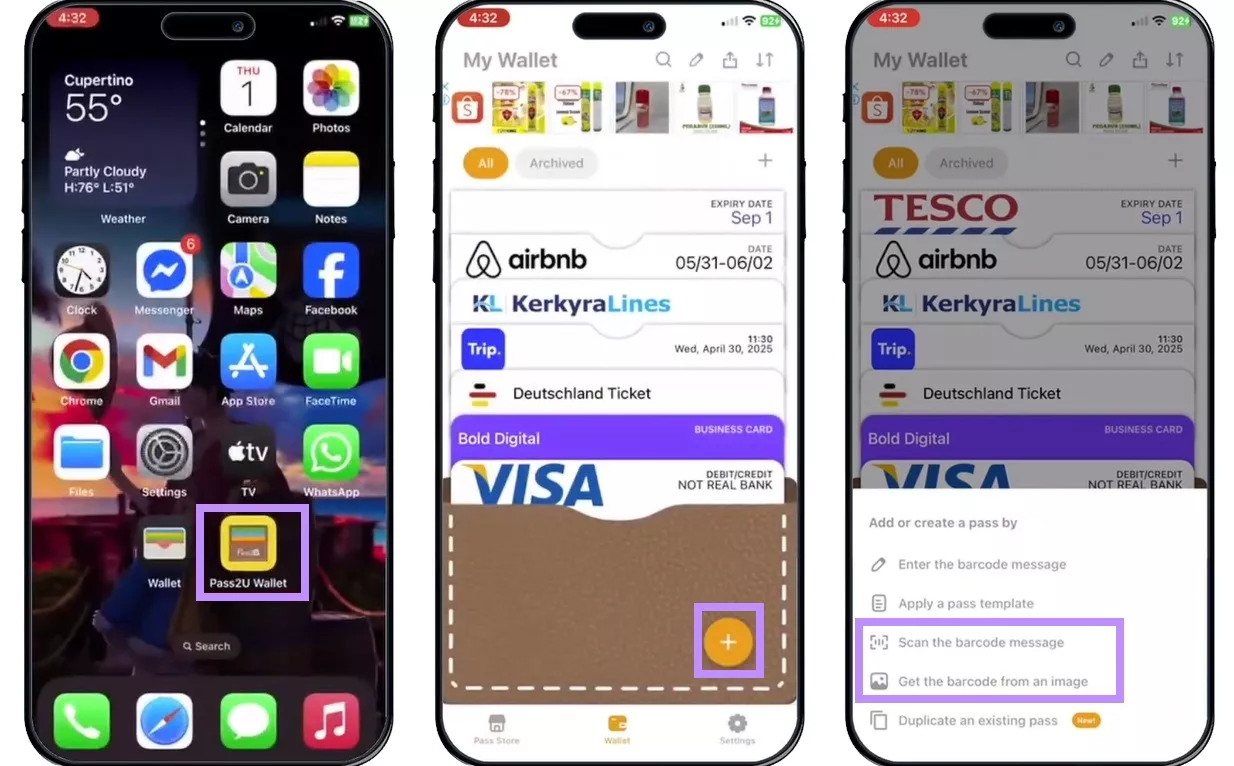
Stap 1: Download en installeer de Pass2U-app uit de App Store. Open de Pass2U-app en klik op het "+"-bord. Klik op de optie "Scan het barcodebericht" of "Haal de barcode van de afbeelding".
Stap 2: Selecteer de PDF die je aan de Apple Wallet wilt toevoegen en kies de afbeelding met de pas. Je ziet een prompt om deze pass om te zetten naar het Apple Wallet-formaat. Klik op "Bevestigen."
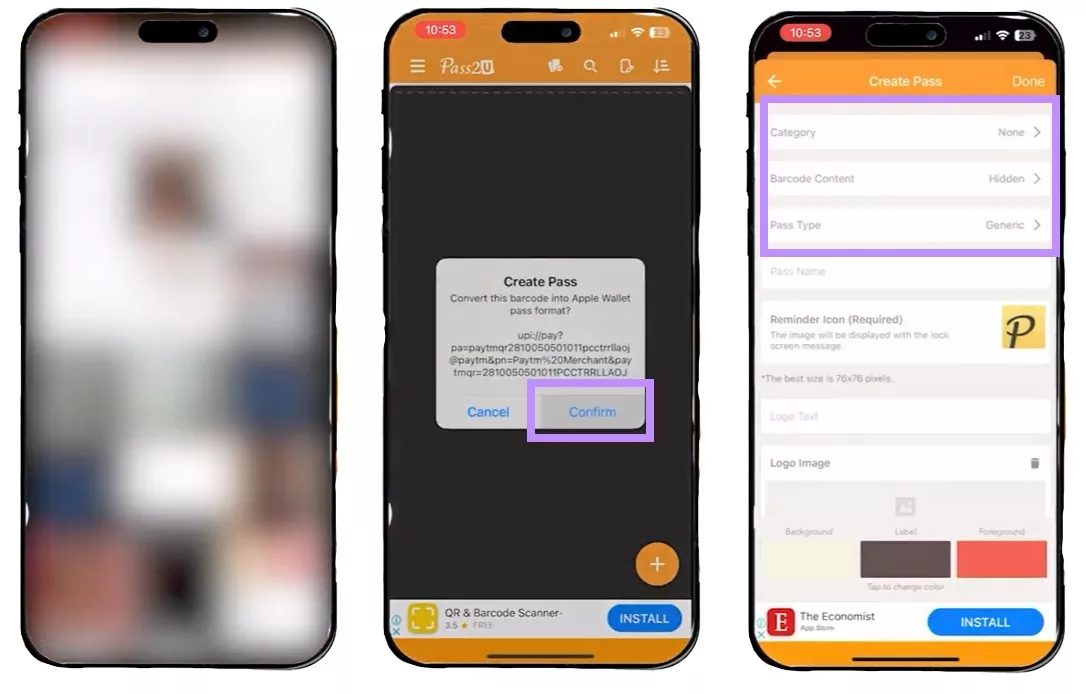
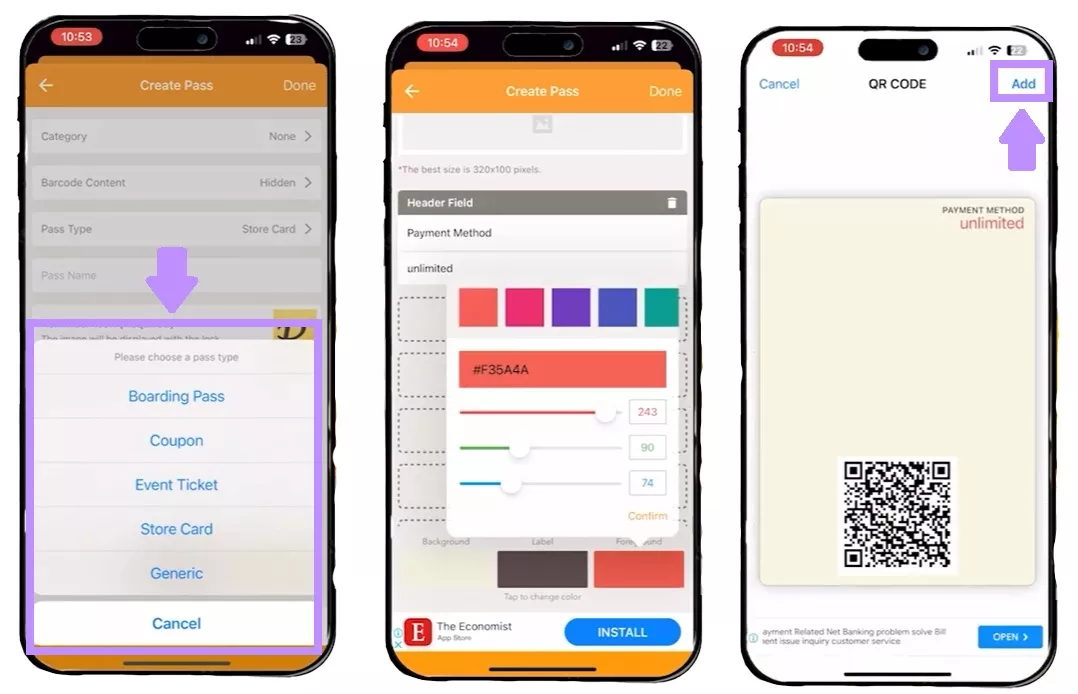
Stap 3: Kies de details zoals categorie, barcode-inhoud, pastype, enzovoort. Klik op "Done" om de details in te stellen. Bekijk vervolgens je pas en klik op "Toevoegen" om het toe te voegen aan Apple Wallet.s type, etc. Click on “Done” to set the details. Then review your pass and click “Add” to add it to Apple Wallet.
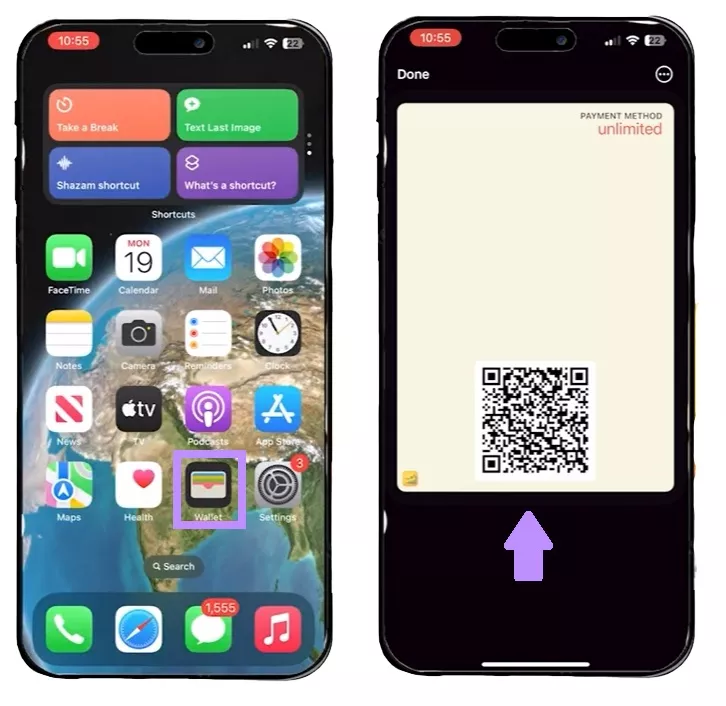
Stap 4: Open de Apple Wallet en controleer je nieuw toegevoegde pas.
Deel 2. Hoe bekijk je PDF-tickets?
Het is noodzakelijk om alle informatie te controleren voordat je je PDF-ticket toevoegt aan Apple Wallet. Verschillende fouten in het PDF-ticket kunnen later tot problemen leiden, zoals verkeerd gespelde namen, verkeerde data of onjuiste informatie. Om deze reden is het zorgvuldig bekijken en beoordelen van je PDF-ticket de eerste stap.
UPDF is hiervoor een uitstekend hulpmiddel. Je kunt je tickets eenvoudig bekijken en bewerken op elk apparaat. Het ondersteunt macOS, iOS, Windows en Android. Als je fouten vindt, kun je ook UPDF gebruiken om een PDF te bewerken, zoals het toevoegen van tekst of afbeeldingen.
Stappen om PDF-tickets te bekijken en te bewerken
- Op PC:
Stap 1: Open UPDF op je computer en klik op "Open Files."
Windows • macOS • iOS • Android 100% veilig
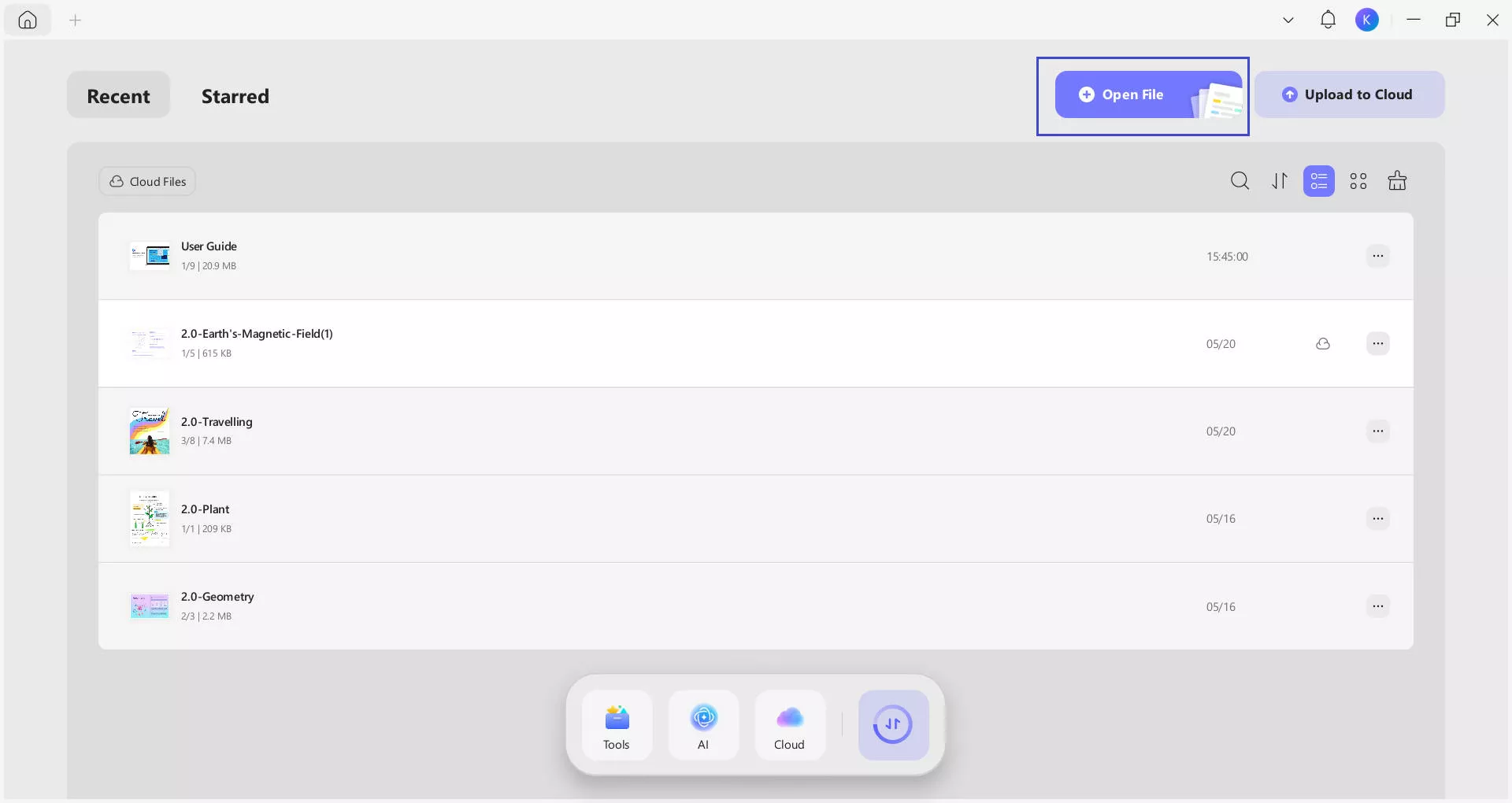
Step 2: Select the PDF ticket file anStap 2: Selecteer het PDF-ticketbestand en importeer het.
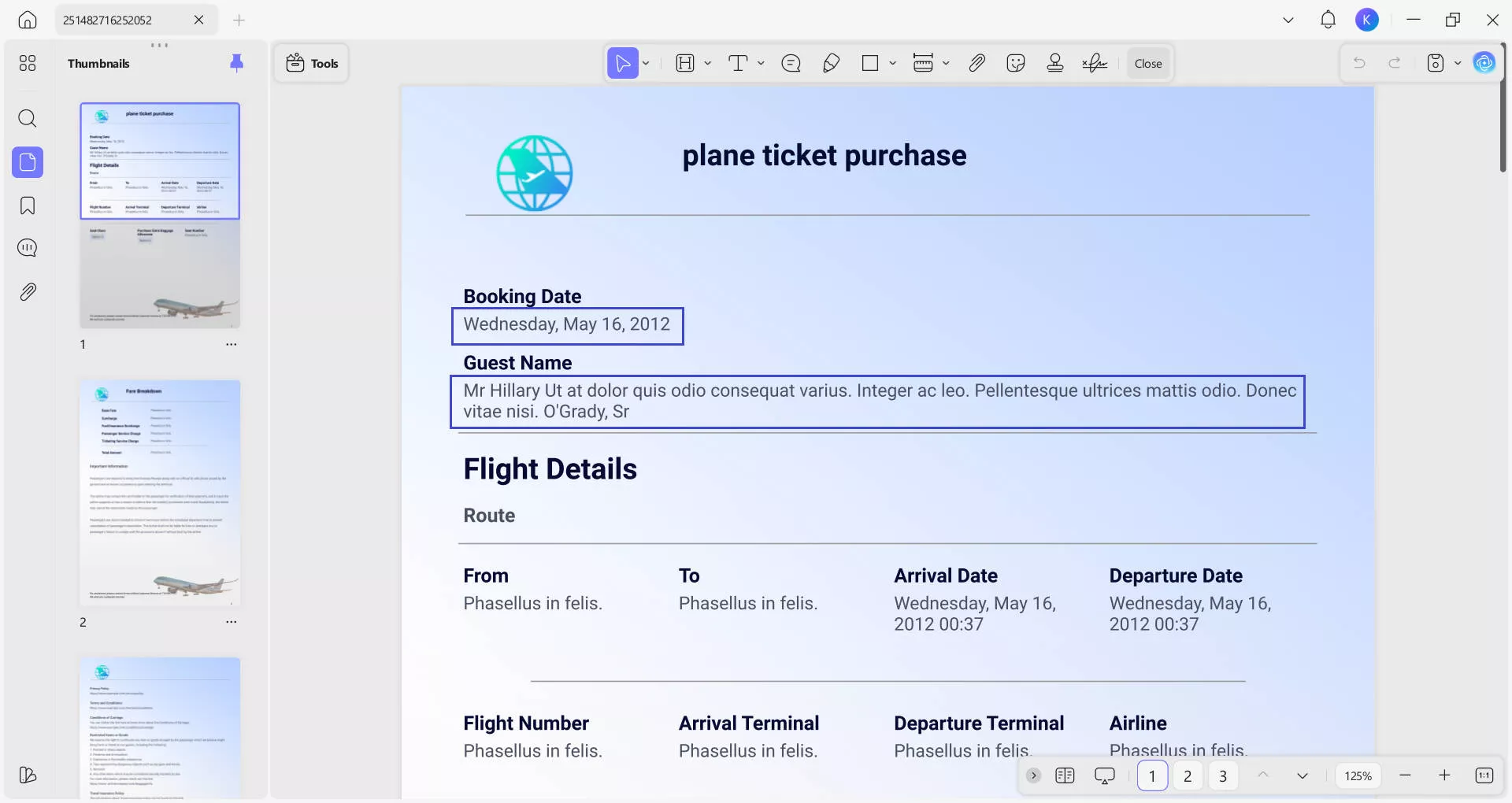
Stap 3: Controleer het ticket voor informatie zoals data, namen en stoelnummers.
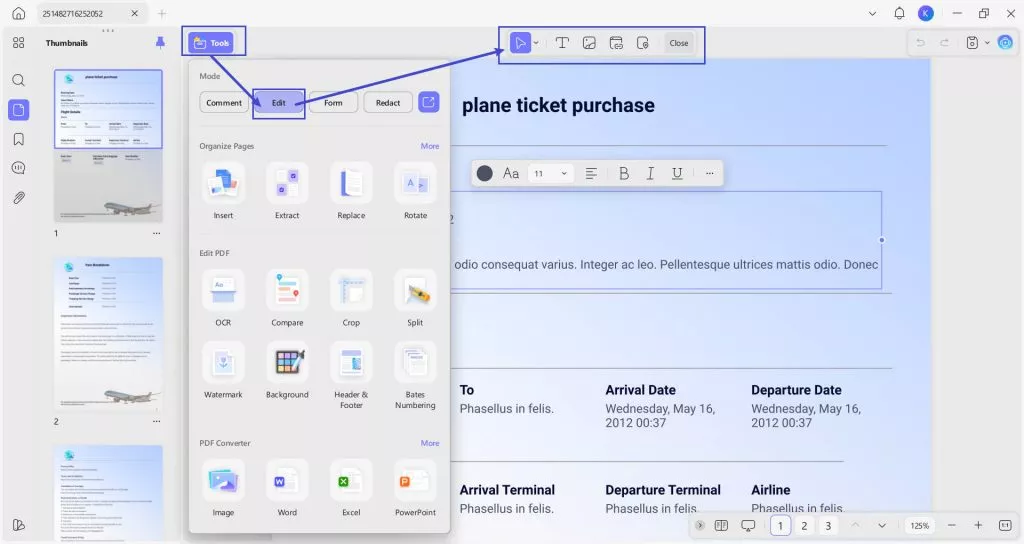
Stap 4: Tik op de knop "Tools" > "Bewerken" om tekst of afbeeldingen naar behoefte te wijzigen en te wijzigen.
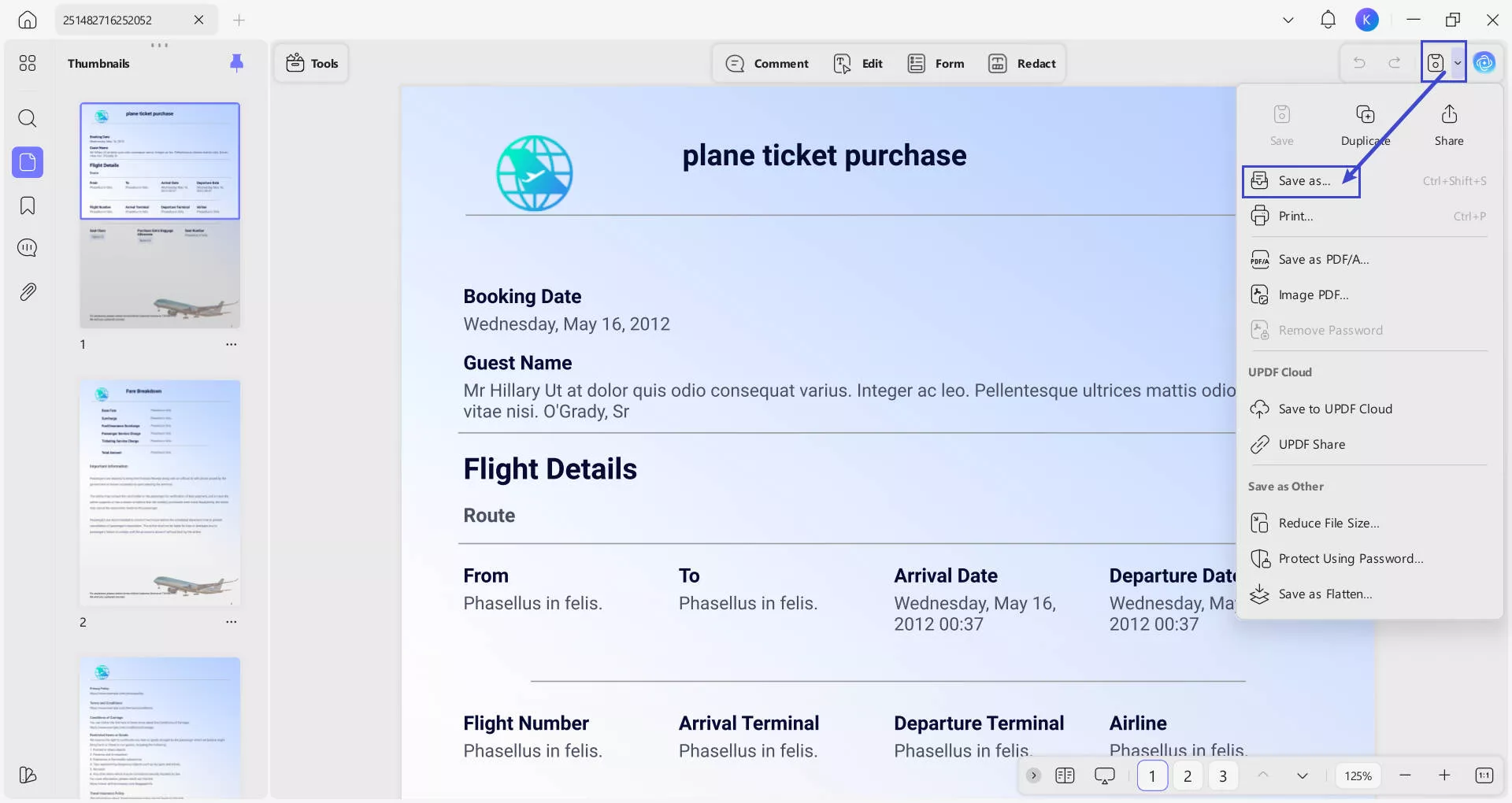
Stap 5: Sla het nieuwe ticket op met de knop Opslaan in de rechterwerkbalk. Klik vervolgens op "Opgeslagen als" en stel een naam in voor het bestand.
- Op mobiel:
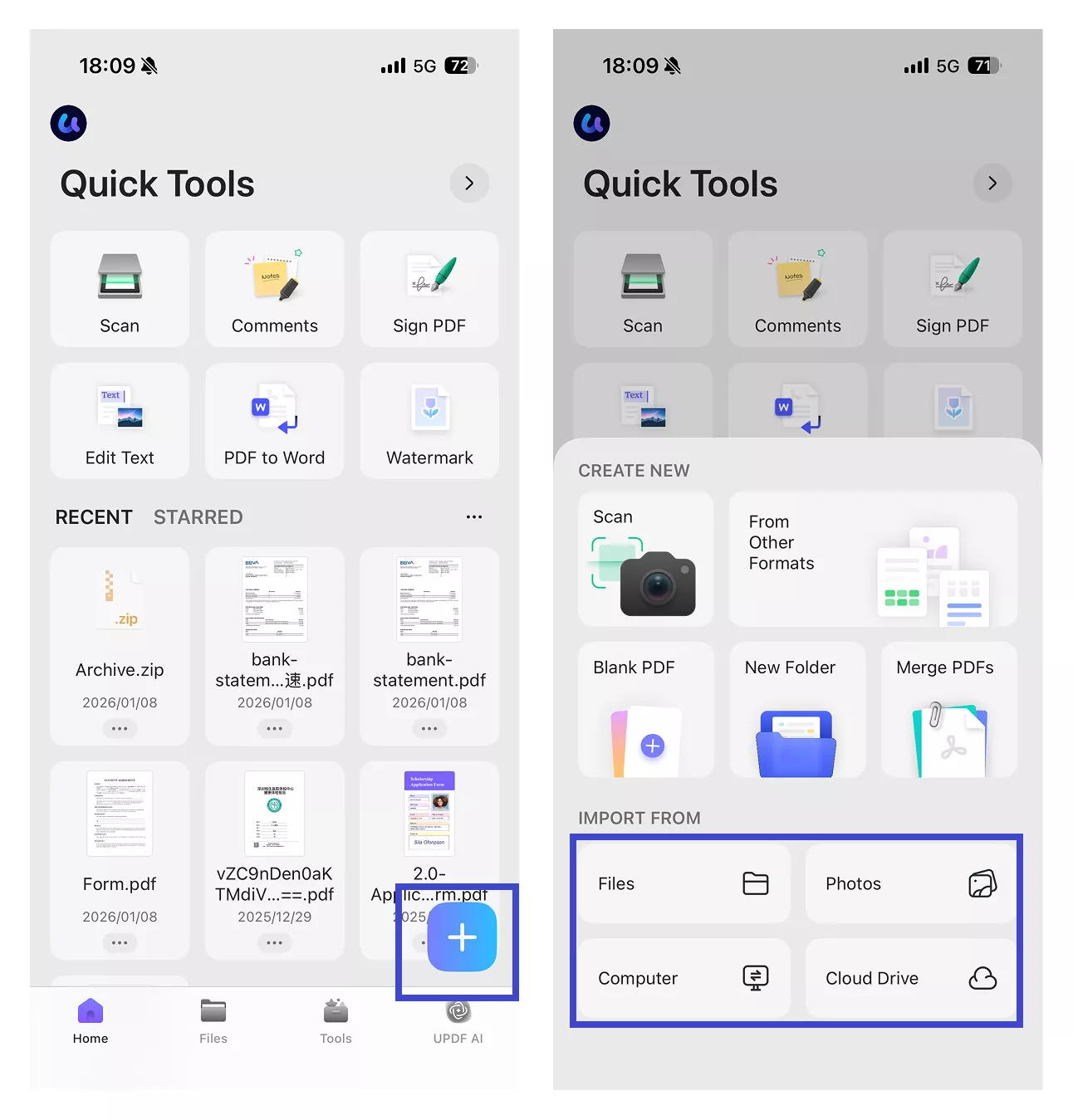
Stap 1: Installeer UPDF uit de Play Store en open het. Klik op het "+"-icoon en importeer het PDF-ticket naar UPDF vanuit je lokale bestanden, Photo Gallary, computer of Cloud Drive.
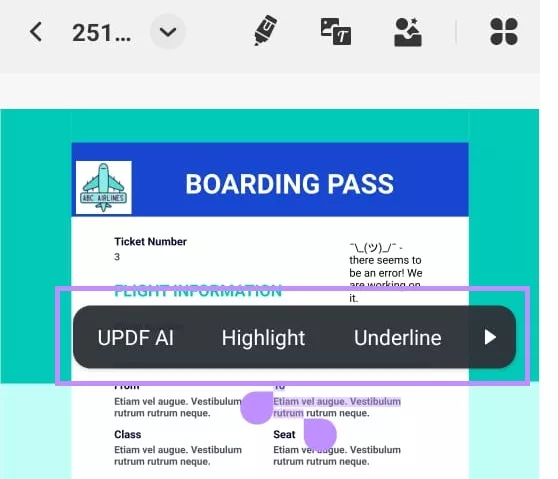
Stap 2: Druk op de tekst van je PDF om alle details te zien. Er verschijnt een klein menu. Het heeft verschillende opties zoals markering, onderstreep, doorstrepen, enzovoort.
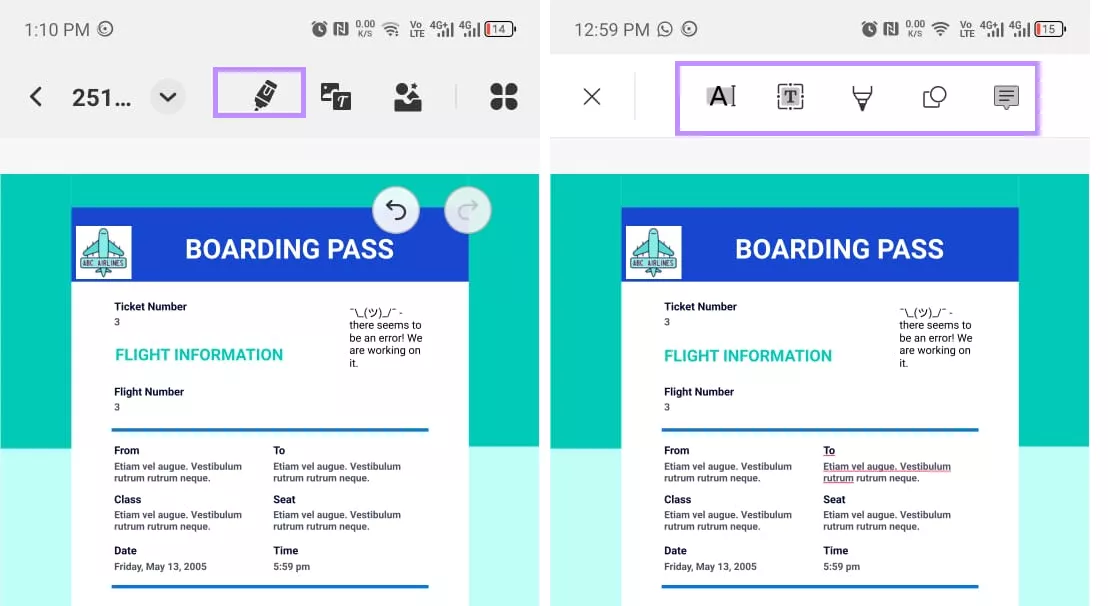
Stap 3: Klik op het Pencil-icoon om toegang te krijgen tot nieuwe bewerkingsfuncties. Deze zijn beschikbaar op de bovenste werkbalk.
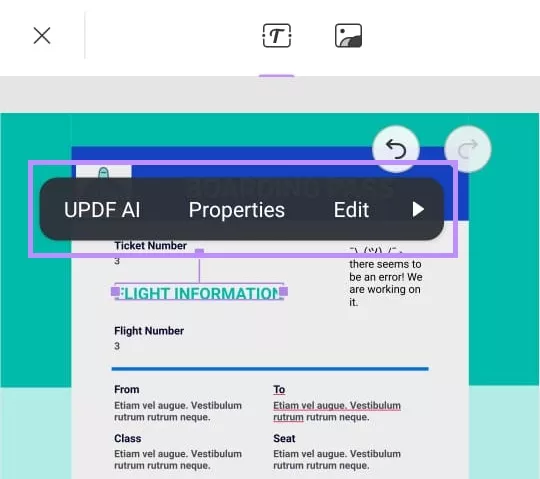
Stap 4: Klik op het pictogram "Tekst & Afbeelding". Je kunt bestaande tekst bewerken door de optie "tekst" te selecteren. Gebruik de optie "Afbeelding" om afbeeldingen toe te voegen, verwijderen, verplaatsen of de grootte ervan te wijzigen.
Deel 3. Voordelen van het toevoegen van PDF-tickets aan Apple Wallet
Het toevoegen van een PDF aan Apple Wallet heeft verschillende voordelen die je leven kunnen vereenvoudigen en stress kunnen verminderen. Het helpt bij een betere organisatie en centrale opslag voor je tickets. Laten we enkele voordelen daarvan bekijken:
1. Gecentraliseerde opslag van tickets
Al je tickets worden op één eenvoudige plek bewaard met een Apple Wallet. Je hoeft niet via e-mail of apps te gaan om erbij te komen.
2. Betere organisatie
Apple Wallet sorteert je passen per datum, zodat je gemakkelijk toegang hebt tot de benodigde passen. Apple Wallet biedt ook tijdige herinneringen en meldingen voor nabije evenementen of vluchten. Dus kun je je schema beter bijhouden.
3. Gemoedsrust
Fysieke tickets raken gemakkelijk kwijt, beschadigd of vergeten. Je kunt dit risico elimineren door ze in een Apple Wallet te bewaren. Je digitale tickets zijn altijd veilig en gemakkelijk beschikbaar.
4. Snelle en gemakkelijke toegang
Apple Wallet werkt perfect met jouw apparaat, waardoor je snel toegang hebt tot je tickets. Dit is vooral handig op drukke plekken zoals luchthavens of concerten.
5. Milieuvriendelijke oplossing
Door digitaal te gaan met je tickets, bespaar je papiergebruik en help je een groenere wereld te creëren. Het is een kleine aanpassing die een krachtige impact heeft.
Deel 4. Veelgestelde vragen
1. Hoe voeg ik documenten toe aan mijn Apple Wallet?
2. Kan alles aan Apple Wallet worden toegevoegd?
3. Hoe voeg ik een QR-code toe aan mijn Apple Wallet?
Als dat niet werkt, gebruik dan de Pass2U Wallet-app om de QR-code te scannen en een pas voor Apple Wallet te maken.
Conclusie
Je kunt eenvoudig PDF's toevoegen aan Apple Wallet met de Pass2U Wallet APP. Het kan je tickets omzetten naar het formaat dat je nodig hebt voor Apple Wallet. Je kunt je tickets dan organiseren en gemakkelijk toegankelijk maken wanneer dat nodig is voor zowel reizen als evenementen.
Om zeker te zijn dat alle informatie in je PDF-pas correct is, gebruik UPDF om die informatie te bekijken en te bewerken. Het is de beste methode die maar een paar minuten duurt.
Windows • macOS • iOS • Android 100% veilig






 Lizzy Lozano