 UPDF
UPDF
 UPDF per Windows
 UPDF per Mac
 UPDF per iPhone/iPad
 UPDF per Android
 UPDF AI Online
 UPDF Sign
 Modifica PDF
 Annota PDF
 Crea PDF
 Modulo PDF
 Modifica collegamenti
 Converti PDF
 OCR
OCR PDF a Word
 PDF a Immagine
 PDF a Excel
 Organizza PDF
 Unisci PDF
 Dividi PDF
 Ritaglia PDF
 Ruota PDF
 Proteggi PDF
 Firma PDF
 Redige PDF
 Sanziona PDF
 Rimuovi Sicurezza
 Leggi PDF
 UPDF Cloud
 Comprimi PDF
 Stampa PDF
 Elaborazione Batch
 Cos'è UPDF AI
 Revisione di UPDF AI
 Guida Utente per l'Intelligenza Artificiale
 FAQ su UPDF AI
 Riassumi PDF
 Traduci PDF
 Chat con PDF
 Chat con AI
 Chat con immagine
 Da PDF a Mappa mentale
 Spiega PDF
 Ricerca Accademica
 Ricerca Paper
 Correttore AI
 Scrittore AI
 Assistente Compiti AI
 Generatore Quiz AI
 Risolutore Matematico AI
 PDF a Word
 PDF a Excel
 PDF a PowerPoint
 Soluzione per aziende
 UPDF Sign per Aziende
 UPDF AI per Aziende
 Piani per aziende
 Tutorial per UPDF per aziende
 Webinar per Aziende
 Settore bancario
 Sanità
 Assicurazione
 Legale
 Manifattura
 Governo
 Storie di clienti
 Soluzione per istruzione
 guida utente
 Trucchi UPDF
 faq
faq Recensioni UPDF
 Centro download
 Blog
Blog Notizie
 spec tec
 Aggiornamenti
 UPDF vs. Adobe Acrobat
 UPDF vs. Foxit
 UPDF vs. PDF Expert


Tradurre PDF
Con la digitalizzazione e il crescente utilizzo dei PDF, ci sono momenti in cui gli utenti desiderano tradurre l'intero PDF in una lingua diversa, preservando il layout e il formato originali. Senza conoscere la lingua, si rischia di perdere dettagli fondamentali o di commettere errori costosi in documenti essenziali in lingue straniere. Ora questo è possibile con l'ultimo aggiornamento di UPDF.
La traduzione dei PDF basata sull'intelligenza artificiale di UPDF è diventata molto più avanzata. Ora è possibile tradurre interamente i file PDF nella lingua preferita con un solo clic e ottenere un nuovo documento con il layout e il formato originali. Questo articolo ti guiderà nella traduzione dei PDF con UPDF per aiutarti a superare facilmente le barriere linguistiche.
- 1. Traduci PDF su Computer Windows/Mac
- 2. Traduci PDF su Smartphone iOS/Android
- 3. Traduci PDF in un Browser Web
- 4. Cosa Rende UPDF Migliore nella Traduzione di PDF?
Parte 1. Tradurre PDF su computer Windows/Mac
Immagina di aver appena ricevuto un manuale utente o un contratto commerciale in formato PDF in una lingua straniera. È qui che la funzione di traduzione avanzata basata sull'intelligenza artificiale di UPDF offre un modo semplice per tradurre i PDF senza comprometterne la struttura originale. Inoltre, avrai a disposizione un potente assistente AI per riassumere, tradurre, spiegare e chattare con i PDF.
In poche parole, otterrai un PDF tradotto completo con la stessa struttura, lo stesso stile e la stessa formattazione del documento originale. Questa funzione ti consente anche di tradurre solo pagine specifiche del PDF. Con diversi metodi di traduzione e il supporto per i PDF scansionati, UPDF è progettato per soddisfare esigenze diverse.
Esistono diversi modi per tradurre i PDF su Windows e Mac utilizzando UPDF. Immergiti nella guida qui sotto per comprendere meglio come tradurre i documenti tramite uno strumento di editing PDF di terze parti.
Metodo 1. Tradurre i PDF mantenendo il layout originale
UPDF offre un'interfaccia intuitiva basata su clic per tradurre i PDF. Segui i passaggi riportati di seguito per imparare a tradurre i file PDF senza modificare il layout originale:
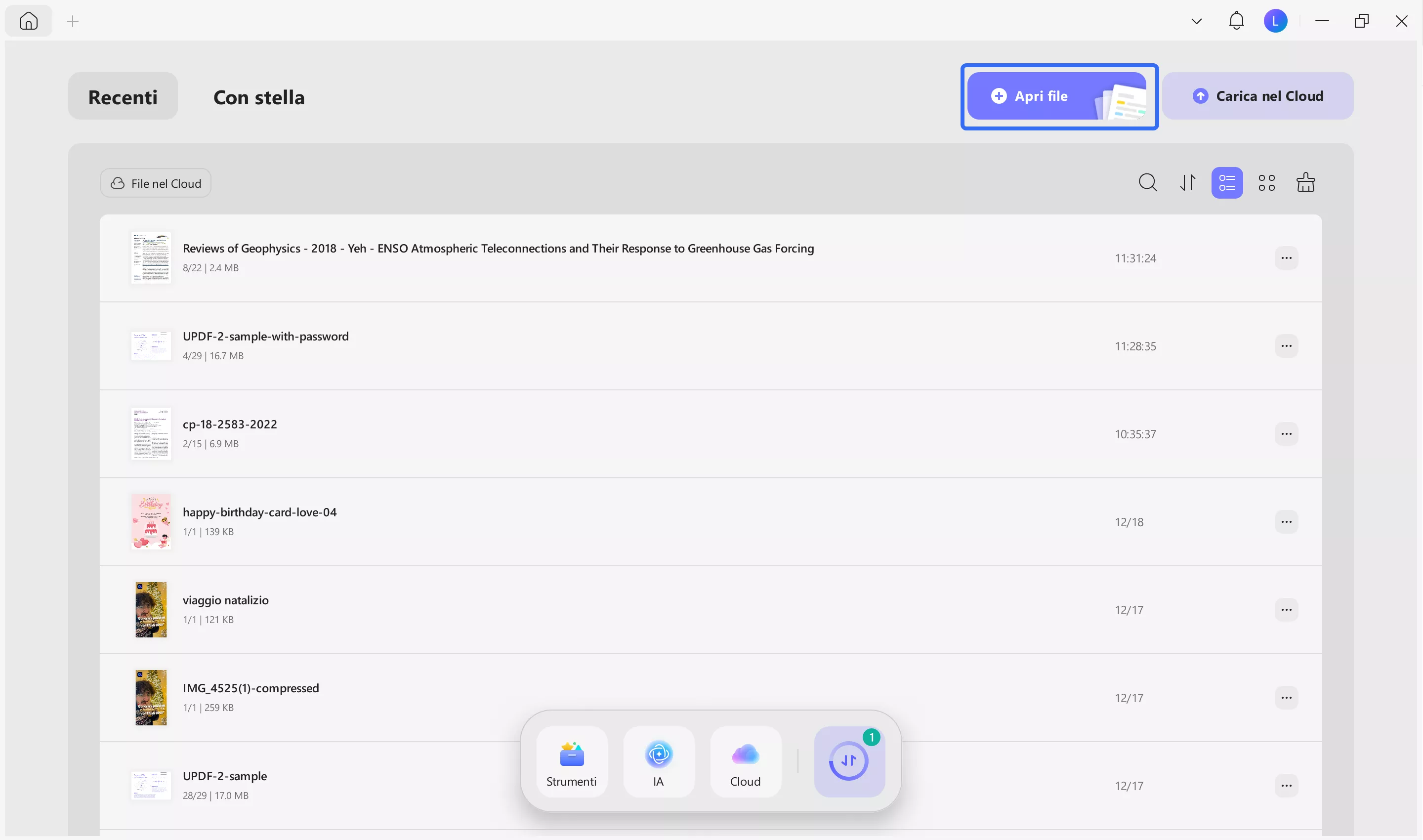
Passaggio 1. Installa e avvia UPDF sul desktop. Quindi fai clic su “Apri file” e seleziona il PDF che desideri tradurre.
Windows • macOS • iOS • Android 100% sicuro
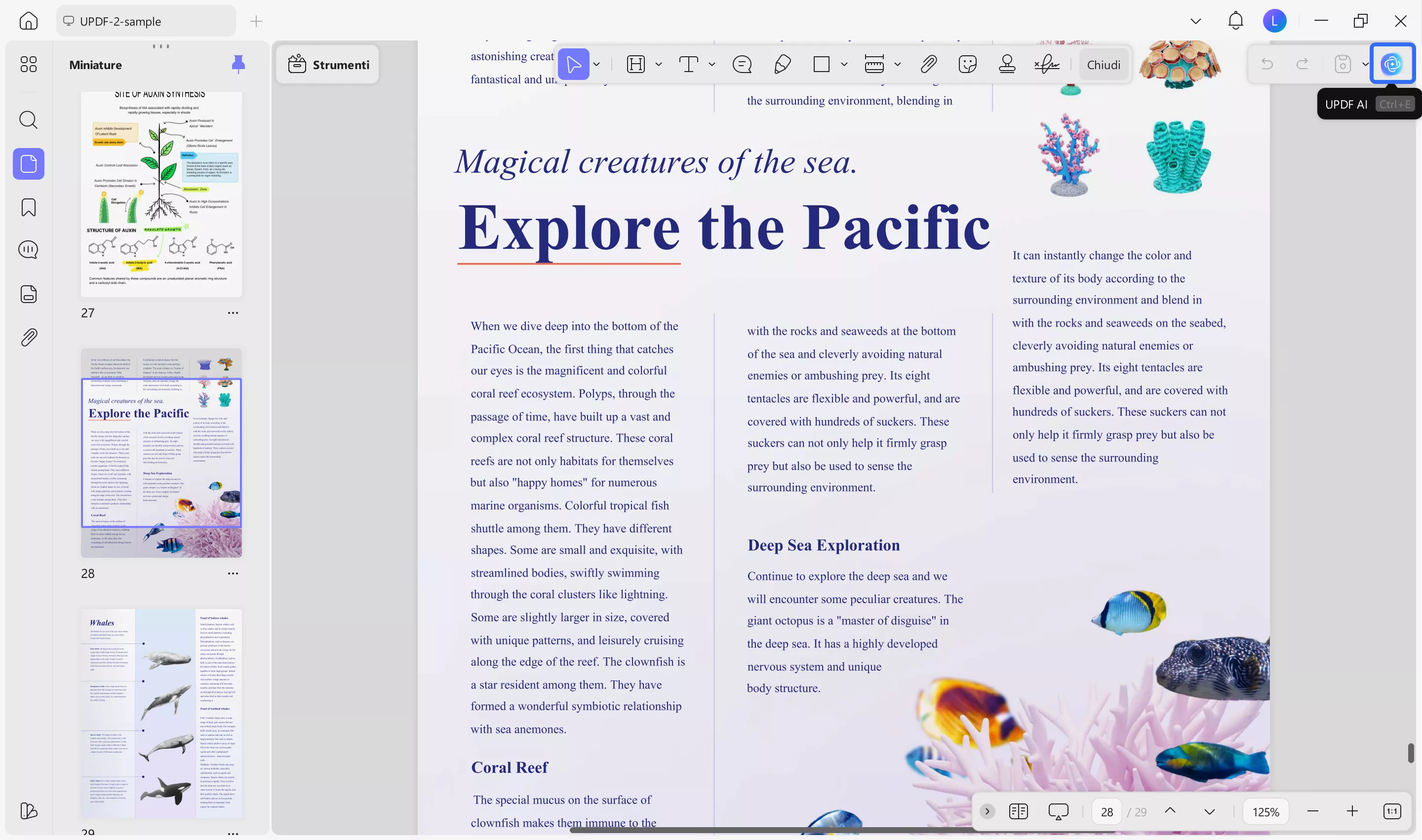
Passaggio 2. Una volta aperto il PDF, vedrai questa interfaccia. Fai clic sul pulsante “AI” nell'angolo in alto a destra dello schermo.
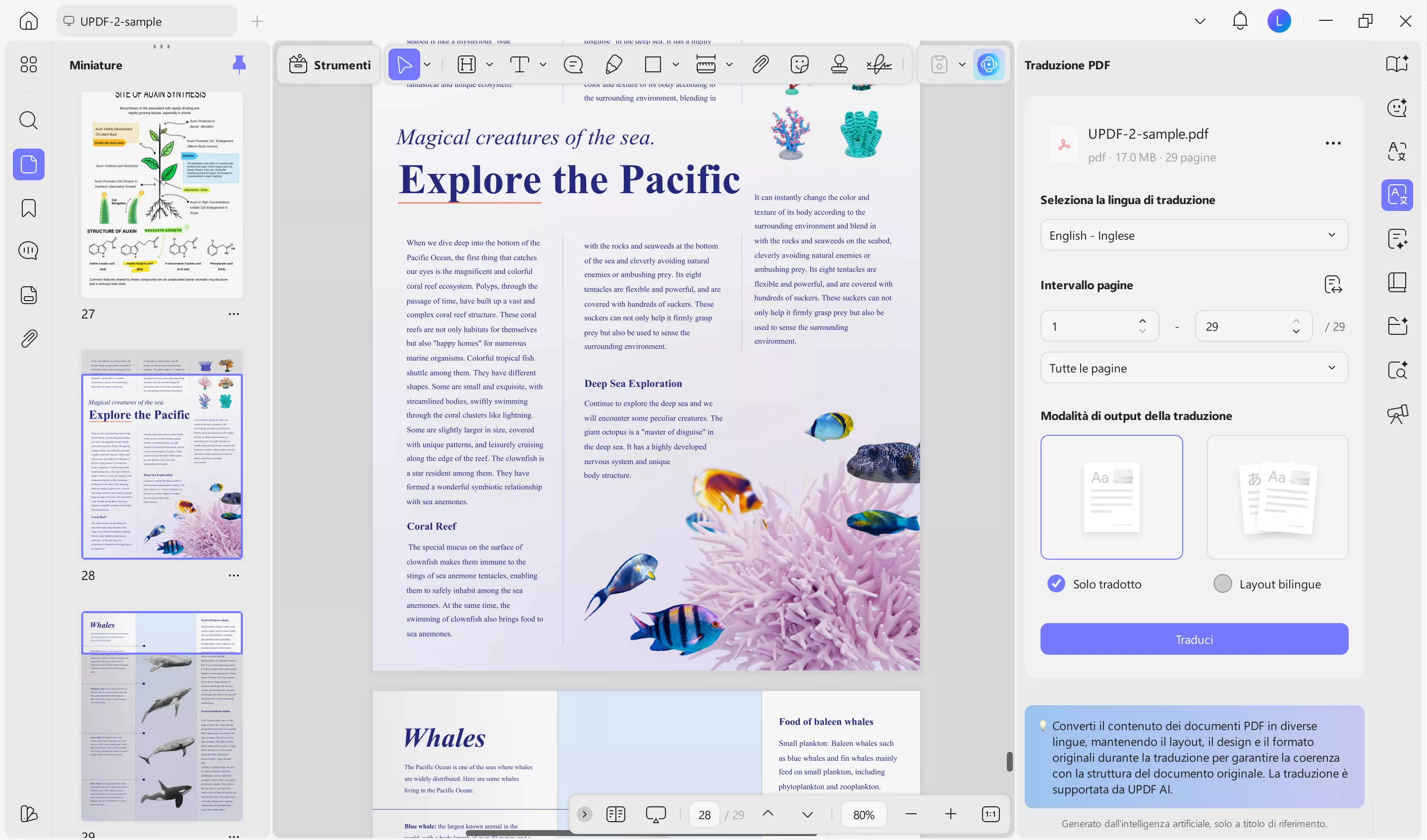
Passaggio 3. Successivamente, clicca sul pulsante “Traduzione PDF”. Qui, seleziona la “Lingua di traduzione”, l'“Intervallo di pagine” e la “Modalità di traduzione”.
È anche possibile selezionare tutte le pagine se si desidera tradurre l'intero PDF.
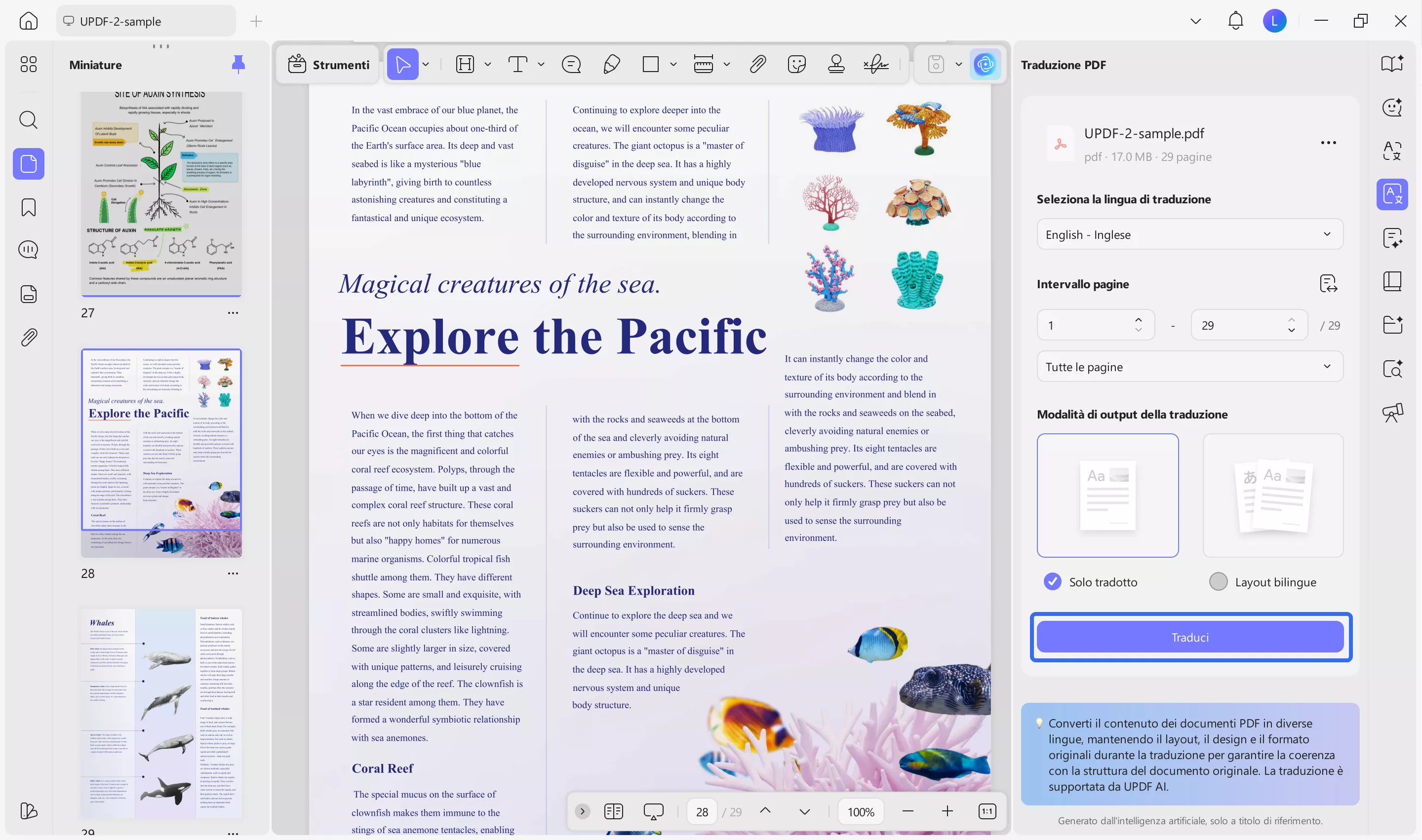
Passaggio 4. Dopo aver selezionato la lingua preferita e altre impostazioni, fare clic sul pulsante “Traduci”. Apparirà una finestra pop-up. Selezionare la cartella in cui salvare il PDF tradotto e fare clic su Salva. UPDF tradurrà il PDF e lo salverà nella cartella selezionata.
Ecco fatto! Con UPDF, bastano pochi clic per tradurre facilmente i file PDF mantenendo il layout e il formato originali.
Metodo 2. Seleziona per tradurre
Per traduzioni mirate, è possibile selezionare parti specifiche del testo all'interno del PDF. Seguire le istruzioni riportate di seguito per tradurre contenuti specifici e velocizzare il processo di comprensione dei documenti stranieri:
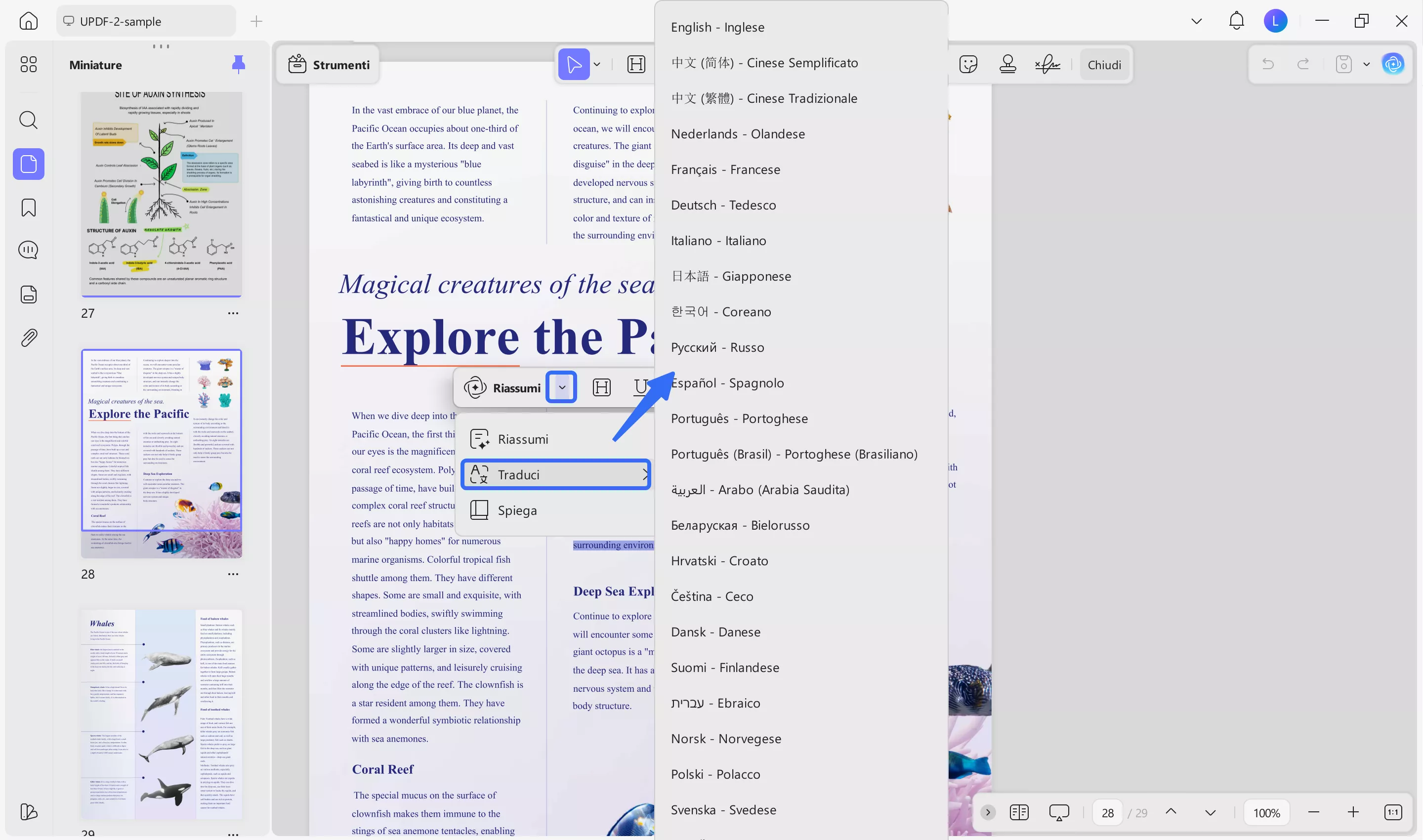
Passaggio 1. Seleziona e trascina il contenuto che desideri tradurre
Dopo aver aggiunto il file PDF all'interfaccia UPDF, trascina e seleziona il contenuto che desideri tradurre. Quindi, seleziona il pulsante “UPDF AI” per l'opzione “Traduci” e otterrai un menu esteso con un elenco di lingue.
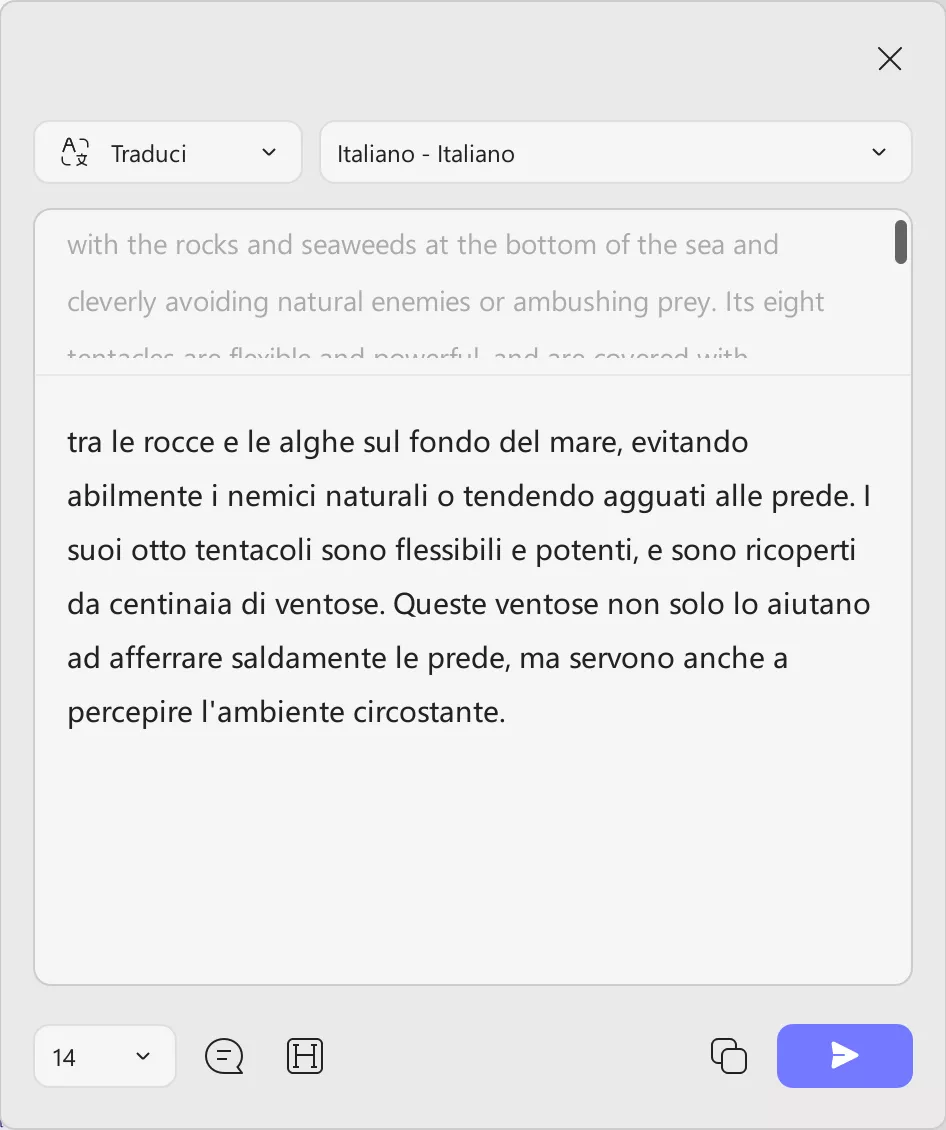
Passaggio 2. Rivedi la sezione tradotta e scegli cosa fare dopo
Infine, poiché il testo tradotto viene generato in una piccola finestra di dialogo, è possibile scegliere tra “Rigenera” o “Copia” in base alle proprie preferenze.
Metodo 3. Tradurre tramite la modalità chat di Ask PDF
La modalità Ask PDF è una funzione esclusiva che consente di tradurre qualsiasi contenuto all'interno del PDF tramite una finestra di chat. A differenza di altri metodi, supporta più lingue, offrendo la più ampia gamma di compatibilità. Ecco i passaggi da seguire per utilizzare questa funzione di UPDF AI per la traduzione di documenti:
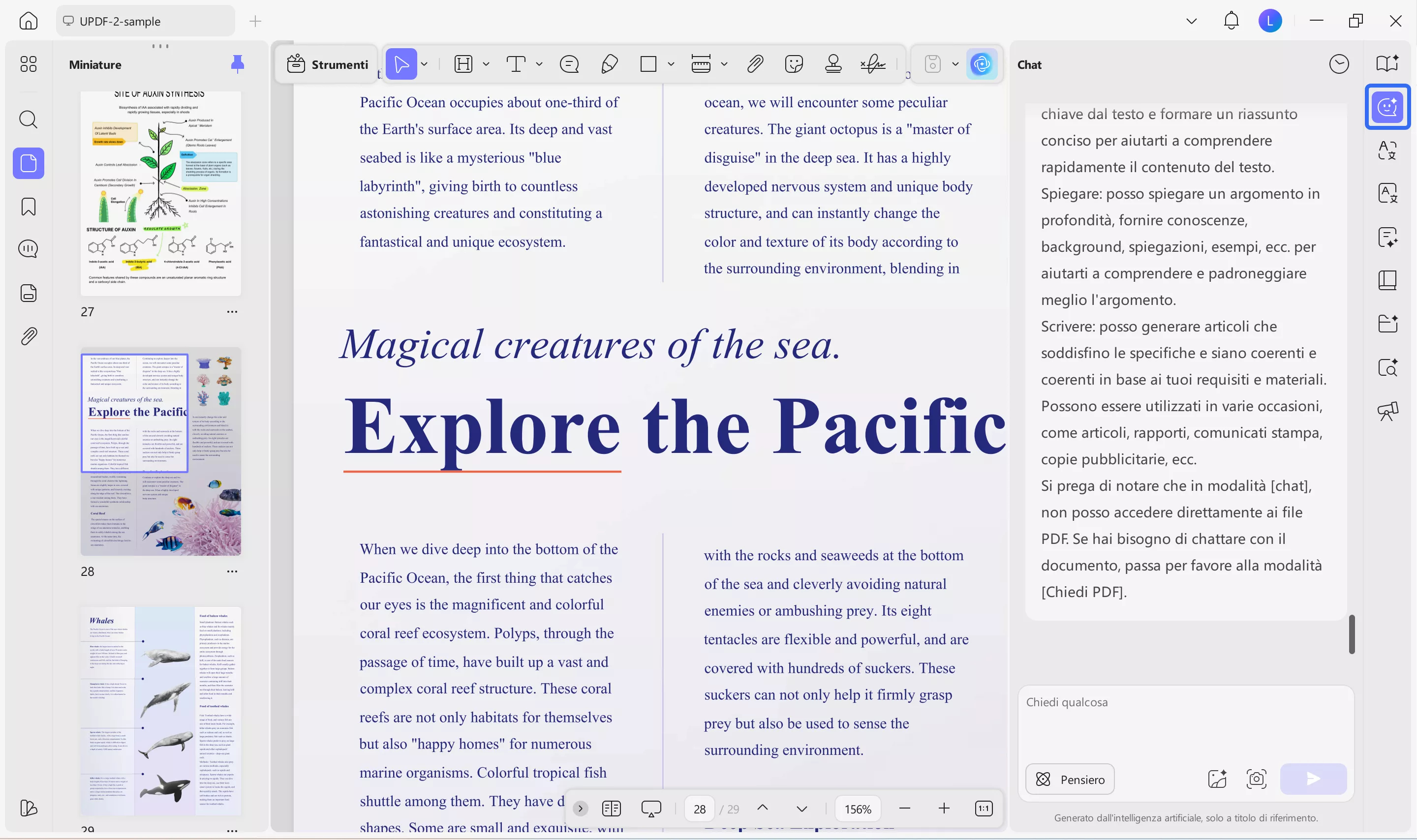
Passaggio 1. Accedi alla modalità chat in UPDF
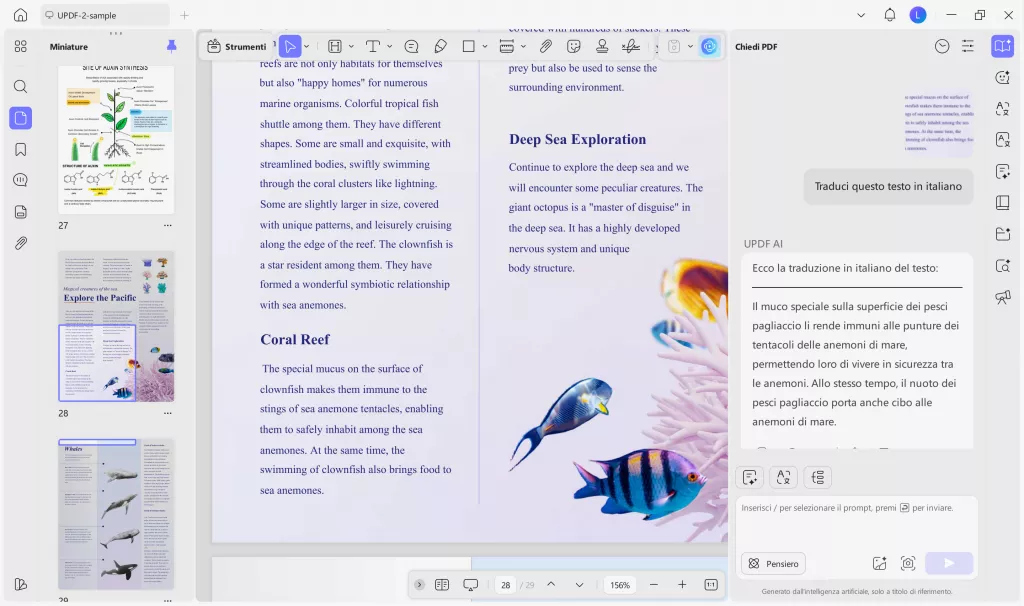
Dopo aver aperto il PDF in UPDF, clicca sul pulsante “AI” nell'angolo in alto a destra dello schermo. Quindi, vai all'opzione “Chat”. Si aprirà una finestra di chat.
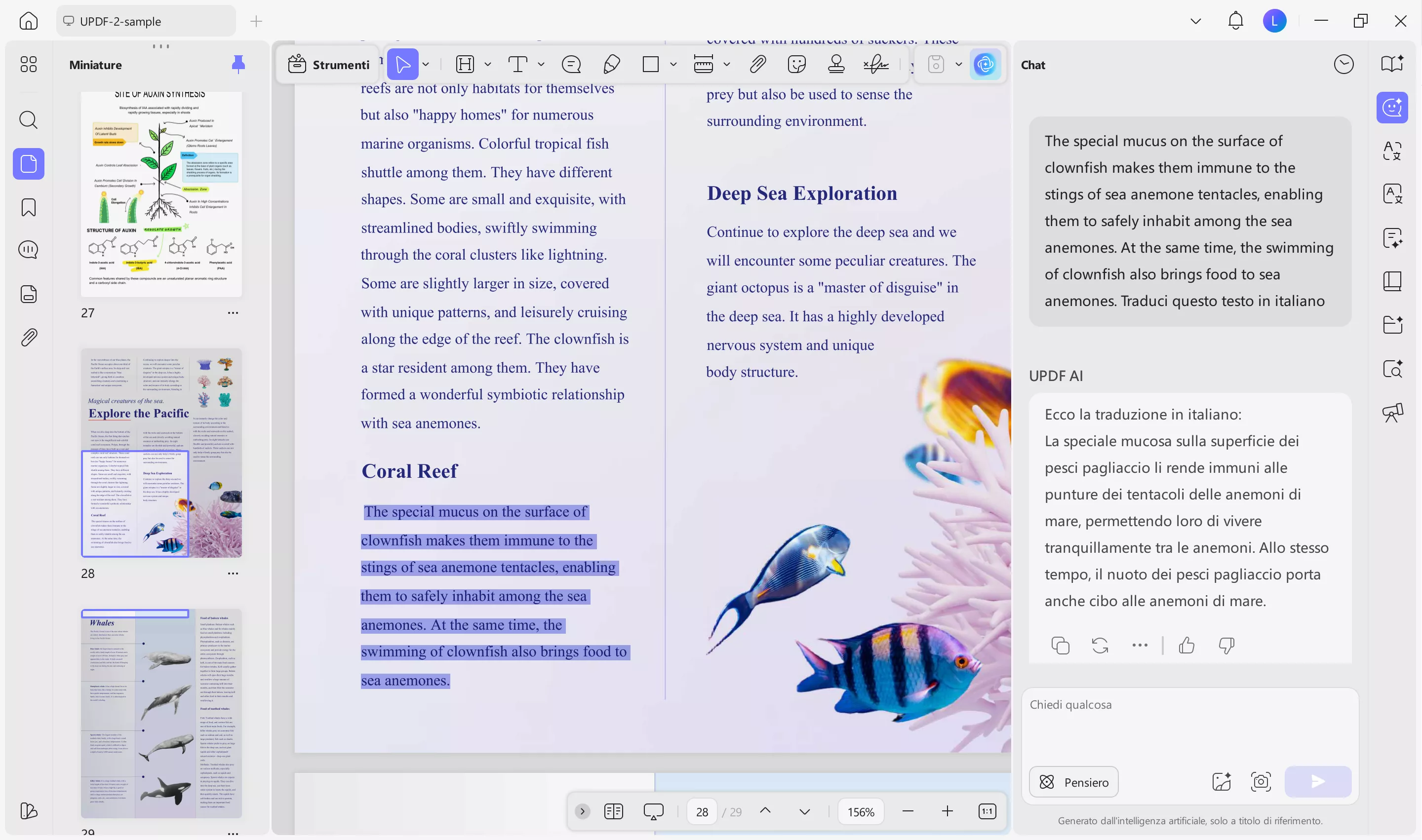
Passaggio 2. Copiare e tradurre il testo
Trascina e seleziona il testo che desideri tradurre. Copialo e incollalo nella casella “Prompt”. Quindi, digita il comando per tradurre il testo e premi Invio. Esempio di prompt: “Traduci questo testo in italiano”.
Metodo 4. Tradurre i PDF scansionati
I PDF scansionati devono essere convertiti in un formato modificabile prima della traduzione. Lo strumento di riconoscimento ottico dei caratteri di UPDF può rendere modificabile il contenuto scansionato, consentendone la traduzione. Segui i passaggi riportati di seguito per avere un'idea più chiara di come tradurre i documenti scansionati.
Passaggio 1. Accedere alla funzione OCR
Avvia il processo caricando il documento PDF scansionato sull'interfaccia UPDF. Quindi, clicca su “Strumenti” nell'angolo in alto a sinistra. Seleziona la funzione “OCR”.
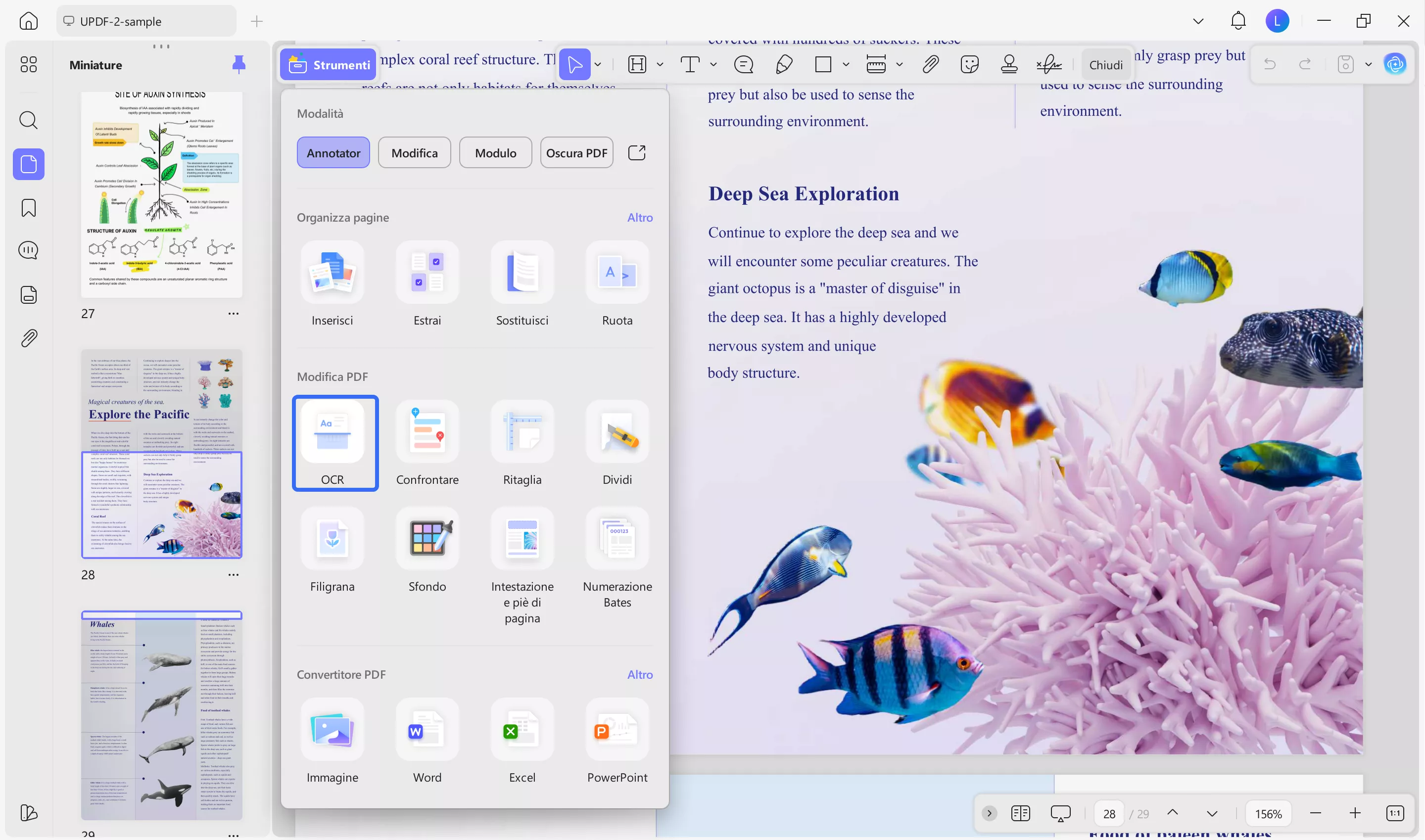
Passaggio 2. Eseguire l'OCR
Quindi, seleziona il “Tipo di documento” e la “Lingua del documento” del PDF. Seleziona l'“Intervallo di pagine” e fai clic sul pulsante “Converti”. UPDF eseguirà l'OCR e renderà modificabile il contenuto del documento.
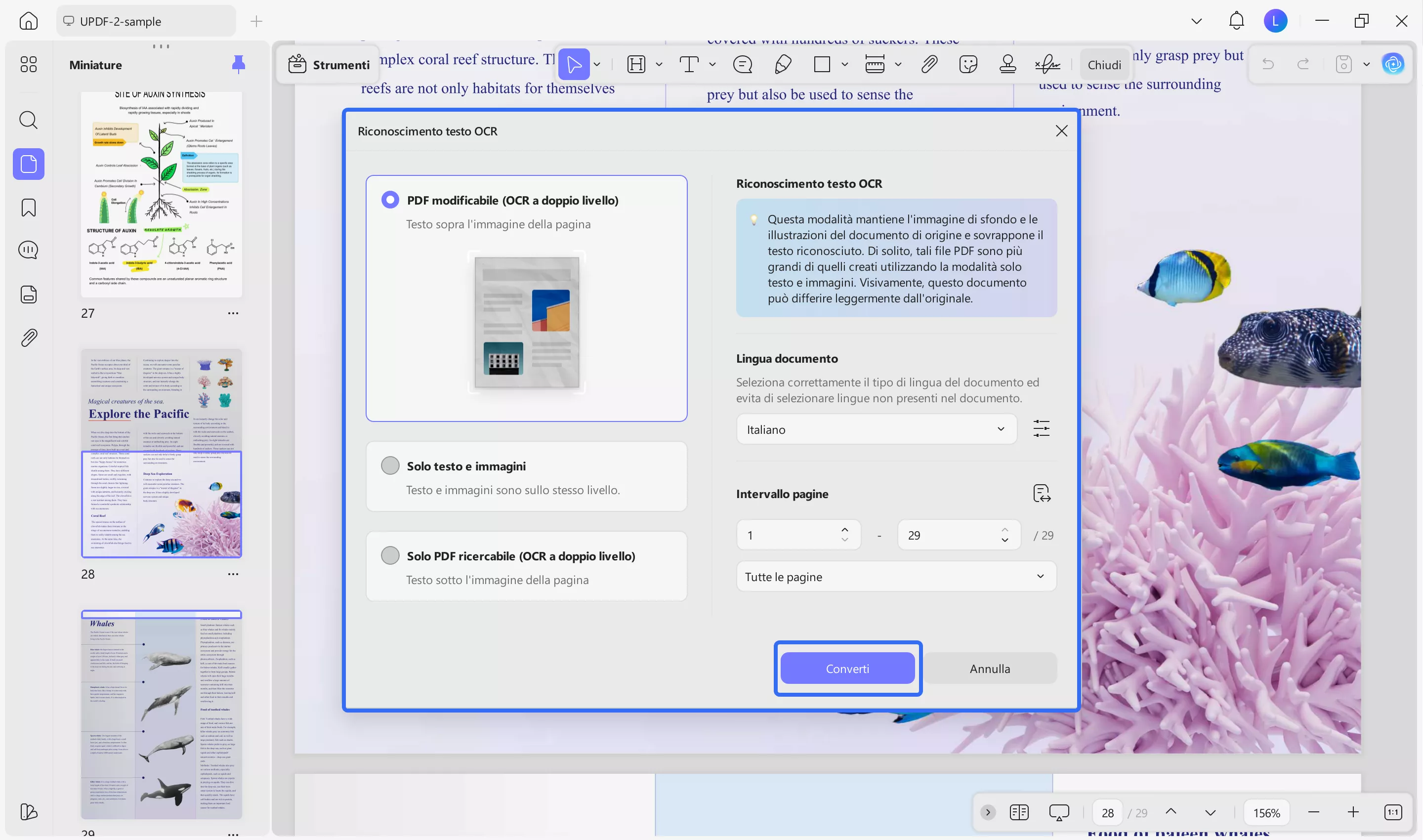
Passaggio 3. Tradurre il contenuto
Dopo aver eseguito l'OCR sul documento scansionato, utilizza uno dei metodi sopra descritti e traduci il testo nella tua lingua preferita.
Passaggio 4. Traduci screenshot/immagine
È inoltre possibile utilizzare queste icone per aggiungere uno screenshot o un'immagine, inserire un prompt e chiedere a UPDF AI di tradurre il contenuto all'interno dello screenshot/immagine.
Parte 2. Tradurre PDF su smartphone iOS/Android
UPDF estende le sue potenti funzionalità di traduzione PDF ai dispositivi iOS e Android per garantire una traduzione perfetta anche in mobilità. Grazie al supporto mobile, è possibile accedere alle funzionalità principali per tradurre i PDF direttamente dallo smartphone, offrendo flessibilità agli utenti. Che si tratti di tradurre selezioni di testo specifiche o un intero documento, l'utilizzo dei suggerimenti conversazionali garantisce la soddisfazione delle vostre esigenze.
Oltre alla traduzione, puoi annotare o modificare i tuoi PDF per migliorare ulteriormente il documento. Con l'aiuto della tecnologia AI integrata, hai la possibilità di riassumere e chattare con il file PDF anche attraverso la modalità UPDF AI.
Metodo 1. Selezionare il metodo di traduzione
Quando devi tradurre solo alcune parti specifiche di un PDF, il metodo Seleziona per tradurre è l'ideale. Questa funzione ti consente di concentrarti su particolari sezioni di testo per risparmiare tempo e garantire risultati accurati. Dai un'occhiata ai passaggi riportati di seguito per utilizzare questa funzione sul tuo telefono Android/iOS:
Passaggio 1. Carica il PDF dopo aver installato UPDF Mobile
Una volta completata l'installazione dell'app UPDF, tocca l'icona “+” nell'interfaccia “File”. Questo ti consentirà di accedere ai tuoi file e caricare il file PDF che desideri tradurre.
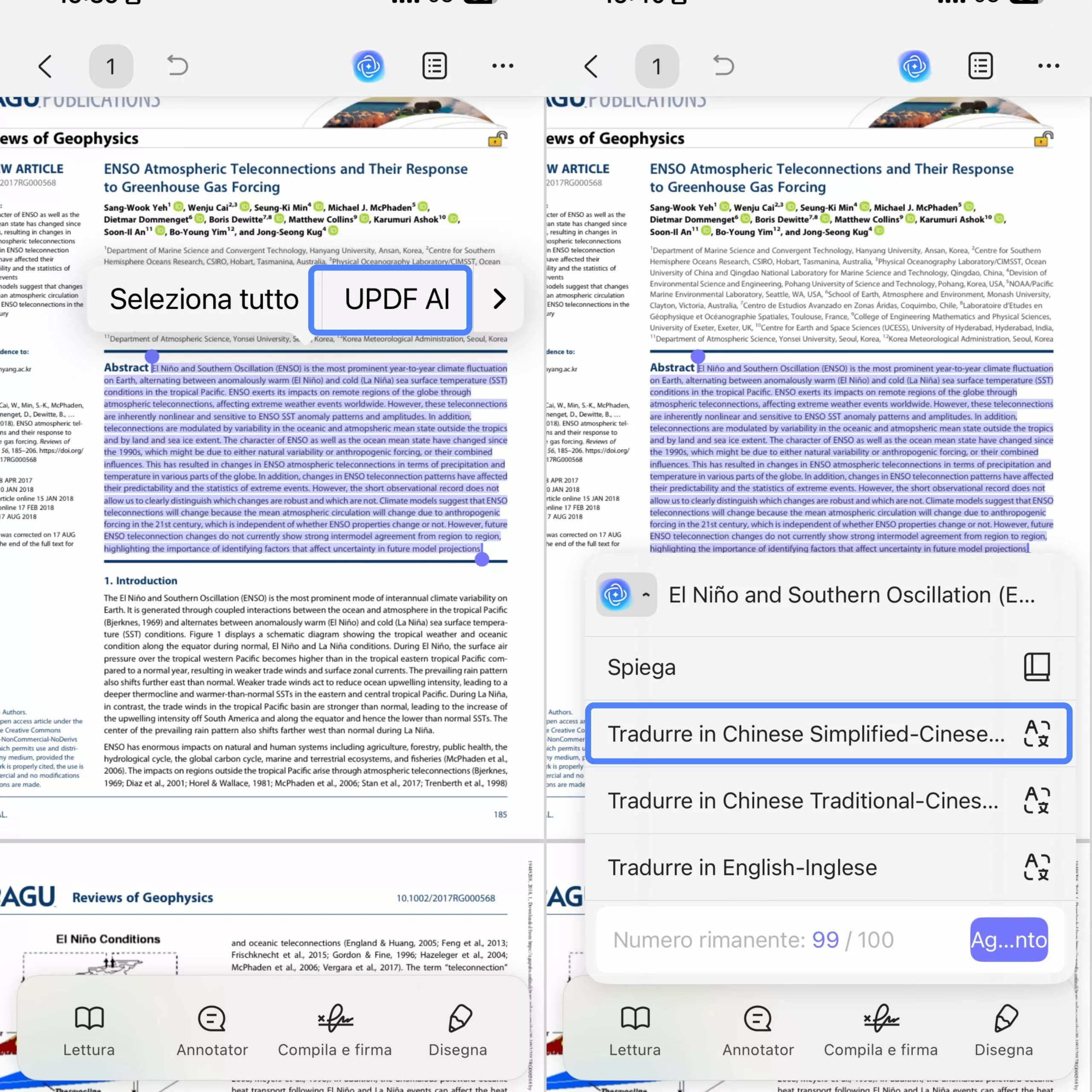
Passaggio 2. Utilizza UPDF AI per tradurre il testo
Poiché il PDF si trova nell'applicazione, seleziona il testo che desideri tradurre e clicca sull'opzione “UPDF AI” dal menu a comparsa. Quindi, scegli l'opzione “Traduci in...” con la lingua desiderata in base ai tuoi criteri. Infine, controlla la risposta e procedi in base alla tua soddisfazione riguardo all'accuratezza della traduzione.
Metodo 2. Tradurre un intervallo di pagine specifico o l'intero documento
Per gli utenti che hanno bisogno di tradurre più pagine o un intero PDF, questo metodo offre la soluzione perfetta. Offre la flessibilità di personalizzare l'intervallo di traduzione, rendendolo adatto a rapporti dettagliati o documenti lunghi. Ecco i passaggi da seguire per eseguire la procedura di traduzione:
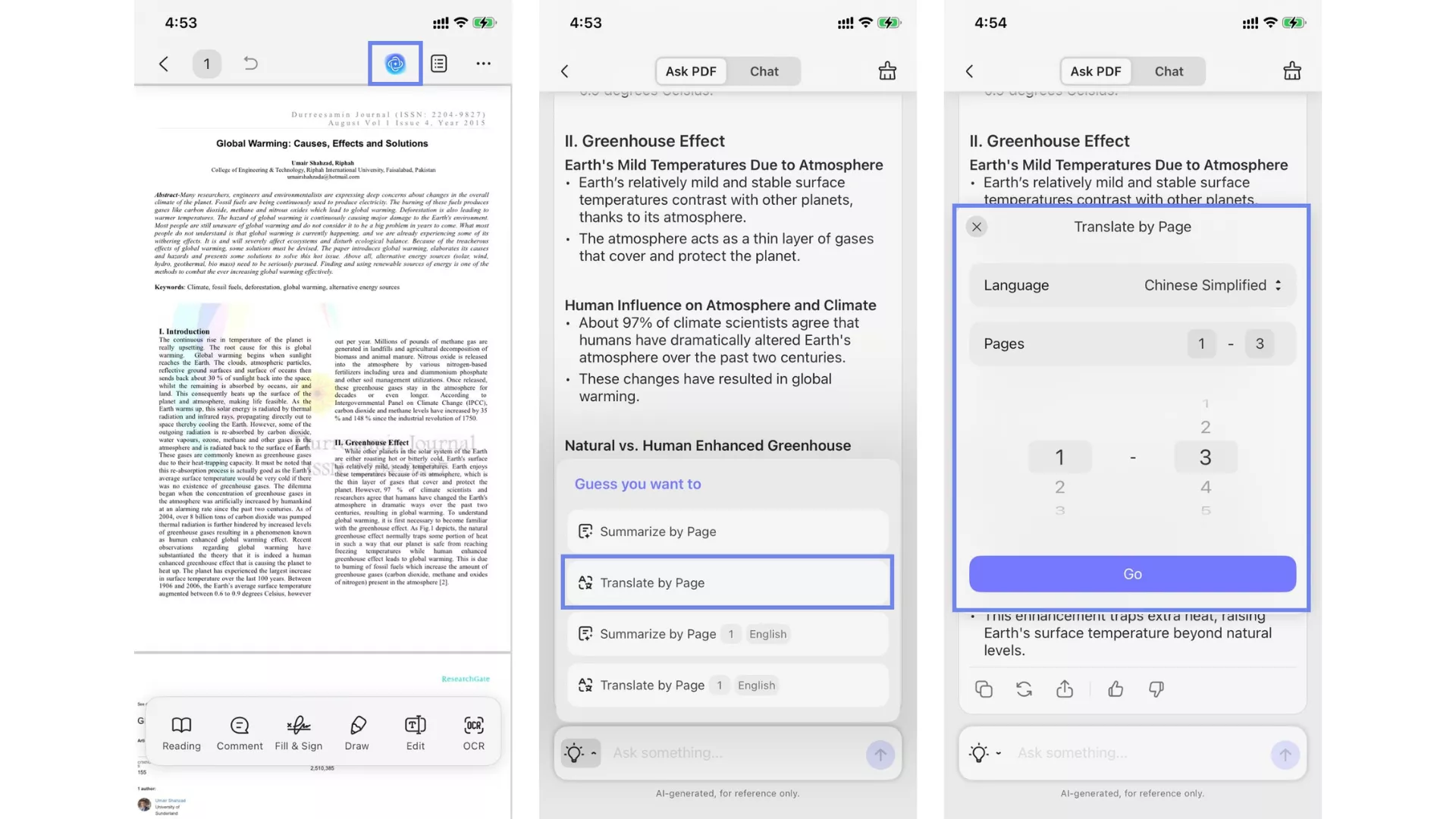
Istruzioni: per tradurre una pagina specifica, tocca l'icona “UPDF AI” nella parte superiore centrale dello schermo. Quindi, seleziona l'opzione “Traduci per pagina” dopo aver toccato l'icona “Lampadina” nella finestra di chat. Successivamente, apparirà un pop-up “Traduci per pagina” in cui potrai impostare la “Lingua” e le ‘Pagine’ per poi premere il pulsante “Vai”. Infine, visualizza l'anteprima dei risultati nella finestra di chat e copiali negli appunti per un ulteriore utilizzo.
Metodo 3. Tradurre tramite la finestra di chat nella modalità Ask PDF
Per un'esperienza di traduzione interattiva e dinamica, la modalità Ask PDF è la funzione ideale. Questo metodo supporta tutte le lingue e consente di richiedere traduzioni tramite una finestra di chat. Approfondiamo la guida descritta di seguito per vedere come funziona:
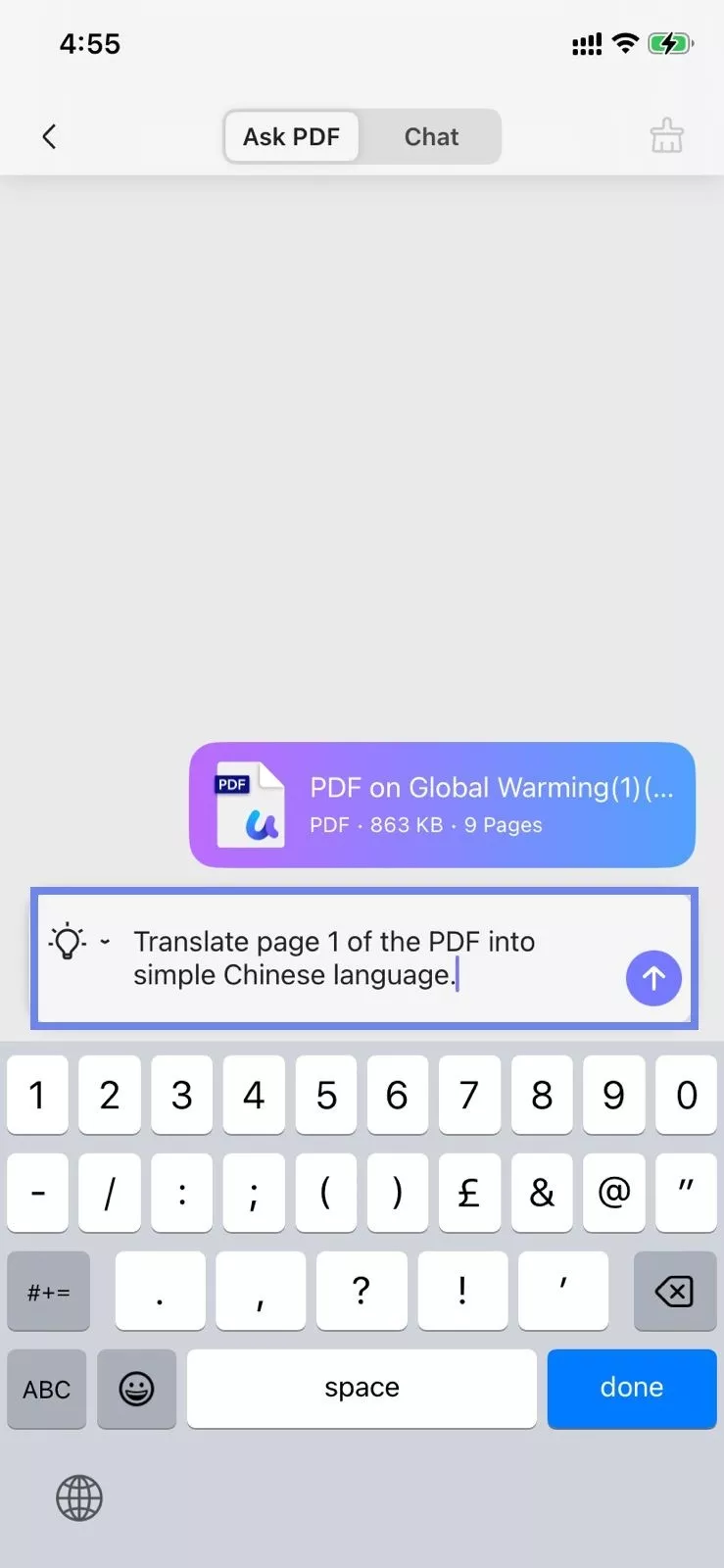
Istruzioni: Nell'interfaccia “Ask PDF” dell'applicazione mobile UPDF, digita il ‘Prompt’ nella “Casella di testo” in base alle tue esigenze. La tecnologia AI integrata di UPDF genera la risposta e traduce il testo nella tua lingua preferita.
Parte 3. Tradurre i PDF in un browser web
UPDF AI Online porta la traduzione dei PDF a un livello superiore, offrendo soluzioni convenienti basate su browser che non richiedono alcuna installazione. Ciò lo rende una scelta eccellente per gli utenti che hanno bisogno di tradurre documenti direttamente da qualsiasi dispositivo. Con potenti strumenti su misura per singoli file o batch di documenti, UPDF AI Online garantisce traduzioni rapide e accurate, preservando l'integrità del documento.
Traduci un singolo PDF con UPDF AI
UPDF AI online offre 3 metodi per tradurre singoli PDF: uno consiste nel tradurre pagina per pagina, un altro nell'inserire le richieste nella casella di chat.
1. Traduci l'intero PDF mantenendo il layout
Se desideri tradurre l'intero PDF sul file originale e senza modifiche al layout, puoi utilizzare questo metodo.
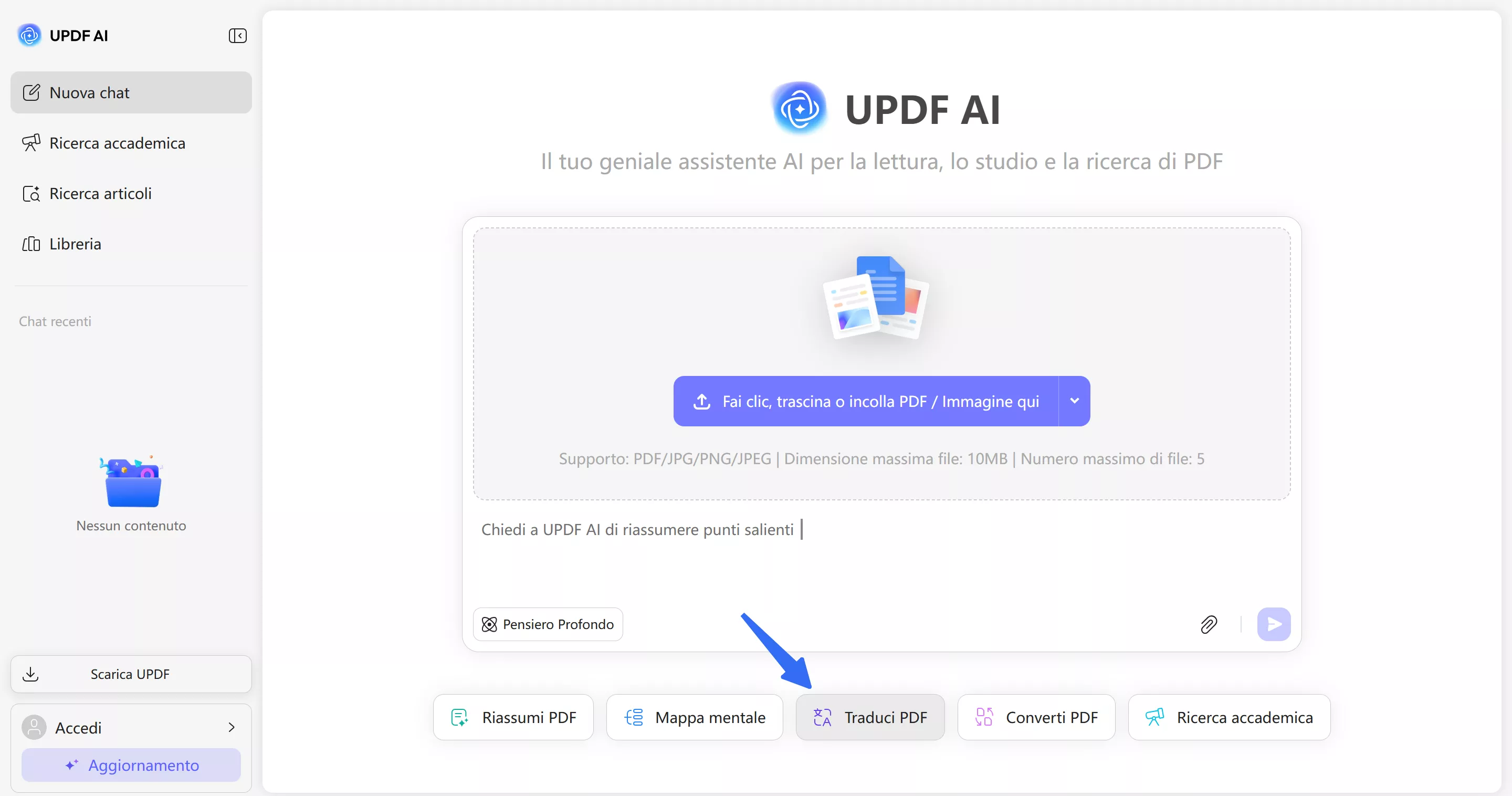
Passaggio 1. Assicurati di fare clic sul pulsante sopra per visitare UPDF AI Online, fai clic su “Nuova chat”, seleziona “Traduci” e quindi carica il tuo PDF.
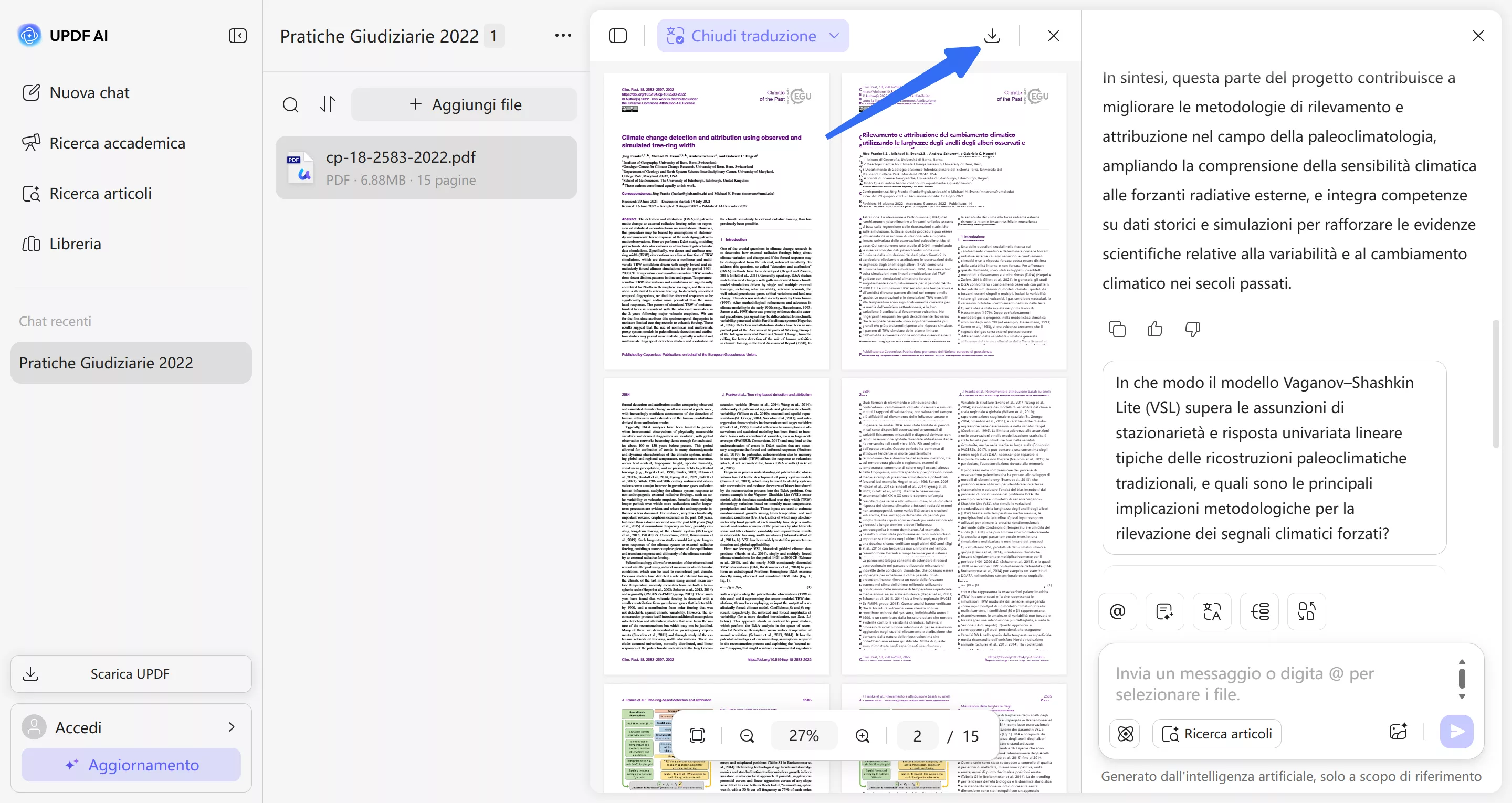
Passaggio 2. Clicca sulla freccia giù accanto a “Traduzione affiancata” per selezionare la lingua di destinazione desiderata. Quindi, clicca su “Traduzione affiancata” e UPDF AI inizierà a tradurre il contenuto.
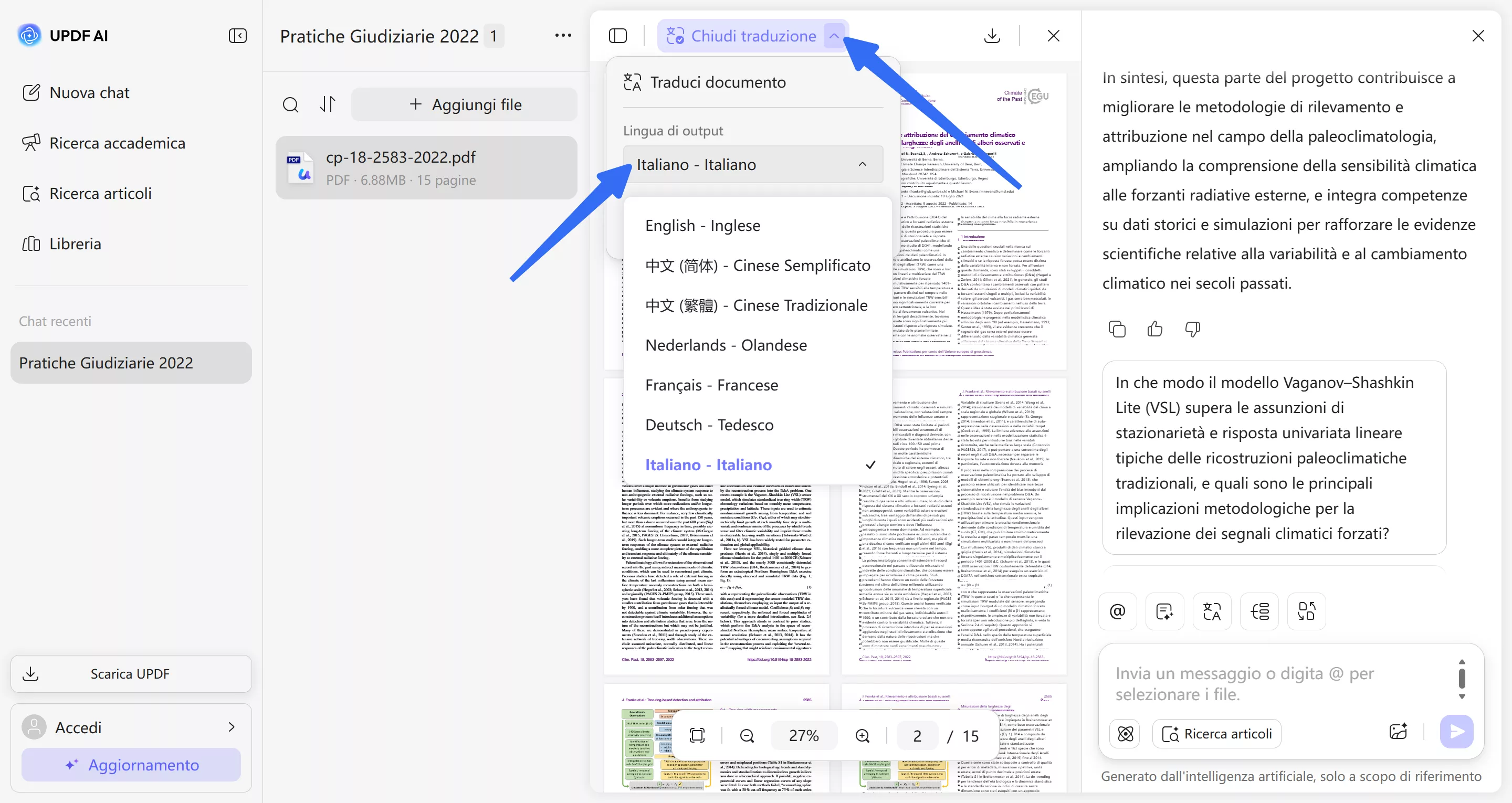
Passaggio 3. Una volta completata la traduzione, è possibile controllarla confrontando le due versioni. Se si è soddisfatti del risultato, è possibile fare clic sull'icona “Scarica”, quindi su “Scarica file tradotto” per scaricare il lavoro tradotto.
2. Traduci per pagine
Questa funzione è ideale per gli utenti che desiderano gestire le traduzioni in modo sistematico. Consente di lavorare sul documento per garantire che la traduzione rimanga altamente accurata, preservando al contempo il formato e la struttura di ogni pagina. La funzione di traduzione per pagine è particolarmente utile per documenti dettagliati, come contratti, relazioni o manuali, in cui il contesto e il layout sono fondamentali.
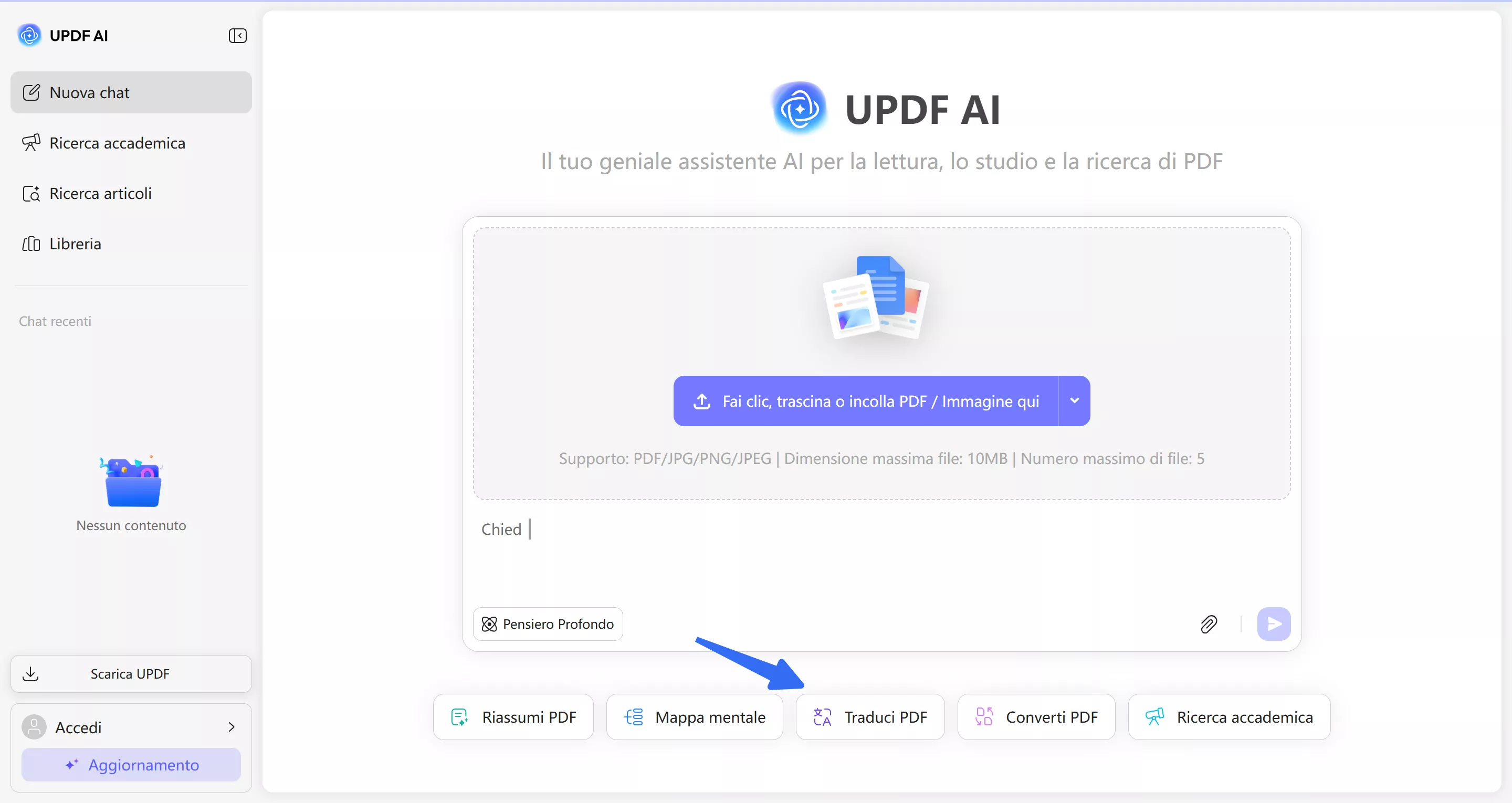
Passaggio 1. Accedi a UPDF AI Online e carica il file
Avvia il processo accedendo allo strumento online UPDF AI e clicca su “Nuova chat”, seleziona “Traduci” e poi carica il tuo PDF.
Passaggio 2. Scegli di tradurre il PDF
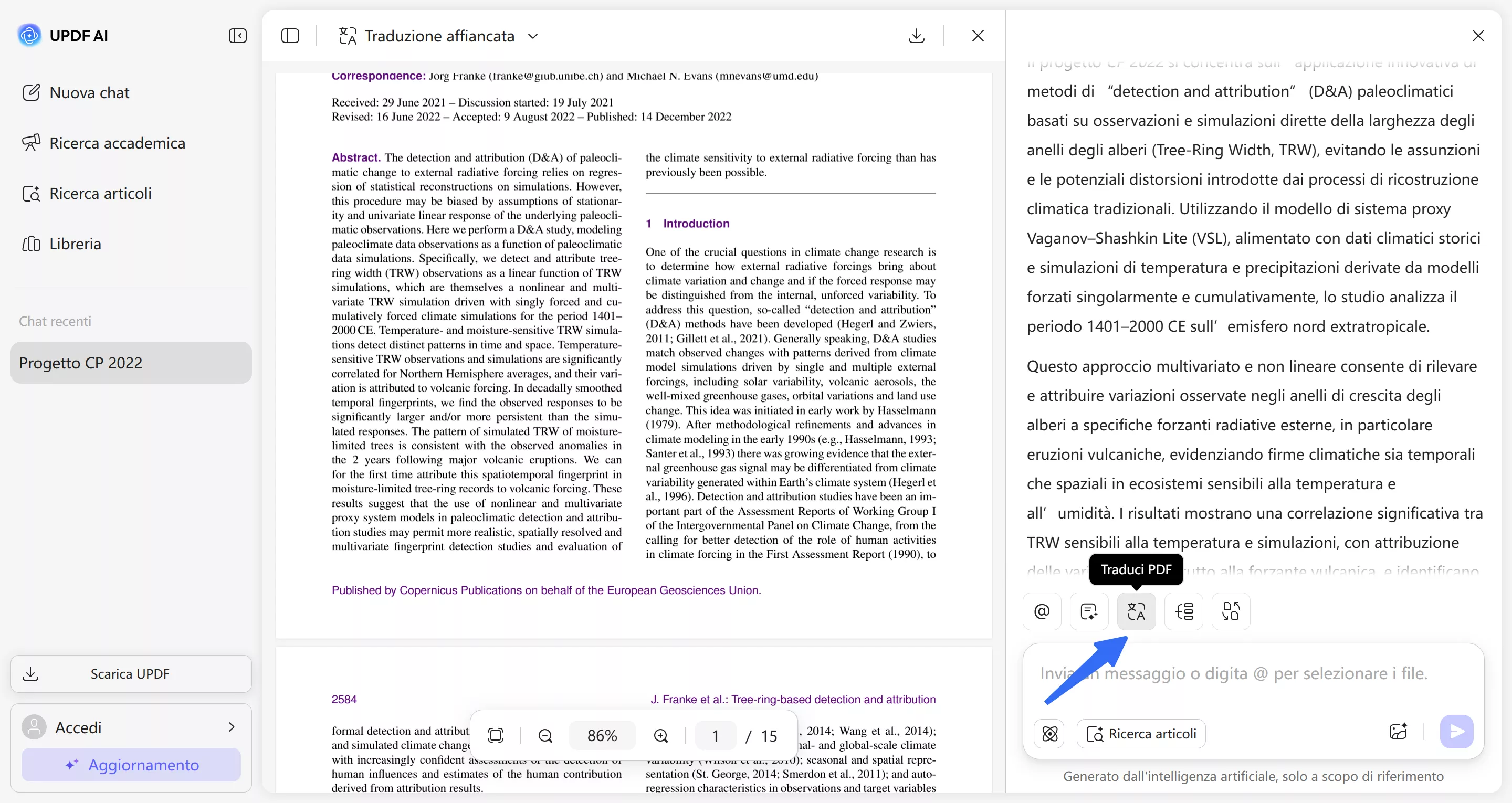
Una volta che ti trovi nell'interfaccia Chat PDF, naviga e clicca sull'opzione “Traduci PDF”.
Passaggio 3. Selezionare la lingua dalla finestra di dialogo Traduci PDF per pagina.
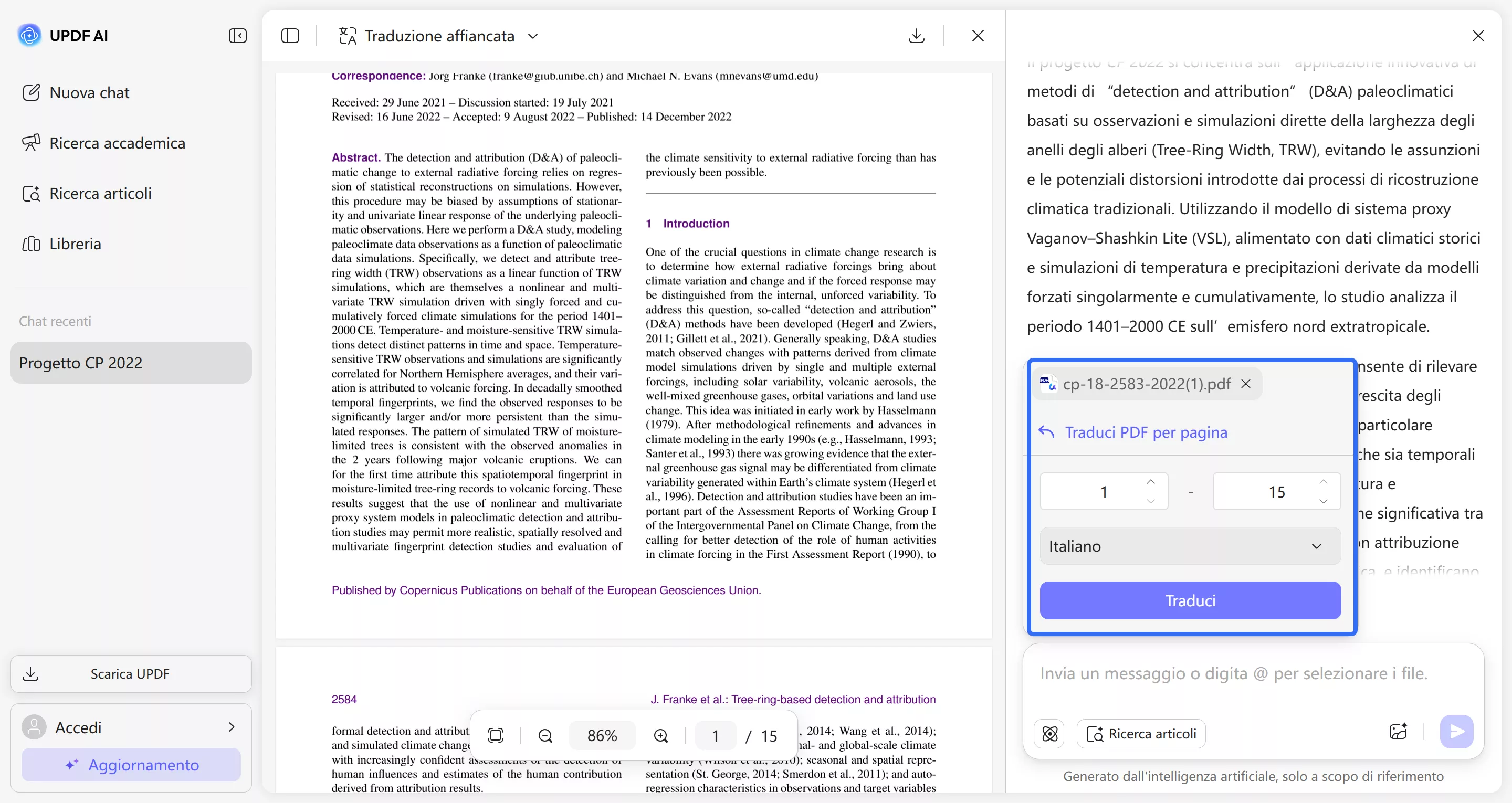
Dopo aver selezionato “Traduci”, ti verranno proposte due opzioni: “Traduzione affiancata” e “Traduzione pagina per pagina”. Scegli lo stile che preferisci. Quindi seleziona “Intervallo di pagine” e ‘Lingua’, quindi fai clic su “Traduci”.
Passaggio 4. Rivedere il contenuto del PDF tradotto
Infine, lo strumento AI GPT-5 integrato di UPDF genera il contenuto tradotto del PDF in pochi secondi, che è possibile “copiare” per riferimento futuro.
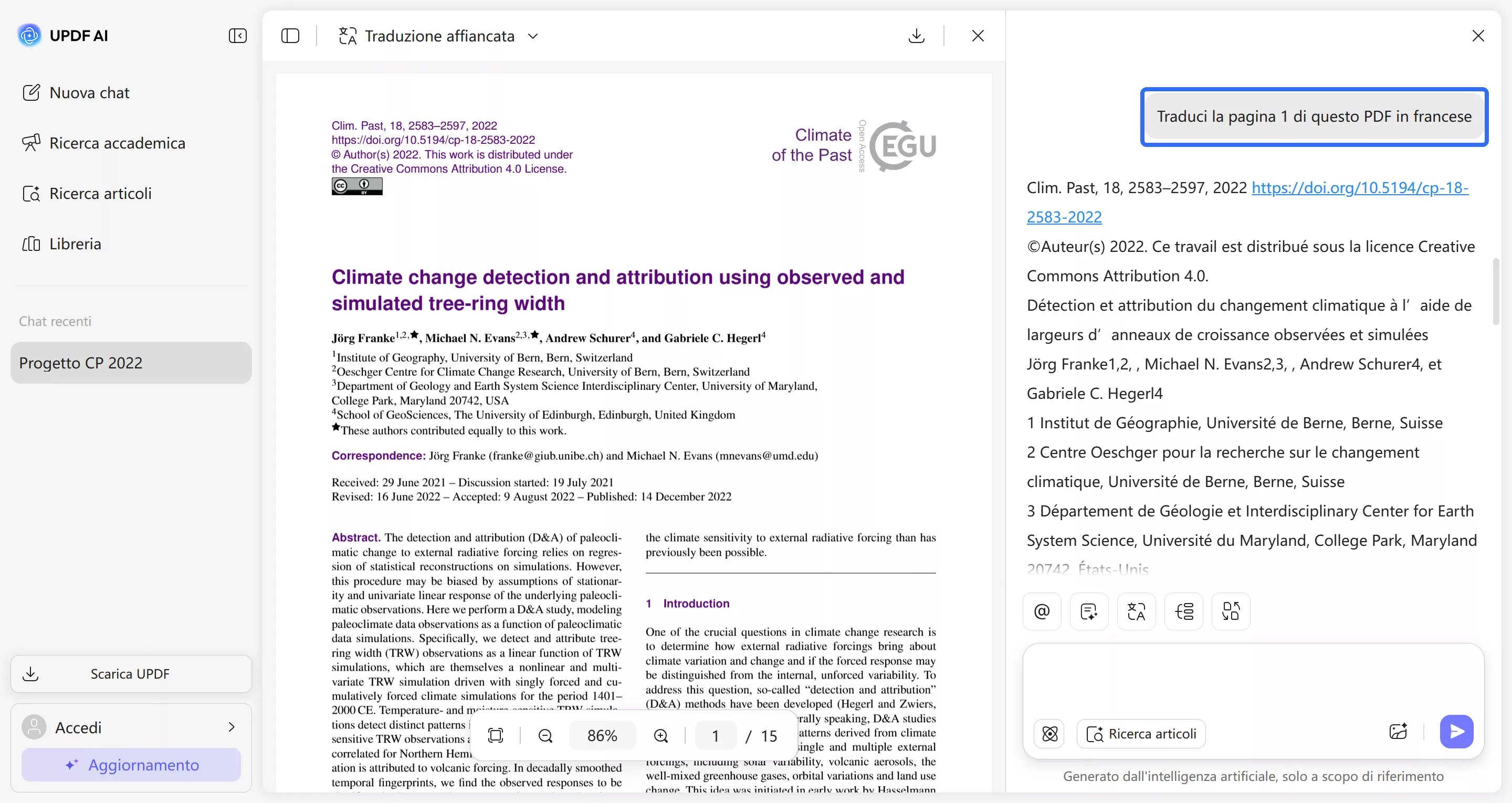
3. Traduci inviando suggerimenti nella finestra della chat
Se cerchi un approccio più interattivo e flessibile, il metodo della chat box è la scelta migliore. Questa funzione ti consente di porre domande specifiche relative alla traduzione, rendendo più facile individuare sezioni particolari o estrarre informazioni in una lingua diversa.
Istruzioni: dopo aver caricato il tuo PDF sull'interfaccia UPDF AI, digita il tuo comando nella “Casella di testo” e premi il pulsante di invio. Questo genererà una traduzione specifica basata sui tuoi comandi. Puoi ‘Copiare’ o “Rigenerare” i risultati in base alle tue esigenze.
Traduci più PDF
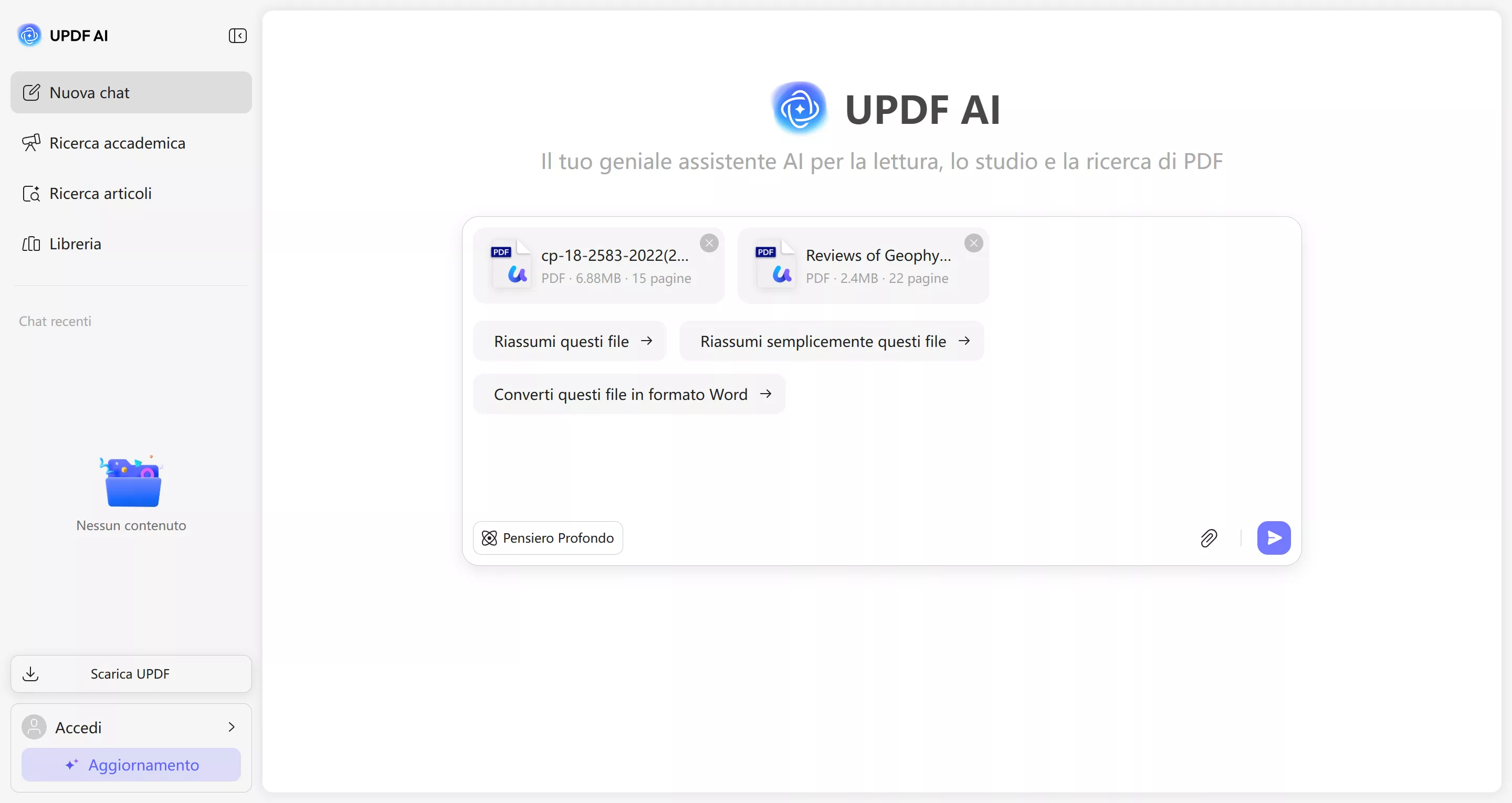
La versione online di UPDF AI offre una funzione di caricamento batch dei file, che consente agli utenti di aggiungere più file in una raccolta. In questo modo, gli utenti non devono caricare i documenti singolarmente e tradurli separatamente. Inoltre, gli utenti gratuiti possono caricare 5 PDF in una raccolta, mentre gli utenti a pagamento hanno la possibilità di aggiungere fino a 100 file. Segui la guida fornita per imparare a tradurre più PDF utilizzando la versione online di UPDF AI:
Passaggio 1. Accedi al progetto Chat e carica più file
Per iniziare a tradurre più file, devi passare alla sezione “Nuova chat” e selezionare “Carica più file” nell'interfaccia online.
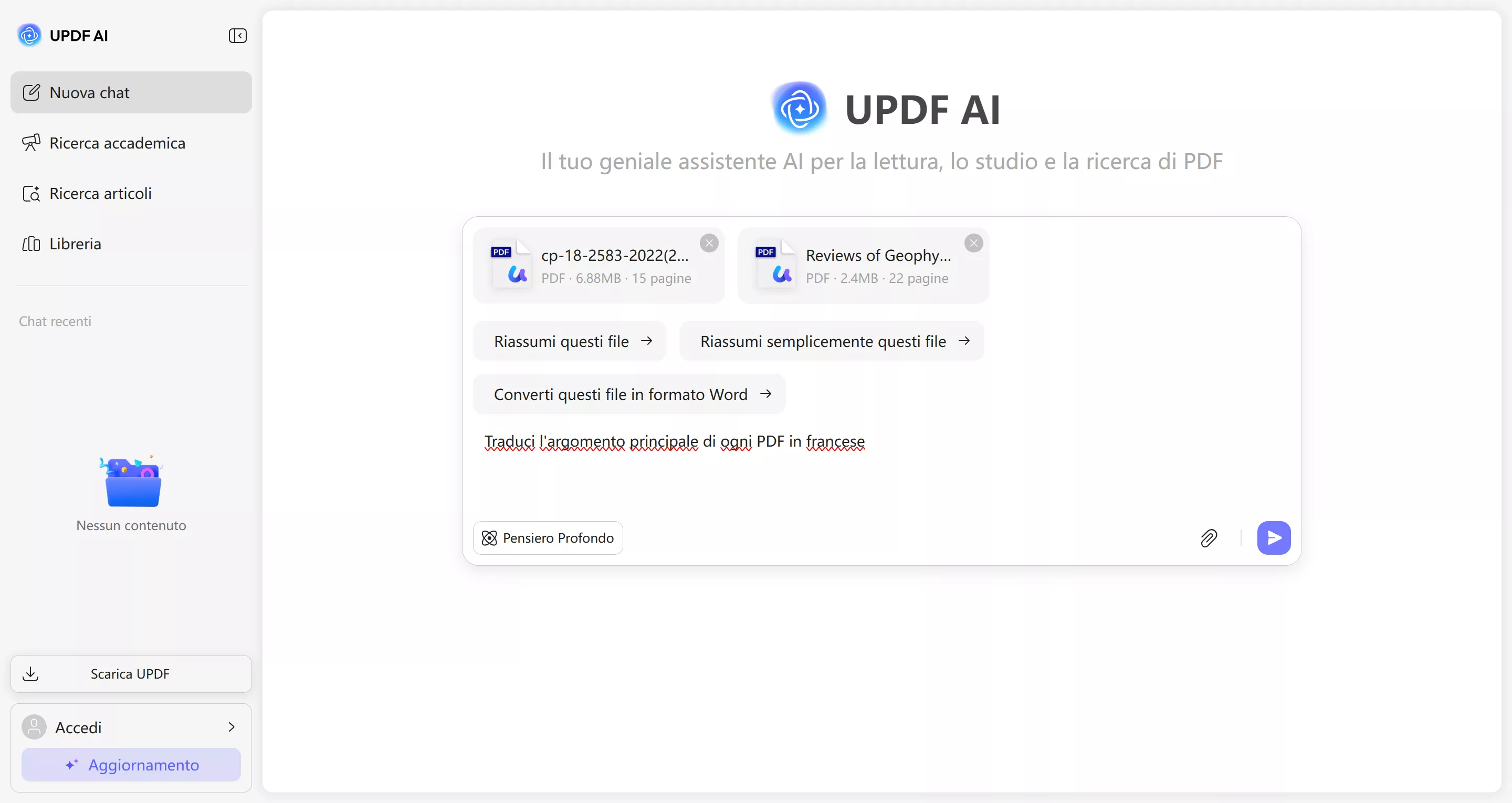
Passaggio 2. Digitare il prompt e rivedere i risultati
Dopo aver caricato tutti i tuoi PDF sull'interfaccia, digita il tuo “Prompt” nella casella di testo e controlla la traduzione generata dall'IA di UPDF.
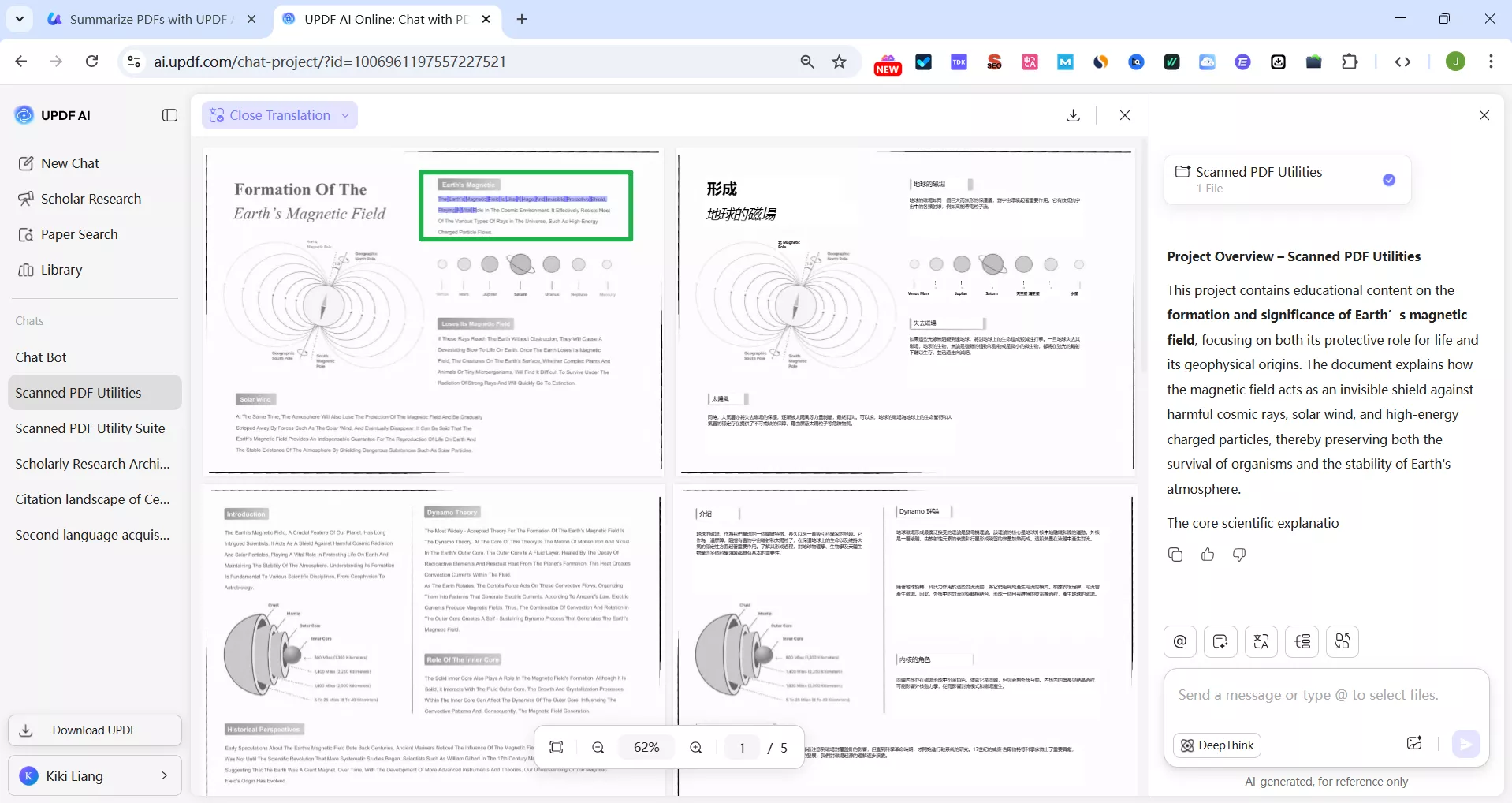
Nota
Inoltre, gli utenti possono anche caricare documenti scansionati per tradurli. UPDF AI analizzerà automaticamente il documento scansionato, abiliterà l'OCR e quindi eseguirà l'azione.
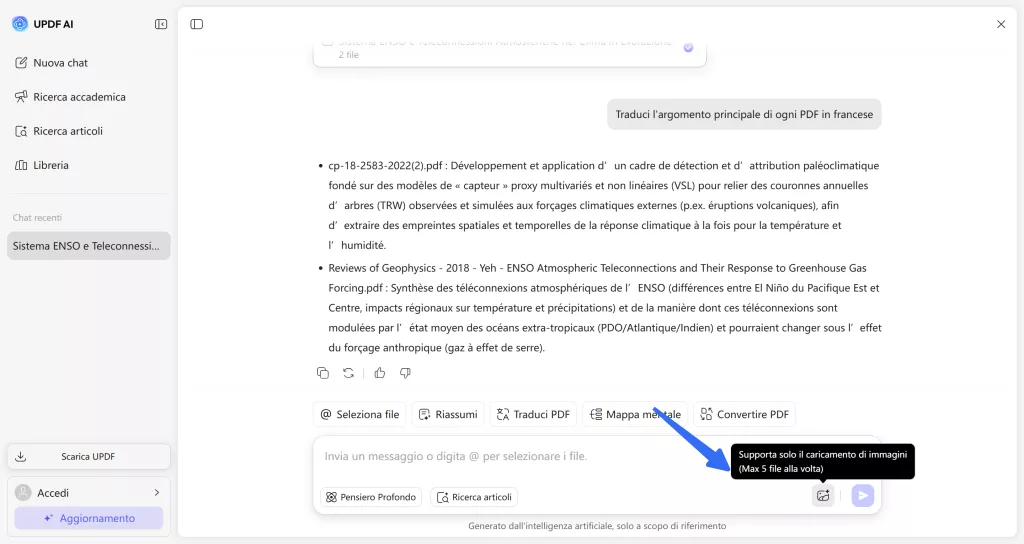
Passaggio 3. Carica l'immagine da tradurre
Proprio come UPDF su desktop, puoi anche utilizzare l'icona “Immagine” per caricare un'immagine e inserire un prompt per tradurre il contenuto.
Parte 4. Cosa rende UPDF superiore nella traduzione dei PDF?
Esistono molti strumenti disponibili per tradurre i PDF, quindi cosa rende UPDF unico? Se ti stai ponendo la stessa domanda, lascia che te lo spieghiamo.
Sebbene alcuni strumenti online siano in grado di tradurre interi file PDF, spesso non sono all'altezza in termini di accuratezza e qualità delle funzionalità. UPDF è l'unico editor PDF in grado di tradurre l'intero file PDF preservando la formattazione originale, cosa che nemmeno Adobe Acrobat e ChatPDF sono in grado di fare.
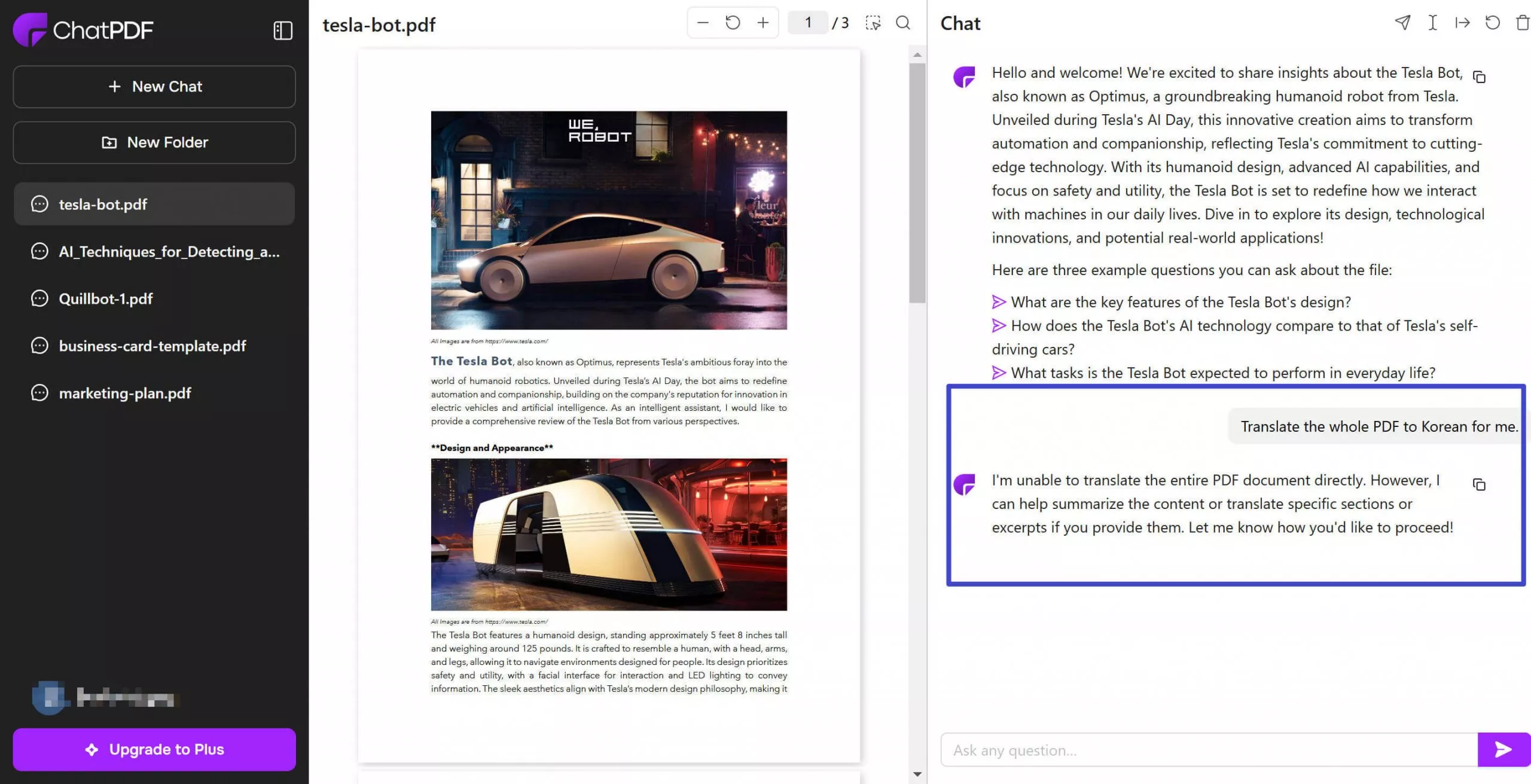
Inoltre, scaricando e registrando UPDF, gli utenti possono provare gratuitamente la funzione di traduzione. Se la ritieni utile, puoi passare alla versione a pagamento per un utilizzo ILLIMITATO dell'IA, che è più conveniente rispetto ad altri strumenti di traduzione PDF. Dai un'occhiata alla tabella comparativa qui sotto.
| UPDF AI | Adobe Acrobat AI | Foxit AI | |
| Prova gratuita | ● Fino a 10 MB/PDF ● Carica fino a 5 PDF ● 100 pagine/PDF ● Fai fino a 100 domande100 questions | ||
| Versione a pagamento | PDF/dimensioni/pagine/domande/caratteri illimitati | ● 100 MB/PDF ● 600 pagine/PDF ● Massimo 500 caratteri per domanda | ● 120 pagine/PDF ● Massimo 2000 caratteri per domanda ● 2000 crediti/mese |
| Traduci l'intero PDF mantenendo il layout originale | |||
| Compatibilità | Win, macOS, iOS, Android, Online | Win, macOS, iOS, Android | Win, macOS, iOS, Android |
Inoltre, ecco altri motivi per cui UPDF supera gli altri programmi nella conversione dei PDF:
- 3 modalità di traduzione: UPDF offre tre modalità di traduzione: traduzione dell'intero PDF, traduzione selezionando il testo e traduzione tramite finestra di chat.
- Traduzione AI: la traduzione UPDF è basata sull'intelligenza artificiale, che garantisce una traduzione più accurata.
- Eccellente conservazione della formattazione: UPDF rigenera il documento nella lingua di traduzione preferita, conservando la formattazione e il layout originali.
- Ampio supporto linguistico: UPDF può tradurre PDF in quasi tutte le lingue.
- Traduzione sicura: UPDF fornisce traduzioni sicure e non memorizza il file sul proprio server.
- Altre funzionalità relative ai PDF: UPDF offre numerose funzionalità relative ai PDF, tra cui modifica, annotazione, conversione, compressione e molto altro ancora. È inoltre possibile utilizzare il suo assistente AI per riassumere, spiegare e chattare con i PDF.
Tutte le caratteristiche sopra descritte rendono UPDF uno strumento ideale per tradurre i PDF in modo sicuro ed efficiente.
Conclusione
Per concludere, la traduzione dei documenti è una necessità per gli utenti che desiderano comprendere i contenuti nella loro lingua madre. Questo articolo ha esaminato UPDF come soluzione di traduzione avanzata che fornisce un servizio di traduzione accurato. UPDF offre vari modi per tradurre i contenuti PDF e la sua compatibilità multipiattaforma lo rende una scelta affidabile per gli utenti. Quindi, provate UPDF se state cercando uno strumento potente per svolgere i vostri compiti di traduzione.