UPDF
UPDF
 UPDF per Windows
 UPDF per Mac
 UPDF per iPhone/iPad
 UPDF per Android
 UPDF AI Online
 UPDF Sign
 Modifica PDF
 Annota PDF
 Crea PDF
 Modulo PDF
 Modifica collegamenti
 Converti PDF
 OCR
OCR PDF a Word
 PDF a Immagine
 PDF a Excel
 Organizza PDF
 Unisci PDF
 Dividi PDF
 Ritaglia PDF
 Ruota PDF
 Proteggi PDF
 Firma PDF
 Redige PDF
 Sanziona PDF
 Rimuovi Sicurezza
 Leggi PDF
 UPDF Cloud
 Comprimi PDF
 Stampa PDF
 Elaborazione Batch
 Cos'è UPDF AI
 Revisione di UPDF AI
 Guida Utente per l'Intelligenza Artificiale
 FAQ su UPDF AI
 Riassumi PDF
 Traduci PDF
 Chat con PDF
 Chat con AI
 Chat con immagine
 Da PDF a Mappa mentale
 Spiega PDF
 Strumenti AI PDF
 Strumenti AI Immagine
 Strumenti Chat AI
 Strumenti AI Scrittura
 Strumenti AI Studio
 Strumenti AI Lavoro
 Altri Strumenti AI
 Generazione Segnalibri AI
 Riepilogo Segnalibri AI
 Generazione Filigrane AI
 Generazione Sfondi AI
 Generazione Adesivi AI
 Generazione Timbri AI
 Suite di Scrittura AI
 UPDF Copilot
 Gestione Pagine AI
 Ricerca Semantica AI
 PDF a Word
 PDF a Excel
 PDF a PowerPoint
 Soluzione per aziende
 UPDF Sign per Aziende
 UPDF AI per Aziende
 Piani per aziende
 Tutorial per UPDF per aziende
 Webinar per Aziende
 Settore bancario
 Sanità
 Assicurazione
 Legale
 Manifattura
 Governo
 Storie di clienti
 Soluzione per istruzione
 guida utente
 Trucchi UPDF
 faq
faq Recensioni UPDF
 Centro download
 Blog
Blog Notizie
 spec tec
 Aggiornamenti
 UPDF vs. Adobe Acrobat
 UPDF vs. Foxit
 UPDF vs. PDF Expert

Sapevate che è possibile utilizzare l'intelligenza artificiale per confrontare due documenti? Esistono diversi strumenti che consentono agli utenti di confrontare i propri documenti sfruttando la potenza dell'intelligenza artificiale. Con l'AI, il processo di confronto dei documenti diventa più efficiente, poiché non è necessario occuparsi manualmente di alcune operazioni.
Tuttavia, la maggior parte degli utenti si trova di fronte al problema di trovare lo strumento AI giusto che supporti il confronto dei documenti. Noi siamo qui per risolvere questo problema.
Vi guideremo attraverso i passaggi completi per utilizzare ciascuno di questi strumenti, in modo che possiate scegliere quello più adatto alle vostre esigenze.
E se lo strumento di intelligenza artificiale non è in grado di fornire il risultato desiderato, abbiamo un ottimo strumento che consente di confrontare i PDF con risultati perfetti. Si tratta di UPDF. È possibile fare clic sul pulsante sottostante per scaricarlo e provarlo.
Windows • macOS • iOS • Android 100% sicuro
Parte 1. Utilizzare l'IA ChatGPT per confrontare due documenti
Il primo strumento che consente di utilizzare l'IA per confrontare due documenti è ChatGPT. Si tratta di uno dei migliori chatbot disponibili sul mercato. Supporta il caricamento dei file e ne analizza il contenuto. Quindi, caricando i propri file, è possibile chiedere al chatbot di confrontare i due documenti. ChatGPT è la scelta migliore per gli utenti che desiderano un'esperienza di confronto personalizzata.
Questo perché quando si scrivono i prompt, è possibile personalizzarli nel modo desiderato. Ciò aiuterà a ottenere risultati di confronto in base alle proprie esigenze.
Quando si tratta di fornire risultati, ChatGPT non offre alcun vantaggio visivo e fornisce solo risultati testuali.
Passaggio 1:
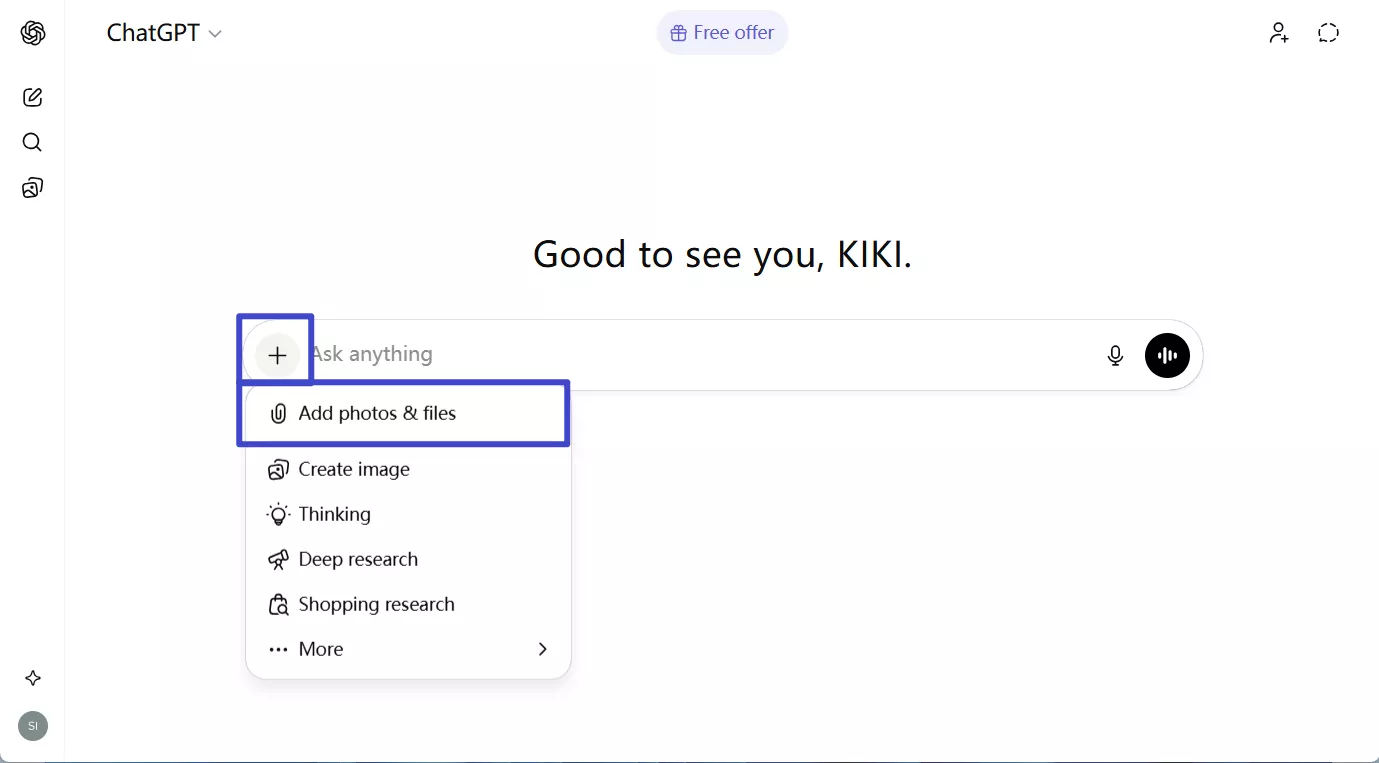
Apri l'applicazione web ChatGPT sul tuo computer. Nella casella di ricerca, clicca sul pulsante “+” > “Aggiungi foto e file” per allegare i tuoi documenti. Ora, seleziona entrambi i documenti nella finestra Esplora file cliccandoci sopra e cliccando su “Apri”.
Passaggio 2:
Nella casella di ricerca, digita il tuo prompt per il confronto. Per questo esempio, abbiamo utilizzato “Confronta questi 2 documenti” e abbiamo premuto il tasto “Invio” sulla tastiera. ChatGPT analizzerà ora i tuoi documenti e fornirà analisi dettagliate sulle loro somiglianze e differenze.
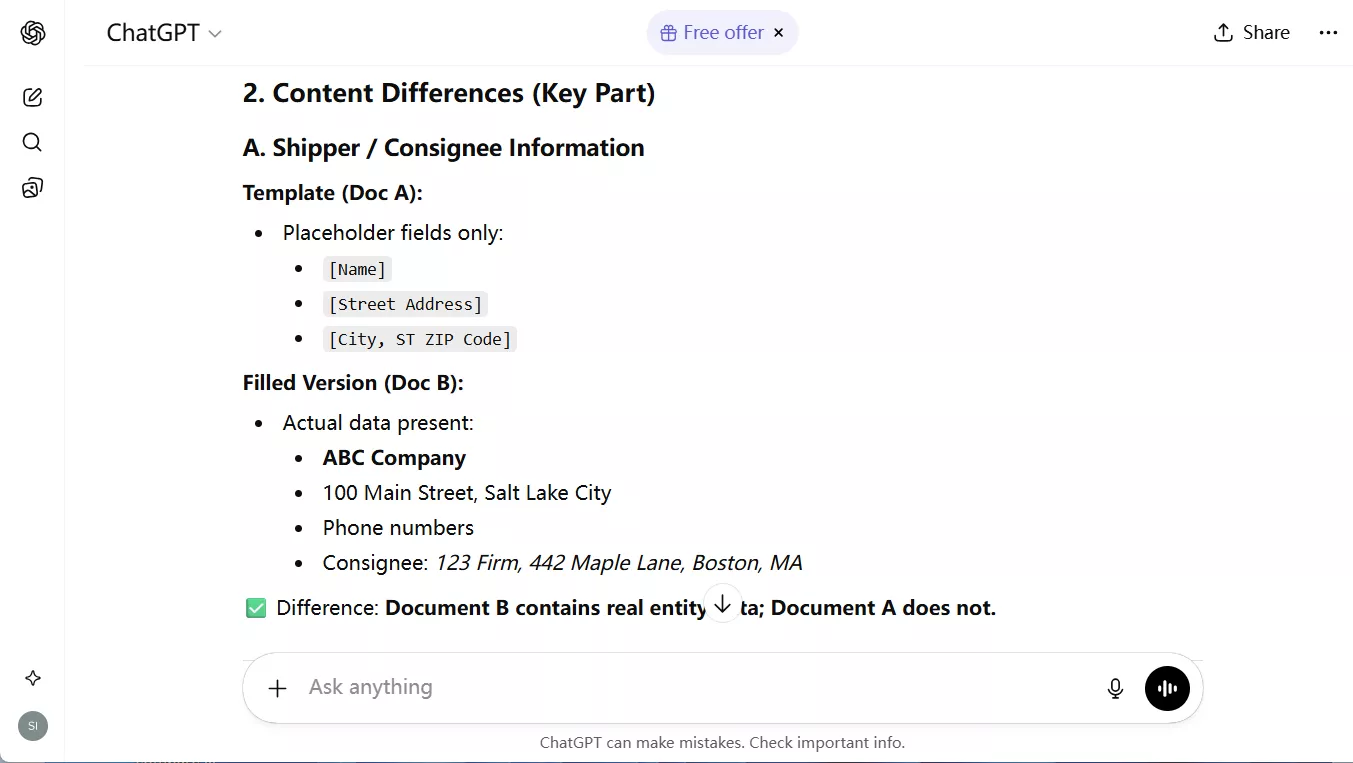
Nota:
Parte 2. Utilizza l'intelligenza artificiale di Idox.ai per confrontare due documenti
Il prossimo della lista è Idox.ai, che combina una buona interfaccia grafica utente con potenti capacità di elaborazione AI. Questa piattaforma è progettata per verificare, proteggere e confrontare documenti ufficiali. Quando si confrontano i documenti, offre una visualizzazione affiancata con scorrimento sincronizzato per un'esperienza completa.
Evidenzia le modifiche quando si fa clic su di esse dall'elenco di tutte le modifiche situato sul lato destro dell'interfaccia. Inoltre, queste modifiche sono codificate con colori diversi in modo da poter distinguere facilmente quali indicano una cancellazione, un inserimento o una sostituzione di testo.
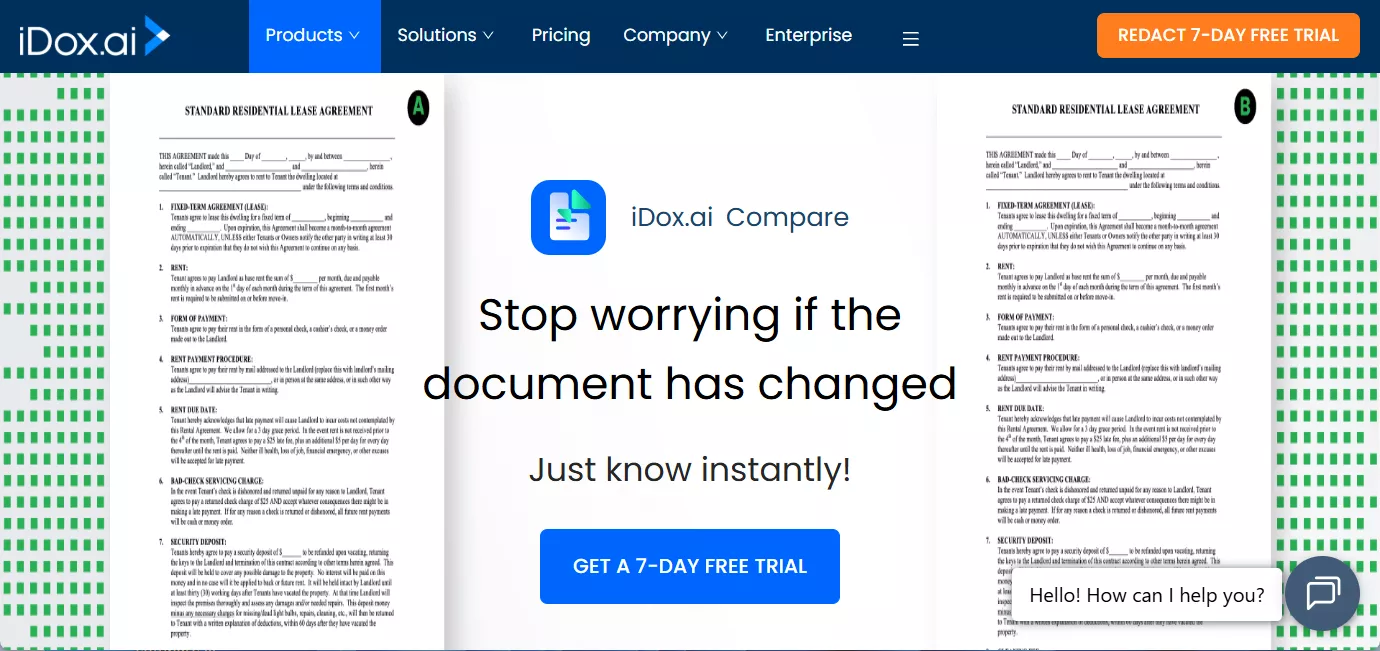
Passaggio 1:
Accedi al sito web dal tuo browser e clicca su “Confronta”. Sposta il cursore sul pulsante “File” e seleziona la posizione di origine. Ad esempio, abbiamo selezionato “Il mio disco locale” per caricare un file dall'archivio offline. Seleziona un file dalla finestra Esplora file e clicca su ‘Apri’ per caricarlo. Ripeti la procedura per il secondo file. Dopo aver caricato entrambi i file, clicca su “Confronta”.
Passaggio 2:
Idox.ai visualizzerà i due file affiancati con le differenze “evidenziate”. È possibile fare clic su qualsiasi modifica elencata nel “menu a destra” per evidenziare i documenti. Il menu a destra mostra tutte le modifiche con l'indicazione del tipo. In questo modo, confrontare i documenti e passare da una modifica all'altra diventa più semplice.
Parte 3. Utilizzare Copyleaks AI per confrontare due documenti
L'ultimo strumento di IA della nostra lista è Copyleaks. Si tratta di uno strumento online che consente di verificare la presenza di contenuti scritti dall'IA nei documenti e offre altre funzionalità, tra cui il confronto tra documenti. Quando si utilizza Copyleaks per confrontare due documenti, è possibile incollare il testo, incollare l'inchiostro o caricare il file stesso. Quando si confrontano i file, si ottiene una visualizzazione affiancata del testo.
Tuttavia, il testo sembra presentare diversi errori nell'interfaccia di Copyleaks. Inoltre, la sua interfaccia utente potrebbe essere progettata meglio. Invece di evidenziare le differenze, evidenzia gli stessi contenuti, riducendo l'efficienza del confronto.
Passaggio 1:
Apri il sito web Copyleaks AI Document Comparison sul browser del tuo computer. Nella parte superiore, seleziona “Files” per caricare i file dall'archivio offline, poiché “Text” è selezionato di default e richiede di incollare il testo, il che non è molto pratico. Fai clic sul pulsante “Fai clic per caricare” per entrambi i file, seleziona i file dall'esplora file e fai clic su ‘Carica’. In questo modo, puoi caricare entrambi i file e infine fare clic su “Confronta” per visualizzare il confronto.
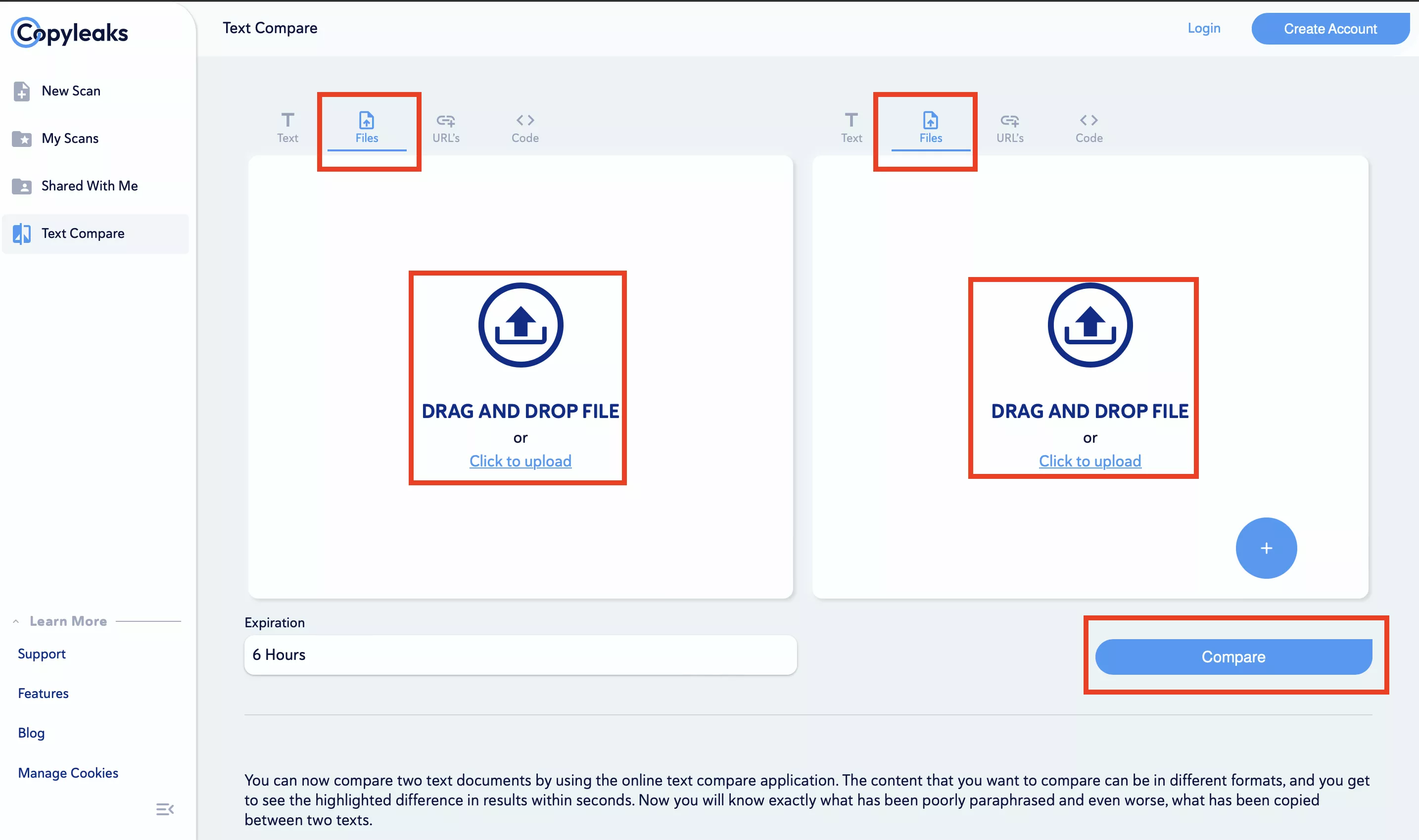
Passaggio 2:
Copyleaks visualizzerà entrambi i documenti in una vista affiancata. Evidenzierà le modifiche con una finestra in alto a destra che mostra le statistiche. Clicca sul pulsante “Espandi” in questa finestra per vedere le statistiche dettagliate delle parole originali, copiate e parafrasate. Clicca su qualsiasi testo uguale e verrà evidenziato in entrambi i documenti in “colore verde”. Il testo che non è stato copiato verrà visualizzato senza alcuna evidenziazione.
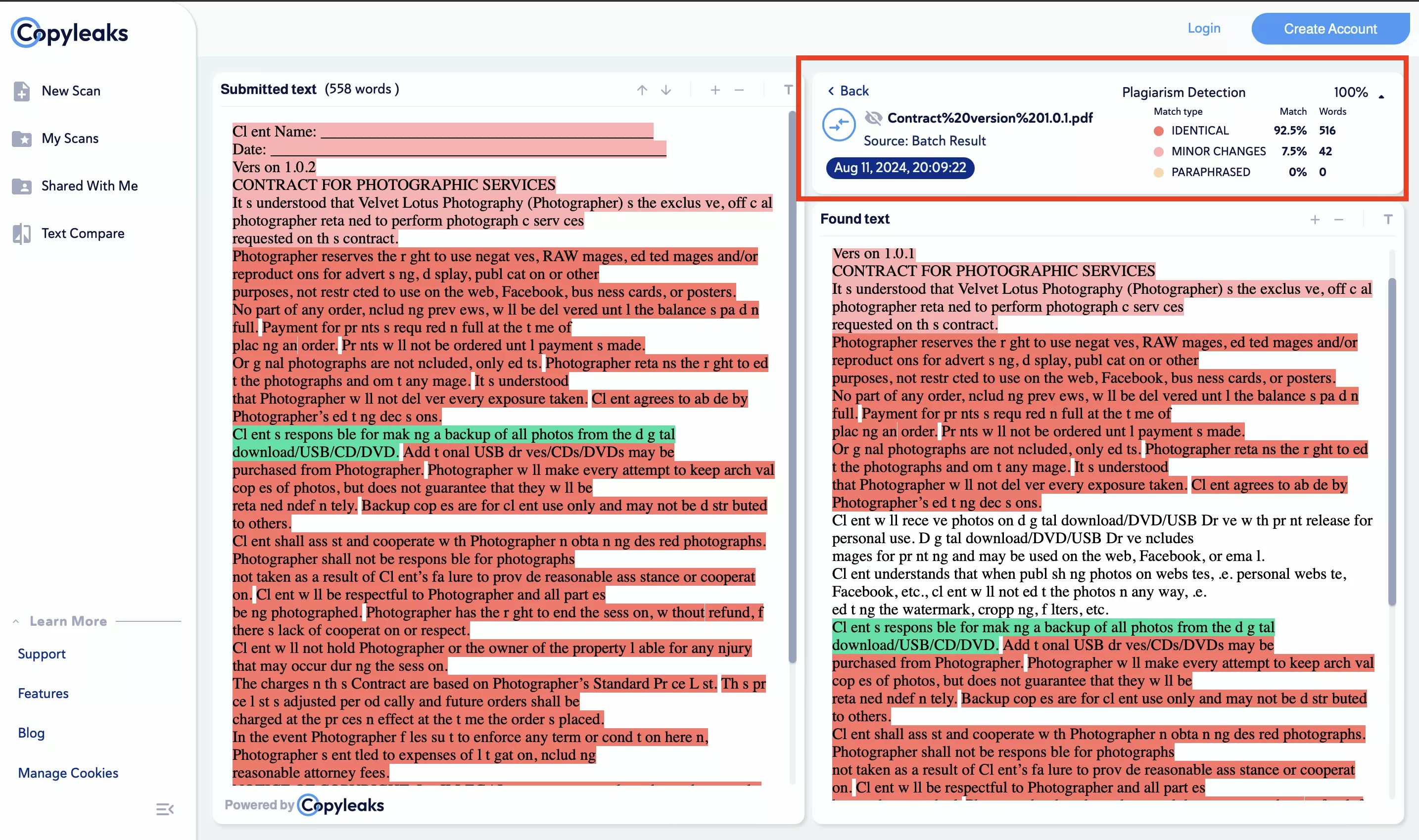
Parte 4. Problemi nel confrontare due documenti con l'IA.
Con i tre migliori strumenti di IA discussi nell'articolo sopra, potresti incontrare diversi problemi durante il confronto dei tuoi documenti.
Visualizzazione comparativa
Il primo problema è l'interfaccia utente. Quando si confrontano due documenti, è necessario un confronto affiancato o un confronto con sovrapposizione dei contenuti. Strumenti come ChatGPT elencano solo le modifiche, rendendo difficile individuare le differenze.
Evidenziazione delle modifiche
È importante evidenziare le modifiche con i colori giusti per un confronto efficace. Copyleaks AI fa il contrario ed evidenzia sezioni simili, rendendo potenzialmente difficile individuare le differenze.
Filtri per il confronto
Gli strumenti di intelligenza artificiale come Idox non offrono un'opzione di filtro quando si confrontano i documenti. La possibilità di scegliere tra testo, grafica e altri elementi del documento rende il confronto più efficace.
Preoccupazioni relative alla sicurezza
Il caricamento dei tuoi documenti riservati su strumenti online solleva preoccupazioni in materia di sicurezza. Tuttavia, l'utilizzo di uno strumento offline per il confronto non rappresenta un problema.
Dipendenza da Internet
L'utilizzo degli strumenti di intelligenza artificiale richiede una connessione Internet costante e stabile. Senza una connessione Internet, non è possibile confrontare in modo efficiente i propri documenti.
Parte 5. Il miglior strumento per confrontare due documenti
Se stai cercando lo strumento più affidabile e completo per confrontare i tuoi documenti, la ricerca è finita. UPDF è l'editor PDF più completo con un'ampia varietà di funzioni. Una delle sue caratteristiche è il confronto tra diversi documenti PDF. Quando confronti due documenti con UPDF, ti offre una visualizzazione affiancata dei due.
Windows • macOS • iOS • Android 100% sicuro
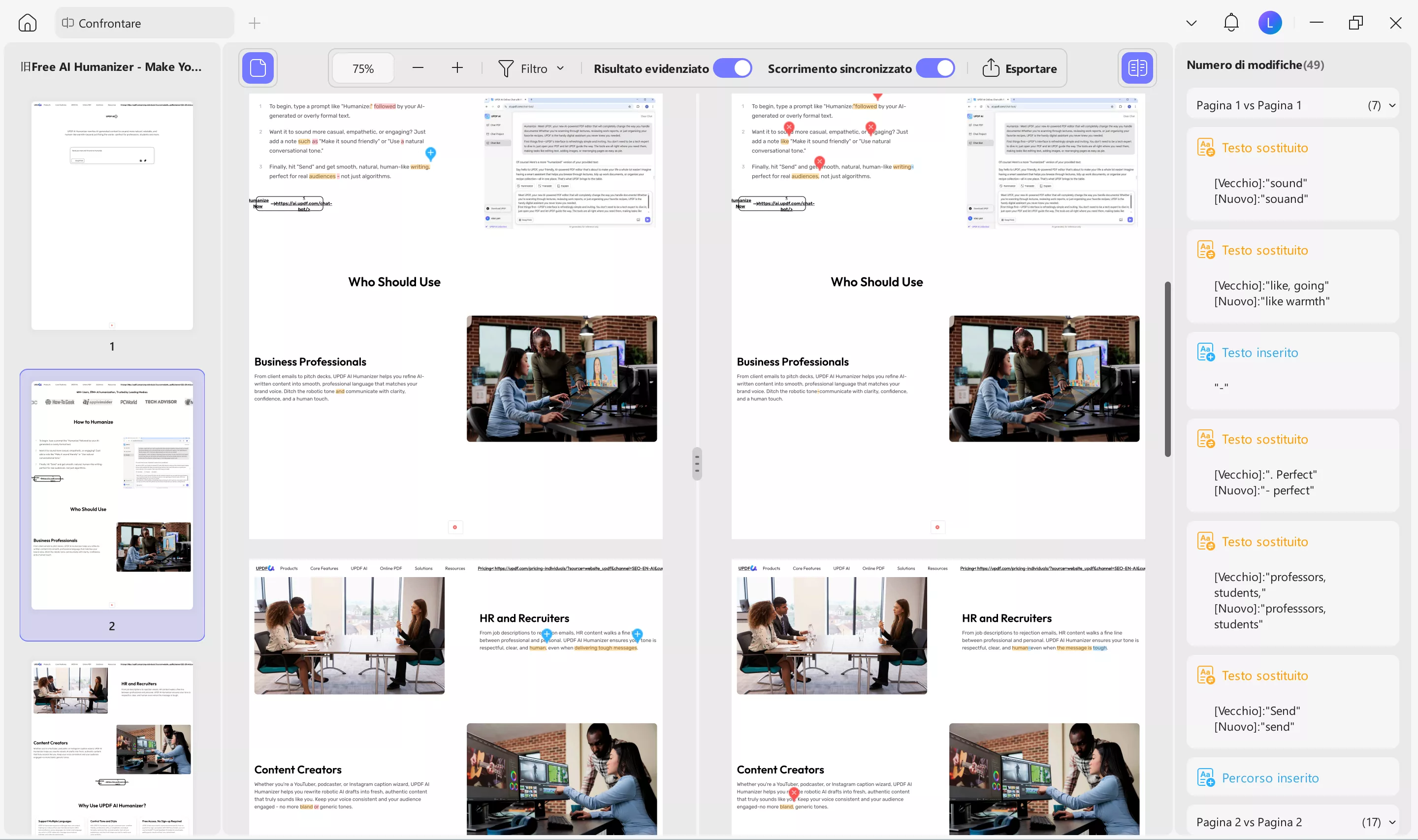
Inoltre, gli utenti possono scegliere di sincronizzare lo scorrimento dei propri documenti per garantire che tutte le modifiche siano visibili in modo identico. UPDF dispone anche di alcuni filtri che consentono agli utenti di controllare il tipo di modifiche visualizzate, come testo, grafica, ecc. Inoltre, il riquadro del menu a destra nella funzione di confronto fornisce un elenco di tutte le modifiche trovate nei documenti, codificate con colori diversi a seconda del tipo di modifica.
Inoltre, è possibile ignorare gli attributi del testo e lo spazio durante il confronto. È molto utile. E consente di confrontare due file Word, Excel, PPT e altri, poiché supporta la conversione di questi formati in PDF.
Oltre alla funzione di confronto, UPDF offre anche la modifica dei PDF, UPDF AI, UPDF Cloud, OCR PDF e altre funzionalità. Per confrontare i tuoi documenti con UPDF, puoi cliccare sul pulsante sottostante per scaricare UPDF e seguire i passaggi indicati di seguito:
Passaggio 1:
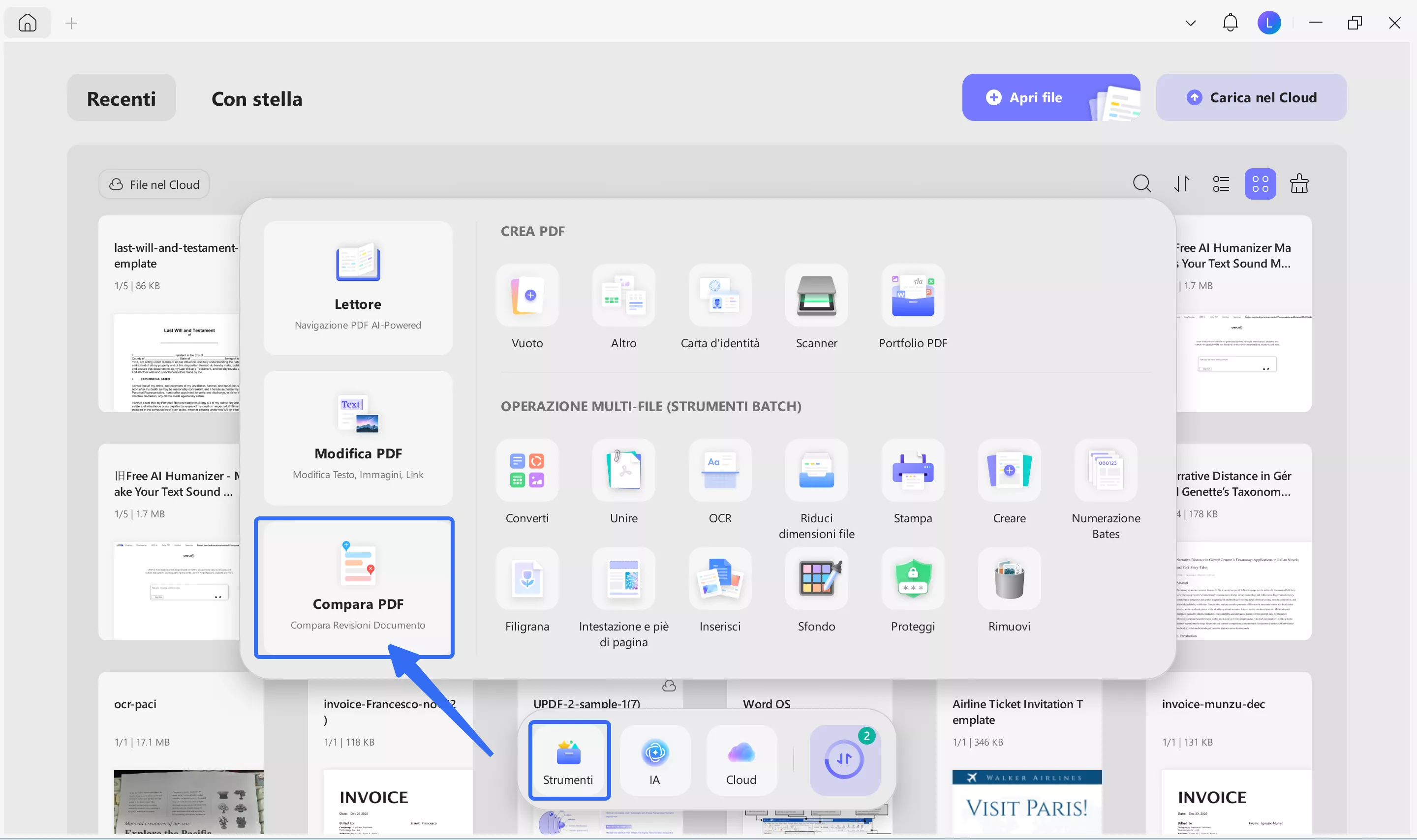
Esegui l'applicazione UPDF sul tuo computer utilizzando l'icona sul desktop e clicca su “Strumenti” dal menu in basso. Ora scorri verso il basso e clicca su “Confronta PDF”.
Windows • macOS • iOS • Android 100% sicuro
Passaggio 2:
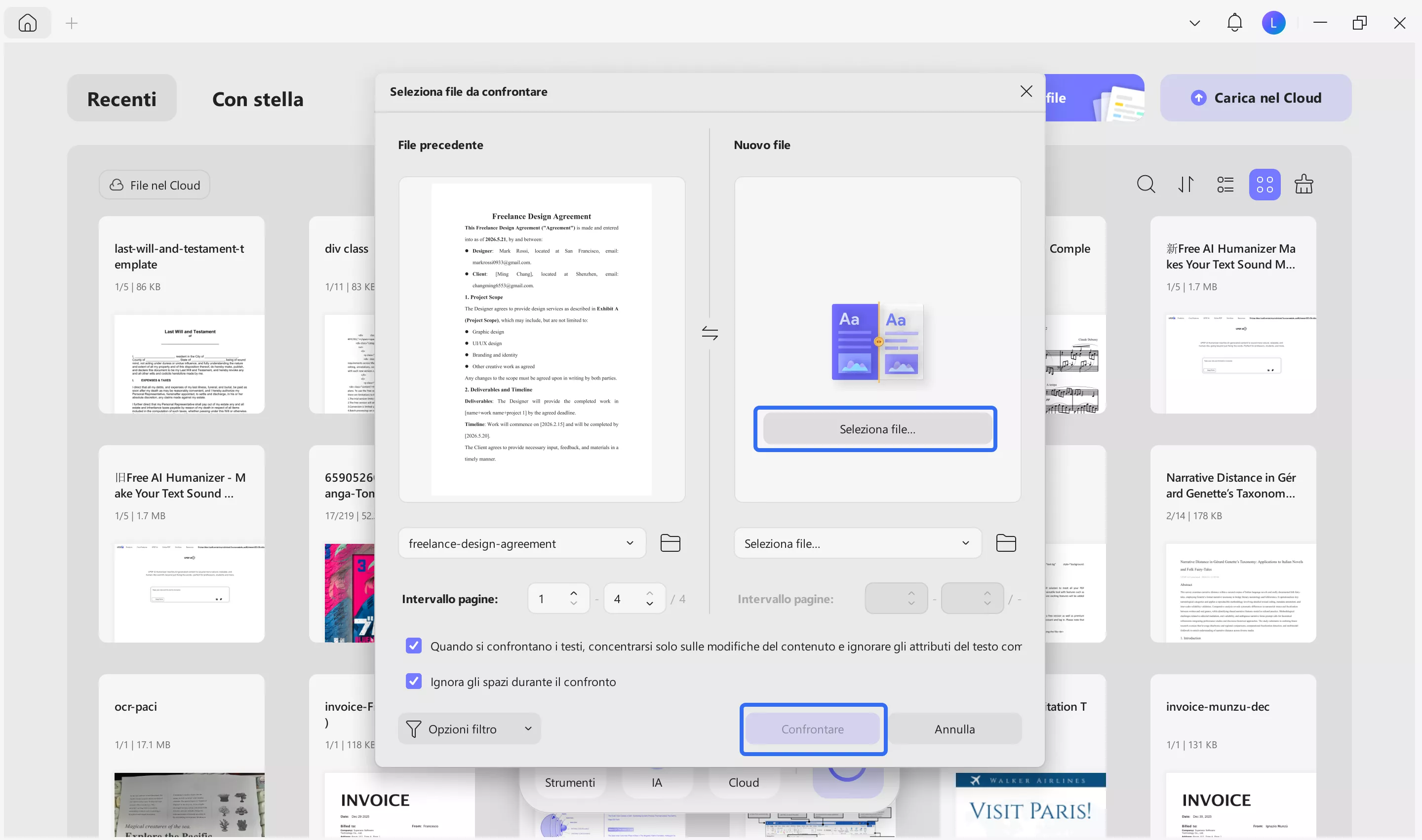
Apparirà una finestra pop-up, dove potrai cliccare sul pulsante “Seleziona file” per entrambi i file per aggiungerli al confronto e cliccare su “Confronta”.
Passaggio 3:
UPDF visualizzerà ora i documenti in una vista affiancata. È possibile utilizzare le funzioni “Evidenzia risultati” e “Sincronizza scorrimento” nella parte superiore. Sul lato destro dello schermo verranno visualizzate tutte le modifiche apportate ai due documenti insieme al “Numero di modifiche”. Ogni modifica mostra il proprio tipo ed è possibile passare alla modifica nel documento cliccandoci sopra dall'elenco nel menu a destra.
Suggerimenti bonus
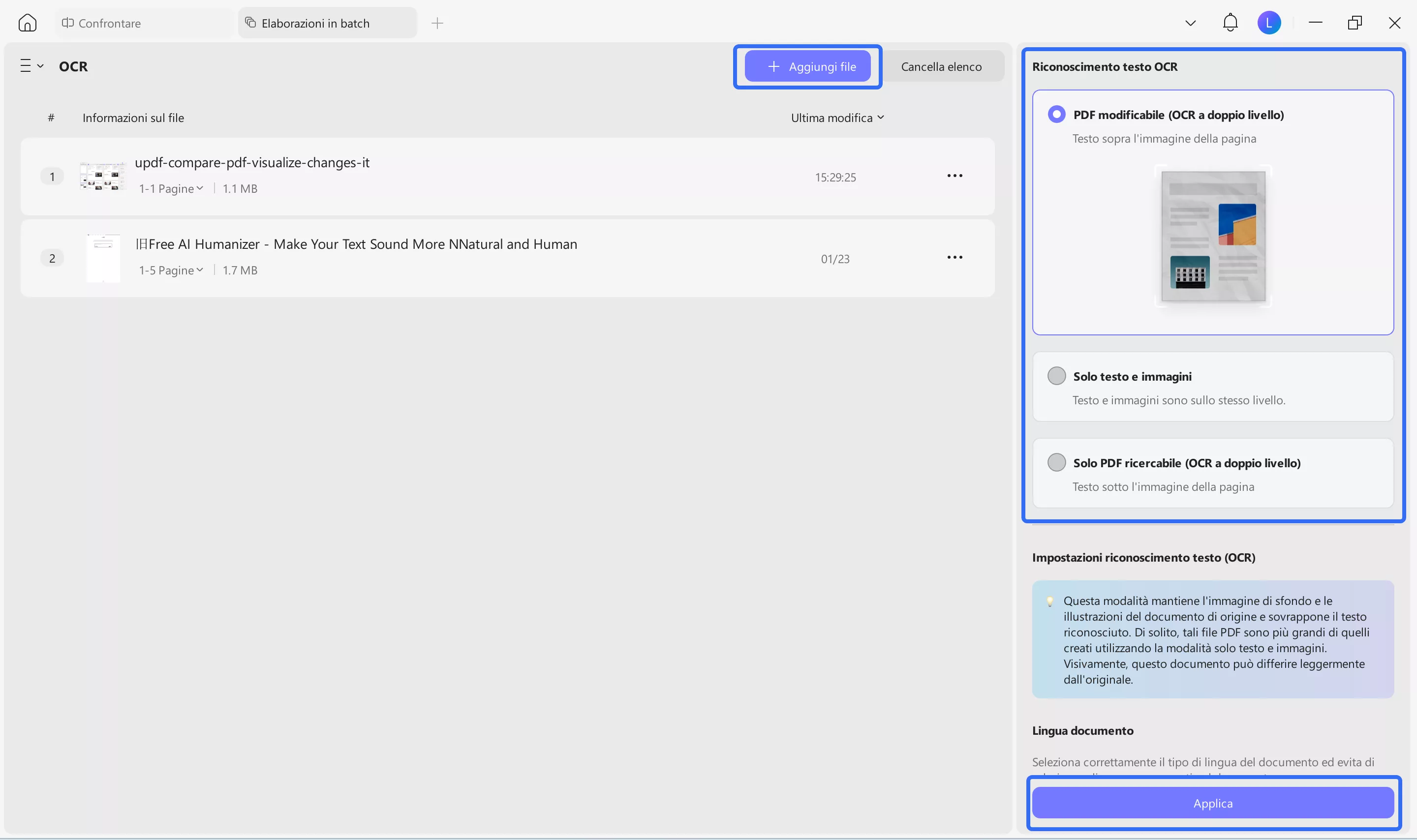
Se i due documenti che desideri confrontare sono file digitalizzati, puoi utilizzare la funzione OCR batch di UPDF per convertirli in documenti ricercabili e selezionabili. I passaggi sono molto semplici: dopo aver avviato UPDF, fai clic su Strumenti nella home page, quindi seleziona OCR nella sezione OPERAZIONI MULTIFILE (PROCESSO BATCH).
Nella nuova finestra, aggiungi i file su cui desideri eseguire l'OCR. Nel pannello di destra, scegli la modalità di riconoscimento testo OCR appropriata e la lingua corretta del documento. Se il documento contiene più lingue, assicurati di selezionarle tutte in modo che l'OCR possa riconoscere accuratamente tutto il contenuto. UPDF OCR supporta il riconoscimento di oltre 38 lingue. Quindi fai clic su Applica per avviare il processo OCR.
UPDF ti chiederà di salvare i file elaborati con OCR. Dopodiché, potrai seguire i passaggi sopra indicati per confrontare i tuoi documenti scansionati. Ti preghiamo di notare che la funzione OCR batch di UPDF ha dei limiti sul numero di utilizzi e sul numero di documenti che gli utenti gratuiti possono caricare. Puoi effettuare l'aggiornamento a UPDF Pro per sbloccare l'utilizzo illimitato.
Windows • macOS • iOS • Android 100% sicuro
Confrontare documenti PDF con UPDF diventa molto pratico e conveniente. Allo stesso modo, offre una varietà di altre funzionalità, come OCR, Cloud, AI, ecc. Puoi saperne di più sulle sue funzionalità leggendo questo articolo di recensione della PDF Association o scaricando UPDF sui tuoi dispositivi. Acquista UPDF Pro per sbloccare le sue funzionalità premium e goderti un'esperienza migliore.
Conclusioni
Confrontare manualmente due documenti può essere molto faticoso, soprattutto quando i documenti sono lunghi e complessi. Sebbene molti strumenti consentano di confrontare i documenti, richiedono comunque molte operazioni manuali. L'uso dell'intelligenza artificiale per confrontare due documenti può cambiare completamente l'esperienza.
Che si scelga ChatGPT, Idox o Copyleaks AI per il confronto, l'utilizzo dell'intelligenza artificiale aiuta in modo significativo a rilevare le modifiche. Indipendentemente da ciò, UPDF offre il modo migliore per confrontare due documenti. La sua interfaccia intuitiva e le potenti funzioni di rilevamento fanno la differenza. Scarica UPDF sui tuoi dispositivi oggi stesso e inizia a confrontare i tuoi documenti.
Windows • macOS • iOS • Android 100% sicuro