 UPDF
UPDF
 UPDF per Windows
 UPDF per Mac
 UPDF per iPhone/iPad
 UPDF per Android
 Nomostar
 UPDF AI Online
 UPDF Sign
 IvyCraft
 Modifica PDF
 Annota PDF
 Crea PDF
 Modulo PDF
 Modifica collegamenti
 Converti PDF
 OCR
OCR PDF a Word
 PDF a Immagine
 PDF a Excel
 Organizza PDF
 Unisci PDF
 Dividi PDF
 Ritaglia PDF
 Ruota PDF
 Proteggi PDF
 Firma PDF
 Redige PDF
 Sanziona PDF
 Rimuovi Sicurezza
 Leggi PDF
 UPDF Cloud
 Comprimi PDF
 Stampa PDF
 Elaborazione Batch
 Cos'è UPDF AI
 Revisione di UPDF AI
 Guida Utente per l'Intelligenza Artificiale
 FAQ su UPDF AI
 Riassumi PDF
 Traduci PDF
 Chat con PDF
 Chat con AI
 Chat con immagine
 Da PDF a Mappa mentale
 Spiega PDF
 Strumenti AI PDF
 Strumenti AI Immagine
 Strumenti Chat AI
 Strumenti AI Scrittura
 Strumenti AI Studio
 Strumenti AI Lavoro
 Altri Strumenti AI
 Generazione Segnalibri AI
 Riepilogo Segnalibri AI
 Generazione Filigrane AI
 Generazione Sfondi AI
 Generazione Adesivi AI
 Generazione Timbri AI
 Suite di Scrittura AI
 UPDF Copilot
 Gestione Pagine AI
 Ricerca Semantica AI
 PDF a Word
 PDF a Excel
 PDF a PowerPoint
 Soluzione per aziende
 UPDF Sign per Aziende
 UPDF AI per Aziende
 Piani per aziende
 Tutorial per UPDF per aziende
 Webinar per Aziende
 IT
IT Educativi
 Costruzione
 Servizi Finanziari
 Sanità
 Assicurazioni
 Legale
 Manifattura
 Enti pubblici
 Ricercatori e dottorandi
 Solopreneur
 Avvocati e studi legali
 Professionisti immobiliari
 Storie di clienti
 Soluzione per istruzione
 guida utente
 Trucchi UPDF
 faq
faq Recensioni UPDF
 Centro download
 Blog
Blog Notizie
 spec tec
 Aggiornamenti
 UPDF vs. Adobe Acrobat
 UPDF vs. Foxit
 UPDF vs. PDF Expert

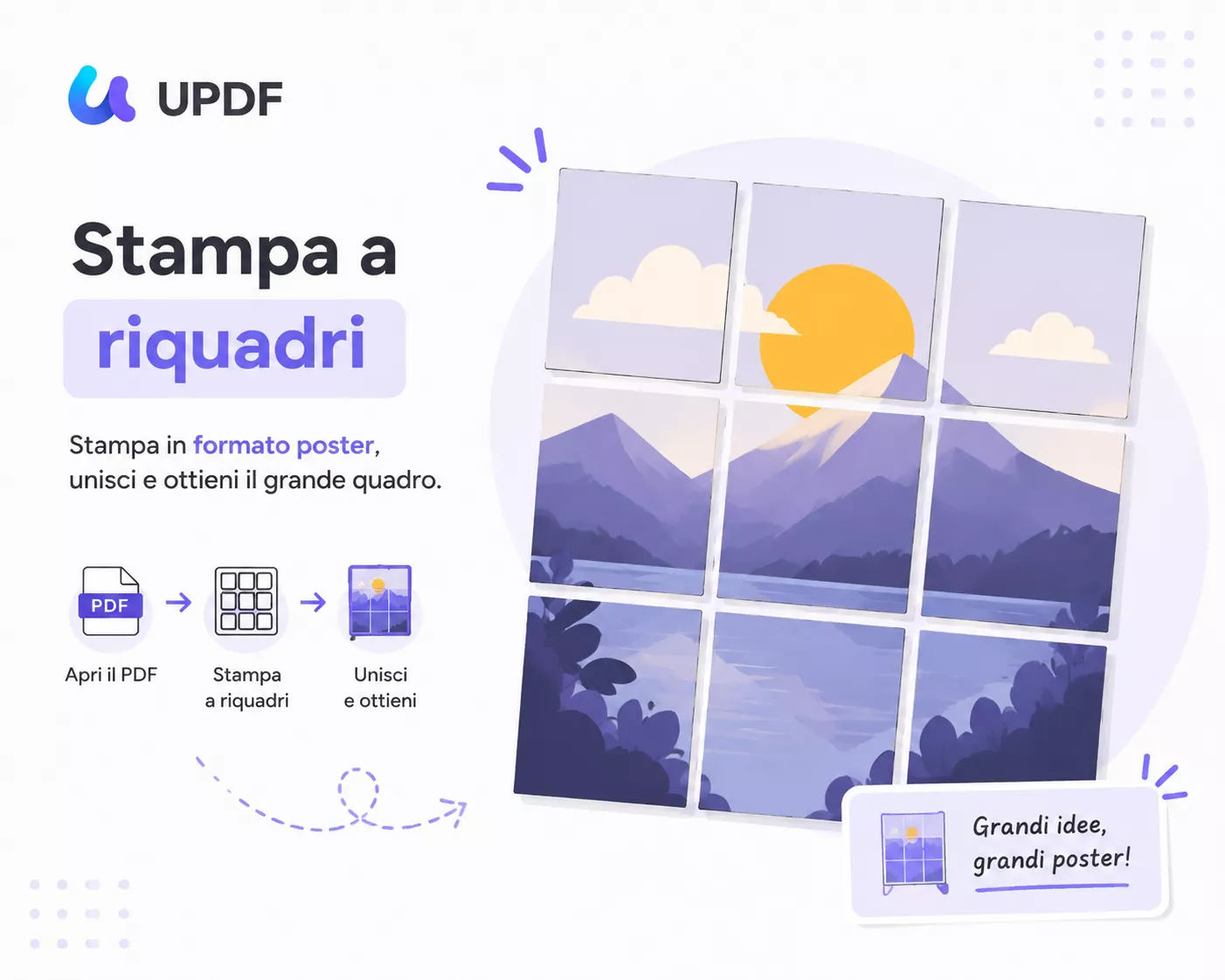
Immagina di dover appendere al muro una mappa delle dimensioni di un tavolo. O un poster che spiega il flusso di lavoro di un progetto. Hai solo una stampante A4, nessuna tipografia aperta e la riunione è domani. Non puoi stamparlo normale. Devi spezzare quel PDF in tanti fogli più piccoli, come un puzzle, per poi ricomporli dopo averli stampati. Ecco la "stampa a riquadri" (tile printing).
All'inizio ho perso ore a cercare l'impostazione giusta. Menu “proprietà”, “layout”, “poster”… ogni programma la chiamava in modo diverso. I margini non combaciavano mai, le indicazioni di taglio erano incomprensibili, e uscivano fogli storti. Per un progetto serio, inaccettabile. Poi, dopo decine di tentativi, ho trovato un metodo che funziona sempre. Lo uso per ogni poster, mappa o pannello che devo stampare a casa o in ufficio.
In questa guida ti spiego passo dopo passo come faccio. Niente fronzoli.
(Alla fine ti dirò anche quale strumento uso io – UPDF – ma solo perché me lo sono guadagnato dopo averne provati tanti.)
Parte 1. Cosa Significa "Stampa a Riquadri / Modalità Poster" nella stampa PDF
Quando ho scoperto la stampa a riquadri, ho capito che consiste nel dividere una pagina PDF sovradimensionata in più fogli più piccoli che ogni stampante standard può gestire. Invece di lottare con una pagina grande che la mia stampante non può supportare, stampo ogni porzione separatamente e assemblo facilmente il poster finale. Questo metodo aiuta a creare immagini grandi e nitide pur utilizzando carta A4 o Letter normale.
Un utente del forum della community di Adobe ha descritto perfettamente la stessa difficoltà quando ha scritto:
La loro esperienza rispecchia innumerevoli situazioni che ho affrontato personalmente, specialmente quando ho avuto bisogno di stampe sovradimensionate senza avere accesso ad attrezzature di grande formato. Evidenzia esattamente perché la stampa a riquadri è essenziale per gli utenti più comuni con strumentazioni per la stampa limitate.
Perché bisogna stampare PDF a riquadri?
Dopo aver visto quanto spesso emerge questo problema, ho capito che molte persone dipendono dalla stampa a riquadri per motivi pratici quotidiani:
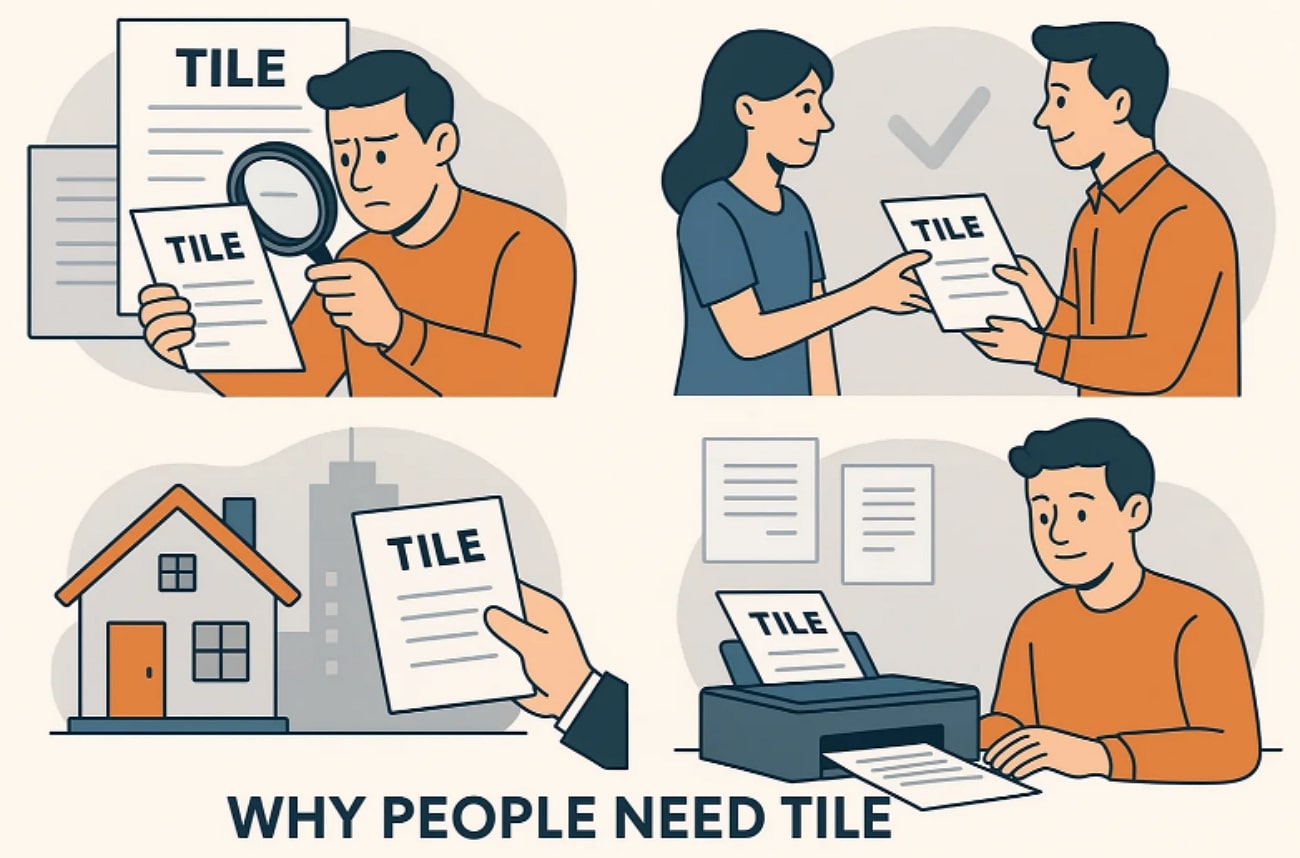
- Molte stampanti di base accettano solo carta A4 o Letter, rendendo impossibili i layout fuori formato senza piastrellare manualmente le pagine.
- Diagrammi complessi, poster dettagliati o lunghi disegni tecnici spesso superano i limiti fisici supportati dai formati di carta standard.
- Le persone hanno spesso bisogno di immagini ingrandite per preparare materiali per la classe, lavagne per workshop o grafici di presentazioni di forte impatto.
- Designer e studenti richiedono frequentemente dettagli più chiari durante la revisione di bozze, schizzi creativi o layout di progetti tecnici.
- Plotter costosi o stampanti di grande formato non sono necessari quando la stampa a riquadri offre un'alternativa economica per produrre stampe di grandi dimensioni.
Parte 2. Come stampare a riquadri un PDF usando UPDF
Una volta chiarito perché mi serviva la stampa a riquadri, ho iniziato a cercare uno strumento che non mi facesse impazzire. Volevo qualcosa di semplice, ma che mi desse comunque il controllo preciso su scala e layout.
Dopo averne provati diversi, sono finito su UPDF. La differenza l'ho vista subito: niente interfacce piene di bottoni inutili, niente menu infiniti. Si stampa in pochi click, e i riquadri escono allineati al primo tentativo.
Ora lo uso per ogni poster o progetto che richiede più fogli. Non devo più pensare a impostazioni strane – funziona e basta.
Windows • macOS • iOS • Android 100% sicuro
Vantaggi di stampre PDF con UDPF
Prima di mostrarti i passaggi esatti, ti andrò ad evidenziare i vantaggi di stampa che mi hanno fatto apprezzare maggiormente UPDF rispetto alle altre opzioni:
- Controllo anteprima istantaneo: L'anteprima si aggiorna istantaneamente ogni volta che cambiano le impostazioni durante la regolazione della stampa. Questo mi aiuta a verificare scala e allineamento prima di inviare il documento.
- Opzioni di scala flessibili: Posso regolare liberamente le percentuali di scala per ingrandire i documenti con precisione. Questo garantisce che le mie stampe poster si allineino correttamente su più pagine divise.
- Strumenti per layout di pagine puliti: UPDF fornisce semplici impostazioni per margini e orientamento per una gestione precisa della pagina. Ogni regolazione risulterà chiara, prevedibile e facile da controllare.
- Selezione fluida dei formati carta: Passare tra i formati carta supportati richiede solo pochi secondi all'interno del pannello di stampa. Questo ti farà risparmiare tempo ogni volta che preparerai diversi layout di stampa a riquadri.
- Affidabilità nella coerenza tra dispositivi: UPDF stampa in modo coerente sia su desktop che su dispositivi mobili senza complicazioni. Questo mantiene stabile il tuo flusso di lavoro anche passando tra varie piattaforme.
Come stampare a riquadri con UPDF: Guida passo-passo
Di solito seguo i passaggi qui sotto ogni volta che voglio stampare un PDF a riquadri con UPDF:
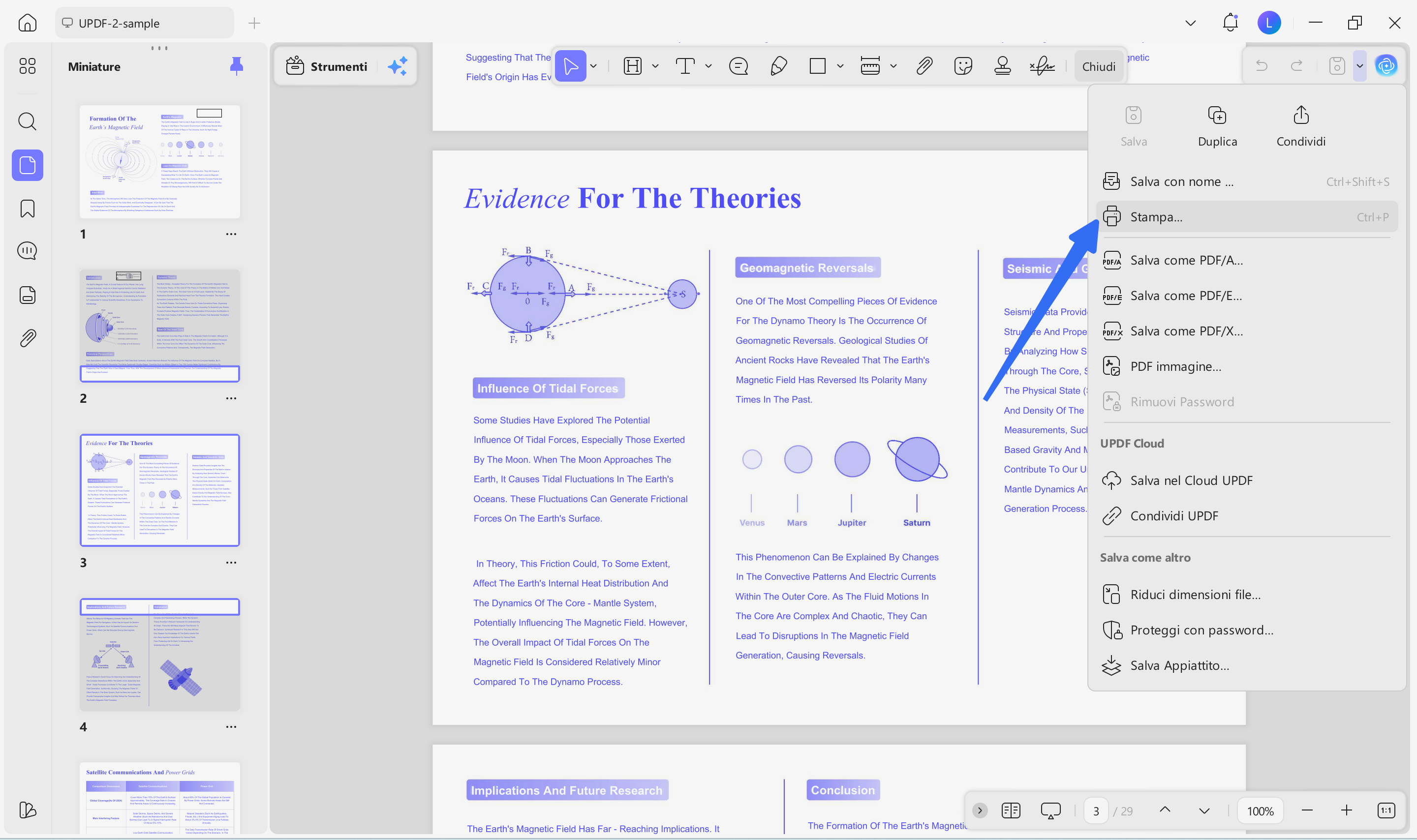
Passo 1. Accedi al menu "Stampa" per procedere
Clicca sull'icona "Freccia a Discesa" in alto a destra e seleziona l'opzione "Stampa" dalla lista per aprire il pannello completo delle impostazioni di stampa.
Passo 2. Attiva la modalità "Stampa a Riquadri"
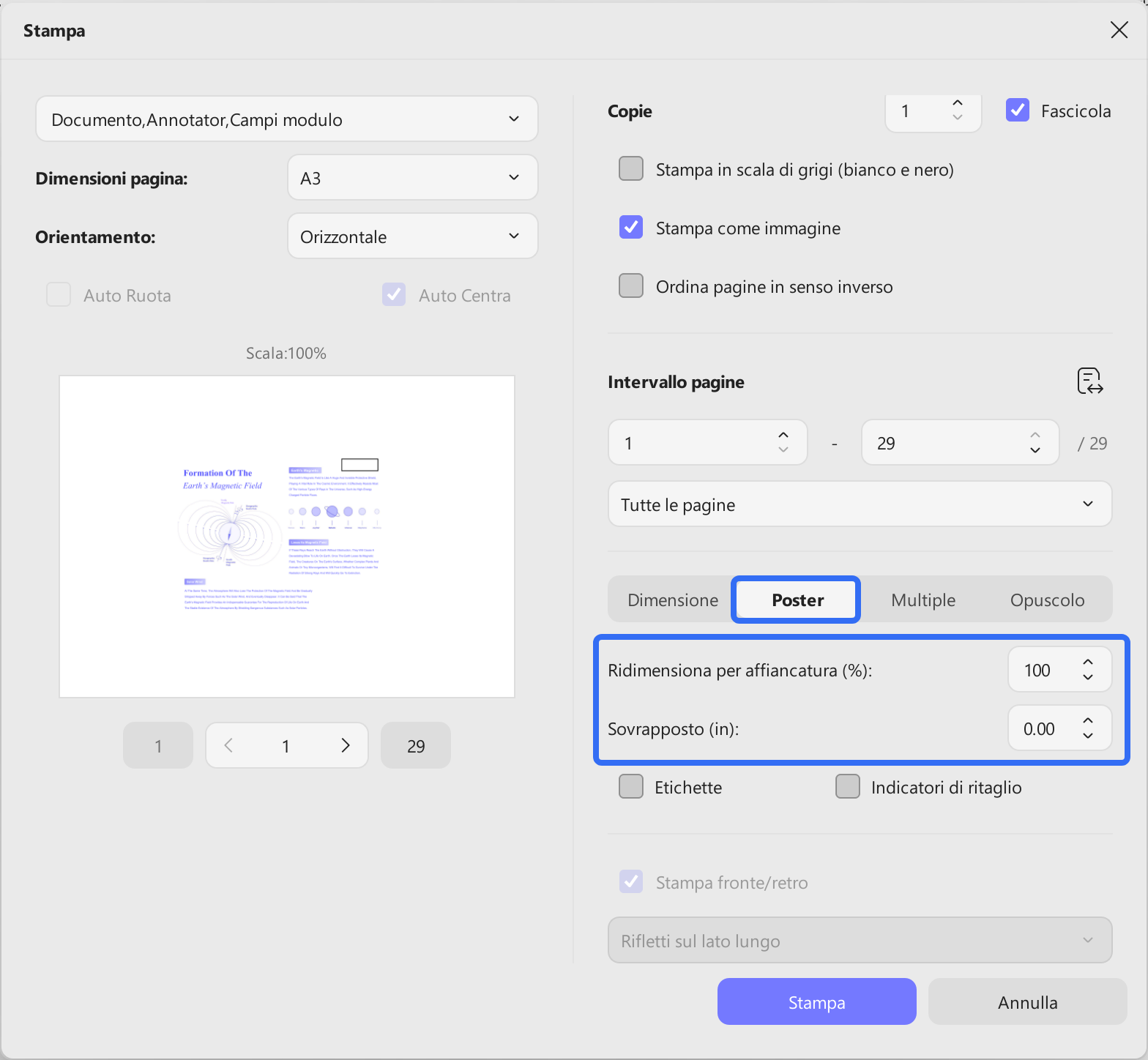
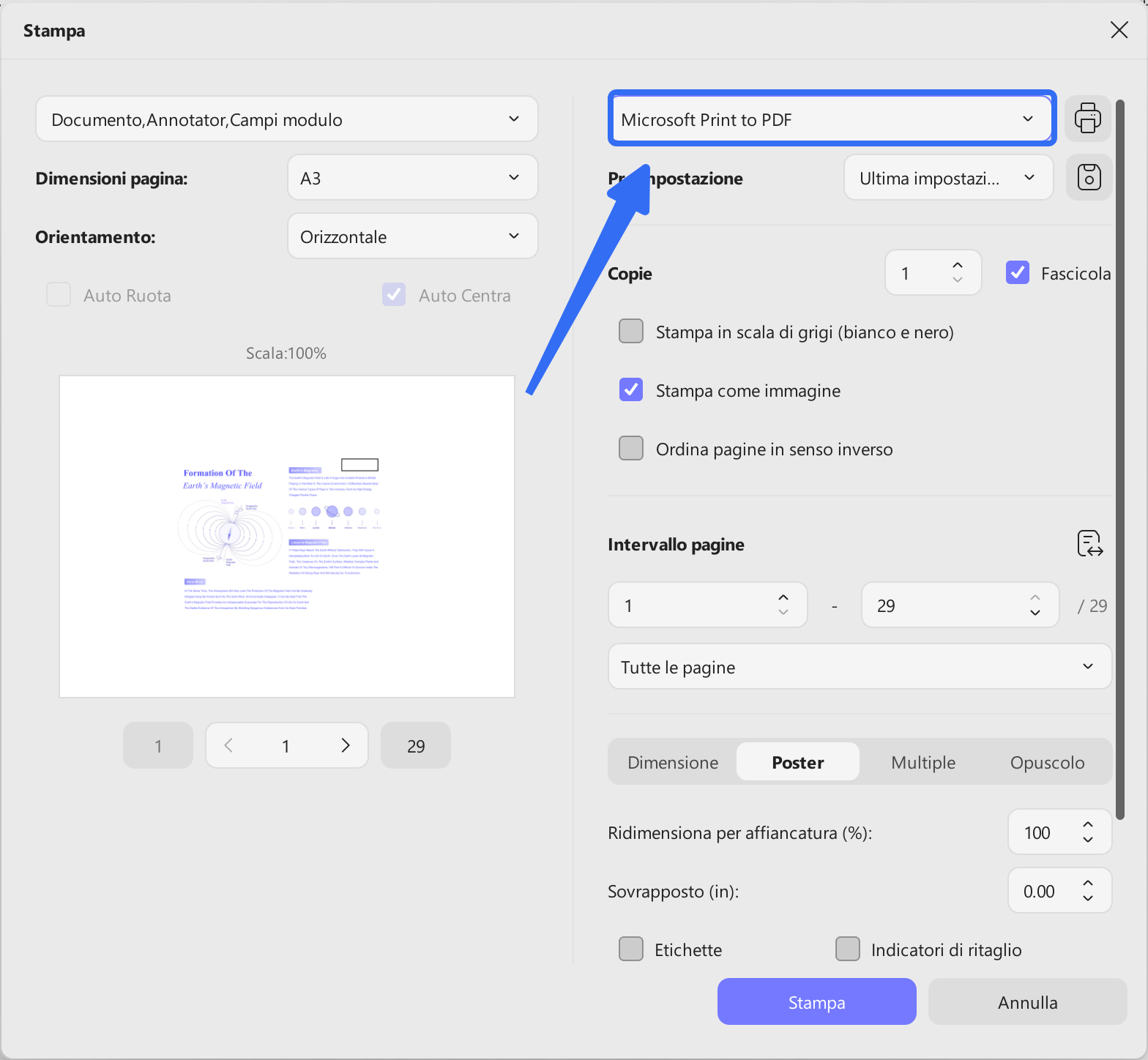
Successivamente, nella finestra di stampa, imposta il "Formato Carta", l'"Orientamento" e l'"Intervallo Pagine" e passa alla scheda "Poster". Dopodiché, regola la "Scala Riquadro (100%)" per ingrandire o ridurre il poster e imposta la "Sovrapposizione" se desideri margini per il ritaglio e l'allineamento.
Passo 3. Scegli la stampante e avvia la stampa
Infine, naviga nel menu a tendina "Stampante" e scegli la tua stampante preferita. Quando tutte le impostazioni risulteranno corrette nell'anteprima, premi il pulsante "Stampa" in basso per generare il tuo poster a riquadri.
Windows • macOS • iOS • Android 100% sicuro
Parte 3. Come stampare a riquadri in Adobe Acrobat?
Quando ho appreso come stampare a riquadri in Adobe Acrobat, mi sono affidato alla sua modalità "Poster" per suddividere pagine sovradimensionate in fogli strutturati con ordine. Ho trovato questo metodo utile per piani architettonici, mappe dettagliate o layout di design che superano le dimensioni di una pagina standard. Per ottenere un output a riquadri pulito e organizzato, basterà seguire i passaggi descritti di seguito:
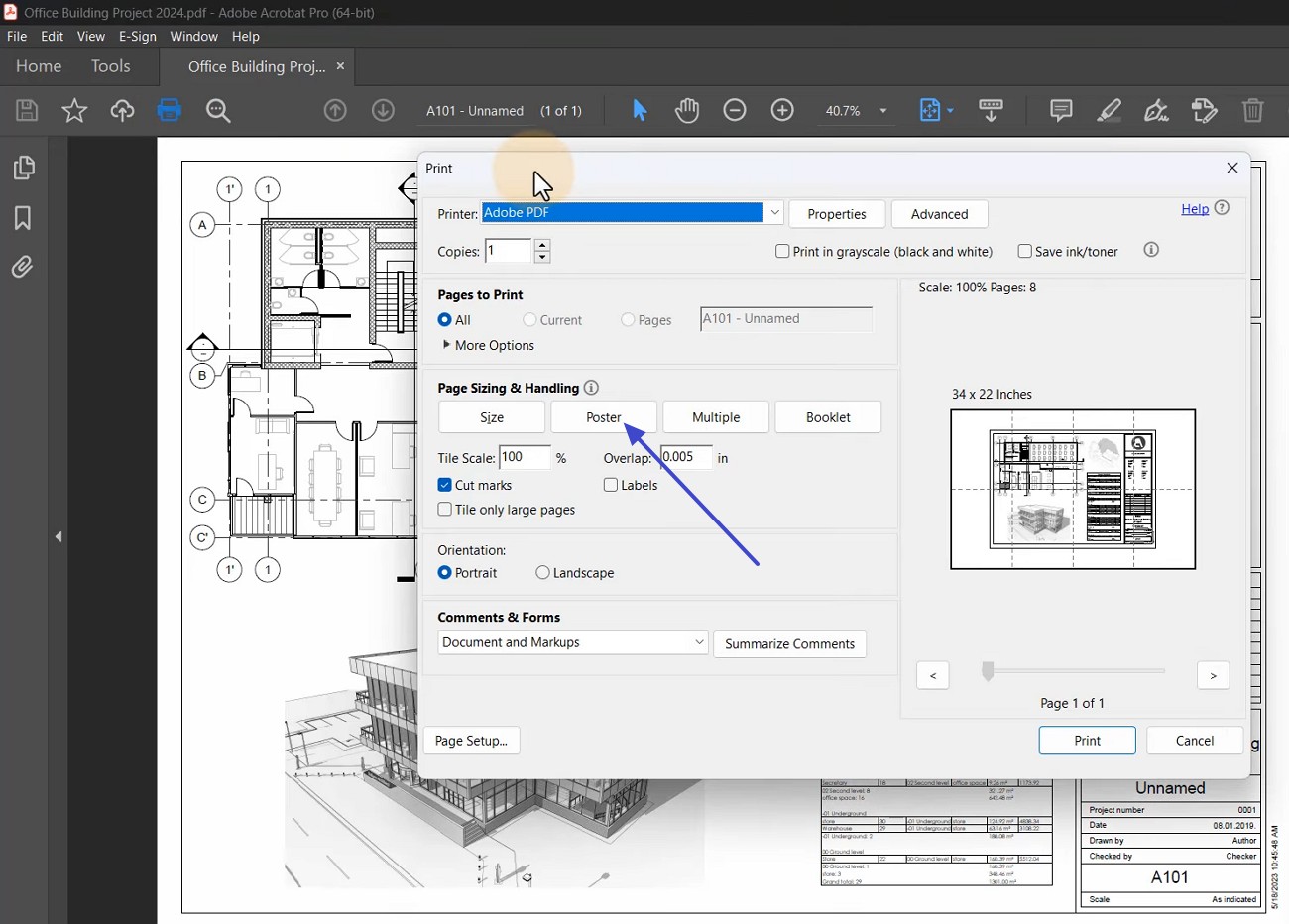
Passo 1. Per prima cosa accedi al menu "Stampa" per selezionare l'opzione "Poster" e procedere.
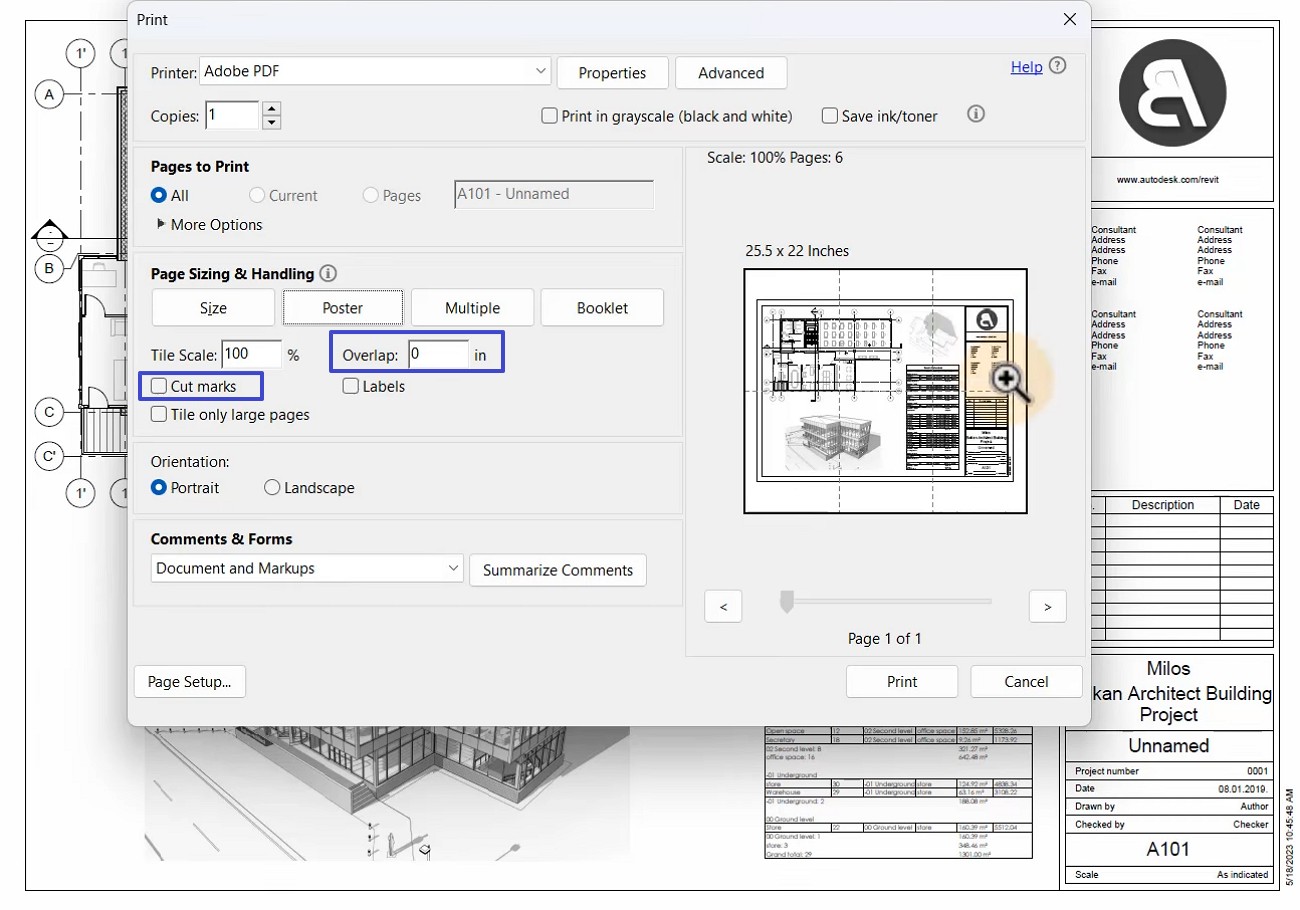
Passo 2. Successivamente, spunta "Segni di taglio", imposta una "Scala Riquadro" adatta e scegli un valore di "Sovrapposizione" per allineare correttamente i fogli.
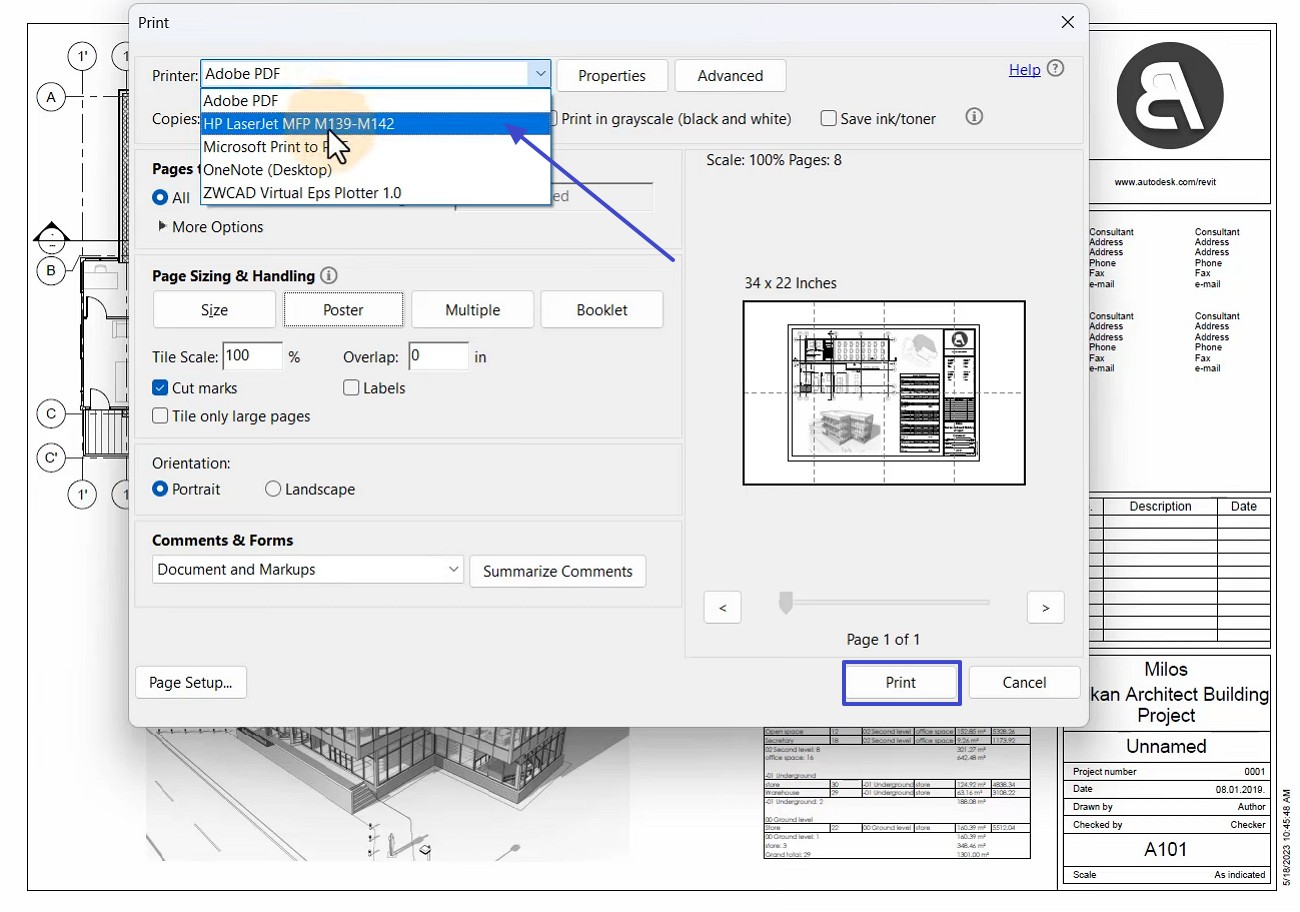
Passo 3. Infine, seleziona la tua stampante preferita e clicca sull'opzione "Stampa" per procedere con la stampa.
Sebbene Acrobat gestisca bene la stampa a riquadri, spesso preferisco un'esperienza più fluida con meno interruzioni. UPDF fornisce tutto ciò di cui hai bisogno su un'unica piattaforma, eliminando continui passaggi tra applicazioni separate. Apprezzo anche che una singola licenza UPDF funzioni perfettamente su Windows, Mac, iOS e Android. Poiché è molto più conveniente rispetto ad Adobe, consiglio davvero di esplorare le opzioni di upgrade premium di UPDF.
Windows • macOS • iOS • Android 100% sicuro
Part 4. FAQ
1. Come faccio ad adattare un PDF alla pagina durante la stampa?
UPDF rende semplice assicurarsi che un PDF si stampi correttamente senza tagliare dettagli importanti. Dopo aver aperto il file, clicca su "Stampa" in alto e, nella sezione "Dimensione" della finestra di stampa, seleziona "Adatta". Questa opzione scalerà automaticamente la pagina, in modo che tutto il PDF si adatti al formato carta selezionato. Impedirà ritagli, manterrà proporzioni accurate e fornirà sempre una stampa pulita a tutta pagina.
2. È meglio appiattire un PDF prima della stampa?
Appiattire un PDF può spesso migliorare la coerenza della stampa perché unisce annotazioni, campi modulo e contenuti a più livelli in una singola pagina statica. Questo impedirà problemi di stampa come commenti mancanti, elementi spostati o livelli riprodotti in modo errato. Tuttavia, l'appiattimento rimuoverà la possibilità di apportare modifiche agli elementi precedenti, quindi è consigliato solo quando si desidera un output pulito e consistente che non necessiti di ulteriori revisioni.
3. Come suddividere un PDF grande in più pagine per la stampa?
Per suddividere un PDF grande in sezioni più piccole e facili da stampare, apri il documento in UPDF e clicca su "Organizza Pagine" nel pannello in alto a sinistra. Poi, scegli "Dividi PDF" per accedere alle opzioni di divisione. Potrai dividere il file per numero di pagine, dimensione del file o segnalibri esistenti. Una volta confermate le impostazioni, UPDF genererà automaticamente PDF separati che potrai stampare singolarmente per un'esperienza più fluida.
Windows • macOS • iOS • Android 100% sicuro
Conclusioni
Alla fine, sapere come stampare a riquadri un PDF mi ha tolto un peso. Posso gestire poster e mappe di qualsiasi dimensione senza impazzire con margini e sovrapposizioni. I passaggi che ho spiegato qui funzionano: si regola scala, si controlla la sovrapposizione, si stampa. Punto.
Un'altra cosa che faccio fatica a lasciare indietro è l'idea di usare un solo programma per tutto – senza saltare da un'app all'altra. UPDF lo fa, e funziona su Windows, Mac, telefono e tablet con la stessa licenza. Comodo, non obbligatorio. Ma se vuoi un flusso di lavoro senza attriti, vale la pena dargli un'occhiata.
Windows • macOS • iOS • Android 100% sicuro









 Freddy Leroy
-multimetier