UPDF
UPDF
 UPDF per Windows
 UPDF per Mac
 UPDF per iPhone/iPad
 UPDF per Android
 UPDF AI Online
 UPDF Sign
 Modifica PDF
 Annota PDF
 Crea PDF
 Modulo PDF
 Modifica collegamenti
 Converti PDF
 OCR
OCR PDF a Word
 PDF a Immagine
 PDF a Excel
 Organizza PDF
 Unisci PDF
 Dividi PDF
 Ritaglia PDF
 Ruota PDF
 Proteggi PDF
 Firma PDF
 Redige PDF
 Sanziona PDF
 Rimuovi Sicurezza
 Leggi PDF
 UPDF Cloud
 Comprimi PDF
 Stampa PDF
 Elaborazione Batch
 Cos'è UPDF AI
 Revisione di UPDF AI
 Guida Utente per l'Intelligenza Artificiale
 FAQ su UPDF AI
 Riassumi PDF
 Traduci PDF
 Chat con PDF
 Chat con AI
 Chat con immagine
 Da PDF a Mappa mentale
 Spiega PDF
 Strumenti AI PDF
 Strumenti AI Immagine
 Strumenti Chat AI
 Strumenti AI Scrittura
 Strumenti AI Studio
 Strumenti AI Lavoro
 Altri Strumenti AI
 Generazione Segnalibri AI
 Riepilogo Segnalibri AI
 Generazione Filigrane AI
 Generazione Sfondi AI
 Generazione Adesivi AI
 Generazione Timbri AI
 Suite di Scrittura AI
 UPDF Copilot
 Gestione Pagine AI
 Ricerca Semantica AI
 PDF a Word
 PDF a Excel
 PDF a PowerPoint
 Soluzione per aziende
 UPDF Sign per Aziende
 UPDF AI per Aziende
 Piani per aziende
 Tutorial per UPDF per aziende
 Webinar per Aziende
 Settore bancario
 Sanità
 Assicurazione
 Legale
 Manifattura
 Governo
 Storie di clienti
 Soluzione per istruzione
 guida utente
 Trucchi UPDF
 faq
faq Recensioni UPDF
 Centro download
 Blog
Blog Notizie
 spec tec
 Aggiornamenti
 UPDF vs. Adobe Acrobat
 UPDF vs. Foxit
 UPDF vs. PDF Expert

Un campo compilabile in un documento PDF consente agli utenti di digitare in aree specifiche senza bisogno di un editor. Sebbene renda più facile la compilazione dei moduli, a volte è necessario rimuoverli. Scopri quindi i 9 modi migliori per rimuovere campi compilabili in PDF.
Parte 1. Come rimuovere campi compilabili in PDF con UPDF
Il primo modo per rimuovere i campi compilabili è utilizzare UPDF. UPDF è una suite completa per la modifica dei PDF con molteplici funzionalità, tra cui Cloud, OCR, condivisione, annotazioni, ecc. Quando si lavora su moduli PDF compilabili, è possibile utilizzare funzionalità quali caselle di testo compilabili, caselle di controllo, pulsanti di opzione, menu a tendina o elenchi, pulsanti e molto altro ancora.
Quindi, quando desideri rimuovere i campi compilabili, puoi utilizzare 4 metodi diversi scaricando UPDF.
Windows • macOS • iOS • Android 100% sicuro
Metodo 1. Rimuovere i campi compilabili dal PDF tramite l'elenco di gestione dei campi
UPDF fornisce un elenco di gestione dei campi modulo che consente di eliminare facilmente i campi compilabili da un PDF. Seguire i passaggi riportati di seguito:
Passaggio 1. Apri il PDF dal quale desideri rimuovere i campi compilabili.
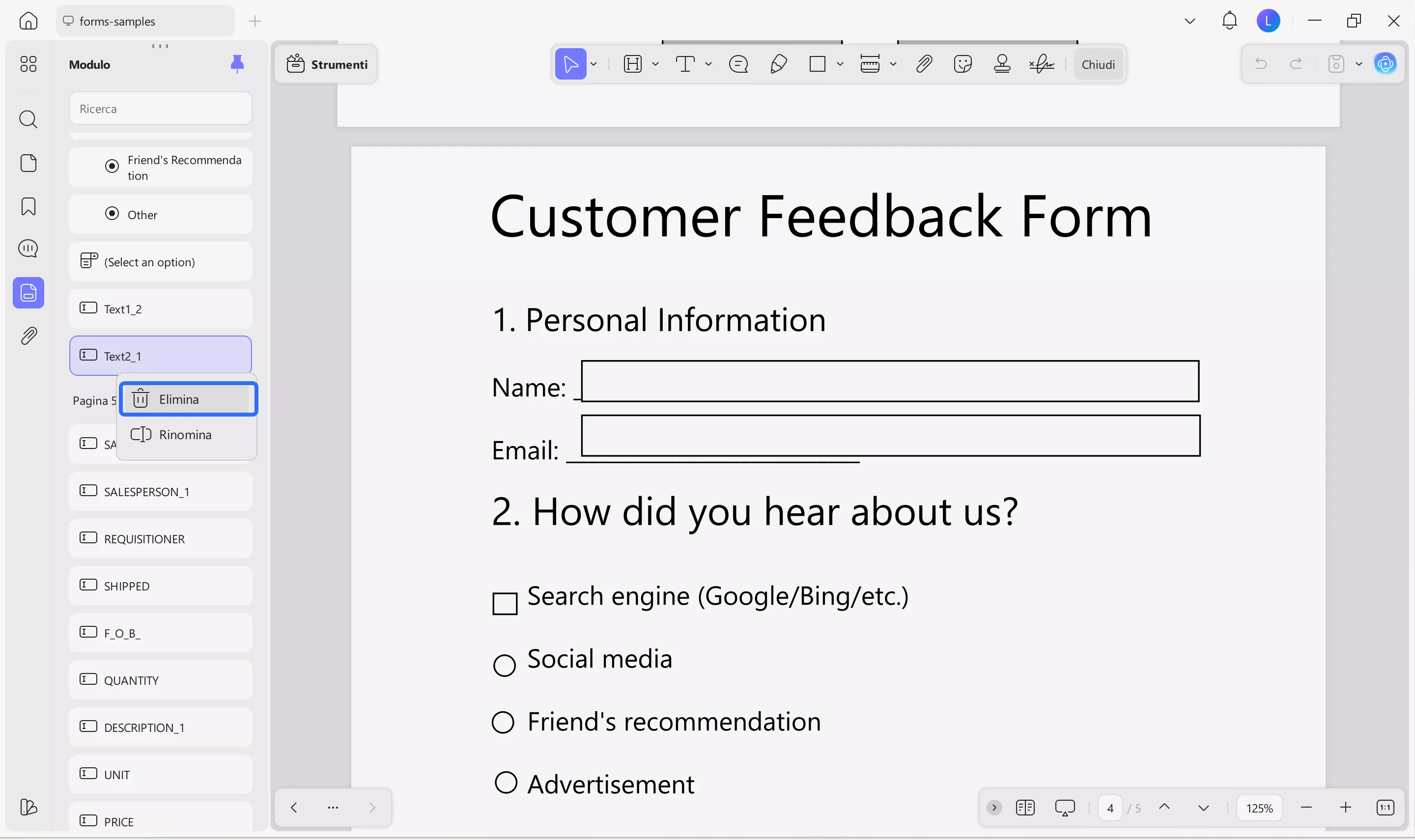
Passaggio 2. Fai clic su “Moduli” nel pannello di sinistra. Verrà visualizzato un elenco di tutti i campi del modulo presenti nel PDF.
Passaggio 3. Fai clic con il pulsante destro del mouse sul campo che desideri rimuovere e seleziona “Elimina”.
Metodo 2. Rimuovere i campi compilabili dal PDF eliminandoli
A volte non si desidera rimuovere tutti i campi compilabili da un documento PDF. Tuttavia, è essenziale rimuovere quelli selettivi e questo metodo è la scelta migliore in tali casi d'uso.
1. Apri il documento PDF nell'app UPDF
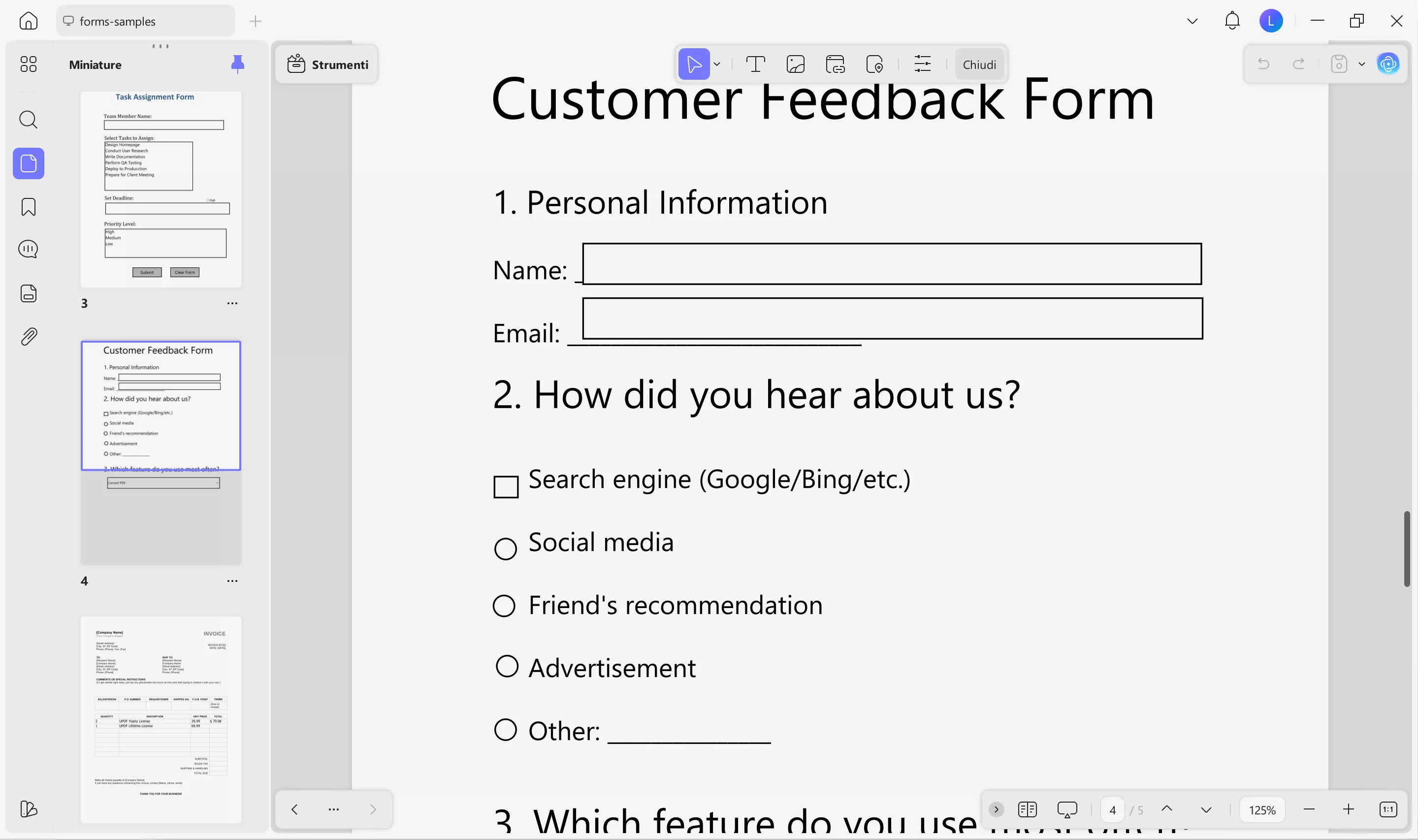
Fai doppio clic sull'icona di UPDF sul desktop per avviare l'applicazione. Quindi, fai clic su “Apri file” e seleziona il documento PDF contenente i campi compilabili.
2. Vai su Prepara modulo e clicca con il tasto destro per eliminare.
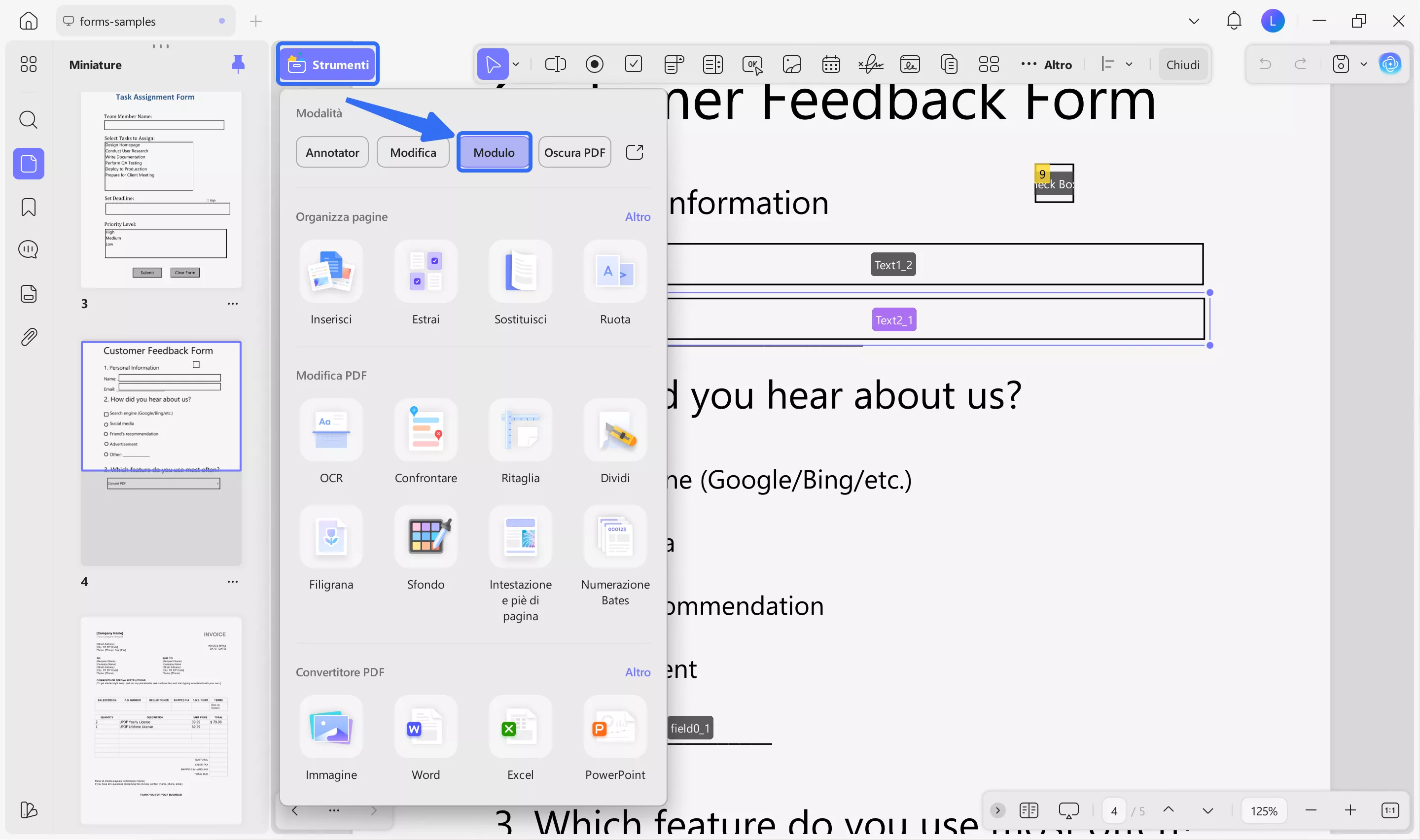
Dal riquadro sinistro, è necessario fare clic su “Modulo” in “Strumenti”. Tutti i campi compilabili saranno evidenziati in viola. È possibile fare clic con il pulsante destro del mouse su qualsiasi campo per visualizzare le opzioni. Nel menu a comparsa sarà presente l'opzione di eliminazione. Facendo clic su di essa, il campo verrà eliminato. Per selezionare più campi contemporaneamente, tenere premuto il tasto Ctrl/Comando e fare clic su di essi per selezionarli, quindi fare clic con il pulsante destro del mouse per eliminarli.
Leggi Anche: Come deselezionare una casella in un PDF?
Metodo 3. Rimuovere i campi compilabili dal PDF tramite stampa
Se hai bisogno della versione definitiva del tuo documento PDF rimuovendo tutti i campi compilabili, allora utilizzare il metodo di stampa sarà una soluzione rapida. Quindi, scarica UPDF e prova a stampare i documenti seguendo questi passaggi:
Windows • macOS • iOS • Android 100% sicuro
1. Apri UPDF e apri il documento PDF
Se hai impostato UPDF come visualizzatore PDF predefinito, fai doppio clic sul file PDF per aprirlo all'interno di UPDF. Altrimenti, utilizza l'icona UPDF per aprire il software e quindi apri il documento PDF al suo interno.
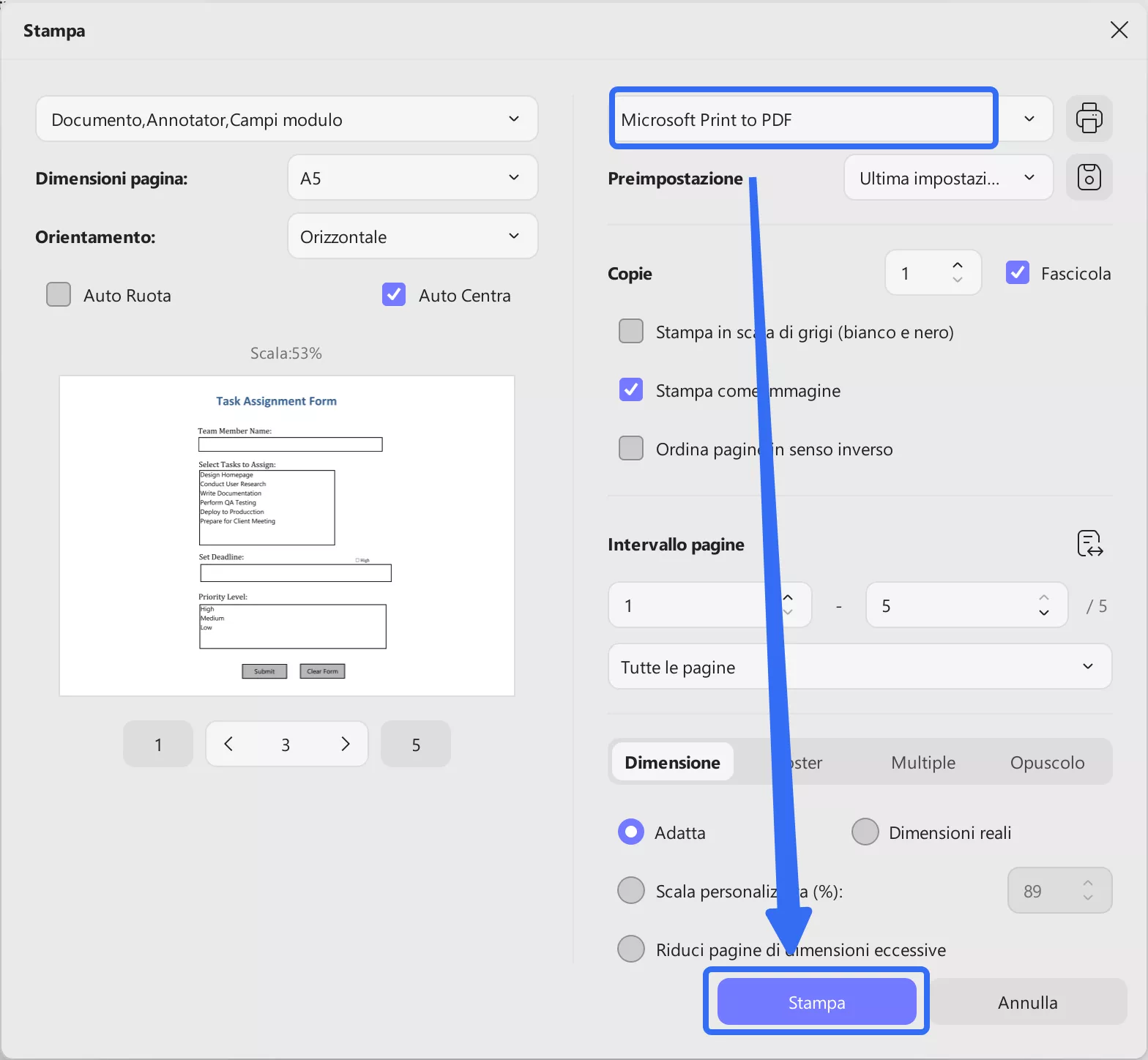
2. Selezionare Stampa da file e Stampa.
Una volta aperto il file, è necessario fare clic sulla scheda File in alto a sinistra. Passare all'opzione Stampa situata nella parte inferiore della schermata pop-up. In alternativa, è possibile premere la combinazione di tasti Ctrl + P. In entrambi i casi, è possibile accedere alle opzioni di stampa e selezionare “Microsoft Print to PDF” come stampante e Stampa. Il nuovo PDF salvato sul dispositivo non avrà quei campi compilabili.
Metodo 4. Rimuovere i campi compilabili dal PDF mediante appiattimento
I campi compilabili sono presenti come livelli in un documento PDF. Pertanto, l'utilizzo dell'opzione di appiattimento consentirà di rimuovere non solo tali campi, ma anche altre annotazioni contemporaneamente. Poiché la maggior parte degli strumenti non offre questa funzione, scarica UPDF e rimuovi questi campi con pochi clic.
Windows • macOS • iOS • Android 100% sicuro
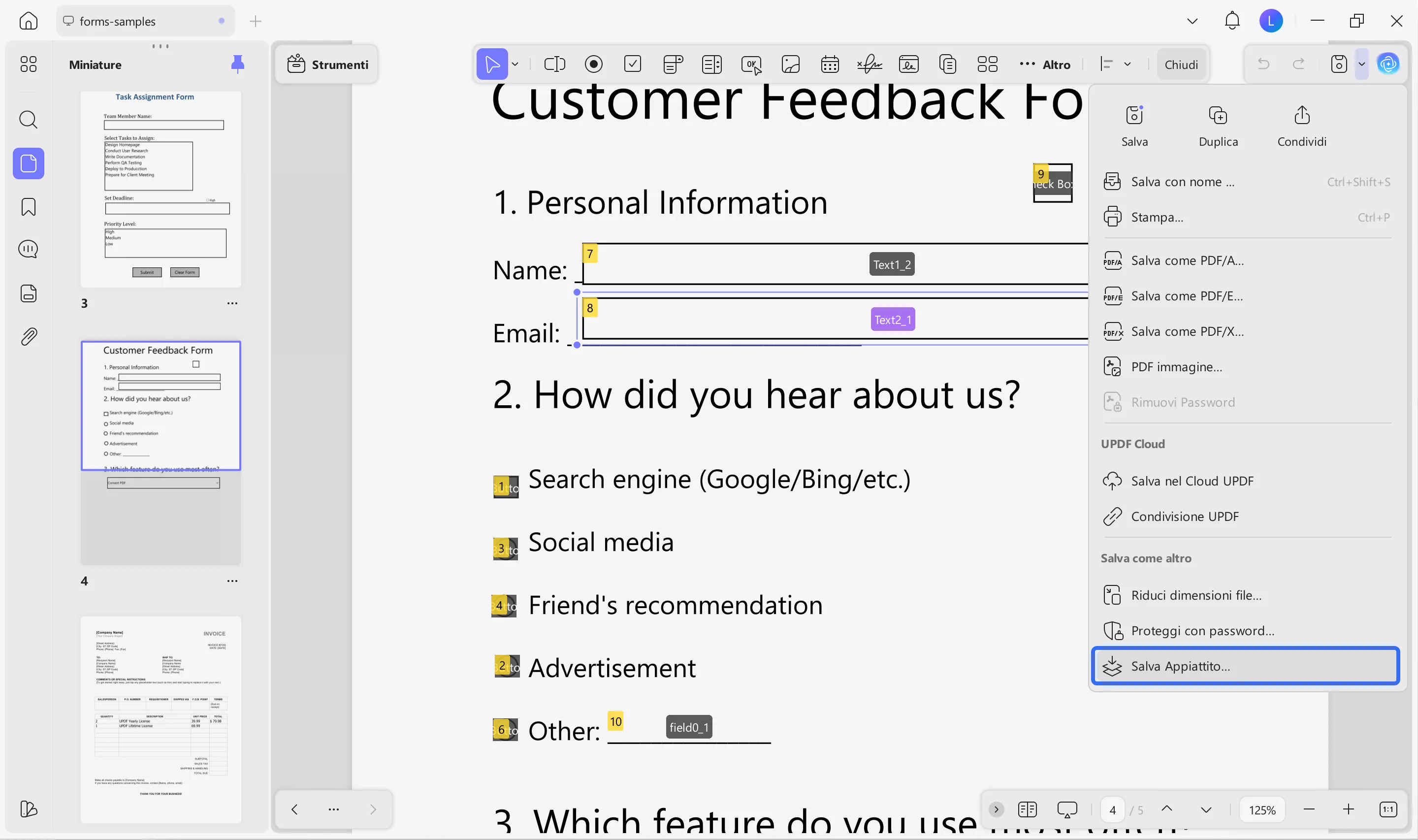
1. Apri il PDF in UPDF e vai su Salva con nome
Poiché i campi compilabili sono livelli in un documento PDF, è necessario uno strumento PDF in grado di lavorarci. UPDF è uno di questi, quindi è necessario aprire il documento PDF al suo interno. Quando il PDF si apre, clicca sulla freccia accanto a “Salva” e scegli “Salva come appiattito”.
2. Appiattisci annotazioni e moduli
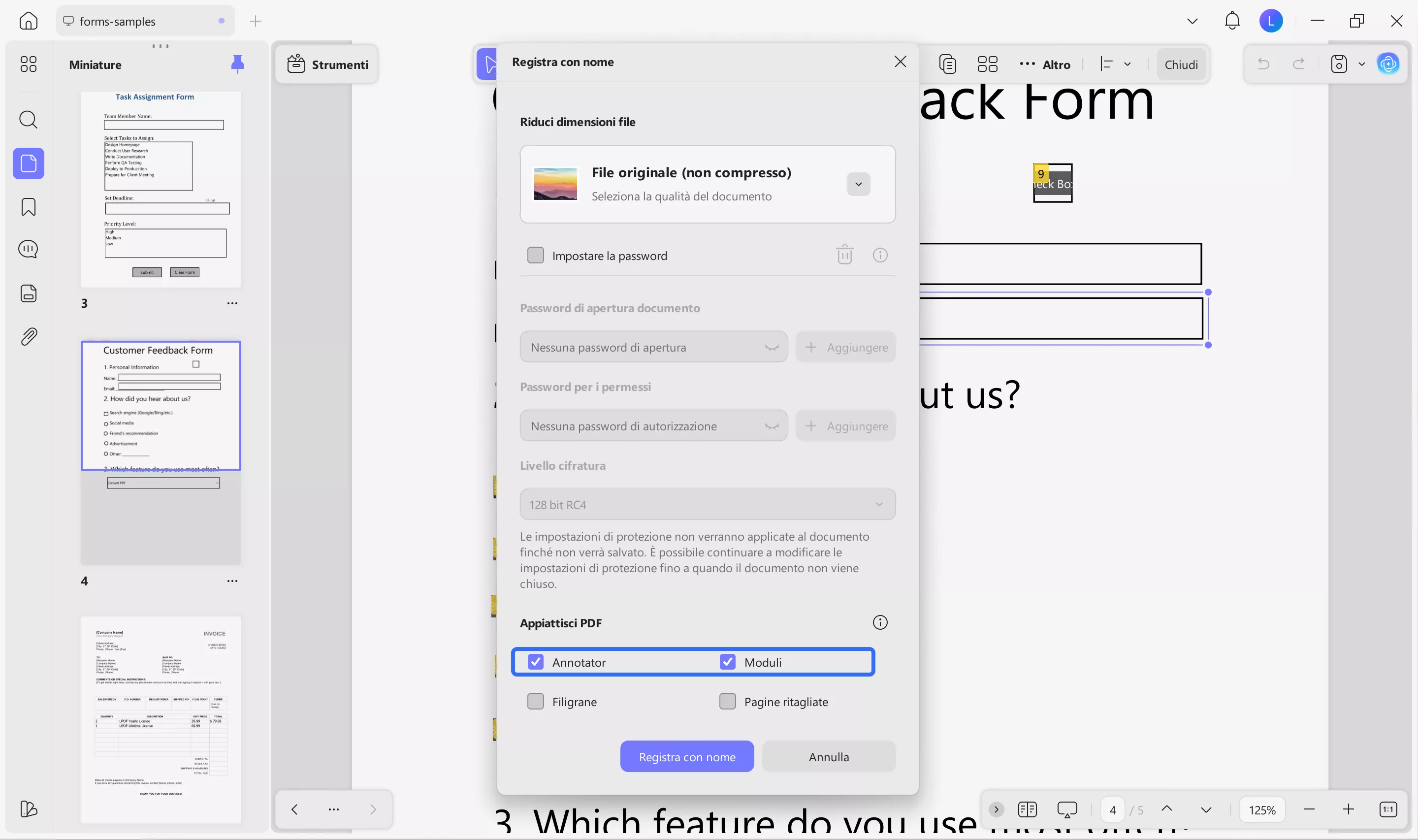
Ora clicca su Salva come Appiattisci (cos'è un PDF appiattito) e ti verranno proposte 3 diverse opzioni tra cui scegliere. Seleziona “Commento” o “Modulo”. Ora salverai il documento PDF sul tuo PC e questo nuovo file salvato non conterrà alcun campo compilabile.
Metodo 5. Rimuovere i campi compilabili da più PDF tramite la stampa in batch
A volte, potrebbe essere necessario rimuovere i campi compilabili da più documenti PDF. Utilizzando la funzione di stampa in batch di UPDF, questi campi verranno rimossi da più documenti contemporaneamente. È possibile scaricare UPDF e seguire i passaggi riportati di seguito:
Windows • macOS • iOS • Android 100% sicuro
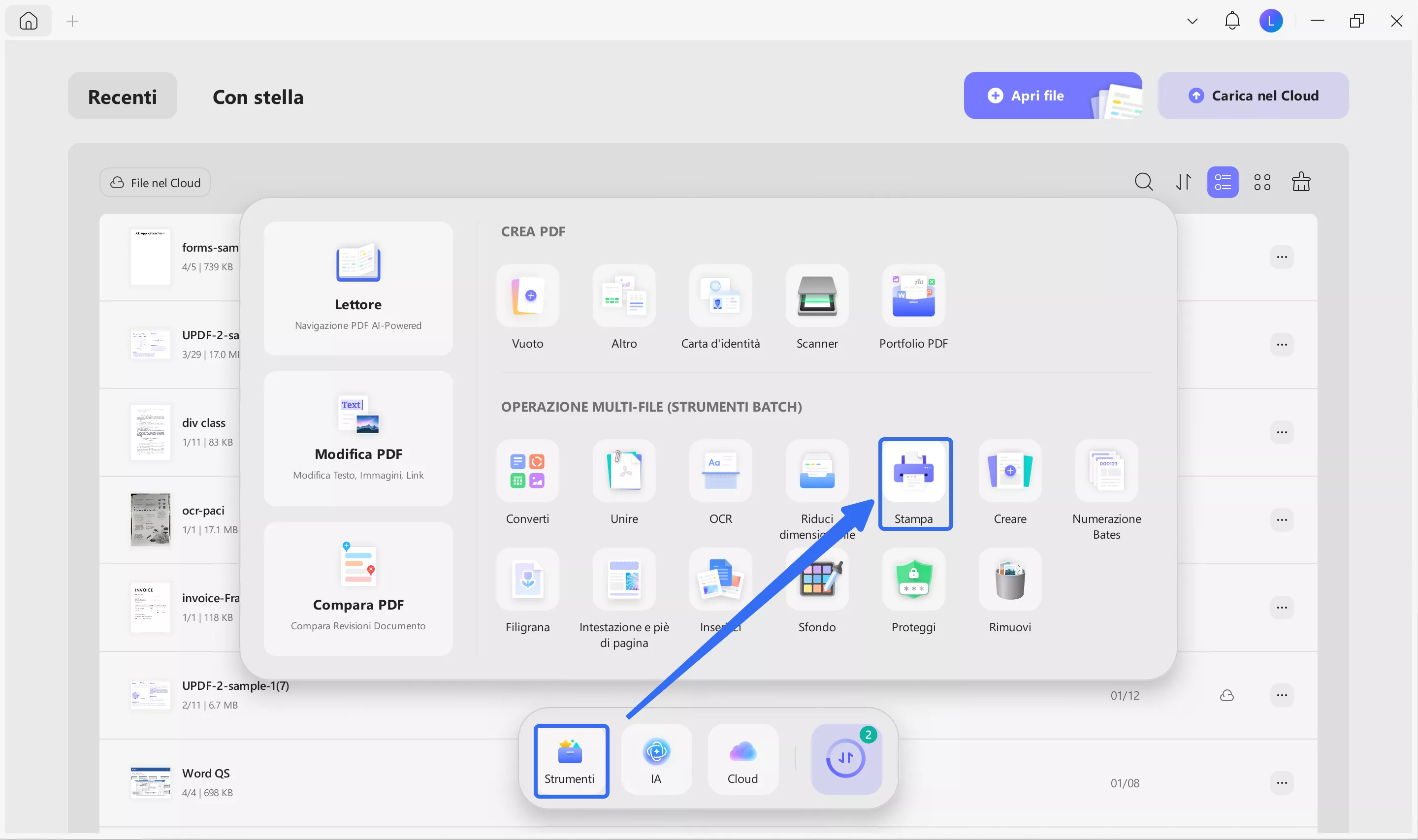
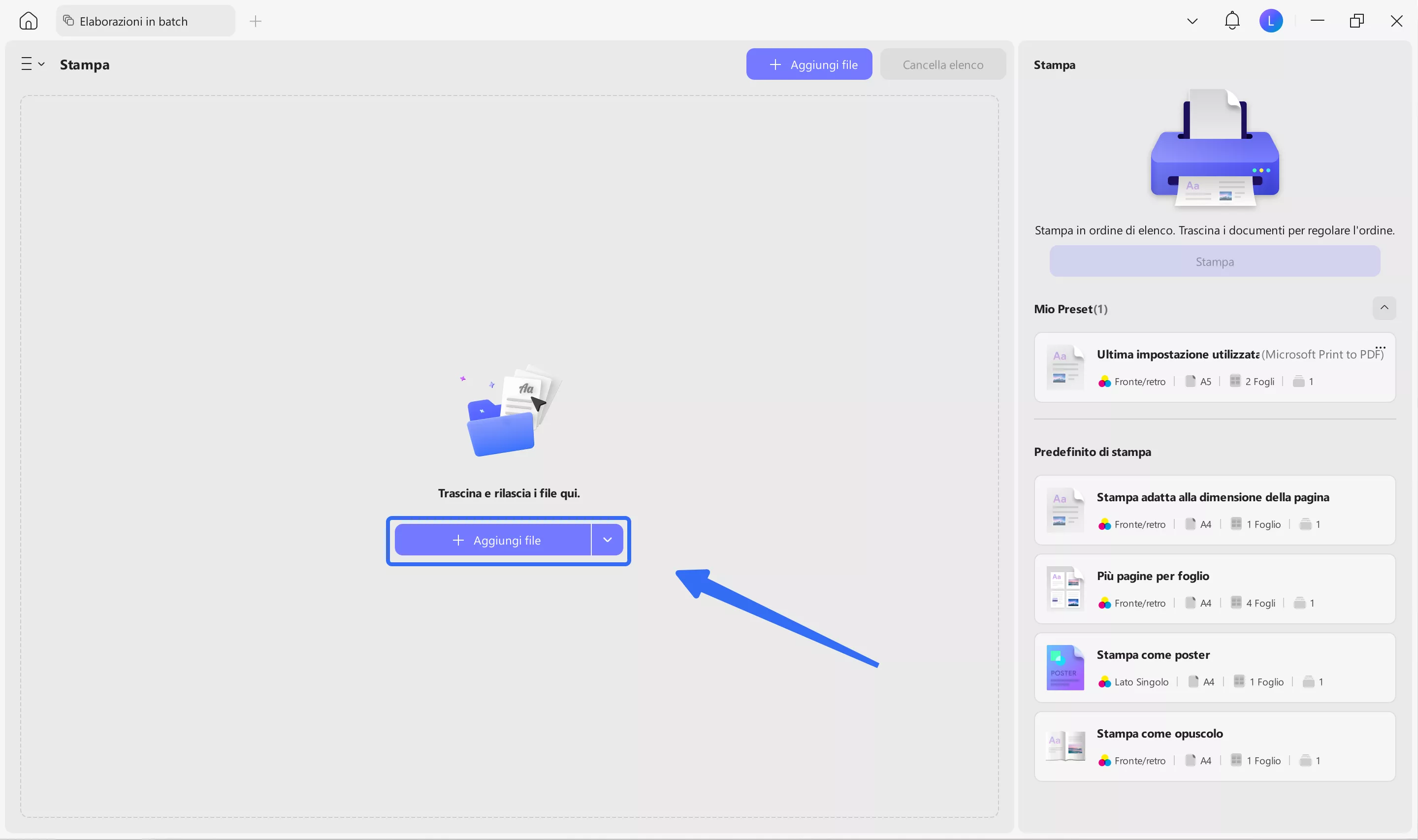
1. Apri il PDF e vai su Batch, quindi su Stampa.
Esegui l'app UPDF con la sua icona sul tuo PC. Quando lo strumento è in esecuzione, devi cliccare sull'opzione Batch proprio accanto a Apri file. Nell'opzione Batch, vedrai 5 diverse opzioni dove dovrai cliccare su Stampa.
2. Aggiungi più file PDF e clicca su “Applica” per salvare
Ora aggiungi tutti i file PDF che desideri in UPDF e assicurati di selezionare la stampante come Stampa su PDF. Ora, devi solo cliccare su “Stampa” e si aprirà una finestra di navigazione che ti chiederà di specificare la posizione di salvataggio. Salva i file PDF e i campi compilabili verranno eliminati.
Cos'altro può fare UPDF per te?
Oltre a rimuovere i campi compilabili, UPDF può:
- Modifica testo, immagini e link nei PDF.
- Fornisci spazio di archiviazione cloud per condividere e archiviare file PDF.
- Sincronizza il tuo lavoro su tutti i dispositivi con lo stesso account.
- Fornisci assistenza tramite chatbot AI integrato, ecc.
vQuindi, puoi scaricarlo gratuitamente e acquistare un abbonamento premium per usufruire di tutte queste funzionalità.
Windows • macOS • iOS • Android 100% sicuro
Leggi Anche: Come rimuovere l'OCR da un PDF? (3 modi)
Parte 2. Come rimuovere i campi compilabili con Adobe Acrobat
Adobe Acrobat è uno degli strumenti PDF più popolari e consente di rimuovere facilmente i campi compilabili. Oltre alla rimozione, è possibile creare e compilare questi campi, scrivere testo con caratteri e colori diversi, ecc.
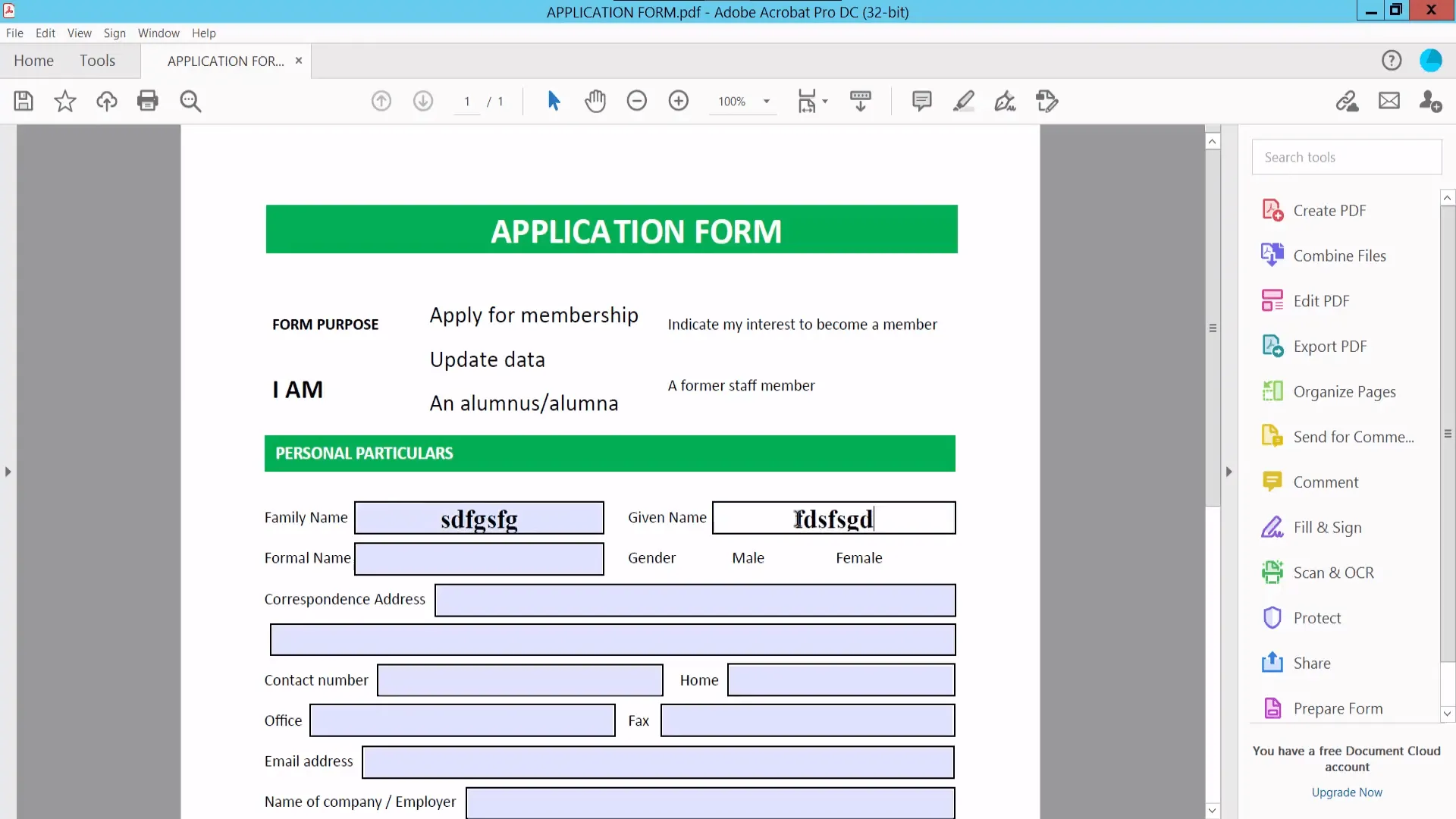
1. Apri il PDF in Acrobat.
Esegui Adobe Acrobat e, utilizzando l'opzione Apri, apri il tuo file PDF.
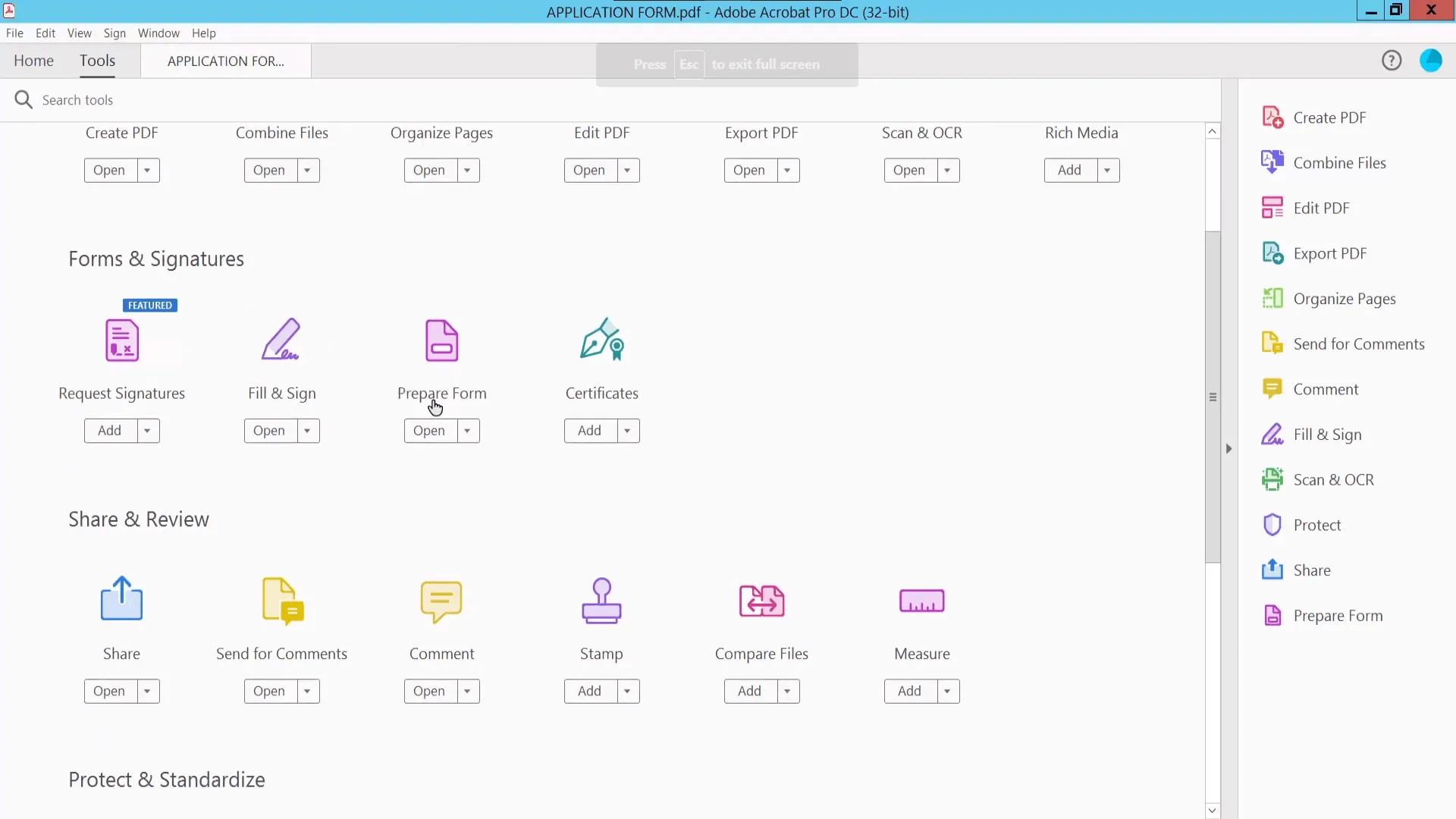
2. Vai su Strumenti e seleziona Prepara modulo.
Clicca sulla scheda Strumenti in alto a sinistra e scorri verso il basso. Individua l'opzione Prepara modulo e cliccaci sopra. Tornerai alla schermata di visualizzazione del PDF, ma con gli strumenti del modulo.
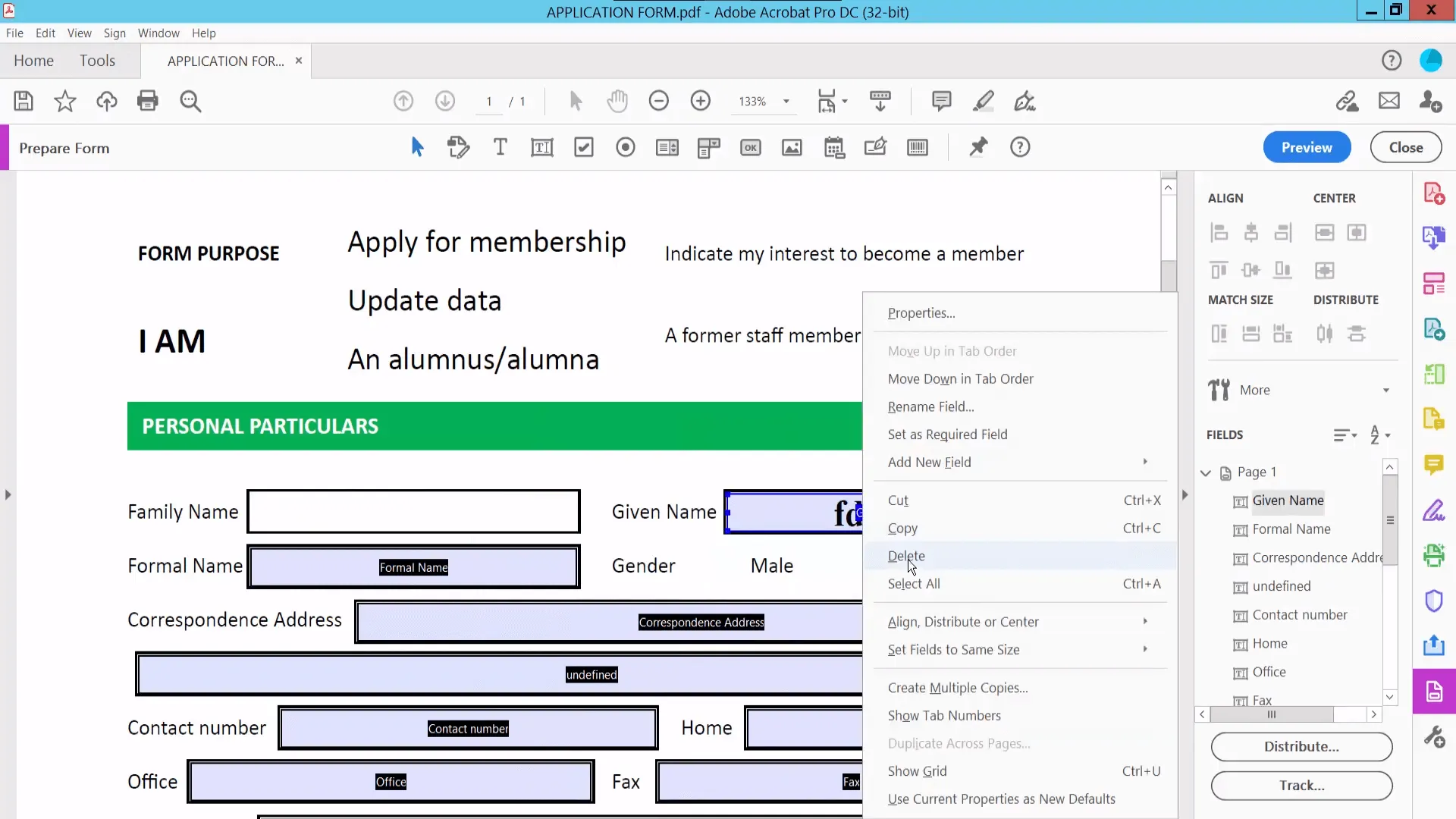
3. Fare clic per selezionare un campo, fare clic con il pulsante destro del mouse e selezionare Elimina.
I campi compilabili saranno evidenziati con un colore blu-viola. È possibile fare clic su qualsiasi campo per selezionarlo e fare clic con il pulsante destro del mouse per visualizzare le opzioni. Tra le opzioni, fare clic su Elimina e il campo verrà eliminato. Alcuni campi hanno contorni che non fanno parte dei campi compilabili, ma sono solo un elemento di design. Successivamente, è possibile ripetere la procedura per eliminare anche tali contorni.
Il metodo per rimuovere i campi compilabili nei PDF è semplice. Tuttavia, richiede un abbonamento per accedere ad Adobe Acrobat, che è costoso.
Parte 3. Come rimuovere i campi compilabili da un PDF online con PDFfiller
PDFfiller è uno strumento online per la modifica dei PDF che offre funzionalità di modifica e lettura dei PDF. Essendo basato sul web, funziona su qualsiasi dispositivo e sistema operativo e consente di rimuovere i campi compilabili.
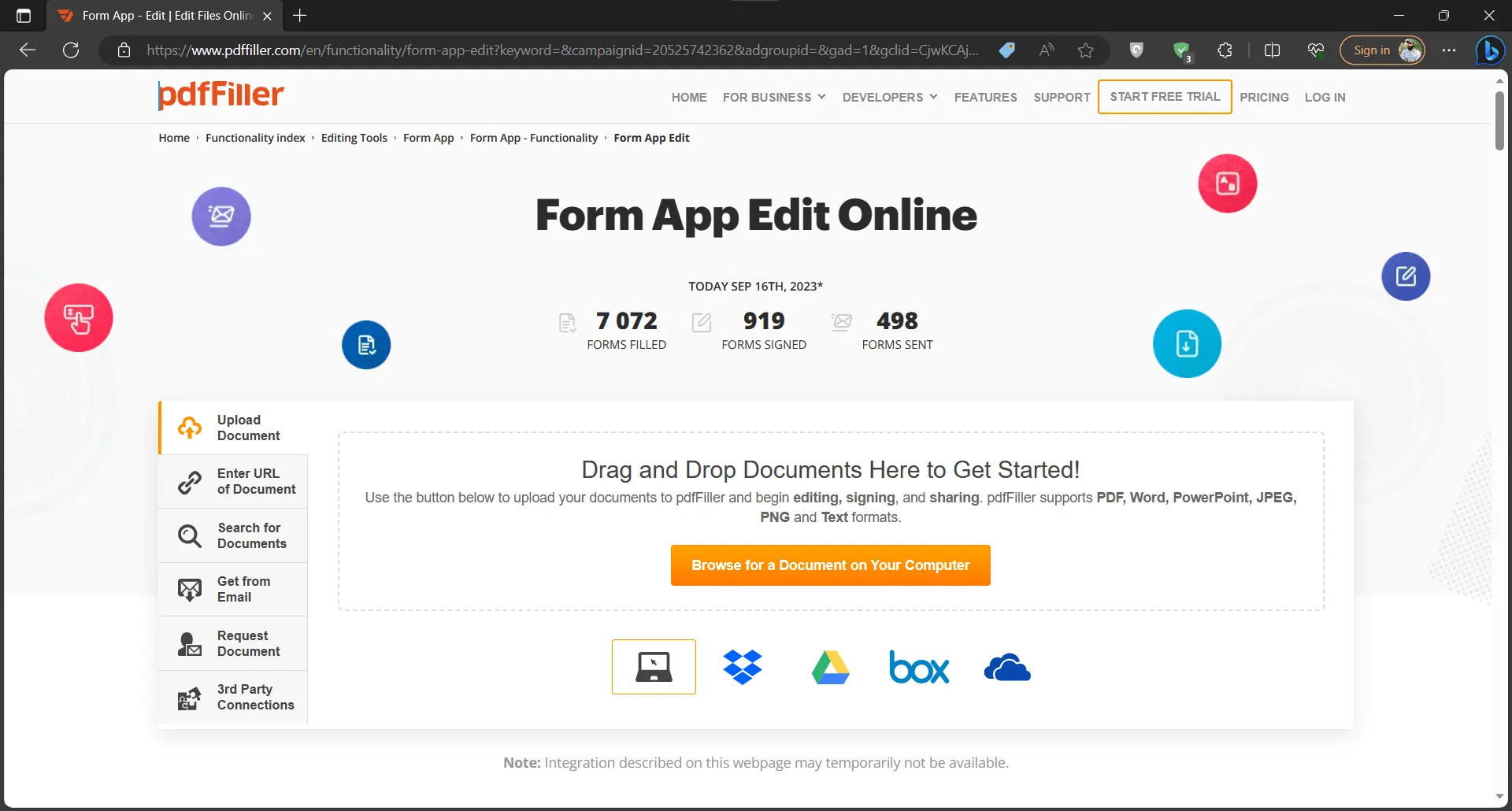
1. Apri il sito web PDFfiller e carica un documento.
Apri il sito web PDFfiller e, utilizzando l'opzione di caricamento, carica un documento PDF con campi compilabili. A seconda della velocità della tua connessione, potrebbe essere necessario attendere alcuni secondi prima di accedere alla modalità di visualizzazione PDF.
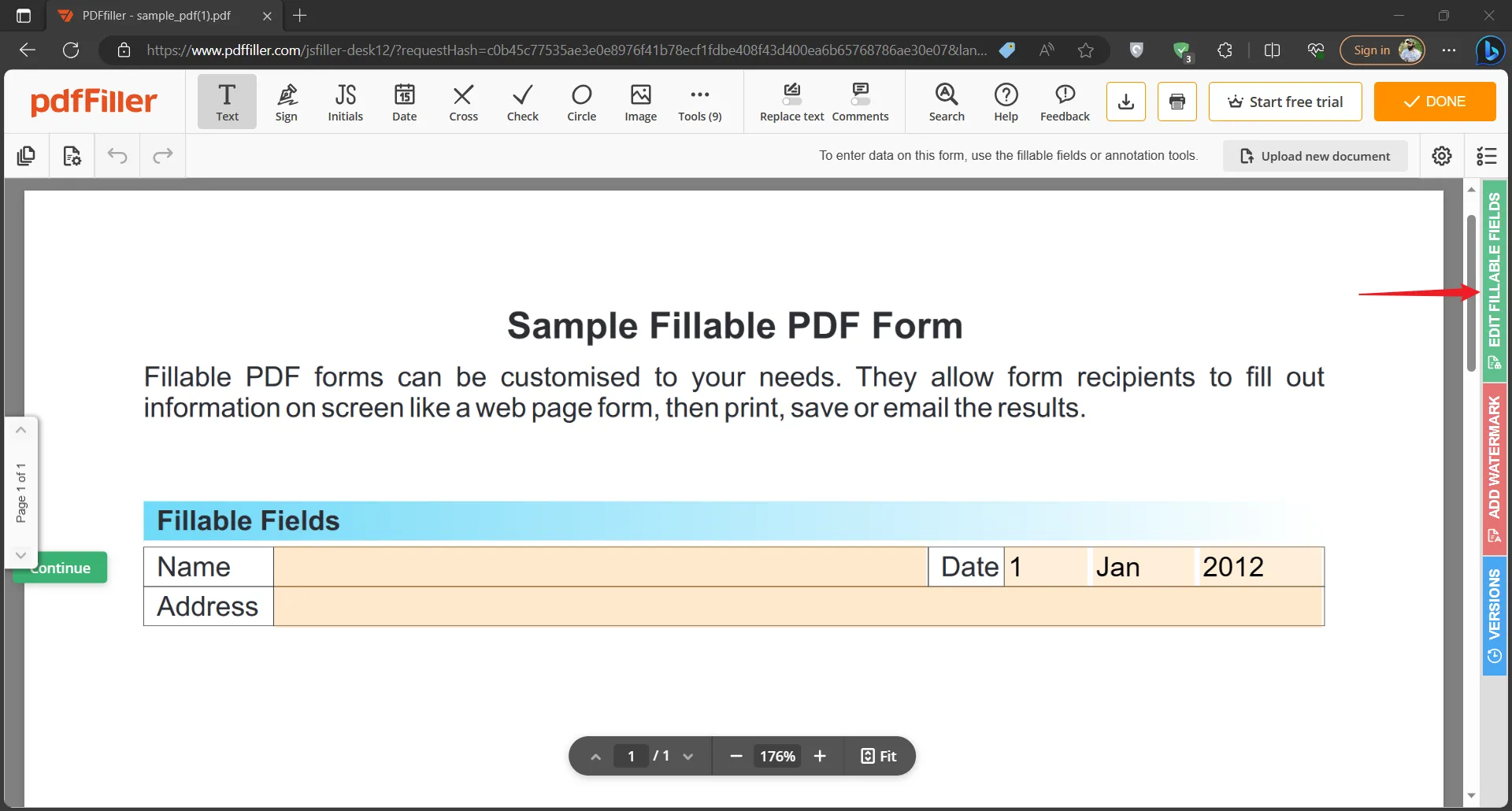
2. Fare clic sul pulsante Modifica campi compilabili.
L'interfaccia del sito web avrà diversi elementi, ma sul lato destro dello schermo sarà presente un pulsante verde per modificare i campi compilabili. Cliccaci sopra per visualizzare le opzioni.
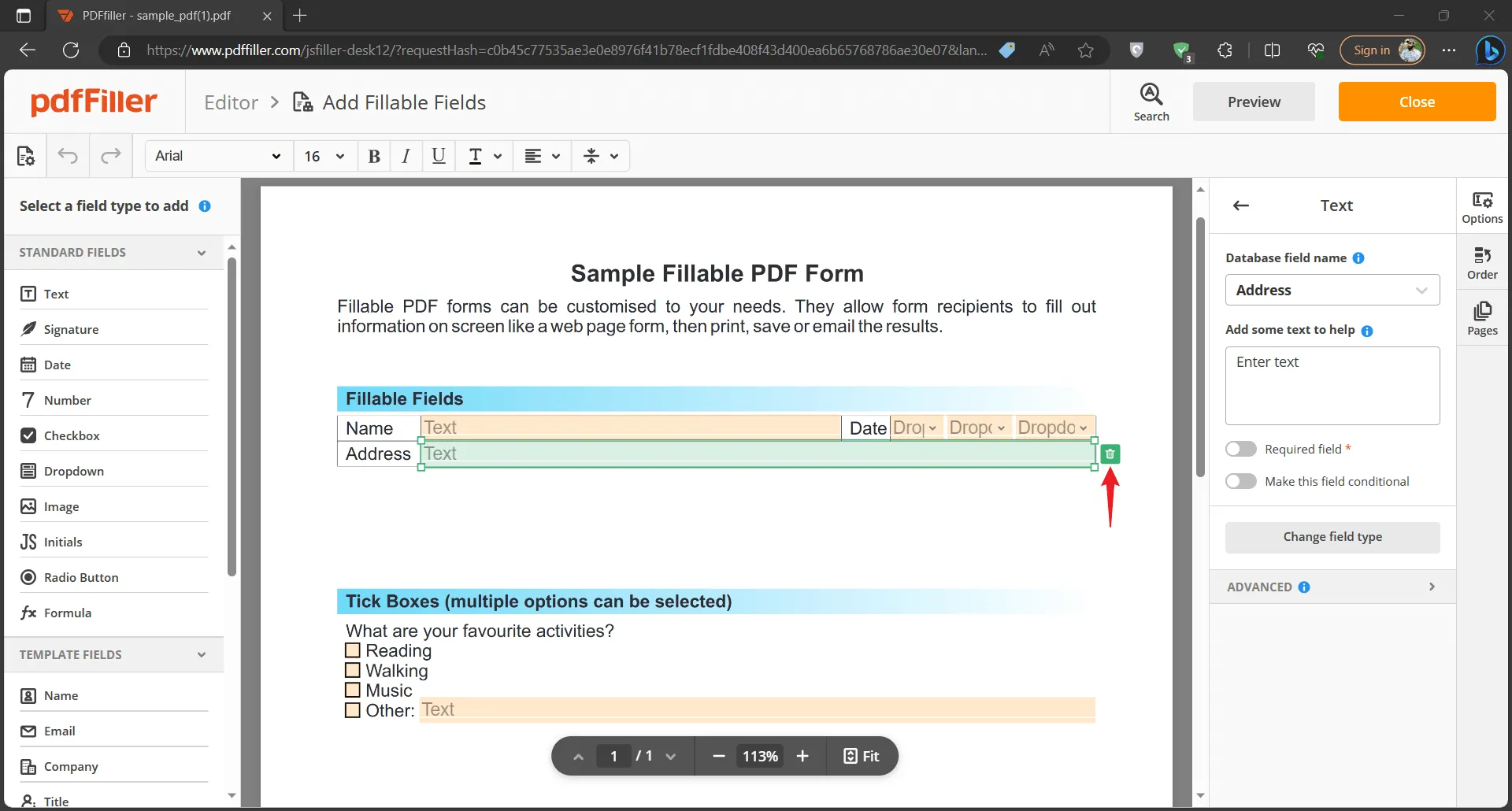
3. Fare clic per selezionare ed eliminare il campo compilabile.
PDFfiller evidenzia i campi compilabili con un colore arancione chiaro. È possibile individuarli facilmente e selezionarli con un clic. Quando si clicca, il campo diventa verde e sul lato destro compare l'icona di un cestino. Cliccando su tale icona, il campo compilabile verrà eliminato.
Questo metodo è comodo perché non richiede l'installazione di alcuna app. Tuttavia, non è adatto agli utenti che desiderano rimuovere i campi compilabili da un PDF multipagina.
Parte 4. Come rimuovere i campi compilabili da un PDF con Foxit Reader?
Foxit Reader è uno strumento di lettura PDF che non dispone di funzioni di modifica avanzate. Con Foxit è possibile importare ed esportare moduli, ripristinarne l'input allo stato originale e molto altro ancora. Inoltre, è comunque possibile utilizzarlo per rimuovere i campi compilabili seguendo i passaggi riportati di seguito:
1. Apri il documento in Foxit Reader
Avvia Foxit Reader sul tuo PC e clicca sul pulsante Apri file per aprire il documento PDF.
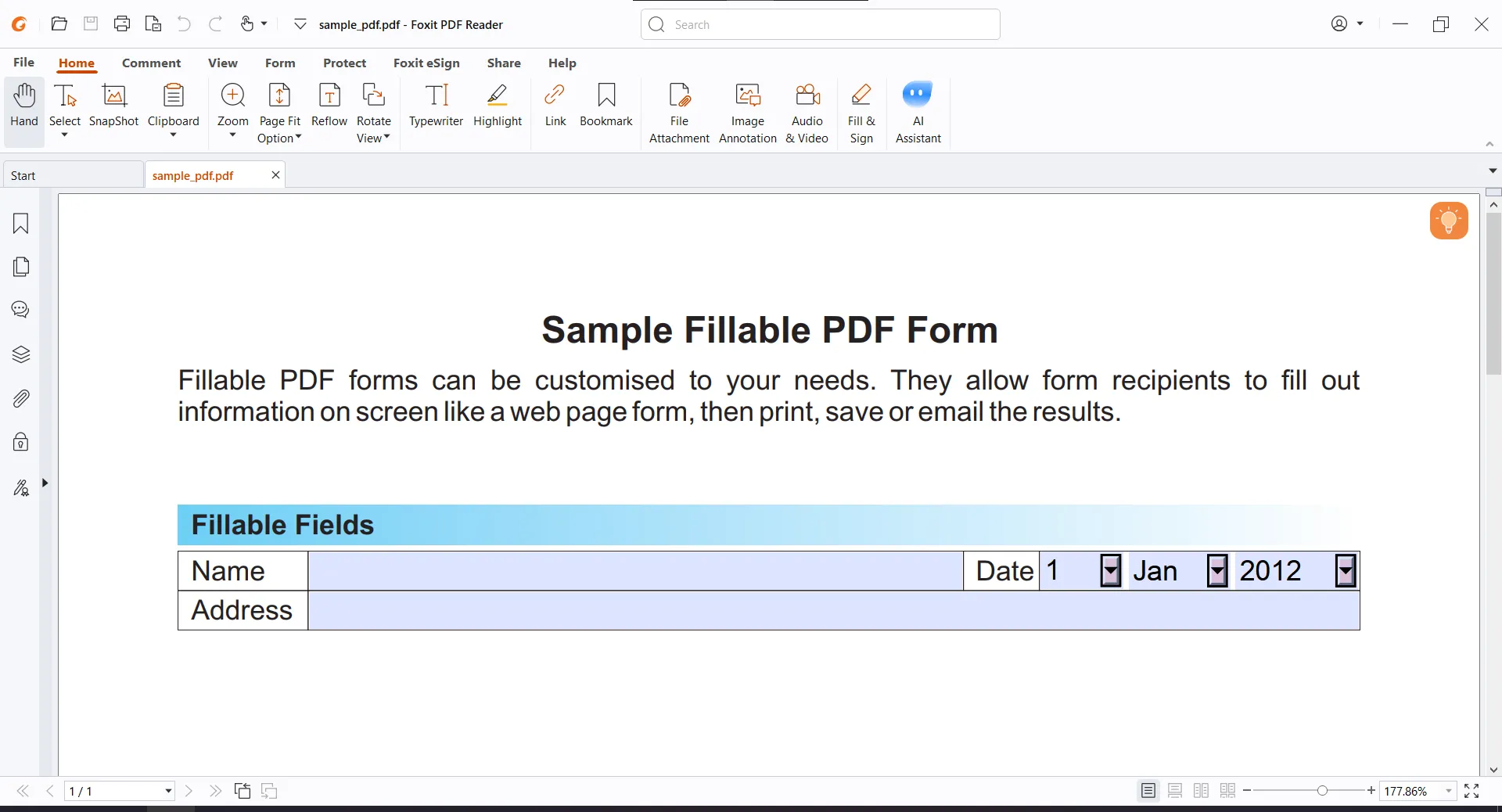
2. Stampa il documento in formato PDF
Quando entri nella modalità di visualizzazione PDF, premi la combinazione di tasti Ctrl + P sulla tastiera per visualizzare le opzioni di stampa. La stampante deve essere impostata su Stampa su PDF e, quando fai clic su OK, il nuovo file PDF verrà salvato sul tuo PC senza campi compilabili.
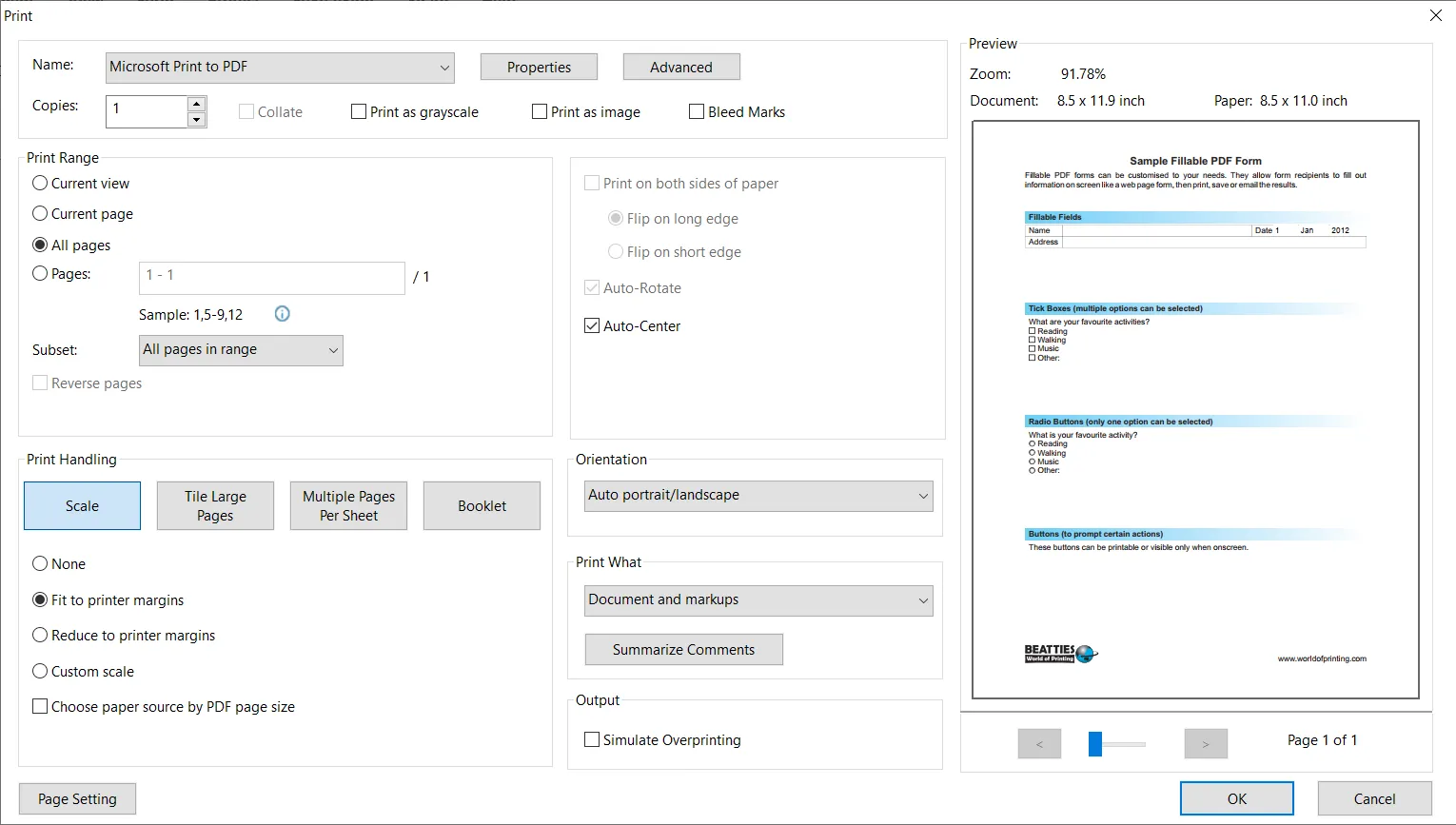
Anche l'uso di Foxit per rimuovere i campi compilabili in un PDF è una buona scelta. Tuttavia, non è così intuitivo rispetto agli altri strumenti presentati in questo articolo.
Parte 5. Come rimuovere i campi compilabili da un PDF su Mac con Anteprima?
Mac OS è dotato dello strumento Anteprima integrato che consente di aprire i documenti PDF. Esso permette di aggiungere testo nei campi compilabili utilizzando diversi tipi di carattere, colori e dimensioni. Sebbene non sia uno strumento di modifica dei PDF, supporta comunque la rimozione dei campi compilabili seguendo questi passaggi:
1. Apri il documento in Anteprima su Mac
Fai doppio clic sul file PDF salvato sul tuo Mac e questo si aprirà nell'app Anteprima sul tuo Mac. Si tratta dell'app predefinita per la visualizzazione dei documenti PDF.
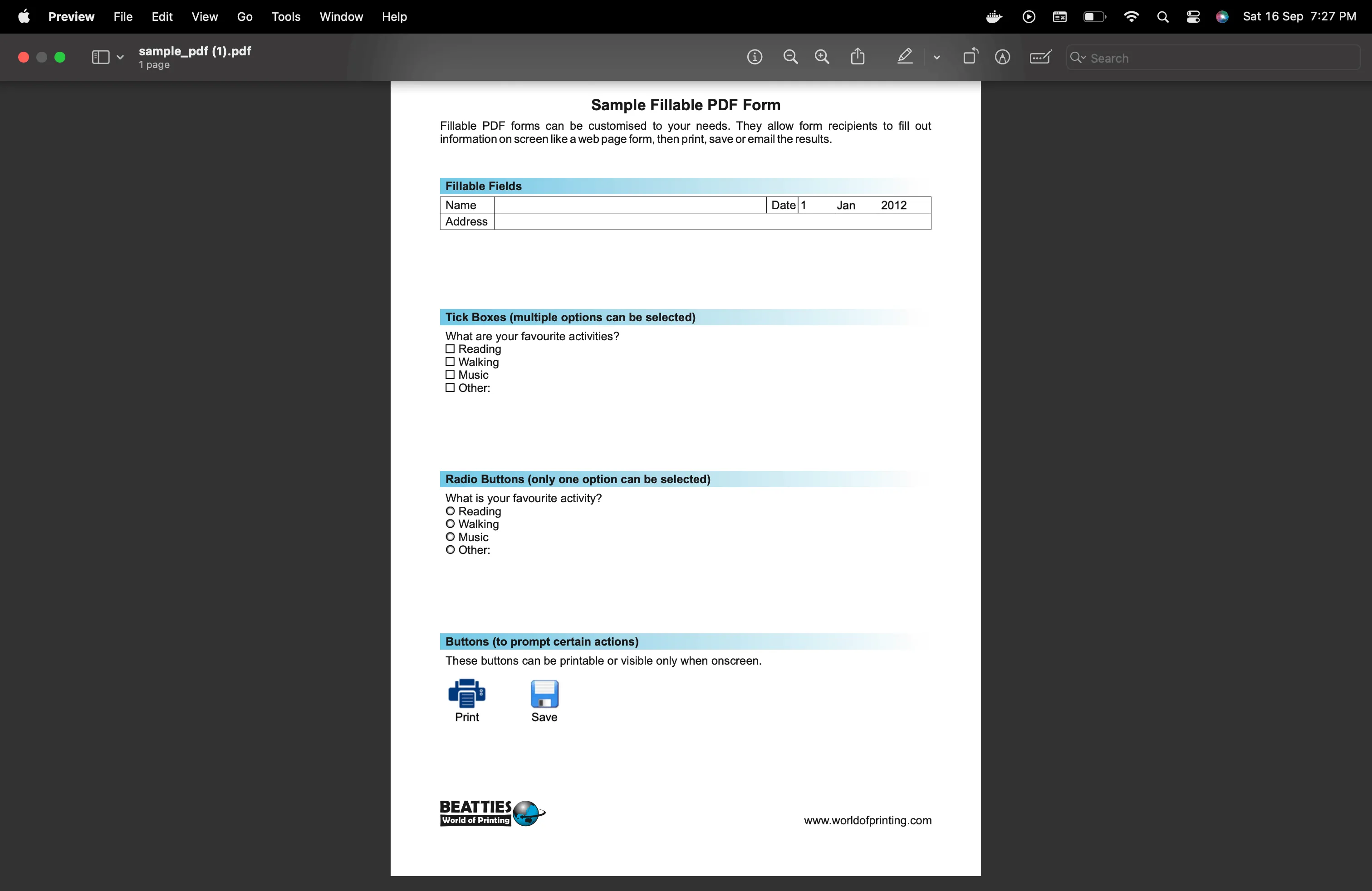
2. Stampa il documento in formato PDF
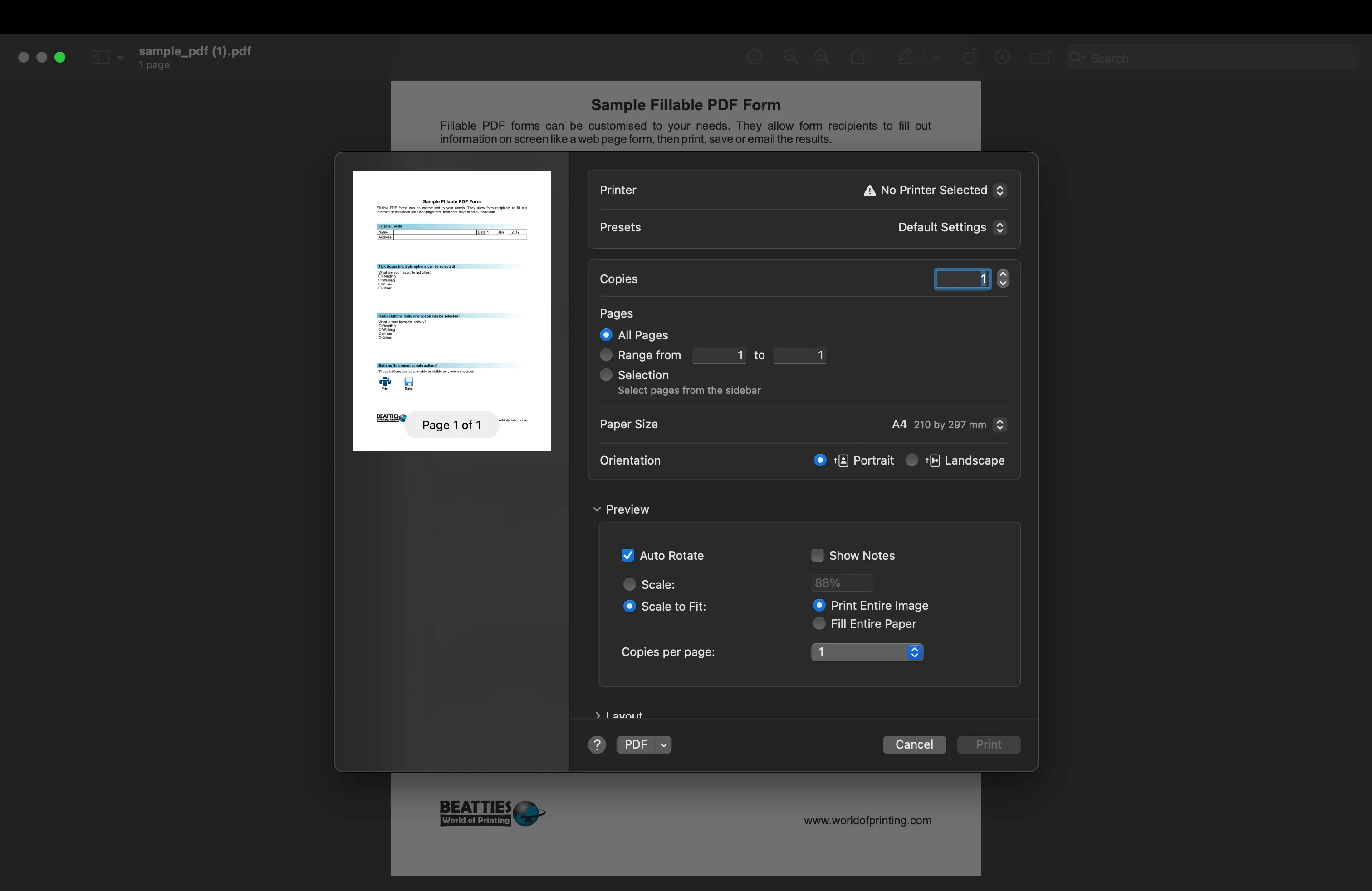
Ora, premi la scorciatoia Command + P. Qui, devi assicurarti di non selezionare alcuna stampante. Inoltre, nella parte inferiore della pagina sarà presente un menu a tendina; seleziona Salva come PDF da quel menu a tendina e clicca su Stampa. Ora, tutti i campi compilabili verranno appiattiti poiché il PDF viene salvato come nuovo file. Di conseguenza, i campi compilabili verranno rimossi.
Conclusioni finali
Con questi 5 metodi efficaci per rimuovere i campi compilabili dai PDF, speriamo che tu possa rimuovere facilmente questi campi utilizzando il metodo più adatto alle tue esigenze. Ricorda, ogni volta che selezioni uno strumento PDF, scegli quello che offre le migliori funzionalità e la migliore esperienza. Se hai bisogno di uno strumento affidabile che soddisfi tutte le tue esigenze, puoi provare UPDF. Scaricalo gratuitamente e goditi molteplici funzionalità, tra cui l'eliminazione dei campi compilabili, l'OCR, l'UPDF AI e altro ancora.
Windows • macOS • iOS • Android 100% sicuro