UPDF
UPDF
 UPDF per Windows
 UPDF per Mac
 UPDF per iPhone/iPad
 UPDF per Android
 UPDF AI Online
 UPDF Sign
 Modifica PDF
 Annota PDF
 Crea PDF
 Modulo PDF
 Modifica collegamenti
 Converti PDF
 OCR
OCR PDF a Word
 PDF a Immagine
 PDF a Excel
 Organizza PDF
 Unisci PDF
 Dividi PDF
 Ritaglia PDF
 Ruota PDF
 Proteggi PDF
 Firma PDF
 Redige PDF
 Sanziona PDF
 Rimuovi Sicurezza
 Leggi PDF
 UPDF Cloud
 Comprimi PDF
 Stampa PDF
 Elaborazione Batch
 Cos'è UPDF AI
 Revisione di UPDF AI
 Guida Utente per l'Intelligenza Artificiale
 FAQ su UPDF AI
 Riassumi PDF
 Traduci PDF
 Chat con PDF
 Chat con AI
 Chat con immagine
 Da PDF a Mappa mentale
 Spiega PDF
 Strumenti AI PDF
 Strumenti AI Immagine
 Strumenti Chat AI
 Strumenti AI Scrittura
 Strumenti AI Studio
 Strumenti AI Lavoro
 Altri Strumenti AI
 PDF a Word
 PDF a Excel
 PDF a PowerPoint
 Soluzione per aziende
 UPDF Sign per Aziende
 UPDF AI per Aziende
 Piani per aziende
 Tutorial per UPDF per aziende
 Webinar per Aziende
 Settore bancario
 Sanità
 Assicurazione
 Legale
 Manifattura
 Governo
 Storie di clienti
 Soluzione per istruzione
 guida utente
 Trucchi UPDF
 faq
faq Recensioni UPDF
 Centro download
 Blog
Blog Notizie
 spec tec
 Aggiornamenti
 UPDF vs. Adobe Acrobat
 UPDF vs. Foxit
 UPDF vs. PDF Expert

Se hai mai avuto la necessità di dover modificare un menu a tendina per cambiare le opzioni all’interno di un PDF, saprai benissimo quando può essere frustrante capire come fare, soprattutto quando vuoi modificare il menu molto rapidamente! In questo articolo parleremo di come modificare i menu a tendina nei PDF, includendo 5 metodi semplici per svolgere questa operazione. Dopo aver letto l'articolo, siamo certi che troverai il metodo migliore e più semplice per aiutarti a modificare i menu a tendina nei PDF per il tuo lavoro o lo studio.
Parte 1. Come modificare un menu a tendina in PDF con UPDF?
Con UPDF, potrai modificare i menu a tendina sia dei moduli PDF compilabili sia di quelli non compilabili. Per modificare un menu a tendina in un modulo PDF non compilabile, potrai usare lo strumento per i menu a tendina di UPDF per aggiungerne uno e modificarlo. Inoltre, risulta molto più semplice modificare il menu a tendina in un modulo compilabile: ciò che dovrai fare è cliccarci sopra e modificarlo. Quando modifichi un menu a tendina, potrai cambiare il suo nome, l'elenco delle voci, lo stile e le azioni
UPDF fornisce anche molte altre funzionalità per aiutarti a creare moduli, come la possibilità di aggiungere caselle di controllo, campi immagine, importare ed esportare dati e altro ancora. Potrai cliccare sul pulsante qui sotto per scaricare UPDF e seguire il tutorial.
Windows • macOS • iOS • Android 100% sicuro
Metodo 1. Modificare un menu a tendina in un PDF compilabile
Con UPDF, potrai modificare il menu a tendina di un PDF compilabile che contiene già campi modulo a tendina modificabili. Segui i passaggi qui sotto per fare ciò.
Passo 1: In UPDF, apri il PDF che vuoi modificare. Nel menu a sinistra, clicca su "Modulo" in "Strumenti".
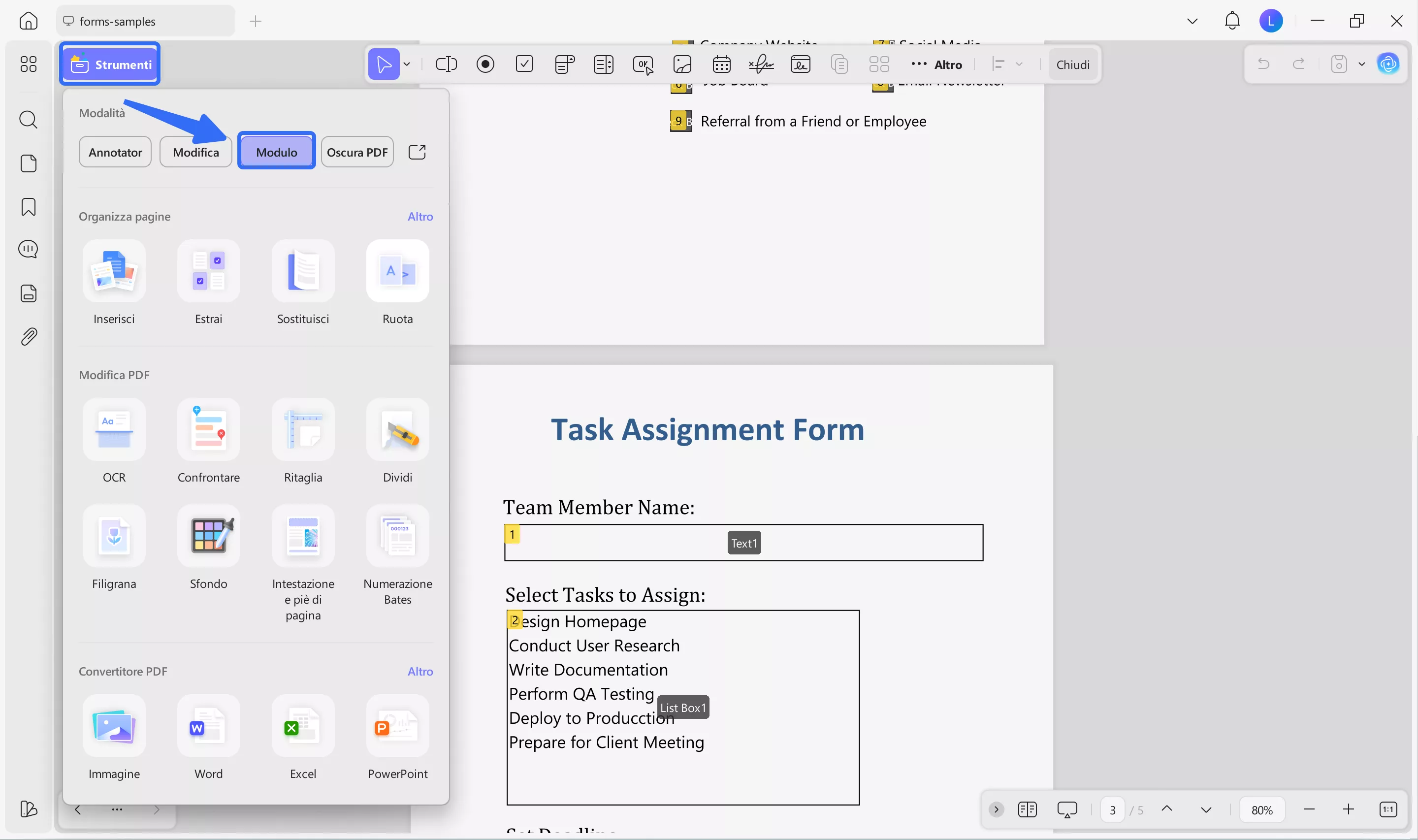
Passo 2: Fai doppio clic sul menu a tendina nel modulo per mostrare le sue proprietà.
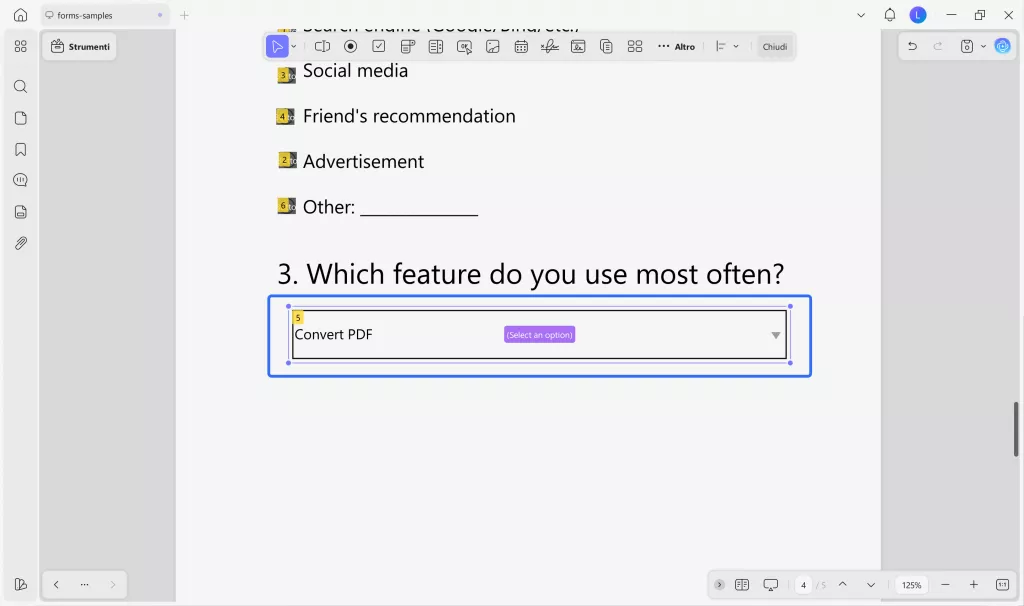
Passo 3: Da qui, potrai modificare molti aspetti del menu a tendina, tra cui cambiare il nome, aggiungere un elemento al menu a tendina, eliminare l'elemento, cambiare lo stile del menu a tendina o impostare un'azione specifica. Nel nostro caso, aggiungeremo un nuovo elemento. Inserisci il contenuto nel campo dove è riportata la dicitura "Elemento" e digita l'opzione. Poi seleziona "Aggiungi Elemento".
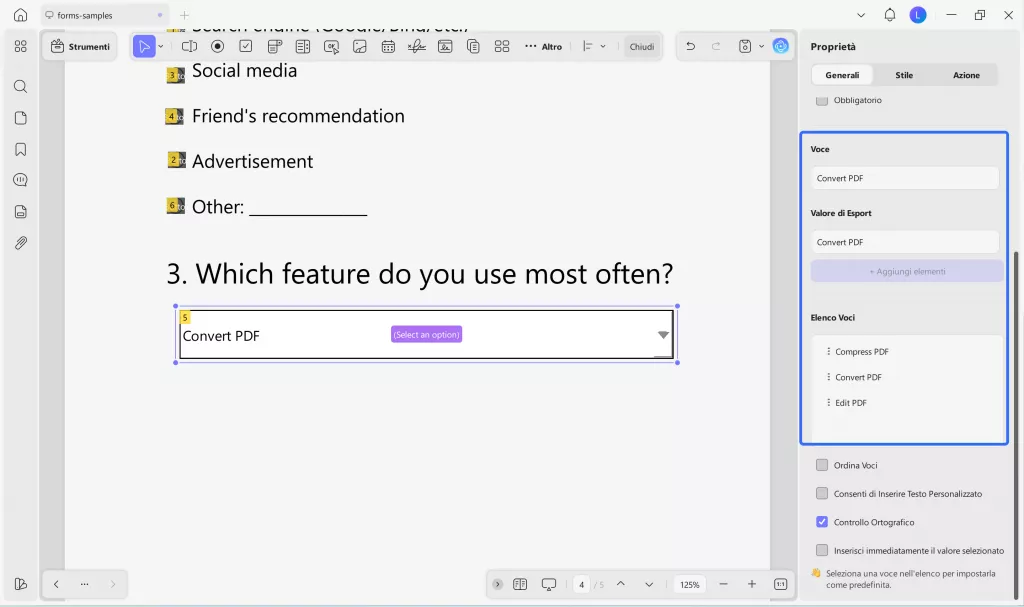
Passo 4: Dopo aver aggiunto il nuovo elemento al menu a tendina, dovresti vederlo apparire nell'Elenco Elementi. Potrai riorganizzare questo elenco o cliccare su un elemento che vuoi impostare come risposta predefinita.
Passo 5: Quando hai finito, seleziona "Salva" dal lato destro e salva il tuo PDF.
Metodo 2. Modificare un menu a tendina in un PDF non compilabile
Se il tuo PDF non è compilabile, nessun problema! Potrai comunque aggiungere e modificare un menu a tendina. Segui i passaggi qui sotto per farlo:
Passo 1: In UPDF, apri il PDF non compilabile. Poi seleziona "Moduli" nel menu "Strumenti" sulla sinistra.
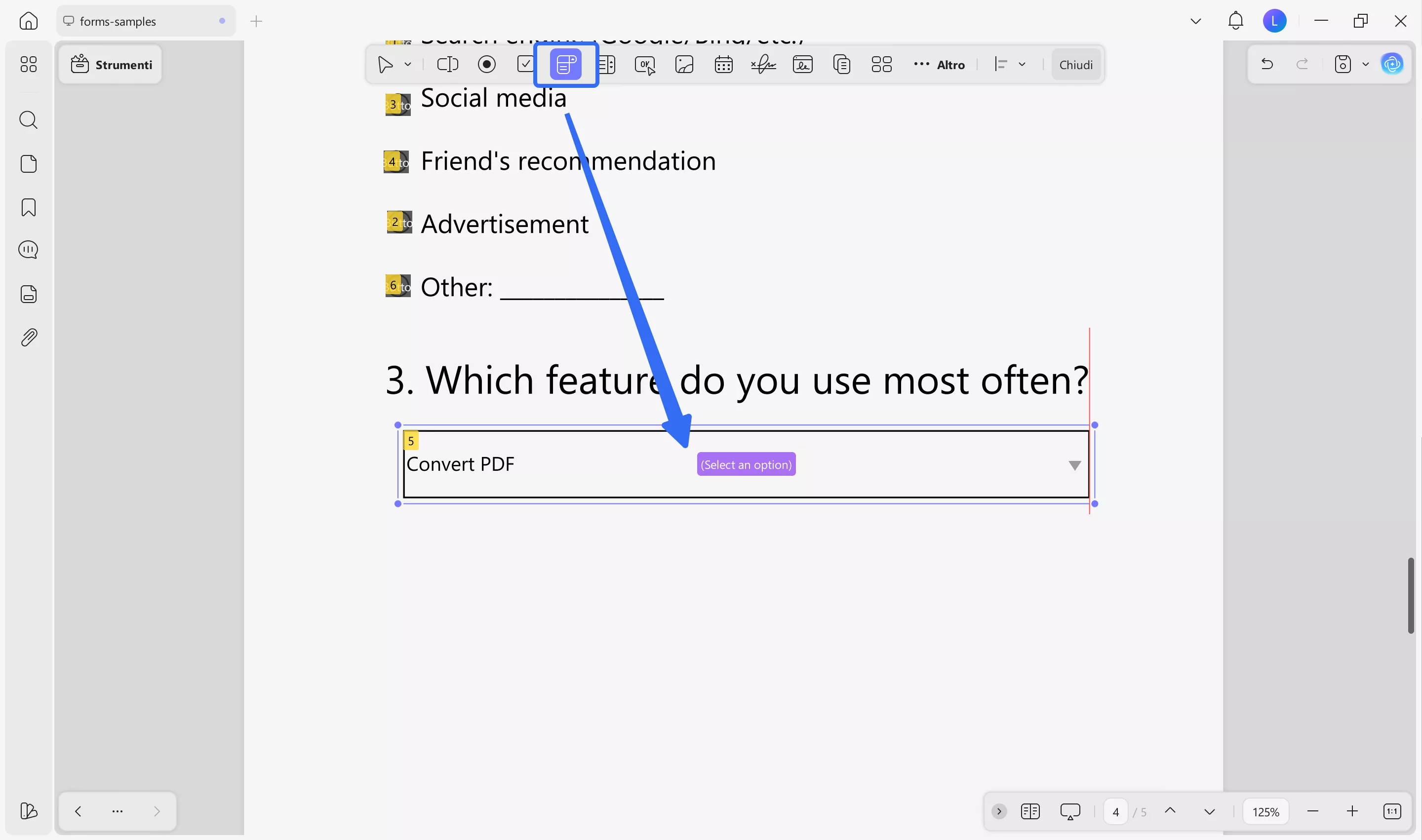
Passo 2: In alto allo schermo, seleziona "Menu a tendina". Sarà possibile disegnare il menu a tendina nel punto in cui desideri aggiungerla al tuo PDF.
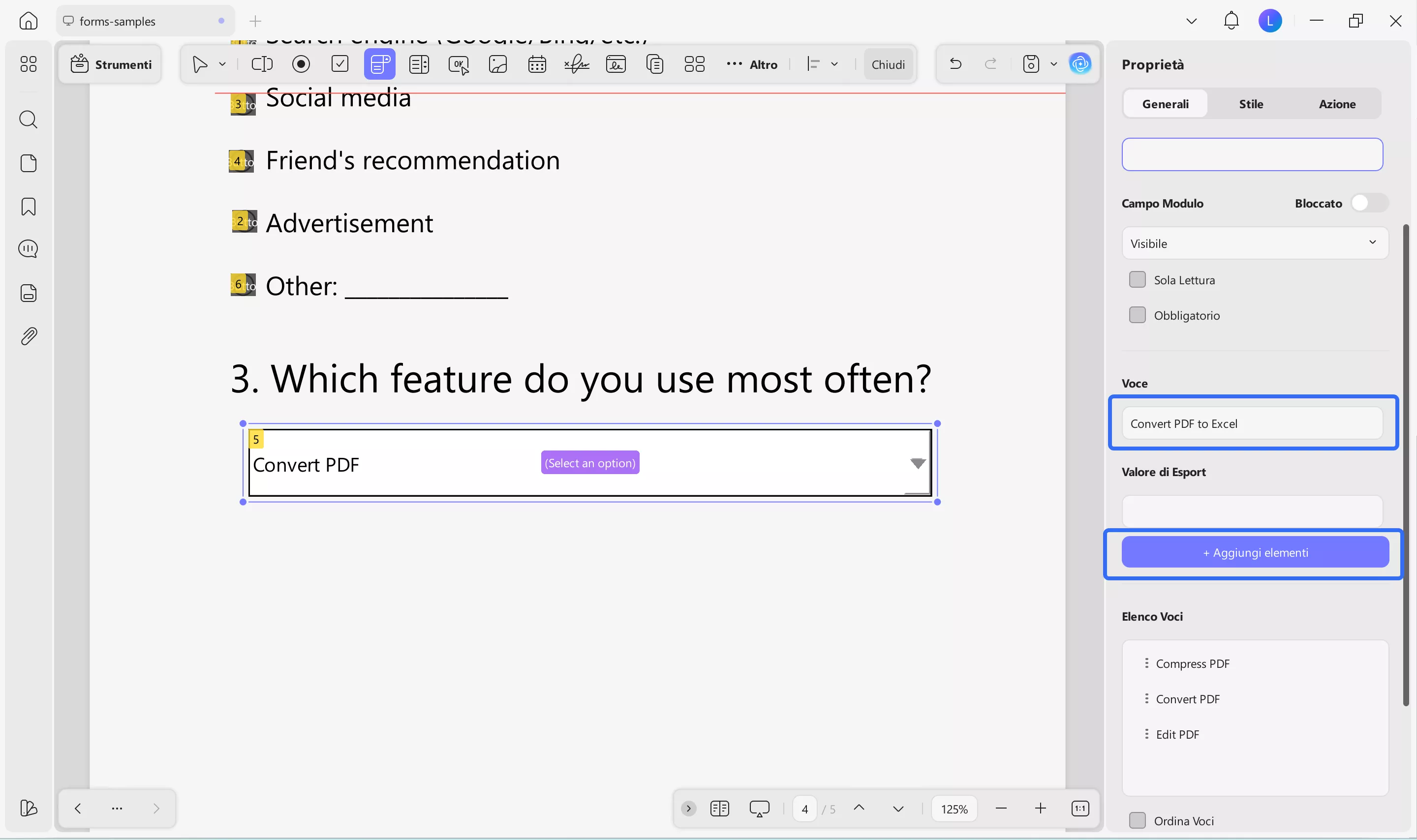
Passo 3: Fai clic con il tasto destro sul menu a tendina e seleziona "Mostra Proprietà Campo" per modificare il menu a tendina e aggiungere voci. In questo menu, potrai modificare le proprietà generali, lo stile e le azioni del menu a tendina.
Passo 4: Se vuoi, potrai aggiungere altri elementi del modulo al tuo PDF, come caselle di controllo, campi immagine, firma digitale e altro ancora. Una volta fatto ciò, seleziona "Salva" per salvare il tuo PDF.
UPDF fornisce molte altre funzionalità che possono aiutarti con i tuoi PDF per lavoro o studio, incluse funzioni di modifica per personalizzare i PDF, strumenti di annotazione per prendere appunti e potenti strumenti AI per spiegare, riassumere e generare contenuti. Potrai acquistare UPDF Pro per accedere alle sue funzionalità premium e ottenere la migliore esperienza nel lavoro sui PDF.
Potrai saperne di più su UPDF leggendo questa recensione. Oppure clicca il pulsante qui sotto per scaricare UPDF e provare il software.
Windows • macOS • iOS • Android 100% sicuro
Parte 2. Come modificare il menu a tendina con PDF-Xchange Editor?
PDF-Xchange è un software di modifica PDF che potrai utilizzare per modificare i menu a tendina. Con PDF-Xchange non potrai modificare il menu in un modulo compilabile, ma potrai aggiungere un menu a tendina al PDF su cui stai lavorando. Segui i passaggi qui sotto per questo metodo:
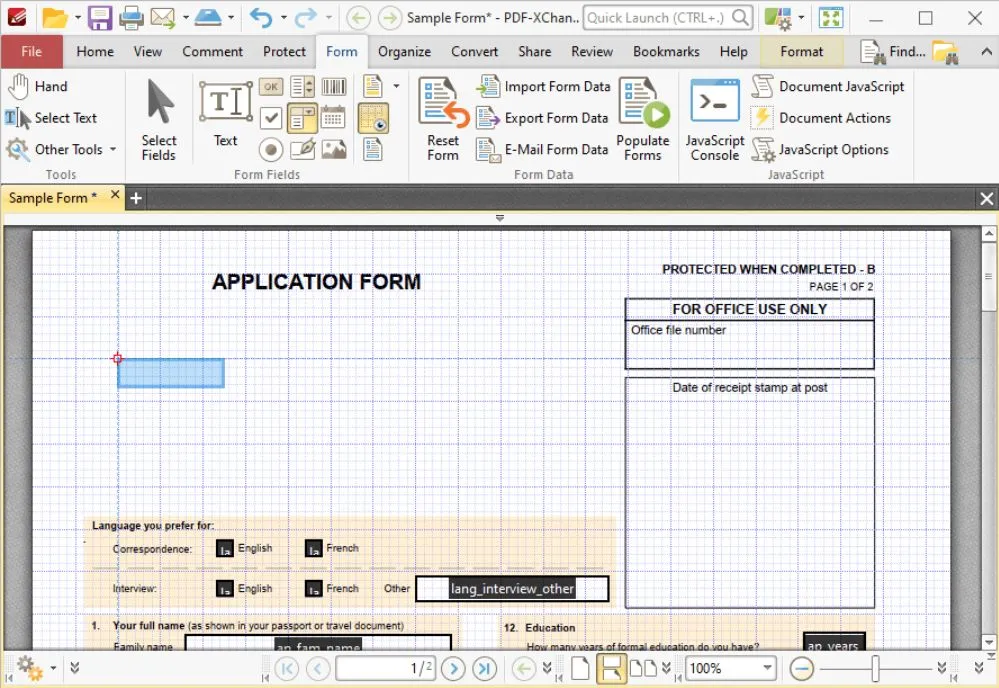
Passo 1: Scarica PDF-Xchange e apri il PDF che vuoi modificare. Clicca su "Modulo" e poi sullo strumento menu a tendina. Potrai spostare il rettangolo blu nel PDF dove vuoi il menu a tendina, e poi cliccare per aggiungerla automaticamente.
Passo 2: Potrai aggiungere tutti i menu a tendina che desideri. Poi clicca su "Formato" per modificare le proprietà di ciascuna lista a tendina.
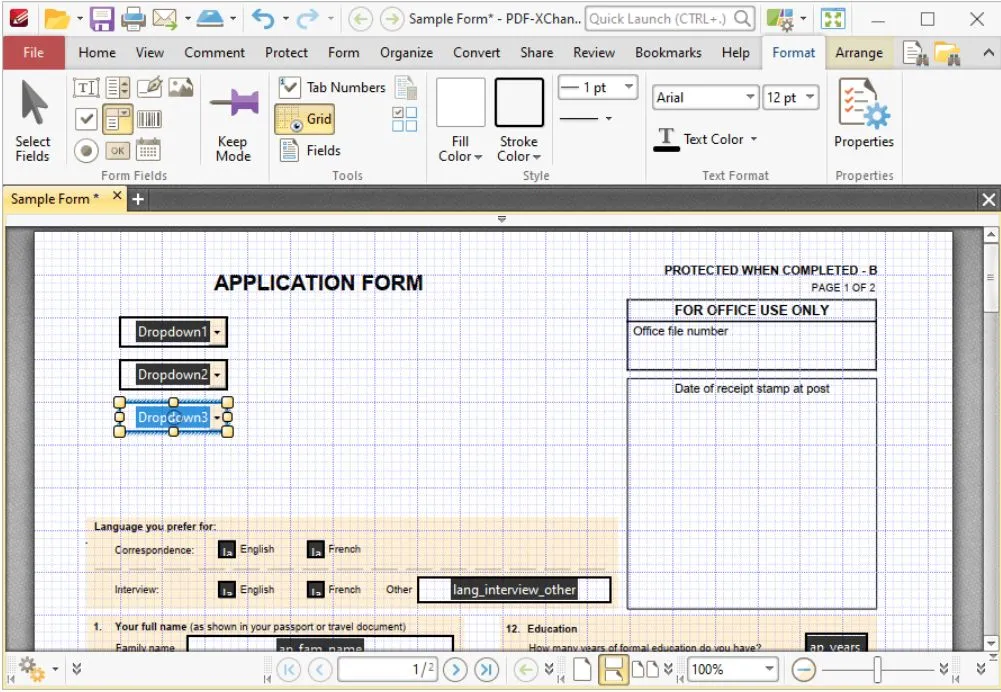
Passo 3: Quando hai finito, clicca sull'icona "Salva" in alto a destra del menu per salvare il tuo PDF.
Sebbene questi passaggi possano sembrare semplici, PDF-Xchange è in realtà uno strumento PDF piuttosto complesso, quindi risulta molto difficile modificare i menu a tendina. Ci sono molti strumenti all'interno di PDF-Xchange che richiedono tempo per essere utilizzati, e sarà necessario avere dimestichezza con un po' di programmazione. Per questo motivo, non consigliamo di usare PDF-Xchange a meno che tu non abbia già praticità con questo strumento.
Parte 3. Come modificare un menu a tendina con Foxit?
Foxit è un editor PDF disponibile sia in cloud che come applicazione desktop, e potrai usarlo per modificare i menu a tendina dei tuoi PDF. Segui i passaggi seguenti per scoprire come fare:
Passo 1: Carica il tuo PDF nella versione cloud di Foxit.

Passo 2: Dalle opzioni in alto, seleziona "Create Combo Box" per aggiungere un menu a tendina. Clicca sul PDF e trascina il rettangolo fino a raggiungere la dimensione e la forma desiderata. Quando avrai finito, clicca con il tasto destro sulla lista per modificare le proprietà, come l'aspetto, gli elementi nella lista, le azioni e altro.
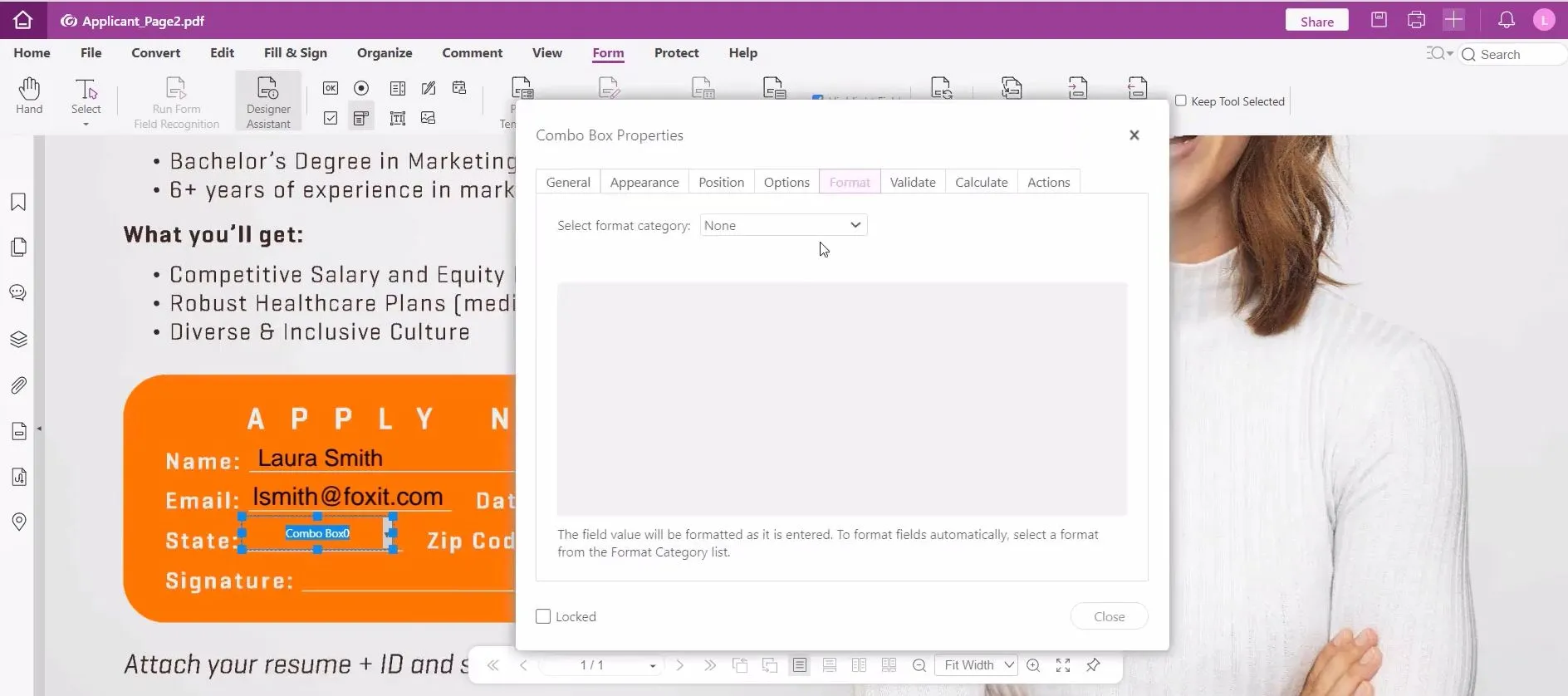
Passo 3: Ora sarà possibile tornare indietro e verificare che il menu a tendina appaia corretta. Quando avrai terminato, seleziona "File" e poi "Save" per salvare il PDF.
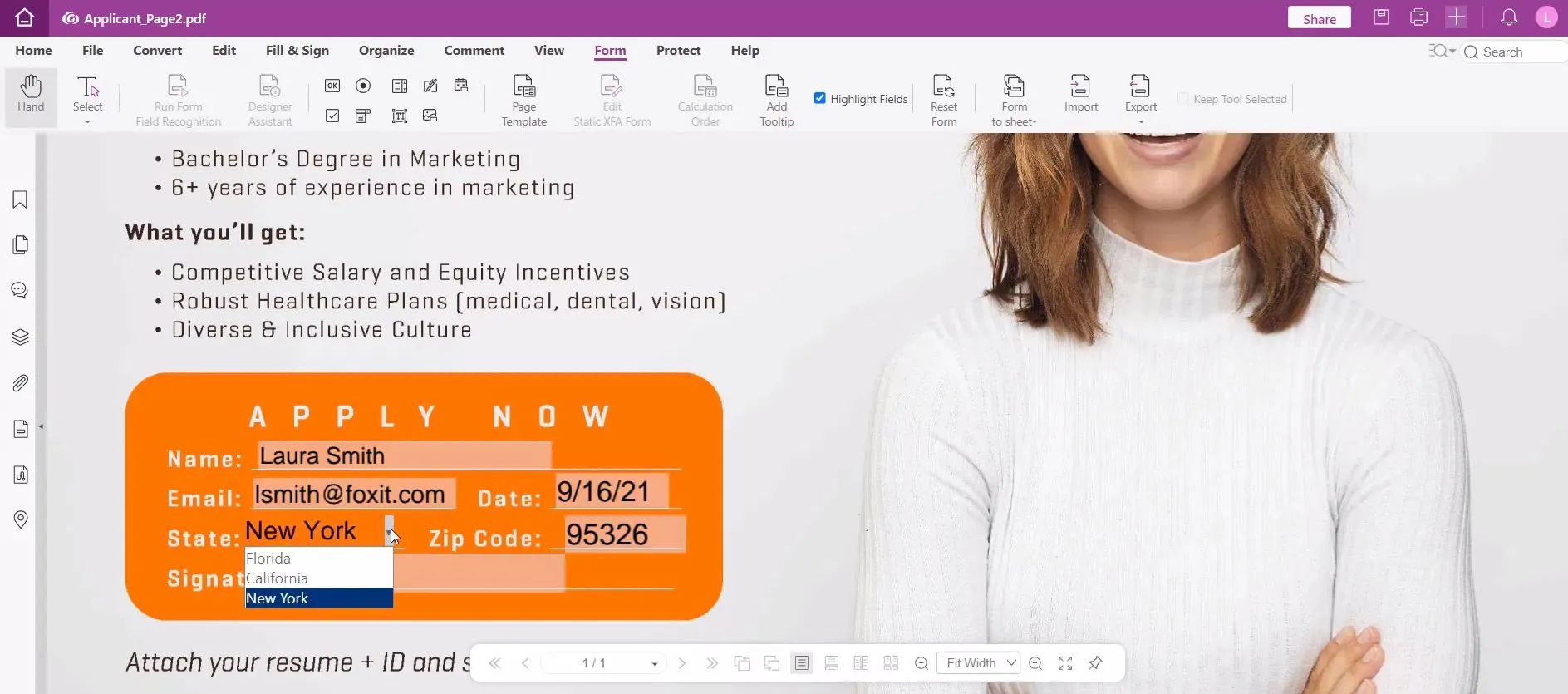
Sebbene Foxit sia piuttosto facile da utilizzare, la licenza può essere abbastanza costosa, e non potrai modificare i campi compilabili in un PDF creato con un altro programma; potrai modificare solo i menu a tendina creati in Foxit.
Parte 4. Come modificare un menu a tendina con Adobe Acrobat?
Adobe Acrobat è un potente editor PDF che potrai utilizzare per modificare i menu a tendina nei tuoi PDF. Con Adobe Acrobat potrai modificare i menu a tendina creati con altri strumenti o software, oltre ad aggiungerne di nuovi. Segui i passaggi qui sotto per modificare un menu a tendina in Adobe Acrobat.
Passo 1: Apri il PDF che vuoi modificare in Adobe Acrobat. Poi clicca su "Strumenti" > "Prepara Modulo".
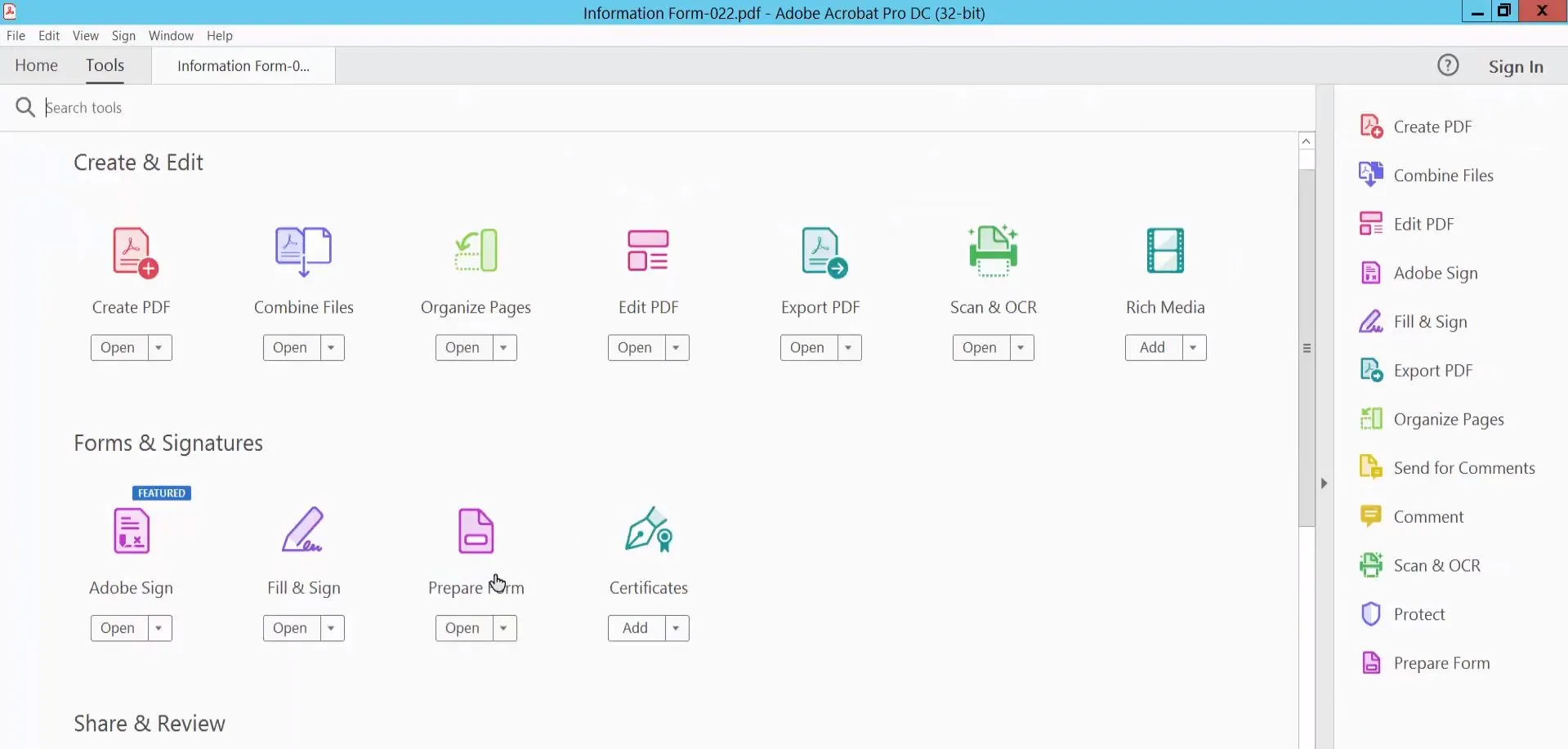
Passo 2: Clicca sul menu a tendina che vuoi modificare. Si apriranno le proprietà di questo campo. Potrai modificare le proprietà, tra cui generali, aspetto, opzioni, azioni e altro ancora. Quando avrai finito, clicca su "Chiudi".
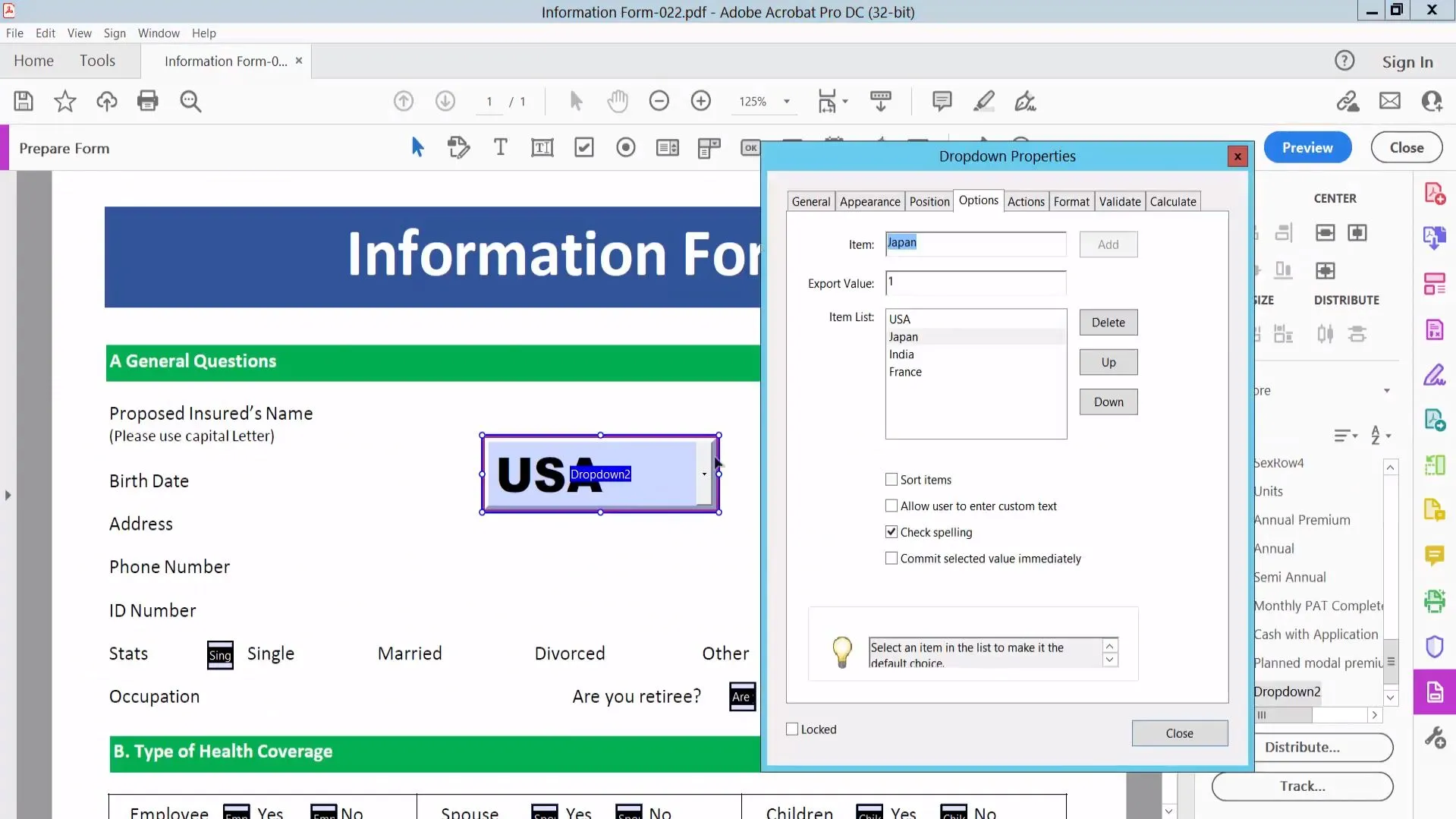
Passo 3: Potrai modificare tutte i menu a tendina di cui avrai bisogno. Una volta terminato, clicca sull'icona "Salva" nell'angolo in alto a destra.
Sebbene Adobe Acrobat sia potente e facile da usare, è un prodotto davvero poco economico, di conseguenza il tuo prezzo può spesso risultare eccessivo per studenti, singoli utenti e piccole imprese. Per questo motivo, raccomandiamo di modificare i menu a tendina in Adobe Acrobat solo se si possiede già una licenza Adobe.
Parte 5. Come modificare online il menu a tendina di un PDF?
Potrai utilizzare un editor PDF online, come DocHub, per aggiungere e modificare gli elenchi a tendina dei tuoi PDF. Segui le istruzioni qui sotto per usare DocHub per modificare gli elenchi a tendina.
Passaggi: Crea un account DocHub e carica il PDF che desideri modificare. Sul lato sinistro, seleziona lo strumento "Aggiungi Campo a Discesa". Disegna il rettangolo dove vuoi che compaia il menu a tendina. Quando hai terminato, clicca sul menu a tendina per modificare le proprietà, inclusa l'aggiunta delle voci all'elenco. Quando hai terminato, seleziona lo strumento "Esporta" nell'angolo in alto a destra per scaricare o inviare il tuo PDF.
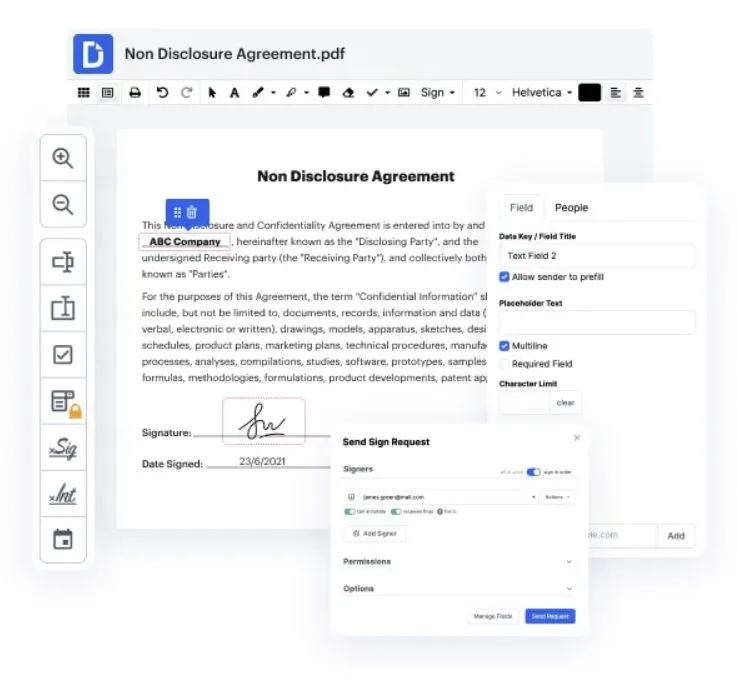
Tuttavia, quando si utilizzano strumenti online come DocHub, si potrebbero riscontrare delle problematicità legate alla necessità di una connessione a internet. Inoltre, questo servizio, fornisce meno funzionalità rispetto agli strumenti offline.
Nota Finale
Esistono molti modi e strumenti per aiutarti a modificare o aggiungere un menu a tendina al tuo PDF. Se desideri lavorare offline per modificare un menu a tendina e vuoi godere della possibilità di personalizzare il tuo PDF in molti modi per adattarlo alle tue esigenze, allora ti consigliamo di provare UPDF, poiché fornisce il metodo più semplice per aggiungere menu a tendina.
Potrai fare clic sul pulsante qui sotto per scaricare UPDF
Windows • macOS • iOS • Android 100% sicuro