UPDF
UPDF
 UPDF per Windows
 UPDF per Mac
 UPDF per iPhone/iPad
 UPDF per Android
 UPDF AI Online
 UPDF Sign
 Modifica PDF
 Annota PDF
 Crea PDF
 Modulo PDF
 Modifica collegamenti
 Converti PDF
 OCR
OCR PDF a Word
 PDF a Immagine
 PDF a Excel
 Organizza PDF
 Unisci PDF
 Dividi PDF
 Ritaglia PDF
 Ruota PDF
 Proteggi PDF
 Firma PDF
 Redige PDF
 Sanziona PDF
 Rimuovi Sicurezza
 Leggi PDF
 UPDF Cloud
 Comprimi PDF
 Stampa PDF
 Elaborazione Batch
 Cos'è UPDF AI
 Revisione di UPDF AI
 Guida Utente per l'Intelligenza Artificiale
 FAQ su UPDF AI
 Riassumi PDF
 Traduci PDF
 Chat con PDF
 Chat con AI
 Chat con immagine
 Da PDF a Mappa mentale
 Spiega PDF
 Strumenti AI PDF
 Strumenti AI Immagine
 Strumenti Chat AI
 Strumenti AI Scrittura
 Strumenti AI Studio
 Strumenti AI Lavoro
 Altri Strumenti AI
 PDF a Word
 PDF a Excel
 PDF a PowerPoint
 Soluzione per aziende
 UPDF Sign per Aziende
 UPDF AI per Aziende
 Piani per aziende
 Tutorial per UPDF per aziende
 Webinar per Aziende
 Settore bancario
 Sanità
 Assicurazione
 Legale
 Manifattura
 Governo
 Storie di clienti
 Soluzione per istruzione
 guida utente
 Trucchi UPDF
 faq
faq Recensioni UPDF
 Centro download
 Blog
Blog Notizie
 spec tec
 Aggiornamenti
 UPDF vs. Adobe Acrobat
 UPDF vs. Foxit
 UPDF vs. PDF Expert

La necessità di compilare moduli PDF su Windows in modo rapido ed efficiente non è mai stata così importante. Che sia per lavoro, studio o uso personale, padroneggiare questa abilità può semplificare il tuo flusso di lavoro e farti risparmiare tempo prezioso. In questo post del blog esploreremo vari metodi per compilare moduli PDF su Windows, evidenziando i vantaggi di strumenti come UPDF. Continua a leggere per scoprire il modo migliore per gestire i tuoi moduli PDF con facilità e precisione.
Parte 1. È possibile compilare moduli PDF su Windows 10/11 gratuitamente?
Sì, è possibile compilare moduli PDF su Windows 10/11 gratuitamente. Windows offre un'opzione integrata per gestire i file PDF senza bisogno di strumenti di terze parti. Questa funzione è accessibile tramite il browser Microsoft Edge. Microsoft Edge è preinstallato su Windows 10 e Windows 11 e funge da browser web predefinito e da versatile visualizzatore ed editor di PDF. Gli utenti possono aprire i moduli PDF direttamente in Microsoft Edge semplicemente facendo doppio clic sul file PDF o facendo clic con il pulsante destro del mouse e selezionando “Apri con” seguito da Microsoft Edge. Una volta aperto il modulo PDF nel browser, è possibile fare clic su qualsiasi campo di testo all'interno del modulo per iniziare a digitare. Dopo aver compilato il modulo, è possibile salvare le modifiche facendo clic sull'icona “Salva” o scegliendo “Salva con nome” per creare un nuovo documento con le informazioni inserite. Questo metodo semplice garantisce che la compilazione dei moduli PDF sia accessibile e senza problemi per gli utenti Windows senza software aggiuntivo.
Parte 2. Come compilare moduli PDF su Windows gratuitamente senza Adobe Acrobat
Sebbene le funzionalità integrate di Microsoft Edge offrano un modo pratico per compilare moduli PDF su Windows, gli utenti che cercano funzionalità più avanzate potrebbero prendere in considerazione applicazioni di terze parti come UPDF per Windows. UPDF offre una serie completa di strumenti per modificare, annotare, convertire e organizzare i PDF. La sua interfaccia consente una facile navigazione e manipolazione dei moduli PDF. Tuttavia, è importante notare che, sebbene UPDF sia disponibile gratuitamente, la versione di prova gratuita salva i PDF con filigrane. Per chi ha bisogno di funzionalità avanzate di modifica e gestione dei PDF, UPDF rappresenta un'opzione interessante. Prova UPDF per le tue attività relative ai PDF e scopri di persona le sue potenti funzionalità.
Per compilare gratuitamente un modulo PDF utilizzando UPDF su Windows, segui questi semplici passaggi:
- Scarica e installa UPDF dal suo sito web ufficiale.
Windows • macOS • iOS • Android 100% sicuro
- Apri il documento PDF che desideri compilare.
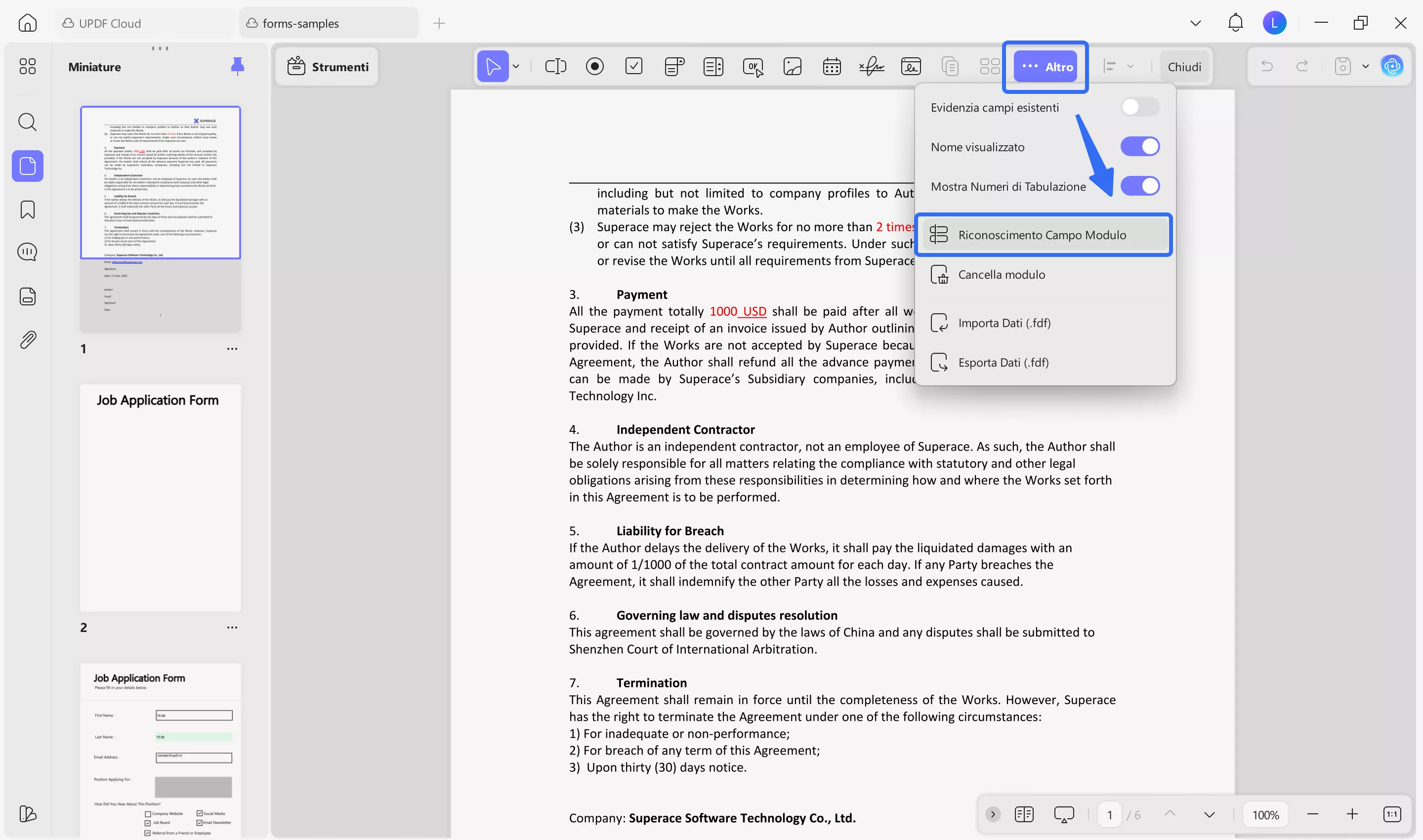
- Passa alla modalità “Modulo” per attivare le opzioni “Evidenzia campi esistenti” e “Riconoscimento campi modulo”, che facilitano l'identificazione dei campi compilabili del modulo.
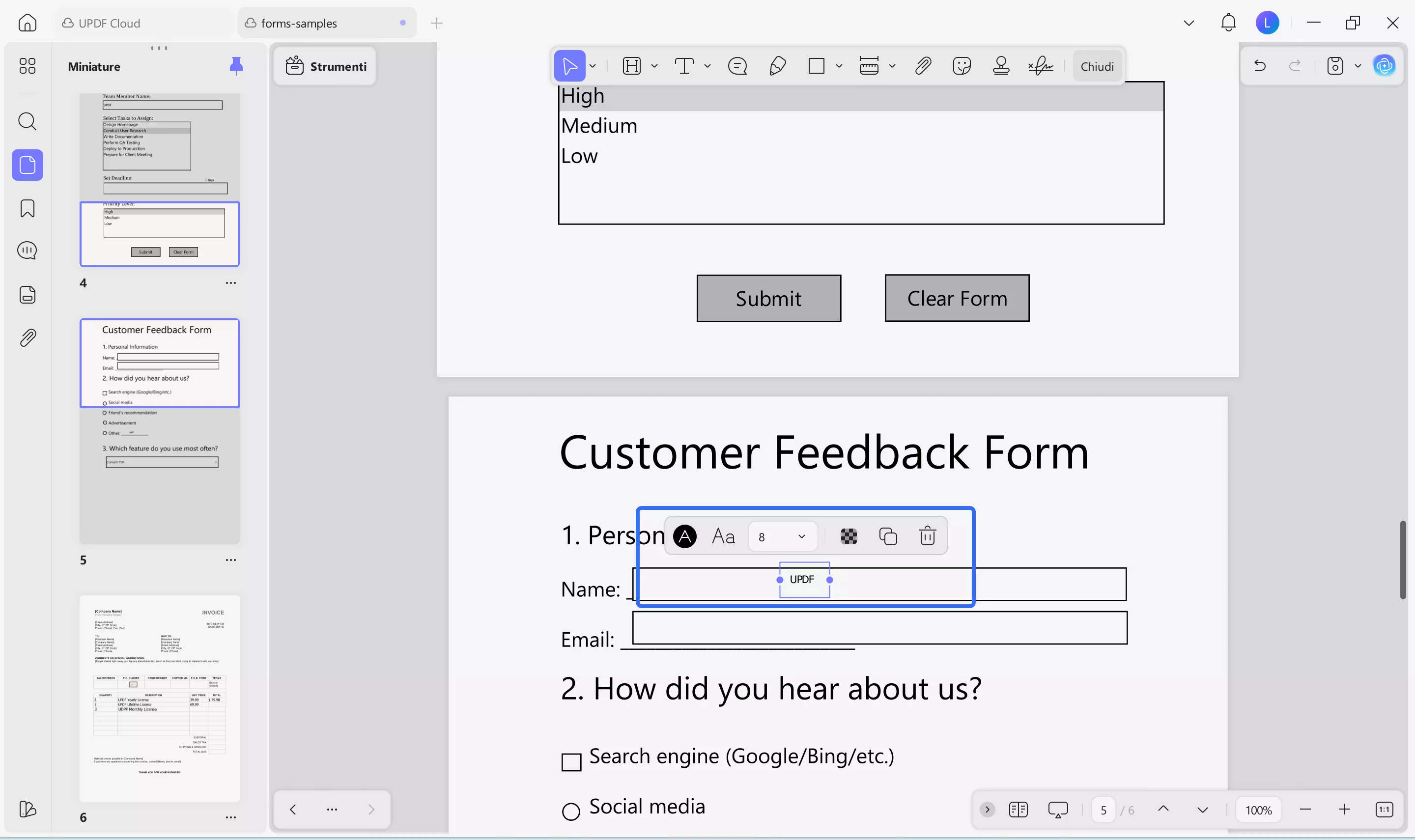
- Successivamente, passa alla modalità “Commento” per completare il modulo.
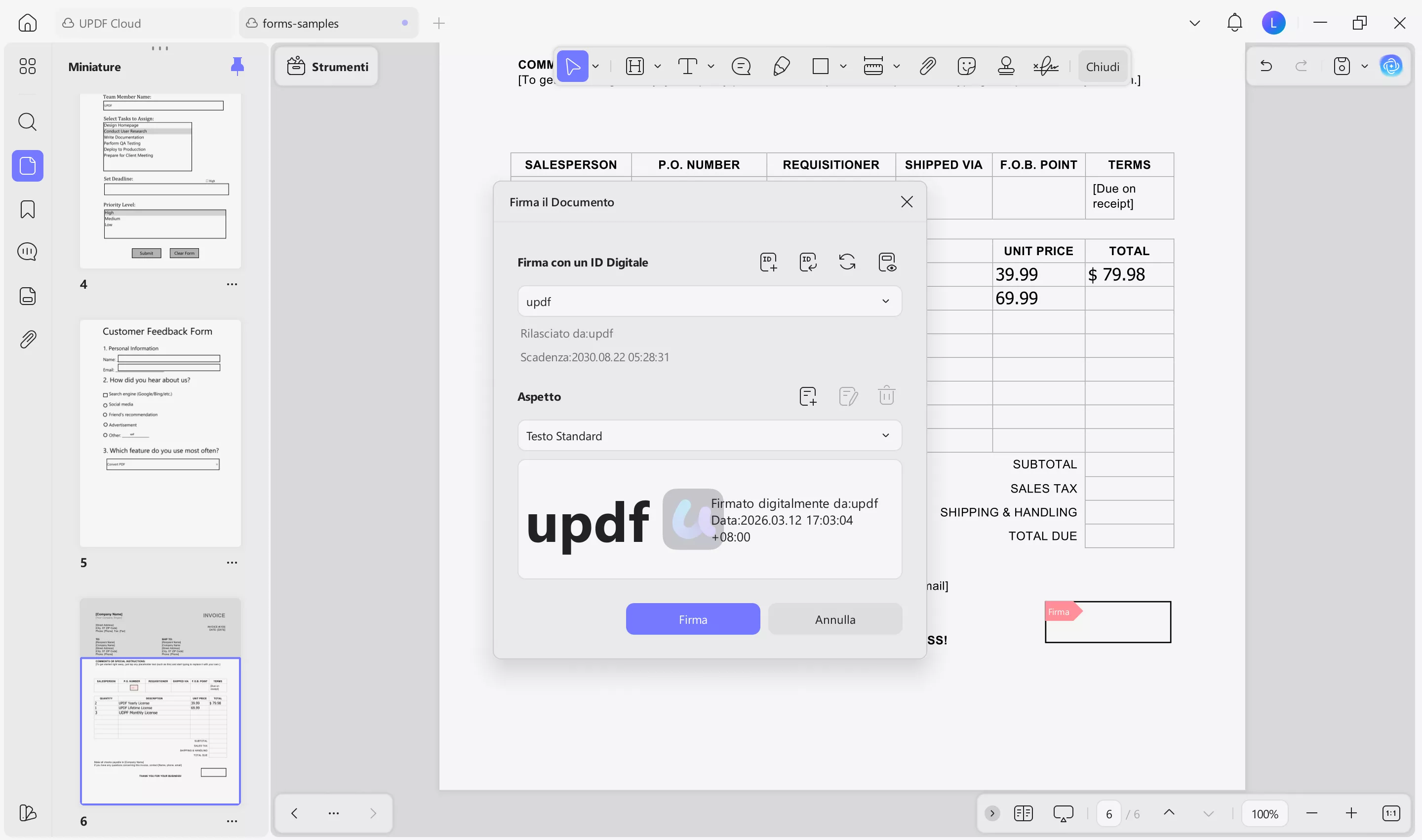
- Se il modulo include un campo per la firma digitale e sul dispositivo è presente un certificato, è possibile firmare digitalmente il modulo utilizzando UPDF.
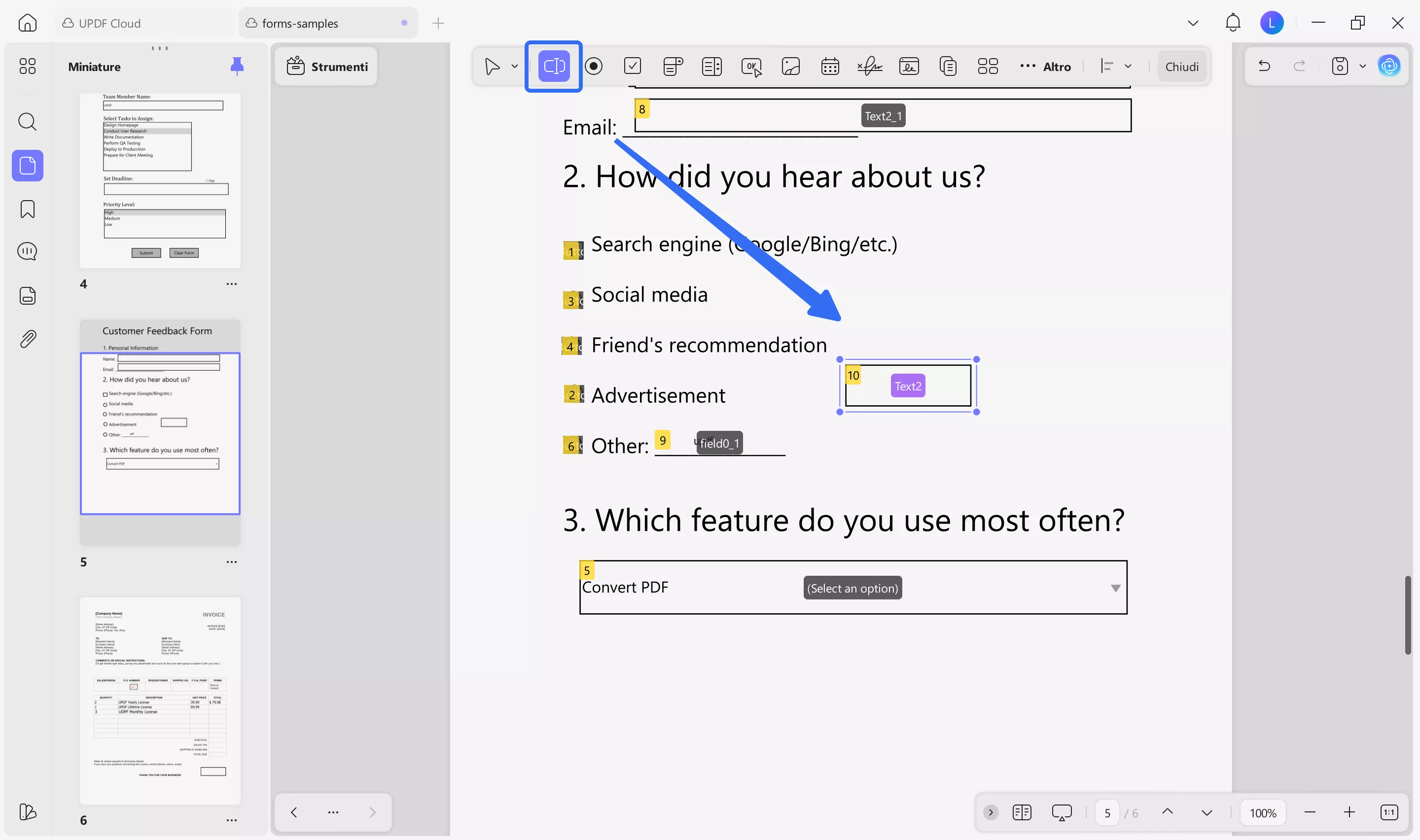
- Se è necessario modificare il modulo esistente, ad esempio aggiungendo un campo di testo o una firma digitale, accedere alla modalità “Modulo” e aggiungerli al PDF.
- Per salvare il modulo compilato, accedi al menu “File” e seleziona ‘Salva’ o “Salva con nome”. Tieni presente che i documenti salvati utilizzando la versione di prova gratuita riporteranno una filigrana.
- Una volta terminato, chiudi UPDF.
UPDF consente inoltre agli utenti di creare moduli PDF compilabili da zero, migliorando l'interattività e l'utilità dei documenti. Questa funzione include proprietà personalizzabili per i campi dei moduli, quali caselle di testo, caselle di controllo, pulsanti di opzione ed elenchi a discesa. Gli utenti possono specificare i nomi dei campi, impostare i valori dei campi e regolare l'aspetto per adattare il modulo alle esigenze specifiche.
Parte 3. Come compilare moduli PDF su Windows con Adobe Acrobat
Passando da strumenti di terze parti come UPDF, un altro metodo diffuso per gestire i moduli PDF su Windows è tramite Adobe Acrobat. Riconosciuto come una soluzione leader nel mondo dei PDF, Adobe Acrobat offre una suite completa di strumenti progettati per creare, modificare e compilare moduli PDF con precisione e facilità.
La compilazione di moduli PDF utilizzando Adobe Acrobat su Windows è un processo semplice, che supporta sia moduli interattivi che non interattivi. Ecco come procedere:
Passaggio 1. Apri il modulo PDF con Adobe Acrobat.
Passaggio 2. Seleziona lo strumento Compila e firma dal pannello di destra.
Passaggio 3. Seleziona l'opzione “Compila, firma e invia” se desideri solo compilare il modulo PDF.
Passaggio 4. Fai clic sul campo del modulo che desideri compilare, inserisci il testo o seleziona l'opzione se si tratta di un menu a discesa.
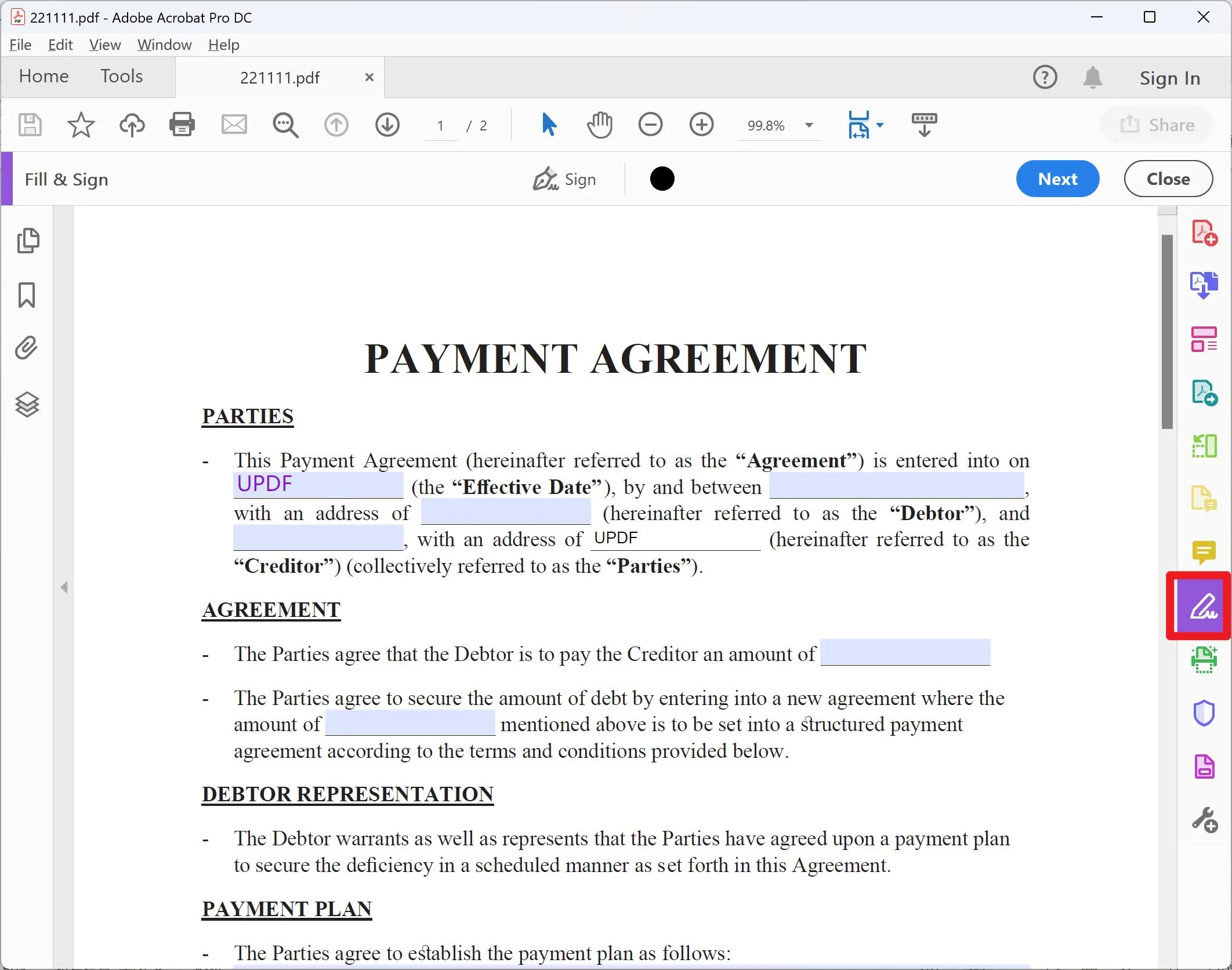
Passaggio 5. Una volta completato, salva il modulo compilato.
Pro:
Sebbene sia comodo compilare i moduli su Windows utilizzando Adobe Acrobat, è necessario prima sottoscrivere un abbonamento, che ha un costo elevato.
Per i moduli non interattivi (piatti), gli strumenti Riempi e firma di Adobe Acrobat consentono di aggiungere manualmente testo e simboli in qualsiasi punto del modulo, rendendolo versatile per tutti i tipi di documenti PDF.
Parte 4. Come compilare moduli PDF tramite browser gratuitamente
Dopo aver esaminato il processo dettagliato di compilazione dei moduli PDF utilizzando Adobe Acrobat, un approccio alternativo consiste nell'utilizzare i browser web. Questo metodo offre una soluzione gratuita e accessibile per gestire i moduli PDF direttamente online, senza bisogno di software specializzati. Vediamo come i browser possono semplificare questa operazione.
La compilazione di moduli PDF tramite un browser, in particolare su Windows 11, rappresenta un metodo semplice ed efficiente che elimina la necessità di software aggiuntivi. Ecco i passaggi per utilizzare questa funzionalità nativa, prevalentemente tramite Microsoft Edge:
Passaggio 1. Individua il modulo PDF sul tuo computer e fai doppio clic per aprirlo. Se sul tuo sistema non sono presenti altri lettori PDF gratuiti, Microsoft Edge si avvierà automaticamente e visualizzerà il documento. In alternativa, puoi fare clic con il pulsante destro del mouse sul PDF e scegliere Microsoft Edge per aprirlo.
Passaggio 2. Una volta aperto il PDF in Edge, è sufficiente fare clic o toccare i campi del modulo. Noterai che puoi facilmente evidenziare e selezionare questi campi per inserire le tue informazioni.
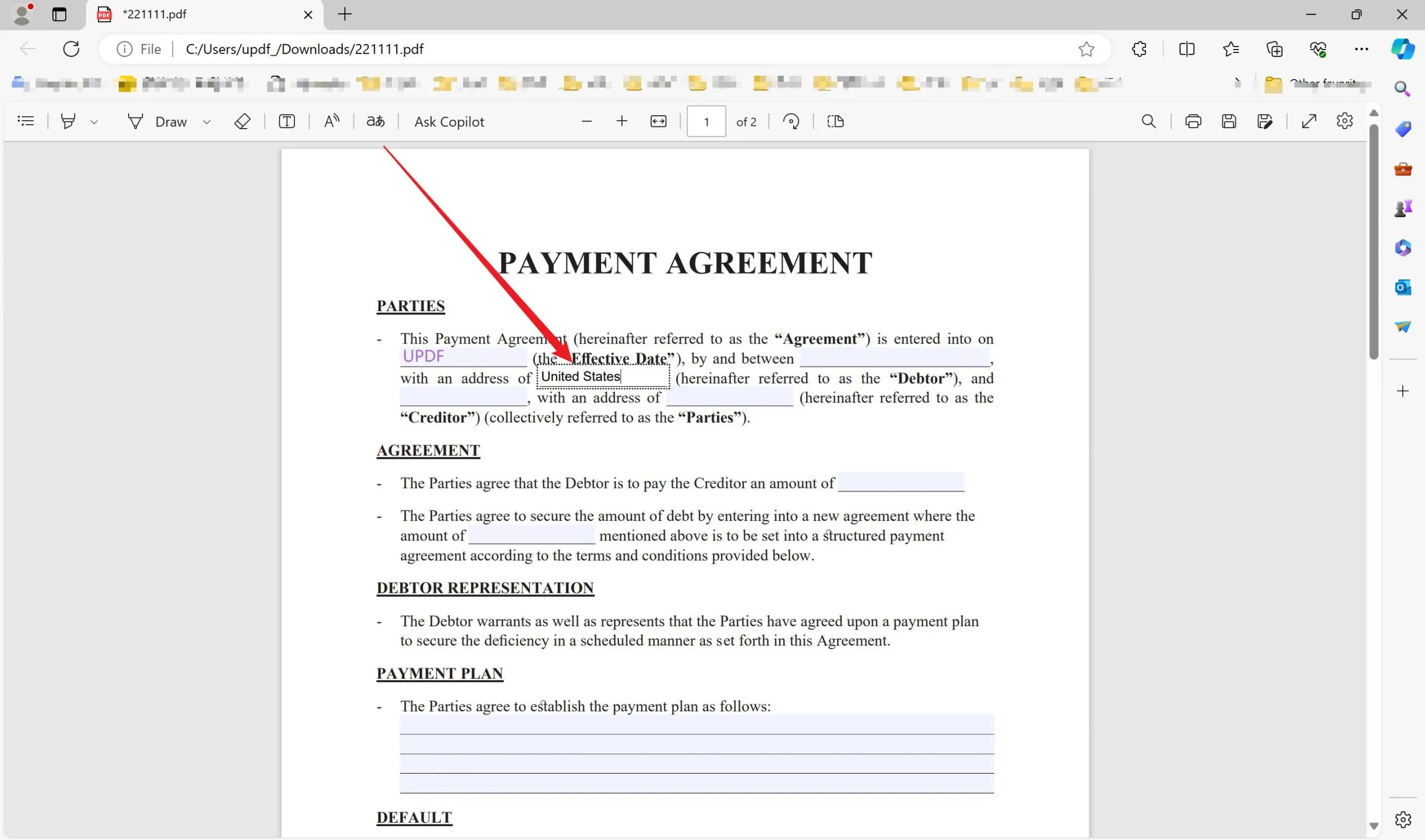
Passaggio 3. Dopo aver compilato i campi necessari, è possibile salvare il PDF modificato sul computer o stamparlo per ottenere una copia cartacea.
Sebbene questo metodo sia comodo, presenta alcune limitazioni.
Pro:
- È utilizzabile solo per i PDF creati con campi modulo compilabili.
- I PDF statici, che sono essenzialmente immagini di moduli senza campi interattivi, non possono essere compilati con questo metodo.
- Ciò limita l'usabilità del metodo browser a un sottoinsieme di documenti PDF.
Per chi incontra limitazioni con le soluzioni basate su browser o ha a che fare con moduli PDF statici, UPDF rappresenta un'alternativa completa. UPDF consente agli utenti non solo di compilare qualsiasi modulo PDF, sia interattivo che statico, ma offre anche strumenti di modifica avanzati, opzioni di conversione dei documenti e molto altro, senza preoccuparsi delle limitazioni relative al tipo di documento. Prova UPDF per un approccio più flessibile e potente alla gestione delle tue esigenze in materia di PDF.
Windows • macOS • iOS • Android 100% sicuro
Parte 5. Perché scegliere UPDF per compilare moduli PDF su Windows
Sebbene il metodo del browser offra una soluzione rapida e semplice per compilare determinati tipi di moduli PDF su Windows, presenta alcuni limiti, in particolare con i PDF statici. Questo ci porta a prendere in considerazione strumenti più versatili come UPDF, che non solo risolve questi limiti, ma offre anche una serie di funzionalità avanzate aggiuntive.
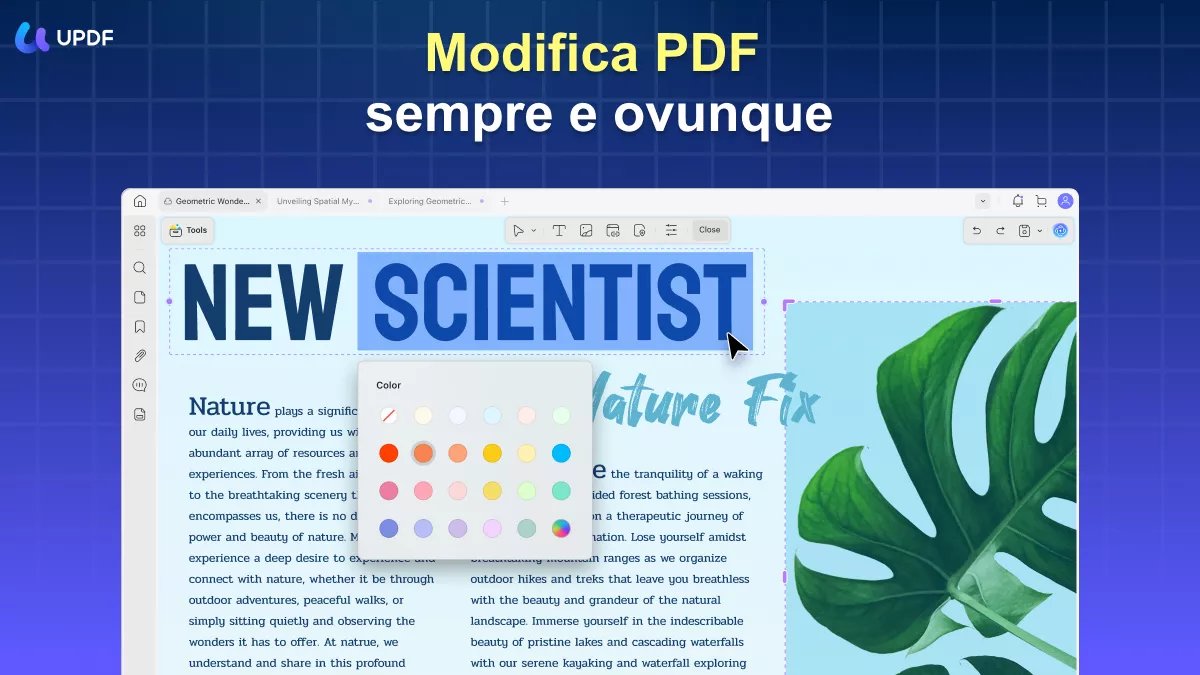
UPDF si distingue come soluzione PDF completa per utenti Windows, Mac, iOS e Android, offrendo un'ampia gamma di funzionalità che vanno oltre la semplice compilazione e firma di moduli. La sua capacità di modifica consente agli utenti di modificare testo e immagini direttamente all'interno del documento PDF, garantendo che le modifiche possano essere apportate in modo semplice ed efficiente. Gli strumenti di annotazione consentono agli utenti di aggiungere commenti, evidenziazioni e note, migliorando i processi di collaborazione e revisione. UPDF dà inoltre priorità alla sicurezza dei documenti, fornendo opzioni per proteggere i PDF con password e impostazioni di autorizzazione. Il suo assistente AI rende molto più facile riassumere, tradurre e spiegare il contenuto dei PDF.

Il software incorpora una tecnologia AI avanzata che facilita la gestione e l'elaborazione dei documenti in modo più intelligente. Particolarmente degne di nota sono le funzioni di conversione e OCR (riconoscimento ottico dei caratteri), che consentono di trasformare i PDF in vari formati di file e rendono i documenti scansionati ricercabili e modificabili. L'elaborazione in batch e l'organizzazione dei documenti ottimizzano ulteriormente l'efficienza del flusso di lavoro.
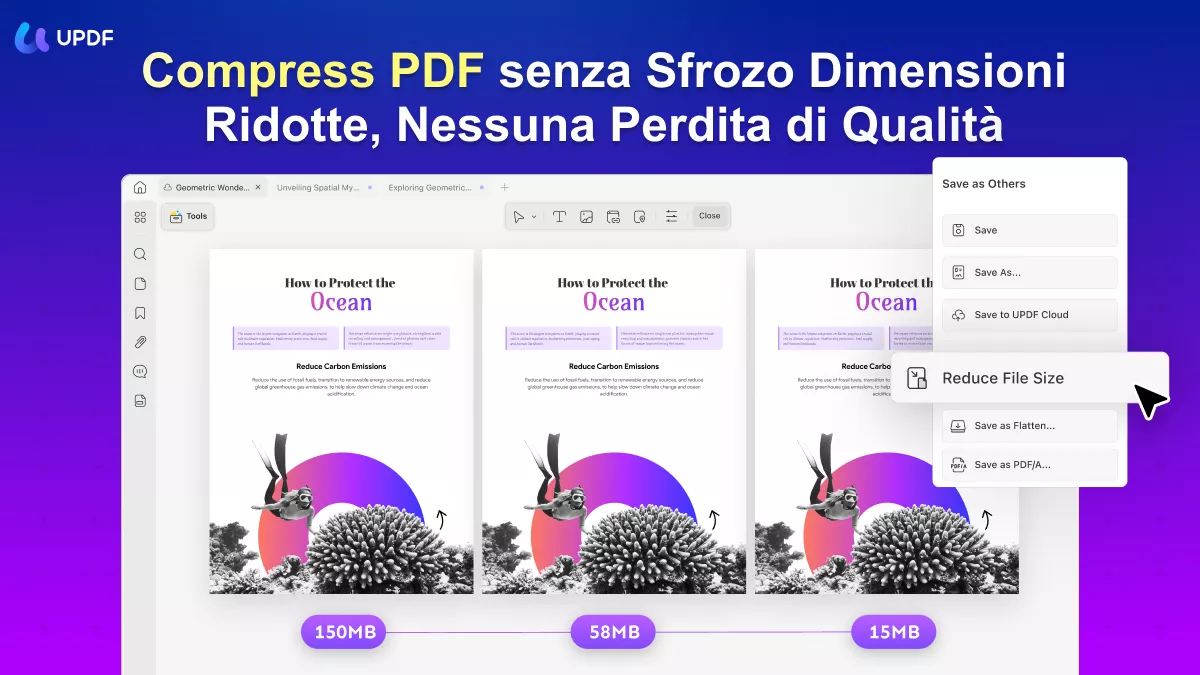
Inoltre, UPDF offre la compressione dei file senza una significativa perdita di qualità, insieme a opzioni di visualizzazione versatili che migliorano l'esperienza dell'utente. L'integrazione con il cloud garantisce l'accessibilità e la gestione dei documenti su tutti i dispositivi, consolidando UPDF come un potente strumento per la gestione completa dei PDF su Windows.
Conclusione
Navigare tra la miriade di opzioni disponibili per compilare moduli PDF su Windows può essere scoraggiante. Tuttavia, con strumenti come UPDF, il processo diventa non solo gestibile, ma anche efficiente. Come abbiamo visto, UPDF si distingue per le sue funzionalità complete, dalla modifica all'integrazione con il cloud, rendendolo la scelta ideale per chiunque desideri gestire i PDF con facilità. Scopri la semplicità e la potenza di UPDF per migliorare la tua esperienza di gestione dei documenti. Provalo oggi stesso e trasforma il tuo modo di lavorare con i PDF.
Windows • macOS • iOS • Android 100% sicuro