UPDF
UPDF
 UPDF per Windows
 UPDF per Mac
 UPDF per iPhone/iPad
 UPDF per Android
 UPDF AI Online
 UPDF Sign
 Modifica PDF
 Annota PDF
 Crea PDF
 Modulo PDF
 Modifica collegamenti
 Converti PDF
 OCR
OCR PDF a Word
 PDF a Immagine
 PDF a Excel
 Organizza PDF
 Unisci PDF
 Dividi PDF
 Ritaglia PDF
 Ruota PDF
 Proteggi PDF
 Firma PDF
 Redige PDF
 Sanziona PDF
 Rimuovi Sicurezza
 Leggi PDF
 UPDF Cloud
 Comprimi PDF
 Stampa PDF
 Elaborazione Batch
 Cos'è UPDF AI
 Revisione di UPDF AI
 Guida Utente per l'Intelligenza Artificiale
 FAQ su UPDF AI
 Riassumi PDF
 Traduci PDF
 Chat con PDF
 Chat con AI
 Chat con immagine
 Da PDF a Mappa mentale
 Spiega PDF
 Strumenti AI PDF
 Strumenti AI Immagine
 Strumenti Chat AI
 Strumenti AI Scrittura
 Strumenti AI Studio
 Strumenti AI Lavoro
 Altri Strumenti AI
 Generazione Segnalibri AI
 Riepilogo Segnalibri AI
 Generazione Filigrane AI
 Generazione Sfondi AI
 Generazione Adesivi AI
 Generazione Timbri AI
 Suite di Scrittura AI
 UPDF Copilot
 Gestione Pagine AI
 Ricerca Semantica AI
 PDF a Word
 PDF a Excel
 PDF a PowerPoint
 Soluzione per aziende
 UPDF Sign per Aziende
 UPDF AI per Aziende
 Piani per aziende
 Tutorial per UPDF per aziende
 Webinar per Aziende
 Settore bancario
 Sanità
 Assicurazione
 Legale
 Manifattura
 Governo
 Storie di clienti
 Soluzione per istruzione
 guida utente
 Trucchi UPDF
 faq
faq Recensioni UPDF
 Centro download
 Blog
Blog Notizie
 spec tec
 Aggiornamenti
 UPDF vs. Adobe Acrobat
 UPDF vs. Foxit
 UPDF vs. PDF Expert

Molte grandi aziende e imprese richiedono moduli sistematici per salvare e conservare i propri dati importanti. Ecco perché preferiscono Excel, uno dei software più efficaci per la gestione dei dati.
Tuttavia, Excel non mantiene la sua formattazione originale quando si tratta di compilare moduli. Per questo motivo alcuni utenti desiderano passare al formato PDF. Per questa ragione, è sempre maggiore l’esigenza di creare PDF compilabili da Excel. Per semplificare le cose, andremo ad analizzare alcuni dei migliori strumenti per facilitare questa scelta.
Metodo 1. Convertire da Excel a PDF compilabile con UPDF
Uno dei migliori creatori di moduli PDF che potrai usare per convertire da Excel a PDF compilabile è UPDF. Questo software multidimensionale fornisce una lunga lista di funzionalità sorprendenti adatte a tutti quegli individui e aziende che hanno la necessità per rendere i propri documenti facili da compilare. Per questo motivo molti lo usano già per creare moduli compilabili per raccogliere dati personali e altre informazioni importanti per l’azienda.
Durante l'uso di questo strumento, sarà possibile creare facilmente campi di testo compilabili, caselle di controllo, caselle di elenco e molto altro. Avrai la possibilità di personalizzare questi campi, inserire suggerimenti, bloccare i campi e svolgere altre personalizzazioni sullo stile, come ad esempio cambiare i colori dei campi. Questo strumento riconosce persino i campi già aggiunti sul tuo file Excel e li rende compilabili.
Tuttavia, se desideri comprendere come funziona il processo di creazione di moduli compilabili in UPDF, segui i prossimi passaggi che andremo ad illustrare nel dettaglio:
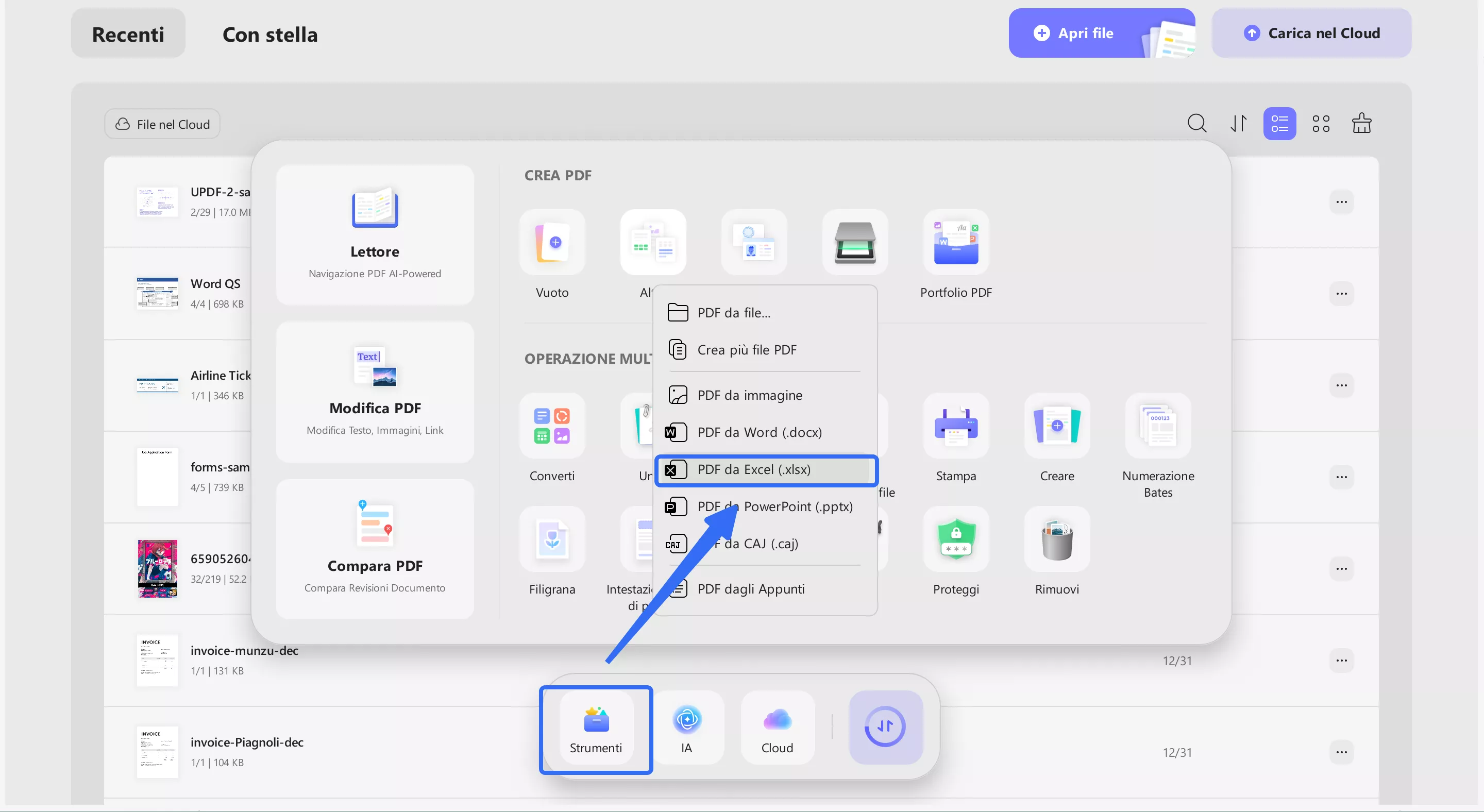
Passo 1. Carica il file Excel e convertilo in PDF
Scarica UPDF cliccando sul pulsante qui sotto e avvia l'ultima versione di UPDF sul tuo sistema; dalla schermata principale, scegli la scheda "Strumenti" nell'angolo in alto a sinistra. Dal menu a discesa, posiziona il cursore sull'opzione "Altro" e seleziona "PDF da Excel".
Windows • macOS • iOS • Android 100% sicuro
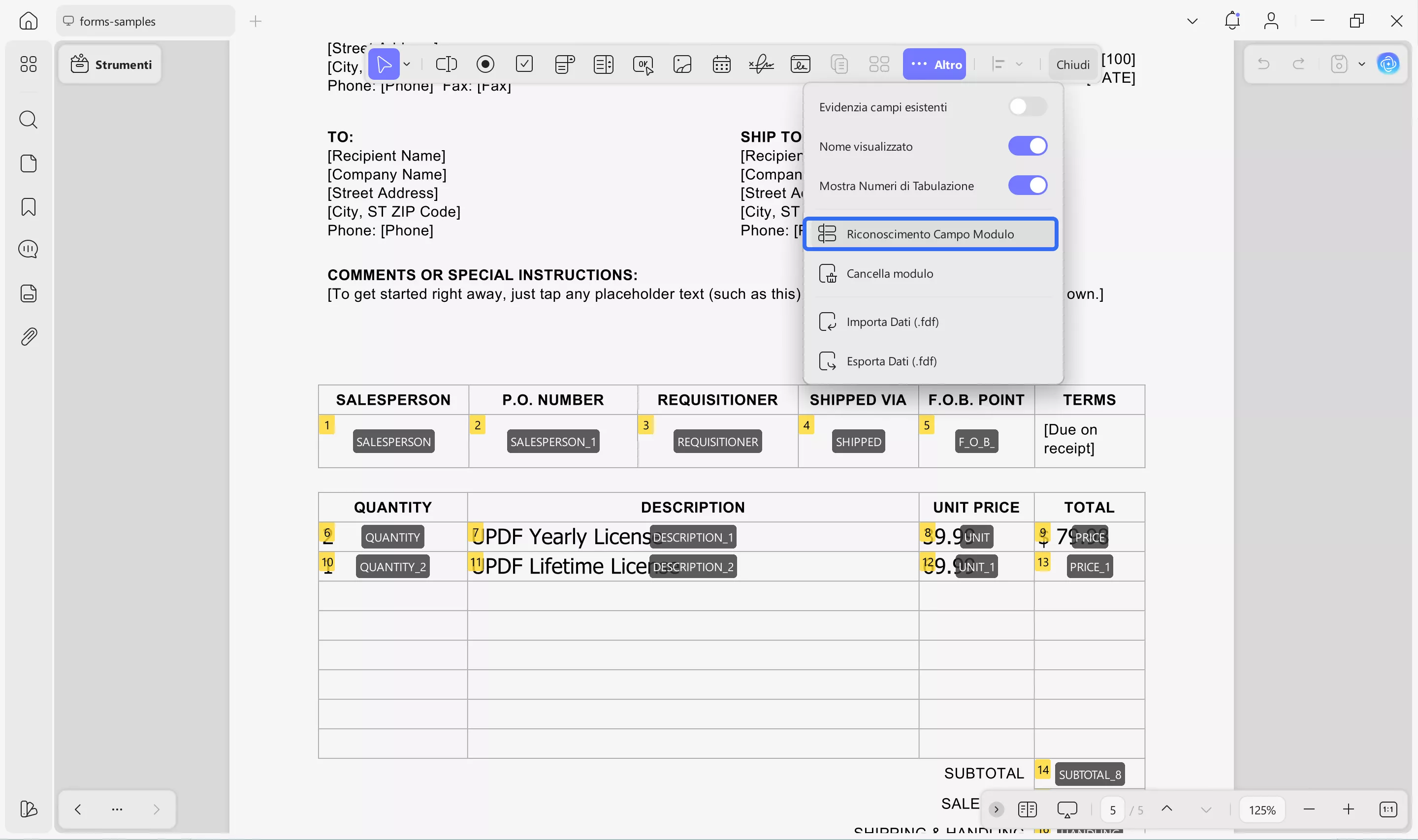
Passo 2. Entra nella modalità Prepara Modulo e Riconosci i Campi
Dopo aver aperto il file Excel che ti interessa e averlo convertito in formato PDF, seleziona l'opzione "Modulo" in "Strumenti" dalla barra laterale sinistra. Questo ti darà accesso alle opzioni compilabili come "Campo di testo" e "Menu a discesa" nella barra superiore. Lì, premi l'icona "Altro", scegli "Riconoscimento campi modulo" e conferma premendo il pulsante "Continua". Questo riconoscerà tutti i campi compilabili nel PDF importato.
Perché scegliere UPDF per convertire da Excel a PDF compilabile?
A questo punto, se ti stai chiedendo perché scegliere UPDF per convertire file da Excel a PDF compilabili, ogni tuo dubbio verrà chiarito. Questo strumento fornisce una serie di altre funzionalità che potrai utilizzare per far mettere in risalto i tuoi PDF considerando anche che il prezzo è decisamente molto più conveniente rispetto ad altri strumenti dello stesso tipo. Vediamo qui sotto, nel dettaglio, cosa ci offre:
- Possibilità di evidenziare facilmente il testo e aggiungere commenti, adesivi e firme per migliorare la qualità del PDF.
- Esecuzione del processo di OCR sui tuoi PDF scannerizzati con il supporto di oltre 38 lingue e personalizzazione del layout.
- UPDF adesso offre funzionalità AI per riassumere, tradurre e spiegare i PDF in modo produttivo. Inoltre, sarà possibile chattare con le immagini, convertire il PDF in una Mappa Mentale e chiedere qualsiasi cosa all'AI.
- Questo strumento è molto intuitivo e ha un prezzo solamente del 12% di quello di Adobe, fornendo tutte le funzionalità di quest’ultimo.
- Potrai esportare il tuo PDF in più di 9 formati, incluso Excel, dopo aver terminato la modifica.
- Potrai proteggere i tuoi PDF con password di apertura o di autorizzazione e sicurezza personalizzata.
Oltre a tutto ciò, ci sono molte altre funzionalità che questo strumento fornisce, rendendo il tuo flusso di lavoro ancora più efficace. Per questo motivo, ti consigliamo di scaricare UPDF e acquistare il piano premium per avere accesso a tutte le funzionalità sopra descritte
Windows • macOS • iOS • Android 100% sicuro
Leggi Anche: Come creare un modulo compilabile in Word
Metodo 2. Convertire da Excel a PDF compilabile online gratuitamente con DocFly
Se vuoi creare un PDF compilabile da Excel online con l'aiuto di uno strumento intuitivo, DocFly può essere un'ottima soluzione in grado di fornire assistenza per molteplici attività. Questo strumento online, al giorno d’oggi, aiuta moltissime persone a creare moduli PDF compilabili da Excel e da molti altri formati. Preserva la sicurezza dei tuoi file e ti dà la possibilità di importarli direttamente dal sistema, da Dropbox o da Google Drive.
Grazie alle sue opzioni compilabili come campi a discesa, caselle di controllo e tanto altro, ti darà la possibilità di creare facilmente il modulo PDF compilabile esattamente come lo desideri. Inoltre, avrai la possibilità di modificare le tue firme, disegnare sui tuoi PDF e apporre altri tipi di annotazione per renderli più presentabili. Dunque, vediamo i passaggi dettagliati per capire come funziona questo strumento:
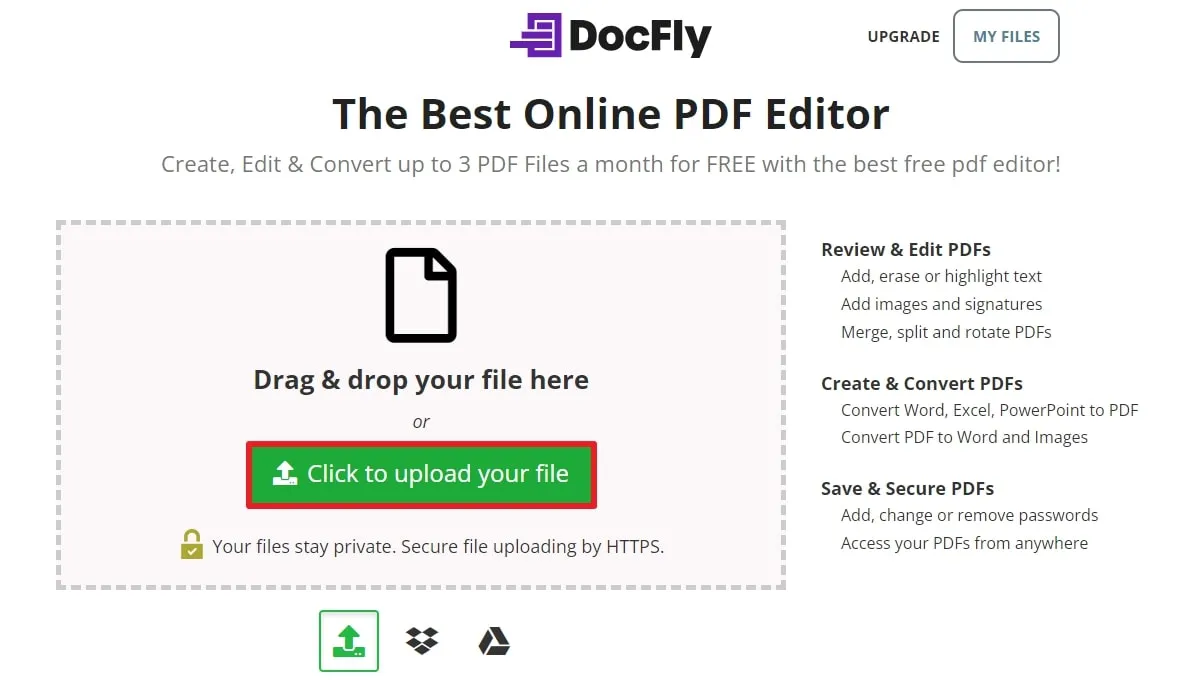
Passo 1. Sul tuo browser web, accedi allo strumento DocFly, clicca su "Click to Upload Your File" e scegli il file Excel con i campi del modulo compilabile.
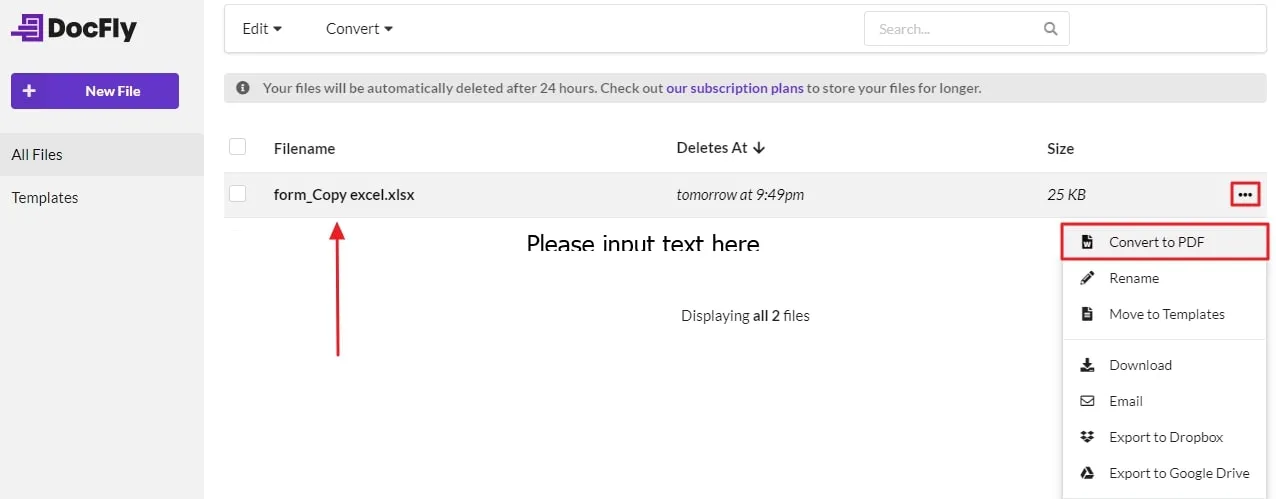
Passo 2. Dopo che il file è stato caricato correttamente, premi i “tre puntini” accanto al file e scegli l'opzione "Convert to PDF". Conferma la scelta cliccando nuovamente il pulsante "Convert to PDF".
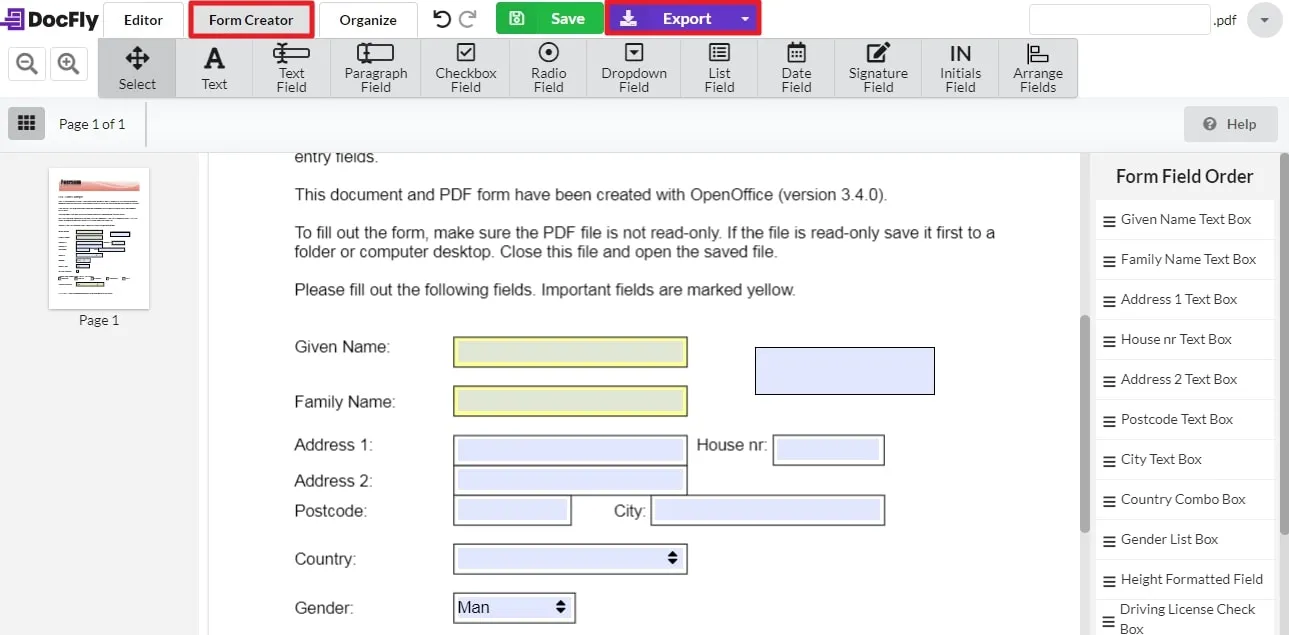
Passo 3. Una volta che il modulo Excel è stato convertito in formato PDF, scegli la scheda "Creatore Moduli" nella barra superiore. Successivamente, inserisci i campi necessari nel PDF, come "Campo di Testo", "Casella di Controllo", "Campo Data" o "Campo Firma", se necessario. Compila i campi già aggiunti dove richiesto e, infine, accedi al pulsante “Esporta” per “Scaricare” il modulo PDF creato sul tuo sistema.
Perché non consigliamo di utilizzare dei metodi online per convertire da Excel a PDF compilabile?
Ci sono diversi motivi per cui preferiamo evitare di convertire da Excel a PDF compilabile utilizzando metodi gratuiti online. Quando si utilizzano servizi online, la sicurezza dei tuoi documenti non viene sempre garantita. Per questo motivo, potrai rischiare che informazioni importanti possano finire nelle mani sbagliate.
Molti strumenti online hanno limiti relativi alla dimensione dei file, rendendo difficile compilare moduli PDF lunghi. Inoltre, tutti questi strumenti dipendono dalla connettività a internet, quindi sarà necessario disporre di una connessione stabile per utilizzarli. Inoltre, questi strumenti non riconoscono i moduli compilabili con un semplice clic, e sarà quindi necessario seguire un processo complesso.
Ecco perché ti consigliamo di usare UPDF come tuo strumento di fiducia per convertire da Excel a PDF compilabile: è infatti in grado di coprire tutte le principali esigenze degli utenti e riconosce anche i moduli. Questo strumento garantisce che non ci siano problemi di sicurezza e supporta anche documenti di grandi dimensioni.
Domande frequenti sulla creazione di PDF compilabili da Excel
D1. Come posso convertire da Excel a PDF compilabile con formule?
Non è possibile convertire automaticamente un file Excel in un PDF compilabile con formule. Tuttavia, potrai aggiungere formule in un PDF compilabile usando UPDF. Per fare questo, clicca su "File > Crea > PDF da Excel." Poi accedi a "Prepara modulo" e inserisci i campi. Vai su "Proprietà > Stile > Calcola" per aggiungere le formule.
D2. Come posso creare un PDF compilabile da Excel usando Adobe Acrobat?
Per creare un PDF compilabile da Excel con Adobe, clicca su “Tutti gli strumenti” e scegli "Prepara modulo." Clicca su "Seleziona un file" e importa il modulo Excel. Aggiungi i campi necessari e inseriscili per generare un PDF compilabile. Oppure, passa alla modalità "Modifica" per compilare i campi del modulo.
D3. Come creare un PDF compilabile da Excel usando Foxit?
Se vuoi creare il tuo PDF compilabile con Foxit, apri lo strumento, vai su "Converti > Dai file" e importa il modulo Excel compilabile. Successivamente, vai all’opzione “Modulo” e seleziona “Esegui riconoscimento campi modulo.” Questo ti aiuterà a rendere compilabile il modulo richiesto.
Considerazioni finali
In definitiva, possiamo affermare che sarà possibile creare PDF compilabili da Excel con gli strumenti sopra menzionati. Come discusso, è evidente che UPDF è il miglior strumento per convertire i file in moduli PDF compilabili.
Questo perché offre numerose opzioni di compilazione e garantisce una sicurezza completa ai file privati di ogni utente. Pertanto, per utilizzare questo straordinario strumento, ti basterà fare click il pulsante "Scarica Gratuitamente" qui sotto e iniziare a creare moduli in modo divertente.
Windows • macOS • iOS • Android 100% sicuro