UPDF
UPDF
 UPDF per Windows
 UPDF per Mac
 UPDF per iPhone/iPad
 UPDF per Android
 Nomostar
 UPDF AI Online
 UPDF Sign
 IvyCraft
 Modifica PDF
 Annota PDF
 Crea PDF
 Modulo PDF
 Modifica collegamenti
 Converti PDF
 OCR
OCR PDF a Word
 PDF a Immagine
 PDF a Excel
 Organizza PDF
 Unisci PDF
 Dividi PDF
 Ritaglia PDF
 Ruota PDF
 Proteggi PDF
 Firma PDF
 Redige PDF
 Sanziona PDF
 Rimuovi Sicurezza
 Leggi PDF
 UPDF Cloud
 Comprimi PDF
 Stampa PDF
 Elaborazione Batch
 Cos'è UPDF AI
 Revisione di UPDF AI
 Guida Utente per l'Intelligenza Artificiale
 FAQ su UPDF AI
 Riassumi PDF
 Traduci PDF
 Chat con PDF
 Chat con AI
 Chat con immagine
 Da PDF a Mappa mentale
 Spiega PDF
 Strumenti AI PDF
 Strumenti AI Immagine
 Strumenti Chat AI
 Strumenti AI Scrittura
 Strumenti AI Studio
 Strumenti AI Lavoro
 Altri Strumenti AI
 Generazione Segnalibri AI
 Riepilogo Segnalibri AI
 Generazione Filigrane AI
 Generazione Sfondi AI
 Generazione Adesivi AI
 Generazione Timbri AI
 Suite di Scrittura AI
 UPDF Copilot
 Gestione Pagine AI
 Ricerca Semantica AI
 PDF a Word
 PDF a Excel
 PDF a PowerPoint
 Soluzione per aziende
 UPDF Sign per Aziende
 UPDF AI per Aziende
 Piani per aziende
 Tutorial per UPDF per aziende
 Webinar per Aziende
 IT
IT Educativi
 Costruzione
 Servizi Finanziari
 Sanità
 Assicurazioni
 Legale
 Manifattura
 Enti pubblici
 Ricercatori e dottorandi
 Solopreneur
 Avvocati e studi legali
 Professionisti immobiliari
 Storie di clienti
 Soluzione per istruzione
 guida utente
 Trucchi UPDF
 faq
faq Recensioni UPDF
 Centro download
 Blog
Blog Notizie
 spec tec
 Aggiornamenti
 UPDF vs. Adobe Acrobat
 UPDF vs. Foxit
 UPDF vs. PDF Expert

Hai appena ricevuto un altro PDF che dovrai leggere con il collo piegato a 90 gradi? O peggio, hai appena inviato un PDF e improvvisamente vedi i tuoi colleghi inclinare la testa per leggere il tuo documento?
La tecnologia non è sempre facile da comprendere e utilizzare. Gli scanner, ad esempio, tendono a leggere le pagine in modalità orizzontale invece che verticale, rendendo le pagine dei PDF incoerenti e difficili da leggere.
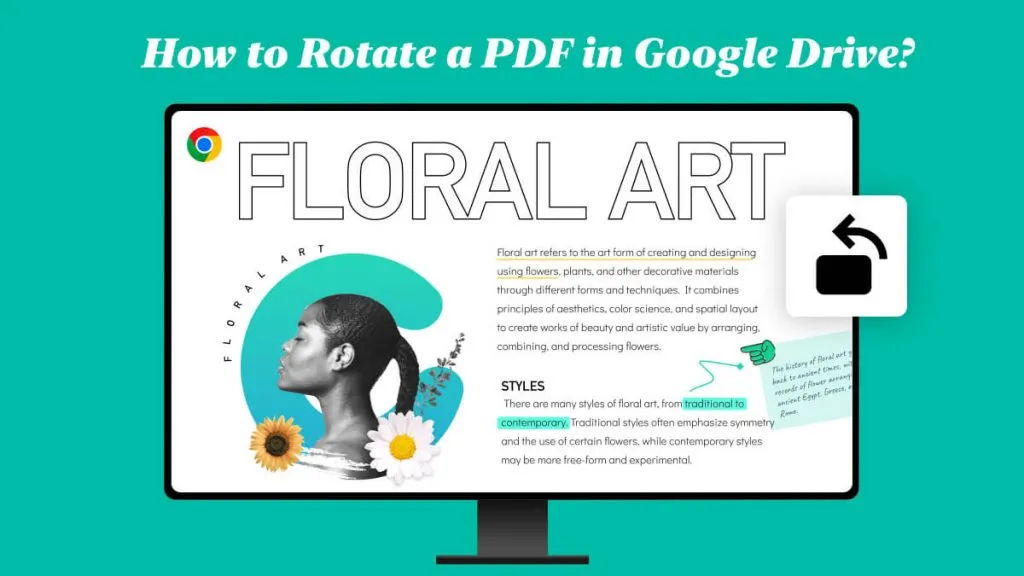
Sebbene molte tecnologie stiano diventando più complesse da utilizzare, non si può dire lo stesso per tutti gli strumenti tecnologici. Alcuni stanno effettivamente diventando più intuitivi. Per quanto riguarda la gestione e la modifica dei PDF, Google Drive è uno di questi strumenti. In questa guida passo passo, illustreremo come ruotare PDF in Google Drive e presenteremo uno strumento aggiuntivo per mantenere le pagine PDF presentabili e leggibili.
Parte 1: Come ruotare PDF in Google Drive e salvarlo
Google Drive non è solo uno strumento per salvare documenti e file nel cloud. Offre anche alcune funzionalità di produttività nella sua suite. Tra questi strumenti, c'è un metodo semplice e utile per ruotare i documenti PDF. Ecco una guida passo passo per ruotare i tuoi PDF con Google Drive:
Passo 1 - Accedi a Google Drive
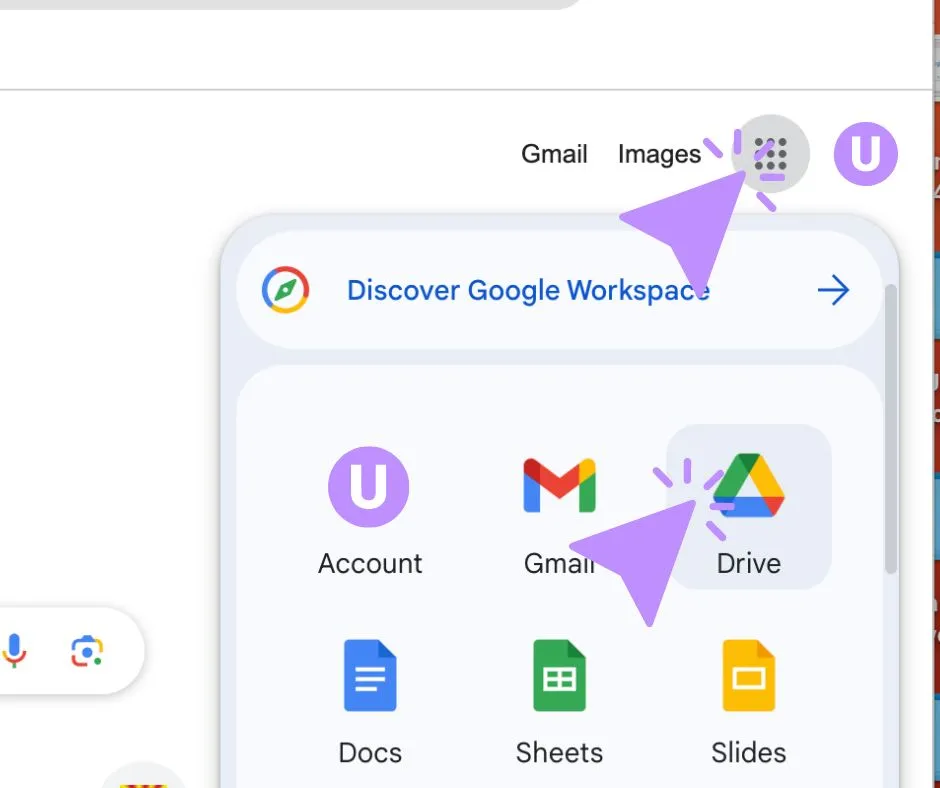
Apri Google Drive nel tuo browser. Usa la barra di navigazione per accedere a Google Drive oppure, se usi Google Chrome, puoi semplicemente trovare l'icona di Google Drive nel menu a griglia in alto a destra della finestra del browser.
Passo 2 - Individua o carica il PDF in Google Drive
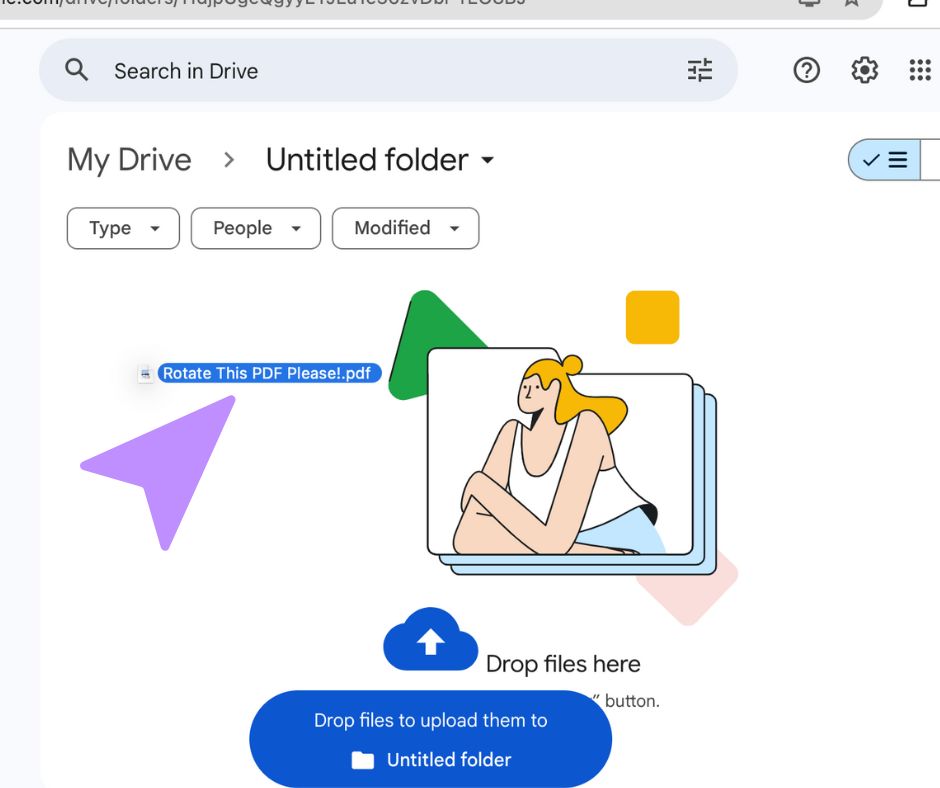
Se il tuo documento PDF non è già presente nella cartella di Google Drive, potrai semplicemente trascinare il file dal desktop o da una cartella del computer direttamente nella finestra di Google Drive, e si caricherà automaticamente. In alternativa, puoi fare clic sul pulsante "Nuovo" e selezionare "Carica file" dal menu a discesa per caricare il PDF su Google Drive.
Passo 3 - Apri il PDF
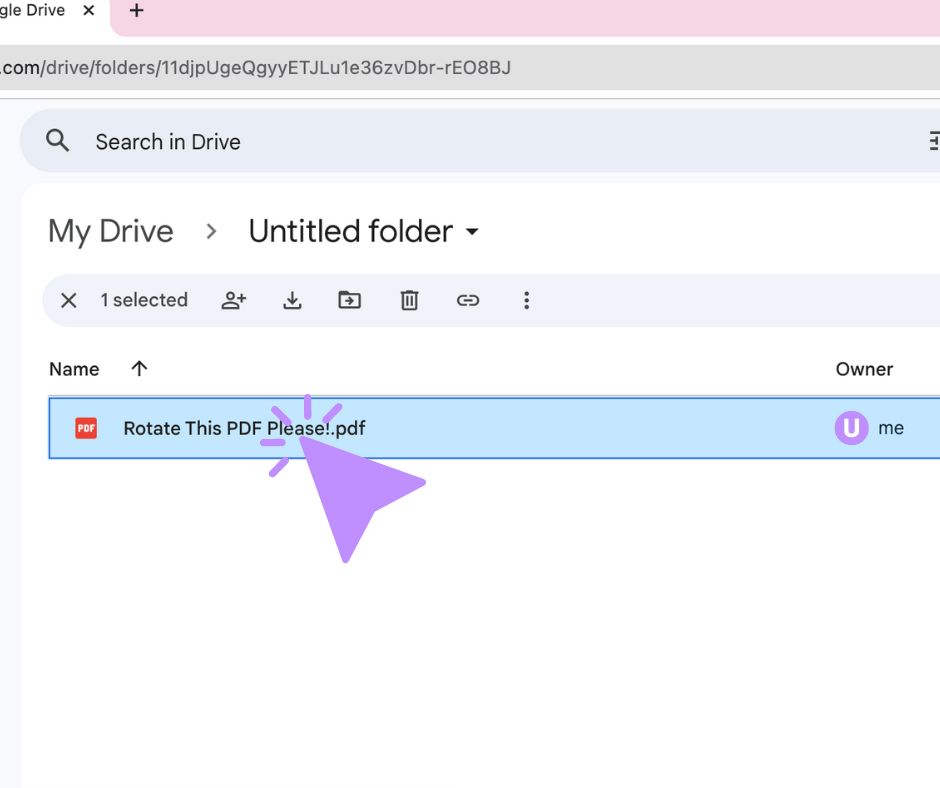
Fai doppio clic sul nome o sull'icona del file per aprire il PDF. Si aprirà una finestra di anteprima generale sopra la pagina di Google Drive.
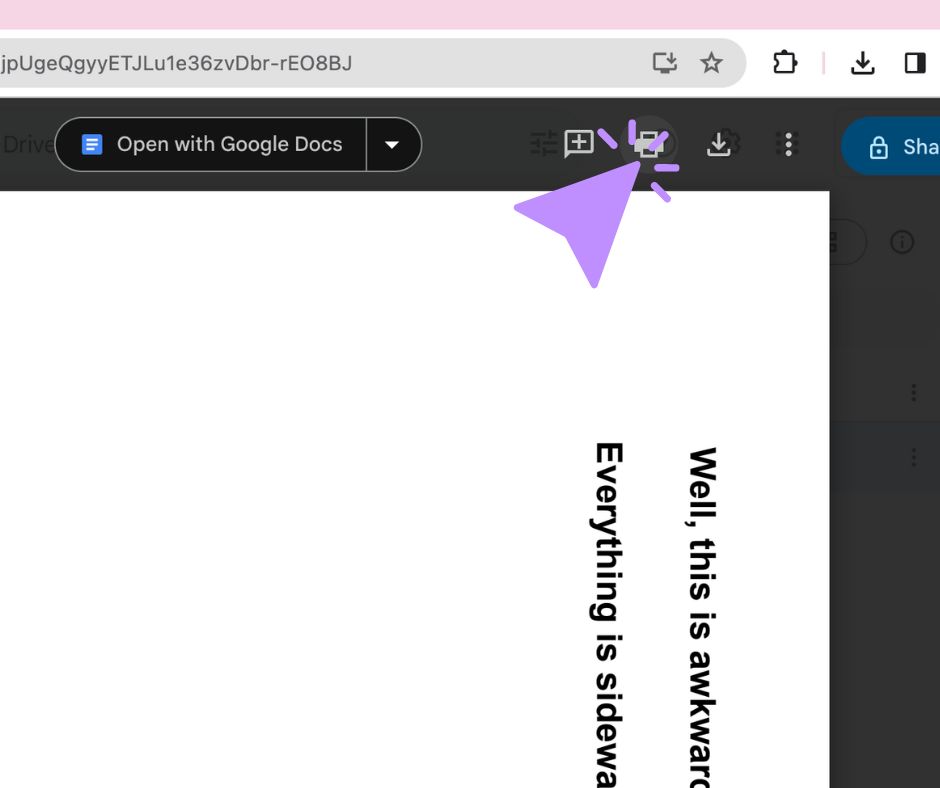
Passo 4 - Fai clic sull'icona 'Stampa'
La funzione "Stampa" aprirà una nuova finestra o scheda, a seconda delle tue impostazioni. Questa nuova visualizzazione del documento ti permetterà di apportare modifiche al PDF.
Passo 5 - Ruota il PDF
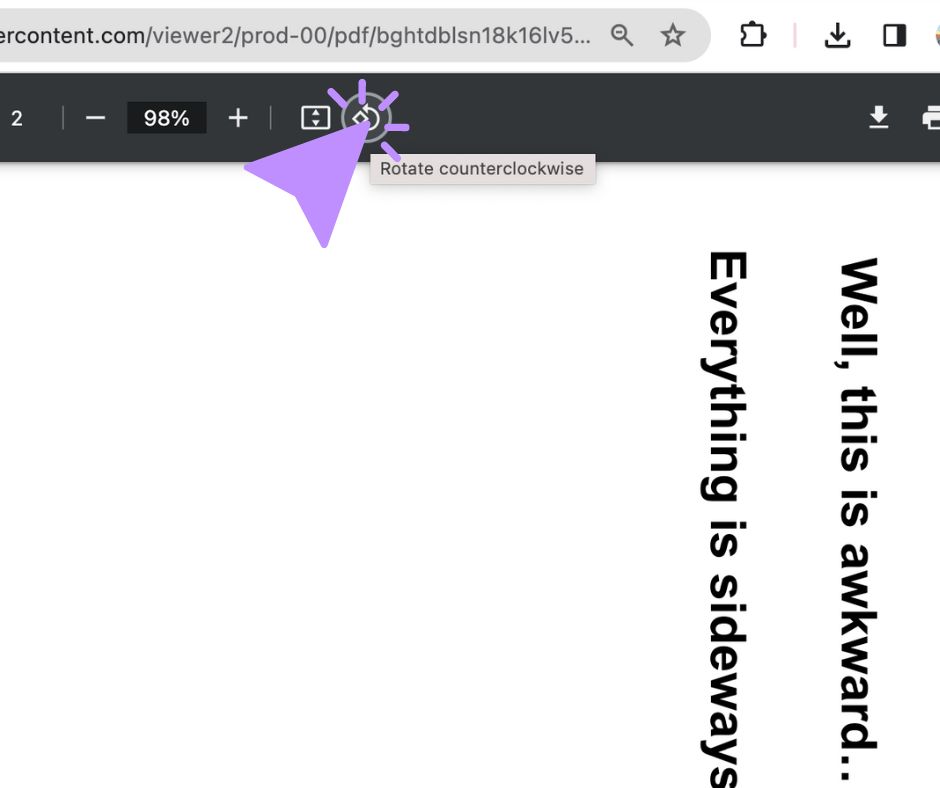
Opzione 1: Trova il pulsante "Ruota in senso antiorario" nella barra degli strumenti in alto nella finestra di stampa. Fai clic su questo pulsante e il documento ruoterà di 90 gradi in senso antiorario. Continua a fare clic su questo pulsante finché il documento non sarà ruotato nell'orientamento corretto.
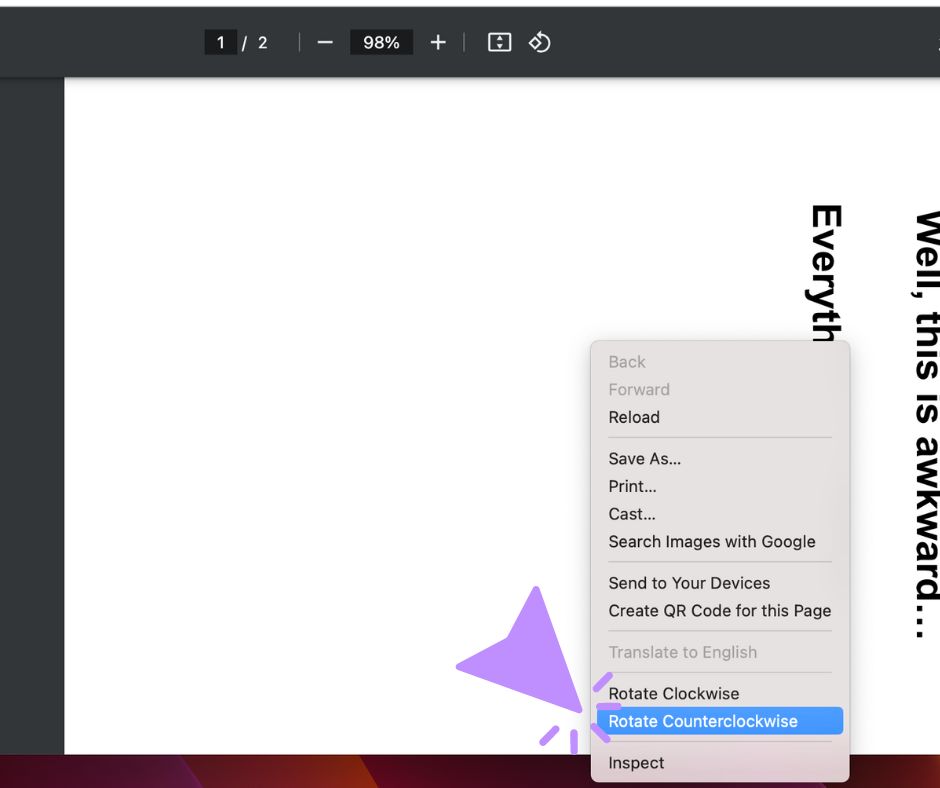
Opzione 2: Fai clic con il tasto destro e seleziona "Ruota in senso orario" o "Ruota in senso antiorario". Ripeti questo passaggio fino a quando il documento non avrà raggiunto l'orientamento desiderato.
Congratulazioni! Hai utilizzato con successo Google Drive per ruotare un PDF. Tuttavia, è importante sapere che Google Drive non ti aiuterà a salvare il PDF ruotato. Quindi, dovrai utilizzare un metodo alternativo per farlo. Il metodo seguente è la guida che ti serve.
Parte 2: Come ruotare PDF senza utilizzare Google Drive
Google Drive è una soluzione rapida e semplice per ruotare PDF con orientamento errato, ma non è l'unico modo facile per farlo. Non è nemmeno il metodo migliore. I due principali svantaggi nell'utilizzare Google Drive per ruotare un PDF sono che è possibile ruotare solo l'intero documento e non è possibile salvare il PDF ruotato. Questo significa che non potrai ruotare una singola pagina o pagine specifiche. Tuttavia, UPDF potrà aiutarti. Offre un software gratuito scaricabile che non solo fornisce la stessa funzionalità, ma include anche diversi altri strumenti utili come la rotazione di pagine selezionate, per rendere i tuoi PDF più leggibili e presentabili.
Clicca qui sotto per iniziare a utilizzare UPDF e ruotare immediatamente i tuoi PDF.
Windows • macOS • iOS • Android 100% sicuro
Metodo 1: Ruotare una singola pagina PDF nel pannello delle miniature
Se hai bisogno di ruotare una singola pagina PDF, potrai farlo direttamente nel pannello delle miniature di UPDF. Segui semplicemente la guida qui sotto.
Passo 1 - Apri il PDF in UPDF
Avvia l'applicazione UPDF e trascina il PDF nell'interfaccia di UPDF. In alternativa, puoi cliccare su 'Apri File' per aprire il file.

Passo 2 - Seleziona la pagina nel pannello delle miniature
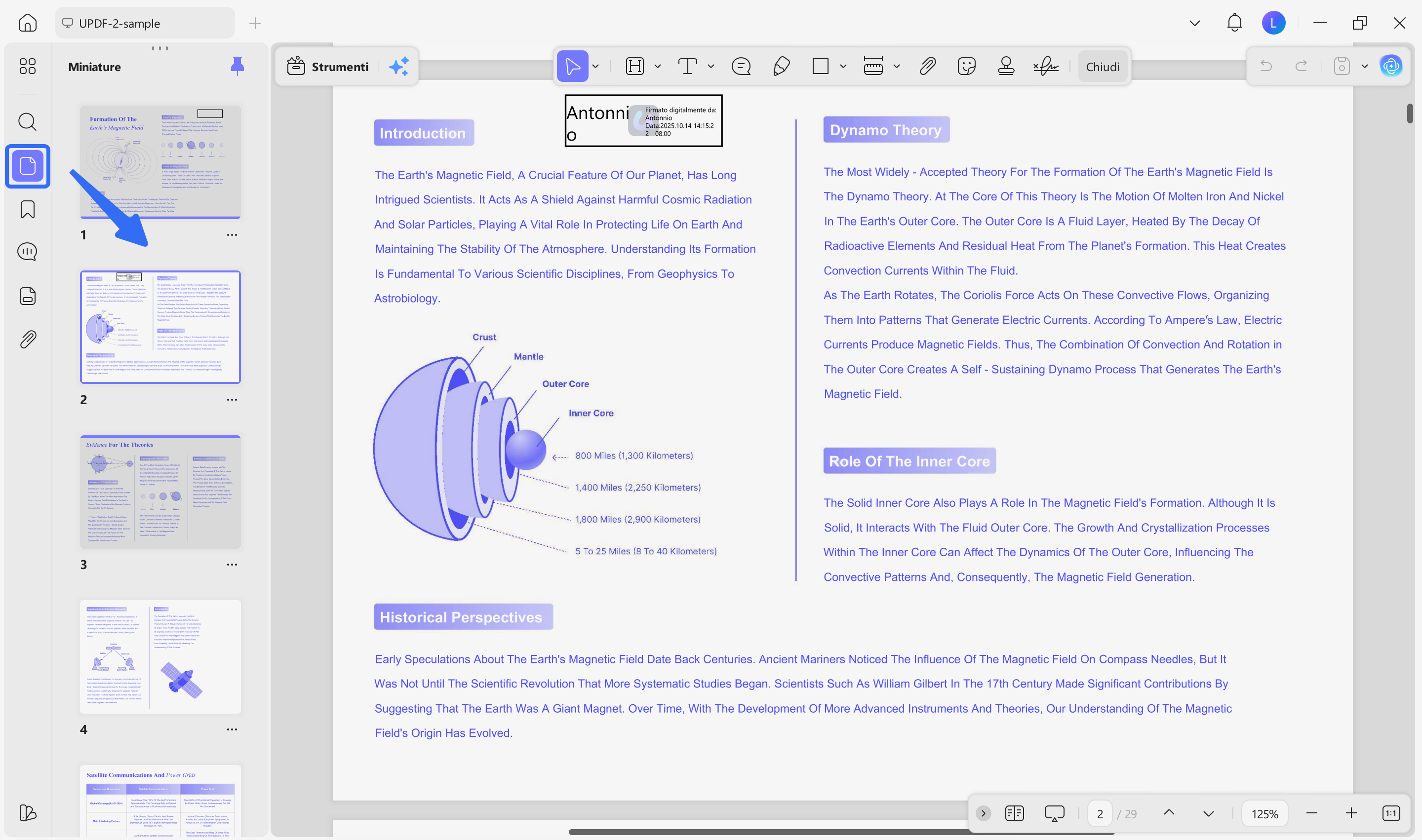
La colonna a sinistra, chiamata pannello Miniatura, mostrerà tutte le pagine PDF del documento. Clicca sulla pagina che desideri ruotare per selezionarla.
Passo 3 - Ruota la pagina
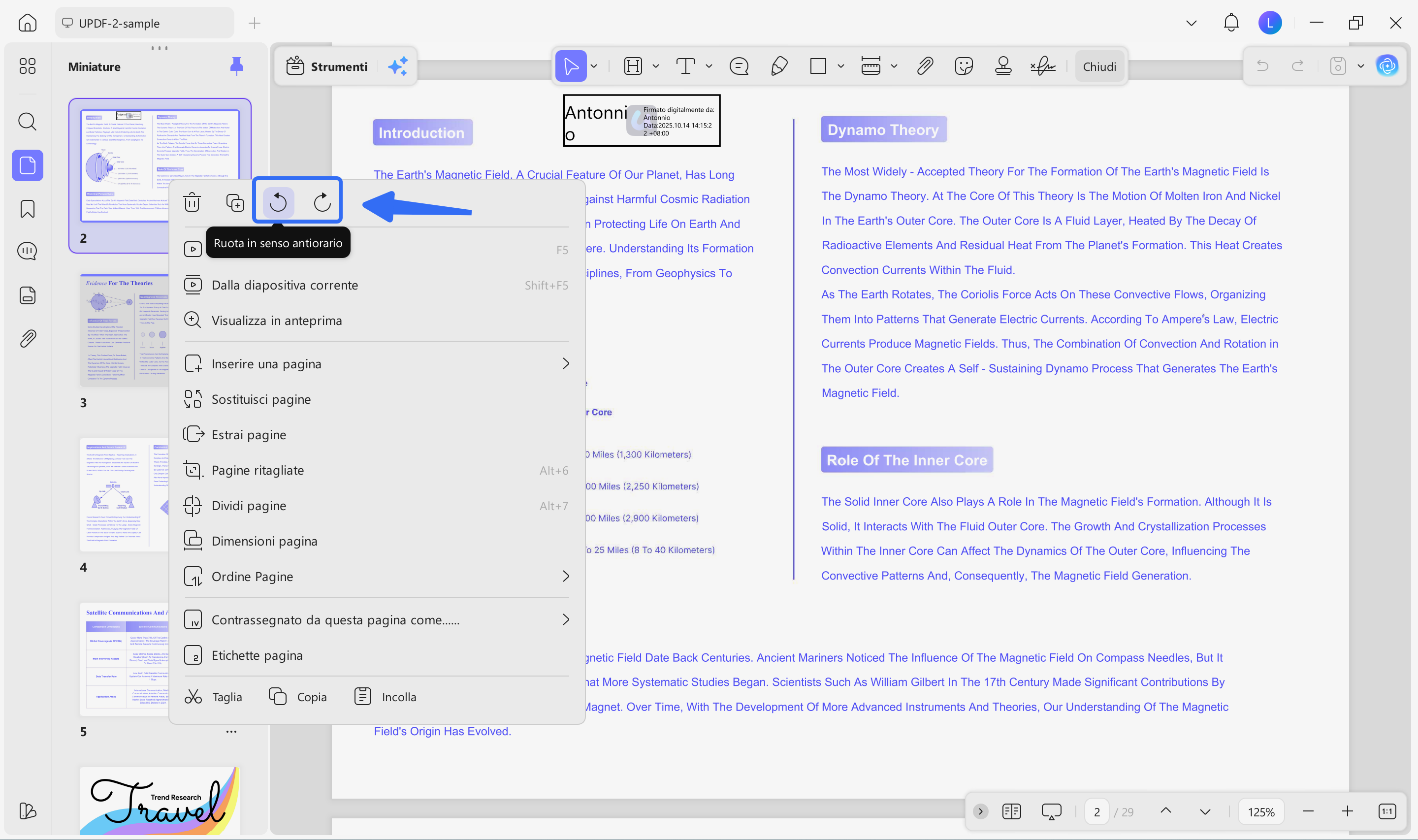
Con la pagina desiderata selezionata, fai clic destro sulla pagina. Dal menu a discesa, seleziona 'Ruota in senso orario ' o 'Ruota in senso antiorario'. Ripeti questo passaggio finché il documento non sarà ruotato nella direzione desiderata e avrà raggiunto l'orientamento appropriato.
Passo 4 - Salva il PDF
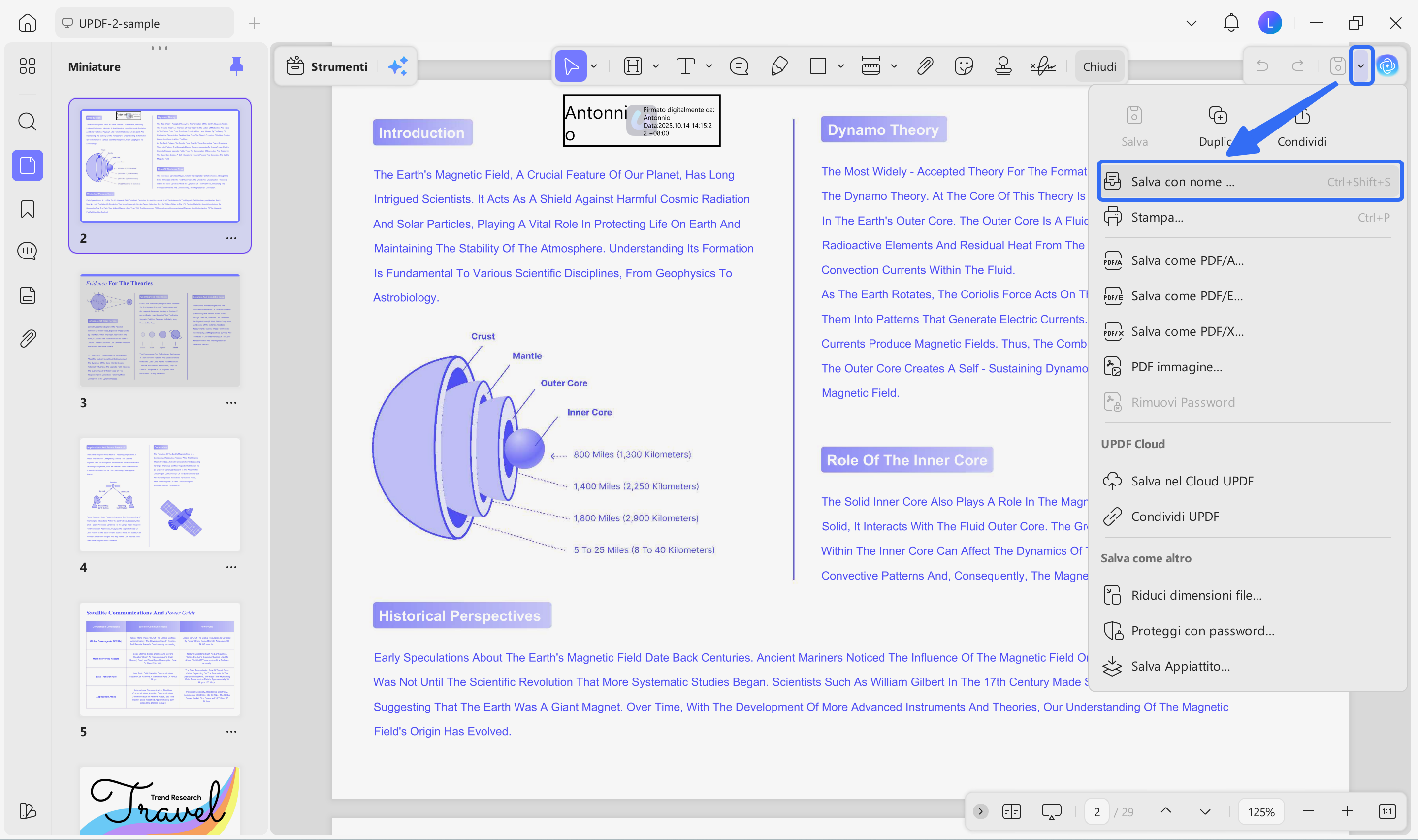
Clicca sulla freccia accanto a 'Salva' e scegli "Salva con nome". Seleziona la cartella di destinazione per il tuo PDF e clicca su 'Salva'.
Metodo 2: Ruotare un PDF tramite l'organizzazione delle pagine
Se hai bisogno di selezionare e ruotare un insieme di pagine PDF, utilizza la funzione di organizzazione pagine di UPDF seguendo questi passaggi.
Passo 1 - Apri il PDF in UPDF
Avvia l'applicazione UPDF e trascina il PDF su UPDF. In alternativa, clicca su "Apri File" per aprire una finestra di navigazione file. Individua il tuo file e clicca su 'Apri'.
Passo 2 - Apri lo strumento Organizza Pagine
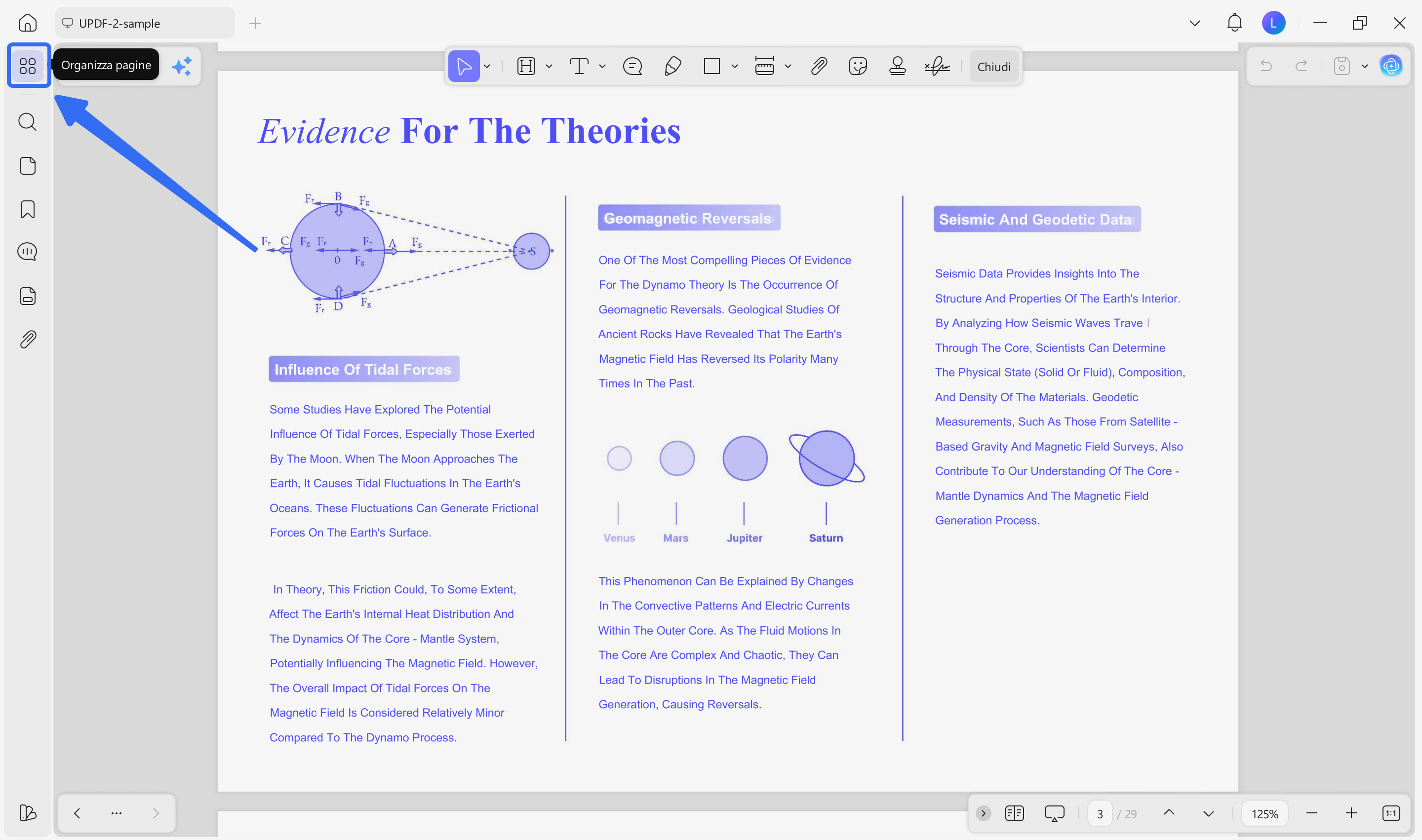
Individua l'icona "Organizza Pagine" nella barra degli strumenti sul lato sinistro. L'icona mostra due pagine sovrapposte.
Passo 3 - Seleziona le pagine
Trova il pulsante "Seleziona Pagine" nell'angolo in alto a destra e cliccaci. Scegli la funzione appropriata per selezionare le pagine che desideri ruotare. Potrai modificare le impostazioni delle pagine dalle opzioni disponibili.
Passo 4 - Ruota le pagine
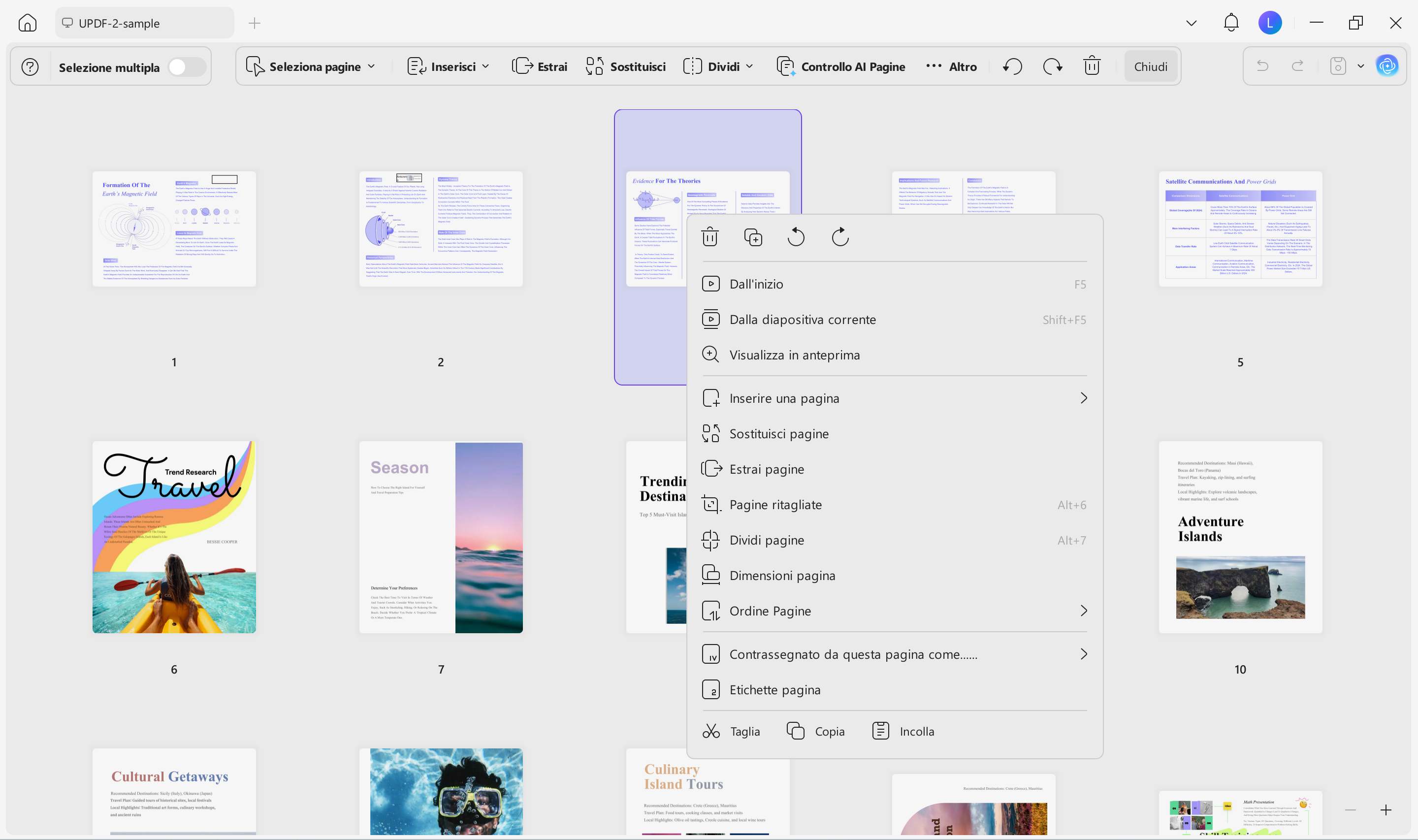
Con le pagine desiderate selezionate, fai clic con il tasto destro su una di esse. Dal menu a discesa, scegli "Ruota in senso orario" o "Ruota in senso antiorario". Ripeti questo passaggio finché le pagine non avranno raggiunto l'orientamento corretto. In alternativa, potrai utilizzare i pulsanti "Ruota in senso orario" e "Ruota in senso antiorario" nella parte superiore destra della barra degli strumenti.
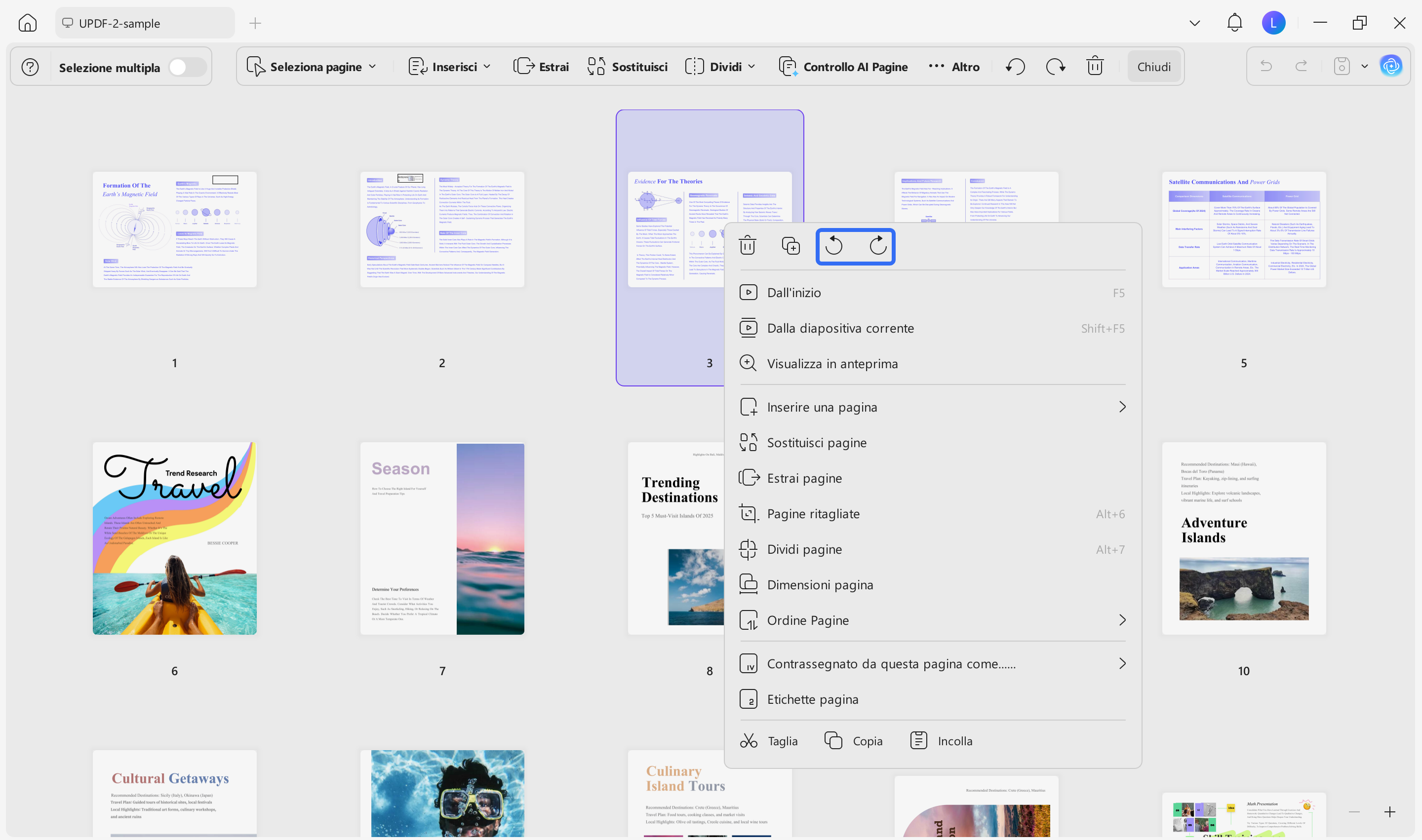
Passo 5 - Salva il PDF
Clicca sulla freccia accanto a "Salva" e seleziona "Salva con nome" dal menu a discesa. Scegli la cartella di destinazione per il tuo PDF e clicca su 'Salva'.
Oltre alla possibilità di selezionare e ruotare contemporaneamente più pagine, UPDF offre numerosi strumenti per modificare PDF, come diverse modalità di visualizzazione, strumenti di editing, funzione di compilazione e firma, e perfino un Assistente AI con una suite di strumenti per velocizzare il lavoro sui PDF. Per saperne di più su UPDF, potrai leggere questo articolo di recensione, guardare la guida video qui sotto o cliccare sul pulsante per provare tutte le funzionalità.
Windows • macOS • iOS • Android 100% sicuro
Parte 3: FAQ sulla rotazione di un PDF in Google Drive
Come ruotare un PDF in Google Drive con iPhone o iPad
L'app Google Drive per iPhone e iPad attualmente non offre uno strumento per ruotare le pagine PDF. Tuttavia, potrai utilizzare UPDF su iPhone e iPad per ruotare un PDF di Google Drive. I passaggi sono: scaricare UPDF, aprire il PDF, toccare i tre puntini nel menu in alto, scegliere "Organizza Pagine", selezionare la pagina da ruotare e toccare l'icona "Ruota". Al termine, chiudi per salvare.
Come ruotare un PDF in Google Drive con Android
Come per le versioni iPhone e iPad di Google Drive, non è ancora disponibile uno strumento per ruotare le pagine di un PDF. Fortunatamente potrai utilizzare UPDF su Android per ruotare i PDF. I passaggi sono: aprire il PDF con UPDF, toccare i tre puntini, selezionare "Organizza Pagine", scegliere la pagina da ruotare, ruotarla e salvarla.
Considerazioni conclusive
I PDF con orientamento errato sono difficili da leggere e imbarazzanti da inviare. Imparare a ruotare un PDF con Google Drive è una soluzione rapida e semplice, ma la suite di strumenti di UPDF è sicuramente la scelta migliore per modificare i PDF. Dalla capacità di ruotare rapidamente più pagine al rivoluzionario assistente AI, UPDF fornisce tutti gli strumenti per lavorare al meglio e in maniera più efficace con i tuoi documenti.
Clicca qui sotto per scaricare UPDF e migliorare subito le tue competenze con i PDF! Se apprezzi questo metodo, potrai eseguire l'upgrade alla versione pro con un grande sconto cliccando sull'immagine qui sotto.
Windows • macOS • iOS • Android 100% sicuro