UPDF
UPDF
 UPDF per Windows
 UPDF per Mac
 UPDF per iPhone/iPad
 UPDF per Android
 UPDF AI Online
 UPDF Sign
 Modifica PDF
 Annota PDF
 Crea PDF
 Modulo PDF
 Modifica collegamenti
 Converti PDF
 OCR
OCR PDF a Word
 PDF a Immagine
 PDF a Excel
 Organizza PDF
 Unisci PDF
 Dividi PDF
 Ritaglia PDF
 Ruota PDF
 Proteggi PDF
 Firma PDF
 Redige PDF
 Sanziona PDF
 Rimuovi Sicurezza
 Leggi PDF
 UPDF Cloud
 Comprimi PDF
 Stampa PDF
 Elaborazione Batch
 Cos'è UPDF AI
 Revisione di UPDF AI
 Guida Utente per l'Intelligenza Artificiale
 FAQ su UPDF AI
 Riassumi PDF
 Traduci PDF
 Chat con PDF
 Chat con AI
 Chat con immagine
 Da PDF a Mappa mentale
 Spiega PDF
 Strumenti AI PDF
 Strumenti AI Immagine
 Strumenti Chat AI
 Strumenti AI Scrittura
 Strumenti AI Studio
 Strumenti AI Lavoro
 Altri Strumenti AI
 PDF a Word
 PDF a Excel
 PDF a PowerPoint
 Soluzione per aziende
 UPDF Sign per Aziende
 UPDF AI per Aziende
 Piani per aziende
 Tutorial per UPDF per aziende
 Webinar per Aziende
 Settore bancario
 Sanità
 Assicurazione
 Legale
 Manifattura
 Governo
 Storie di clienti
 Soluzione per istruzione
 guida utente
 Trucchi UPDF
 faq
faq Recensioni UPDF
 Centro download
 Blog
Blog Notizie
 spec tec
 Aggiornamenti
 UPDF vs. Adobe Acrobat
 UPDF vs. Foxit
 UPDF vs. PDF Expert

PDF è un formato popolare per visualizzare e stampare documenti su PC. Ora che gli smartphone Android sono abbastanza intelligenti da fungere da mini PC, molti utenti vorranno stampare i propri PDF direttamente dai propri dispositivi Android. Potrai visualizzare qualunque PDF dal tuo dispositivo Android e poi stamparlo immediatamente senza dover usare per forza un PC. Quindi, questa guida ti spiegherà in dettaglio come stampare PDF su Android con semplici passaggi. In seguito, discuteremo come stampare altri documenti/immagini in formato PDF su Android. Andiamo subito al punto.
Parte 1. Come stampare un file PDF su Android
Se desideri stampare un file PDF direttamente dal tuo dispositivo Android, avrai bisogno di un'app PDF dedicata. UPDF è una delle migliori app Android per questo scopo.
UPDF per Android è un’app potente e ricca di funzionalità per leggere e modificare PDF. Fornisce un’interfaccia intuitiva per leggere, modificare/annotare e stampare i PDF. Con UPDF, potrai:
- Stampare con un clic: Potrai stampare in maniera immediata un PDF dal tuo dispositivo Android con un solo clic.
- Connetterti direttamente alla stampante: Potrai connetterti facilmente alle stampanti tramite Bluetooth o Wi-Fi.
- Selezionare la stampante dalle opzioni: Avrai la libertà di scegliere la stampante che vuoi usare per stampare il tuo PDF.
- Modificare le impostazioni di stampa personalizzabili: Potrai modificare le impostazioni di stampa secondo le tue preferenze, come il tipo di carta, l’orientamento (verticale o orizzontale), scegliere se stampare a colori o bianco e nero, fronte/retro o solo fronte, numero di pagine da stampare, ecc.
- Effettuare modifiche prestampa: Avrai a disposizione funzioni integrate per modificare/annotare il testo e le immagini del PDF prima della stampa.
- Visualizzare un’anteprima prima della stampa: Potrai vedere un’anteprima del risultato di stampa prima di avviare la stampa.
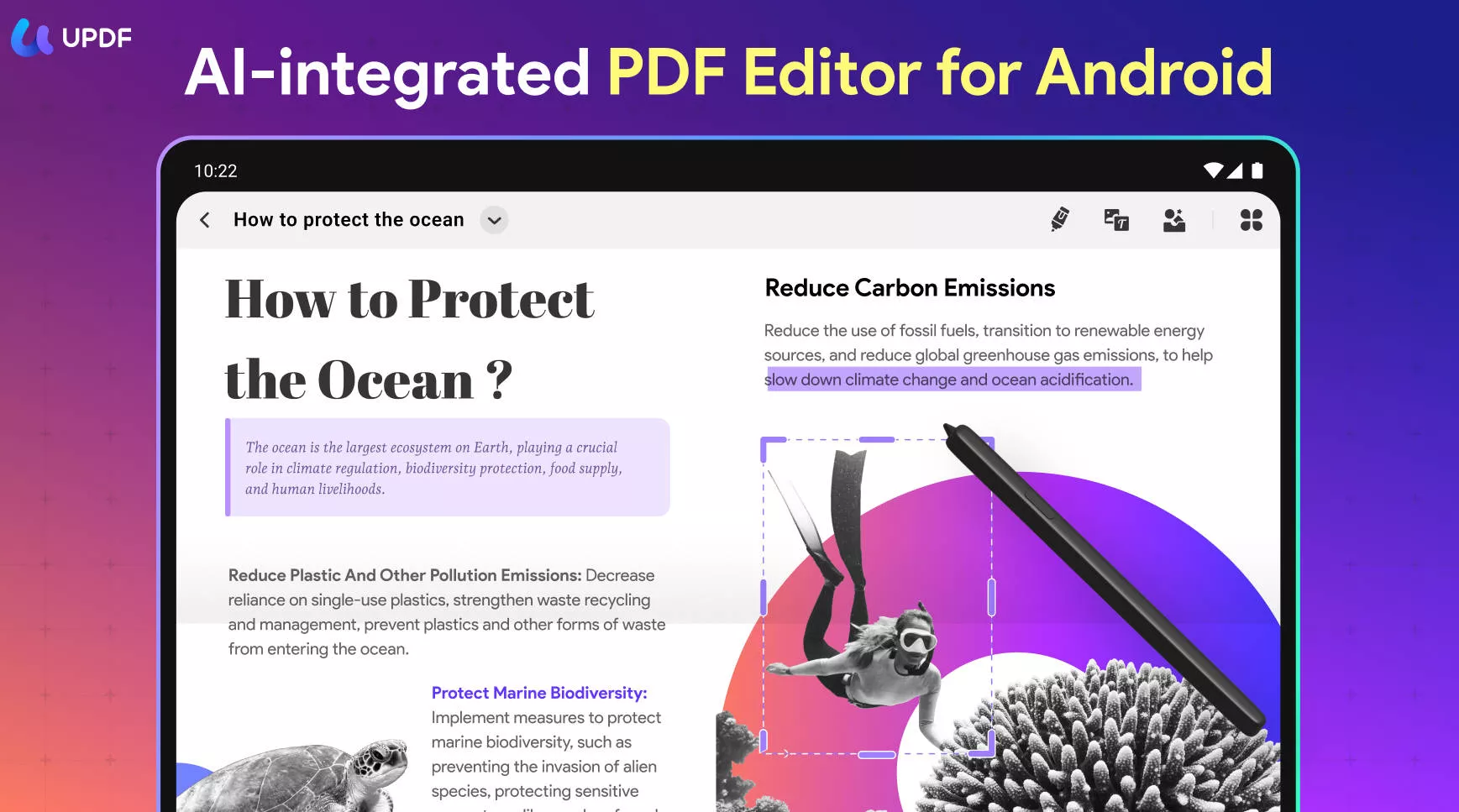
In parole semplici, UPDF per Android sarà il tuo strumento tutto-in-uno per leggere, personalizzare e stampare PDF direttamente dal tuo dispositivo Android.
Allora, perché pensarci ancora? Installa UPDF stampante per Android sul tuo dispositivo Android e stampa i tuoi PDF da Android senza fatica.
Windows • macOS • iOS • Android 100% sicuro
Segui i passaggi qui sotto per stampare un file PDF su Android con l'app UPDF:
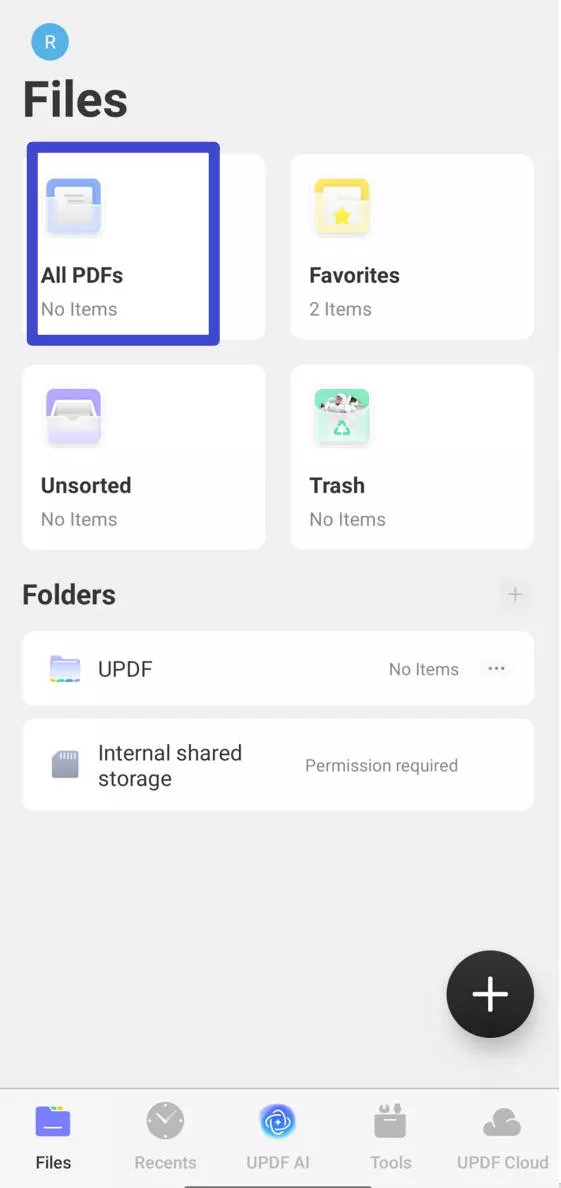
Passo 1. Installa l’app UPDF per Android dal Play Store sul tuo dispositivo Android. Avvia l’app e clicca su "Tutti i PDF" per selezionare e aprire il PDF che vorrai stampare.
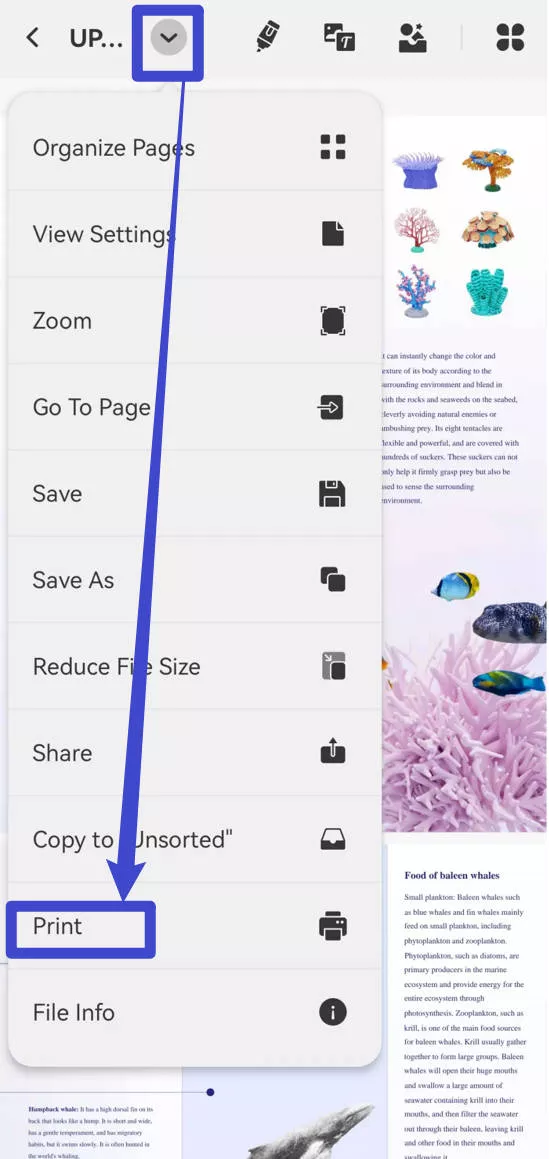
Passo 2. Tocca l'icona stretta in alto a sinistra e seleziona "Stampa".
Passo 3. Nella finestra delle impostazioni della stampante, scegli la stampante che vuoi usare.
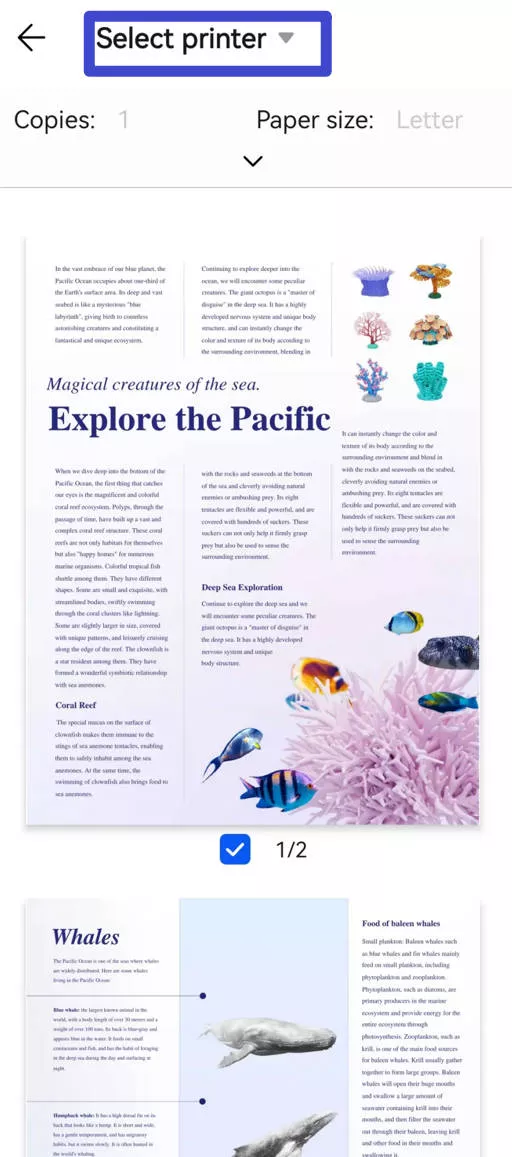
Passo 4. Personalizza le altre impostazioni di stampa, come il numero di copie, il formato carta, il colore, le pagine, ecc. Una volta impostate le preferenze di stampa, tocca il pulsante "Stampa" per stampare subito il PDF.
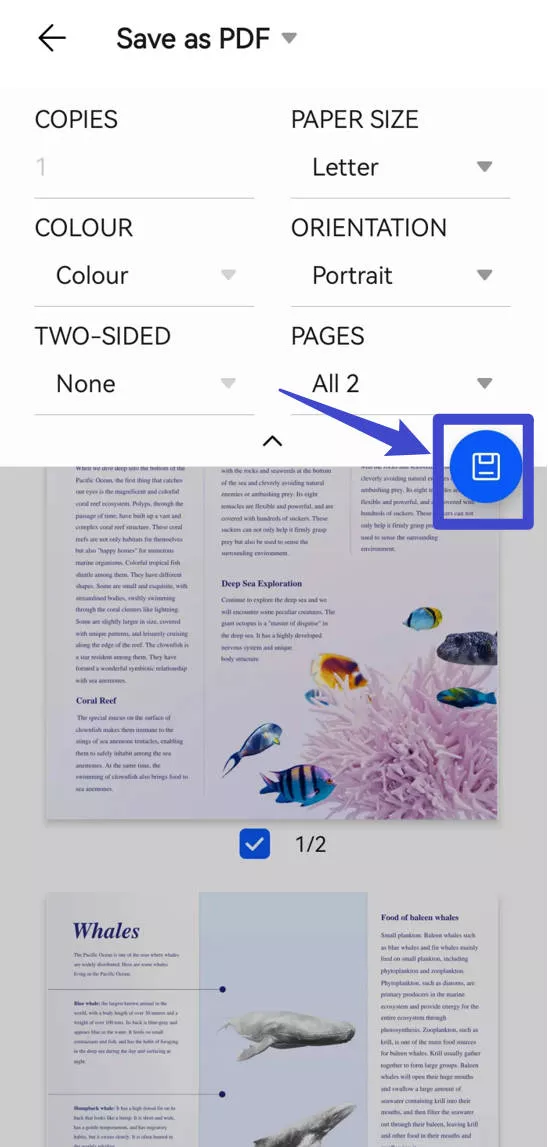
Ecco fatto! Questo processo in 4 passaggi con UPDF per Android fornisce un modo semplice e diretto per stampare PDF su Android senza bisogno di un PC.
Parte 2. Come stampare altri documenti/immagini in PDF su Android
Dato che il PDF fornisce un formato universalmente compatibile, anche tu potrai convertire altri documenti o immagini in PDF. Ad esempio, potrai voler salvare alcune pagine web importanti in PDF o archiviare ricevute basate su immagini in formato PDF.
Potrai facilmente stampare altri documenti in PDF su Android utilizzando la funzione integrata Google Cloud print to PDF. Questa opzione ti consentirà di stampare documenti in formato PDF con la dimensione della carta desiderata, intervalli di pagine, qualità di stampa e altre impostazioni.
Ecco come potrai stampare altri documenti/immagini in PDF su Android con Google Cloud:
- Passo 1. Apri il file che desideri stampare in PDF sul tuo dispositivo Android. Tocca l'icona del menu nell'angolo in alto a destra.
- Passo 2. Tocca l'opzione Condividi > Stampa. Seleziona l'opzione "Salva come PDF".
- Passo 3. Personalizza le impostazioni di stampa e tocca l'icona "PDF" per salvare il file come PDF sul tuo dispositivo Android.
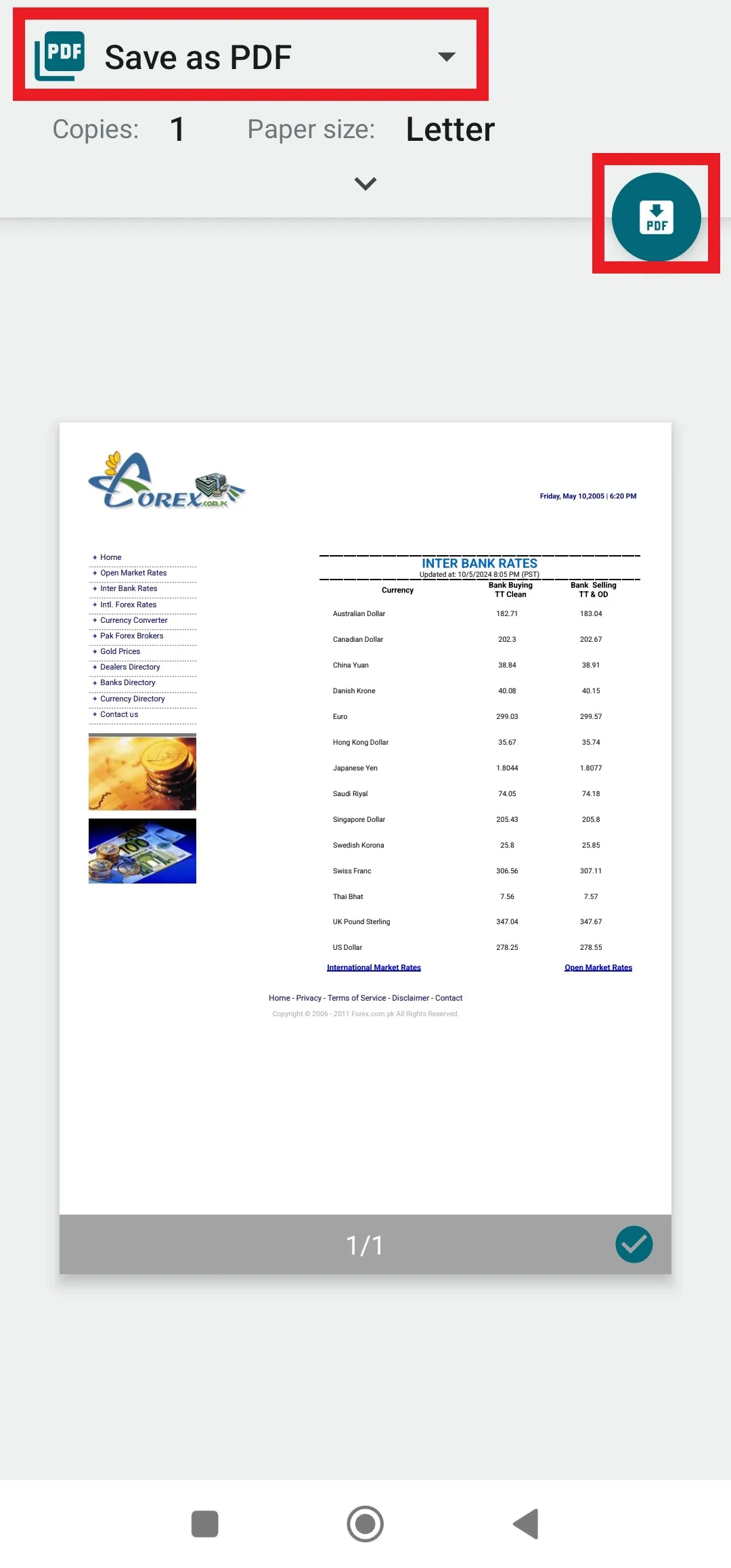
In questo modo, potrai facilmente stampare qualsiasi documento o immagine in PDF direttamente sul tuo dispositivo Android.
Una volta ottenuto il file PDF, potrai usare UPDF per modificare testo/immagini nel PDF, annotare i contenuti (evidenziare/sottolineare/disegnare) o organizzare le pagine del PDF. Quindi, procurati UPDF per Android per personalizzare i tuoi PDF come più desideri.
Windows • macOS • iOS • Android 100% sicuro
Parte 3. UPDF per Android – Funzionalità oltre la stampa di PDF su Android
Come abbiamo visto, UPDF per Android fornisce un modo semplice per stampare PDF da qualsiasi stampante su Android con impostazioni personalizzate. Tuttavia, questa è solo una delle tante funzionalità che offrirà.
UPDF per Android è un'app definitiva per l'editing dei PDF che fornirà un'app tutto-in-uno per gestire quasi tutte le attività relative ai PDF. Quindi, le altre funzionalità chiave a cui potrai accedere con UPDF per Android sono le seguenti:
- Visualizza PDF: Potrai visualizzare un PDF con layout a pagina singola o doppia, direzione di scorrimento orizzontale o verticale, e anche due PDF contemporaneamente con la modalità schermo diviso.
- Crea PDF: Potrai creare un PDF su Android da zero in vari stili di carta, come bianco, a punti, a griglia, per appunti, elenco di cose da fare, ecc.
- Modifica PDF: Potrai aggiungere/modificare testo e immagini nel PDF.
- Annota PDF: Potrai evidenziare, disegnare, barrare, usare una linea ondulata, sottolineare o aggiungere timbri/adesivi/note adesive al PDF.
- Firma PDF: Potrai firmare digitalmente un PDF.
- Assistente AI di UPDF: Avrai un assistente AI per PDF (UPDF AI) in grado di fornirti un riepilogo AI del PDF, spiegazioni o traduzioni. Potrai anche utilizzare la sua chat per fare domande che vanno oltre il contenuto del PDF.
- Comprimi PDF: Potrai ridurre la dimensione del file PDF con un solo clic.
- Organizza PDF: Potrai inserire, estrarre, ruotare, eliminare, copiare/incollare o condividere le pagine PDF.
- Gestisci file PDF: Potrai gestire facilmente i file PDF, come rinominare, spostare, duplicare, copiare, condividere, eliminare, ecc.
- UPDF Cloud: Potrai archiviare e accedere ai file PDF in uno spazio cloud sicuro.
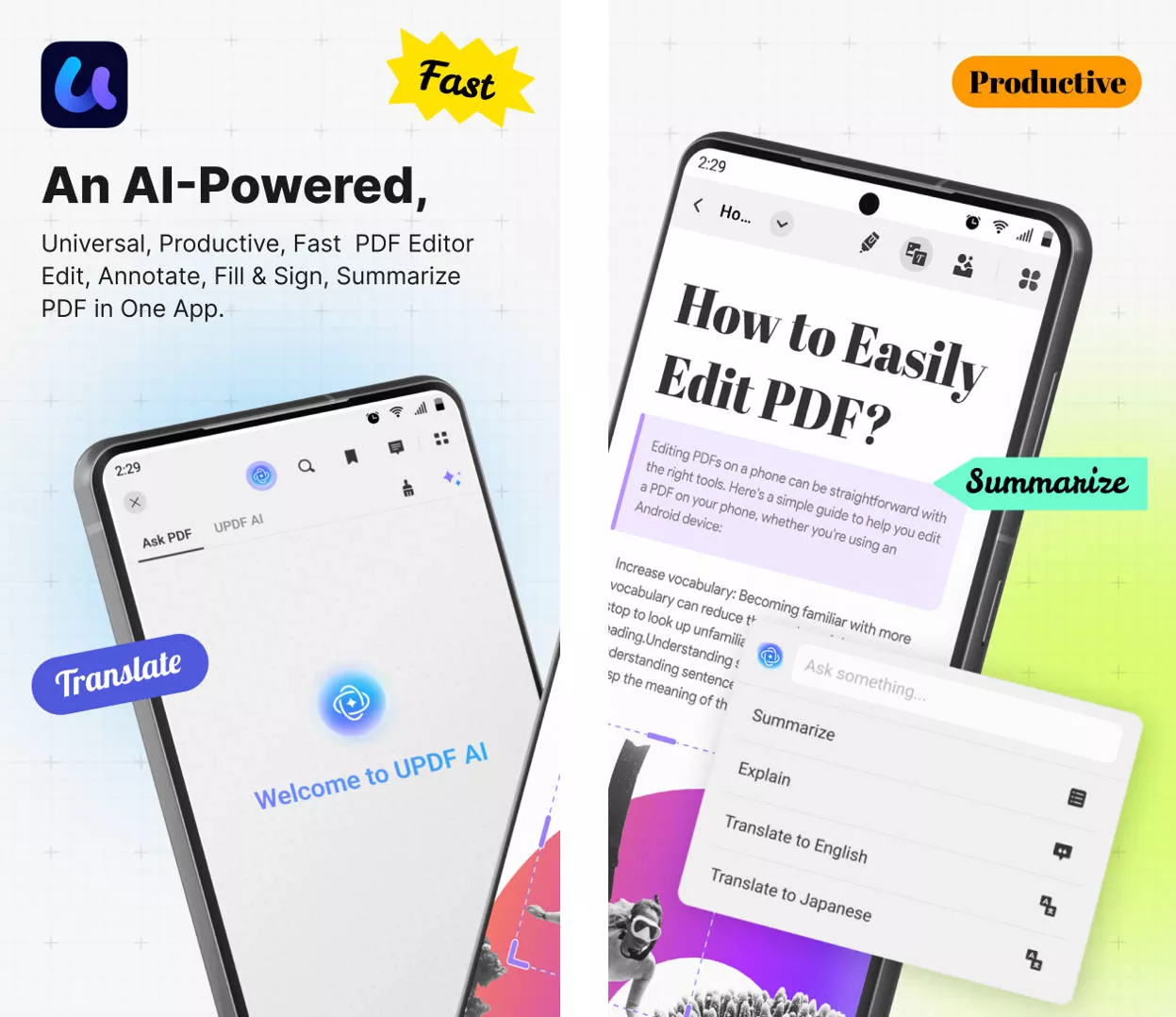
In poche parole, UPDF per Android sarà in grado di soddisfare le esigenze di chiunque sia alla ricerca di un’app avanzata e ricca di funzionalità per gestire i PDF su Android. È compatibile con Android 6.0 e versioni successive. Inoltre, potrai accedere alle capacità di UPDF anche su dispositivi Windows, Mac e iOS. La cosa migliore è che una licenza UPDF ti consentirà di accedere a tutte le funzionalità premium su tutte e quattro le principali piattaforme: Windows, Mac, Android e iOS.
Bonus
Windows • macOS • iOS • Android 100% sicuro
Parte 4. Domande frequenti sulla stampa di PDF su Android
D1. Come posso stampare una pagina web in PDF su Android?
Per stampare una pagina web in PDF su Android, clicca sull'icona del menu nel browser web e seleziona Condividi > Stampa. Scegli "Salva come PDF" e clicca sull'icona PDF per salvare la pagina web come PDF sul tuo dispositivo Android.
D2. Perché il mio PDF non mi permette di essere stampato?
Ecco alcuni dei motivi per cui un PDF potrebbe non permetterti di essere stampato:
- Il PDF è stato scaricato in modo errato o incompleto.
- Il PDF è protetto da password.
- Il dispositivo non è connesso a nessuna stampante.
- Il driver della stampante è corrotto o non aggiornato.
D3. È necessario Adobe per stampare i file PDF?
No, non sarà necessario avere Adobe per stampare un file PDF. Potrai stampare i tuoi PDF usando qualsiasi strumento PDF o anche il browser web.
Conclusioni
I progressi digitali stanno modernizzando molte pratiche tradizionali. Una di queste pratiche emergenti è la stampa diretta dei PDF da Android. In precedenza, abbiamo spiegato quanto sia semplice usare UPDF per Android per stampare i tuoi PDF su Android utilizzando qualsiasi stampante tu voglia. Quindi, è arrivato il momento di installare l'app UPDF e seguire i passaggi sopra indicati per stampare i PDF direttamente dal tuo dispositivo Android. E non limitare l'uso di UPDF alla sola stampa. Sfrutta anche le altre funzionalità di UPDF per modificare, annotare e organizzare PDF in modo professionale.