UPDF
UPDF
 UPDF per Windows
 UPDF per Mac
 UPDF per iPhone/iPad
 UPDF per Android
 UPDF AI Online
 UPDF Sign
 Modifica PDF
 Annota PDF
 Crea PDF
 Modulo PDF
 Modifica collegamenti
 Converti PDF
 OCR
OCR PDF a Word
 PDF a Immagine
 PDF a Excel
 Organizza PDF
 Unisci PDF
 Dividi PDF
 Ritaglia PDF
 Ruota PDF
 Proteggi PDF
 Firma PDF
 Redige PDF
 Sanziona PDF
 Rimuovi Sicurezza
 Leggi PDF
 UPDF Cloud
 Comprimi PDF
 Stampa PDF
 Elaborazione Batch
 Cos'è UPDF AI
 Revisione di UPDF AI
 Guida Utente per l'Intelligenza Artificiale
 FAQ su UPDF AI
 Riassumi PDF
 Traduci PDF
 Chat con PDF
 Chat con AI
 Chat con immagine
 Da PDF a Mappa mentale
 Spiega PDF
 Strumenti AI PDF
 Strumenti AI Immagine
 Strumenti Chat AI
 Strumenti AI Scrittura
 Strumenti AI Studio
 Strumenti AI Lavoro
 Altri Strumenti AI
 Generazione Segnalibri AI
 Riepilogo Segnalibri AI
 Generazione Filigrane AI
 Generazione Sfondi AI
 Generazione Adesivi AI
 Generazione Timbri AI
 Suite di Scrittura AI
 UPDF Copilot
 Gestione Pagine AI
 Ricerca Semantica AI
 PDF a Word
 PDF a Excel
 PDF a PowerPoint
 Soluzione per aziende
 UPDF Sign per Aziende
 UPDF AI per Aziende
 Piani per aziende
 Tutorial per UPDF per aziende
 Webinar per Aziende
 Settore bancario
 Sanità
 Assicurazione
 Legale
 Manifattura
 Governo
 Storie di clienti
 Soluzione per istruzione
 guida utente
 Trucchi UPDF
 faq
faq Recensioni UPDF
 Centro download
 Blog
Blog Notizie
 spec tec
 Aggiornamenti
 UPDF vs. Adobe Acrobat
 UPDF vs. Foxit
 UPDF vs. PDF Expert

Sei alla ricerca di un metodo semplice per eliminare delle pagine da un PDF dal tuo iPhone? Abbiamo preparato per te una guida pratica, passo dopo passo, con quattro metodi diversi per fare ciò utilizzando UPDF per iOS. Il download è assolutamente gratuito – potrai quindi provarlo subito cliccando sul pulsante di download qui sotto o andare direttamente su App Store per scaricarlo.
Windows • macOS • iOS • Android 100% sicuro
Ci sono tantissimi motivi per cui, la possibilità di eliminare delle pagine al volo, potrebbe essere una svolta. Ad esempio, dopo aver lavorato a lungo su un documento PDF, potresti accorgerti della presenza di pagine duplicate o vuote. Non è fantastico sapere che esistono diversi semplici stratagemmi per eliminare una pagina che non serve più o che è semplicemente errata?
Immagina questo scenario da incubo: hai appena finito di lavorare al tuo documento e sei fuori con degli amici quando, all'improvviso, il tuo capo ti manda un messaggio. Ha bisogno che tu rimuova urgentemente una pagina da un file PDF importante. Sfortunatamente, sei lontano dal tuo laptop e hai solamente il telefono con te, e il tempo stringe; cosa potresti fare in questo scenario? Segui la nostra guida passo dopo passo che trovi qui sotto e che ti presenterà 4 metodi, davvero semplici, per eliminare delle pagine PDF dal tuo iPhone.
Sappiamo bene che modificare documenti PDF, in questo modo, potrà sembrare un po' complicato, ma fidati — non potrai sbagliare con l’app super comoda UPDF. Ora iniziamo!
Per cominciare, ti mostreremo come eliminare delle pagine da un file PDF dal tuo iPhone selezionando la funzione elimina…
Parte 1. Eliminare pagine da PDF su iPhone cancellandole
Una volta scaricata gratuitamente l'app e creato un account (l’intera procedura richiederà meno di un minuto), sarai pronto a usare la funzione elimina per rimuovere qualsiasi pagina indesiderata. Ecco il primo dei quattro semplici metodi per cancellare delle pagine da un file PDF sul tuo iPhone.
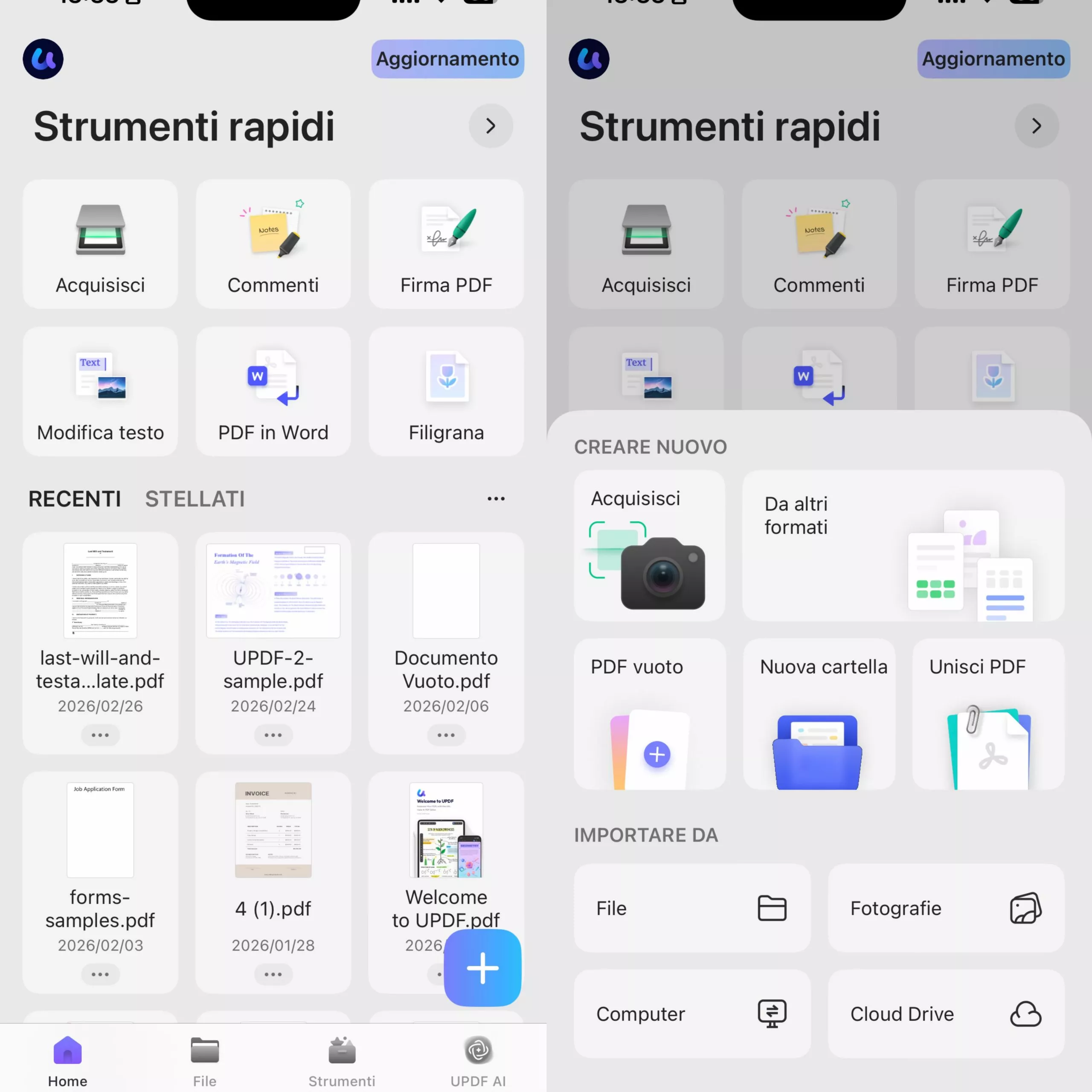
- Clicca sul pulsante qui sotto per scaricare UPDF. Apri l'app UPDF e poi seleziona il simbolo “+” in basso a destra. Tocca l'opzione “File” che appare per individuare e caricare il documento PDF dal quale desideri eliminare le pagine.
Windows • macOS • iOS • Android 100% sicuro
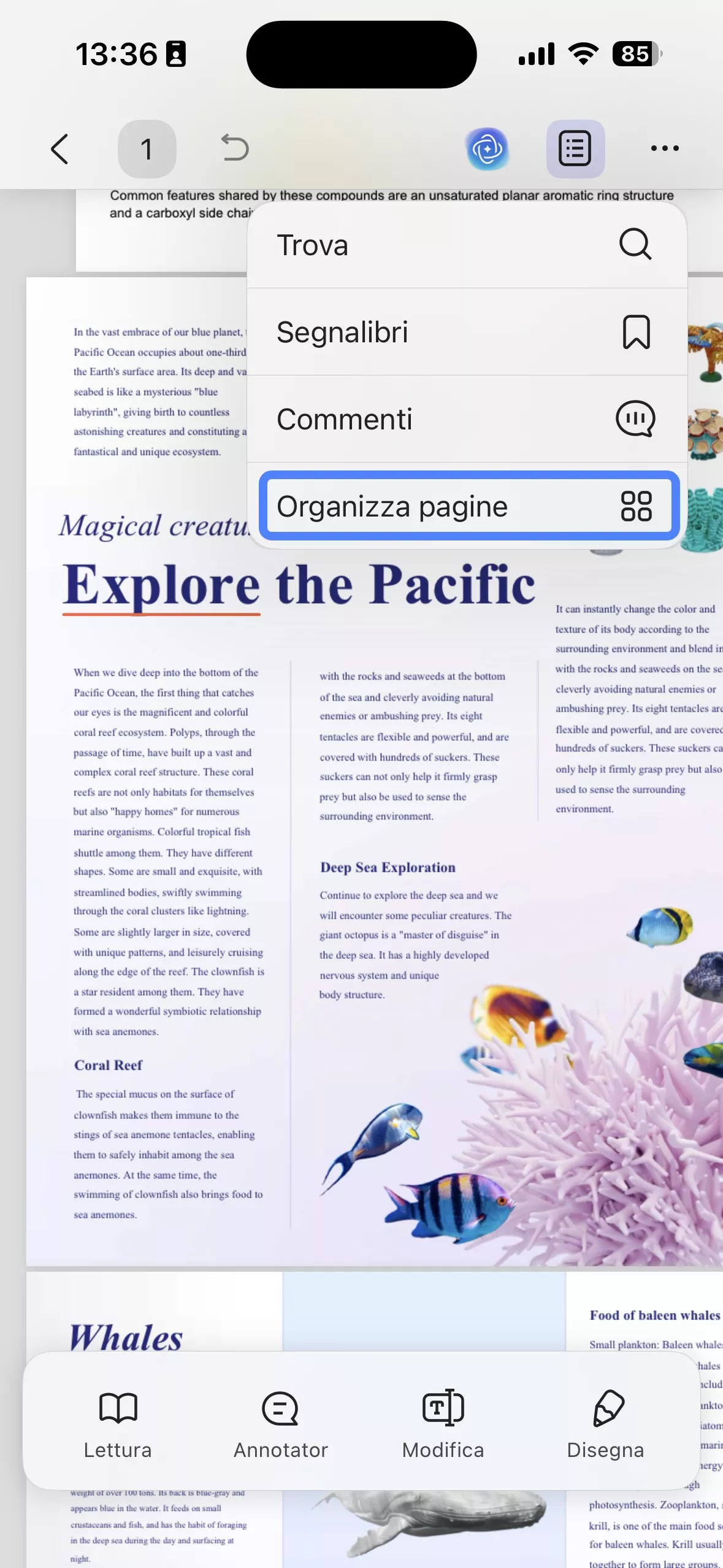
- Seleziona la freccia verso il basso che trovi in alto a sinistra dell’app (accanto al simbolo della casa) e apparirà un menu a discesa.

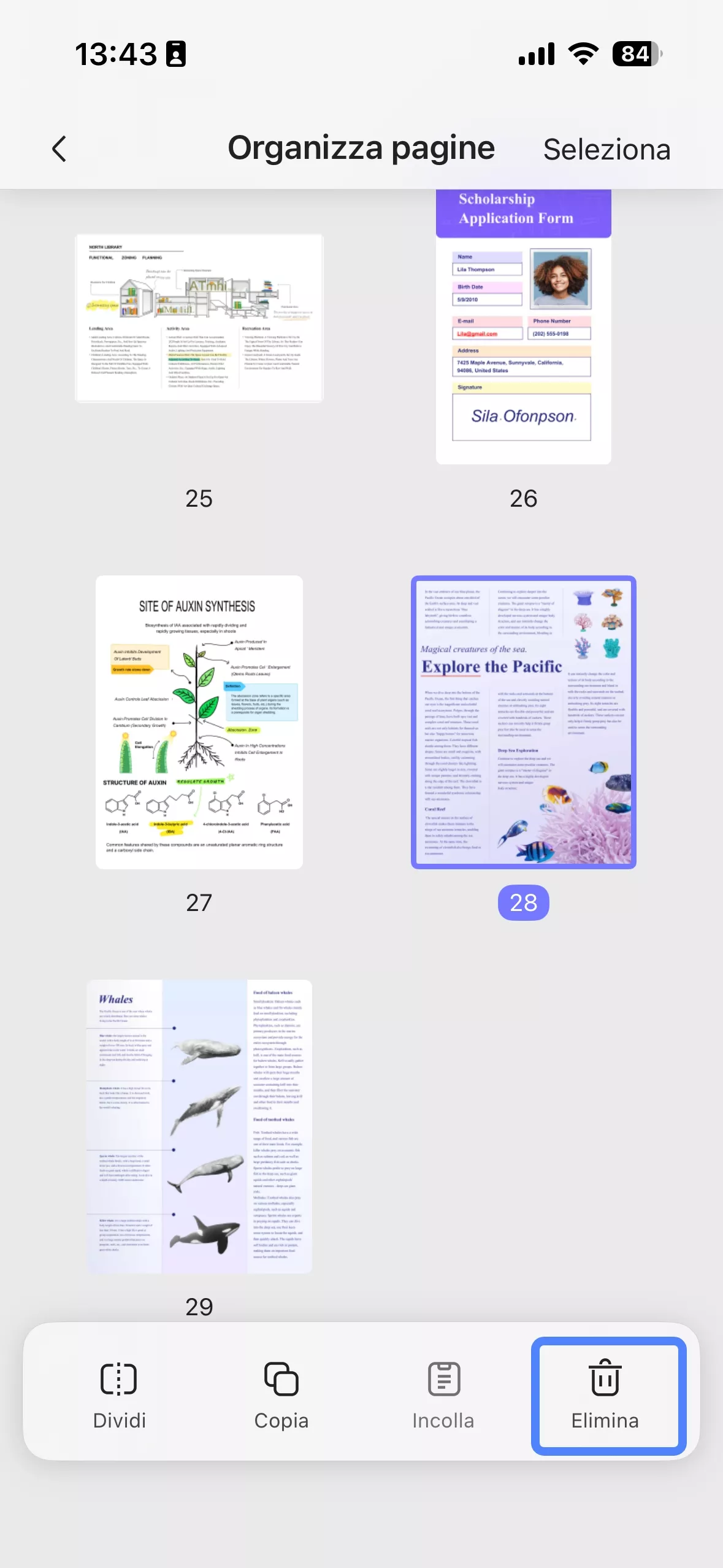
- Scegli “Organizza Pagine” dal menu a discesa e poi seleziona la pagina o le pagine che desideri eliminare. Ti basterà solamente scorrere lungo il menu in basso per trovare e toccare l'opzione “Elimina”.

- Il documento PDF aggiornato (con solo le pagine necessarie) potrà essere trovato in “File”.
- In alternativa, potrai selezionare l’opzione “Strumenti” dal menu in basso dell’app e toccare l’opzione “Elimina pagine”.

- In fine, individua e seleziona il documento PDF di cui hai bisogno, si aprirà e ti verrà chiesto di scegliere e cancellare la pagina o le pagine che preferisci (esattamente come prima).
Parte 2. Rimuovere pagine da un PDF su iPhone estraendole
Potrai anche cancellare facilmente delle pagine da un PDF su iPhone usando la funzione “Estrai” all'interno dell'app UPDF. Ti consentirà di estrarre solamente le pagine che ti servono per portare a termine questo compito.
- Carica il tuo documento PDF seguendo gli stessi passaggi descritti nella Parte 1.
- Similmente alla Parte 1, apri il documento PDF, tocca la freccia in alto a sinistra; quindi, seleziona “Organizza Pagine” dal menu a tendina.
- Ti verrà chiesto di scegliere la pagina o le pagine che desideri mantenere. Il passo successivo sarà toccare l'opzione “Estrai” che trovi nel menu in basso.
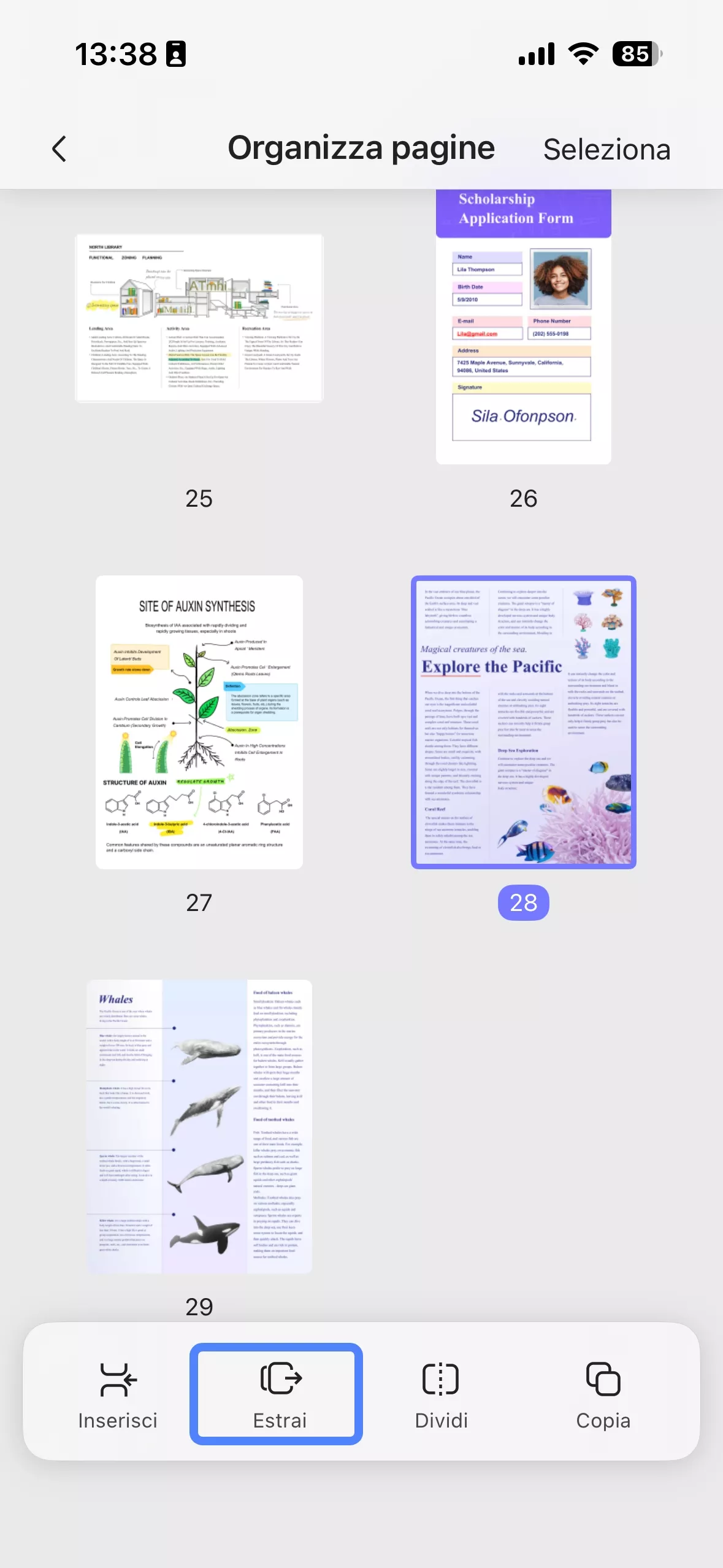
- Avrai quindi la possibilità di salvare su “File” del tuo iPhone. Salva il documento PDF nella posizione desiderata nei file del tuo iPhone.

- Una volta fatto ciò, dovresti vedere un pop-up che dice “Estrazione riuscita”. Ciò significa che le pagine del PDF di cui hai bisogno sono state estratte nel nuovo file. Potrai andare su “File” e trovare il PDF estratto.
- Sarai anche in grado di utilizzare l’opzione “Estrai Pagine” selezionando “Strumenti” dal menu in basso.

- Scegli un documento PDF che hai già caricato in “File” nell’app, e poi i passaggi successivi saranno identici a quelli sopra descritti.
Parte 3. Eliminare pagine da un PDF su iPhone tramite Stampa
Esiste un modo per eliminare delle pagine da un file PDF su iPhone sfruttando la funzione di stampa dell’app UPDF per salvare solamente le pagine che ti servono, raggiungendo così l’obiettivo di cancellare delle pagine. Continua a leggere per scoprire come si fa. Se non hai ancora UPDF per iOS, potrai cliccare sul pulsante qui sotto per scaricarlo.
Windows • macOS • iOS • Android 100% sicuro
- Dopo aver caricato e aperto il documento PDF che desideri, tocca la freccia in alto a sinistra e seleziona “Stampa” dal menu a tendina. È la penultima opzione del menu, quindi potrebbe servirti un po’ di scroll per vederla.

- Poi tocca l’opzione “Intervallo” che apparirà. Questo ti permetterà di decidere quali pagine desideri mantenere e quali eliminare. Per esempio, se hai un documento di 10 pagine ma ti servono solo le pagine dalla 4 alla 6, ti basterà scorrere per selezionare quell’intervallo.

- Ora potrai condividere o salvare il tuo documento PDF con le pagine che ti servono selezionando l’opzione di condivisione (la freccia nel simbolo del quadrato in alto a destra, vicino a dove c’è scritto “Opzioni di Stampa”).
- Poi scorri verso il basso e seleziona l’opzione “Salva in File” così potrai salvare il documento aggiornato sul tuo iPhone.
Complimenti, hai eliminato con successo le pagine dal PDF sul tuo iPhone usando la funzione di stampa.
Parte 4. Eliminare pagine da PDF su iPhone tramite Condivisione
Se hai intenzione di condividere il tuo documento PDF con il tuo capo, un collega o chiunque altro, ma non desideri includere alcune pagine, esiste un modo semplice per farlo. Questi sono i passaggi che dovrai seguire per poter cancellare pagine da un PDF sul tuo iPhone usando la funzione “Condivisione”…
- Una volta aperto il documento PDF in UPDF per iOS, seleziona la freccia in alto a sinistra per mostrare il menu a tendina.
- Prima di toccare l'opzione “Condividi”, scegli prima l'opzione “Organizza Pagine” dal menu in modo da poter selezionare la pagina necessaria.
- Seleziona le pagine che vuoi mantenere e/o condividere, poi scorri lungo il menu in basso e tocca l'opzione “Condividi”.
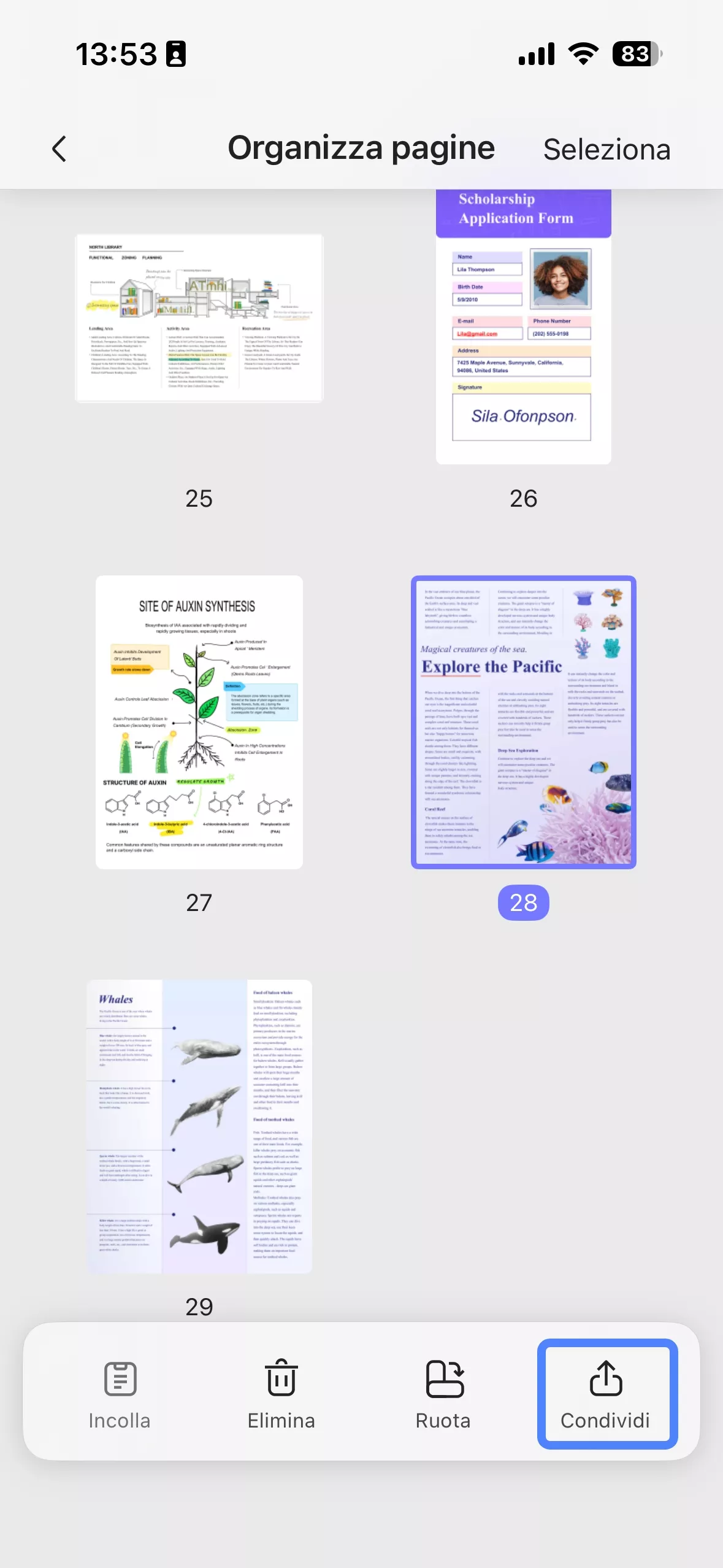
- Poi potrai decidere come inviare il tuo documento PDF appena modificato (ad esempio, via email o Slack), oppure salvarlo sul tuo iPhone. Con questo metodo, verranno condivise solamente le pagine del PDF che deciderai di mantenere.
Vedrai che UPDF per iOS ti fornirà un modo semplice per eliminare delle pagine da un PDF. Potrai usare uno qualsiasi dei metodi sopra descritti per fare ciò. Inoltre, UPDF per iOS fornisce molte altre funzionalità, potrai guardare il video qui sotto o leggere questo articolo per saperne di più. Se vorrai passare alla versione pro, potrai ottenere un grande sconto qui.
Conclusioni
Perdere tempo cercando di capire come eliminare pagine da un PDF sul tuo iPhone è l’ultima cosa che ti servirà quando sei in giro. Per fortuna, questa guida completa e passo dopo passo ti mostrerà che esistono molti metodi semplici e veloci per eliminare delle pagine indesiderate da un PDF. In conclusione, rendi la tua vita e il tuo lavoro molto più facili scaricando l’app UPDF GRATUITAMENTE oggi stesso.
Windows • macOS • iOS • Android 100% sicuro