UPDF
UPDF
 UPDF per Windows
 UPDF per Mac
 UPDF per iPhone/iPad
 UPDF per Android
 UPDF AI Online
 UPDF Sign
 Modifica PDF
 Annota PDF
 Crea PDF
 Modulo PDF
 Modifica collegamenti
 Converti PDF
 OCR
OCR PDF a Word
 PDF a Immagine
 PDF a Excel
 Organizza PDF
 Unisci PDF
 Dividi PDF
 Ritaglia PDF
 Ruota PDF
 Proteggi PDF
 Firma PDF
 Redige PDF
 Sanziona PDF
 Rimuovi Sicurezza
 Leggi PDF
 UPDF Cloud
 Comprimi PDF
 Stampa PDF
 Elaborazione Batch
 Cos'è UPDF AI
 Revisione di UPDF AI
 Guida Utente per l'Intelligenza Artificiale
 FAQ su UPDF AI
 Riassumi PDF
 Traduci PDF
 Chat con PDF
 Chat con AI
 Chat con immagine
 Da PDF a Mappa mentale
 Spiega PDF
 Strumenti AI PDF
 Strumenti AI Immagine
 Strumenti Chat AI
 Strumenti AI Scrittura
 Strumenti AI Studio
 Strumenti AI Lavoro
 Altri Strumenti AI
 Generazione Segnalibri AI
 Riepilogo Segnalibri AI
 Generazione Filigrane AI
 Generazione Sfondi AI
 Generazione Adesivi AI
 Generazione Timbri AI
 Suite di Scrittura AI
 UPDF Copilot
 Gestione Pagine AI
 Ricerca Semantica AI
 PDF a Word
 PDF a Excel
 PDF a PowerPoint
 Soluzione per aziende
 UPDF Sign per Aziende
 UPDF AI per Aziende
 Piani per aziende
 Tutorial per UPDF per aziende
 Webinar per Aziende
 Settore bancario
 Sanità
 Assicurazione
 Legale
 Manifattura
 Governo
 Storie di clienti
 Soluzione per istruzione
 guida utente
 Trucchi UPDF
 faq
faq Recensioni UPDF
 Centro download
 Blog
Blog Notizie
 spec tec
 Aggiornamenti
 UPDF vs. Adobe Acrobat
 UPDF vs. Foxit
 UPDF vs. PDF Expert

Perché Adobe Acrobat mi costringe a fare il login? Hai effettuato l’accesso ad Adobe Acrobat, ma tuttavia, ogni qualvolta apri un PDF, il programma ti obbliga nuovamente ad effettuare il login. Inoltre, ciò ti impossibilita anche a chiudere la finestra di accesso finché non effettui di nuovo il login. È uno scenario piuttosto fastidioso, ma ciò non riguarda solo te, dato che moltissimi utenti si trovano a dover affrontare questo problema.
Non preoccuparti, perché dopo aver testato tutti i migliori metodi per risolvere questo problema, abbiamo individuato le 5 soluzioni più efficaci che condivideremo con te in questo articolo. Ti spiegheremo anche i motivi di questo inconveniente. Continua a leggere!
Parte 1. Perché Acrobat continua a chiedermi di fare il login?
“Adobe Acrobat continua a chiedermi di effettuare il login.” Migliaia di persone hanno riscontrato questo problema con l’app. Ma cosa causa tutto ciò?
Se il problema relativo alla “richiesta continua di accesso ad Adobe Acrobat” affligge anche te, le cause su cui indagare sono le seguenti.
- Problemi con il Software Acrobat: Quando il software presenta bug o problemi tecnici, il pop-up per l'accesso potrebbe comparire ripetutamente. Questo può essere risolto quando il software viene aggiornato.
- Limitazioni del Dispositivo: Adobe Acrobat permette di usare il proprio account su un massimo di 2 dispositivi. Se hai effettualo l’accesso con il tuo account su più di due dispositivi, il software potrebbe chiederti di effettuare nuovamente l'accesso per verificare la tua identità.
- Problemi di Compatibilità: Il software potrebbe non essere compatibile con il tuo sistema operativo o se stai usando un sistema operativo obsoleto. Ciò potrebbe essere la causa del problema.
Queste sono le ragioni per cui Acrobat richiede ripetutamente l'accesso. Sistemiamolo insieme.
Parte 2. 5 metodi efficaci per risolvere il problema di accesso richiesto che continua a comparire in Adobe Acrobat
Abbiamo scoperto che i seguenti metodi, sono i migliori per risolvere il problema della richiesta di accesso di Adobe che continua a comparire, impedendoti di portare a termine le tue attività. Iniziamo con il più veloce.
Metodo 1. Usa un'alternativa ad Acrobat - Il metodo più veloce
Il metodo più veloce per risolvere questo problema è semplicemente scaricare UPDF, la migliore alternativa ad Acrobat. È rapido, facile da usare, leggero e senza problemi che potrebbero farti perdere tempo e impedirti di lavorare.
Con questo strumento, sarà possibile leggere i PDF, utilizzare l'OCR e tradurre il tuo materiale in qualsiasi lingua tu desideri, potrai anche prendere appunti con facilità. Non solo, potrai anche convertire qualsiasi formato di file, come Word, PPT, ecc., in PDF in pochissimi istanti.
La cosa migliore di questo strumento è che il suo piano premium fornisce tutte queste e molte altre funzionalità, pur essendo molto più economico di Acrobat. Quindi, scarica UPDF e usalo subito per leggere e modificare PDF. Se ti piace, potrai acquistare UPDF ad un prezzo davvero accessibile.
Potrai guardare questo video o leggere questo post di recensione su UPDF per saperne di più su questo gestore PDF potenziato da AI.
Metodo 2. Reinstalla Adobe Acrobat Reader
La reinstallazione del software è il metodo più semplice da provare ma credimi, funziona davvero. Quando disinstalli l'app e la installi nuovamente, questa si aggiornerà e tutti i virus e i problemi verranno risolti. Quindi, reinstalla Adobe Acrobat seguendo questa guida passo dopo passo.
- Clicca sulla barra di ricerca in fondo allo schermo e cerca “Pannello di Controllo”.
- Poi, sarà possibile cliccare sull’opzione “Pannello di Controllo”.

- Clicca sull’opzione “Programmi”.

- Seleziona “Programmi e funzionalità” > Adobe Acrobat > Disinstalla.

- Clicca su “Sì,” e l'app verrà reinstallata. Per reinstallarla, visita il sito di Adobe Acrobat Reader e scarica il programma. Ora, potrai verificare se il problema del popup “Acrobat ti costringe ad effettuare l'accesso” è stato risolto.
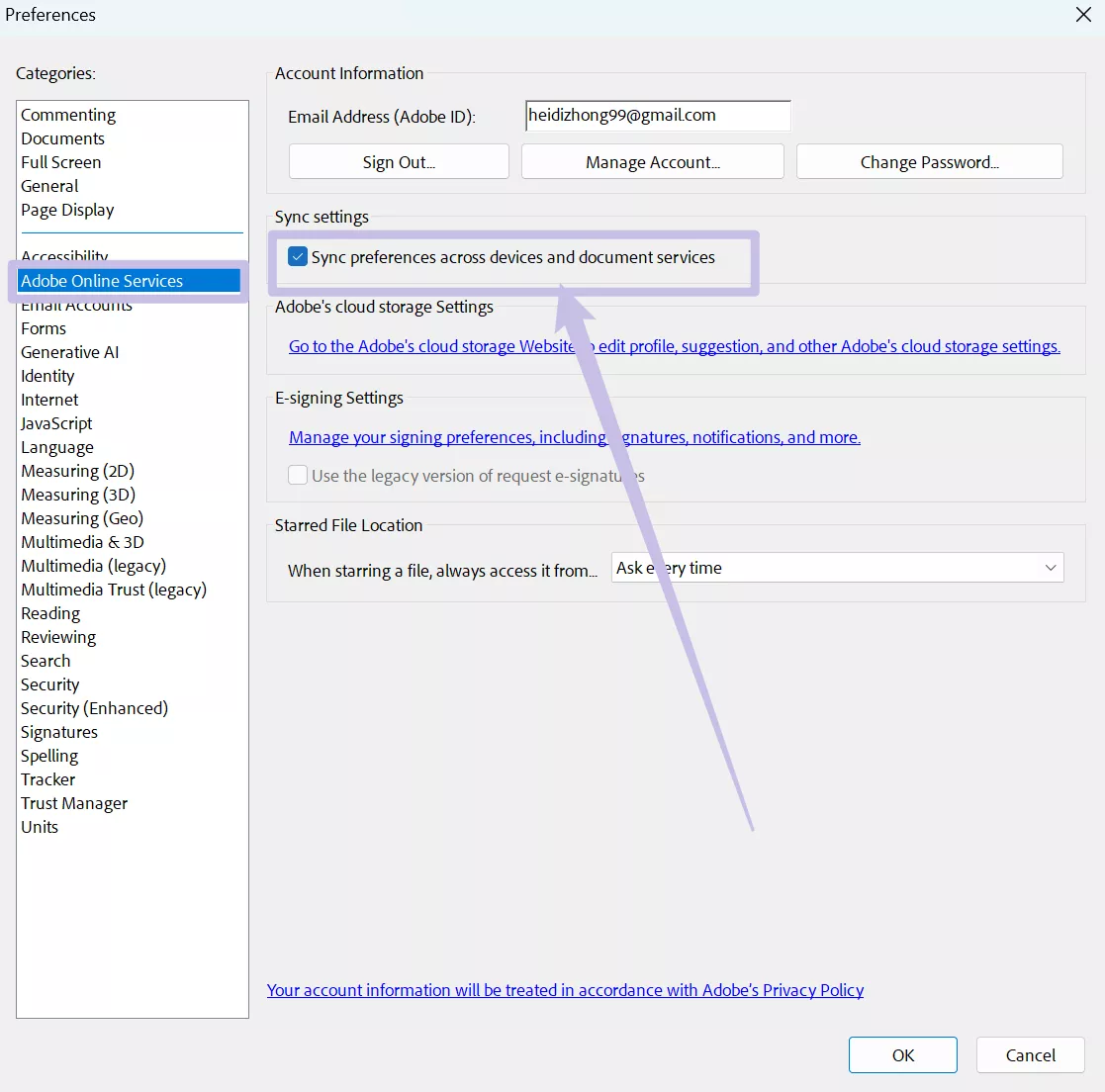
Metodo 3. Deseleziona sincronizzazione impostazioni
A volte, la funzione di sincronizzazione di Adobe Acrobat può causare problemi di richieste di accesso ripetute nel software. Sarà possibile disabilitarla seguendo questi passaggi per risolvere il problema.
- Apri Adobe Acrobat sul tuo dispositivo e poi clicca sull’icona “Menu” in alto a sinistra.
- Fai clic su “Preferenze.”
- Fai clic su “Servizi Online di Adobe” e poi disabilita “Sincronizza le preferenze tra dispositivi e servizi documenti.”
Leggi anche: Adobe Collab Sync: Tutto quello che devi sapere
Metodo 4. Rimuovi alcuni dispositivi dal tuo account Acrobat
Se hai effettuato l'accesso al tuo account Adobe Acrobat su più dispositivi, rimuovere alcuni dispositivi potrà aiutarti a risolvere questo problema. Infatti, con un solo account Acrobat potrai utilizzare al massimo 2 dispositivi. Se provi a utilizzare più dispositivi, il software ti chiederà di effettuare l'accesso per confermare la tua identità. Segui questa guida per rimuovere i dispositivi extra.
- Inserisci il tuo Adobe ID e la password per accedere alla pagina di Gestione account Adobe.
- Tocca l’opzione "Piani" nella parte superiore dello schermo.
- Fai clic su "Gestisci piano," poi seleziona "Dispositivi attivati."
- Trova il dispositivo che vuoi rimuovere, fai clic su "Disattiva," quindi conferma.
Metodo 5. Riavvia il computer
Dopo aver applicato tutti i metodi illustrati sopra, potrai riavviare il computer. Dopo un riavvio, la cache temporanea e i dati della RAM vengono cancellati, e tutte le modifiche che hai effettuato saranno correttamente applicate al sistema.
Inoltre, ciò permette di risolvere tutti i piccoli bug e rimuove i virus. Sarà possibile riavviare il computer seguendo questa guida passo-passo.
- Fai clic sul pulsante Start in basso a sinistra.
- Clicca sul pulsante “Arresta”.
- Infine, clicca sul pulsante “Riavvia”.

- Il tuo PC si riavvierà e, quasi sicuramente, il problema “Adobe Acrobat continua a chiedermi di accedere” sarà risolto.
Considerazioni finali
Perché Adobe Acrobat mi costringe ad effettuare l'accesso? Questo potrebbe presentarsi a causa di malfunzionamenti con il software, problemi di compatibilità e limitazioni del dispositivo. Sarà possibile risolvere subito il problema installando UPDF, un gestore PDF potenziato dall’AI che fornisce la possibilità di visualizzare, modificare, tradurre e fare OCR dei PDF con facilità.
Sarà possibile anche provare a reinstallare il software Adobe Acrobat, disattivare le impostazioni di sincronizzazione e riavviare il PC. Il problema verrà sicuramente risolto. Se hai la necessità di una soluzione urgente, scarica UPDF oggi stesso.
Windows • macOS • iOS • Android 100% sicuro