UPDF
UPDF
 UPDF per Windows
 UPDF per Mac
 UPDF per iPhone/iPad
 UPDF per Android
 UPDF AI Online
 UPDF Sign
 Modifica PDF
 Annota PDF
 Crea PDF
 Modulo PDF
 Modifica collegamenti
 Converti PDF
 OCR
OCR PDF a Word
 PDF a Immagine
 PDF a Excel
 Organizza PDF
 Unisci PDF
 Dividi PDF
 Ritaglia PDF
 Ruota PDF
 Proteggi PDF
 Firma PDF
 Redige PDF
 Sanziona PDF
 Rimuovi Sicurezza
 Leggi PDF
 UPDF Cloud
 Comprimi PDF
 Stampa PDF
 Elaborazione Batch
 Cos'è UPDF AI
 Revisione di UPDF AI
 Guida Utente per l'Intelligenza Artificiale
 FAQ su UPDF AI
 Riassumi PDF
 Traduci PDF
 Chat con PDF
 Chat con AI
 Chat con immagine
 Da PDF a Mappa mentale
 Spiega PDF
 Strumenti AI PDF
 Strumenti AI Immagine
 Strumenti Chat AI
 Strumenti AI Scrittura
 Strumenti AI Studio
 Strumenti AI Lavoro
 Altri Strumenti AI
 Generazione Segnalibri AI
 Riepilogo Segnalibri AI
 Generazione Filigrane AI
 Generazione Sfondi AI
 Generazione Adesivi AI
 Generazione Timbri AI
 Suite di Scrittura AI
 UPDF Copilot
 Gestione Pagine AI
 Ricerca Semantica AI
 PDF a Word
 PDF a Excel
 PDF a PowerPoint
 Soluzione per aziende
 UPDF Sign per Aziende
 UPDF AI per Aziende
 Piani per aziende
 Tutorial per UPDF per aziende
 Webinar per Aziende
 Settore bancario
 Sanità
 Assicurazione
 Legale
 Manifattura
 Governo
 Storie di clienti
 Soluzione per istruzione
 guida utente
 Trucchi UPDF
 faq
faq Recensioni UPDF
 Centro download
 Blog
Blog Notizie
 spec tec
 Aggiornamenti
 UPDF vs. Adobe Acrobat
 UPDF vs. Foxit
 UPDF vs. PDF Expert

I PDF sono diventati una parte indispensabile del flusso di lavoro quotidiano e rappresentano il formato di riferimento per i documenti. Quando si tratta di aprire e gestire i PDF in generale, le scelte più comuni sono le interfacce grafiche utente. Tuttavia, esistono numerose situazioni in cui l'uso del terminale o della riga di comando può offrire maggiore efficienza e controllo.
L'interfaccia della riga di comando rimane uno strumento potente per gli amministratori di sistema e gli sviluppatori. Mentre le interfacce grafiche offrono una maggiore comodità visiva, questo articolo approfondisce i vari metodi per aprire i PDF dal terminale o dalla riga di comando. Tuttavia, se stai cercando un'opzione efficace per modificare/annotare/convertire i tuoi PDF, UPDF offre alcuni dei migliori strumenti per modificare, convertire, annotare e leggere i PDF. Scaricalo e prova la versione di prova gratuita.
Windows • macOS • iOS • Android 100% sicuro
Parte 1. Guida all'apertura dei file PDF dal terminale su Linux
Il passaggio dalle interfacce grafiche all'apertura dei PDF dalla riga di comando può sembrare scoraggiante all'inizio. Tuttavia, se sei un utente Linux, molto probabilmente ti sentirai a tuo agio nell'utilizzare i comandi nel terminale. Linux offre una moltitudine di opzioni che rendono la gestione dei PDF efficiente e semplice. Di seguito abbiamo illustrato diversi strumenti e tecniche da riga di comando su misura per Linux che ti consentiranno di aprire i PDF con facilità:
Metodo 1. Aprire un PDF su Linux utilizzando Evince
Si tratta di un visualizzatore di documenti ampiamente utilizzato, progettato per l'ambiente desktop GNOME e compatibile con diversi formati di documenti, come i PDF. Evince è una potente applicazione che può essere facilmente avviata dal terminale per aprire e visualizzare file PDF. Questo software è l'applicazione preferita per la visualizzazione di PDF su numerosi sistemi operativi Linux, tra cui Ubuntu e Fedora. Di seguito è riportata la guida necessaria per aprire i file PDF tramite Evince su Linux:
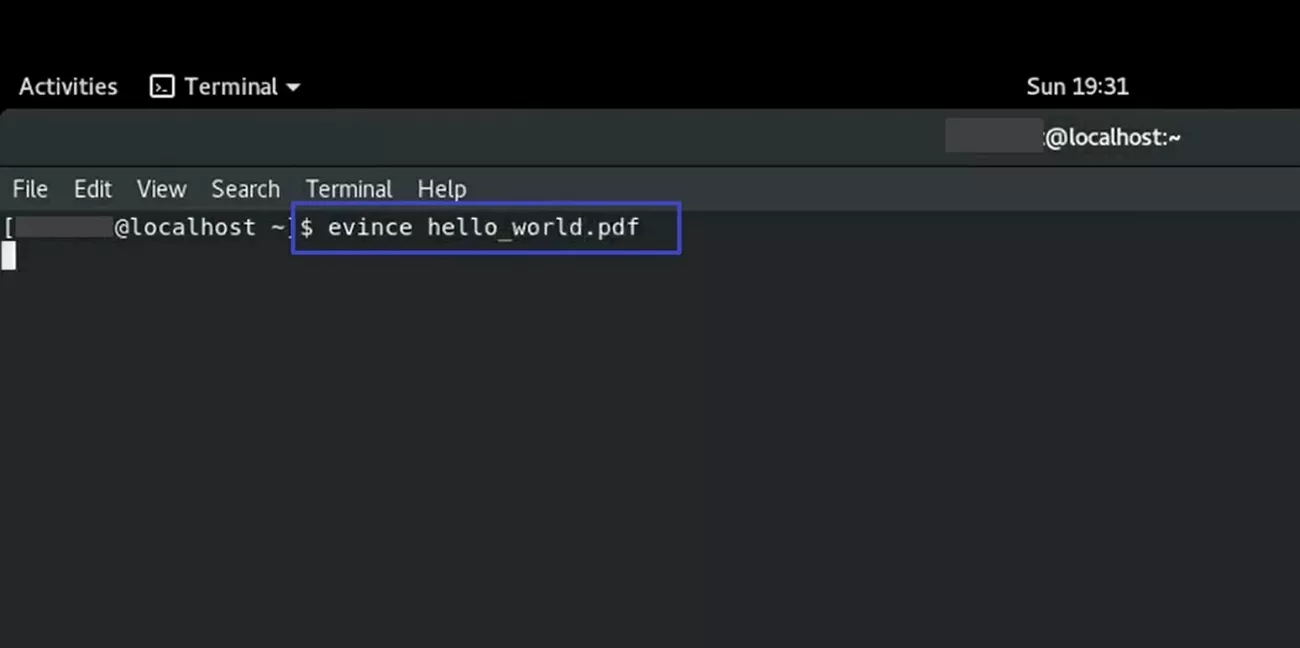
Istruzioni. Inizia aprendo il terminale sul tuo sistema Linux ed esegui il seguente comando per aprire un file PDF utilizzando Evince:
"evince path/to/your/file.pdf"
All'interno di questo comando, è possibile sostituire “percorso/del/file.pdf” con il percorso del file PDF desiderato e il suo nome. Ad esempio:
"evince ~/Documents/sample.pdf"
Metodo 2. Visualizzare i PDF su Linux tramite il comando xdg-open
Parte del pacchetto xdg-utils per diversi ambienti desktop, xdg-open può avviare un file o un URL utilizzando l'applicazione predefinita dell'utente. Ciò lo rende una scelta comoda ed eccellente per visualizzare i PDF su Linux. Poiché la maggior parte delle distribuzioni Linux ha xdg-utils preinstallato, è possibile utilizzare questi passaggi per aprire i PDF dal terminale:
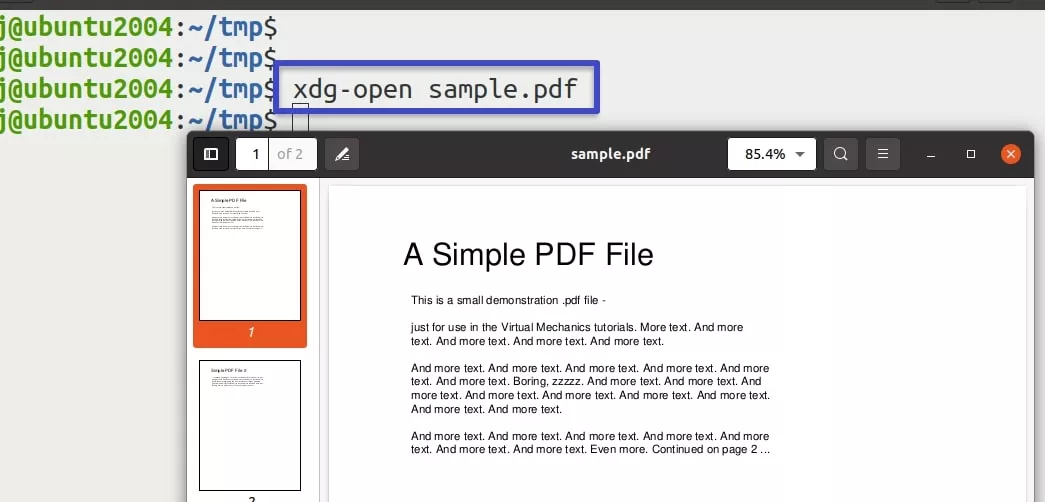
Istruzioni. Per utilizzare xdg-open per aprire un file PDF su Linux, dopo averlo avviato, utilizzare il seguente comando sul terminale:
"xdg-open path/to/your/file.pdf"
Ora sostituisci “path/to/your/file.pdf” con il percorso effettivo del tuo file PDF. Per un file PDF che si trova nella cartella “Download”, il comando sarebbe:
"xdg-open ~/Downloads/sample.pdf"
Metodo 3. Utilizzare Linux per visualizzare i file PDF
Si tratta di un software open source ampiamente utilizzato dai sistemi basati su Linux per la visualizzazione dei PDF. Xpdf offre uno strumento leggero ed efficiente per accedere ai documenti direttamente dal terminale. Grazie alla sua interfaccia minimalista, questo strumento è preferito da chi desidera lavorare senza distrazioni. Sebbene non disponga di funzionalità di modifica, è comunque possibile seguire queste istruzioni per visualizzare i PDF su Linux utilizzando il terminale tramite questo software:
Istruzioni. Dopo aver verificato che Xpdf sia installato sulla tua distribuzione Linux, utilizza il seguente comando per aprire il PDF nella riga di comando:
"xpdf path/to/your/file.pdf"
Per far funzionare questo comando, è necessario sostituire “path/to/your/file.pdf” con i dettagli effettivi. Ad esempio, se il file si trova sul desktop e si chiama “helloworld”, utilizzare il seguente comando.
"xpdf ~/Desktop/helloword.pdf"
Parte 2. Il modo corretto per aprire un PDF dalla riga di comando (Windows/Mac)
Dopo aver compreso chiaramente come aprire i file PDF dalla riga di comando su Linux, è il momento di rivolgere l'attenzione agli altri principali sistemi operativi. Sia Windows che macOS offrono strumenti e metodi da riga di comando per aprire i file PDF, che possono essere altrettanto efficienti e vantaggiosi per gli utenti che cercano flussi di lavoro semplificati.
Per Windows
È possibile aprire i file PDF dalla riga di comando su Windows in vari modi. Questi metodi includono l'utilizzo sia di comandi integrati che di strumenti di terze parti. Ecco un metodo diffuso per aprire i file PDF utilizzando il prompt dei comandi sul PC:
Passaggio 1. Per utilizzare questo metodo, è necessario innanzitutto aprire il prompt dei comandi con privilegi amministrativi per evitare eventuali problemi di autorizzazione. Sarà necessario cercare CMD utilizzando la barra di ricerca di Windows e selezionare “Esegui come amministratore” per avviare correttamente il programma.
Passaggio 2. All'interno del CMD, sarà necessario navigare fino alla directory di installazione dell'editor PDF (UPDF o qualsiasi altra app PDF) che si desidera utilizzare per la visualizzazione dei PDF tramite questo comando:
cd "C:\Program Files (x86)\UPDF"
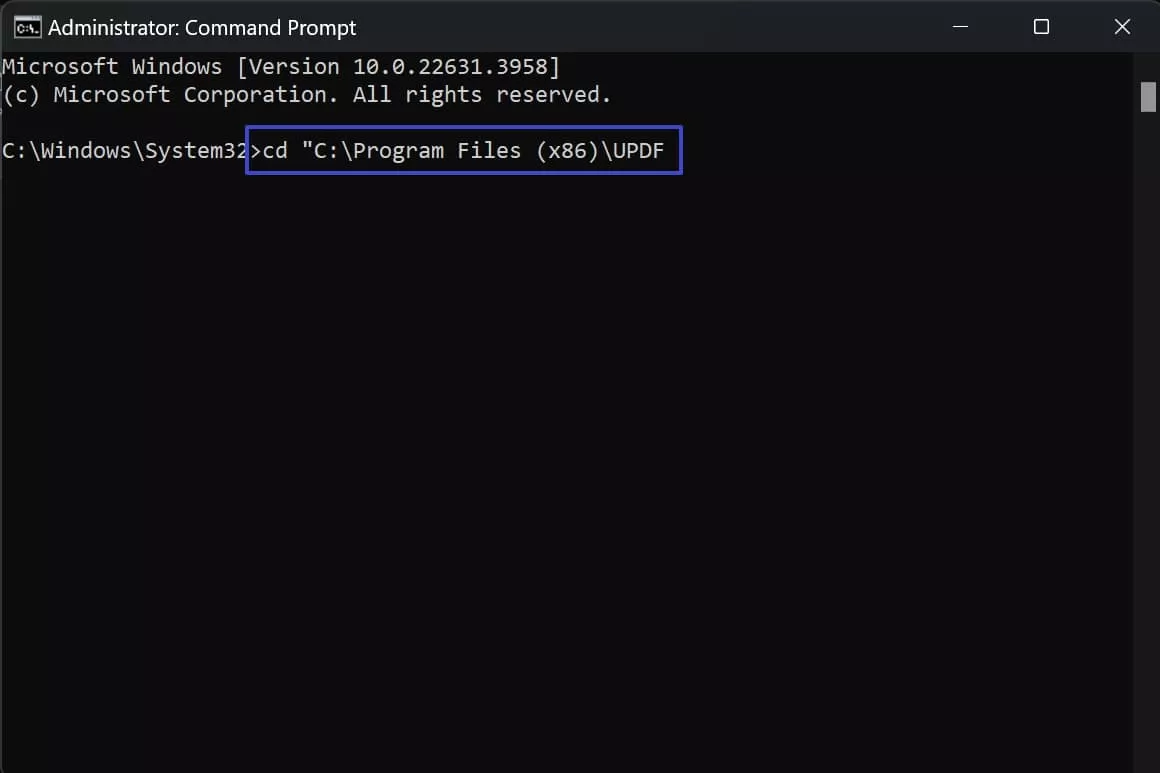
Passaggio 3. Successivamente, è possibile aprire il file PDF utilizzando il comando “UPDF.exe ”percorso\del\file.pdf“” con facilità. Ad esempio, eseguire il comando seguente per aprire un PDF denominato ‘Sample_PDF’ che si trova nella cartella “Download”
Per Mac
macOS offre diversi strumenti e comandi integrati per aprire i file PDF dalla riga di comando, sfruttando la potenza del Terminale. Un metodo molto diffuso consiste nell'utilizzare il comando “open” per aprire i file PDF con il visualizzatore PDF predefinito sul sistema macOS. Per aprire un PDF dal Terminale su Mac, esegui attentamente le seguenti istruzioni dettagliate:
Passaggio 1. La prima cosa da fare è avviare il Terminale sul Mac tramite la cartella “Applicazioni”. Inoltre, è anche possibile utilizzare la ricerca Spotlight per cercare ‘Terminale’ tramite la combinazione di tasti “Cmd + barra spaziatrice”.
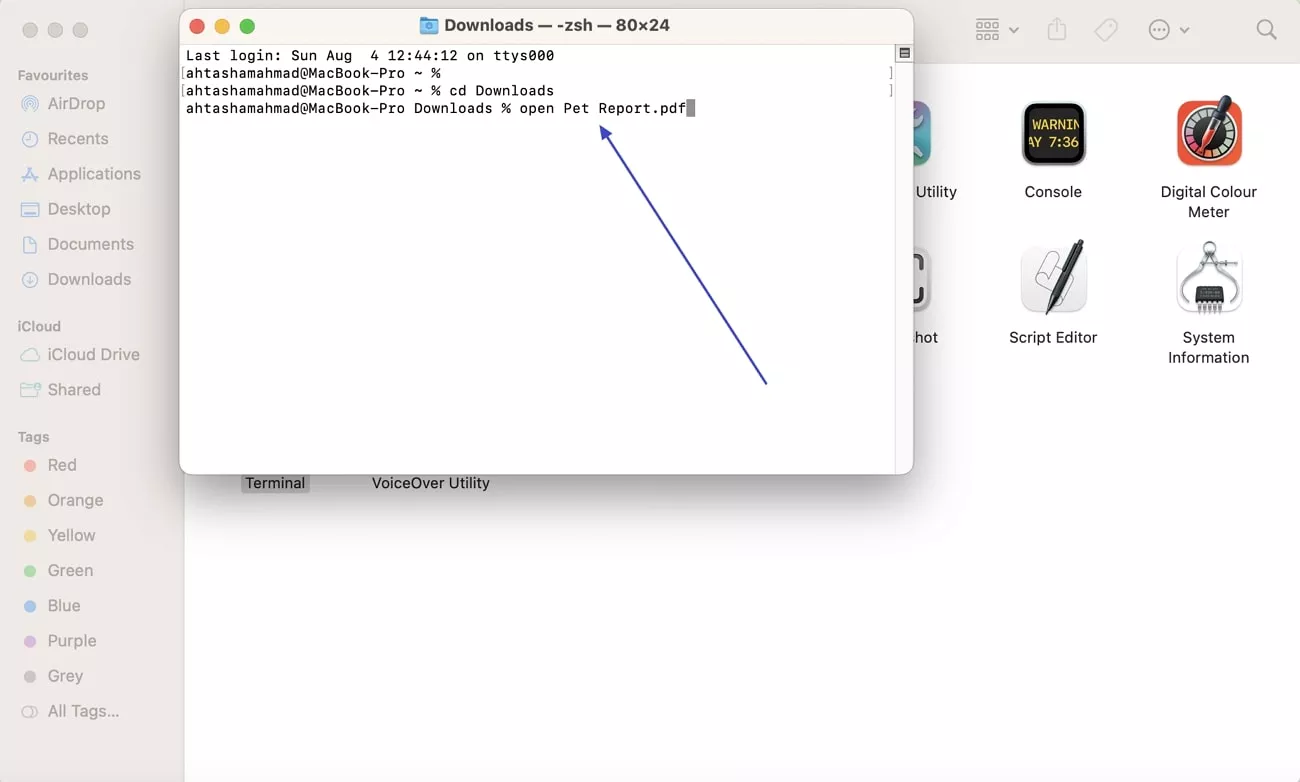
Passaggio 2. All'interno della finestra Terminale sul Mac, eseguire il seguente comando per aprire il documento PDF desiderato:
"open <filename>.pdf"
Parte bonus. Lo strumento perfetto per leggere i PDF sul tuo computer
Dopo aver esplorato i vari metodi per aprire i PDF dalla riga di comando, vale la pena prendere in considerazione uno strumento versatile e potente per migliorare la tua esperienza di lettura dei PDF. Per chi lavora spesso con i PDF e cerca una soluzione all-in-one, UPDF si presenta come la scelta ideale. Si tratta di un lettore PDF completo, progettato per soddisfare le diverse esigenze degli utenti su varie piattaforme.
Con le sue caratteristiche basate sull'intelligenza artificiale e le sue solide funzionalità, UPDF si distingue come uno strumento affidabile per la gestione completa dei documenti PDF. Questo strumento soddisfa senza sforzo le esigenze di tutti i tipi di utenti, dagli studenti ai professionisti e agli utenti occasionali. Sul tuo computer Windows, puoi anche avvalerti di questo avanzato editor PDF per aprire i PDF dalla riga di comando. La parte migliore è che UPDF offre una versione di prova gratuita, dovrai solo scaricarla.
Windows • macOS • iOS • Android 100% sicuro

Aspetti chiave e degni di nota dell'UPDF
Come già detto, l'elenco degli strumenti avanzati e affidabili per la gestione dei PDF è molto lungo in UPDF. Di seguito abbiamo descritto alcuni di questi strumenti per aiutarti a familiarizzare ulteriormente con questo editor PDF:
1. Strumenti avanzati di annotazione
UPDF offre una serie di strumenti di annotazione, tra cui evidenziazioni, sottolineature, barrature e note. Queste funzionalità consentono agli utenti di contrassegnare efficacemente i propri documenti per facilitare la revisione e la collaborazione sui PDF.
2. Funzionalità di modifica avanzate
Oltre alla semplice lettura, UPDF offre numerose funzioni di modifica. Gli utenti possono modificare testo, immagini e altri elementi all'interno dei propri PDF, garantendo che i documenti possano essere aggiornati e personalizzati senza bisogno di software aggiuntivi.
3. Gestione sicura dei documenti
La sicurezza è una priorità assoluta per UPDF, poiché questo strumento include opzioni per la protezione tramite password e la crittografia. Lo scopo è garantire che i documenti sensibili rimangano al sicuro e accessibili solo agli utenti autorizzati.
4. Gestione efficiente dei file
Quando si tratta di ordinare file PDF di grandi dimensioni, UPDF consente agli utenti di organizzare i propri documenti in modo efficiente. Grazie a funzioni quali l'estrazione, la divisione e la riorganizzazione delle pagine, è possibile gestire i file con facilità e mantenere una libreria di documenti ben organizzata.
5. Assistenza cloud
Questo editor PDF supporta un solido servizio di archiviazione cloud chiamato UPDF Cloud per garantire che tu possa lavorare sui PDF senza alcun problema. Questa funzionalità garantisce che i tuoi documenti siano costantemente sottoposti a backup e disponibili da qualsiasi luogo, offrendo sia flessibilità che sicurezza.
6. AI Assitente
Offre un'ampia gamma di funzionalità, dalla sintesi e traduzione di PDF alla conversione di PDF in mappe mentali. Inoltre, consente di interagire con le immagini e di partecipare a conversazioni basate sull'intelligenza artificiale su qualsiasi argomento. Inoltre, è possibile migliorare la produttività e la creatività con UPDF AI, poiché è alimentato dal robusto e potente GPT-5.
7. Compila e firma
Con UPDF, puoi creare facilmente moduli PDF dinamici e compilarli con facilità in modo dinamico. Inoltre, ti consente di proteggerli con firme digitali o elettroniche per la tua tranquillità. Inoltre, puoi creare fino a nove campi interattivi sui moduli, con la possibilità di duplicarli.
Puoi guardare il video qui sotto per saperne di più.
Conclusione
In sintesi, la possibilità di aprire i file PDF dal terminale o dalla riga di comando può migliorare notevolmente la produttività. Ogni sistema operativo offre strumenti e comandi affidabili, da Envice su Linux a Go su macOS. Padroneggiare questi metodi consente di integrare senza sforzo la gestione dei PDF nel flusso di lavoro della riga di comando. Tuttavia, per chi necessita di una soluzione più completa, UPDF si distingue come uno strumento eccezionale che offre potenti funzionalità.
Windows • macOS • iOS • Android 100% sicuro