UPDF
UPDF
 UPDF per Windows
 UPDF per Mac
 UPDF per iPhone/iPad
 UPDF per Android
 UPDF AI Online
 UPDF Sign
 Modifica PDF
 Annota PDF
 Crea PDF
 Modulo PDF
 Modifica collegamenti
 Converti PDF
 OCR
OCR PDF a Word
 PDF a Immagine
 PDF a Excel
 Organizza PDF
 Unisci PDF
 Dividi PDF
 Ritaglia PDF
 Ruota PDF
 Proteggi PDF
 Firma PDF
 Redige PDF
 Sanziona PDF
 Rimuovi Sicurezza
 Leggi PDF
 UPDF Cloud
 Comprimi PDF
 Stampa PDF
 Elaborazione Batch
 Cos'è UPDF AI
 Revisione di UPDF AI
 Guida Utente per l'Intelligenza Artificiale
 FAQ su UPDF AI
 Riassumi PDF
 Traduci PDF
 Chat con PDF
 Chat con AI
 Chat con immagine
 Da PDF a Mappa mentale
 Spiega PDF
 Strumenti AI PDF
 Strumenti AI Immagine
 Strumenti Chat AI
 Strumenti AI Scrittura
 Strumenti AI Studio
 Strumenti AI Lavoro
 Altri Strumenti AI
 PDF a Word
 PDF a Excel
 PDF a PowerPoint
 Soluzione per aziende
 UPDF Sign per Aziende
 UPDF AI per Aziende
 Piani per aziende
 Tutorial per UPDF per aziende
 Webinar per Aziende
 Settore bancario
 Sanità
 Assicurazione
 Legale
 Manifattura
 Governo
 Storie di clienti
 Soluzione per istruzione
 guida utente
 Trucchi UPDF
 faq
faq Recensioni UPDF
 Centro download
 Blog
Blog Notizie
 spec tec
 Aggiornamenti
 UPDF vs. Adobe Acrobat
 UPDF vs. Foxit
 UPDF vs. PDF Expert

Prendere appunti è diventata ormai una pratica comune. Il flusso di conoscenze che riceviamo ogni giorno è difficile da ricordare, e prendere appunti è un modo pratico per registrare idee e informazioni che non vogliamo dimenticare. Sebbene oggi esistano decine di app per prendere appunti, Obsidian offre un'esperienza più moderna e interconnessa.
Obsidian consente di creare appunti e collegarli tra loro per organizzare meglio i propri pensieri. Pertanto, se anche voi avete intenzione di utilizzare Obsidian, questa è una guida completa per principianti che fa al caso vostro. Qui tratteremo in dettaglio come utilizzare Obsidian Notes con un approccio passo dopo passo.
Parte 1. Che cos'è Obsidian Note Taking?
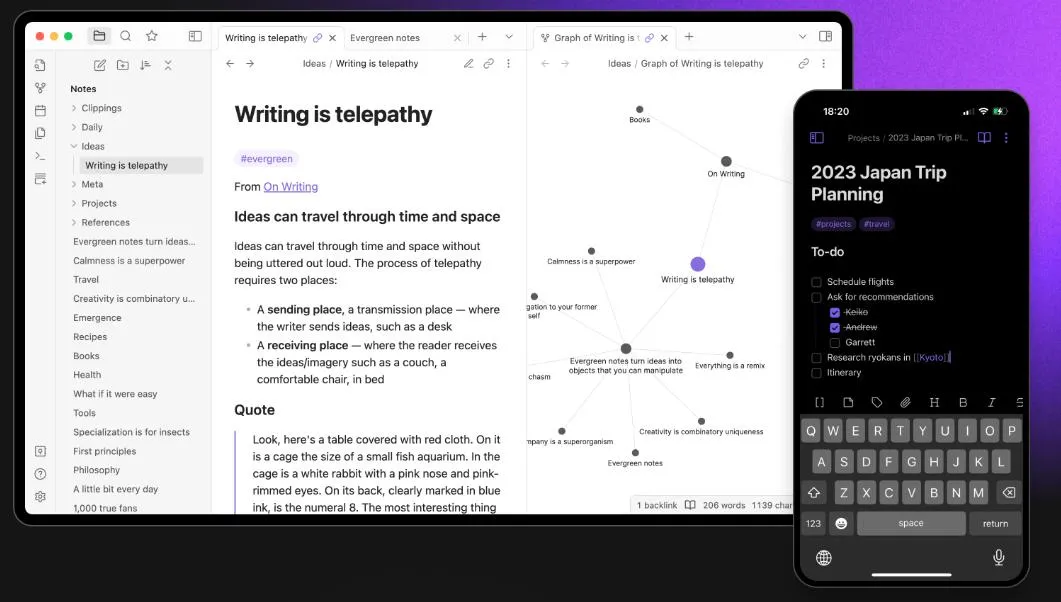
Obsidian è un software per la creazione di appunti personali e la gestione delle conoscenze che funziona come una sorta di secondo cervello. Offre un modo potente e unico per organizzare le idee e le conoscenze attraverso appunti interconnessi e archiviarli in un deposito sicuro.
Con Obsidian puoi creare note, collegarle tra loro e gestirle/esplorarle facilmente attraverso una vista grafica. In questo modo ottieni un modo non lineare e flessibile per organizzare i tuoi pensieri. Inoltre, è basato su Git (un sistema di controllo versione distribuito), che ti permette di tenere traccia di tutte le modifiche apportate alle note. Inoltre, le note di Obsidian utilizzano Markdown, quindi le tue note vengono archiviate in file Markdown (.MD) come testo semplice.
Sebbene Obsidian offra un modo unico di prendere appunti, la sua usabilità si concentra principalmente sulla scrittura e sul collegamento di appunti relativi ai propri pensieri/idee. Tuttavia, se desideri migliorare le tue capacità di prendere appunti, soprattutto in termini di appunti da documenti, UPDF è una soluzione eccellente.
UPDF offre una potente funzione di annotazione dei PDF che consente di evidenziare, contrassegnare e aggiungere note direttamente nei PDF o in altri documenti. Ciò consente di scrivere note e fare riferimento a informazioni importanti all'interno dei documenti in modo più rapido.
Vuoi provare UPDF? Scarica UPDF e utilizza le sue funzioni di annotazione e presa di appunti direttamente nei tuoi PDF.
Windows • macOS • iOS • Android 100% sicuro

Parte 2. Come utilizzare Obsidian Notes in modo più efficace?
Obsidian è un investimento a lungo termine. La sua utilità è più efficace dopo aver creato e collegato un numero sufficiente di note. È meno pratico quando si desidera semplicemente scrivere una nota, poiché richiede la formattazione durante la scrittura e necessita di collegamenti per archiviare le informazioni in modo efficace.
Quindi, se desideri prendere appunti durante una lezione, Obsidian non è uno strumento adatto. Puoi utilizzarlo in un secondo momento per archiviare appunti scritti su un'altra app o su carta.
Ora che è chiaro cosa aspettarsi da Obsidian, concentriamoci su come utilizzare Obsidian Notes per creare e strutturare le note:
Passaggio 1. Installa Obsidian
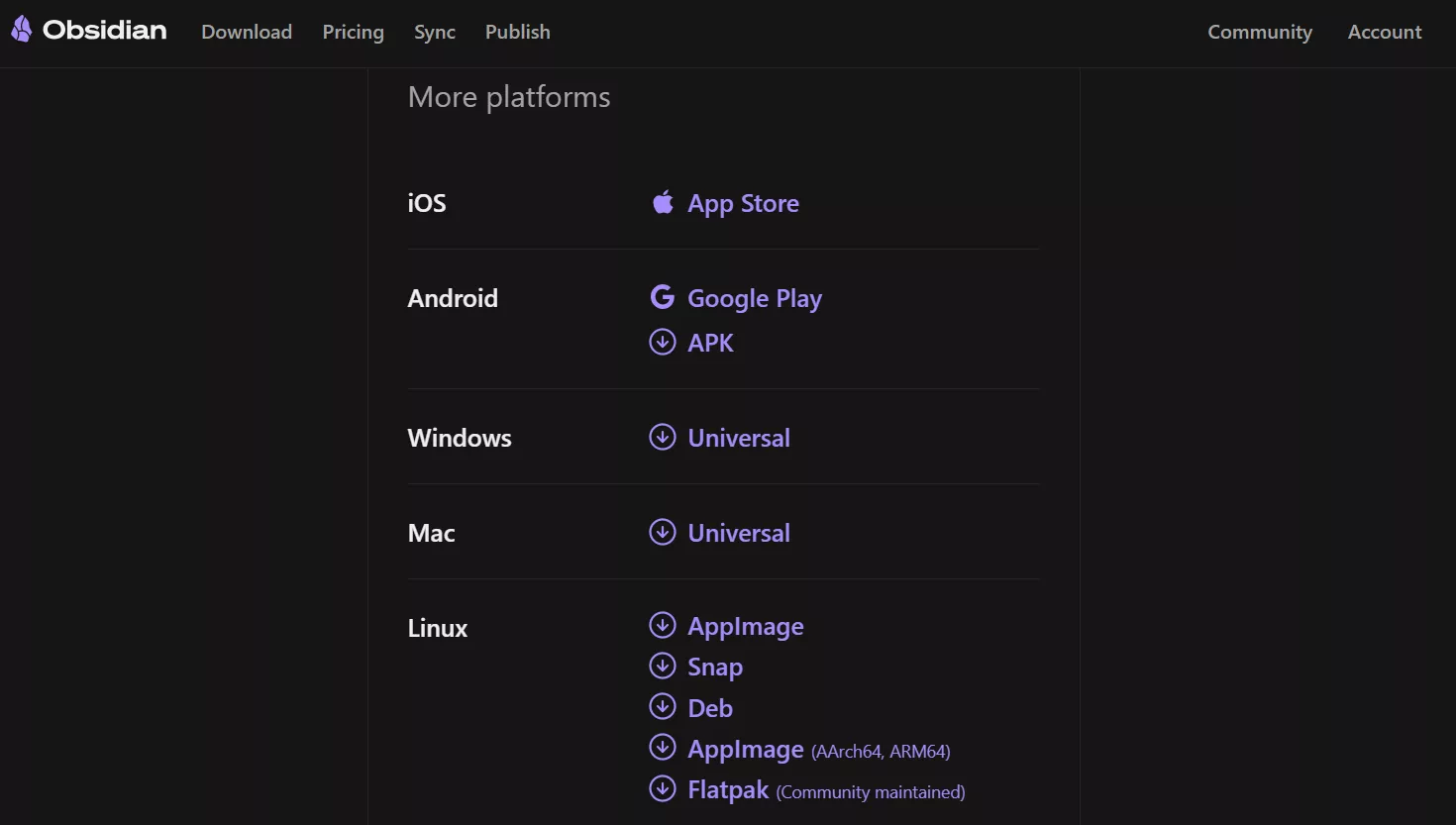
Obsidian è disponibile con app dedicate per Windows, Mac, Linux, iOS e Android. È possibile scaricare e installare lo strumento gratuitamente.
Passaggio 2. Creare un nuovo archivio Obsidian
Avvia lo strumento dopo l'installazione. Fai clic sul pulsante “Crea” per creare un nuovo archivio.
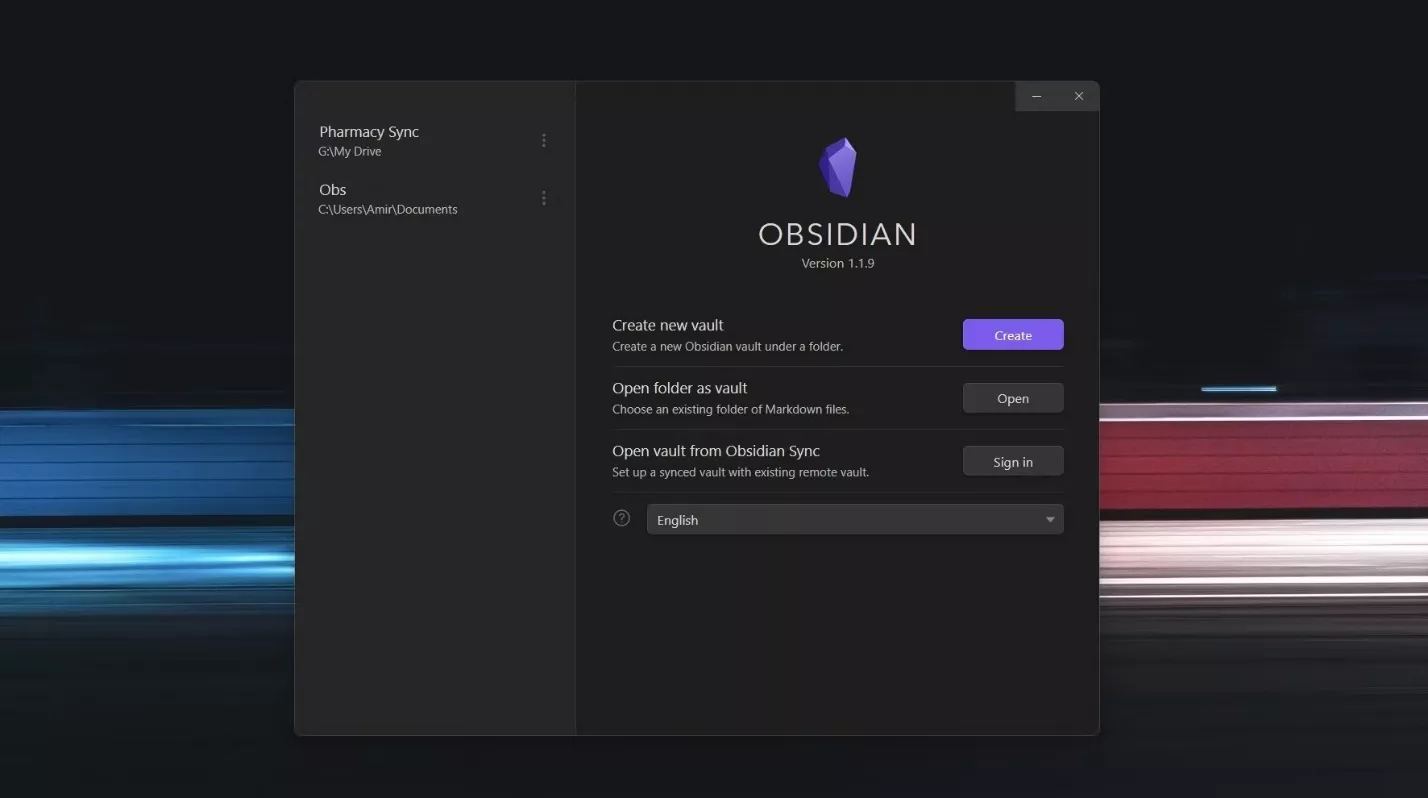
Fonte immagine MUO
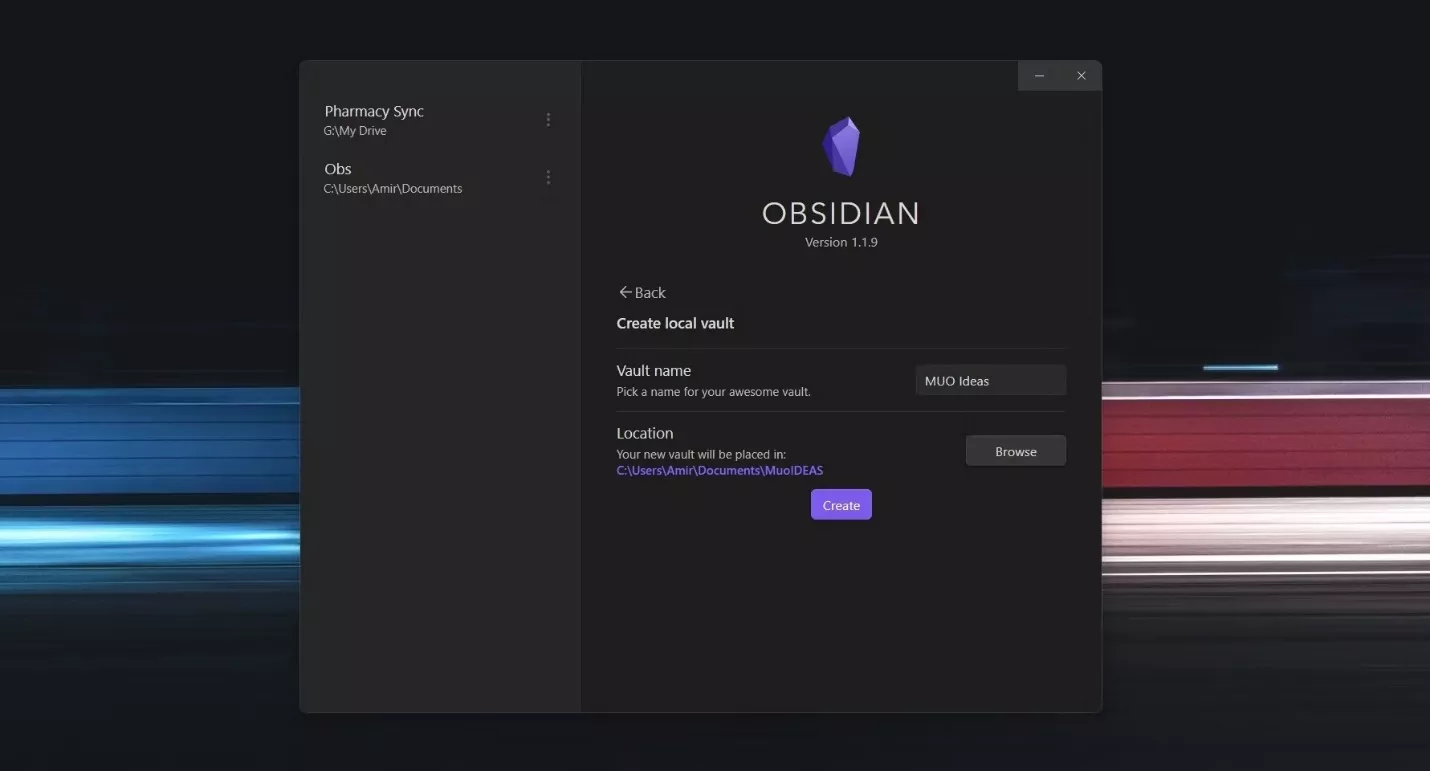
Specifica il nome del vault e seleziona la posizione in cui verranno salvati tutti i note e i file. Una volta fatto ciò, clicca su “Crea”.
Passaggio 3. Creare la prima nota
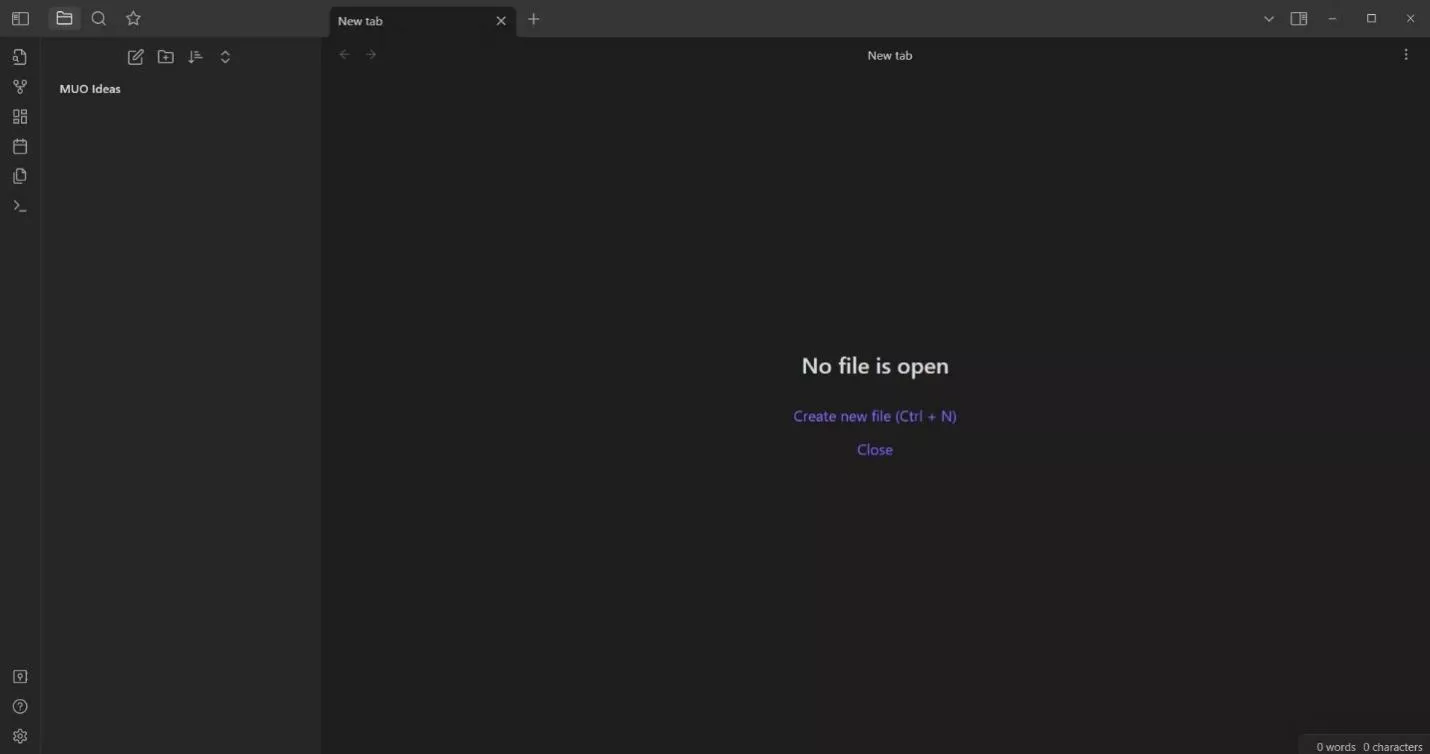
Ora puoi iniziare a creare note. Clicca sull'icona “Nuova nota” in alto o premi “Ctrl + N”.
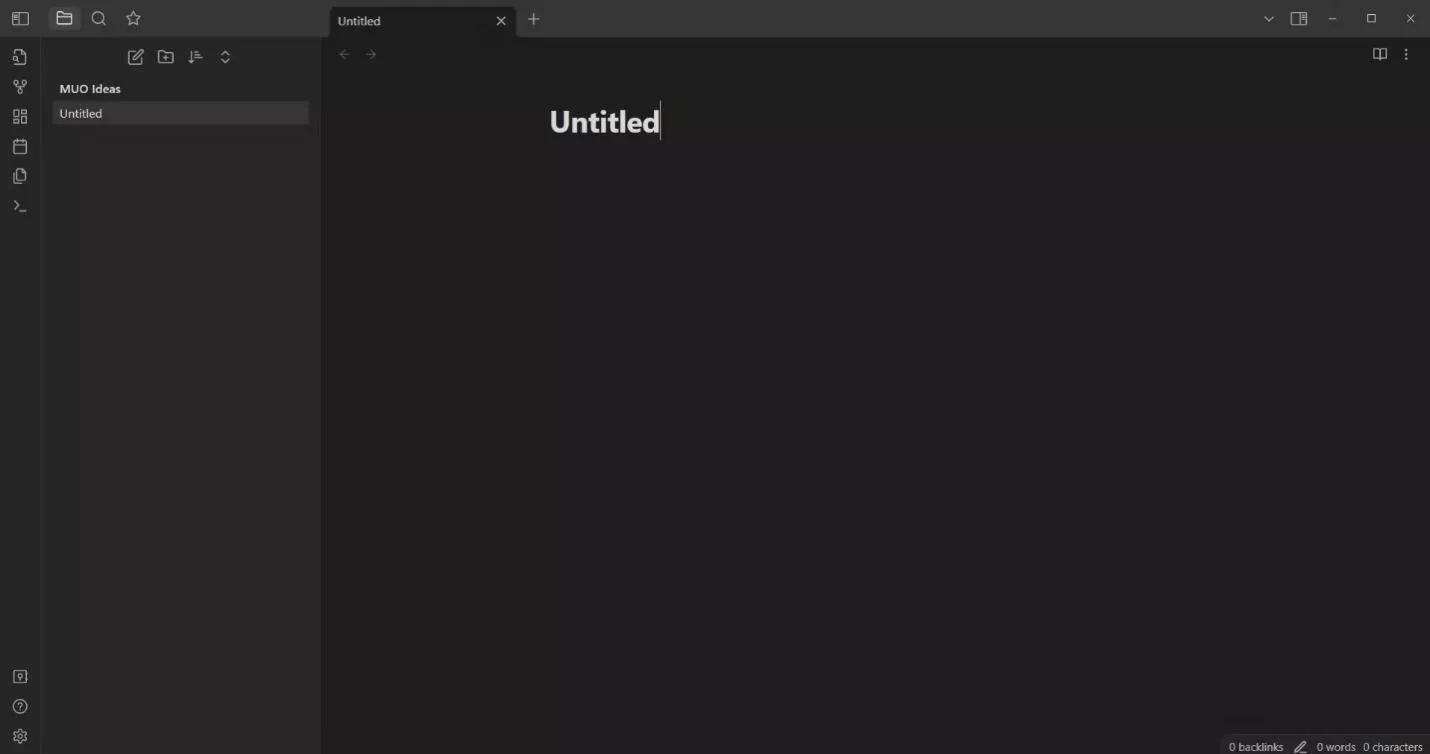
Assegna un titolo alla nuova nota, quindi inizia a scriverla.
Per formattare la nota, usa la formattazione markdown, ad esempio:
- Per i titoli, digita # e poi il testo del titolo. Per i titoli H2 o H3, usa rispettivamente ## o ###.
- Per rendere il testo in grassetto, racchiudilo tra due asterischi (**) o due trattini bassi (__).
- Per rendere il testo in corsivo, racchiudilo tra un asterisco (**) o un trattino basso (_).
Puoi facilmente imparare altri comandi di formattazione Markdown dal web.
Oltre alla formattazione Markdown, puoi anche aggiungere immagini e altri contenuti multimediali alla tua nota.
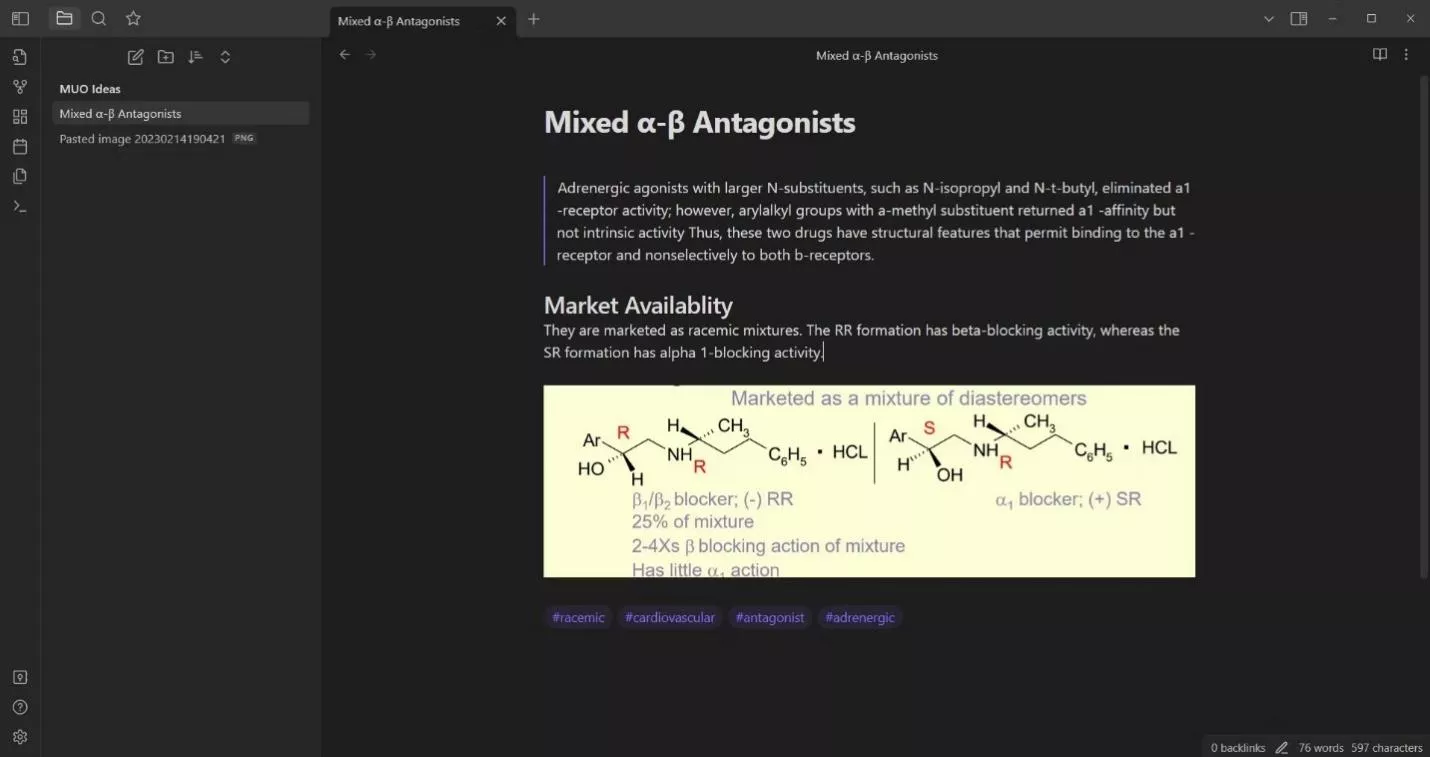
Passaggio 4. Collegamento delle note
Ora che sapete come usare Obsidian Notes per creare note, il passo successivo è imparare a collegarle tra loro. Quando collegate le note, potete accedervi facilmente dalla vista grafica di Obsidian.
Quindi, dopo aver creato alcune note, potete iniziare a collegarle. Per farlo, inserite due parentesi quadre, “[[”, e poi digitate il nome della nota che volete collegare. Obsidian visualizzerà automaticamente il collegamento completo della nota dopo che avrai digitato alcune lettere. Quindi, fai clic su “Invio” per compilare automaticamente il titolo della nota, ad esempio “[[Carvedilolo]]”.
Puoi anche aggiungere del testo personalizzato quando colleghi le note in questo formato: “[[Carvedilolo | inserisci testo personalizzato]]”.
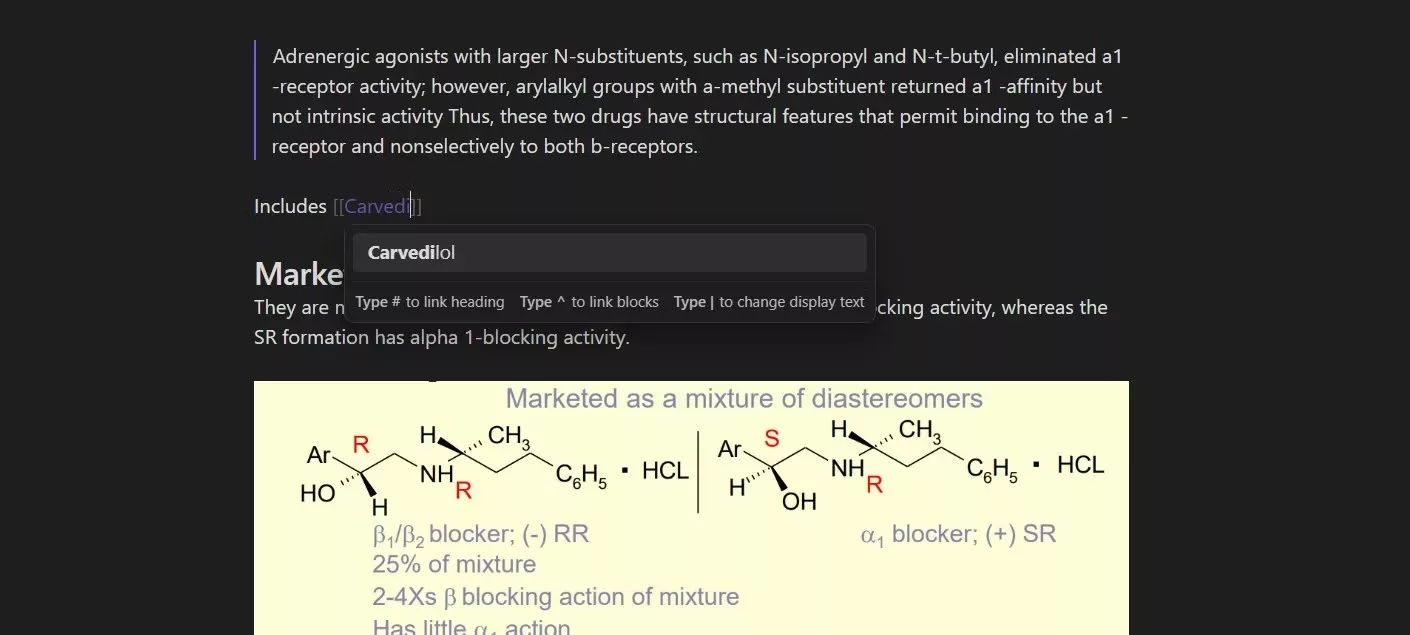
Passaggio 5. Visualizza le note collegate dalla vista grafico
Dopo aver collegato alcune note, è possibile visualizzarle nella vista grafico. Premere “Ctrl + G” per avviare la vista grafico. Da lì è possibile vedere le note collegate.
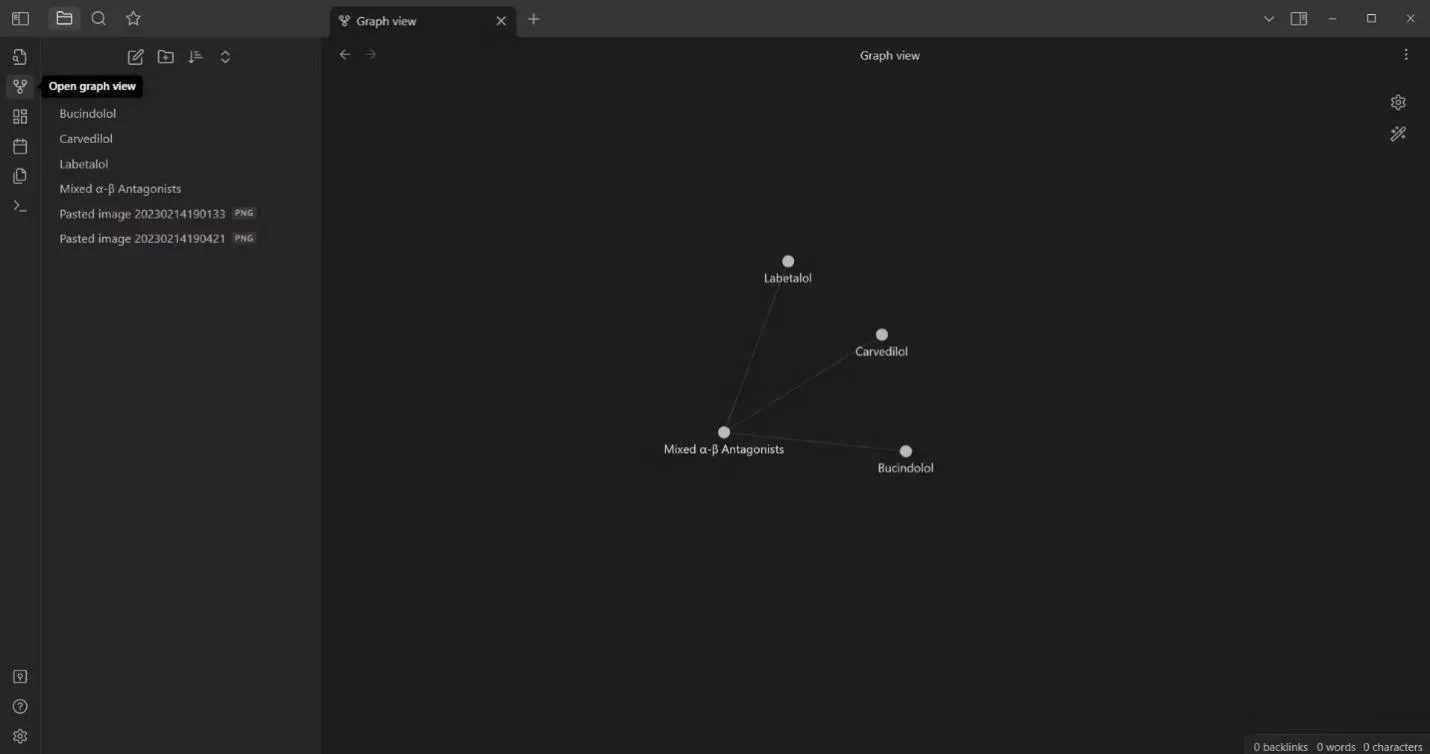
È anche possibile personalizzare la visualizzazione del grafico. È possibile creare gruppi assegnando codici colore ai nodi delle note o filtrando i grafici per visualizzare solo note specifiche. È possibile personalizzare queste impostazioni dalle impostazioni del grafico.
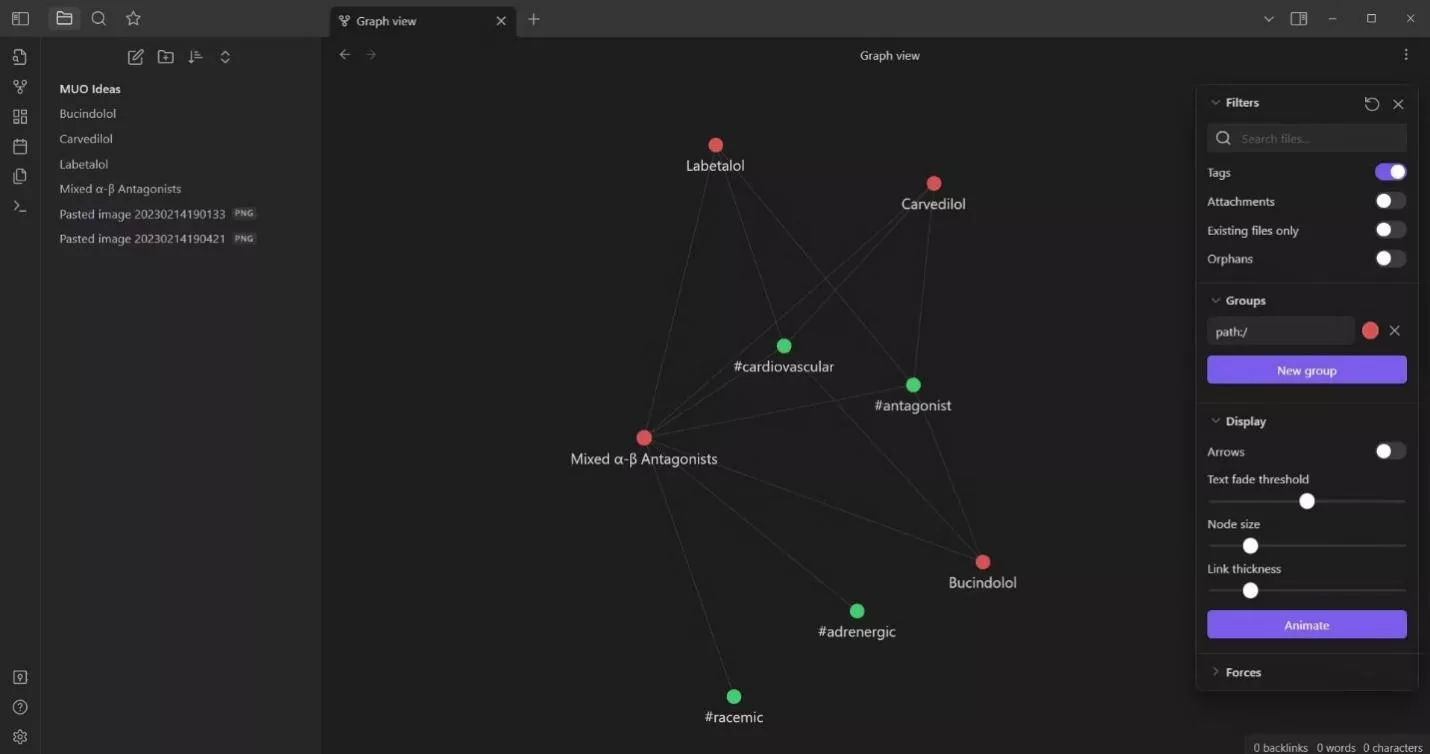
Ecco fatto! Ecco come usare Obsidian per prendere appunti. Se utilizzerai Obsidian regolarmente per alcuni mesi, sarai in grado di creare un sistema di appunti nidificati che potrà fungere da tuo secondo cervello.
Parte 3. Un modo migliore di Obsidian per prendere appunti digitali?
Obsidian è la soluzione migliore nel lungo termine. Una volta che avrai abbastanza note interconnesse, potrà fungere da secondo cervello e aiutarti a raccogliere idee e informazioni da una vista grafica centralizzata. Al contrario, esistono molti altri modi più semplici e migliori di Obsidian per prendere appunti digitali. UPDF è uno di questi strumenti di prim'ordine che dovresti prendere in considerazione.
UPDF è un potente strumento di annotare sui PDF che consente di annotare e prendere appunti direttamente nei documenti. La sua funzione di annotazione consente di inserire diversi tipi di note, come note adesive, caselle di testo, commenti di testo e didascalie di testo. Inoltre, la sua funzionalità di annotazione consente di evidenziare, sottolineare, contrassegnare o aggiungere altre annotazioni.
Una guida video su come prendere appunti digitali con UDPF
Le caratteristiche principali di UPDF sono le seguenti:
- Interfaccia intuitiva basata su clic.
- Ampie funzionalità di annotazione: evidenziazione, marcatura, sottolineatura, barratura, sottolineatura ondulata e altro ancora.
- Possibilità di prendere appunti in diversi modi: note adesive, caselle di testo, commenti di testo e didascalie di testo.
- Aggiunta di adesivi, forme, timbri e annotazioni personalizzate.
- Facile condivisione con altri tramite link o e-mail.
- Editor PDF integrato per modificare, convertire, comprimere, organizzare, unire o proteggere i PDF.
- Assistente AI per ottenere assistenza AI nella sintesi, traduzione, spiegazione e altro ancora dei PDF.
- App dedicate per Windows, Mac, iOS e Android.
In breve, UPDF offre un'esperienza completa per leggere, modificare e prendere appunti sui tuoi documenti. Immagina di stare leggendo un rapporto e di voler prendere appunti sui punti importanti. Puoi aprire il PDF del rapporto con UPDF e utilizzare le sue funzioni di annotazione e nota per contrassegnare e inserire note nei punti giusti. Inoltre, puoi utilizzare l'assistente AI di UPDF per riassumere il rapporto e comprenderlo meglio. In questo modo, potrai ottenere un'esperienza di lettura digitale e di presa di appunti più avanzata.
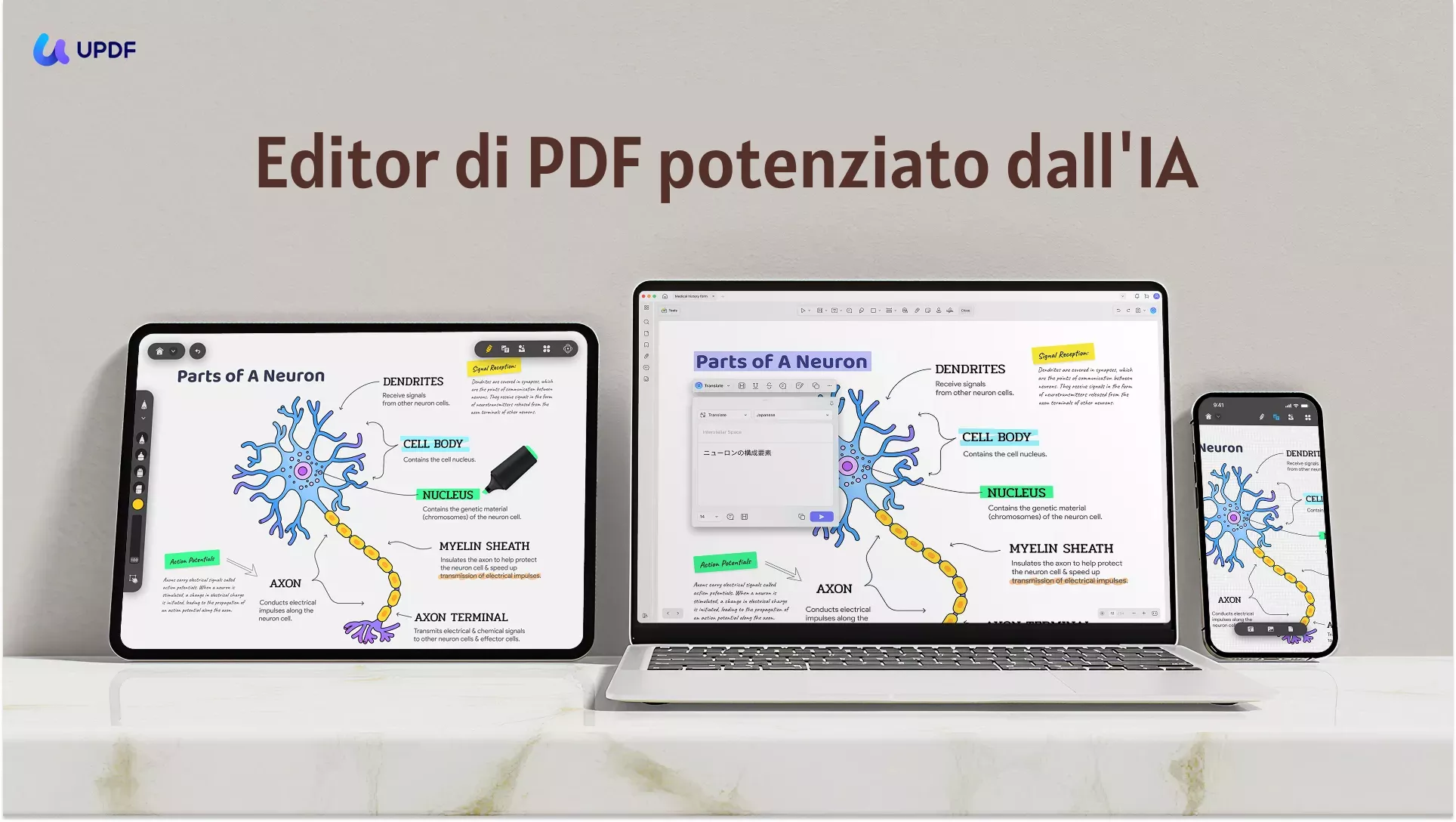
Pensi che UPDF sia lo strumento che fa per te? Scarica UPDF su Windows/Mac/iOS/Android e inizia a utilizzare le sue ricche funzionalità di annotazione e presa di appunti.
Windows • macOS • iOS • Android 100% sicuro
Parte 4. FAQ su Obsidian Notes
Q1. Obsidian è facile da imparare?
Obsidian è un po' difficile da imparare e da usare. Ci vorrà del tempo per padroneggiarne le funzionalità e ottenere il massimo dall'app.
Q2. Obsidian è migliore di Notion?
Obsidian è migliore in termini di creazione di note interconnesse, mentre Notion è ottimo per le sue opzioni di collaborazione. Quindi, entrambi offrono esperienze di utilizzo diverse e la scelta varia principalmente da utente a utente.
Q3. È possibile sincronizzare Obsidian su più dispositivi?
Sì, Obsidian è disponibile per Windows, Mac, Linux, iOS e Android. Quindi puoi sincronizzare le note Obsidian su tutti i dispositivi.
Q4. Obsidian è completamente gratuito?
Obsidian è completamente gratuito per uso personale e senza scopo di lucro. Tuttavia, se intendi utilizzarlo per scopi professionali, devi utilizzare la sua licenza commerciale.
Conclusione
Obsidian è considerato uno strumento unico per prendere appunti che migliora il processo di creazione di una rete di note interconnesse. Abbiamo visto sopra come utilizzare le note di Obsidian per creare e collegare le note tra loro. Quindi, se pensi che Obsidian possa essere uno strumento utile per te, inizia a utilizzarlo oggi stesso e crea una rete di note interconnesse.
Tuttavia, se hai bisogno di un'esperienza di presa appunti digitale migliore, specialmente per i PDF, allora UPDF è l'alternativa migliore. Le sue potenti funzioni di annotazione lo rendono pratico per prendere appunti direttamente nei documenti e condividerli con altri.
Quindi, la conclusione di questa guida è quella di prendere una decisione intelligente tra Obsidian e UPDF e digitalizzare le vostre pratiche di presa di appunti.