UPDF
UPDF
 UPDF per Windows
 UPDF per Mac
 UPDF per iPhone/iPad
 UPDF per Android
 UPDF AI Online
 UPDF Sign
 Modifica PDF
 Annota PDF
 Crea PDF
 Modulo PDF
 Modifica collegamenti
 Converti PDF
 OCR
OCR PDF a Word
 PDF a Immagine
 PDF a Excel
 Organizza PDF
 Unisci PDF
 Dividi PDF
 Ritaglia PDF
 Ruota PDF
 Proteggi PDF
 Firma PDF
 Redige PDF
 Sanziona PDF
 Rimuovi Sicurezza
 Leggi PDF
 UPDF Cloud
 Comprimi PDF
 Stampa PDF
 Elaborazione Batch
 Cos'è UPDF AI
 Revisione di UPDF AI
 Guida Utente per l'Intelligenza Artificiale
 FAQ su UPDF AI
 Riassumi PDF
 Traduci PDF
 Chat con PDF
 Chat con AI
 Chat con immagine
 Da PDF a Mappa mentale
 Spiega PDF
 Strumenti AI PDF
 Strumenti AI Immagine
 Strumenti Chat AI
 Strumenti AI Scrittura
 Strumenti AI Studio
 Strumenti AI Lavoro
 Altri Strumenti AI
 Generazione Segnalibri AI
 Riepilogo Segnalibri AI
 Generazione Filigrane AI
 Generazione Sfondi AI
 Generazione Adesivi AI
 Generazione Timbri AI
 Suite di Scrittura AI
 UPDF Copilot
 Gestione Pagine AI
 Ricerca Semantica AI
 PDF a Word
 PDF a Excel
 PDF a PowerPoint
 Soluzione per aziende
 UPDF Sign per Aziende
 UPDF AI per Aziende
 Piani per aziende
 Tutorial per UPDF per aziende
 Webinar per Aziende
 Settore bancario
 Sanità
 Assicurazione
 Legale
 Manifattura
 Governo
 Storie di clienti
 Soluzione per istruzione
 guida utente
 Trucchi UPDF
 faq
faq Recensioni UPDF
 Centro download
 Blog
Blog Notizie
 spec tec
 Aggiornamenti
 UPDF vs. Adobe Acrobat
 UPDF vs. Foxit
 UPDF vs. PDF Expert

Leggere i PDF scansionati può diventare rapidamente un grattacapo quando sono sfocati e di bassa qualità. Migliorare questi documenti è necessario per garantire chiarezza e mantenere la professionalità.
Per risolvere questo problema di sfocatura, discuteremo alcuni semplici metodi online e offline per migliorare i PDF scansionati.
Discuteremo anche di uno strumento, UPDF, che può aiutarti a modificare i PDF scansionati se necessario. Puoi scaricare UPDF qui e provarlo subito.
Windows • macOS • iOS • Android 100% sicuro
Allora, sei pronto a dire addio a quei documenti di bassa qualità e sfocati? Entriamo nei dettagli!
Parte 1. Come migliorare gratuitamente online i PDF scansionati
Discutiamo i dettagli su come migliorare la qualità dei PDF in semplici passaggi.
1. Con i2PDF
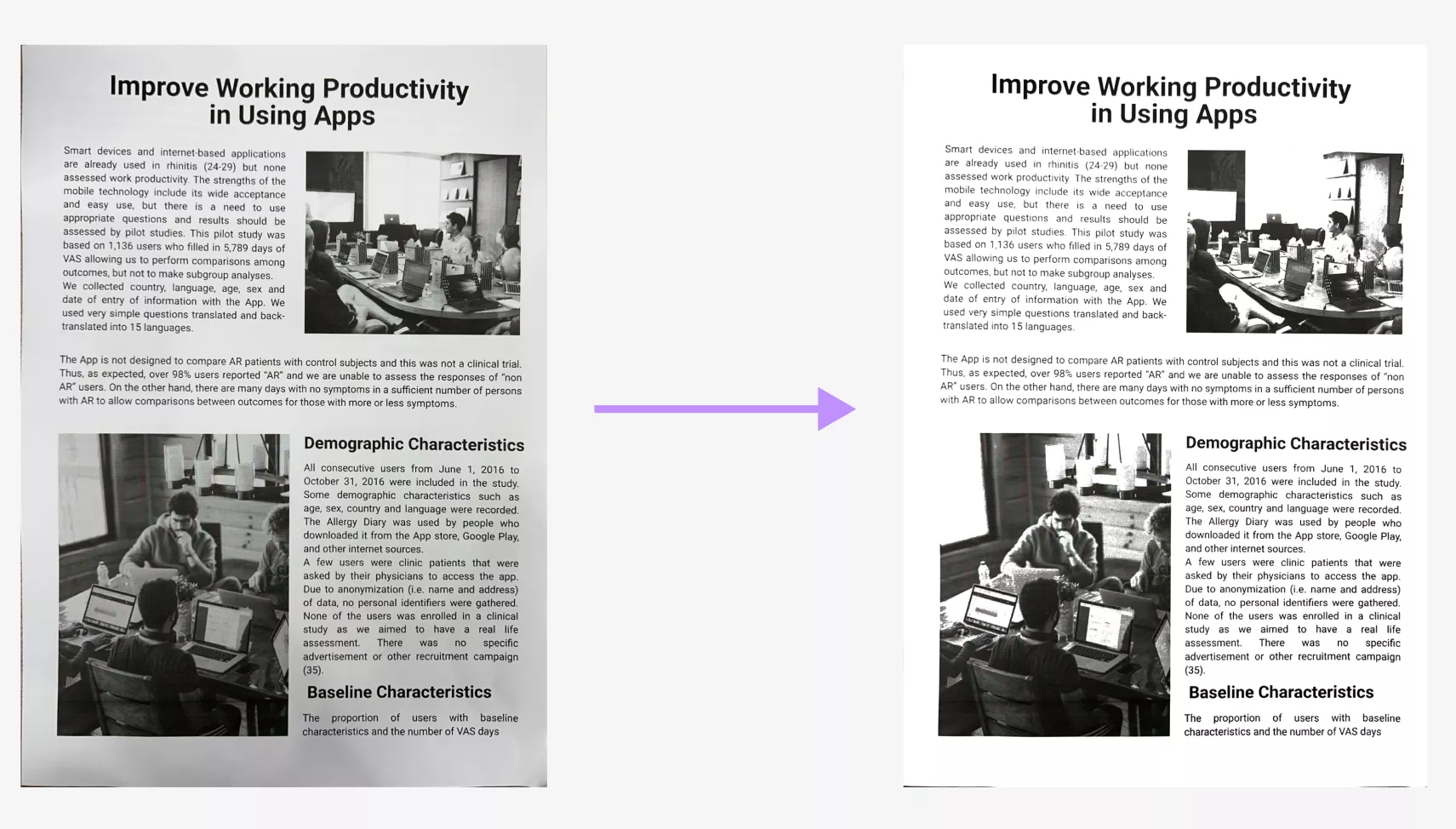
i2PDF è uno degli strumenti di alta qualità per migliorare i PDF scansionati online. Si tratta di uno strumento online gratuito che migliora i PDF scansionati sfocati o di bassa qualità. La funzione “Migliora PDF scansionato” risolve problemi come sbavature, ombre e illuminazione irregolare. Rende automaticamente il testo più nitido, rimuove il rumore di fondo e aumenta il contrasto. Non è necessario registrarsi; è possibile utilizzarlo direttamente nel browser web.
Come utilizzarlo, passo dopo passo?
- Visita il sito i2PDF e seleziona l'opzione “Migliora PDF scansionato”. Oppure clicca qui per aprire il programma di miglioramento dei PDF scansionati i2PDF.
- Carica il PDF cliccando sul pulsante Scegli file.
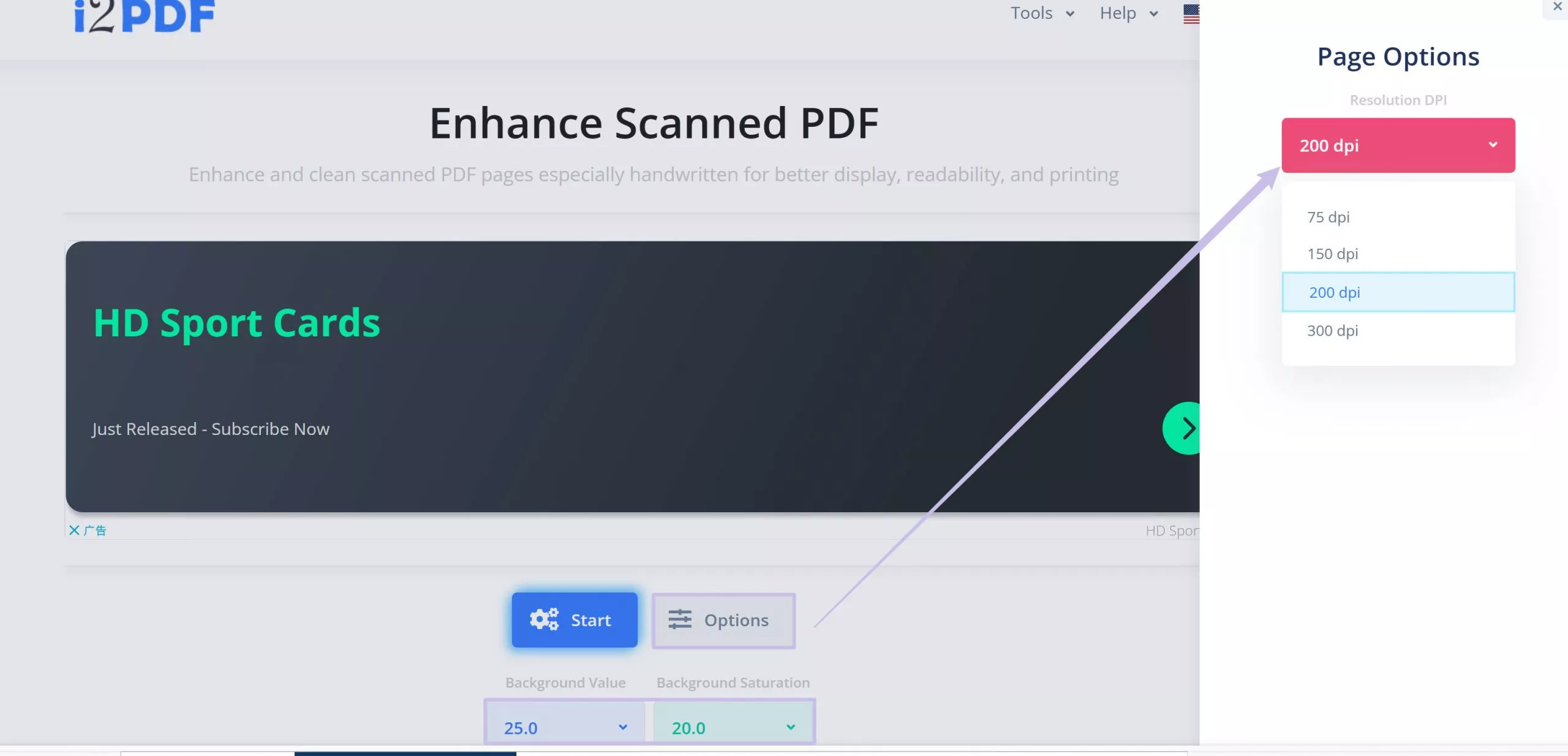
- Clicca sul pulsante Opzioni e imposta la risoluzione della pagina come desideri.
- Seleziona “Valore sfondo” e “Saturazione sfondo”, quindi clicca sul pulsante Avvia. Il processo inizierà automaticamente.
- Una volta che il documento è pronto, clicca sul pulsante Scarica per scaricare il PDF ottimizzato.
Vantaggi dell'utilizzo di i2PDF:
- Facile da usare: carica, migliora e scarica i file in pochi secondi.
- Alta qualità: produce immagini nitide, anche da scansioni danneggiate.
Svantaggi dell'utilizzo di i2PDF:
- Troppe pubblicità fastidiose. Potrebbero disturbarti e indurti a cliccare sui pulsanti sbagliati.
- Non dispone di controlli manuali per regolare la luminosità, il contrasto o il DPI dopo il miglioramento.
2. Con Online2PDF
Il prossimo della lista è Online2PDF, un potente strumento online per migliorare i PDF scansionati. La sua funzione “Migliora PDF scansionato” corregge automaticamente le pagine inclinate, regola la luminosità e il contrasto e rimuove le sbavature. Questo trasforma le scansioni disordinate in file chiari e di facile lettura. A differenza degli strumenti di base, Online2PDF può elaborare più file contemporaneamente e funziona con altri strumenti PDF, come l'unione, la compressione e la conversione. Ma soprattutto, è gratuito, non richiede alcuna registrazione e funziona su tutti i dispositivi.
Come utilizzarlo, passo dopo passo?
- Visita lo strumento Online2PDF e vai alla pagina Migliora PDF scansionato su Online2PDF.
- Carica il tuo file: clicca su “Seleziona file” per caricare il tuo PDF scansionato (max 150 MB per gli utenti gratuiti) oppure trascina il file nel browser.
- Per migliorare la chiarezza del testo in PDF Scan, regola la luminosità e il contrasto per correggere le aree scure o sbiadite. Aumenta il DPI (risoluzione) fino a 300 DPI per ottenere un testo più nitido.
- Per migliorare e scaricare il tuo file, clicca sul pulsante Converti in basso a destra. Attendi dai 10 ai 30 secondi mentre viene elaborato.
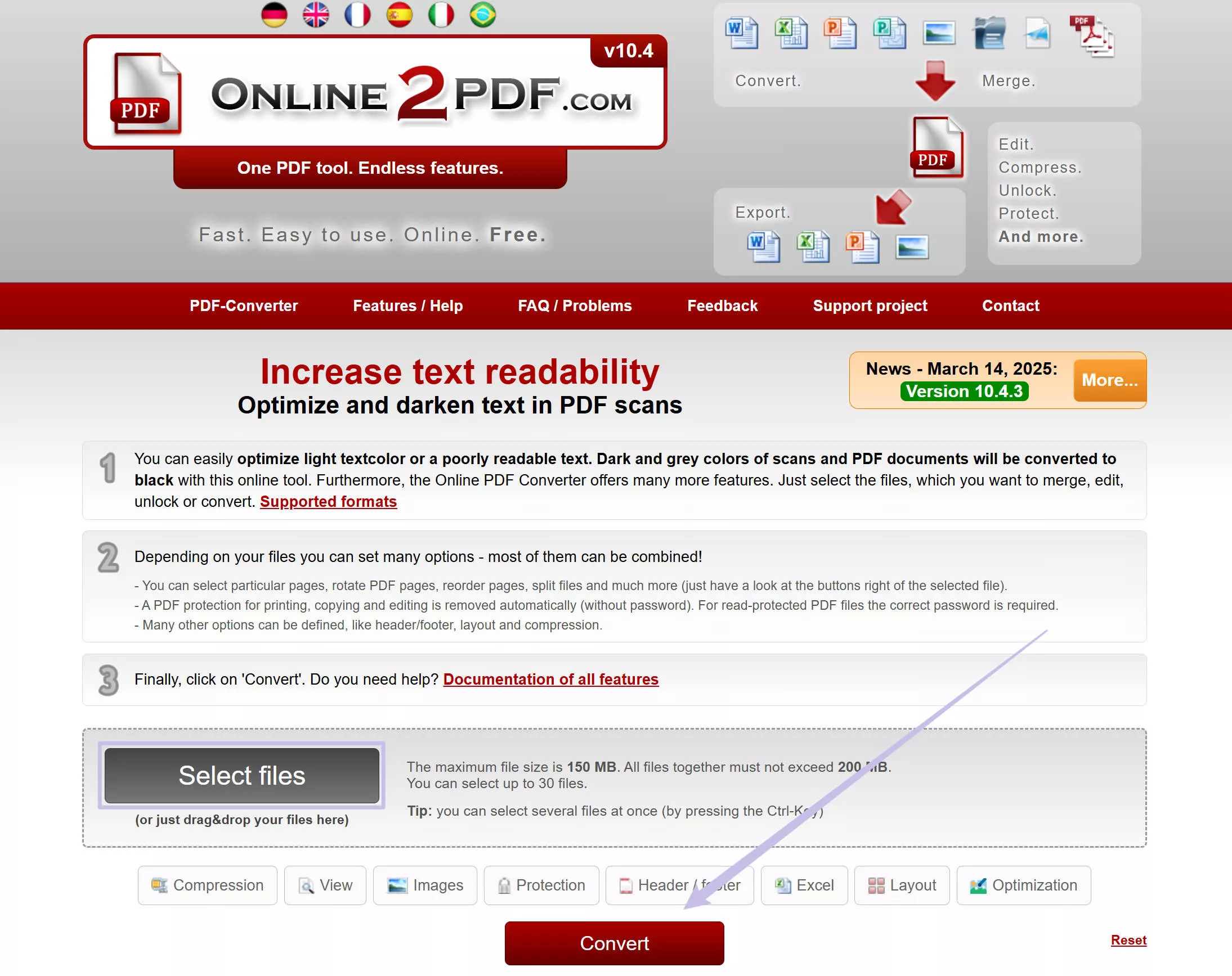
- Il processo di download inizierà automaticamente per salvare il PDF migliorato.
Vantaggi dell'utilizzo di Online2PDF:
- Elaborazione in batch: è possibile elaborare più documenti contemporaneamente.
- Opzioni multiple: i PDF scansionati possono essere migliorati in più dimensioni.
- Formati multipli: i documenti ottimizzati possono essere salvati in una varietà di formati.
- I documenti ottimizzati possono essere denominati in anticipo.
- I documenti elaborati vengono scaricati automaticamente.
Svantaggi dell'utilizzo di Online2PDF:
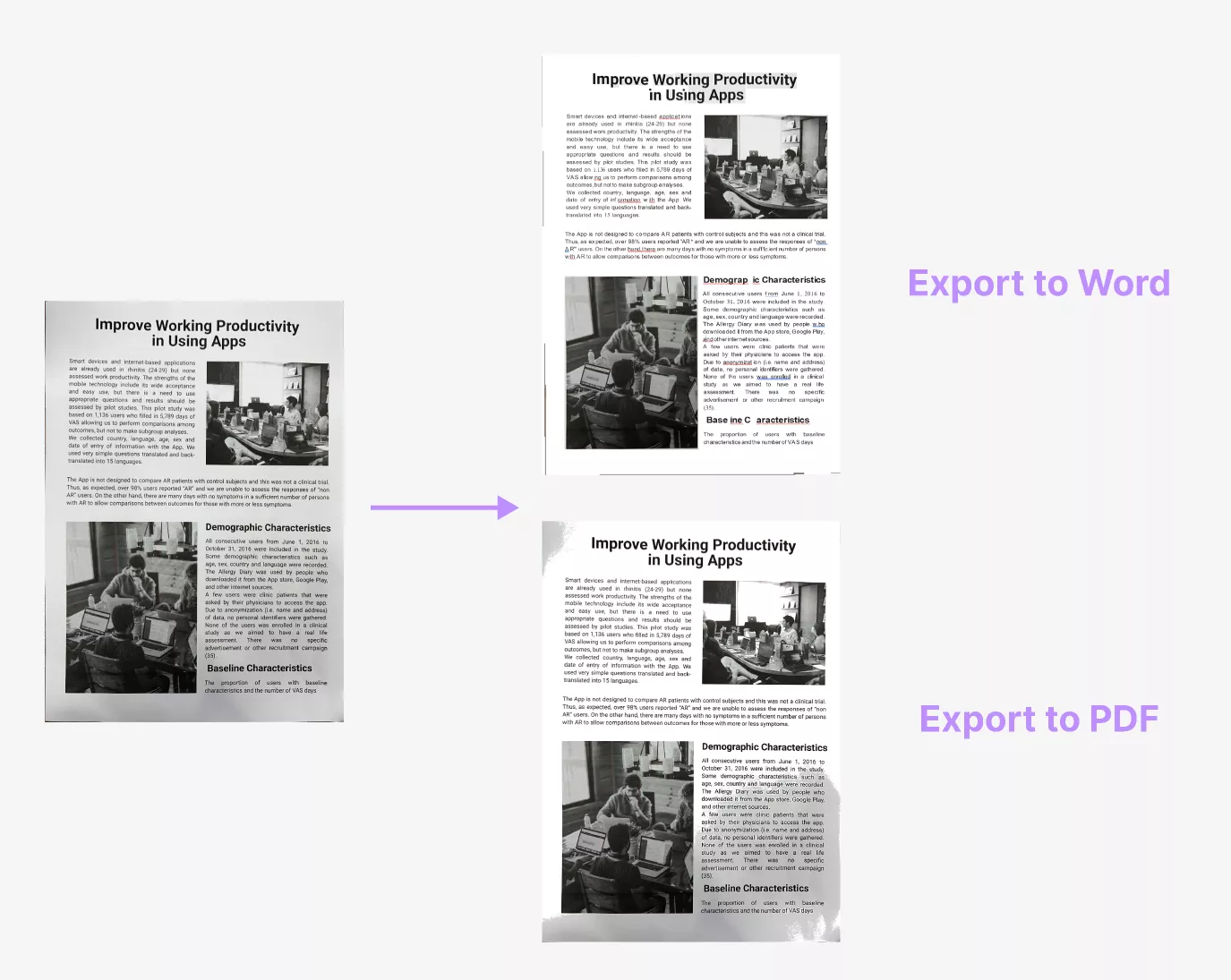
- Quando si tratta di documenti complessi, salvare i risultati dell'ottimizzazione in formato PDF potrebbe non garantire la migliore qualità rispetto al salvataggio in Word. Tuttavia, la conversione del documento in Word può alterarne leggermente il formato.
Parte 2. Come migliorare i PDF scansionati offline con UPDF
Se desideri migliorare i PDF scansionati per aumentarne la leggibilità, UPDF ti offre tutto ciò di cui hai bisogno in un unico posto. Ti consente di regolare la luminosità e il contrasto dell'intero documento PDF, riconoscere il testo con l'OCR e personalizzare i caratteri per una maggiore chiarezza. Oltre a questo, è una soluzione completa per convertire, organizzare e modificare i documenti PDF, in modo che siano pronti per essere condivisi in qualsiasi momento.
Passaggi per migliorare i PDF scansionati con UPDF
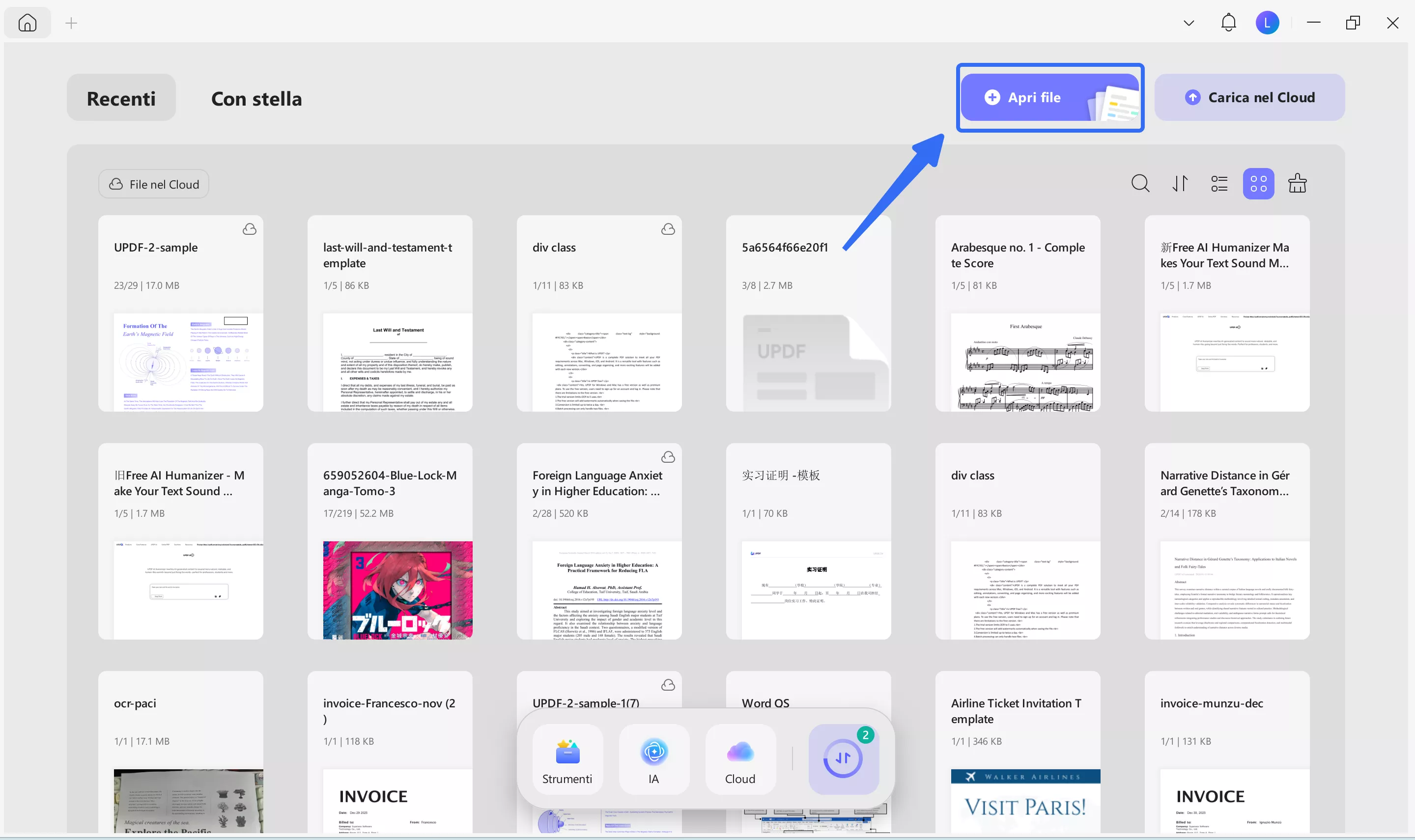
Scarica e installa UPDF sul tuo computer. Avvialo e clicca su “Apri file” nella parte superiore. Quindi, importa il PDF che desideri modificare.
Windows • macOS • iOS • Android 100% sicuro
UPDF offre 3 modi per modificare la luminosità dei PDF e migliorare la chiarezza del testo:
1. Regolare la luminosità e il contrasto dell'intero PDF:
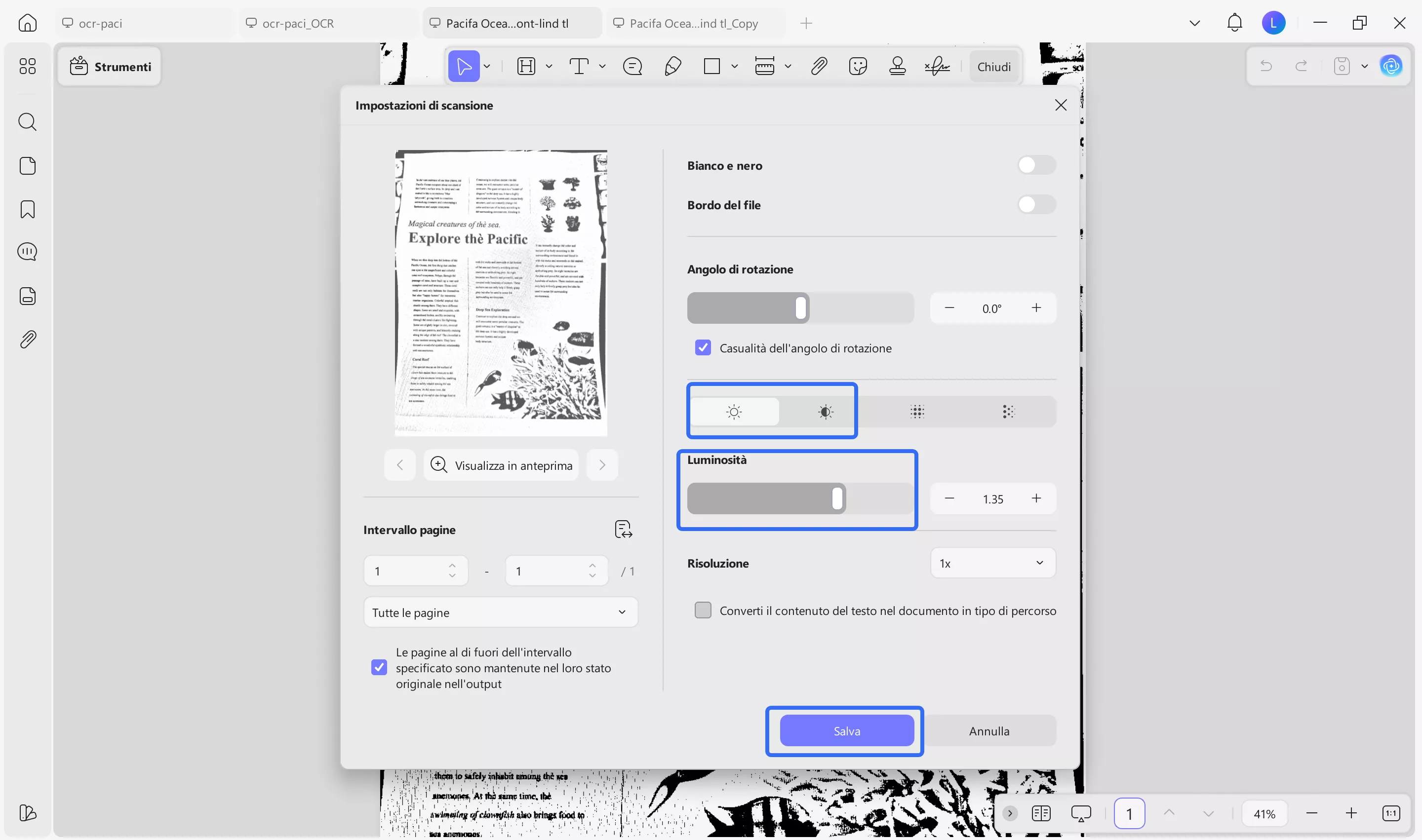
Passaggio 1. Con il PDF aperto, clicca sul pulsante con la freccia rivolta verso il basso in alto a destra. Quindi, seleziona “Immagine PDF” dall'elenco.
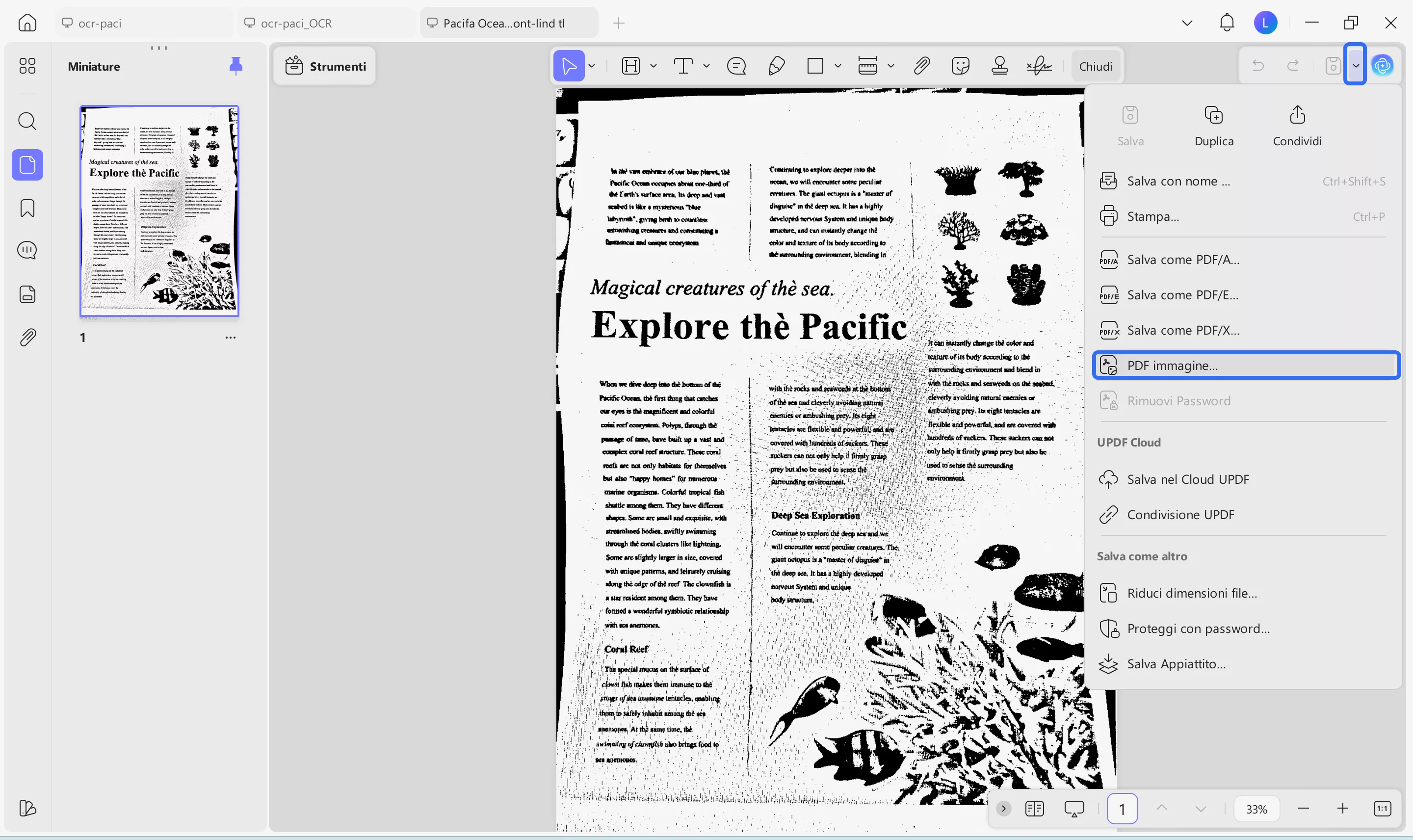
Passaggio 2. Nella nuova finestra, seleziona gli strumenti “Luminosità” e ‘Contrasto’ sulla destra. Trascina il cursore per regolare la luminosità e il contrasto del PDF secondo necessità. Quindi, fai clic su “Salva” per memorizzare il file.
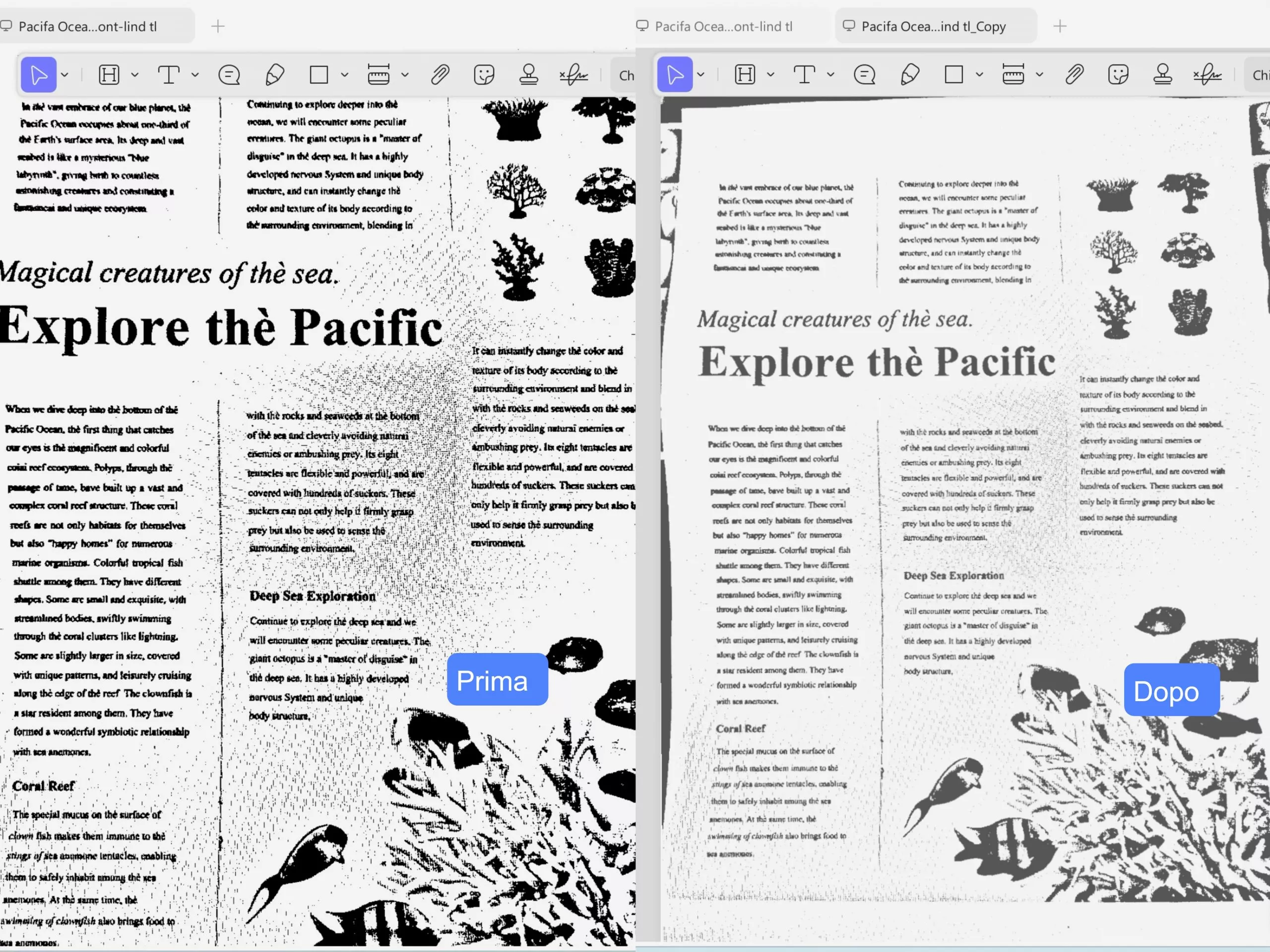
Ecco un rapido confronto tra il PDF prima e dopo la regolazione della luminosità e del contrasto con UPDF:
Nota:
2. Migliora la chiarezza del testo PDF:
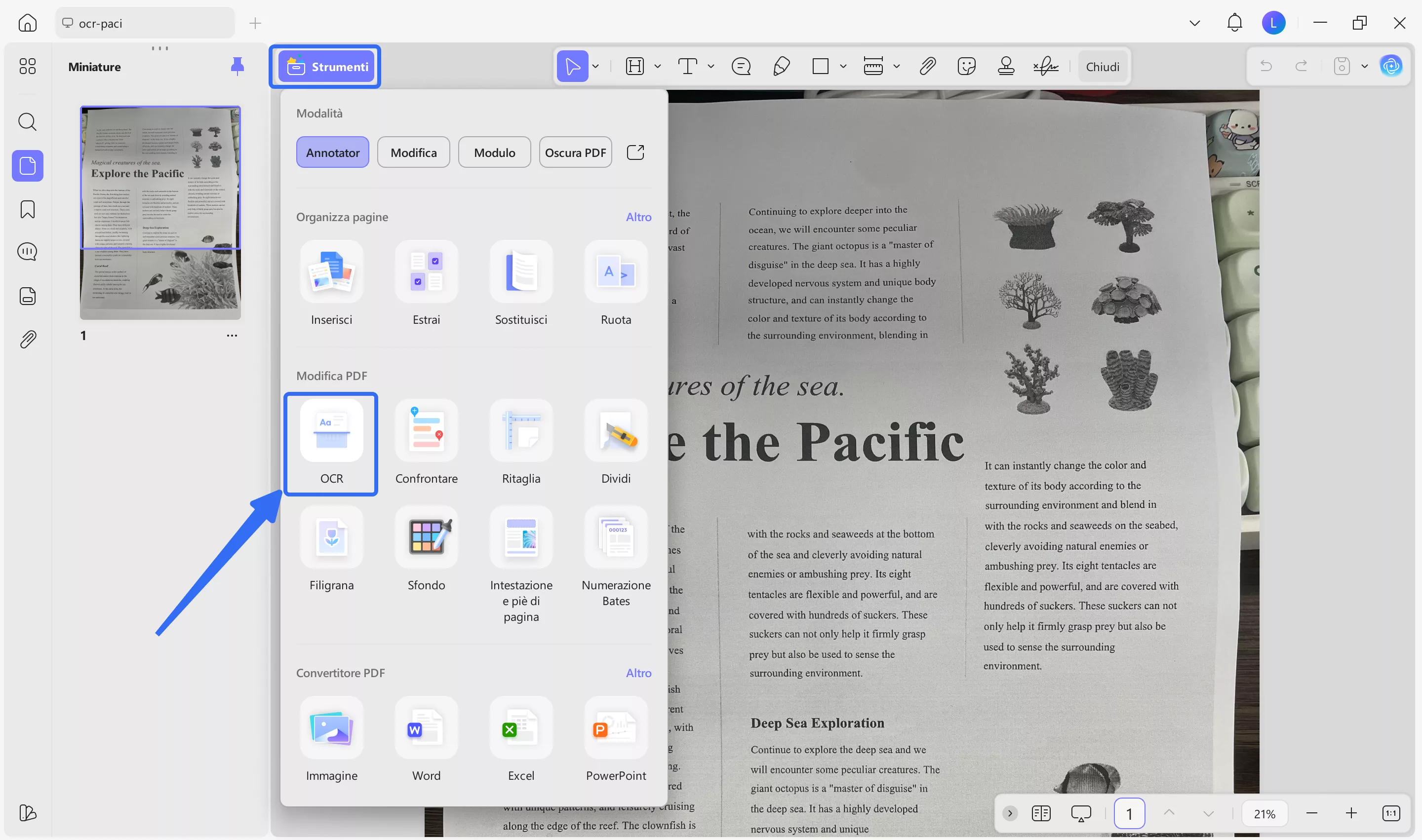
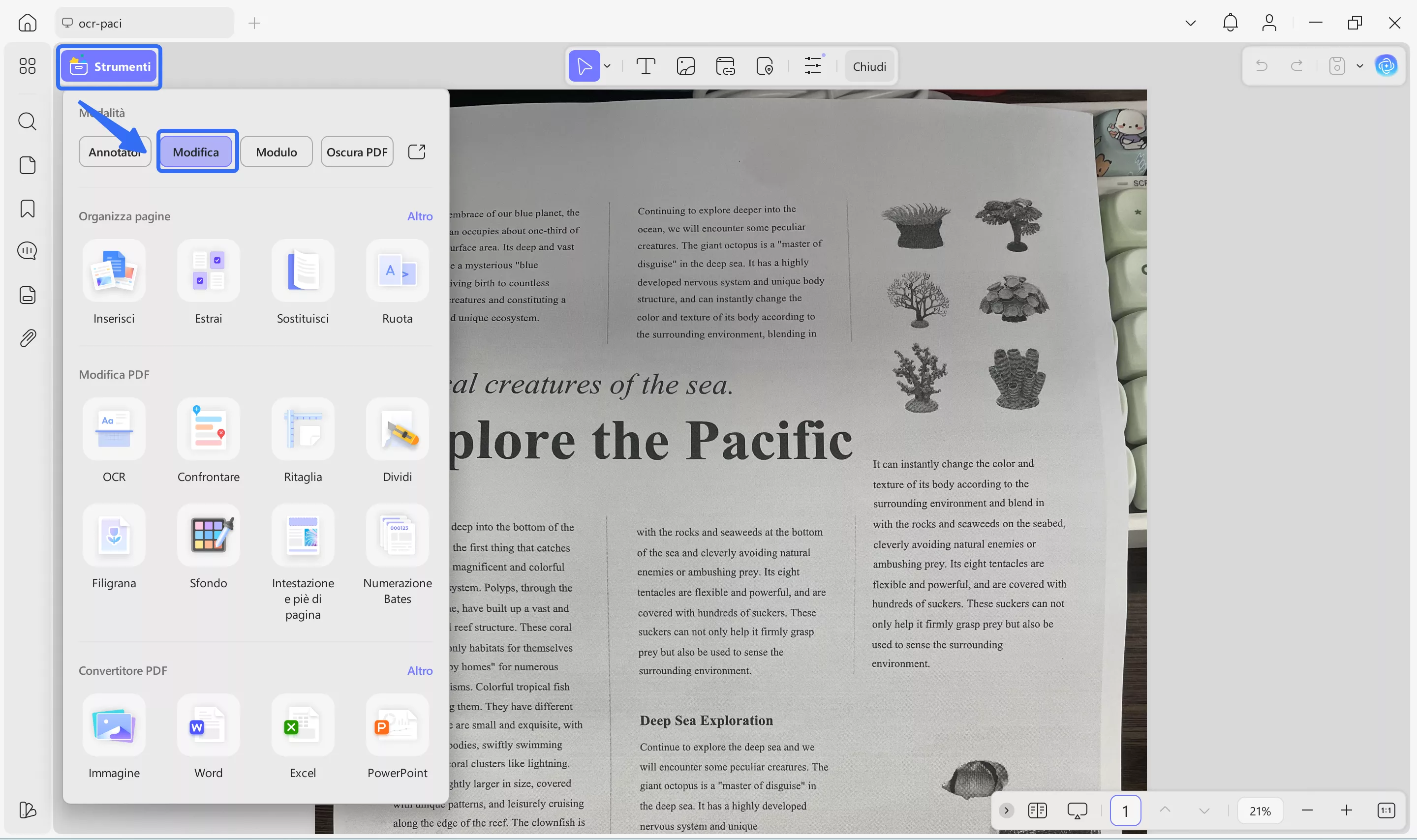
Passaggio 1. Clicca su “Strumenti” nella parte superiore e seleziona “OCR” nella sezione Modifica PDF.
Windows • macOS • iOS • Android 100% sicuro
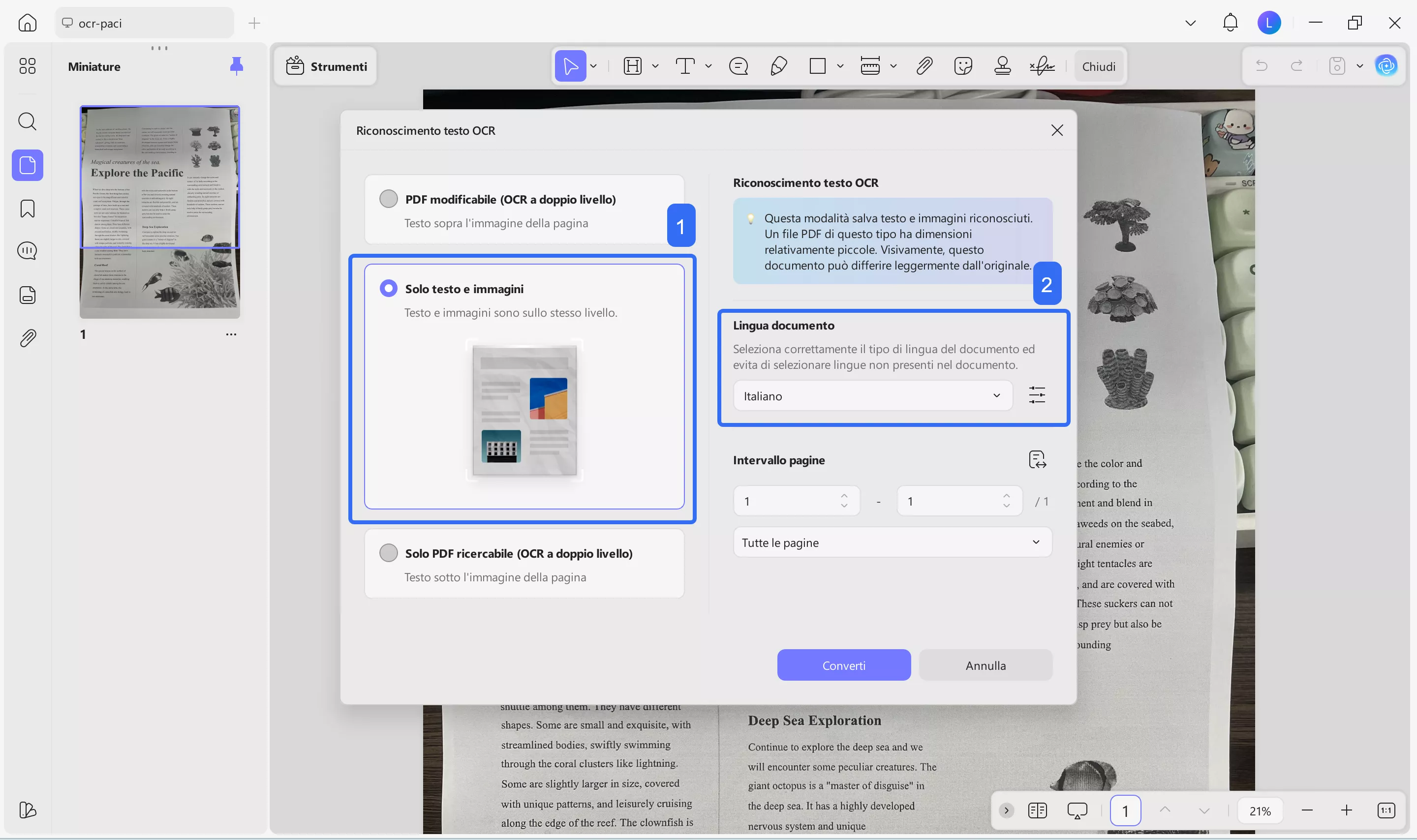
Passaggio 2. Seleziona la modalità “Solo testo e immagini” per ottenere uno sfondo trasparente. Quindi, scegli la lingua del documento e fai clic su “Converti” per salvare il file.
Passaggio 3. Una volta completata l'operazione OCR, il nuovo file PDF si aprirà automaticamente. Da qui, clicca su “Strumenti” e seleziona “Modifica”.
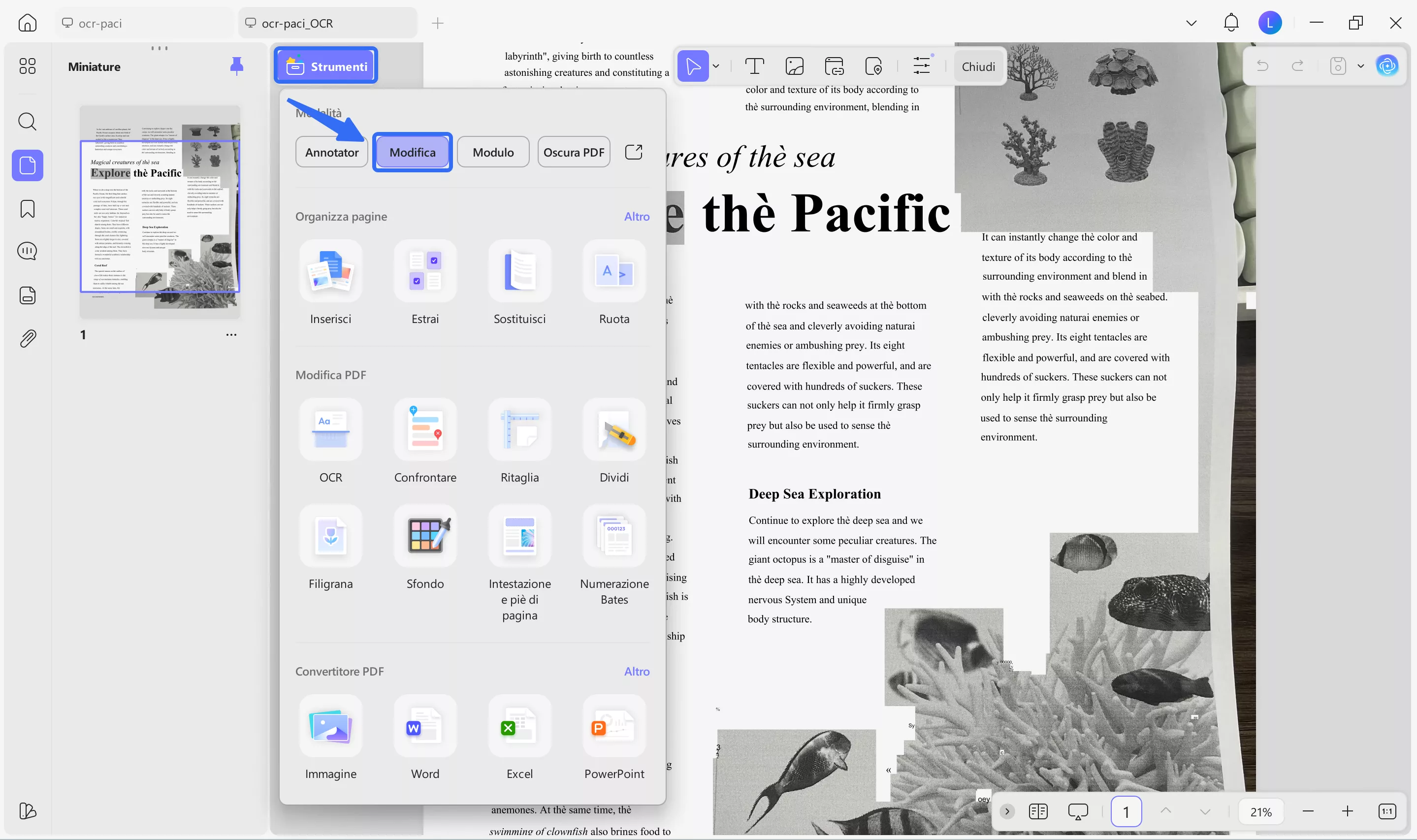
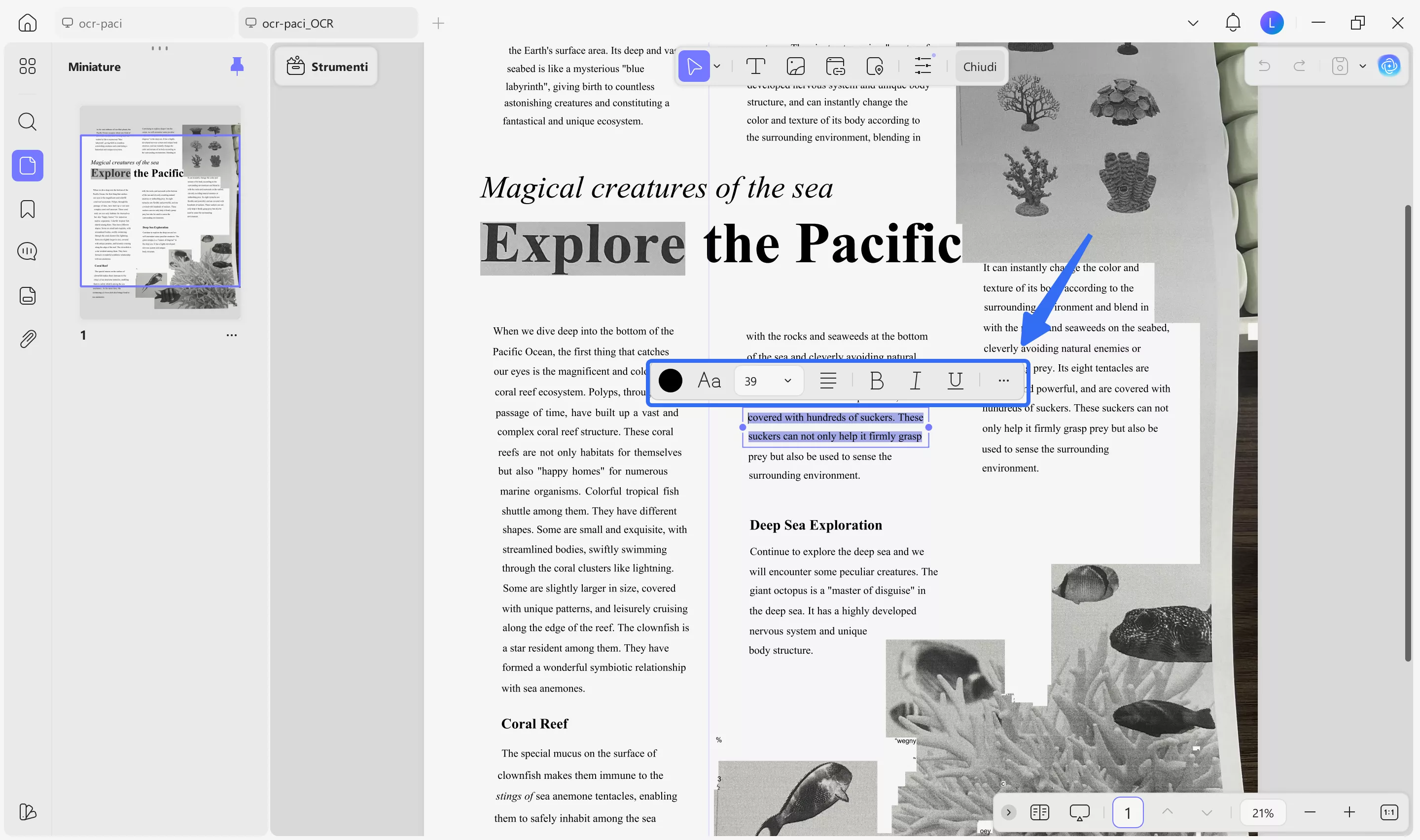
Passaggio 4. Seleziona il testo desiderato. Dalla barra degli strumenti mobile, regola il colore, il carattere, la dimensione, l'allineamento e altre impostazioni del testo per renderlo più leggibile.
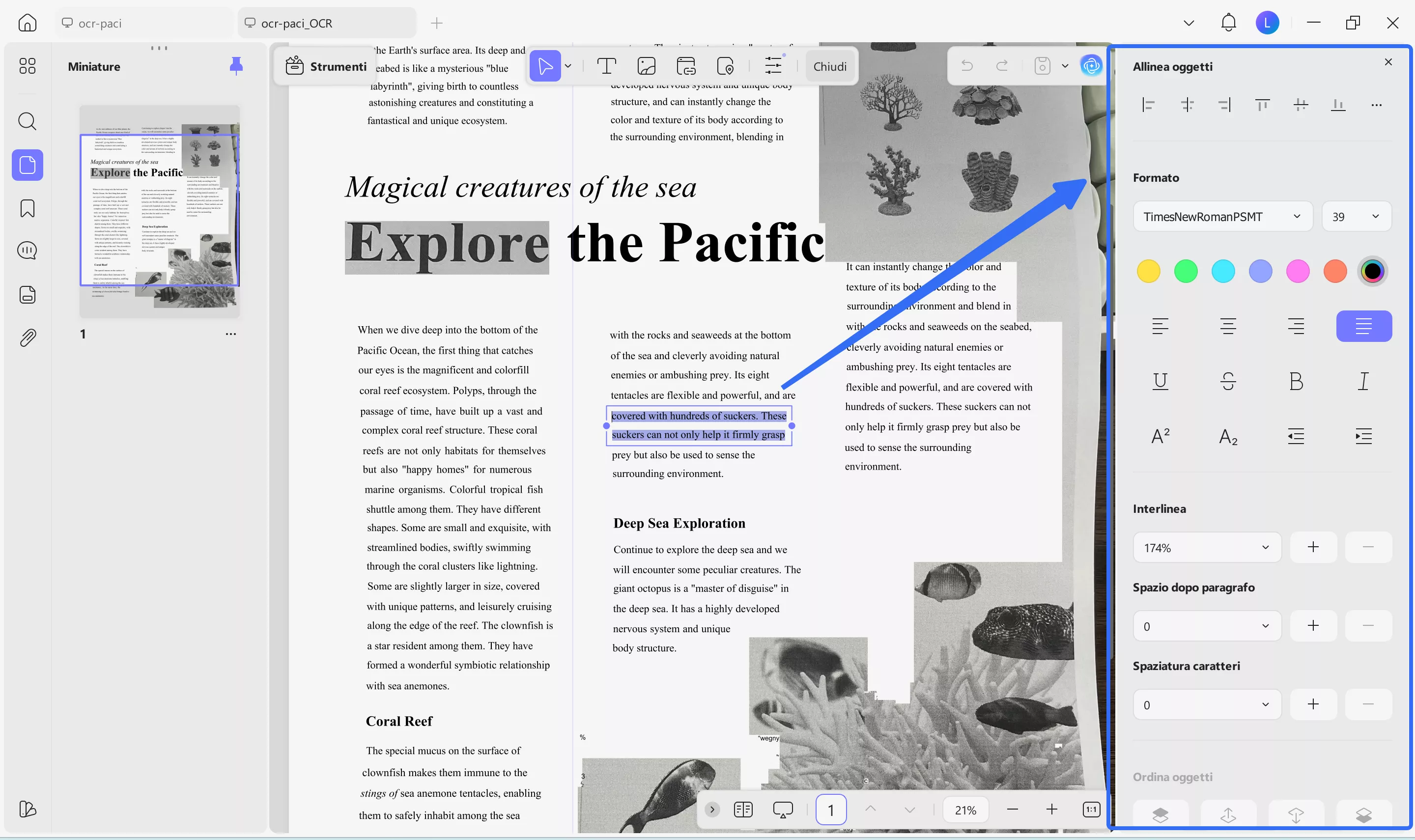
Passaggio 5. In alternativa, clicca sull'opzione “Altro” dalla barra degli strumenti per aprire un pannello delle proprietà sulla destra. Questo ti darà opzioni avanzate per modificare lo stile e il layout del testo.
3. Migliora le immagini nel PDF:
Se desideri migliorare le immagini incorporate nel PDF, puoi convertire il tuo PDF in Word mentre esegui l'OCR. Per farlo:
Passaggio 1. Fare clic su “Strumenti” e selezionare “Word” nella sezione Convertitore PDF.
Windows • macOS • iOS • Android 100% sicuro
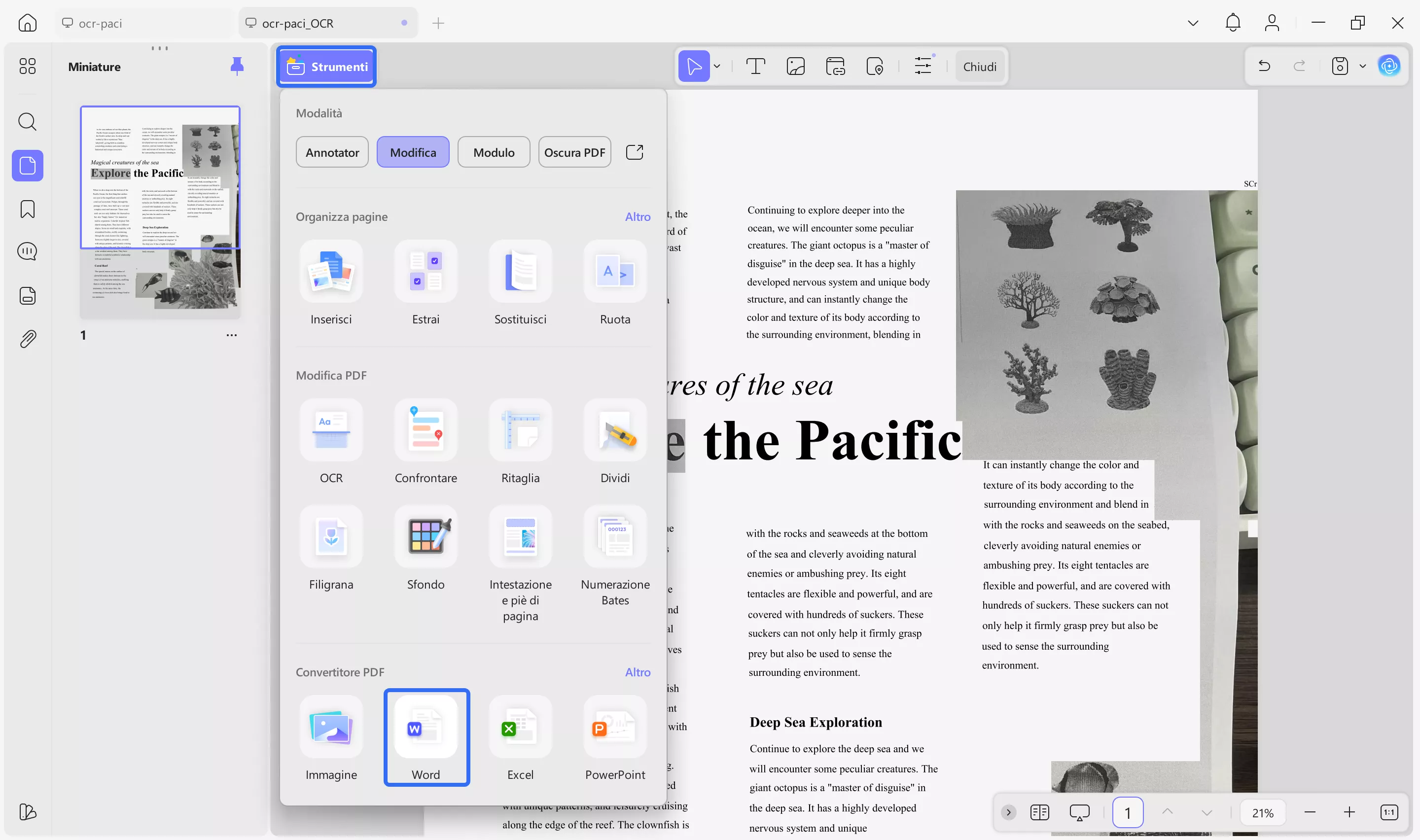
Passaggio 2. Nella nuova finestra, definire l'intervallo di pagine. Quindi, fare clic sul menu a discesa Stile contenuto Word e scegliere se “Mantieni stile di flusso Word” o “Mantieni stile casella di testo Word”.
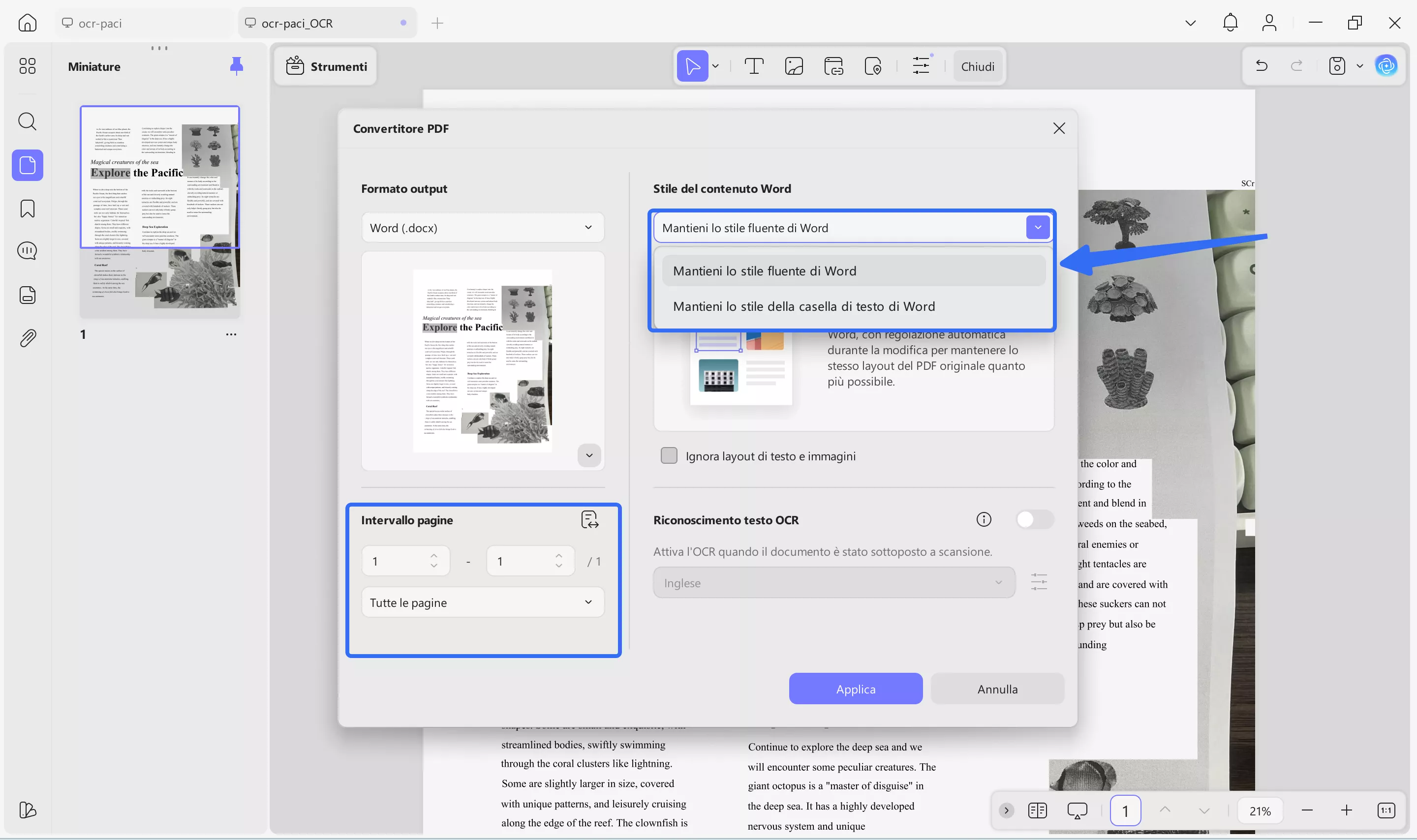
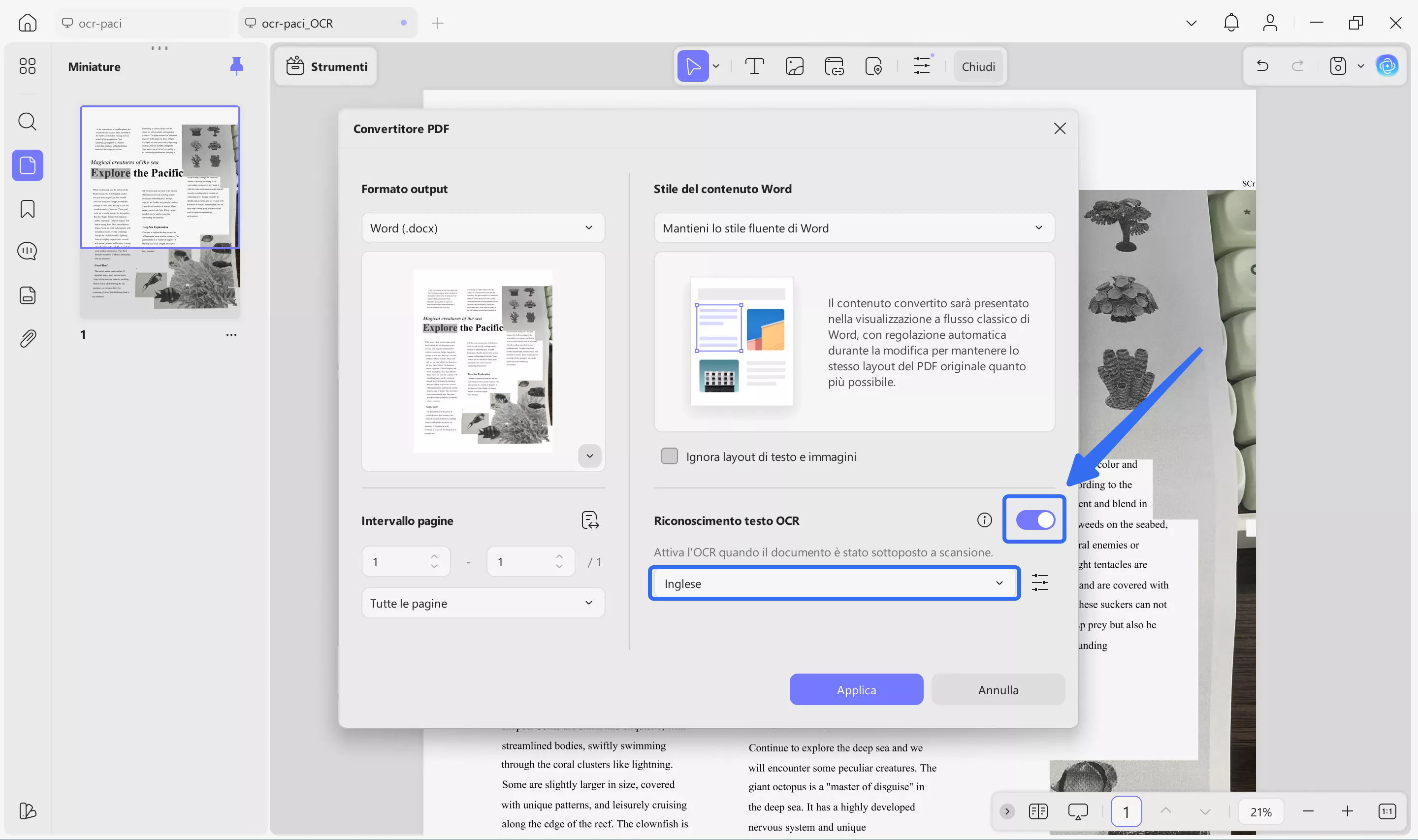
Passaggio 3. Attiva “Riconoscimento testo OCR” e seleziona la lingua appropriata dal menu a tendina.
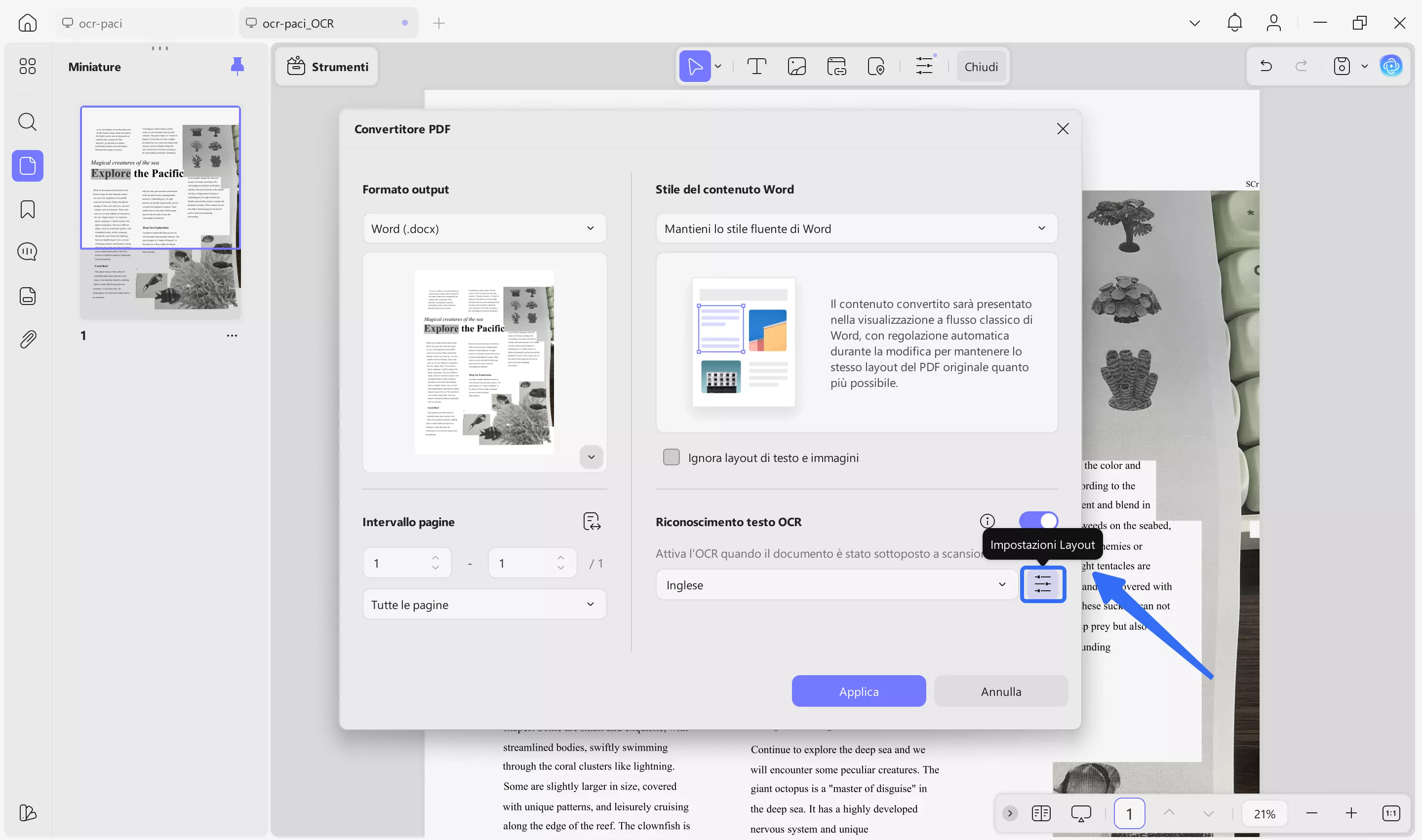
Passaggio 4. Fare clic sull'opzione “Impostazioni layout”. Quindi, scegliere gli elementi PDF che si desidera conservare e comprimere le immagini utilizzando MRC. Infine, fare clic su “Applica” e salvare il file.
Passaggio 5. Ora apri il tuo nuovo file Word. Quindi:
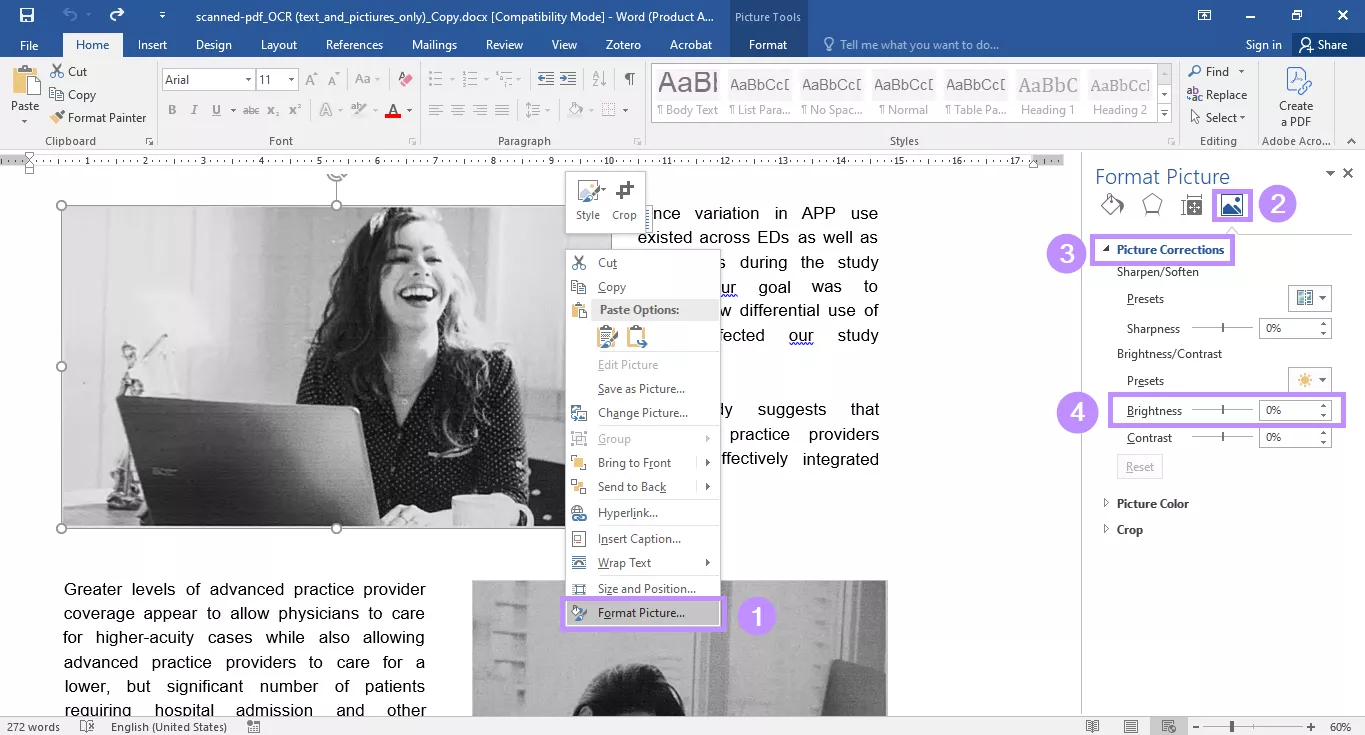
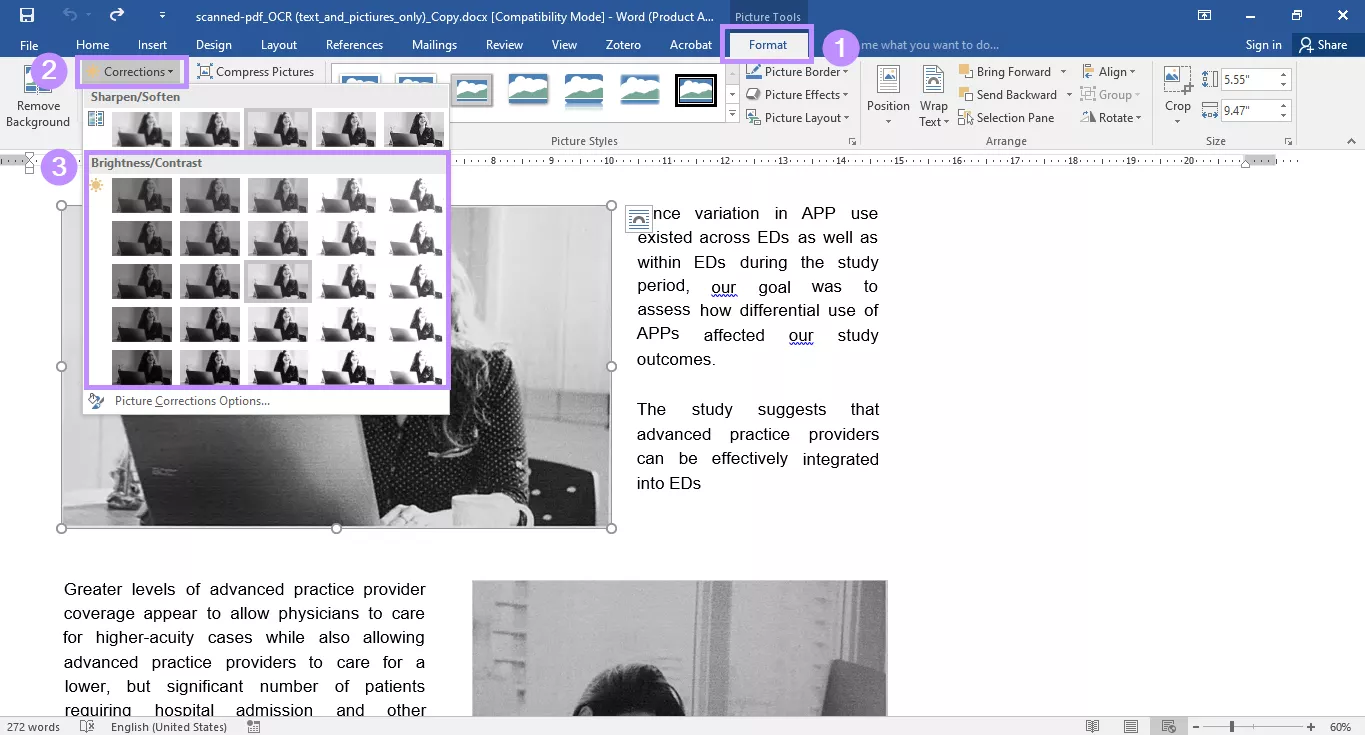
- Fai clic con il pulsante destro del mouse sull'immagine che desideri schiarire e seleziona “Formato immagine” o “Formato oggetto” dall'elenco.
- Seleziona la scheda “Immagine” dal pannello di destra. Quindi espandi il menu “Correzioni immagine”. In “Luminosità/Contrasto” trascina il cursore della luminosità per regolarla secondo necessità.
Passaggio 6. In alternativa, clicca sull'immagine desiderata. Quindi:
- Seleziona la scheda “Formato” o “Formato immagine” dal menu in alto.
- Clicca su “Correzioni” e seleziona il filtro di luminosità predefinito che ti serve.
Parte 3. Come migliorare i PDF scansionati offline con Adobe Acrobat
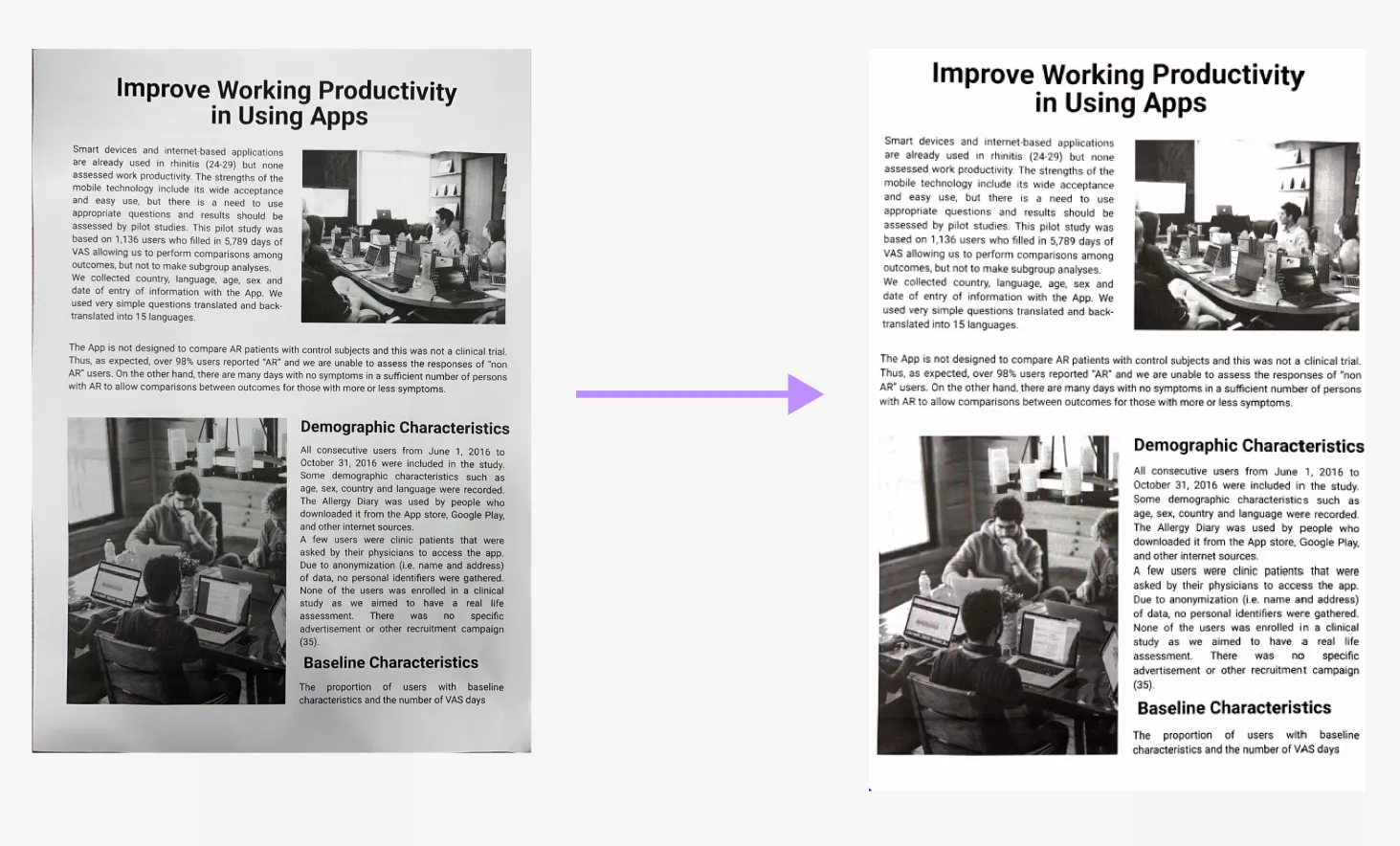
Trasforma le scansioni sfocate in testo modificabile e ricercabile con l'OCR preciso di Adobe Acrobat. Puoi regolare facilmente la luminosità e il contrasto, rimuovere il rumore e modificare i layout. (Si tratta di una funzione premium, disponibile in versione di prova per 7 giorni).
Adobe Acrobat Enhance Scans: OCR e modifica del testo di livello professionale
Lo strumento “Migliora PDF scansionato” di Adobe Acrobat migliora le scansioni sfocate, rendendole chiare e facili da modificare. Utilizza una tecnologia OCR avanzata per trasformare le scansioni in testo ricercabile. È possibile regolare la luminosità e il contrasto, rimuovere le ombre e aumentare la risoluzione per ottenere risultati migliori. Questo strumento è perfetto per gli utenti che necessitano di precisione e desiderano personalizzare il testo.
Come utilizzarlo, passo dopo passo?
- Apri il file scansionato in Acrobat.
- Dal menu Tutti gli strumenti, seleziona Scansione e OCR > Migliora file scansionato.
- Seleziona Migliora > Immagine fotocamera, quindi seleziona l'area da migliorare.
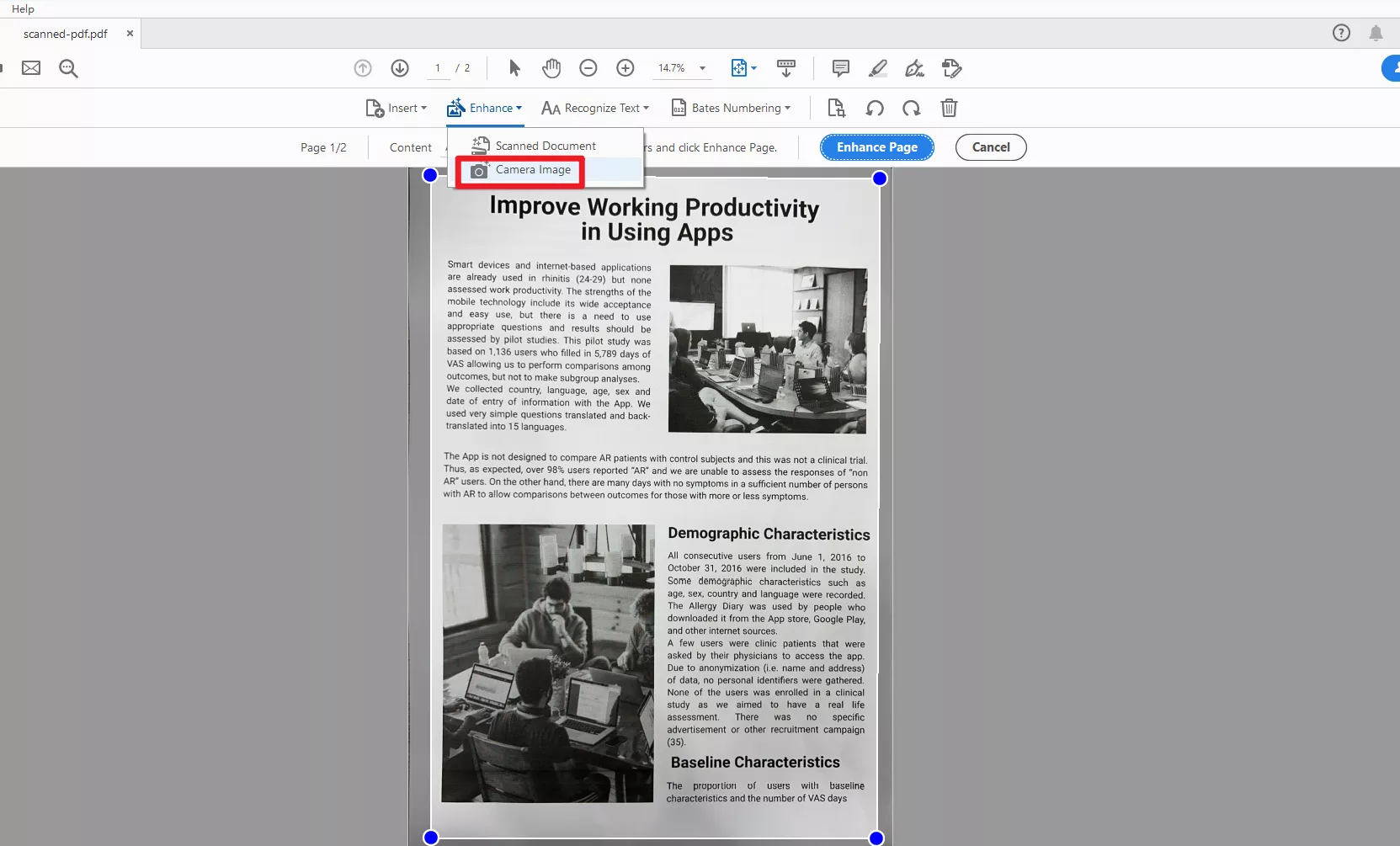
- Fai clic sul pulsante Migliora pagina: Acrobat rende più nitido il testo, migliora il contrasto e utilizza l'OCR per rendere il testo ricercabile e modificabile.
- Vai su File > Salva con nome > Scegli il formato che preferisci (PDF, Word, ecc.).
Vantaggi dell'utilizzo di Adobe Acrobat
- Ricco di funzionalità: combina OCR, modifica del testo, regolazione della luminosità/contrasto, rimozione del rumore e allineamento delle pagine.
- Risultato professionale: produce PDF ricercabili e modificabili con formattazione preservata.
- Personalizzazione avanzata: controllo granulare delle impostazioni DPI, despeckling e lingua OCR.
Svantaggi dell'utilizzo di Adobe Acrobat
- Costoso: richiede un abbonamento mensile/annuale (a partire da 19,99 $ al mese).
- Nessuna versione gratuita: è disponibile solo una versione di prova di 7 giorni.
Parte 4. Suggerimento bonus: come modificare facilmente un PDF scansionato
Dopo aver migliorato i PDF scansionati, potrebbe essere necessario modificarli. Se avete questa esigenza, vi consigliamo di utilizzare UPDF. L'OCR basato sull'IA di UPDF trasforma le scansioni delle immagini in documenti ricercabili, mantenendo il layout originale. È ottimo per studenti, professionisti o chiunque abbia a che fare con molti documenti cartacei. Potete scaricare UDPF tramite il pulsante sottostante per provarlo.
Windows • macOS • iOS • Android 100% sicuro
Perché scegliere UPDF?
UPDF offre molto più che semplici miglioramenti di base: il suo OCR ha un'accuratezza del 99% ed è in grado di leggere scritture illeggibili o scansioni di bassa qualità. Supporta oltre 38 lingue, comprese scritture complesse come il cinese, rendendolo ideale per progetti multilingue. È quindi possibile modificare i caratteri, sostituire immagini o aggiungere note direttamente nel PDF. A differenza degli strumenti basati su abbonamento, UPDF utilizza un modello di pagamento una tantum, rendendolo conveniente. È possibile verificare il prezzo e effettuare l'aggiornamento qui. Funziona offline su Windows, Mac, iOS e Android. È sufficiente seguire i passaggi sopra indicati per eseguire l'OCR su UPDF.
Quando apri il file OCR, clicca su “Modifica” in ‘Strumenti’. Puoi quindi cliccare su qualsiasi testo o immagine per modificarlo: apparirà un menu a comparsa con le opzioni di modifica. Una volta terminata la modifica, premi “Ctrl + S” per salvare i tuoi progressi.
Caratteristiche principali di UPDF:
Sei pronto a migliorare più delle scansioni sfocate? UPDF non è solo uno strumento OCR, ma una soluzione PDF completa che semplifica il tuo lavoro.
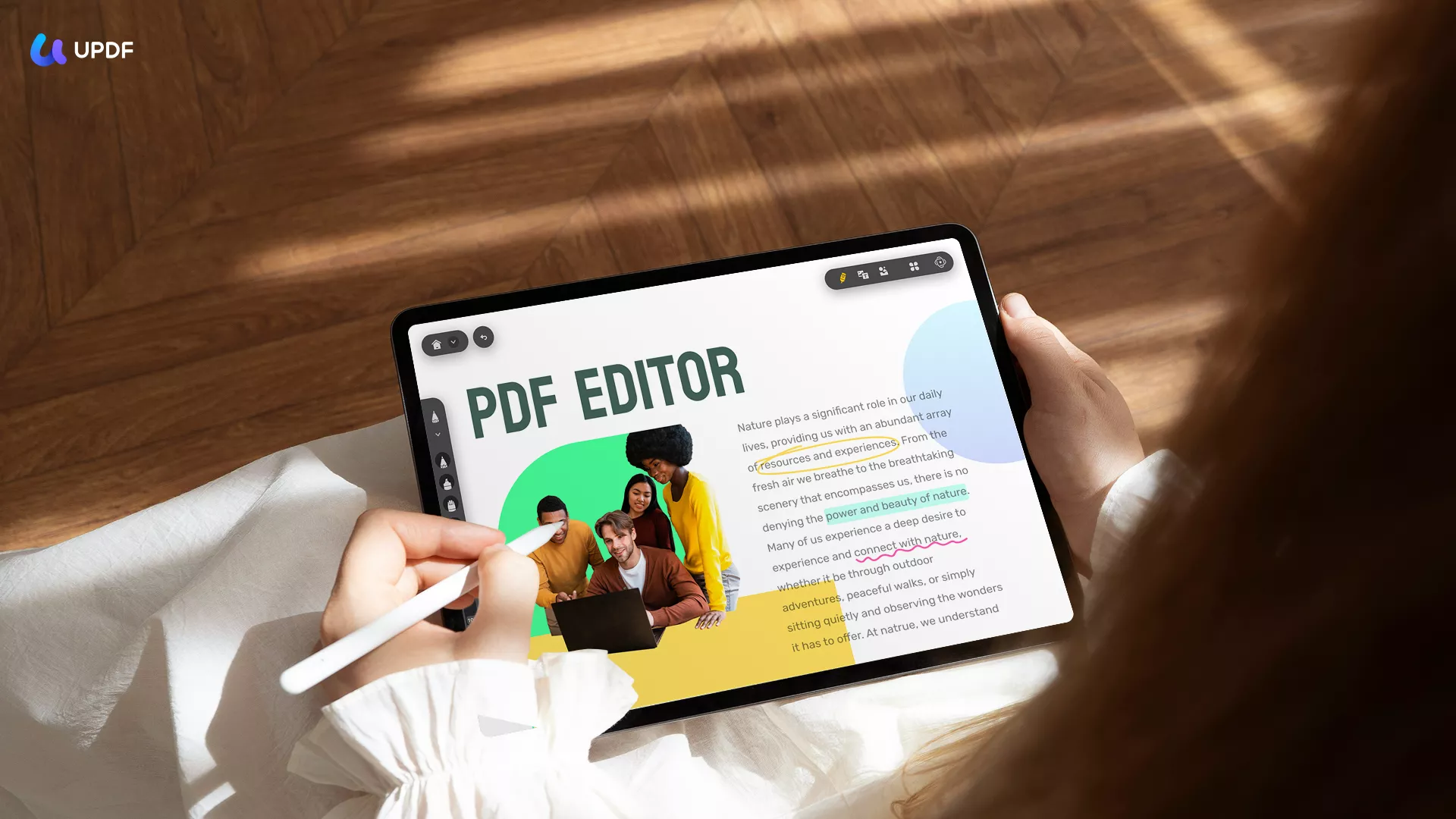
- Modifica dei PDF: modifica testo, caratteri, immagini o layout come faresti in un documento Word.
- Conversione dei formati: converti i PDF in Word, Excel, PowerPoint o immagini e puoi anche riconvertire questi formati in PDF.
- Comprimi i PDF: riduci le dimensioni dei file senza perdere qualità.
- Unisci/Dividi: combina report o estrai pagine in pochi secondi.
- Annotare: evidenziare e aggiungere commenti o note adesive per la collaborazione.
- Protezione con password: proteggi le scansioni sensibili utilizzando la crittografia.
- Firme elettroniche: firma i contratti online, senza bisogno di stamparli.
Windows • macOS • iOS • Android 100% sicuro
Per saperne di più su questo fantastico strumento, guarda il nostro video qui sotto ed esplora le varie funzionalità dell'app UPDF.
Conclusioni
Migliorare i PDF scansionati non deve essere necessariamente complicato. Utilizza strumenti gratuiti come i2PDF e Online2PDF per correzioni rapide. Se hai bisogno di più funzionalità, UPDF e Adobe Acrobat sono ottime scelte.
Per chi ha bisogno di modificare il PDF scansionato, prova UPDF con il suo OCR basato su AI e la facile modifica del testo, il tutto con un unico acquisto. Scarica UPDF per semplificare la modifica dei tuoi PDF!
Windows • macOS • iOS • Android 100% sicuro