UPDF
UPDF
 UPDF per Windows
 UPDF per Mac
 UPDF per iPhone/iPad
 UPDF per Android
 UPDF AI Online
 UPDF Sign
 Modifica PDF
 Annota PDF
 Crea PDF
 Modulo PDF
 Modifica collegamenti
 Converti PDF
 OCR
OCR PDF a Word
 PDF a Immagine
 PDF a Excel
 Organizza PDF
 Unisci PDF
 Dividi PDF
 Ritaglia PDF
 Ruota PDF
 Proteggi PDF
 Firma PDF
 Redige PDF
 Sanziona PDF
 Rimuovi Sicurezza
 Leggi PDF
 UPDF Cloud
 Comprimi PDF
 Stampa PDF
 Elaborazione Batch
 Cos'è UPDF AI
 Revisione di UPDF AI
 Guida Utente per l'Intelligenza Artificiale
 FAQ su UPDF AI
 Riassumi PDF
 Traduci PDF
 Chat con PDF
 Chat con AI
 Chat con immagine
 Da PDF a Mappa mentale
 Spiega PDF
 Strumenti AI PDF
 Strumenti AI Immagine
 Strumenti Chat AI
 Strumenti AI Scrittura
 Strumenti AI Studio
 Strumenti AI Lavoro
 Altri Strumenti AI
 Generazione Segnalibri AI
 Riepilogo Segnalibri AI
 Generazione Filigrane AI
 Generazione Sfondi AI
 Generazione Adesivi AI
 Generazione Timbri AI
 Suite di Scrittura AI
 UPDF Copilot
 Gestione Pagine AI
 Ricerca Semantica AI
 PDF a Word
 PDF a Excel
 PDF a PowerPoint
 Soluzione per aziende
 UPDF Sign per Aziende
 UPDF AI per Aziende
 Piani per aziende
 Tutorial per UPDF per aziende
 Webinar per Aziende
 Settore bancario
 Sanità
 Assicurazione
 Legale
 Manifattura
 Governo
 Storie di clienti
 Soluzione per istruzione
 guida utente
 Trucchi UPDF
 faq
faq Recensioni UPDF
 Centro download
 Blog
Blog Notizie
 spec tec
 Aggiornamenti
 UPDF vs. Adobe Acrobat
 UPDF vs. Foxit
 UPDF vs. PDF Expert

Molti utenti si affidano alla suite creativa di Adobe per le proprie attività quotidiane. Tuttavia, potresti trovarti nella situazione in cui preferirai disattivare l’archiviazione cloud di Adobe.
Ma perché qualcuno vorrebbe fare una cosa del genere? Potrebbe dipendere da esigenze di conformità. Ci sono casi in cui, alcune organizzazioni, hanno normative rigide riguardo all’archiviazione dei dati. Disattivando l’archiviazione cloud, avrai la certezza che i tuoi file rimarranno sulla rete locale.
Un altro motivo per cui si potrebbe voler disabilitare l'archiviazione su Adobe Cloud è quella di evitare caricamenti indesiderati: a volte, potresti caricare file sul cloud per errore, senza volerlo. Disabilitando l'archiviazione cloud impedirai che ciò accada.
Oppure potrai provare a trovare un'alternativa migliore ad Adobe Acrobat come UPDF per modificare e sincronizzare i file PDF, così potrai disinstallare Acrobat e disabilitare Adobe Cloud Storage.
Ma resta la domanda: Come disabilitare l'archiviazione su Adobe Cloud? Scopriamolo in questo articolo. Inoltre, se desideri un'alternativa migliore per modificare e sincronizzare i tuoi file PDF, ti basterà cliccare sul pulsante qui sotto per scaricare e usare UPDF.
Windows • macOS • iOS • Android 100% sicuro
Come disabilitare l’archiviazione cloud in Adobe Acrobat?
Se ti stai chiedendo come disabilitare l’archiviazione cloud in Adobe Acrobat, ti sorprenderà sapere che sarà molto semplice.
Ecco i passaggi per fare ciò:
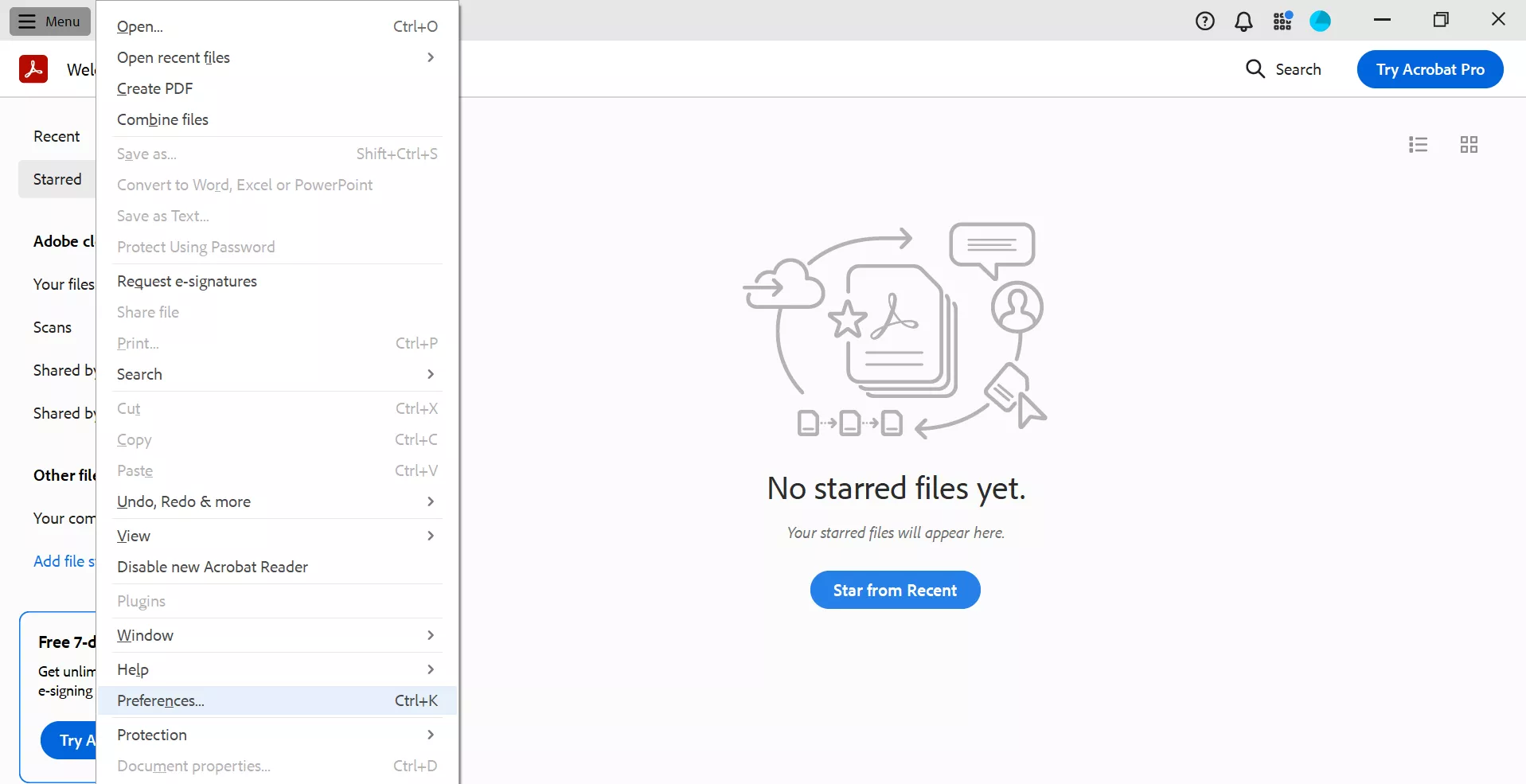
Passo 1: Apri Adobe Acrobat sul tuo PC, clicca sull’opzione “Menu” in alto a sinistra e seleziona "Preferenze".
Passo 2: Vai su “Generale” e deseleziona le seguenti opzioni:
- Mostra l’archiviazione online all’apertura dei file.
- Mostra l'archiviazione online quando salvi i file.
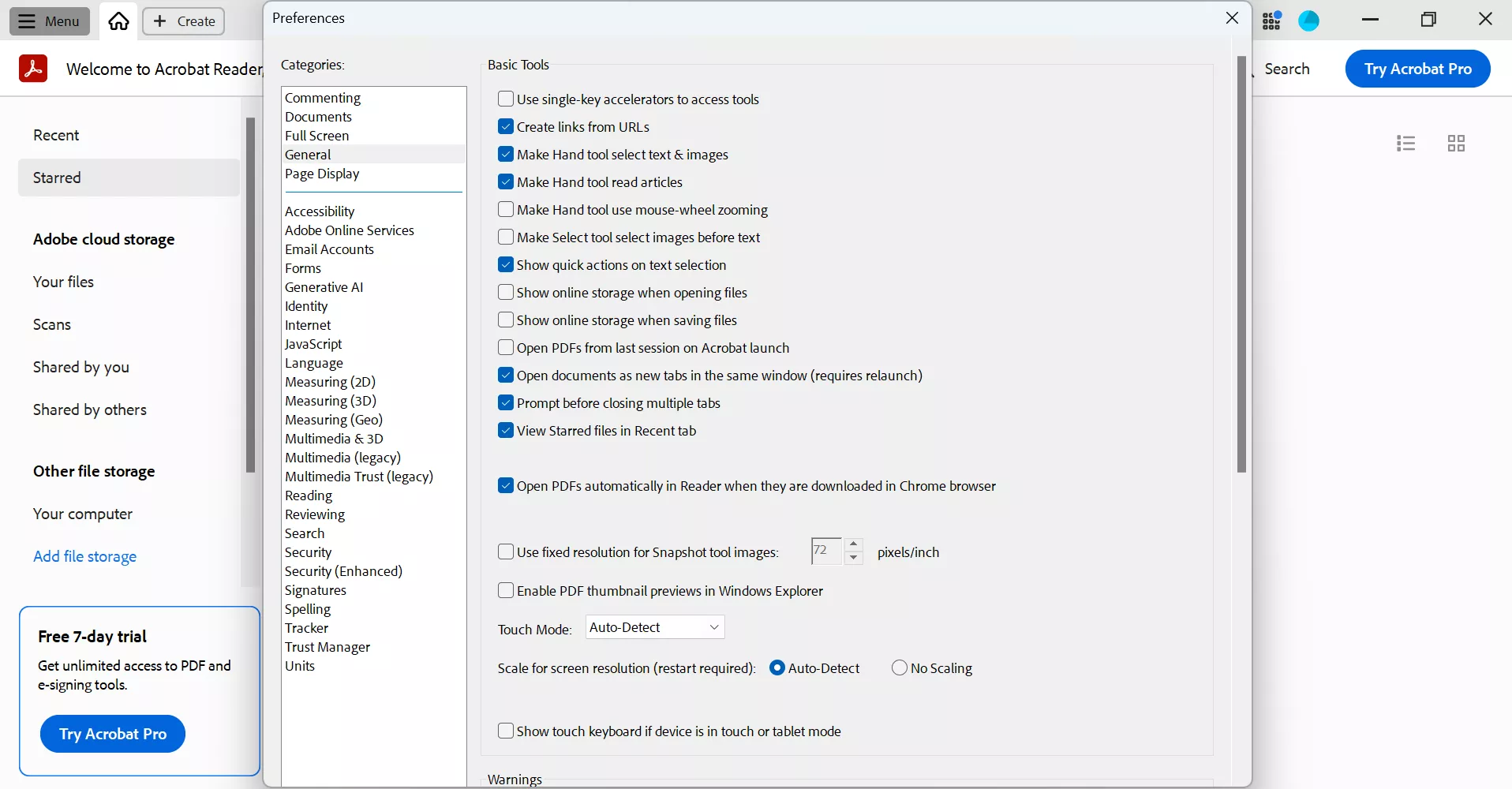
Passo 3: Clicca su “OK” per salvare le tue preferenze.
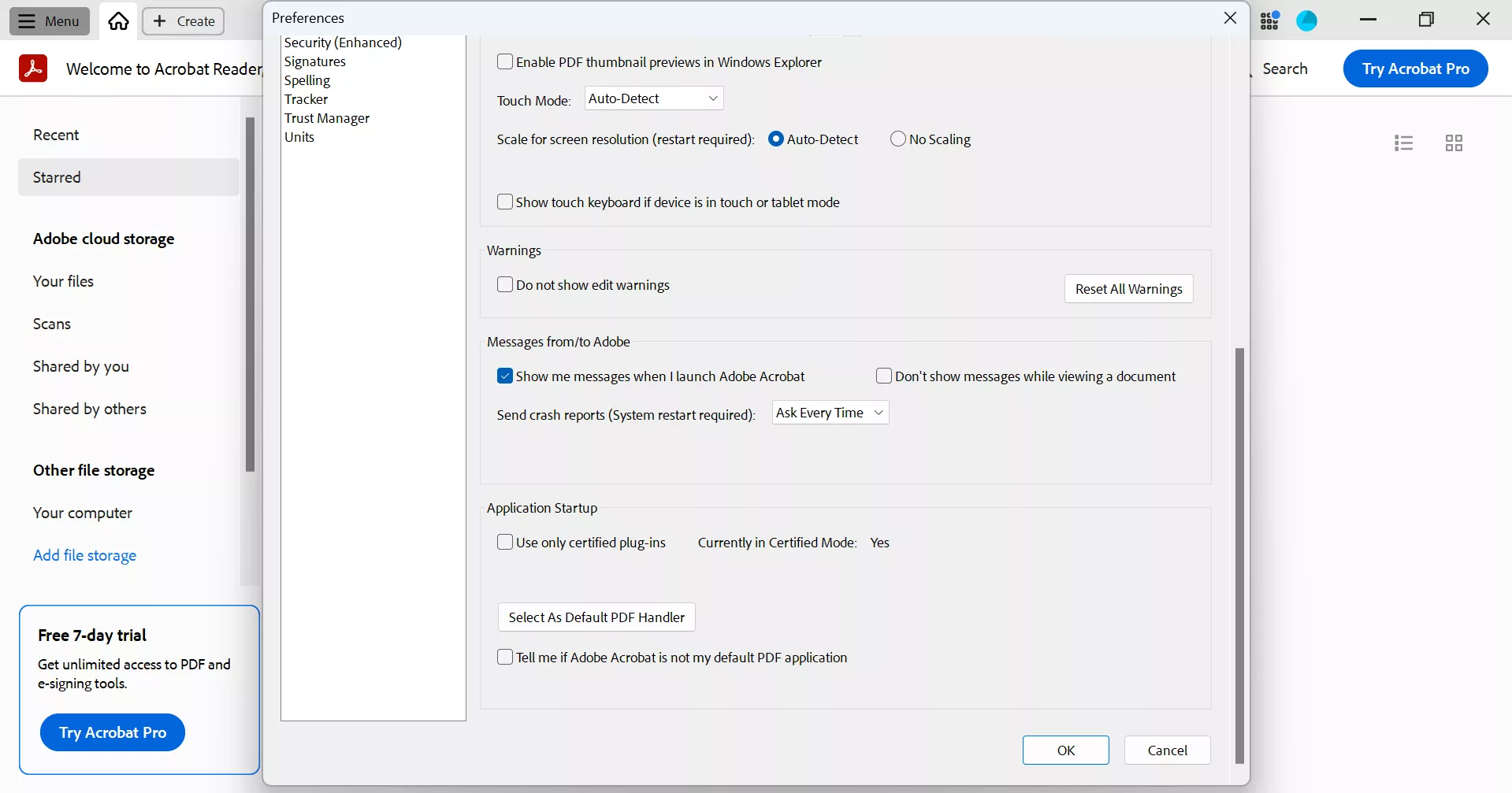
Questo disattiverà l'archiviazione su Adobe Cloud e non vedrai più l'opzione quando apri o salvi i file.
Ora che hai disattivato l'opzione di archiviazione cloud, ti illustreremo i passaggi per salvare i tuoi PDF dove più preferisci.
Come salvare il PDF nella posizione preferita?
Segui questi passaggi per salvare i tuoi PDF nella posizione originale sul tuo PC:
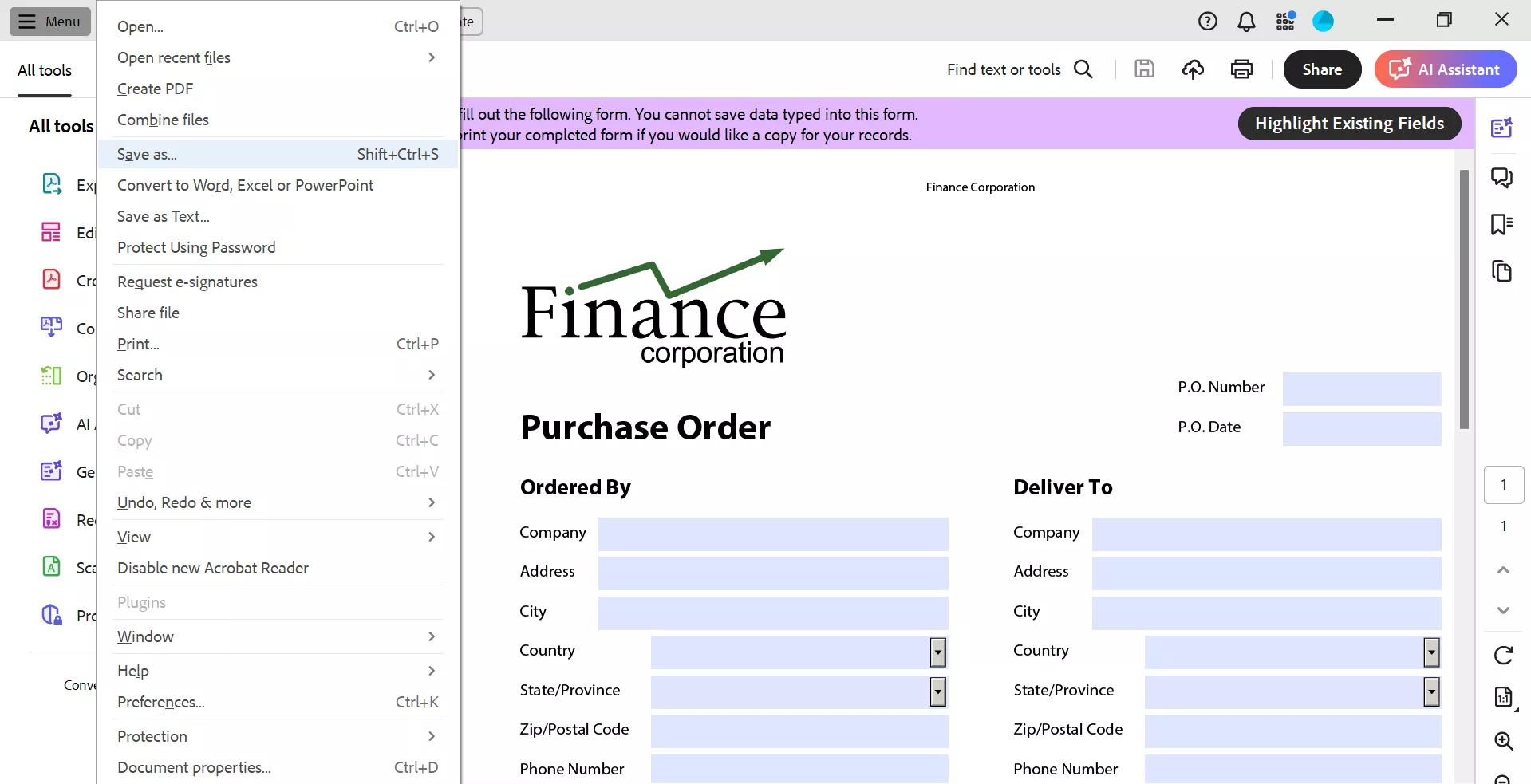
Passo 1: Dopo aver modificato il tuo documento PDF, clicca su “Menu > Salva con nome”.
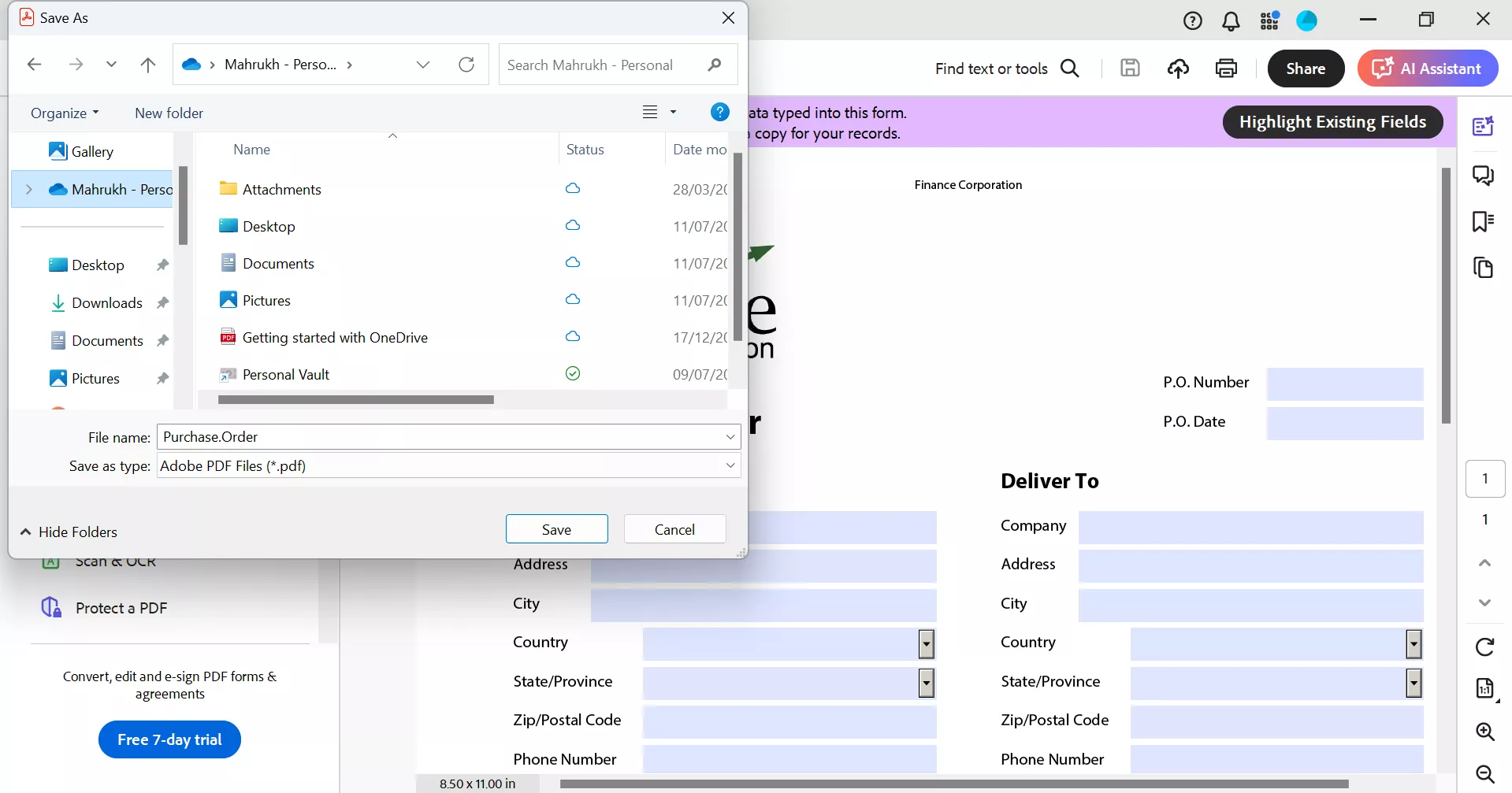
Passo 2: Avrai l'opzione di salvare il PDF ovunque nel tuo PC.
Passo 3: Scegli la posizione che preferisci e clicca su “Salva” per salvare il PDF. Noi abbiamo scelto di salvare il PDF nella cartella “Download”.
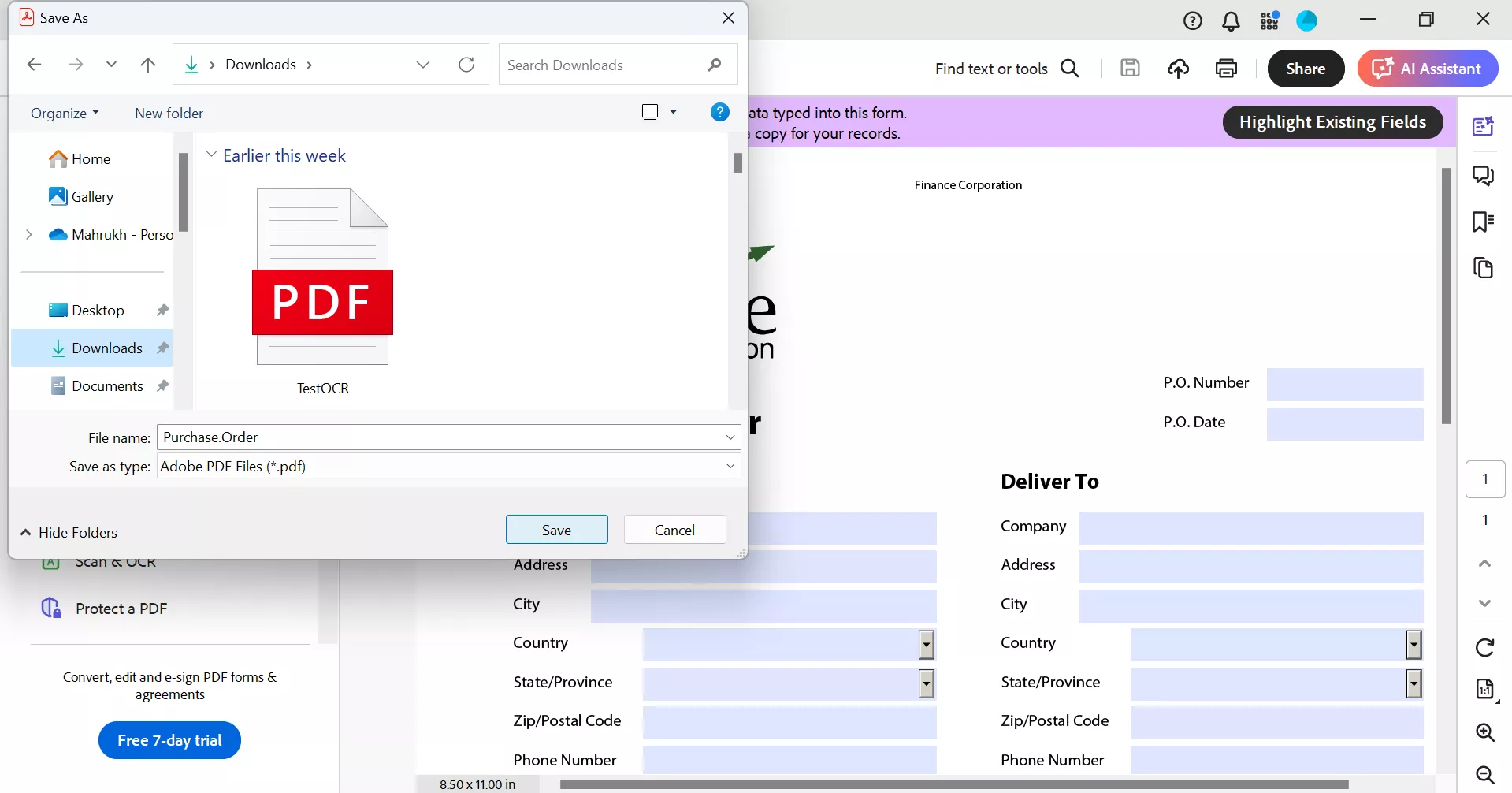
Ecco come disattivare l'archiviazione cloud di Adobe Acrobat e salvare il tuo file PDF nella posizione che preferisci con Adobe Acrobat.
Come archiviare e sincronizzare i tuoi file PDF con un'alternativa ad Acrobat?
Anche se Adobe Acrobat è il software preferito da molti utenti che lavorano con i PDF, può risultare un po’ complicato imparare come disabilitare l’archiviazione cloud. Quindi, se cerchi un modo per conservare e sincronizzare i tuoi file PDF pur godendo delle funzioni di modifica su più dispositivi, considera UPDF.
UPDF Cloud fornisce una piattaforma sicura per conservare i tuoi PDF e accederci da qualsiasi dispositivo. Potrai cliccare sul pulsante qui sotto per provare questo software.
Windows • macOS • iOS • Android 100% sicuro
Perché scegliere UPDF?
Ecco perché UPDF può essere la soluzione giusta per te:
- Archiviazione e accesso centralizzati
UPDF Cloud mantiene i tuoi PDF organizzati e accessibili da qualsiasi dispositivo utilizzerai.
- Organizzazione potente
Potrai creare cartelle e organizzare i tuoi PDF esattamente come preferisci per un accesso semplice e rapido.
- Modifica e sincronizzazione senza interruzioni
Potrai aprire, modificare e salvare facilmente i tuoi PDF direttamente all’interno di UPDF Cloud. Le modifiche si sincronizzeranno automaticamente sul cloud, garantendo che tutti i tuoi dispositivi abbiano sempre l’ultima versione.
Come usare il servizio UPDF Cloud per organizzare e modificare i PDF?
Ecco i passaggi dettagliati per caricare, archiviare, organizzare, accedere e modificare un PDF su UPDF Cloud.
Carica un PDF su UPDF Cloud
Ecco i passaggi per caricare un PDF su UPDF Cloud:
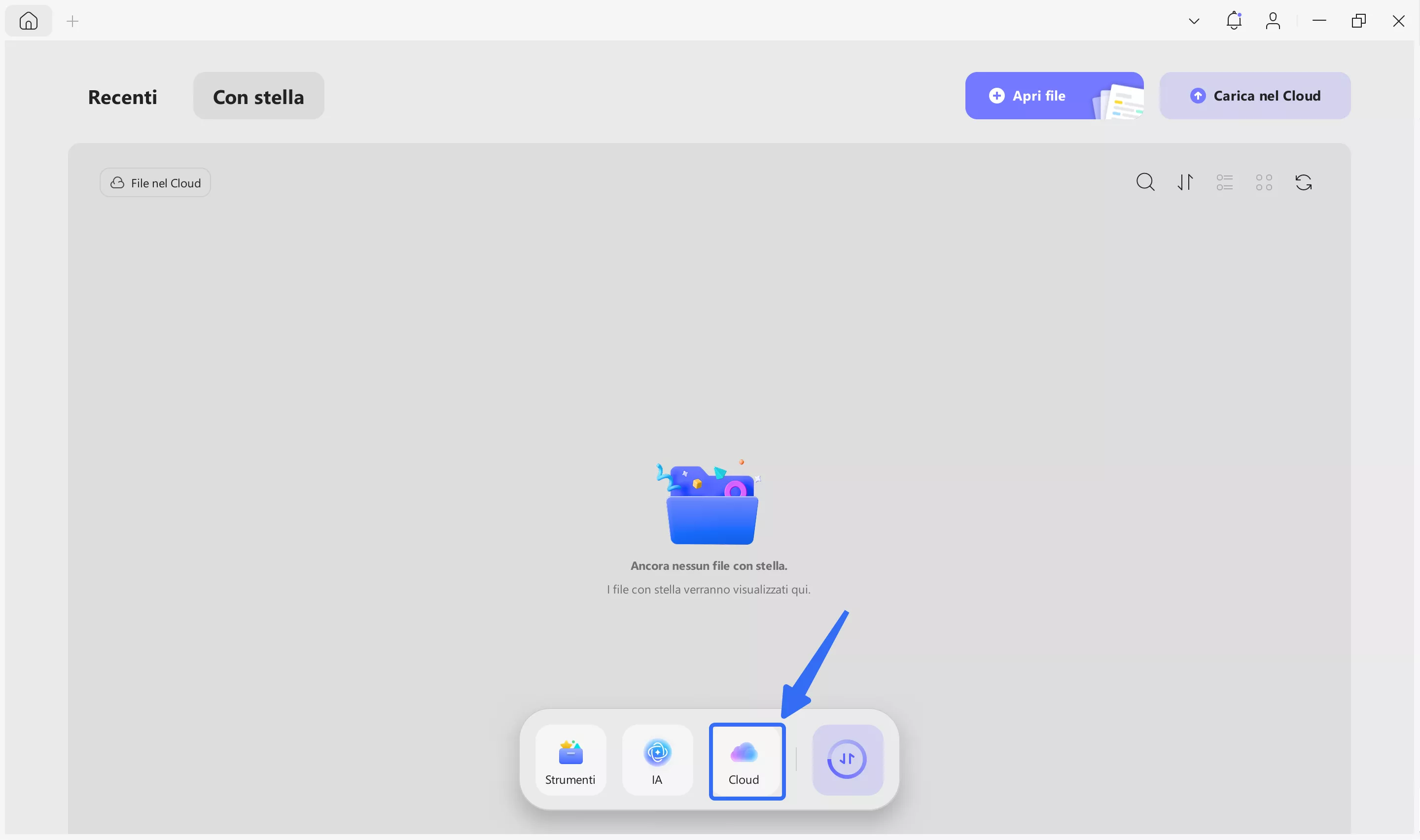
Passo 1: Avvia UPDF e clicca su “Cloud” tra le opzioni dell'interfaccia.
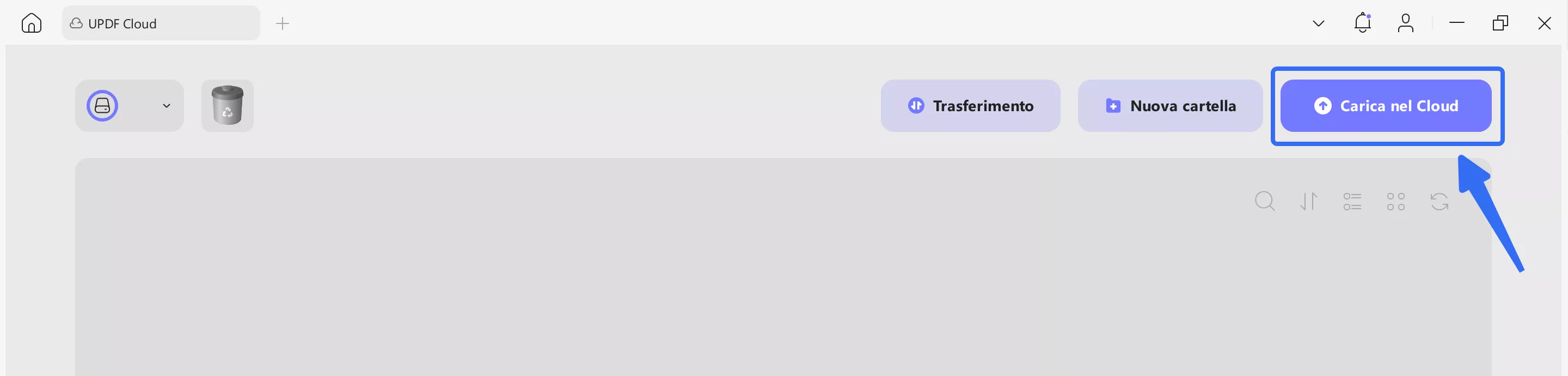
Passo 2: Clicca su “Carica su Cloud” e scegli un file PDF dal tuo PC per caricarlo sul cloud.
Organizza/Gestisci PDF su UPDF Cloud
Ecco i passaggi per organizzare e gestire i tuoi PDF su UPDF Cloud:
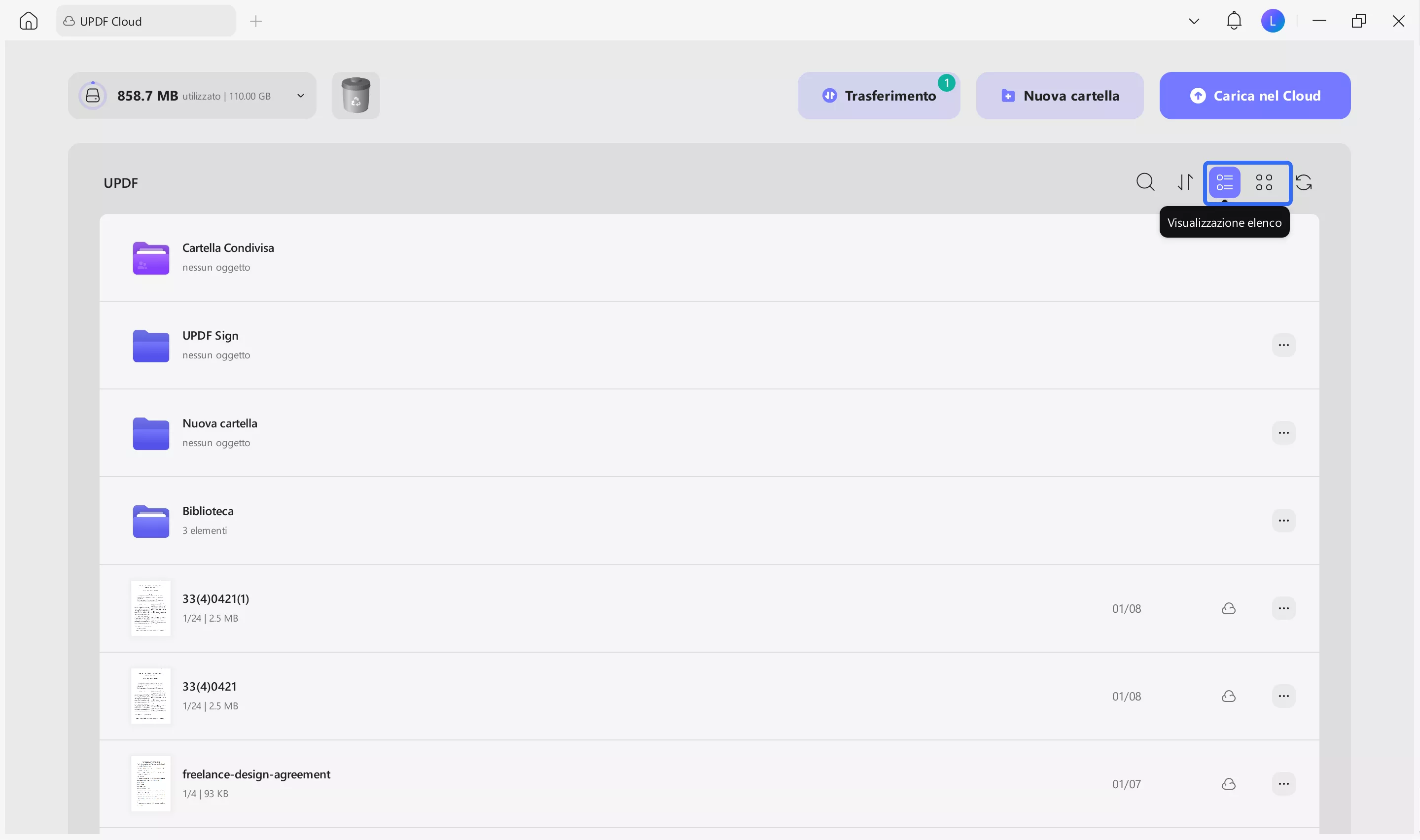
Passo 1: Una volta caricati i file desiderati su UPDF Cloud, potrai cliccare su “Vista elenco” o “Vista miniature” per visualizzarli.
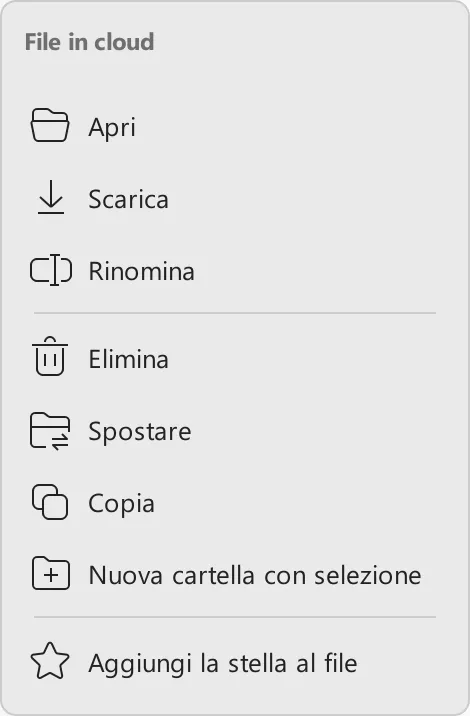
Passo 2: Fai clic sui 3 puntini accanto al file PDF per aprirlo, rinominarlo, spostarlo, copiarlo, scaricarlo o eliminarlo dall'archiviazione cloud.
Modifica PDF su UPDF Cloud
Se vorrai modificare un PDF caricato su UPDF Cloud, ecco cosa dovrai fare:
Passo 1: Avvia UPDF, vai su UPDF Cloud, clicca sui 3 puntini per accedere alle opzioni del PDF e seleziona “Apri.”
Passo 2: Una volta aperto il file, clicca su “Modifica” in "Strumenti" dalle opzioni a sinistra.
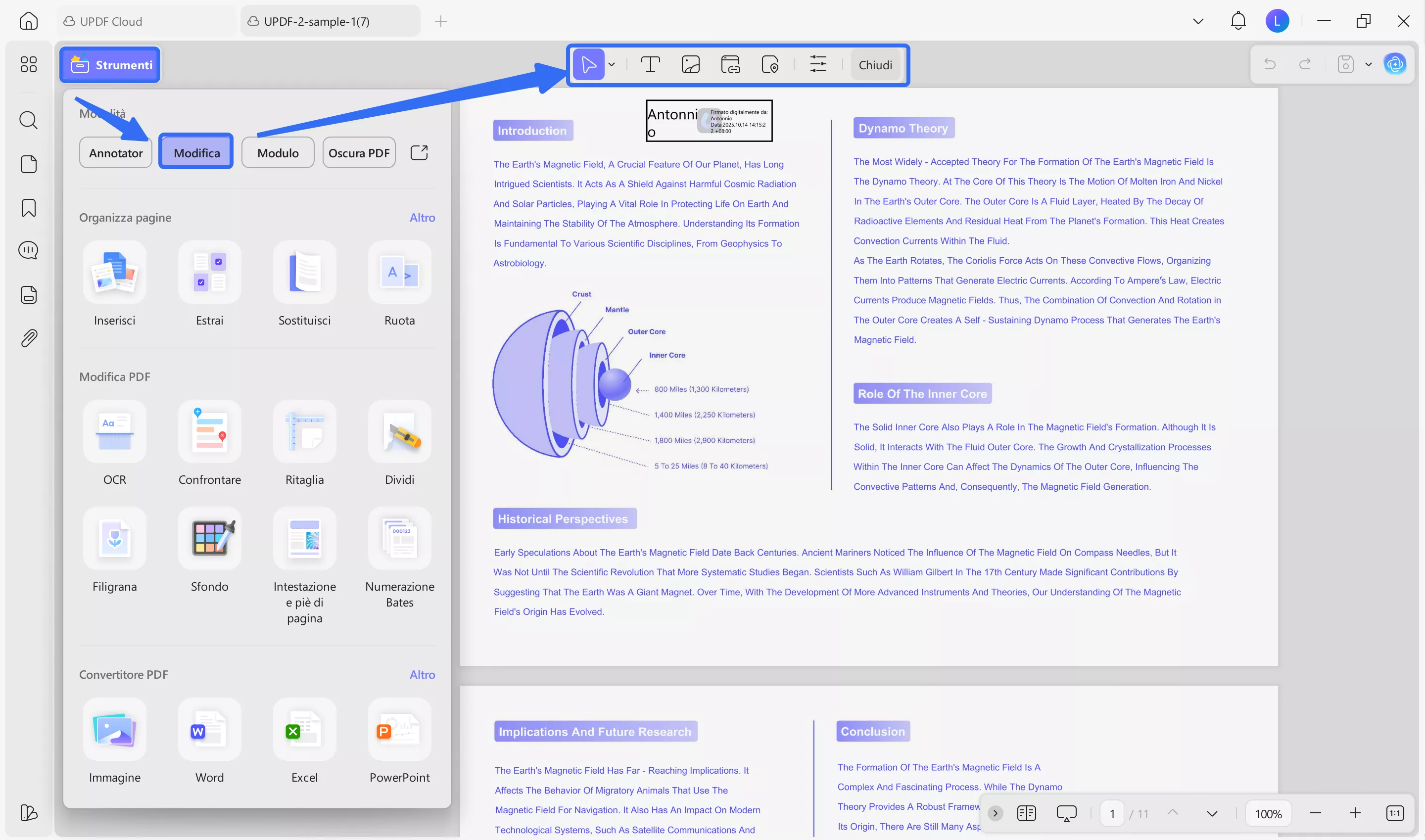
Passo 3: Clicca sul testo per modificarlo e cambiare carattere, colore e allineamento.
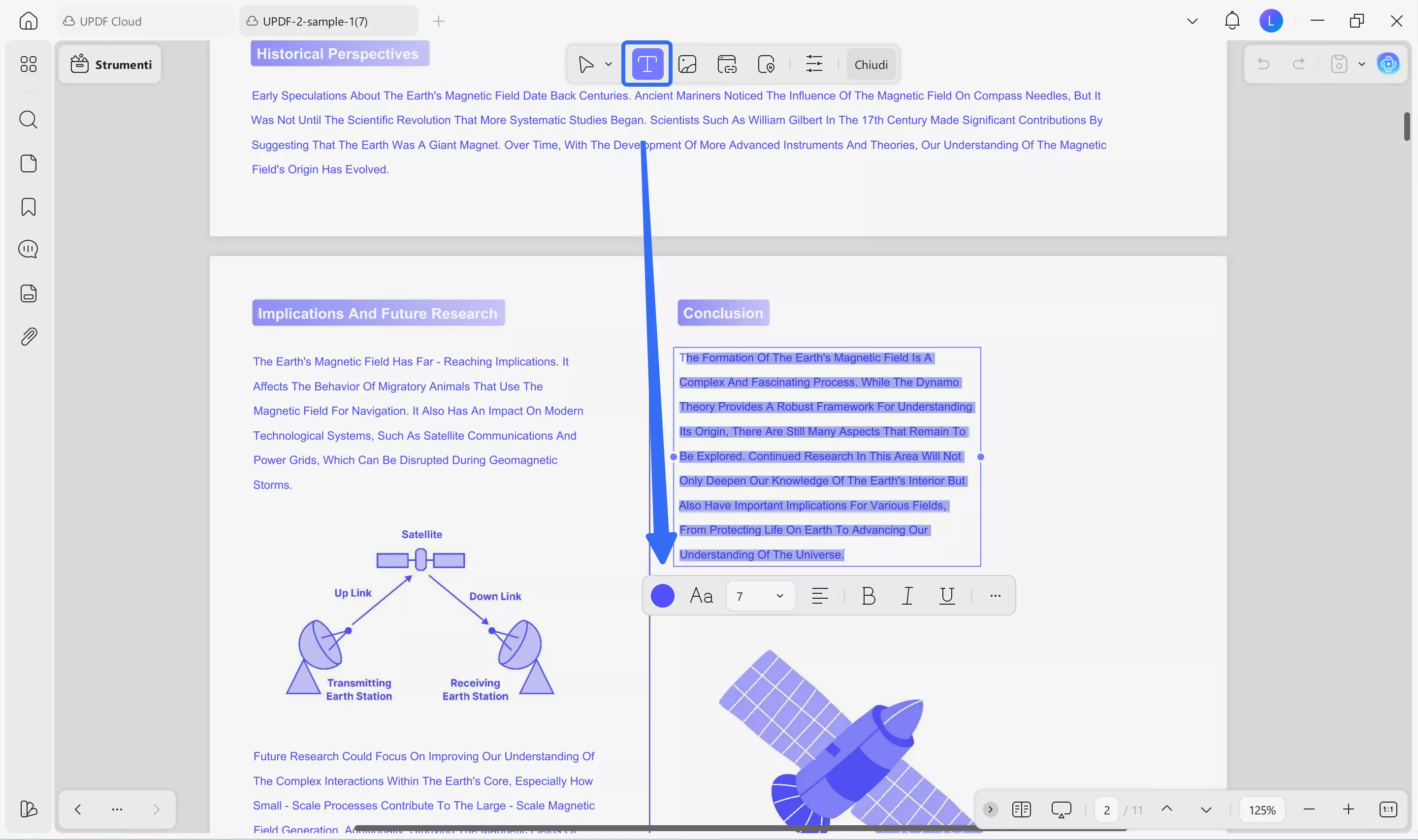
Passo 4: Clicca su “Immagine” nel menu superiore per aggiungere un'immagine al PDF.
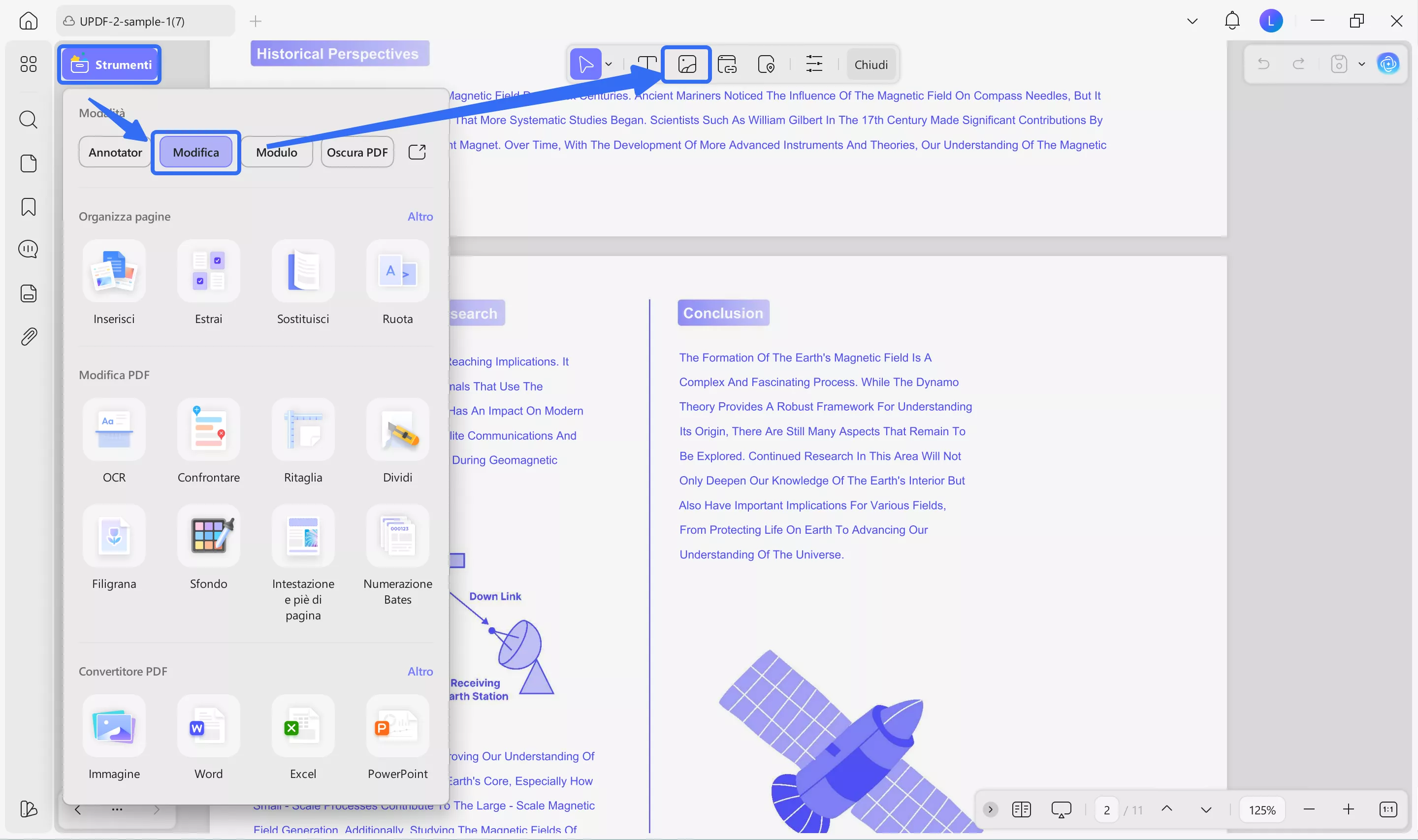
Passo 5: Dopo che avrai modificato il tuo PDF, cliccherai su “Salva” per salvare le modifiche.
Questo salverà il tuo PDF insieme a tutte le modifiche apportate, rendendolo accessibile su tutti i dispositivi. Basterà accedere utilizzando lo stesso account su qualsiasi dispositivo per poter accedere al PDF.
Funzionalità aggiuntive di UPDF
UPDF è uno strumento PDF tutto-in-uno in grado di fornirti supporto su tutte le piattaforme, inclusi i dispositivi Windows, Mac, iOS e Android.
Ecco alcune funzionalità aggiuntive che UPDF ti potrà fornire:
● UPDF AI
Questo è l'assistente AI più potente e avanzato per lavorare e gestire i PDF. Riassumerà e condenserà i PDF, tradurrà le lingue, risponderà alle tue domande in tempo reale e ti spiegherà informazioni complesse.
● OCR
La tecnologia OCR di UPDF ti fornirà risultati fino al 99% di precisione e potrà riconoscere 38 lingue. Trasformerà PDF scansionati, documenti cartacei e immagini in file ricercabili e modificabili.
● Strumenti di Annotazione
Questo strumento ti permetterà di aggiungere una vasta gamma di annotazioni ai tuoi PDF, inclusi disegni.
● Converti PDF
Con UPDF potrai anche convertire i tuoi PDF in Word, Excel, PowerPoint, immagini e altro ancora.
● ● Elaborazione batch di PDF
Questa funzione ti farà risparmiare tempo dalle attività ripetitive, permettendoti di unire un numero illimitato di file PDF in un unico documento, convertire più file in qualsiasi formato e stampare tanti documenti contemporaneamente.
Per ulteriori informazioni su come potrai sfruttare UPDF a tuo vantaggio, dai un'occhiata a questo video:
Quindi, che tu voglia caricare un PDF, modificarlo o organizzarne il contenuto, UPDF sarà sempre al tuo fianco per rendere tutto più semplice. Scaricalo subito!
Considerazioni finali
Questa guida ti aiuterà a disabilitare l'archiviazione Adobe Cloud. Fornisce passaggi dettagliati da seguire tramite Adobe Acrobat. Inoltre, se desideri un'alternativa migliore ad Acrobat, ti consigliamo di usare UPDF per un'archiviazione sicura e funzionalità di modifica senza problemi.
Quindi, scarica UPDF oggi stesso e sperimenta la potenza e la flessibilità di una soluzione completa per la gestione dei PDF!
Windows • macOS • iOS • Android 100% sicuro