UPDF
UPDF
 UPDF per Windows
 UPDF per Mac
 UPDF per iPhone/iPad
 UPDF per Android
 UPDF AI Online
 UPDF Sign
 Modifica PDF
 Annota PDF
 Crea PDF
 Modulo PDF
 Modifica collegamenti
 Converti PDF
 OCR
OCR PDF a Word
 PDF a Immagine
 PDF a Excel
 Organizza PDF
 Unisci PDF
 Dividi PDF
 Ritaglia PDF
 Ruota PDF
 Proteggi PDF
 Firma PDF
 Redige PDF
 Sanziona PDF
 Rimuovi Sicurezza
 Leggi PDF
 UPDF Cloud
 Comprimi PDF
 Stampa PDF
 Elaborazione Batch
 Cos'è UPDF AI
 Revisione di UPDF AI
 Guida Utente per l'Intelligenza Artificiale
 FAQ su UPDF AI
 Riassumi PDF
 Traduci PDF
 Chat con PDF
 Chat con AI
 Chat con immagine
 Da PDF a Mappa mentale
 Spiega PDF
 Strumenti AI PDF
 Strumenti AI Immagine
 Strumenti Chat AI
 Strumenti AI Scrittura
 Strumenti AI Studio
 Strumenti AI Lavoro
 Altri Strumenti AI
 Generazione Segnalibri AI
 Riepilogo Segnalibri AI
 Generazione Filigrane AI
 Generazione Sfondi AI
 Generazione Adesivi AI
 Generazione Timbri AI
 Suite di Scrittura AI
 UPDF Copilot
 Gestione Pagine AI
 Ricerca Semantica AI
 PDF a Word
 PDF a Excel
 PDF a PowerPoint
 Soluzione per aziende
 UPDF Sign per Aziende
 UPDF AI per Aziende
 Piani per aziende
 Tutorial per UPDF per aziende
 Webinar per Aziende
 Settore bancario
 Sanità
 Assicurazione
 Legale
 Manifattura
 Governo
 Storie di clienti
 Soluzione per istruzione
 guida utente
 Trucchi UPDF
 faq
faq Recensioni UPDF
 Centro download
 Blog
Blog Notizie
 spec tec
 Aggiornamenti
 UPDF vs. Adobe Acrobat
 UPDF vs. Foxit
 UPDF vs. PDF Expert

Quando si dispone degli strumenti adeguati, i PDF sono i documenti più semplici con cui lavorare. Quando si parla di sicurezza e privacy, poter anonimizzare facilmente un PDF è particolarmente utile. Che si tratti di questioni di lavoro o di utilizzo personale, ci sono scenari in cui potrebbe essere necessario rimuovere informazioni da un documento. Anonimizzare un PDF è il modo migliore per farlo senza cambiare la formattazione del documento.
In questo articolo, parleremo di come anonimizzare i PDF utilizzando degli editor PDF efficaci. La maggior parte di queste operazioni può essere eseguita con UPDF - uno strumento che svolge questo compito in modo efficiente! Per iniziare, ti basterà cliccare sul pulsante qui sotto per scaricare il programma e poi seguire questa guida.
Windows • macOS • iOS • Android 100% sicuro
Parte 1. Che cos'è l'Anonimizzazione di un PDF?
Anonimizzare un PDF significa rimuovere o eliminare qualsiasi informazione o dato personale in modo che il documento non possa essere tracciato da altri. Questo fornisce la possibilità di creare, modificare e condividere un documento PDF senza che nessuno sappia che ne sei il proprietario o l'editore. Ci sono diversi modi per anonimizzare un PDF. Vediamone alcuni insieme:
Rimuovere Commenti e Note: Questo include l'eliminazione di eventuali commenti o feedback visibili nel documento. Sarà possibile anche rimuovere solo il nome dell'autore mantenendo però il commento o il feedback.
Eliminazione dei Metadati: I metadati sono solitamente nascosti alla vista e contengono informazioni come il proprietario del documento, la data di creazione e i dati sul copyright. Queste informazioni potranno essere accessibili anche dopo che il file sarà stato condiviso. Per anonimizzare il PDF, sarà possibile eliminare queste informazioni.
Cancellazione le Informazioni Sensibili: Se nel PDF sono presenti informazioni private come il nome dell'autore o l'indirizzo, potrai cancellarle prima di condividerlo.
Esempio:
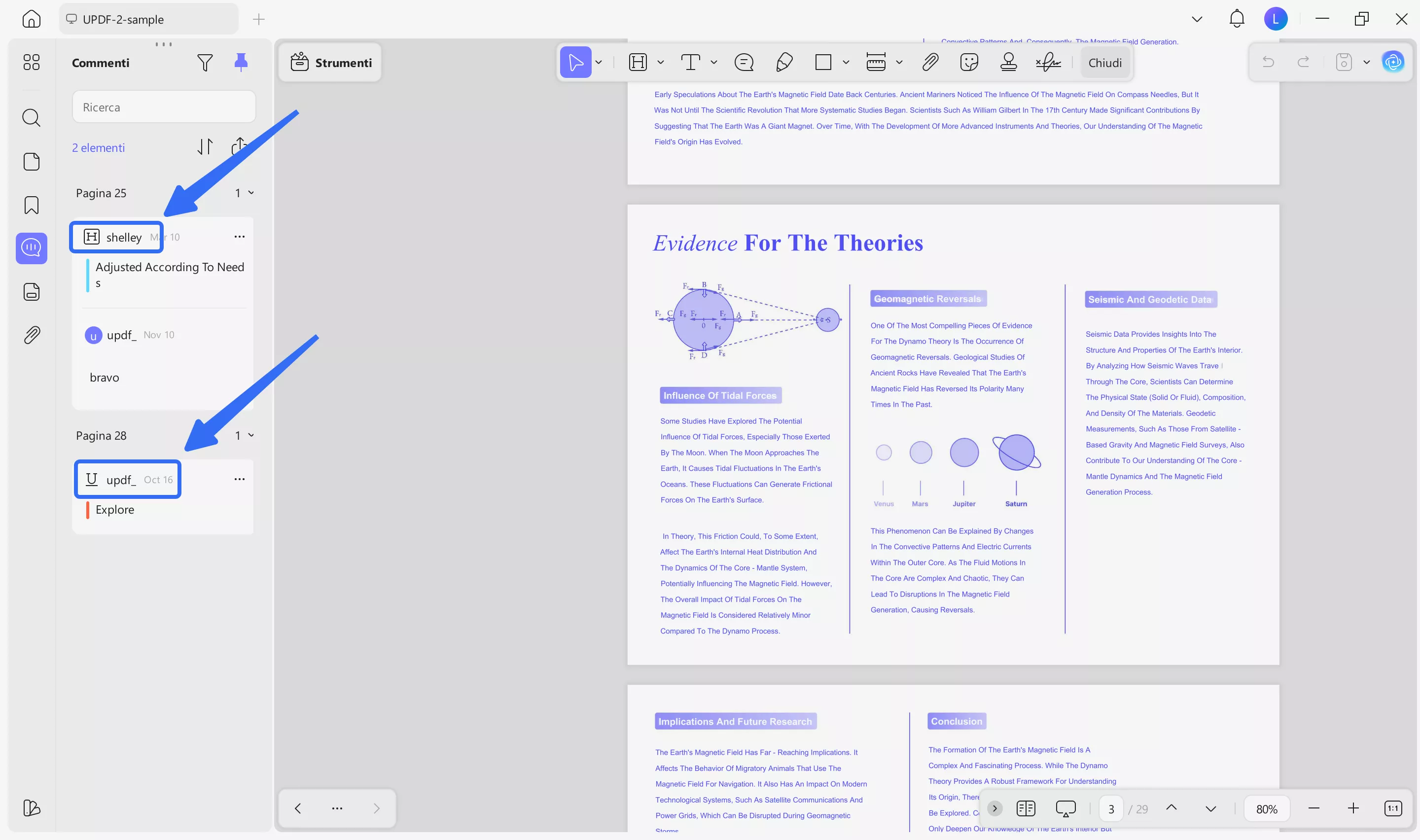
L'immagine qui sotto mostra un PDF con commenti, compreso il nome della persona che li ha scritti. Per anonimizzare i commenti del PDF, sarà possibile rimuovere le informazioni che potrebbero rivelare l'identità di qualcuno, come nomi o luoghi specifici.
Parte 2. Come Sanificare un PDF con UPDF? (Anonimizza il PDF con un solo click)
I metadati sono una serie di informazioni nascoste nel tuo PDF. Queste possono includere il nome del creatore, la cronologia delle modifiche e altro. Se vuoi nascondere il nome dell’autore, la data di creazione del file, le modifiche apportate, ecc., sarà possibile fare ciò rimuovendo i metadati. Se non vuoi eliminarli uno per uno, ecco la guida che fa per te. Potrai usare la funzione "Sanifica Documento" di UPDF per rimuovere informazioni nascoste e non, come metadati, livelli nascosti, dati non referenziati, script e altro, con un solo click.
Ecco come sarà possibile farlo usando UPDF:
Passo 1: Scarica UPDF. Apri il PDF in UPDF e vai su "Strumenti" > "Oscura."
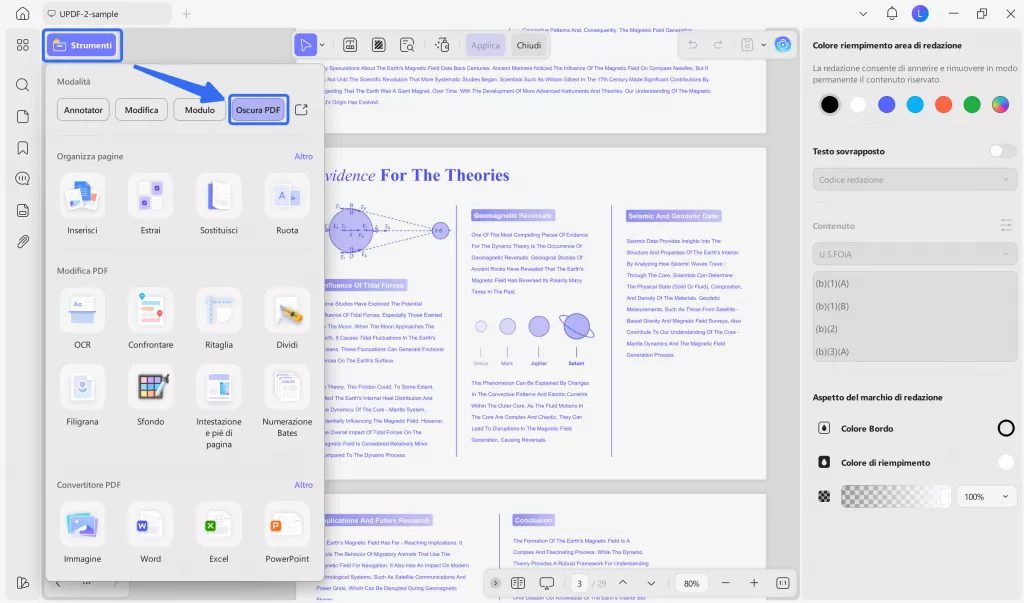
Passo 2: Clicca su "Sanifica Documento" e poi clicca su “OK”
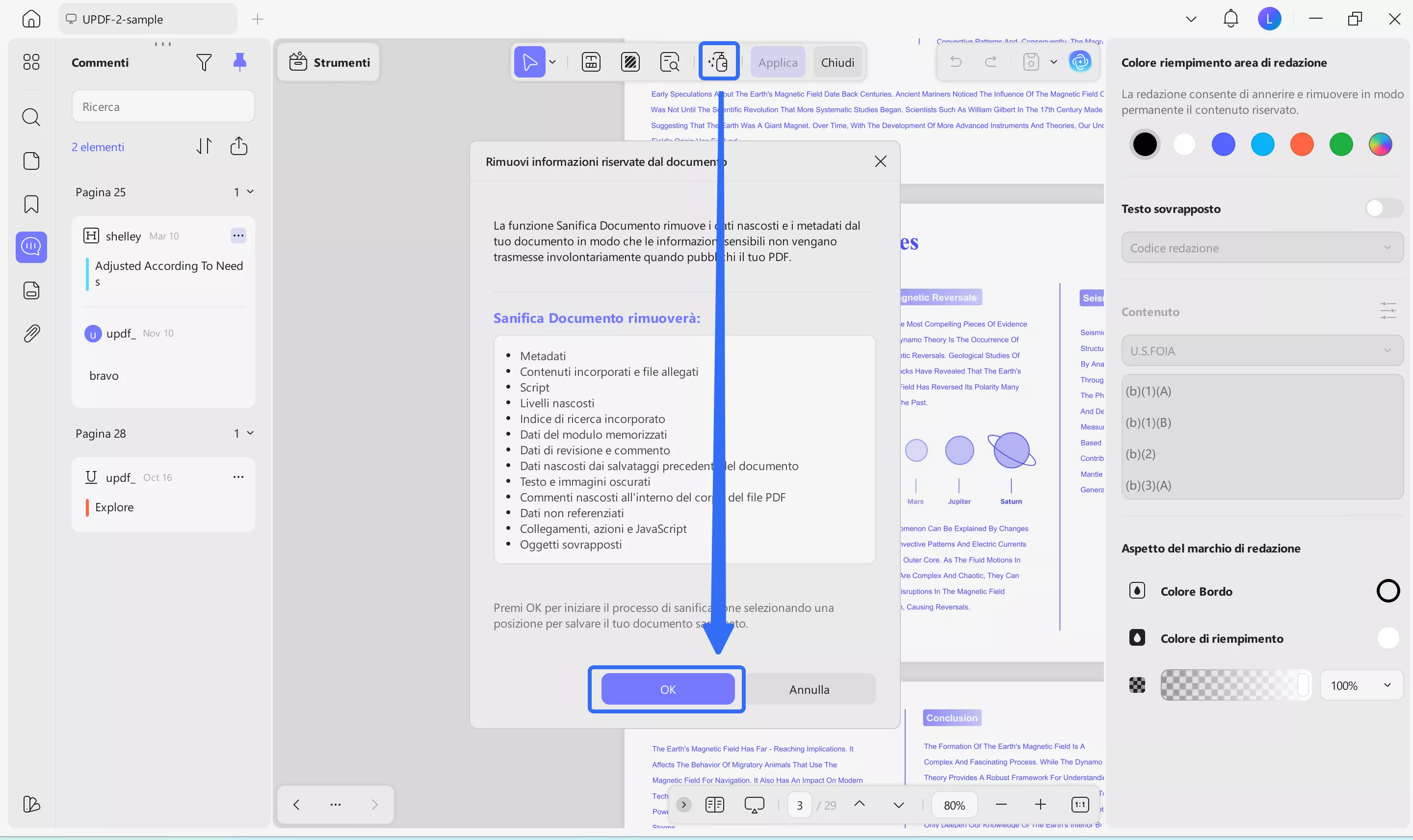
Passo 3: Scegli un nome per il file e una posizione, quindi clicca su "Salva" per salvare il file sanificato.
Questo evita che il documento nasconda dati sensibili in elementi come livelli non utilizzati o script.
Parte 3. Come Rendere Anonimo un PDF Cambiando il Nome dell'Autore?
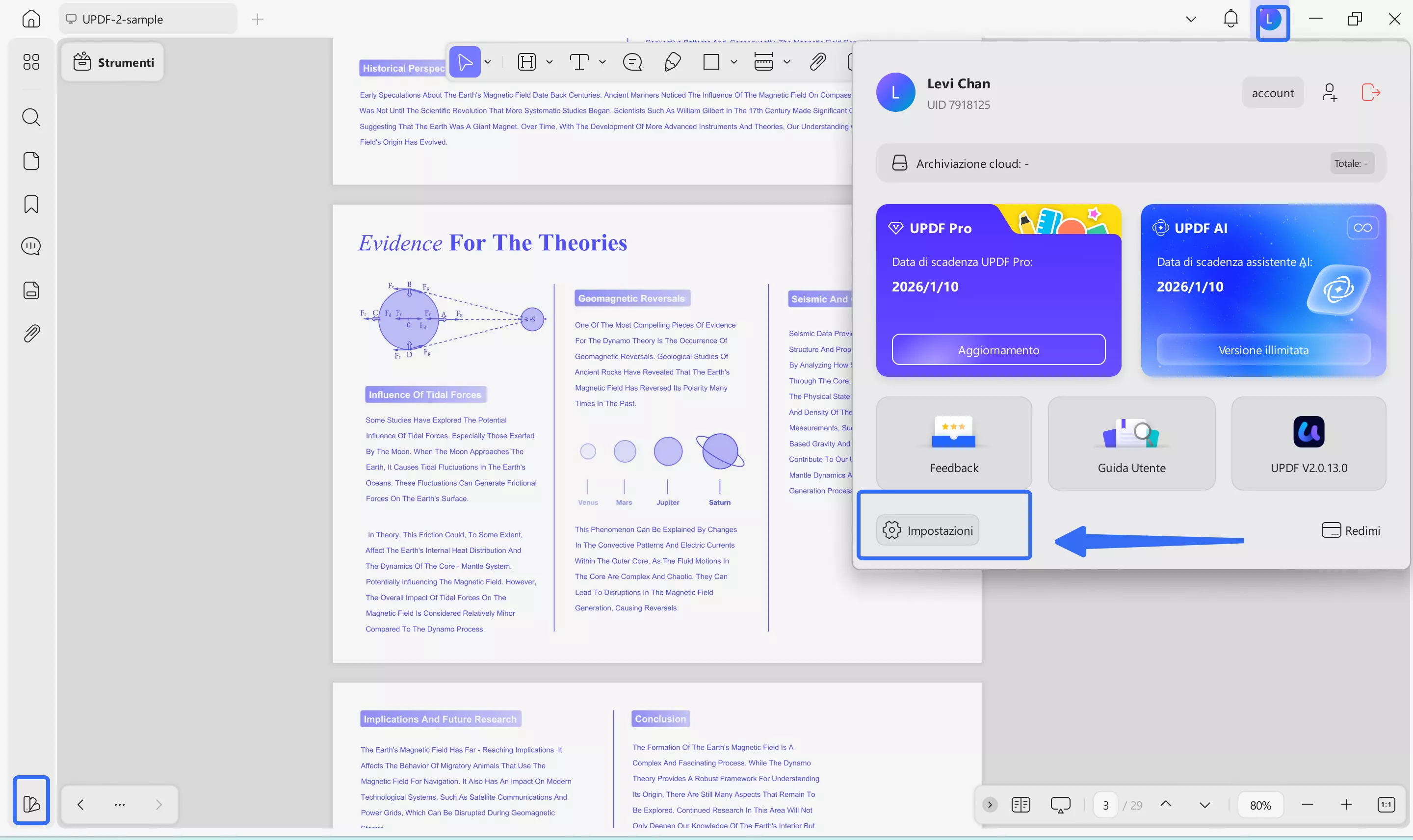
Come mostrato nell'immagine nella Parte 1, il tuo nome apparirà quando aggiungi annotazioni ad un PDF. Se vuoi semplicemente anonimizzare il nome visualizzato sulle annotazioni, sarà possibile seguire questi passaggi:
Passo 1: Clicca sull'icona "Aspetto" nell'angolo in basso a sinistra della pagina, oppure clicca sul tuo profilo in alto a destra e seleziona "Impostazioni".
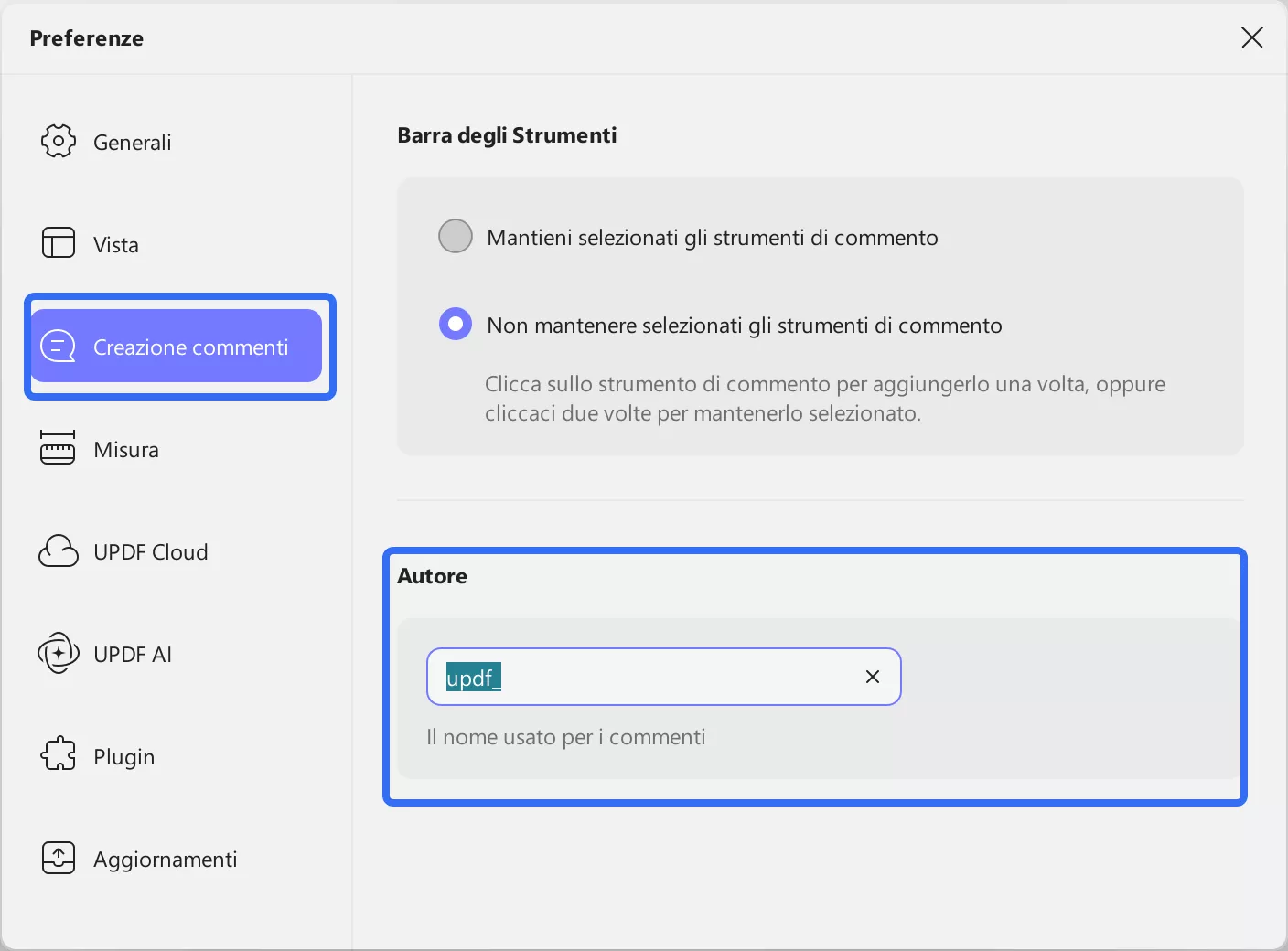
Passo 2: Nella finestra pop-up, clicca su "Commenti", vai al campo "Autore" e modifica il nome come preferisci.
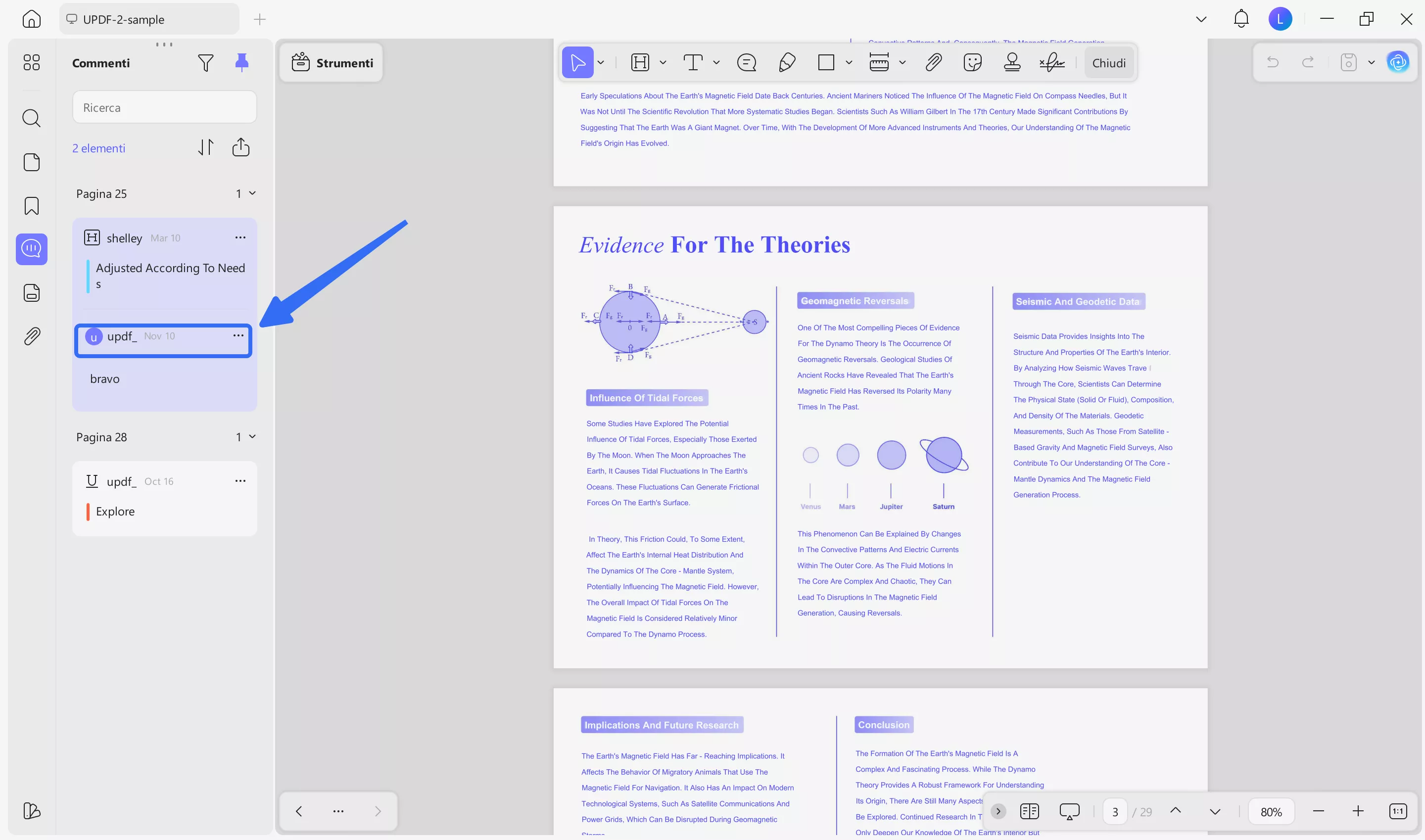
Passo 3: Chiudi la finestra dopo aver effettuato le modifiche. Ora, ogni nuova annotazione che aggiungerai mostrerà il nome aggiornato.
Windows • macOS • iOS • Android 100% sicuro
Parte 4. Come Rendere Anonimo un PDF tramite Redazione o Eliminazione
Per condividere un PDF senza alcun dato personale, sarà possibile rimuovere tutte le informazioni identificative presenti. Questo si ottiene oscurando o eliminando i contenuti specifici che contengono dati sensibili.
UPDF fornisce un aiuto per redigere ed eliminare qualsiasi informazione personale o sensibile senza complicazioni. Ecco quando e come si fa:
Metodo 1: Redazione del testo
L'oscuramento è un metodo per nascondere definitivamente informazioni sensibili in modo che nessuno possa accedervi o recuperarle. È ideale per rimuovere dettagli in modo sicuro senza lasciare tracce. Ecco come si fa:
Passo 1: Avvia l'app UPDF e apri il PDF che desideri oscurare. Clicca sull'icona "Redigi" in "Strumenti".
Passo 2: Ora, seleziona l'icona per Redigere Testo dalla barra degli strumenti in alto. Con l'aiuto del cursore, potrai selezionare i contenuti sensibili come email, nome, indirizzo e altri che desideri oscurare. Sarà possibile cambiare il colore per l'oscuramento, aggiungere una nota o annullare l'azione corrente dalla barra mobile.
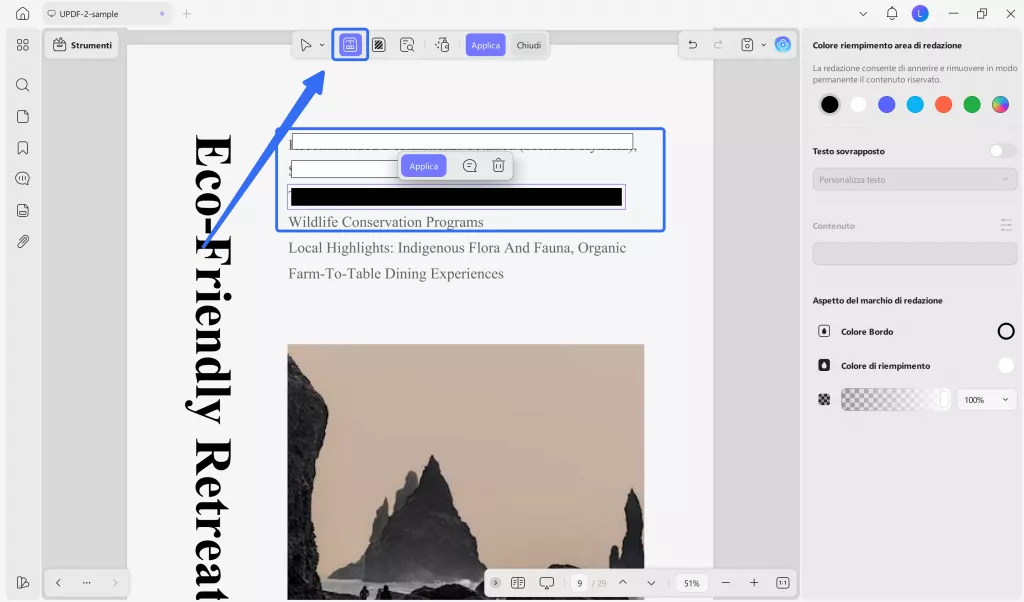
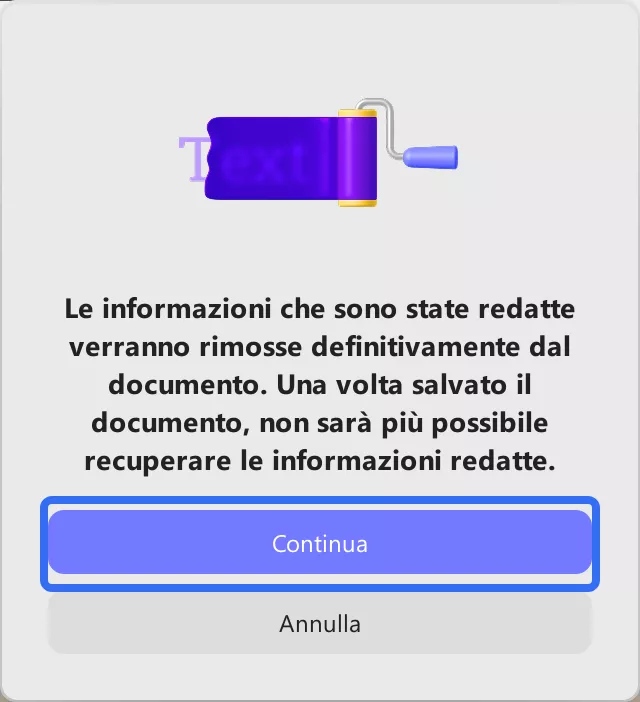
Passo 3: Per salvare le modifiche di redazione, clicca su “Applica”, comparirà una finestra. Clicca sul pulsante "Continua" per oscurare in modo permanente il contenuto selezionato nel documento. Quando avrai terminato, sarà possibile salvare il file cliccando sull'icona “Salva”.
Metodo 2: Redazione delle pagine
Sarà possibile anche redigere più pagine contemporaneamente.
Passo 1: Seleziona l’opzione Redigi Pagine dalla barra degli strumenti in alto e imposta l'intervallo di pagine di conseguenza. Potrai estendere il menu per Tutte le pagine e scegliere tra Tutte le pagine, Pagine pari e Pagine dispari da oscurare.
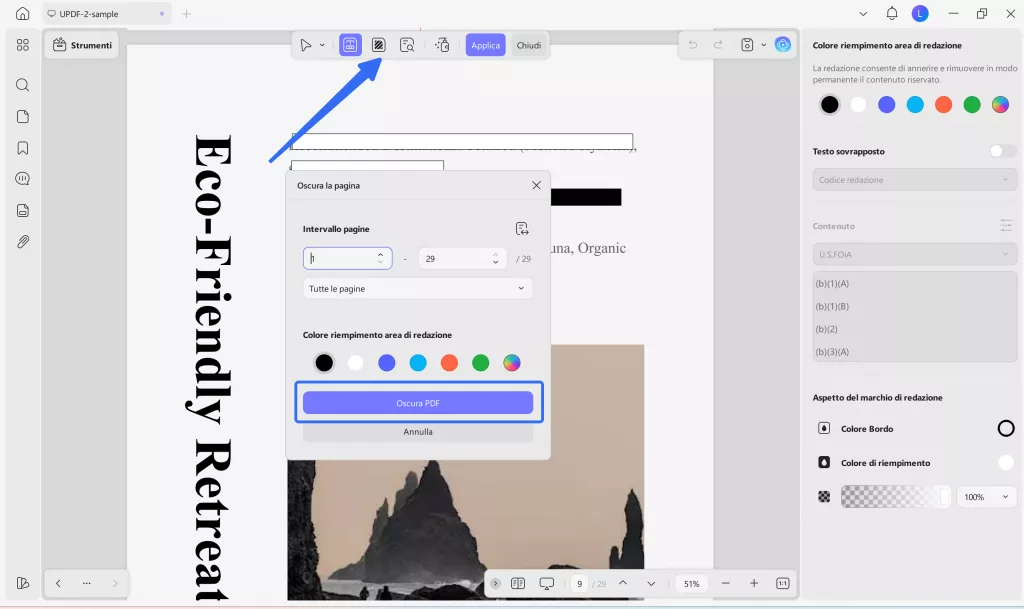
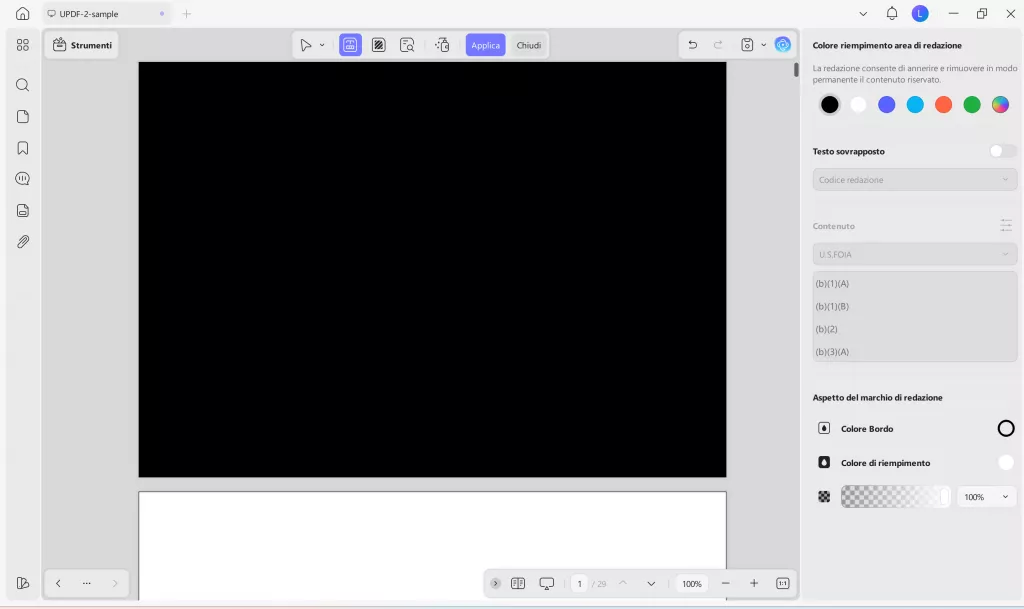
Passo 2: Dopo aver scelto il colore di riempimento per l'area da redigere, premi il pulsante Redigi per rimuovere o oscurare con successo le pagine selezionate dal PDF.
Scarica UPDF oggi stesso per rimuovere facilmente le informazioni sensibili e proteggere la tua privacy!
Windows • macOS • iOS • Android 100% sicuro
Metodo 3. Trova testo e redigi
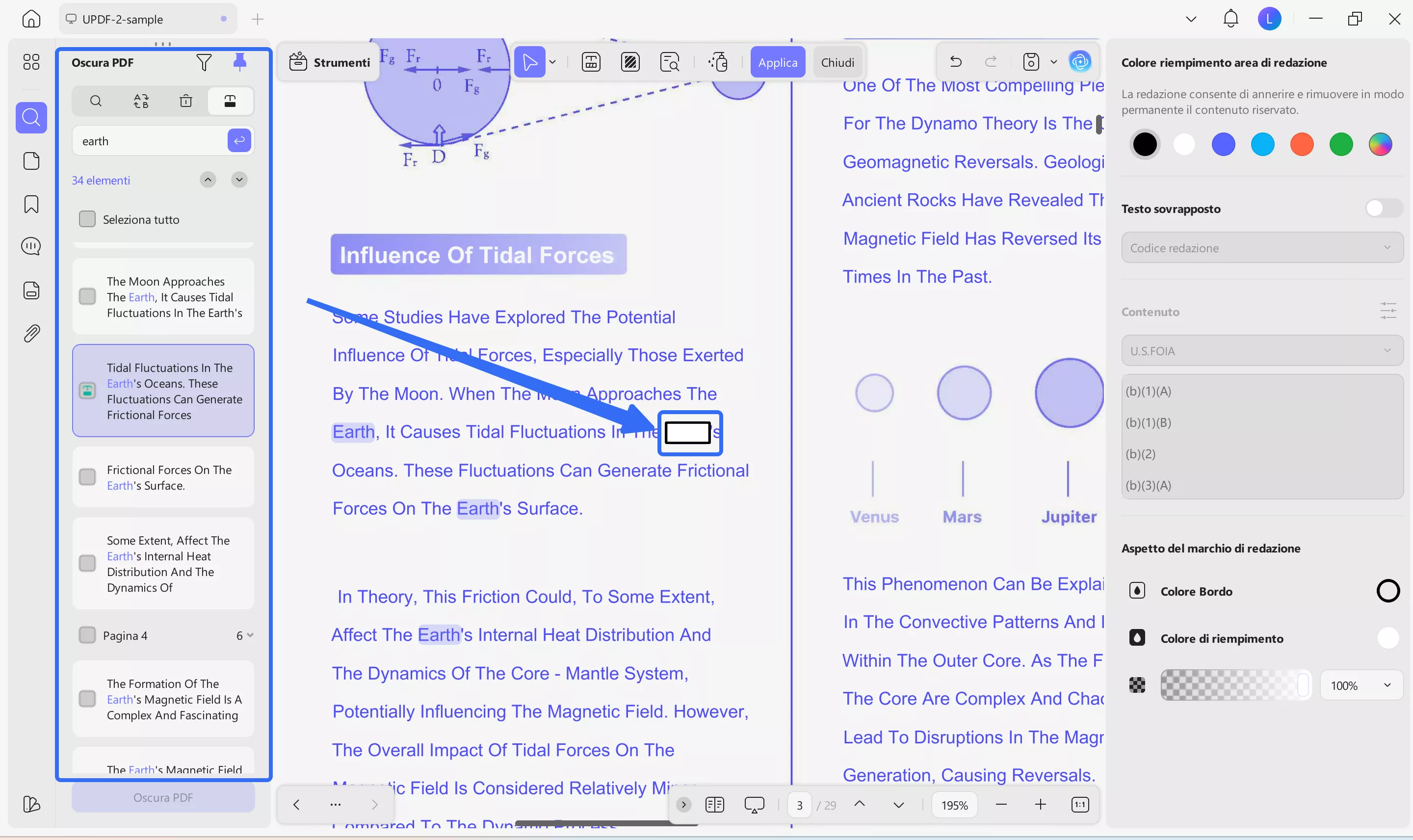
Potrai trovarti nella situazione di dover oscurare parole o frasi specifiche all’interno di un documento. Quindi, oltre a leggere il testo e redigere ogni volta che compare quella parola particolare, prova la funzione "Trova testo e redigi" nella sezione "Cerca". Si aprirà una piccola finestra laterale dove potrai inserire la parola chiave da segnare per la censura e, successivamente, applicare la censura stessa. Oltre a questo, fornisce opzioni per censurare quella parola chiave specifica come Seleziona tutto o in base alle pagine.
Metodo 4: Cancellare le informazioni personali
Se vuoi eliminare informazioni sensibili o personali, potrai semplicemente cancellarle. Ecco come fare:
Passo 1: Dalla barra degli strumenti "Strumenti", clicca sul pulsante "Modifica" per iniziare a modificare il documento.
Passo 2: Seleziona "Inserisci & Modifica Testo" dalla barra in alto, evidenzia ed elimina qualsiasi testo con informazioni personali premendo il tasto cancella.
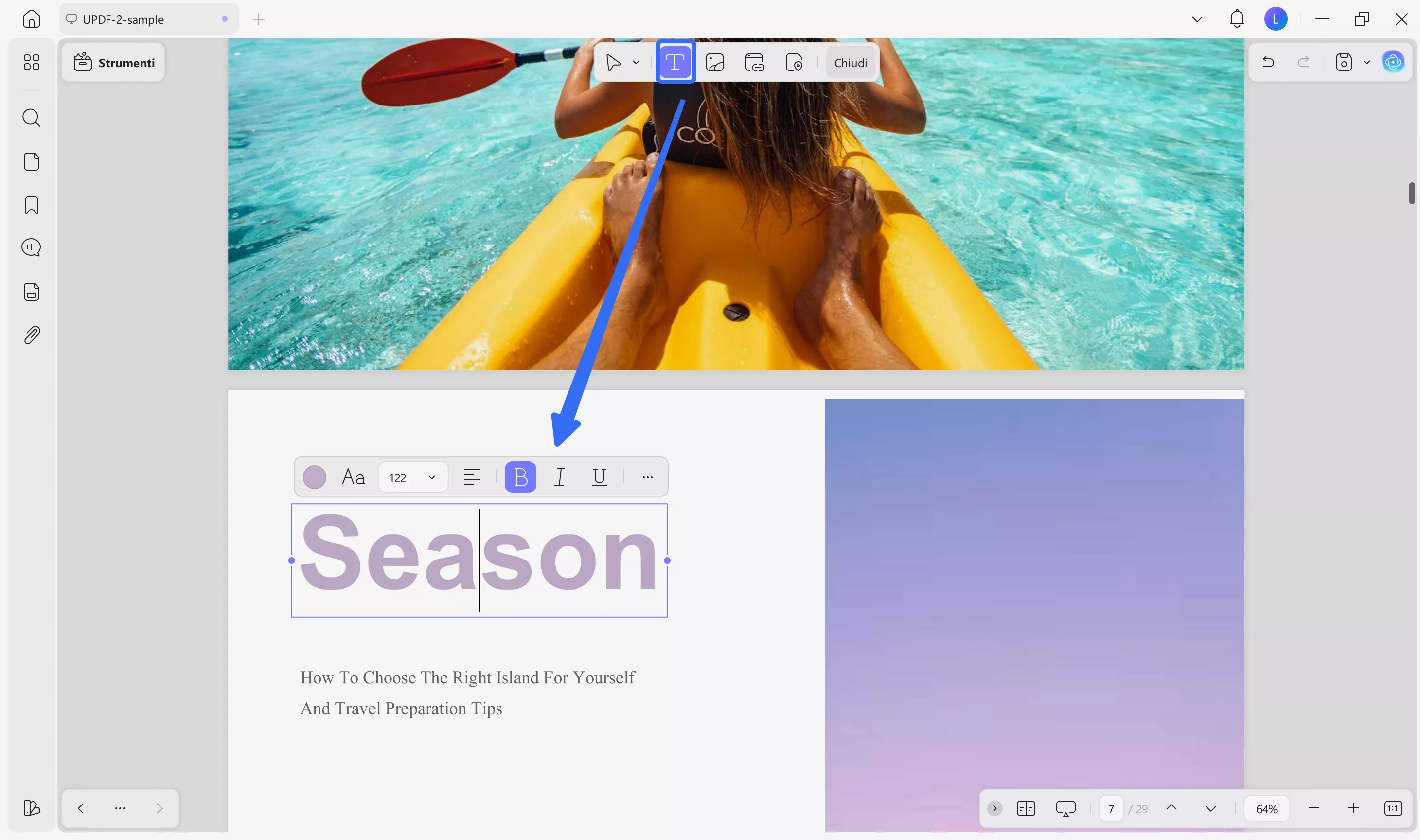
Passo 3: Dopo aver rimosso le informazioni, salva il documento per mantenere le modifiche.
Oltre alle funzionalità appena citate, UPDF dispone di molte altre caratteristiche; potrai guardare questo video e leggere la recensione per scoprire perché UPDF è il miglior editor PDF. Scaricalo e provalo oggi stesso! E se ti piace, potrai passare subito alla versione pro ad un prezzo davvero molto vantaggioso.
Windows • macOS • iOS • Android 100% sicuro
Parte 5. Come anonimizzare i commenti nei PDF?
Se desideri anonimizzare i commenti nei PDF, PDF Studio fornisce una funzione efficace per questo compito! La funzione di anonimizzazione offerta da PDF Studio permette di rimuovere facilmente le informazioni personali contenute nei commenti. Ecco come fare:
Passo 1: Vai alla scheda “Commenti” sulla barra degli strumenti e clicca “Anonimizza.”
Passo 2: Ora, lascia vuoto il campo autore e assicurati di selezionare "Applica a Tutti i Commenti". Clicca su “Applica” per salvare le modifiche.
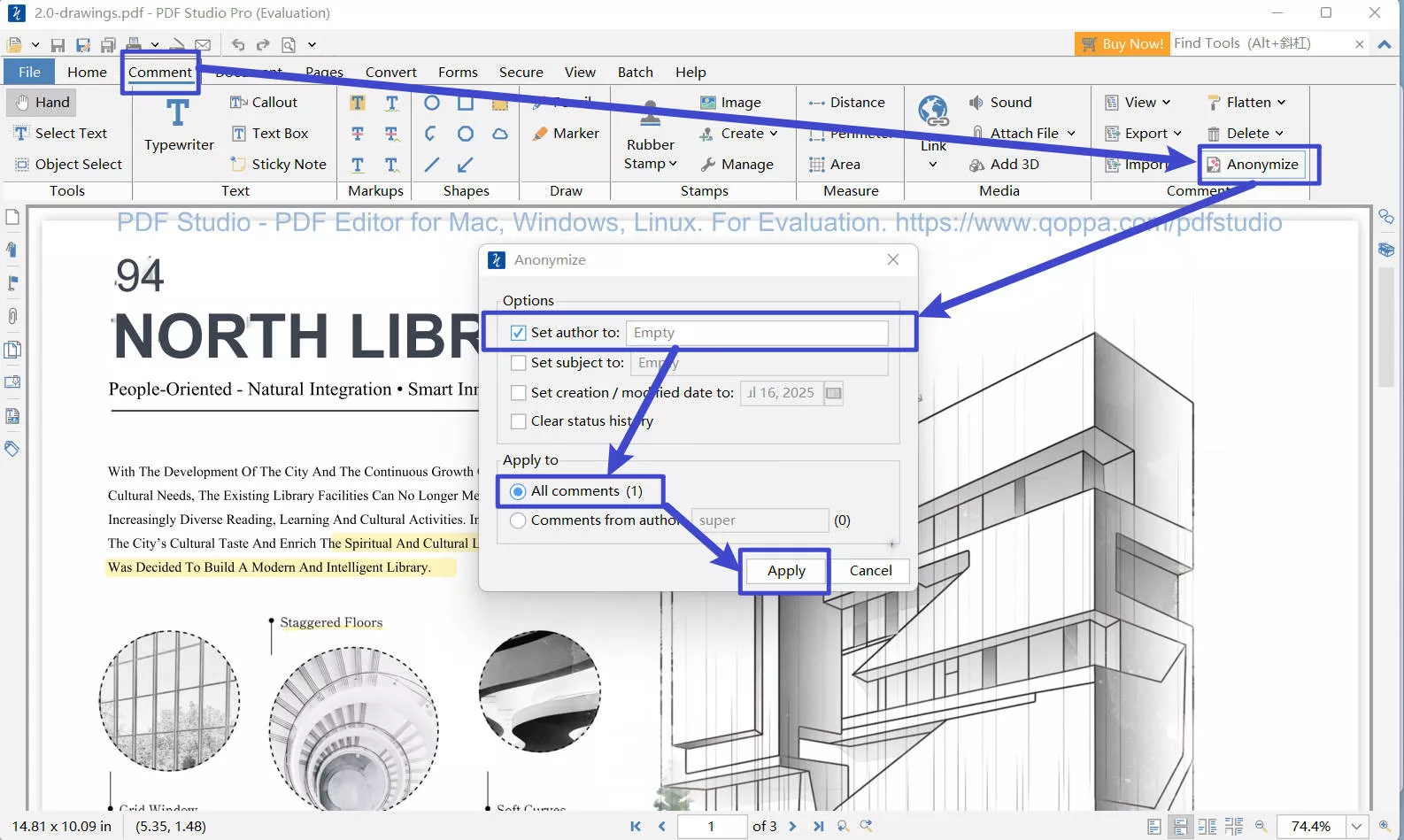
Ora rimuovi tutti i nomi degli autori dai commenti PDF.
Leggi anche: PDF Studio VS UPDF: Una guida completa al confronto
Parole finali
Anonimizzare i tuoi PDF rappresenta un ottimo modo per mantenere le tue informazioni al sicuro e private. Con UPDF, sarà possibile rimuovere facilmente i dati personali, nascondere informazioni sensibili e pulire i tuoi PDF. Questo ti darà la sicurezza che nessuno possa risalire a te attraverso i tuoi documenti. Scarica UPDF oggi stesso per proteggere la tua privacy! È semplice da usare e fornisce un aiuto per tenere i tuoi documenti al sicuro. E se ti serve anonimizzare dei commenti PDF con un solo clic, potrai usare PDF Studio.
Windows • macOS • iOS • Android 100% sicuro