UPDF
UPDF
 UPDF per Windows
 UPDF per Mac
 UPDF per iPhone/iPad
 UPDF per Android
 UPDF AI Online
 UPDF Sign
 Modifica PDF
 Annota PDF
 Crea PDF
 Modulo PDF
 Modifica collegamenti
 Converti PDF
 OCR
OCR PDF a Word
 PDF a Immagine
 PDF a Excel
 Organizza PDF
 Unisci PDF
 Dividi PDF
 Ritaglia PDF
 Ruota PDF
 Proteggi PDF
 Firma PDF
 Redige PDF
 Sanziona PDF
 Rimuovi Sicurezza
 Leggi PDF
 UPDF Cloud
 Comprimi PDF
 Stampa PDF
 Elaborazione Batch
 Cos'è UPDF AI
 Revisione di UPDF AI
 Guida Utente per l'Intelligenza Artificiale
 FAQ su UPDF AI
 Riassumi PDF
 Traduci PDF
 Chat con PDF
 Chat con AI
 Chat con immagine
 Da PDF a Mappa mentale
 Spiega PDF
 Strumenti AI PDF
 Strumenti AI Immagine
 Strumenti Chat AI
 Strumenti AI Scrittura
 Strumenti AI Studio
 Strumenti AI Lavoro
 Altri Strumenti AI
 PDF a Word
 PDF a Excel
 PDF a PowerPoint
 Soluzione per aziende
 UPDF Sign per Aziende
 UPDF AI per Aziende
 Piani per aziende
 Tutorial per UPDF per aziende
 Webinar per Aziende
 Settore bancario
 Sanità
 Assicurazione
 Legale
 Manifattura
 Governo
 Storie di clienti
 Soluzione per istruzione
 guida utente
 Trucchi UPDF
 faq
faq Recensioni UPDF
 Centro download
 Blog
Blog Notizie
 spec tec
 Aggiornamenti
 UPDF vs. Adobe Acrobat
 UPDF vs. Foxit
 UPDF vs. PDF Expert

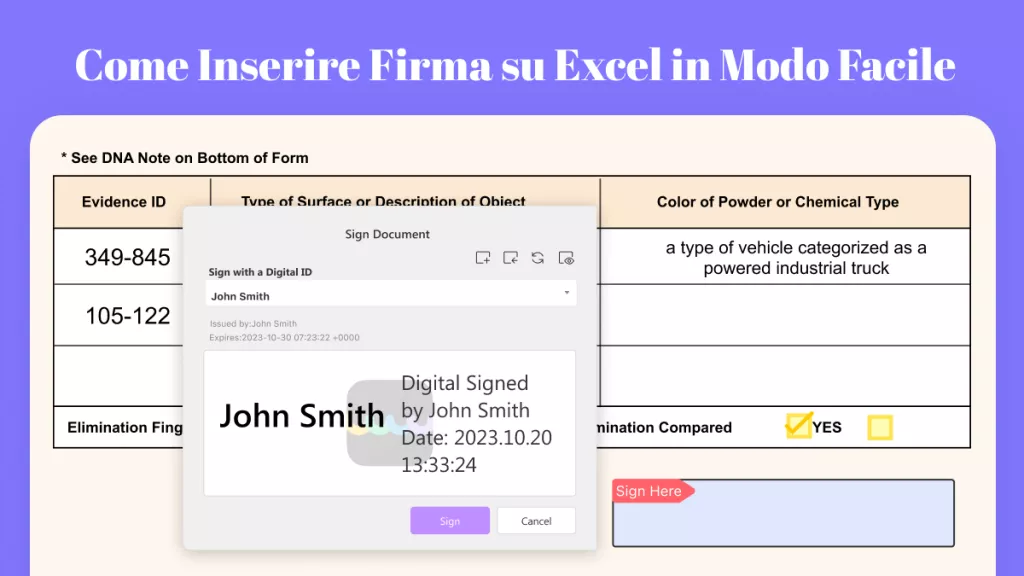
Inserire una firma digitale in un foglio Excel è un modo semplice per garantire l'integrità e l'autenticità dei dati contenuti in tali file. Pertanto, sia che stiate lavorando su documenti professionali o creando contratti finanziari legali, sapere come inserire firma su Excel può aiutarvi a superare la procedura di approvazione. Tuttavia, se siete nuovi utenti di Excel, inserire le firme può risultare complicato, poiché non sono visualizzate direttamente sulla barra degli strumenti.
Pertanto, questo articolo vi guiderà attraverso i passaggi completi per aggiungere firme digitali nei fogli Excel tramite funzionalità integrate e strumenti desktop di terze parti. Esaminate questi dettagli, esplorate i metodi e vedete quale si adatta meglio alle vostre esigenze.
Parte 1. Panoramica dettagliata su come inserrie firma su Excel
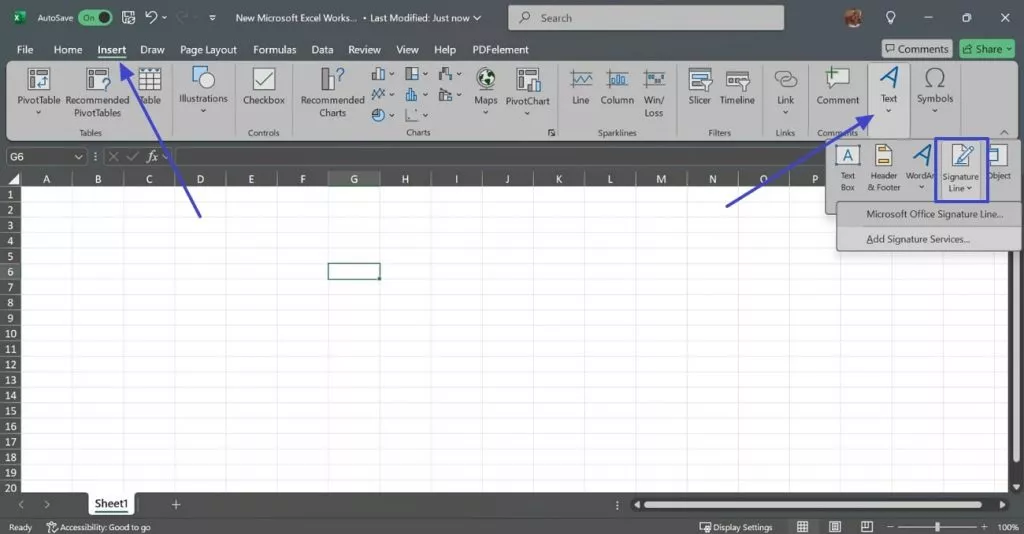
Se stai pensando di utilizzare uno strumento di firma integrato, Excel offre una sezione avanzata “Testo” da cui è possibile inserire una firma digitale in qualsiasi cella. Durante l'aggiunta della firma, gli utenti possono incorporare il nome e il titolo del firmatario per determinare chi firmerà il documento. Inoltre, una volta condiviso, puoi consentire agli utenti di aggiungere commenti alla finestra di dialogo della firma. Segui la guida sequenziale per imparare come inserire firme digitali in Excel:
Passaggio 1. Apri il documento Excel sul tuo sistema operativo e clicca sulla cella in cui desideri aggiungere le firme. Passa alla scheda “Inserisci” e accedi al menu a tendina ‘Testo’ per selezionare lo strumento “Riga firma”.
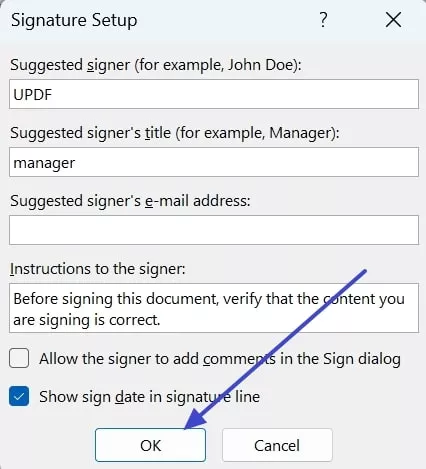
Passaggio 2. Dopo aver cliccato su “Microsoft Office Signature Line”, sullo schermo apparirà una finestra di dialogo in cui dovrai inserire il nome e il titolo del firmatario. Una volta inseriti i parametri, clicca sul pulsante “OK” e la tua firma digitale apparirà su Excel.
Parte 2. Il miglior strumento per aggiungere indirettamente una firma digitale in Excel
Oltre agli strumenti integrati, gli utenti possono anche passare a software desktop come UPDF per inserire firme digitali in Excel. Durante l'aggiunta della firma digitale, questo strumento offre la possibilità di crearne una nuova o di importarne una esistente. Oltre ad aggiungere firme digitali, gli utenti possono aggiungere campi di testo e caselle di controllo nei propri moduli per semplificare la raccolta dei dati.
Per ulteriori informazioni sulle funzionalità di creare, compilare e firmare nei moduli >>
Per qualche motivo, se nel modulo sono presenti più opzioni, utilizza la casella di riepilogo per organizzare le opzioni in un'unica tabella. In questo modo potrai avere una visione d'insieme dei tuoi documenti quando li invii per l'approvazione. Poiché hai familiarità con le funzionalità di creazione dei moduli dell'UDF, consulta la guida citata per apprendere in modo completo come aggiungere firme digitali in Excel:
Passaggio 1. Convertire il file Excel in PDF
Per trasformare il foglio Excel in PDF, scarica ed apri UPDF.
Windows • macOS • iOS • Android 100% sicuro
Trascina e rilascia il tuo file Excel su UPDF per convertirlo in PDF. Successivamente, il PDF convertito verrà visualizzato sull'interfaccia principale, sulla quale potrai ora inserire facilmente firme digitali con gli strumenti di creazione dei moduli.
Passaggio 2. Individuare la funzione Modulo e inserire la firma digitale
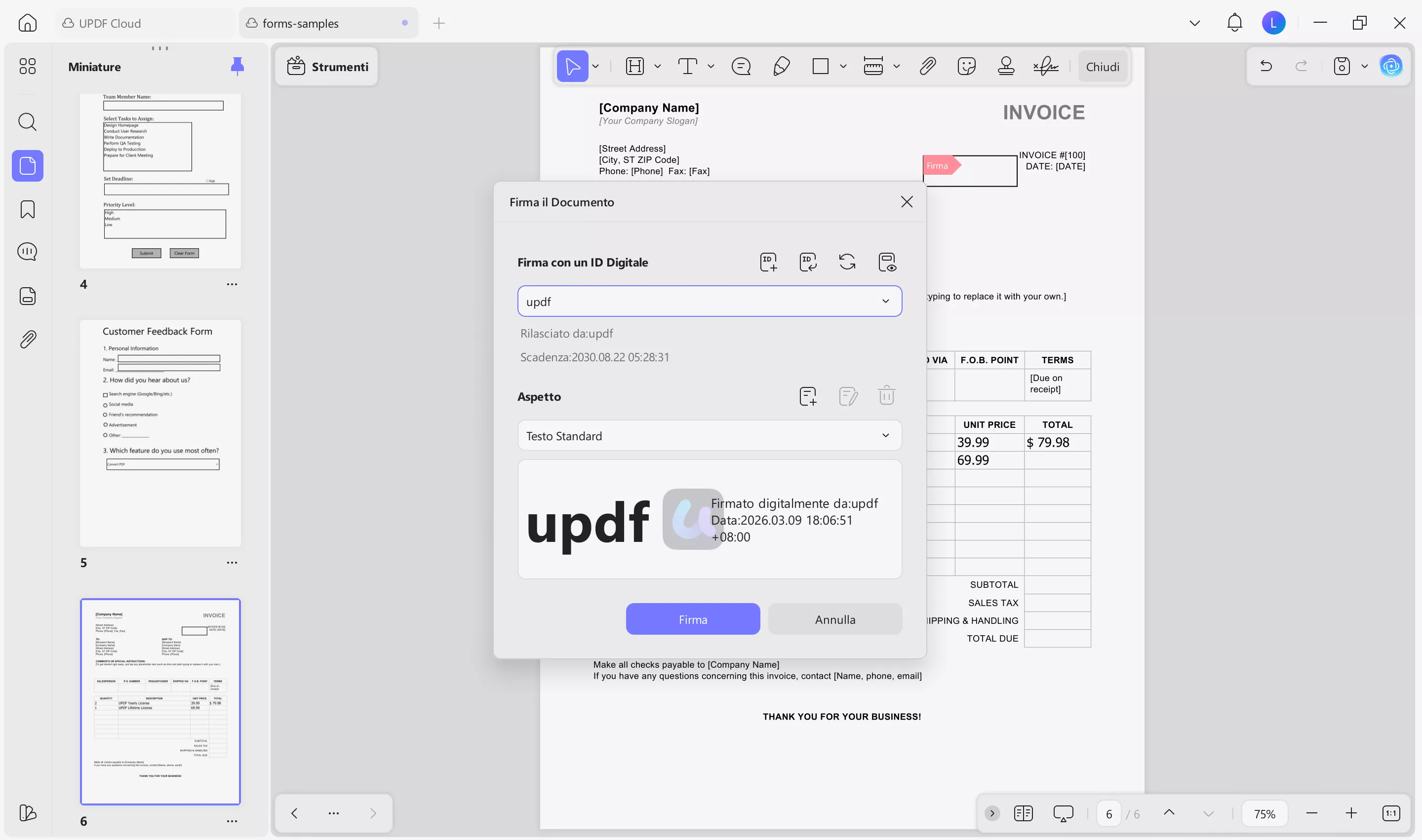
Quando il file è presente, entra nella modalità “Modulo” da ‘Strumenti’. Successivamente, seleziona l'opzione “Firma digitale” dall'elenco di strumenti sopra menzionato e scegli il punto in cui desideri inserire le firme.
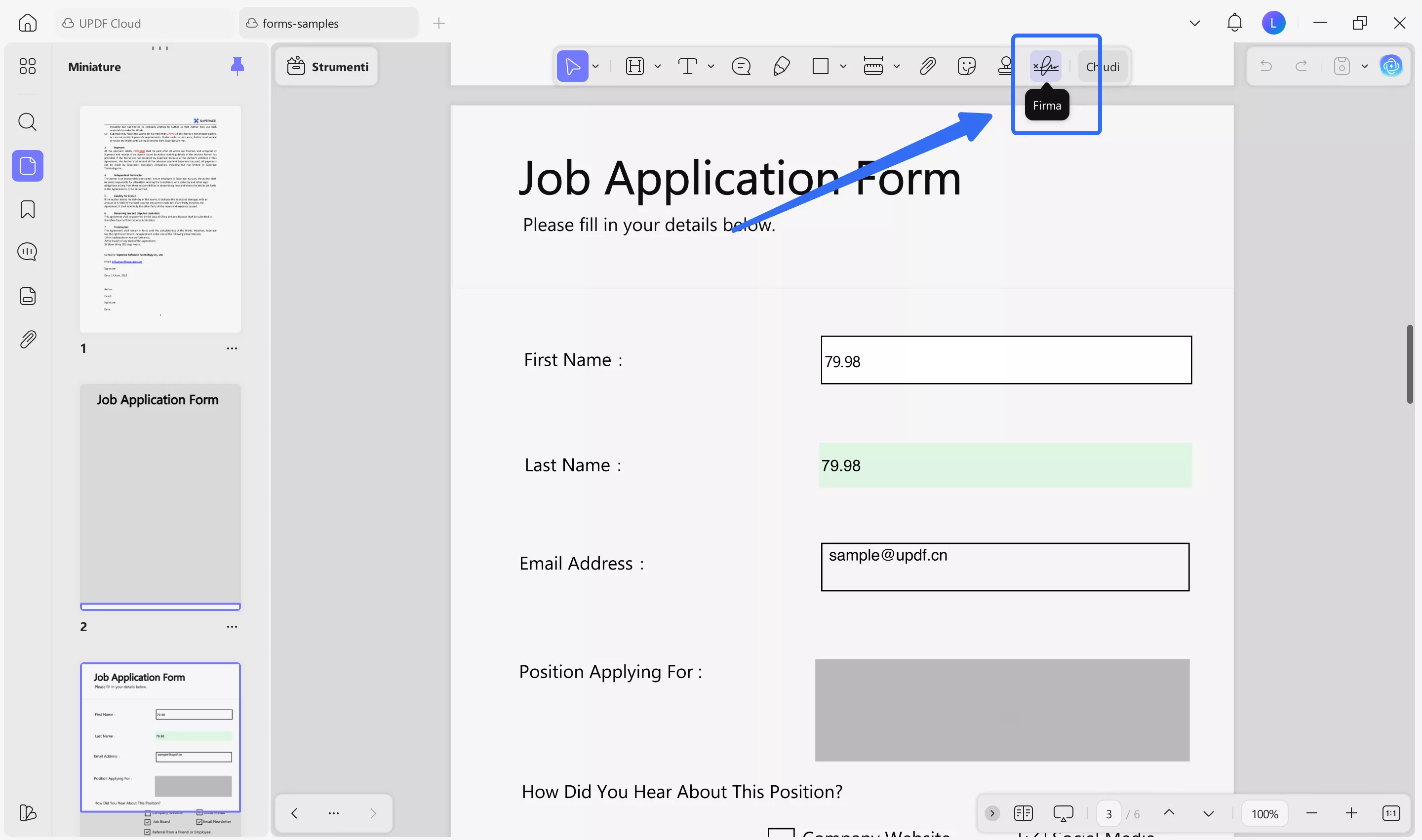
Passaggio 3. Passa alla modalità Lettore e inserisci i dettagli del firmatario
Successivamente, passa alla modalità “Commento” dalla barra degli strumenti e seleziona la casella della firma per aggiungere le informazioni relative alla firma. Nel menu a comparsa, fai clic sull'icona ‘Crea’ e inserisci il nome, l'indirizzo e-mail e le informazioni sull'organizzazione prima di premere il pulsante “Firma”.
Parte 3. Firma digitale integrata in Excel e UPDF: quale scegliere
Sebbene lo strumento integrato in Excel offra una soluzione di base per aggiungere firme digitali, presenta alcune limitazioni. Le operazioni manuali necessarie per impostare le righe delle firme e inserire i dettagli dei firmatari possono essere noiose e richiedere molto tempo, soprattutto se si devono gestire più firme. Inoltre, Excel non offre opzioni di personalizzazione avanzate per le firme digitali, limitando le possibilità di personalizzazione e protezione dei documenti.
Al contrario, UPDF offre una soluzione più flessibile e semplificata. Con UPDF, puoi convertire il tuo file Excel in PDF e sfruttare i suoi strumenti completi per la creazione e la firma di moduli. Questo metodo non solo semplifica il processo di firma, ma ti consente anche di aggiungere campi di testo, caselle di controllo e caselle di riepilogo per migliorare la raccolta dei dati e l'organizzazione dei documenti. Inoltre, UPDF ti consente di creare o importare facilmente firme personalizzate, offrendoti un maggiore controllo sull'autenticità e sull'aspetto dei tuoi documenti.
In definitiva, UPDF combina efficienza e versatilità, rendendolo una scelta eccellente per aggiungere firme digitali ai tuoi documenti Excel. Che tu debba gestire una o più firme, UPDF offre una soluzione all-in-one intuitiva che semplifica l'intero processo.
Parte 4. Domande frequenti sulla firma digitale in Excel
Q1. Posso eliminare la firma digitale da Excel?
Sì, è possibile eliminare una firma digitale da un documento Excel. Per rimuovere una firma digitale, procedere come segue:
1. Aprire il file Excel contenente la firma digitale che si desidera eliminare.
2. Passa alla cella in cui si trova la riga della firma.
3. Fai clic con il pulsante destro del mouse sulla riga della firma e, dal menu contestuale, seleziona “Rimuovi firma”.
4. Verrà visualizzata una finestra di dialogo di conferma. Fai clic su “Sì” per confermare ed eliminare la firma digitale.
Tieni presente che l'eliminazione di una firma digitale invaliderà l'autenticità del documento, quindi è fondamentale assicurarsi di avere un motivo valido per farlo.
Q2. Come posso visualizzare una firma digitale in Excel?
È possibile visualizzare i dettagli della firma digitale e del certificato in Excel. Per farlo:
1. Aprire il file che contiene la firma digitale che si desidera visualizzare.
2. Fare clic su File > Informazioni > Visualizza firme.
3. Nell'elenco, su un nome di firma, fare clic sulla freccia giù, quindi fare clic su Dettagli firma.
Conclusioni
Per cominciare, se desideri convalidare i documenti, l'inserimento di una firma digitale garantisce l'integrità e l'autenticità dei dati. Pertanto, imparare ad aggiungere firme digitali in Excel è fondamentale per rendere i tuoi moduli strutturati e professionali. Esamina i dettagli ed esplora i metodi completi per aggiungere firme con UPDF e gli strumenti integrati.
Windows • macOS • iOS • Android 100% sicuro