UPDF
UPDF
 UPDF per Windows
 UPDF per Mac
 UPDF per iPhone/iPad
 UPDF per Android
 UPDF AI Online
 UPDF Sign
 Modifica PDF
 Annota PDF
 Crea PDF
 Modulo PDF
 Modifica collegamenti
 Converti PDF
 OCR
OCR PDF a Word
 PDF a Immagine
 PDF a Excel
 Organizza PDF
 Unisci PDF
 Dividi PDF
 Ritaglia PDF
 Ruota PDF
 Proteggi PDF
 Firma PDF
 Redige PDF
 Sanziona PDF
 Rimuovi Sicurezza
 Leggi PDF
 UPDF Cloud
 Comprimi PDF
 Stampa PDF
 Elaborazione Batch
 Cos'è UPDF AI
 Revisione di UPDF AI
 Guida Utente per l'Intelligenza Artificiale
 FAQ su UPDF AI
 Riassumi PDF
 Traduci PDF
 Chat con PDF
 Chat con AI
 Chat con immagine
 Da PDF a Mappa mentale
 Spiega PDF
 Strumenti AI PDF
 Strumenti AI Immagine
 Strumenti Chat AI
 Strumenti AI Scrittura
 Strumenti AI Studio
 Strumenti AI Lavoro
 Altri Strumenti AI
 Generazione Segnalibri AI
 Riepilogo Segnalibri AI
 Generazione Filigrane AI
 Generazione Sfondi AI
 Generazione Adesivi AI
 Generazione Timbri AI
 Suite di Scrittura AI
 UPDF Copilot
 Gestione Pagine AI
 Ricerca Semantica AI
 PDF a Word
 PDF a Excel
 PDF a PowerPoint
 Soluzione per aziende
 UPDF Sign per Aziende
 UPDF AI per Aziende
 Piani per aziende
 Tutorial per UPDF per aziende
 Webinar per Aziende
 Settore bancario
 Sanità
 Assicurazione
 Legale
 Manifattura
 Governo
 Storie di clienti
 Soluzione per istruzione
 guida utente
 Trucchi UPDF
 faq
faq Recensioni UPDF
 Centro download
 Blog
Blog Notizie
 spec tec
 Aggiornamenti
 UPDF vs. Adobe Acrobat
 UPDF vs. Foxit
 UPDF vs. PDF Expert

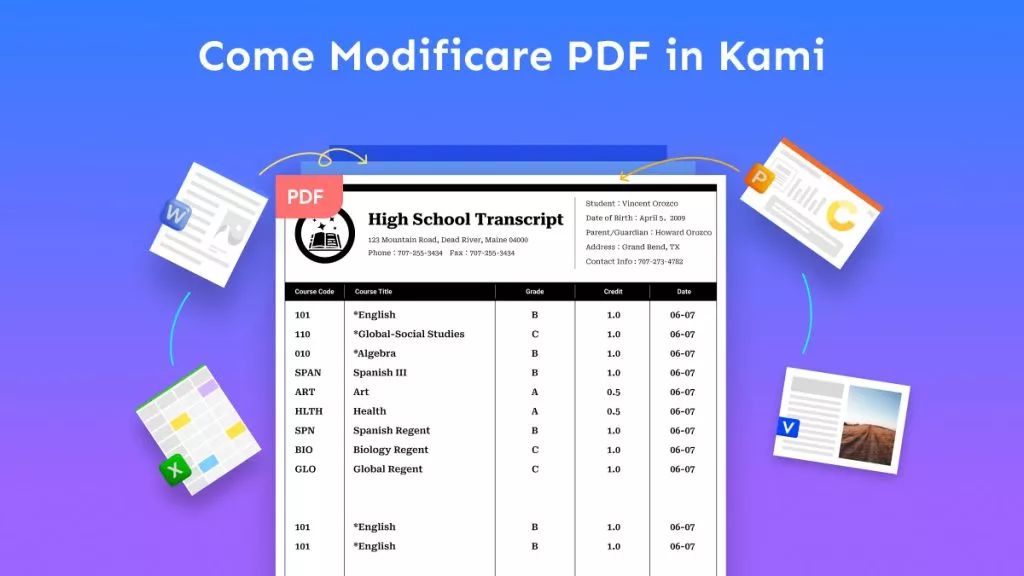
Gli insegnanti che usano i PDF come parte del proprio processo didattico avranno bisogno di uno strumento affidabile per modificare e annotare i PDF. Lascia che Kami modofica PDF per te. Con Kami, potrai modificare i PDF secondo ogni tua necessità, aggiungere commenti vocali e video, oltre ad una vasta serie di annotazioni. Kami fornisce anche l'integrazione con vari strumenti, incluso Google Classroom, rendendo più semplice sia il processo di valutazione che di correzione.
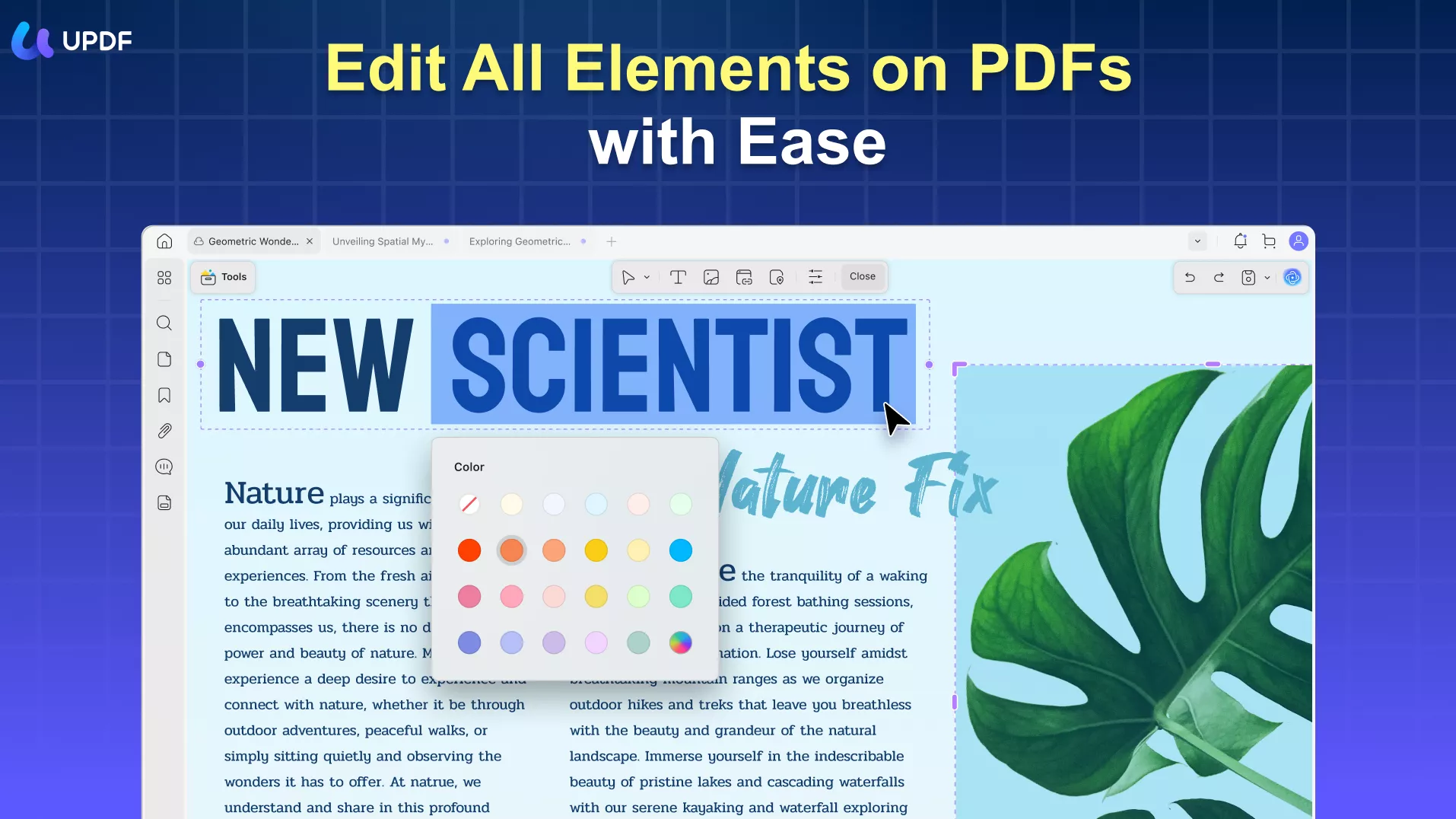
Vedremo come utilizzare Kami e risponderemo ad alcune delle domande più frequenti su questo software. Esploreremo anche un’ottima alternativa—UPDF—uno strumento PDF adatto agli insegnanti in grado di fornire un ventaglio più ampio di funzionalità per l’editing e l’annotazione, aiutandoti a gestire i PDF in classe in modo più efficiente. Chi è interessato potrà cliccare il pulsante qui sotto per effettuare il download gratuito.
Windows • macOS • iOS • Android 100% sicuro
Parte 1: Kami può modificare i PDF?
Sì, potrai modificare i PDF in Kami, anche se le sue funzionalità saranno un po’ limitate. Kami ti permetterà di dividere e unire file, annotarli in molti modi diversi, e interagire con i PDF sulla lavagna della tua classe. Fornisce anche una serie di strumenti specifici per la classe, per esempio la possibilità di assegnare compiti e valutarli direttamente nel software.
Agli insegnanti che desidereranno funzionalità di modifica PDF più complete, suggeriamo UPDF. Pur non essendo specifico per le lezioni in classe, UPDF ti permetterà comunque di modificare completamente qualsiasi PDF, dal testo alle immagini, fino alle pagine e alle annotazioni. Potrai anche sfruttare l'AI Assistant di UPDF per velocizzare le attività, rendendo il tuo flusso di lavoro PDF più rapido ed efficiente. Scarica subito UPDF per avere il pieno controllo sui tuoi PDF e semplificare il tuo lavoro da insegnante!
Windows • macOS • iOS • Android 100% sicuro
Parte 2: Come modificare PDF in Kami
Hai due opzioni principali per permettere a Kami di modificare i file PDF. Potrai usare il software Kami principale direttamente dal tuo browser web oppure usare l'estensione per Chrome. Ti guideremo passo dopo passo per ciascuna opzione.
1. Modificare un PDF con Kami
Dovrai registrarti con un account su Kami prima di poterlo utilizzare. Il piano Basic è gratuito e non richiede i dati della carta di credito. Una volta fatto questo, segui questi passaggi per modificare un PDF.
- Apri Kami dal tuo browser web e scegli il documento con cui desideri lavorare. Potrai anche selezionare uno dei modelli forniti da Kami.
- Usa gli strumenti sul lato sinistro per apportare modifiche e annotazioni al tuo documento. Passando il mouse su ciascuno strumento, vedrai informazioni su come usarlo.
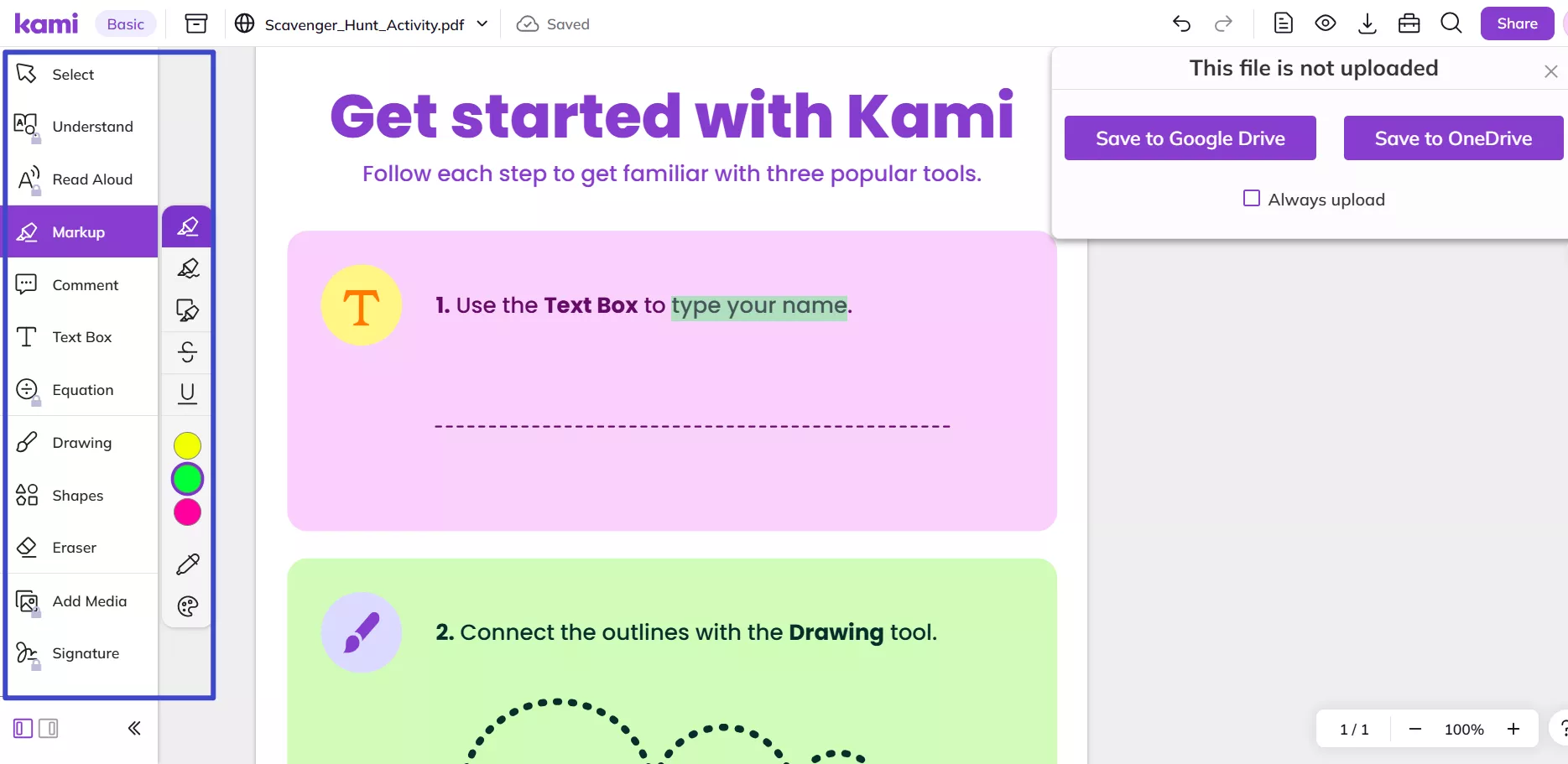
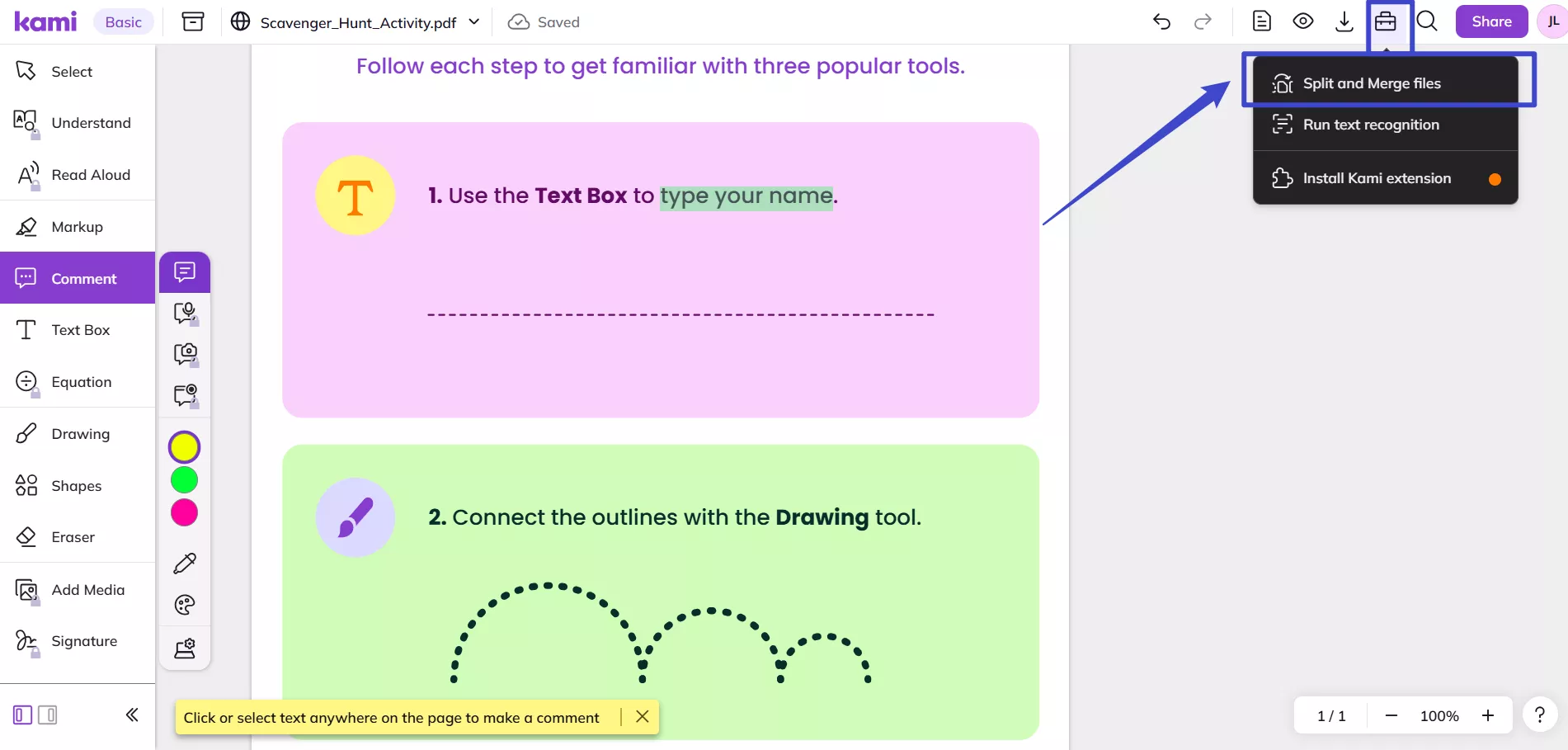
Questo menu ha anche l'opzione 'Esegui Riconoscimento del Testo'. Lo strumento di riconoscimento del testo permette a Kami di identificare il testo in qualsiasi PDF, anche quelli non creati con Kami, rendendolo ricercabile e consentendo l'uso degli strumenti di markup.
Alcune funzionalità, come le opzioni "Dizionario" e "Lettura ad alta voce", saranno disponibili solo per gli utenti del Piano Pro. Gli insegnanti singoli potranno effettuare l'upgrade a 149 USD all'anno, ed è possibile optare anche per i piani tariffari per scuole e distretti.
- Per dividere o unire un documento, utilizza il pulsante Casella degli Strumenti in alto a destra. Scegliendo 'Dividi & Unisci documento' si aprirà lo strumento in una nuova finestra del browser.
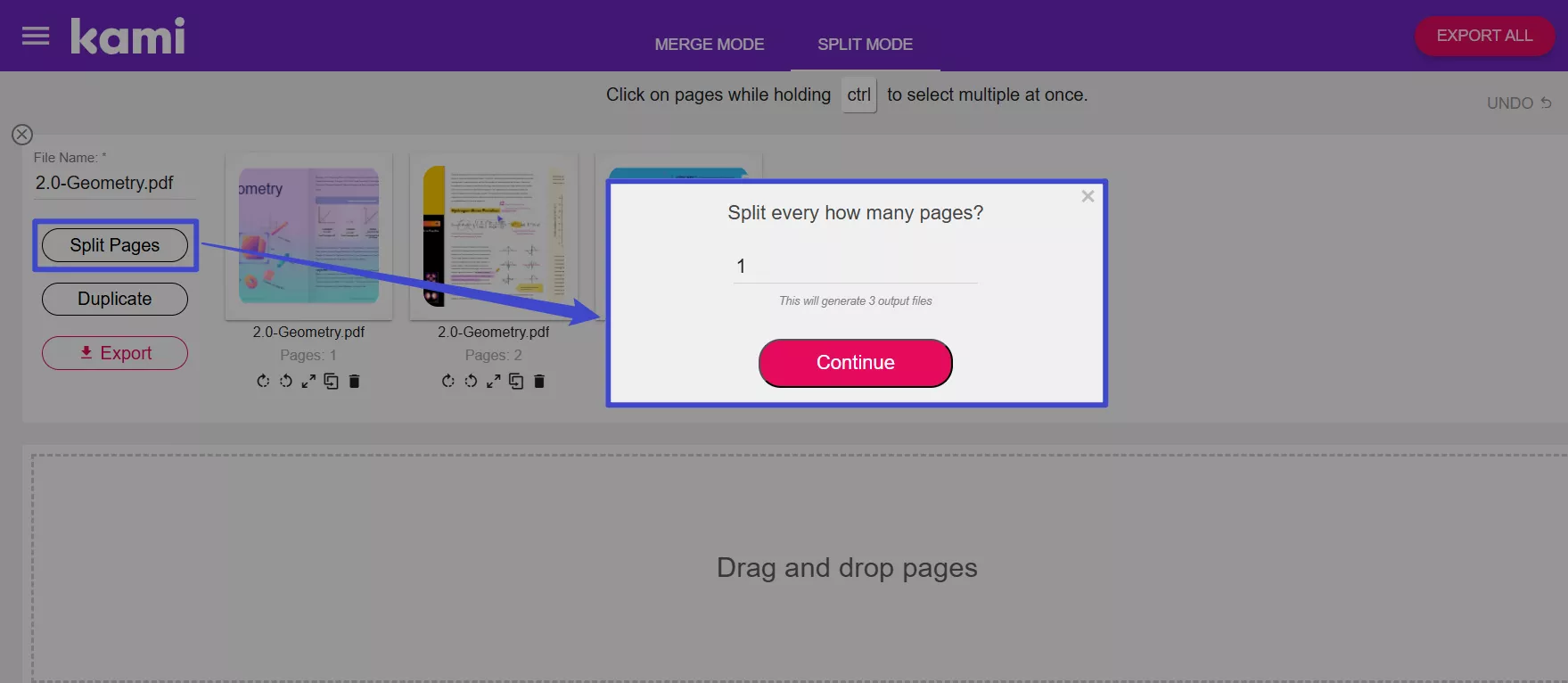
- Dalla nuova finestra, scegli "Avanti" per continuare. Poi, clicca il pulsante "Dividi pagine" a sinistra per procedere. Dovrai impostare quante pagine dovrà contenere ogni sezione dopo la divisione.
2. Modificare PDF con l’estensione Kami
Kami ha anche un'estensione per Chrome che ti fornirà un accesso con un clic alla dashboard di Kami.
- Scarica l'estensione Chrome direttamente dal sito di Kami, e fissala per accedere ad essa con più facilità.
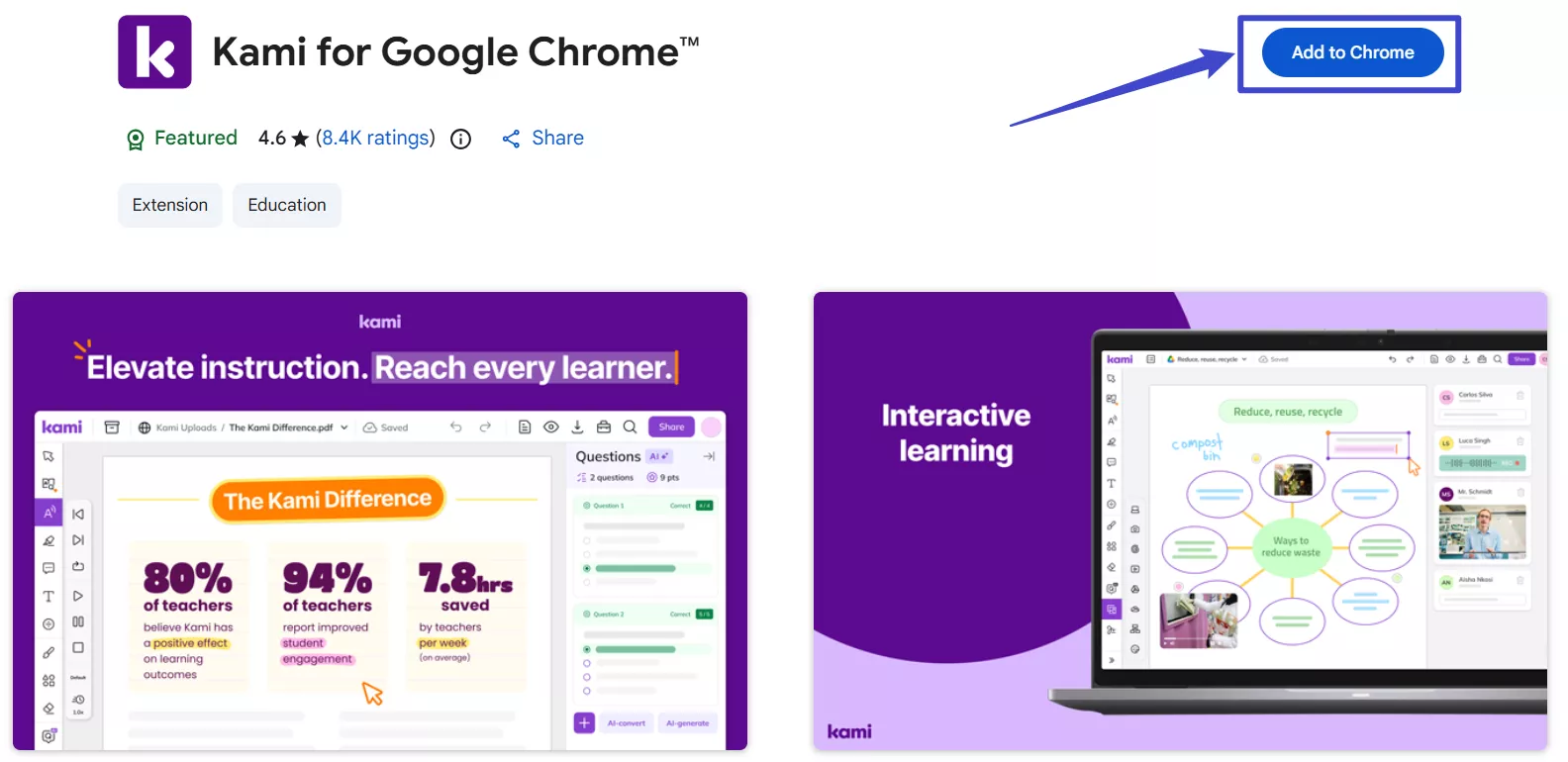
- Clicca sul logo di Kami nella barra delle estensioni.
- Seleziona il documento su cui vuoi lavorare, o su uno dei modelli di Kami, e procedi come indicato sopra.
Sarà comodo modificare un PDF tramite l’estensione di Kami. Tuttavia, questa estensione potrà funzionare solo su ChromeOS.
Come potrai notare provando Kami, esso è in grado di fornire una vasta gamma di strumenti di annotazione, permettendoti di evidenziare il documento come desideri. Tuttavia, sarà limitato per quanto riguarda la modifica effettiva dei PDF. Ad esempio, Kami non ti permetterà di eliminare o modificare immagini diverse da quelle aggiunte usando Kami stesso.
Questo strumento funzionerà più efficacemente con documenti creati direttamente in Kami, piuttosto che con quelli creati con altri tipi di strumenti e poi importati. Per i file importati, avrai delle limitazioni nelle modifiche che potrai effettuare.
Per questo ti consigliamo di guardare ad alternative se desideri modificare frequentemente i tuoi PDF.
Parte 3: Un'opzione migliore per un editing PDF più sofisticato
Kami rappresenta un'ottima scelta se le tue principali necessità riguarderanno funzioni specifiche per le lezioni in classe, come l'integrazione con Google Classroom o Teams. Fornisce alcune caratteristiche eccellenti per gli insegnanti che lavorano in classe. Inoltre, funziona bene anche per effettuare modifiche base ai PDF.
Ad ogni modo, se stai cercando principalmente uno strumento per modificare i tuoi PDF, esistono sicuramente opzioni migliori.
Uno di questi strumenti è senza dubbio UPDF.
UPDF offre una gamma avanzata di strumenti di modifica e ti permetterà di modificare tutti gli elementi di qualsiasi PDF tramite processi semplici e intuitivi su Mac, Win, iOS e Android. Oltre alla modifica, UPDF fornisce anche un assistente AI per aiutarti nella generazione di idee, nel riassumere, riscrivere e altro ancora.
Clicca qui sotto per scaricare gratuitamente UPDF oggi stesso e segui i nostri semplici passaggi per modificare i tuoi PDF.
Windows • macOS • iOS • Android 100% sicuro
1. Come modificare il testo in UPDF
Kami permetterà di modificare il testo solo su PDF creati direttamente con Kami. Se decidi di importare un PDF qualsiasi, non potrai modificare il testo.
Con UPDF, non sarà questo il caso.
UPDF renderà facile modificare qualsiasi tipo di testo sul tuo PDF, come potrai vedere qui sotto:
- Apri il tuo documento in UPDF.
- Clicca sull'opzione "Modifica" nel menu "Strumenti".
- Ora che sei nella modalità di modifica, potrai cliccare su qualsiasi area di testo e modificarla come più desideri. Potrai aggiungere, eliminare o alterare il testo proprio come faresti con un qualsiasi editor di testo.
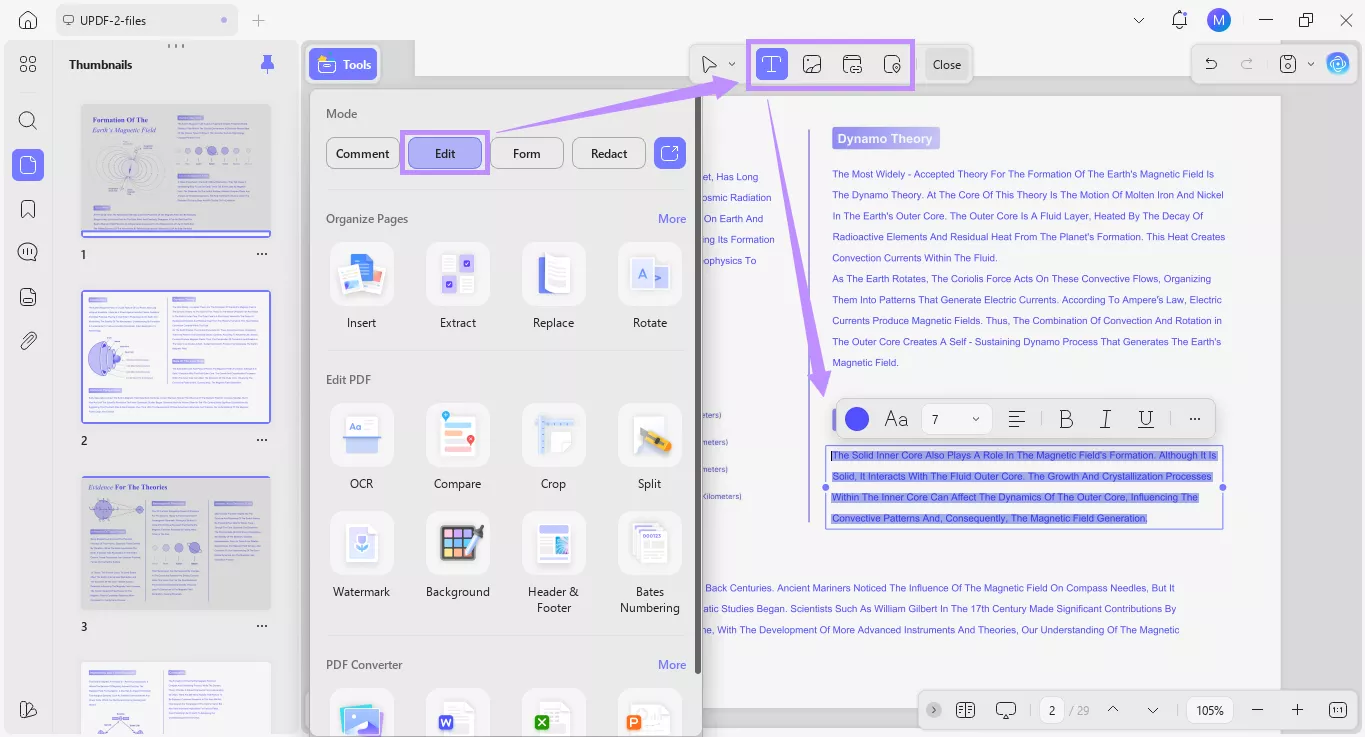
- Se preferisci aggiungere del testo come annotazione, invece di modificare il testo come descritto sopra, ti basterà cliccare sul pulsante "Testo" in cima allo schermo quando sarai in modalità modifica.
- Ora potrai cliccare in qualsiasi punto del documento e poi scrivere i tuoi commenti.
- Quando avrai finito, clicca al di fuori dalla casella di testo per chiudere la modalità di modifica.
2. Come modificare le immagini in UPDF
Il processo è simile anche per modificare le immagini. Se desideri ridimensionare, rimuovere o alterare in altro modo un'immagine nel tuo PDF, UPDF renderà tutto davvero molto semplice.
Passo 1. Apri il documento in UPDF.
Passo 2. Entra in modalità "Modifica", come mostrato nello screenshot qui sopra.
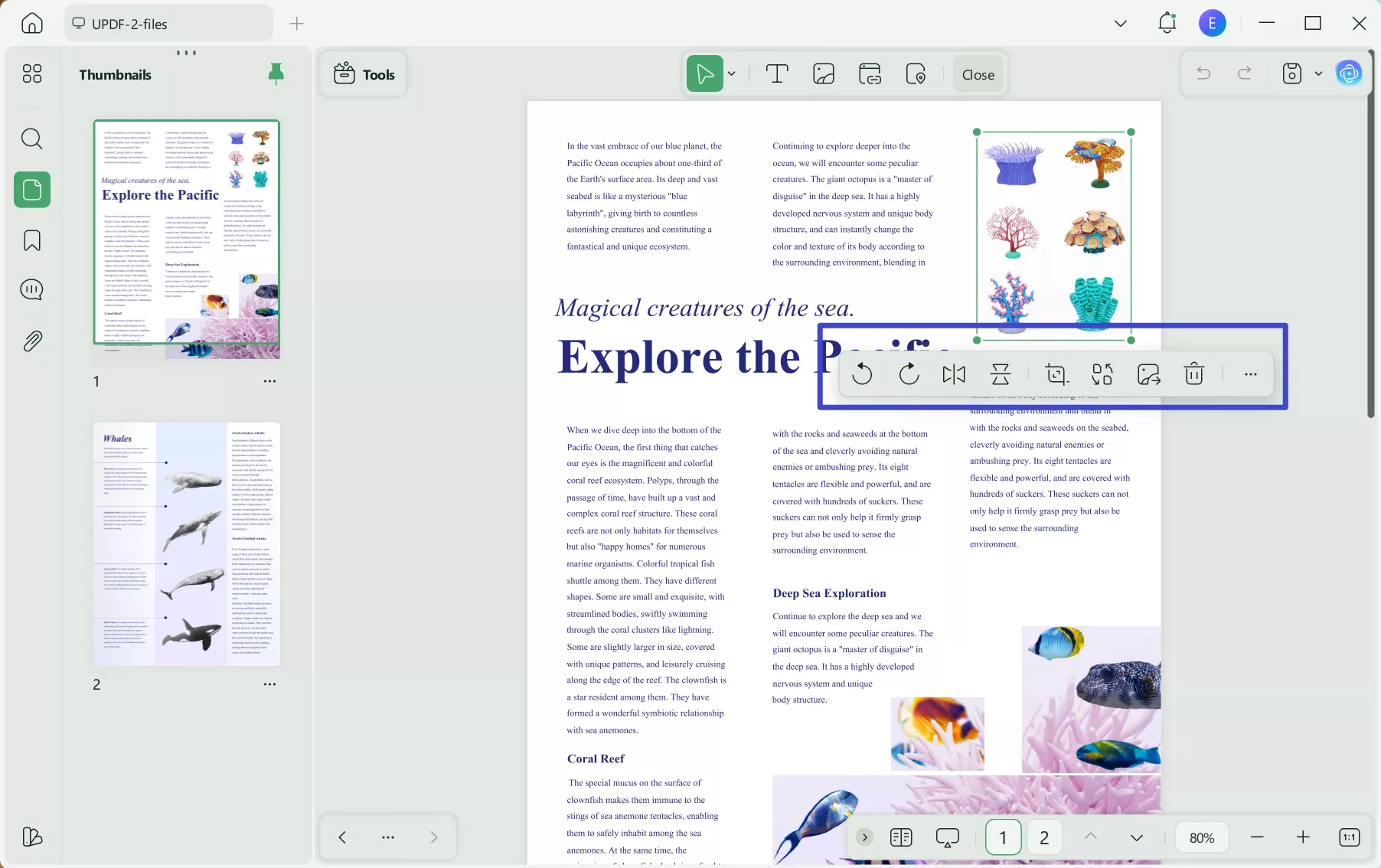
Passo 3. Ora clicca sull'immagine che vuoi modificare e vedrai una nuova barra degli strumenti.
Passo 4. Questa barra degli strumenti fornirà le seguenti funzionalità per modificare le immagini:
- Ruota l’immagine in senso orario o antiorario.
- Estrai l’immagine.
- Ritaglia.
- Sostituisci l’immagine.
- Regola la dimensione dell'immagine. Potrai anche ridimensionare le immagini trascinando le maniglie agli angoli.
Passo 5. Potrai accedere a questi strumenti anche facendo clic con il tasto destro su qualsiasi immagine.
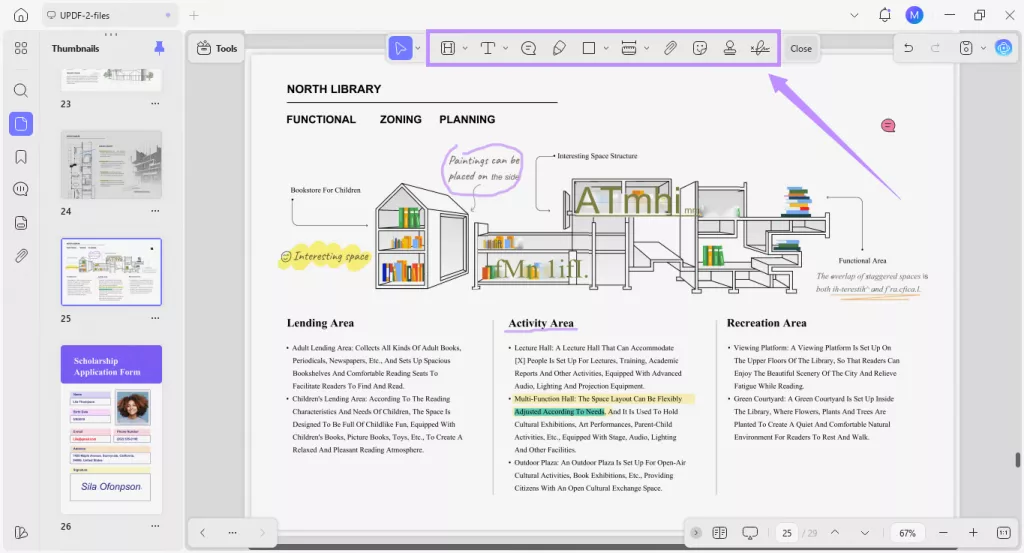
Se hai bisogno di annotare il tuo file PDF, ti basterà passare alla modalità "Annotazione" e scegliere gli strumenti di annotazione che preferisci. Potrai anche annotare e modificare i file PDF sui tuoi dispositivi mobili.
Parte 4: FAQ sulla modifica dei PDF in Kami
1. Come posso annotare un PDF in Kami?
Per annotare file PDF in Kami, segui i passaggi descritti nella Parte 2: Come Modificare un PDF in Kami. Gli strumenti di annotazione sono tutti disponibili nel menu laterale sinistro di Kami, e potrai aggiungere evidenziazioni, commenti, forme e disegni a tuo piacimento.
2. Kami PDF è gratuito?
Kami offre una versione gratuita piuttosto completa, adatta a molti utenti. Il piano gratuito fornisce integrazione con Google Drive e OneDrive. Gli insegnanti che vorranno usare integrazioni come Google Classroom, o approfittare di funzionalità più avanzate come il dizionario e gli strumenti di lettura vocale, dovranno sottoscrivere il Piano Pro, al costo di 149 USD all’anno, oppure convincere la propria scuola o distretto ad acquistare l’abbonamento.
3. Kami è sicuro da utilizzare?
1. Come posso annotare un PDF in Kami?
Per annotare file PDF in Kami, segui i passaggi descritti nella Parte 2: Come Modificare un PDF in Kami. Gli strumenti di annotazione sono tutti disponibili nel menu laterale sinistro di Kami, e potrai aggiungere evidenziazioni, commenti, forme e disegni a tuo piacimento.
2. Kami PDF è gratuito?
Kami offre una versione gratuita piuttosto completa, adatta a molti utenti. Il piano gratuito fornisce integrazione con Google Drive e OneDrive. Gli insegnanti che vorranno usare integrazioni come Google Classroom, o approfittare di funzionalità più avanzate come il dizionario e gli strumenti di lettura vocale, dovranno sottoscrivere il Piano Pro, al costo di 149 USD all’anno, oppure convincere la propria scuola o distretto ad acquistare l’abbonamento.
3. Kami è sicuro da utilizzare?
Kami ha ricevuto un punteggio dell’88% su CommonSense.org, segnalando che è un sito sicuro e affidabile. I genitori che consentiranno ai bambini di usare Kami dovranno tuttavia esercitare cautela, come per qualsiasi altro tipo di sito web. Dal rapporto di Common Sense non è chiaro se Kami abbia misure per prevenire la condivisione di dati personali durante l’uso da parte dei bambini. Per quanto riguarda la conservazione dei dati, Kami cripta tutte le informazioni sia in transito che durante l’archiviazione. Se hai la necessità di lavorare con documenti sensibili, potresti preferire uno strumento che non richieda caricamenti sul browser web. UPDF risponde a questa esigenza, poiché si scarica come un normale software e permette di accedere ai file in maniera diretta sul computer.
Quanto è utile Kami per modificare i PDF?
Kami può essere uno strumento utile per gli educatori, nonché una risorsa preziosa per l'insegnamento in classe. Come editor PDF, però, è alquanto limitato. Fornisce una vasta gamma di strumenti di annotazione, ma non permette molta libertà per quanto riguarda l'editing dei PDF importati; inoltre, è possibile utilizzarlo solamente online.
Se hai bisogno di Google Classroom o di altri strumenti e integrazioni specifici per la classe, allora Kami può rappresentare una scelta valida. Se invece sei alla ricerca di un editor PDF completo che vada oltre le funzioni base e che sia utilizzabile anche offline, UPDF è indubbiamente una scelta migliore - provalo subito!
Windows • macOS • iOS • Android 100% sicuro