UPDF
UPDF
 UPDF per Windows
 UPDF per Mac
 UPDF per iPhone/iPad
 UPDF per Android
 UPDF AI Online
 UPDF Sign
 Modifica PDF
 Annota PDF
 Crea PDF
 Modulo PDF
 Modifica collegamenti
 Converti PDF
 OCR
OCR PDF a Word
 PDF a Immagine
 PDF a Excel
 Organizza PDF
 Unisci PDF
 Dividi PDF
 Ritaglia PDF
 Ruota PDF
 Proteggi PDF
 Firma PDF
 Redige PDF
 Sanziona PDF
 Rimuovi Sicurezza
 Leggi PDF
 UPDF Cloud
 Comprimi PDF
 Stampa PDF
 Elaborazione Batch
 Cos'è UPDF AI
 Revisione di UPDF AI
 Guida Utente per l'Intelligenza Artificiale
 FAQ su UPDF AI
 Riassumi PDF
 Traduci PDF
 Chat con PDF
 Chat con AI
 Chat con immagine
 Da PDF a Mappa mentale
 Spiega PDF
 Strumenti AI PDF
 Strumenti AI Immagine
 Strumenti Chat AI
 Strumenti AI Scrittura
 Strumenti AI Studio
 Strumenti AI Lavoro
 Altri Strumenti AI
 PDF a Word
 PDF a Excel
 PDF a PowerPoint
 Soluzione per aziende
 UPDF Sign per Aziende
 UPDF AI per Aziende
 Piani per aziende
 Tutorial per UPDF per aziende
 Webinar per Aziende
 Settore bancario
 Sanità
 Assicurazione
 Legale
 Manifattura
 Governo
 Storie di clienti
 Soluzione per istruzione
 guida utente
 Trucchi UPDF
 faq
faq Recensioni UPDF
 Centro download
 Blog
Blog Notizie
 spec tec
 Aggiornamenti
 UPDF vs. Adobe Acrobat
 UPDF vs. Foxit
 UPDF vs. PDF Expert

Mantenere i font in diverse versioni di un documento PDF o in più documenti PDF è fondamentale per garantire gli standard di qualità della documentazione. Tuttavia, individuare lo stesso font in un PDF non è così semplice come sembra, a meno che non si conoscano i metodi giusti. Questo articolo ha lo scopo di aiutarti a trovare font in PDF utilizzando metodi che funzionano al 100% e sono completamente gratuiti.
Quindi, qui parleremo di 3 diversi strumenti gratuiti che puoi utilizzare per trovare tutti i font utilizzati in qualsiasi documento PDF su cui lavori.
Parte 1. Identificare gratuitamente Font in PDF con UPDF
Se hai bisogno di identificare i caratteri nei tuoi documenti PDF gratuitamente, UPDF è senza dubbio la scelta migliore per te. Ti offre un'esperienza di identificazione dei caratteri in tempo reale: basta cliccare su qualsiasi elemento di testo per scoprirne il carattere.
Il vantaggio principale dell'utilizzo di UPDF per l'identificazione dei font è che puoi utilizzarlo sia per documenti PDF standard che per PDF scansionati o immagini. Grazie all'identificazione dei font in tempo reale per ogni sezione di testo, la tua produttività può aumentare fino a 10 volte con UPDF. Scaricalo e provalo tu stesso.
Windows • macOS • iOS • Android 100% sicuro
Metodo 1. Identificare font in un PDF semplice
Il primo metodo serve a identificare il testo nei documenti PDF di base in cui il testo è modificabile e non si presenta sotto forma di immagine o di scansione. Si tratta dell'opzione più semplice, che prevede i seguenti passaggi in UPDF:
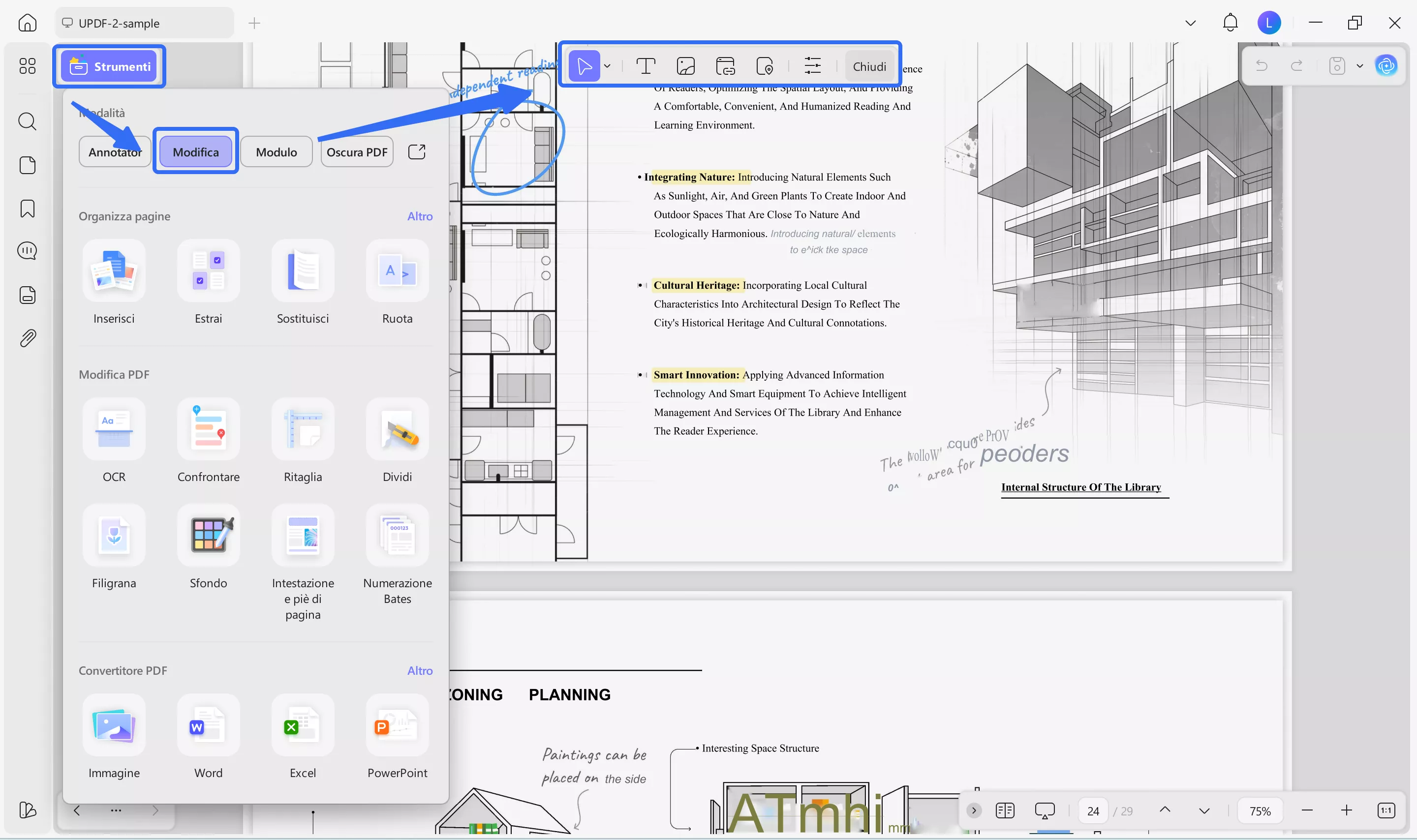
Passaggio 1: individua l'icona di UPDF sul desktop e fai doppio clic per avviare il programma sul PC. Una volta aperta l'interfaccia iniziale di UPDF, clicca sul pulsante “Apri file” nella barra superiore per selezionare il documento PDF e aprirlo. Il documento si aprirà nella vista “Reader”, ma per identificare i caratteri utilizzati dovrai cliccare su ‘Modifica’ nel menu “Strumenti”.
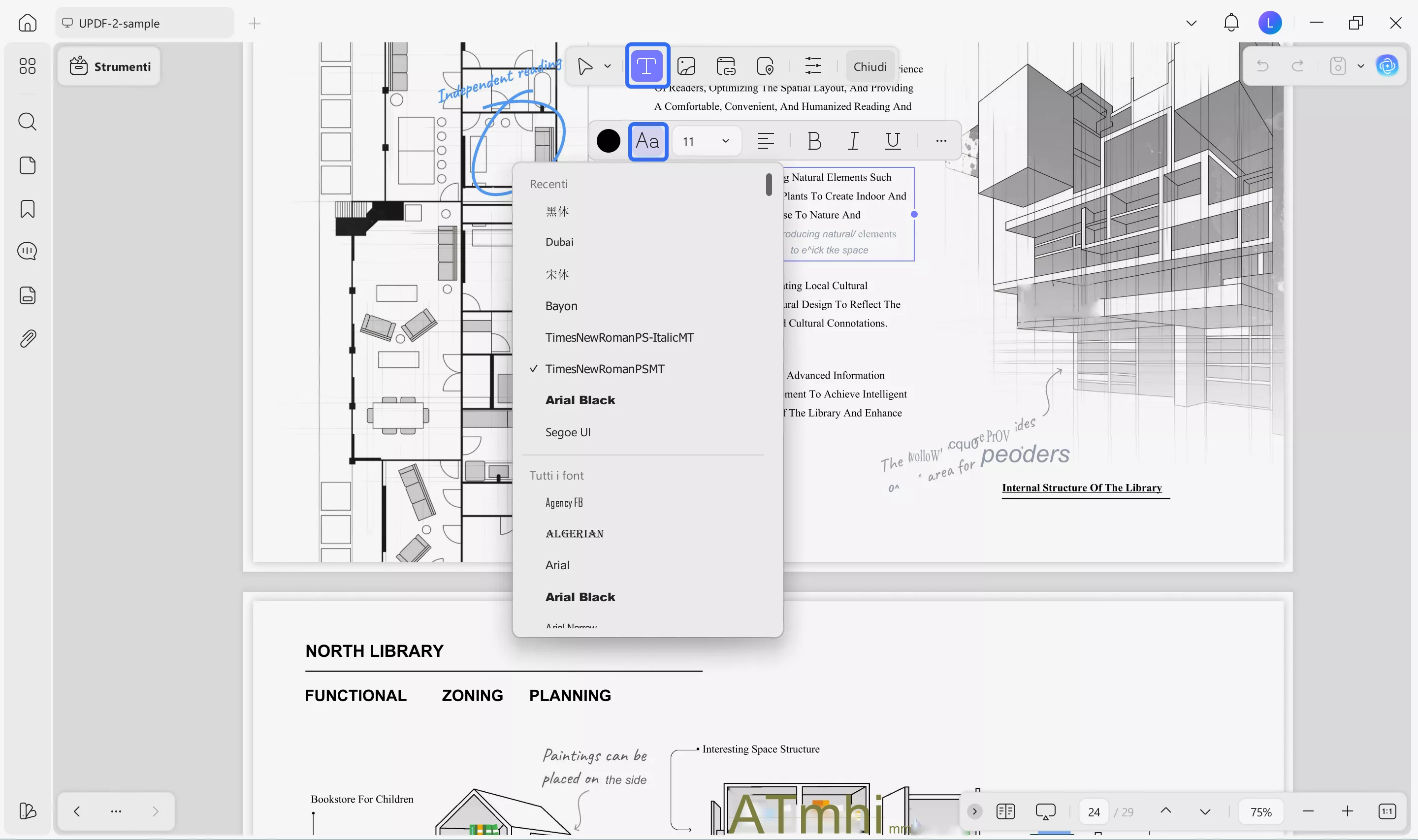
Passaggio 2: posiziona il cursore su qualsiasi sezione del PDF in cui desideri identificare i caratteri del testo. Clicca sulla casella di testo per selezionarla, quindi fai doppio clic sul testo per selezionarlo. Il testo verrà evidenziato e una piccola finestra a comparsa sopra di esso mostrerà la dimensione, il carattere e lo stile del testo. In questo modo potrai identificare i caratteri di qualsiasi parte di testo nei tuoi documenti PDF.
Metodo 2. Verifica Font nei PDF e nelle immagini scansionati
Come sapete, UPDF consente di identificare i caratteri anche da immagini o documenti PDF scansionati, e questo metodo si concentrerà proprio su tale aspetto. Quindi, in questo caso si esegue prima l'OCR, mentre il resto del processo di identificazione dei caratteri rimane lo stesso del metodo precedente, come illustrato nei passaggi seguenti:
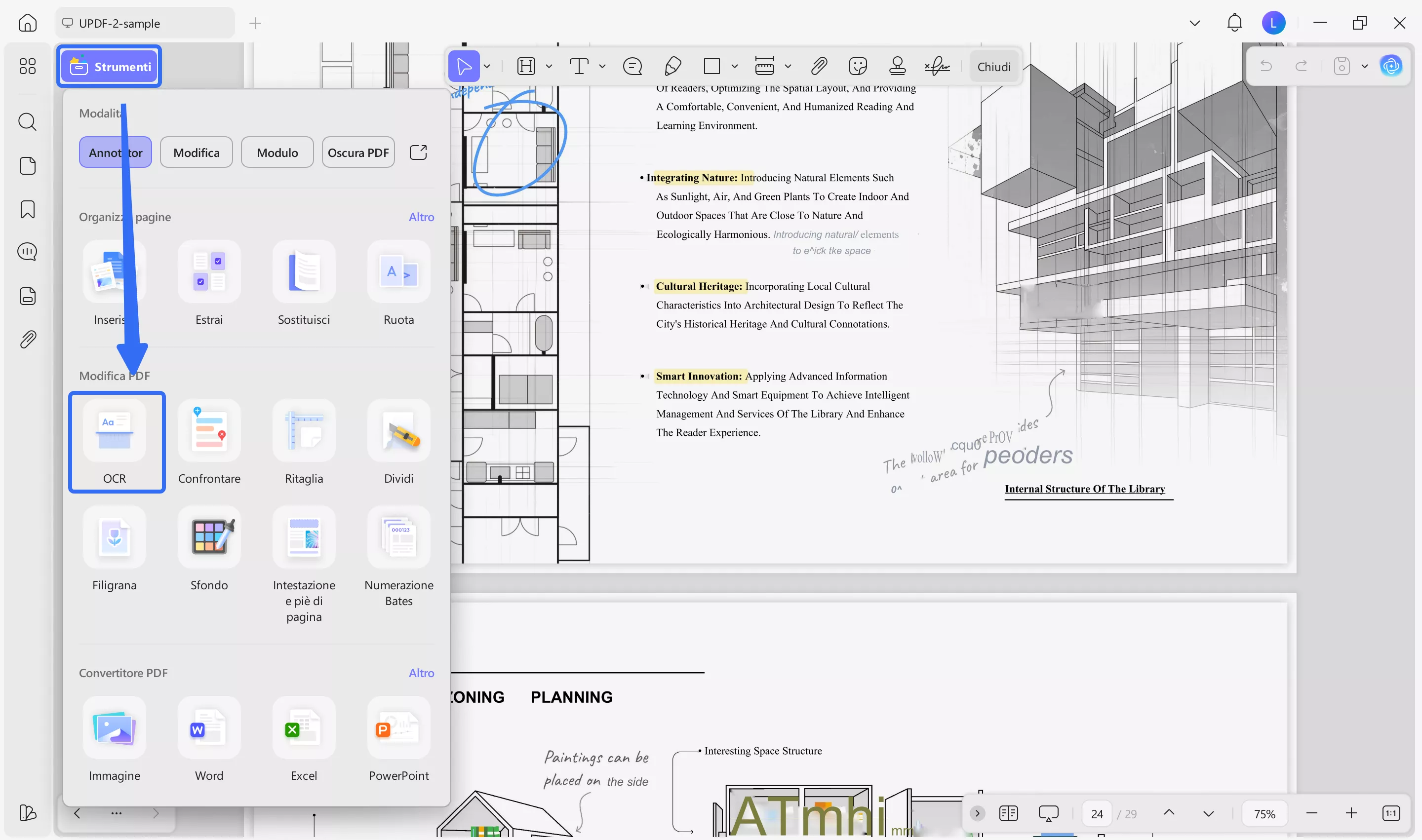
Passaggio 1: apri UPDF facendo doppio clic sull'icona sul desktop e premi “Ctrl + O” sulla tastiera per aprire Esplora file, dove puoi trovare e aprire il documento PDF desiderato. Nella vista del lettore PDF, fai clic sul pulsante “OCR” in ‘Strumenti’ in alto a sinistra dell'interfaccia di UPDF e fai clic su “Converti”. Segui i passaggi per il salvataggio del file e attendi mentre UPDF apre automaticamente il file elaborato con l'OCR.
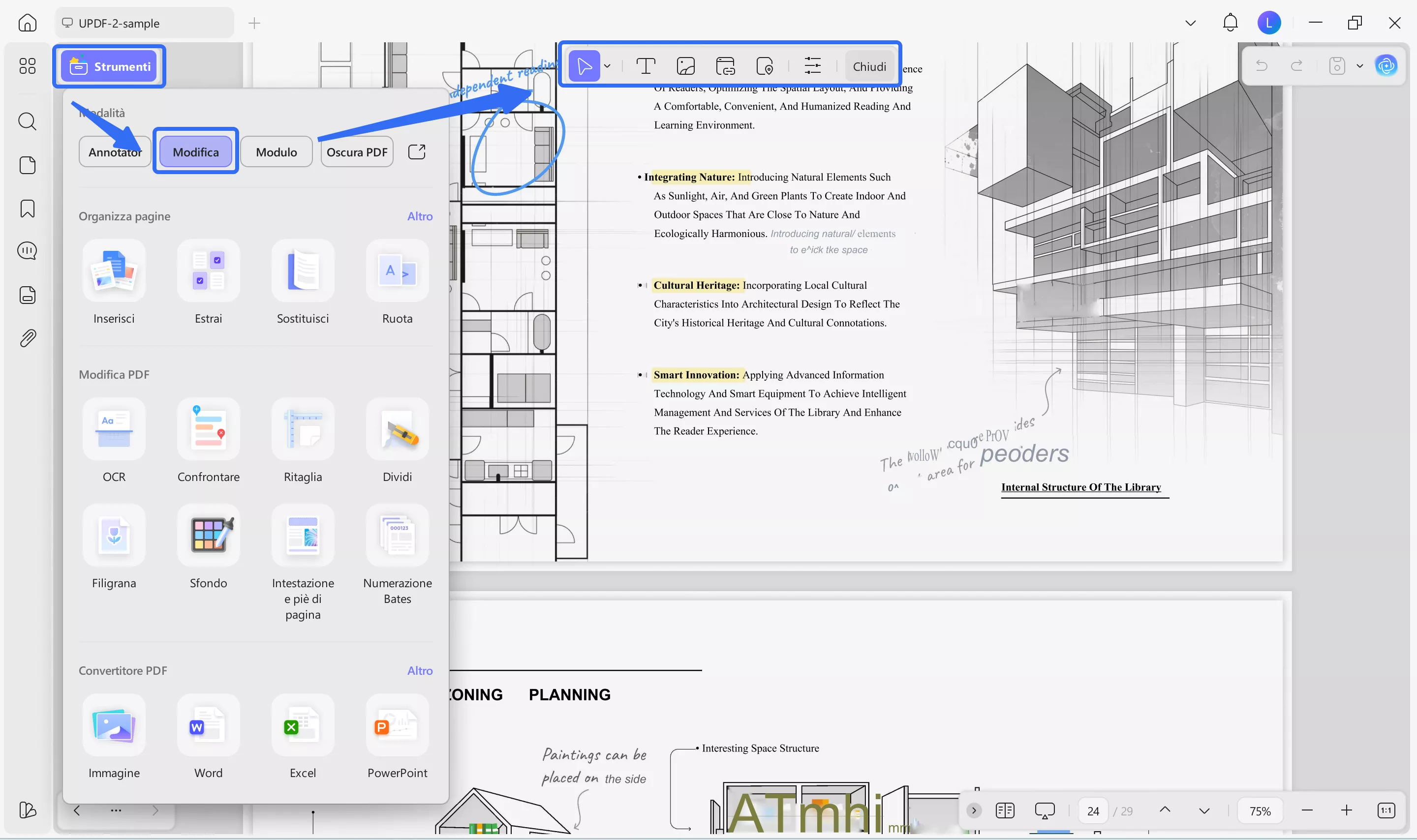
Passaggio 2: clicca su “Modifica” nel menu “Strumenti”, quindi clicca su una casella di testo per selezionarla. Puoi anche fare doppio clic su qualsiasi testo per selezionarlo; una volta selezionato, UPDF mostrerà tutte le sue proprietà, inclusi i caratteri, la dimensione e lo stile, in una piccola finestra a comparsa che apparirà proprio sopra il testo. In questo modo, potrai identificare quali caratteri sono utilizzati in ciascuna parte del testo del tuo documento PDF.
Oltre a offrire un'esperienza completa per l'identificazione dei font sia nei documenti PDF standard che in quelli scansionati, UPDF garantisce un'esperienza analoga anche con altre funzionalità. UPDF è ricco di funzionalità come UPDF AI, che consente di riassumere, rivedere, riscrivere e persino tradurre i propri PDF. UPDF Cloud aiuta a organizzare i documenti PDF in uno spazio di archiviazione dedicato e mantiene i documenti sincronizzati su tutti i dispositivi. Allo stesso modo, offre funzionalità di modifica, annotazione, conversione e condivisione dei PDF, compilazione di moduli e molte altre ancora.
UPDF è senza dubbio un ottimo strumento per i PDF; per saperne di più sulle sue funzionalità, puoi leggere la recensione di UPDF pubblicata su Laptopmedia. Quindi, se lo ritieni utile per le tue esigenze, non esitare a scaricare UPDF.
Windows • macOS • iOS • Android 100% sicuro
Bonus
Parte 2. Riconoscere Font da PDF con Adobe Acrobat
Adobe Acrobat è uno dei migliori software per la lettura e la modifica dei PDF, ampiamente utilizzato in ambito professionale. Offre tutte le funzionalità essenziali di cui chiunque ha bisogno quando lavora con un documento PDF, compreso il riconoscimento dei caratteri tipografici. Altre funzionalità offerte da Adobe Acrobat includono la modifica avanzata dei PDF, l'inserimento di commenti e annotazioni, la collaborazione, la conversione dei PDF in altri formati, l'incorporamento di altri file in un PDF, la compilazione e la firma di moduli PDF e molto altro ancora.
Contro:
Tuttavia, oggi ci concentreremo sulle sue funzionalità di riconoscimento dei caratteri. Il processo di riconoscimento dei caratteri utilizzati in un PDF è semplice, ma non così intuitivo come in UPDF, dove è possibile verificare il carattere di ogni elemento di testo in tempo reale. Ciononostante, svolge il suo compito, ed ecco i passaggi da seguire per utilizzare Adobe Acrobat per riconoscere i caratteri dai propri documenti PDF.
Passaggio 1: individua l'icona di Adobe Acrobat nel menu Start o sul desktop e cliccaci sopra per aprire Adobe Acrobat sul tuo PC; quindi clicca su “File” > “Apri” per selezionare e aprire un documento PDF in questo programma.
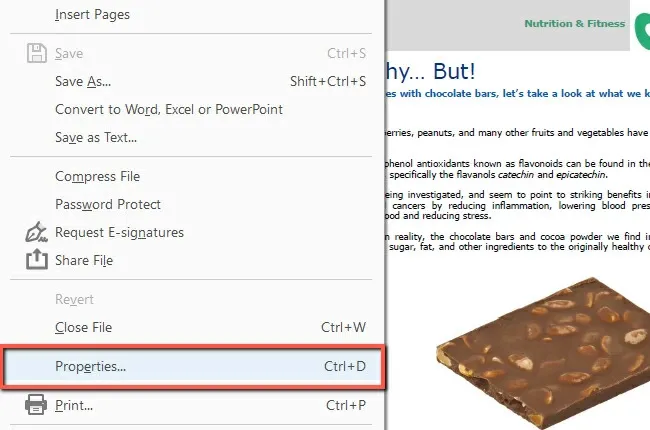
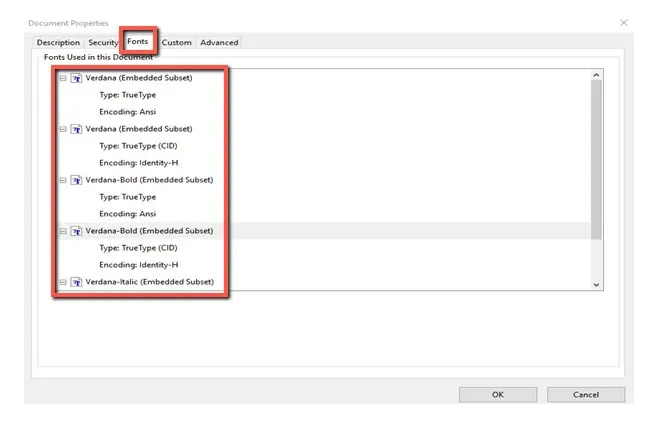
Passaggio 2: Una volta visualizzato il PDF in Adobe Acrobat, devi cliccare nuovamente su “File”, ma questa volta seleziona “Proprietà” nella scheda ‘File’ e poi clicca sulla scheda “Caratteri” nella finestra a comparsa. Qui troverai l'elenco di tutti i caratteri utilizzati in quel documento PDF.
Parte 3. Riconoscere Font da PDF online con i2PDF
i2PDF è uno strumento PDF online gratuito in grado di gestire facilmente la maggior parte delle tue attività. Offre un'esperienza completa grazie alla sua ampia gamma di funzionalità e garantisce prestazioni affidabili in ogni occasione. Il vantaggio principale di questo strumento online è che non conserva alcuna traccia dei tuoi documenti né condivide i tuoi file con terzi.
Quando si tratta di rilevare i caratteri da un documento PDF, non solo ti fornisce i nomi di tutti i caratteri utilizzati nel PDF, ma mette anche a disposizione i file dei caratteri scaricabili; in questo modo, se non li hai già sul tuo dispositivo, non incontrerai ostacoli durante la modifica nel cercare il file del carattere in questione. Inoltre, il rilevamento dei caratteri è estremamente veloce e semplice.
Contro:
Tuttavia, non identifica i caratteri specifici del testo, ma fornisce un elenco di tutti i caratteri presenti nel documento. Pertanto, se devi identificare molti caratteri diversi in un documento PDF, questo può rappresentare un grosso svantaggio. Ad ogni modo, ecco i passaggi da seguire per individuare i caratteri nei tuoi PDF con i2PDF:
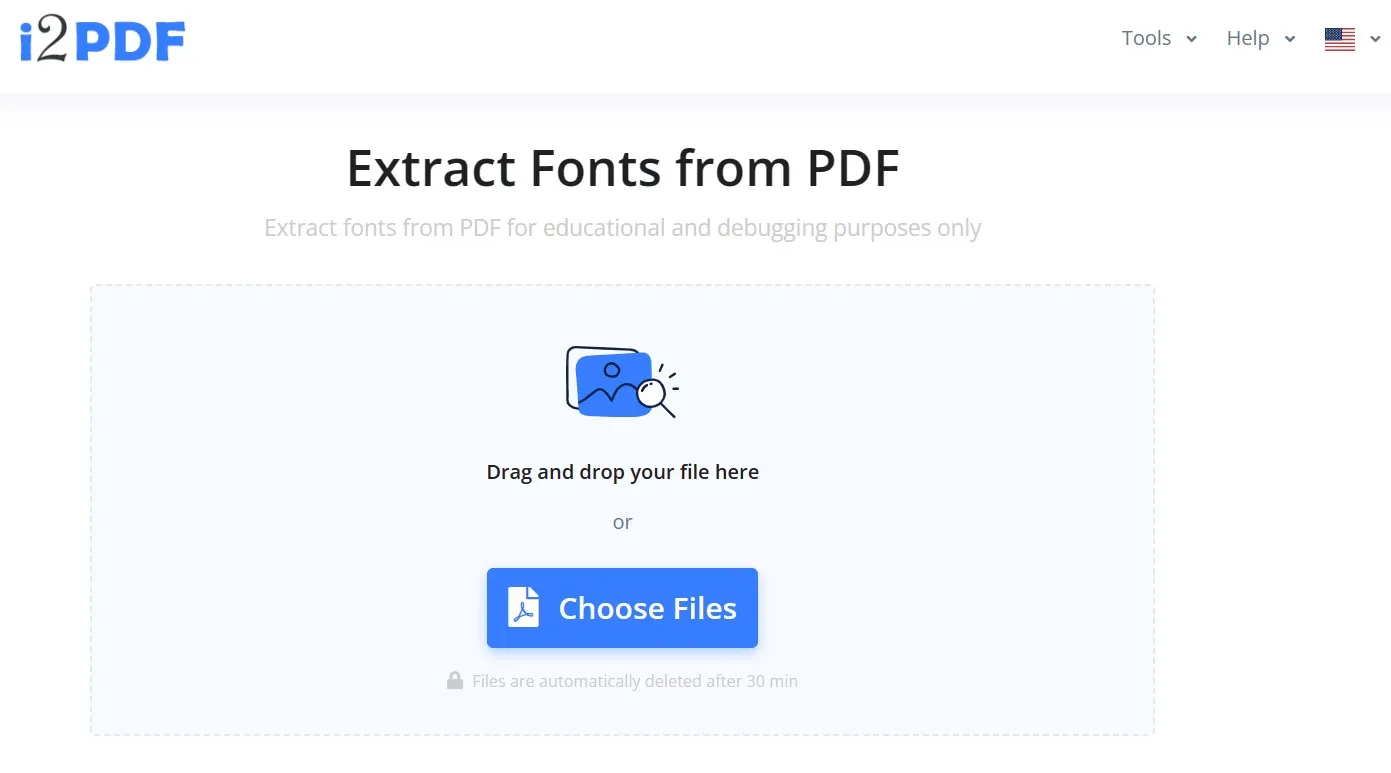
Passaggio 1: Apri il browser e vai sul sito web di i2PDF per selezionare lo strumento che consente di estrarre i font da un PDF. Clicca su “Scegli file” per selezionare un file dal tuo archivio locale e attendi che il download e l'elaborazione dei font vengano completati.
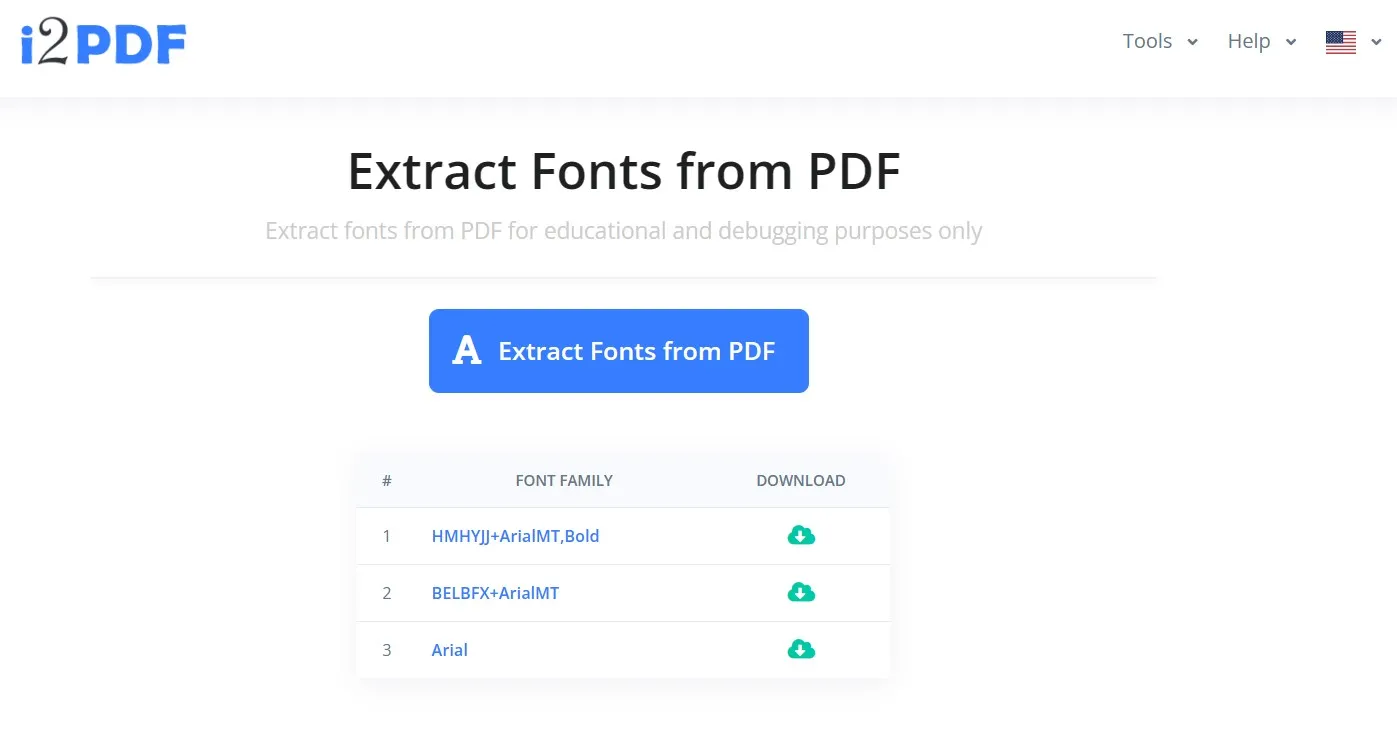
Passaggio 2: Poco dopo aver caricato il PDF, ti verrà mostrato un elenco di tutti i font rilevati nel documento PDF. Se lo desideri, puoi scaricare singolarmente i file dei font oppure cliccare su “Estrai font dal PDF” per scaricare un file zip contenente tutti i file dei font rilevati in quel PDF.
Conclusione
Utilizzando uno degli strumenti gratuiti sopra citati, sarà molto più facile individuare un font all'interno di un PDF. D'ora in poi, quando dovrai lavorare su un altro documento PDF o su una versione diversa di un documento PDF, saprai esattamente con quale font avrai a che fare, il che potrà far schizzare alle stelle la tua produttività. Tra tutte le opzioni qui illustrate, la migliore è UPDF, grazie alla sua gamma completa di funzionalità. Scarica subito UPDF e goditi un'esperienza ancora migliore acquistando UPDF Pro, che sbloccherà tutte le sue funzionalità premium.
Windows • macOS • iOS • Android 100% sicuro