UPDF
UPDF
 UPDF per Windows
 UPDF per Mac
 UPDF per iPhone/iPad
 UPDF per Android
 UPDF AI Online
 UPDF Sign
 Modifica PDF
 Annota PDF
 Crea PDF
 Modulo PDF
 Modifica collegamenti
 Converti PDF
 OCR
OCR PDF a Word
 PDF a Immagine
 PDF a Excel
 Organizza PDF
 Unisci PDF
 Dividi PDF
 Ritaglia PDF
 Ruota PDF
 Proteggi PDF
 Firma PDF
 Redige PDF
 Sanziona PDF
 Rimuovi Sicurezza
 Leggi PDF
 UPDF Cloud
 Comprimi PDF
 Stampa PDF
 Elaborazione Batch
 Cos'è UPDF AI
 Revisione di UPDF AI
 Guida Utente per l'Intelligenza Artificiale
 FAQ su UPDF AI
 Riassumi PDF
 Traduci PDF
 Chat con PDF
 Chat con AI
 Chat con immagine
 Da PDF a Mappa mentale
 Spiega PDF
 Strumenti AI PDF
 Strumenti AI Immagine
 Strumenti Chat AI
 Strumenti AI Scrittura
 Strumenti AI Studio
 Strumenti AI Lavoro
 Altri Strumenti AI
 Generazione Segnalibri AI
 Riepilogo Segnalibri AI
 Generazione Filigrane AI
 Generazione Sfondi AI
 Generazione Adesivi AI
 Generazione Timbri AI
 Suite di Scrittura AI
 UPDF Copilot
 Gestione Pagine AI
 Ricerca Semantica AI
 PDF a Word
 PDF a Excel
 PDF a PowerPoint
 Soluzione per aziende
 UPDF Sign per Aziende
 UPDF AI per Aziende
 Piani per aziende
 Tutorial per UPDF per aziende
 Webinar per Aziende
 Settore bancario
 Sanità
 Assicurazione
 Legale
 Manifattura
 Governo
 Storie di clienti
 Soluzione per istruzione
 guida utente
 Trucchi UPDF
 faq
faq Recensioni UPDF
 Centro download
 Blog
Blog Notizie
 spec tec
 Aggiornamenti
 UPDF vs. Adobe Acrobat
 UPDF vs. Foxit
 UPDF vs. PDF Expert

L'intelligenza artificiale aperta ha cambiato radicalmente le nostre vite e tutti noi la utilizziamo. Tuttavia, potresti riscontrare il problema della mancata risposta di ChatGPT. Tutto ciò che vedi è un messaggio di errore sullo schermo. Ci potrebbero essere diverse ragioni per questo. Ma non preoccuparti e non sentirti bloccato. Abbiamo qui otto modi comprovati per aiutarti a risolvere questo problema. Ma prima proviamo a rispondere al perché ChatGPT non risponde.
Parte 1. Perché ChatGPT non risponde?
Ci sono quattro ragioni principali per cui ChatGPT non risponde.
- Problemi di rete: la prima cosa da controllare se ChatGPT non risponde è la connessione di rete. Una connessione Internet scadente può causare l'assenza di risposta.
- Problemi del browser: anche un browser obsoleto o un'estensione del browser che interferisce con ChatGPT possono essere una causa.
- Problemi del server: ChatGPT si basa su server. Come qualsiasi servizio online, questi server possono occasionalmente riscontrare dei problemi.
- Traffico elevato: a causa dell'elevata domanda, app come questa possono subire un traffico elevato che a volte può intasare l'app e causare l'assenza di risposta.
Parte 2. Come risolvere il problema della mancata risposta da ChatGPT?
Non scoraggiarti se ChatGPT non risponde. Di seguito trovi un elenco di opzioni che puoi provare per farlo funzionare. Abbiamo preparato una guida passo passo per aiutarti.
Metodo 1. Utilizza l'alternativa a ChatGPT: UPDF AI
La soluzione migliore e quella in cima alla nostra lista è quella di utilizzare un chatbot AI alternativo. È la prima opzione da considerare se avete bisogno di utilizzare il chatbot AI per un compito urgente. UPDF AI è un'ottima alternativa a ChatGPT. È disponibile online tramite qualsiasi browser Internet, oppure è possibile scaricare l'app poiché è compatibile con le piattaforme Windows, Mac, iOS e Android. UPDF AI ha quasi tutte le caratteristiche di ChatGPT.
Per utilizzare ChatGPT AI online, segui questi passaggi.
Passaggio 1. Vai all'Assistente AI online di UPDF. Accedi con il tuo account, se ne possiedi uno. In caso contrario, puoi crearne uno con la tua e-mail.
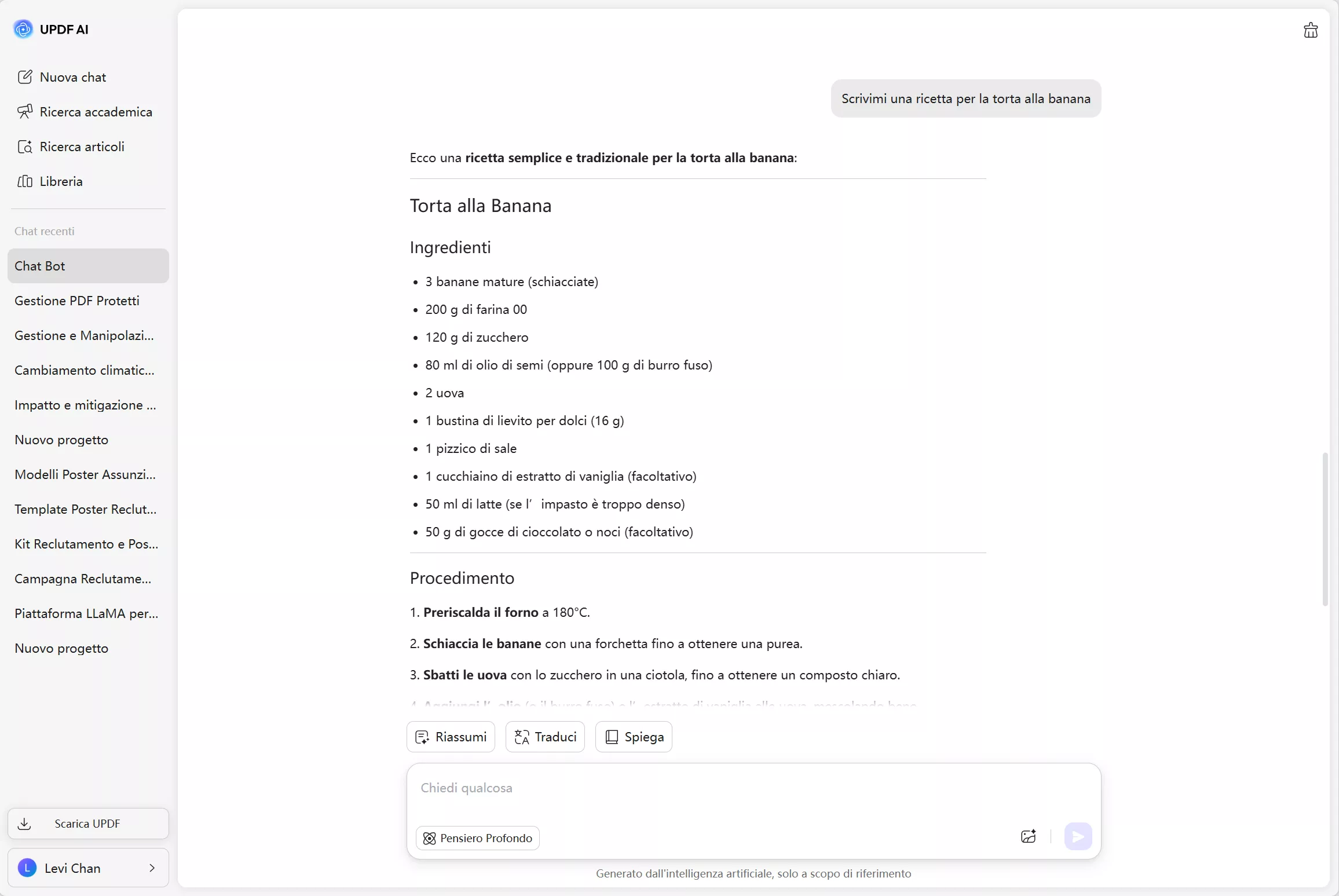
Passaggio 2. Verrà visualizzata una barra di “Richiesta”. Digita ciò che desideri chiedere o generare e UPDF AI Assistant lo genererà in pochi secondi. Ad esempio, qui inserisco “Scrivimi una ricetta per la torta alla banana” e premo Invio. Mi fornisce tutti i contenuti di cui ho bisogno.
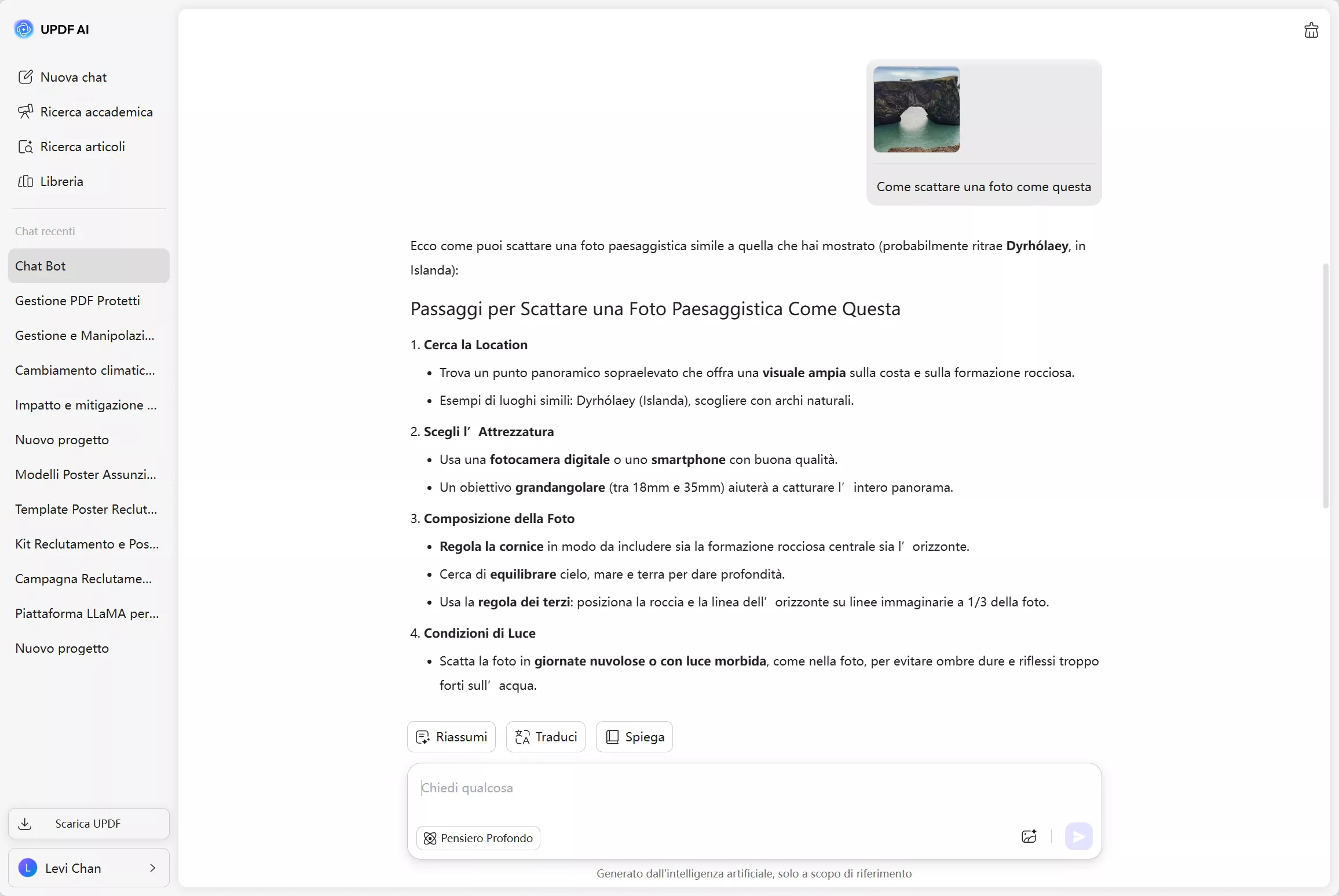
UPDF AI dispone anche di una funzione di chat con immagini. Per chattare con un'immagine, utilizza l'icona “Allegato” e carica il file immagine. Quindi, digita nella barra di comando qualsiasi domanda desideri porre sull'immagine. Ad esempio, puoi chiedere “Dove è stata scattata questa foto” o “Come si scatta una foto come questa”. Puoi anche caricare l'immagine di un grafico o di un problema matematico e chiedere a UPDF AI di interpretarlo o risolverlo.
Per utilizzare UPDF AI come app sul tuo computer o su un altro dispositivo, segui questi passaggi.
Passaggio 1. Scarica l'app UPDF sul tuo dispositivo facendo clic sul pulsante sottostante.
Passaggio 2. Apri l'app UPDF, quindi apri un file PDF qualsiasi utilizzando la scheda “Apri file” nella finestra.

Passaggio 3. Apri UPDF AI cliccando sull'icona AI in basso a destra. Vedrai due schede. Scegli la scheda “Chat” per chattare o chiedere qualsiasi cosa proprio come ChatGPT. Inoltre, puoi anche utilizzare la scheda “Chiedi al PDF” per chiedere qualsiasi cosa sul file PDF. UPDF AI può tradurre, spiegare e comprendere il contenuto del PDF per te.
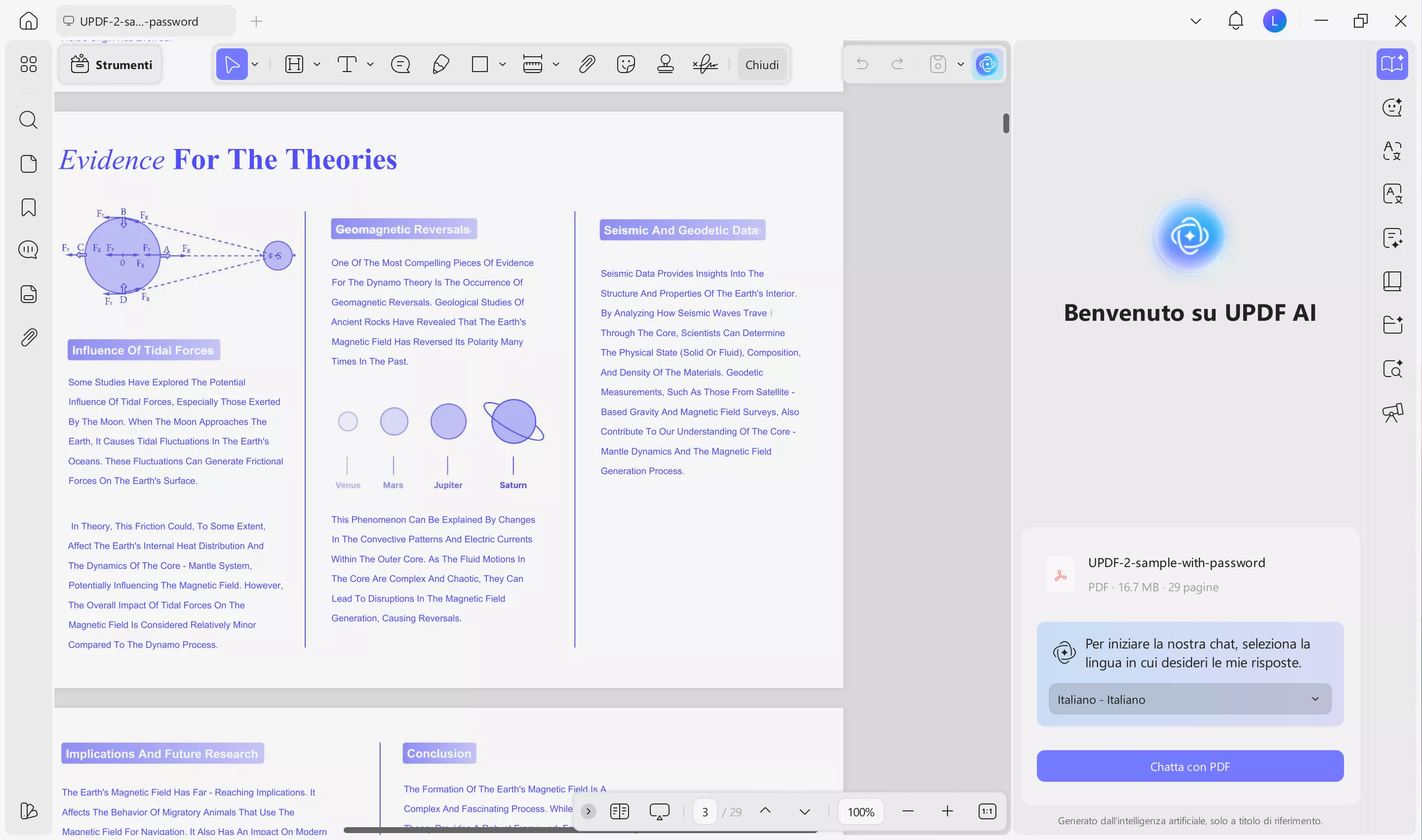
Puoi scegliere l'opzione che preferisci. Sia l'applicazione online che quella desktop sono ugualmente valide. Se non l'hai ancora provata, vai online per utilizzare UPDF AI o scarica l'applicazione UPDF. Puoi utilizzare una versione di prova gratuita con i primi 30 prompt e poi acquistare l'abbonamento a un prezzo molto basso rispetto a ChatGPT. Per saperne di più su UPDF AI, puoi guardare il video YouTube qui sotto.
Windows • macOS • iOS • Android 100% sicuro
Metodo 2. Controllare lo stato del server
Le app online come ChatGPT funzionano su server e talvolta, a causa di interruzioni del servizio, ChatGPT potrebbe non rispondere. Quindi una cosa che puoi fare è controllare lo stato del server seguendo questi passaggi.
Passaggio 1. Visita il sito web Open AI Status.
Passaggio 2. Verrà visualizzato un elenco dei sistemi operativi. Scorrere fino a “ChatGPT” e verificare se la barra all'estrema destra è rossa, verde o gialla. Il rosso indica un'interruzione grave, il giallo indica un'interruzione parziale e il verde indica che non vi sono interruzioni.
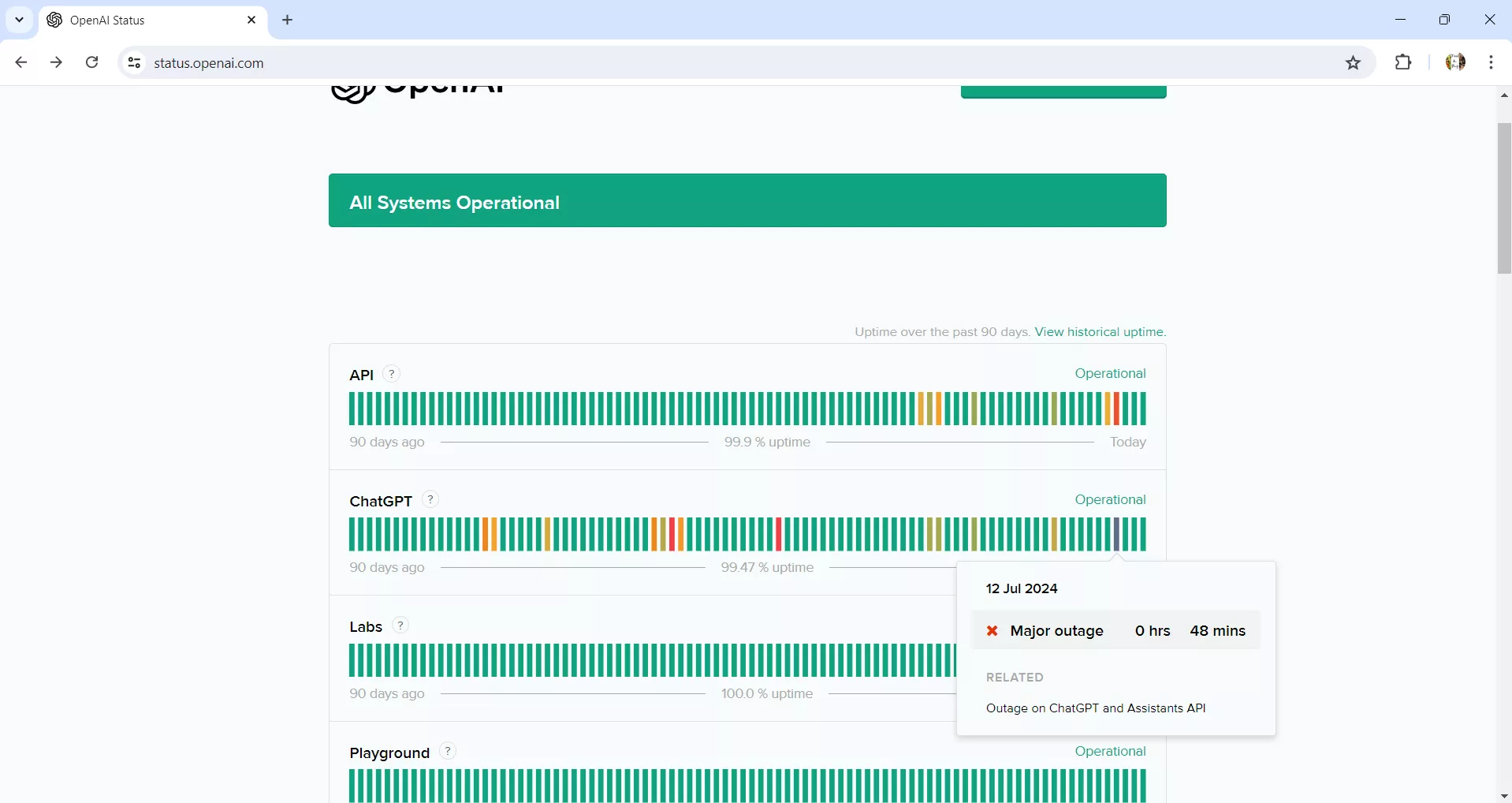
Se la barra è rossa, attendere alcune ore e riprovare per vedere se ricomincia a rispondere.
Metodo 3. Passare a una rete più stabile
A volte la causa è una connessione Internet scadente. Di solito succede nei luoghi di lavoro o nei posti dove ci sono più reti disponibili e il tuo computer si connette automaticamente a una rete specifica. Tuttavia, quella rete adesso non funziona bene. Per risolvere il problema della mancata risposta di ChatGPT a causa di un problema di rete, segui questi passaggi.
Passaggio 1. Clicca sull'icona “Wi-Fi” all'estremità destra della barra delle applicazioni. Vedrai tutte le reti disponibili intorno a te.
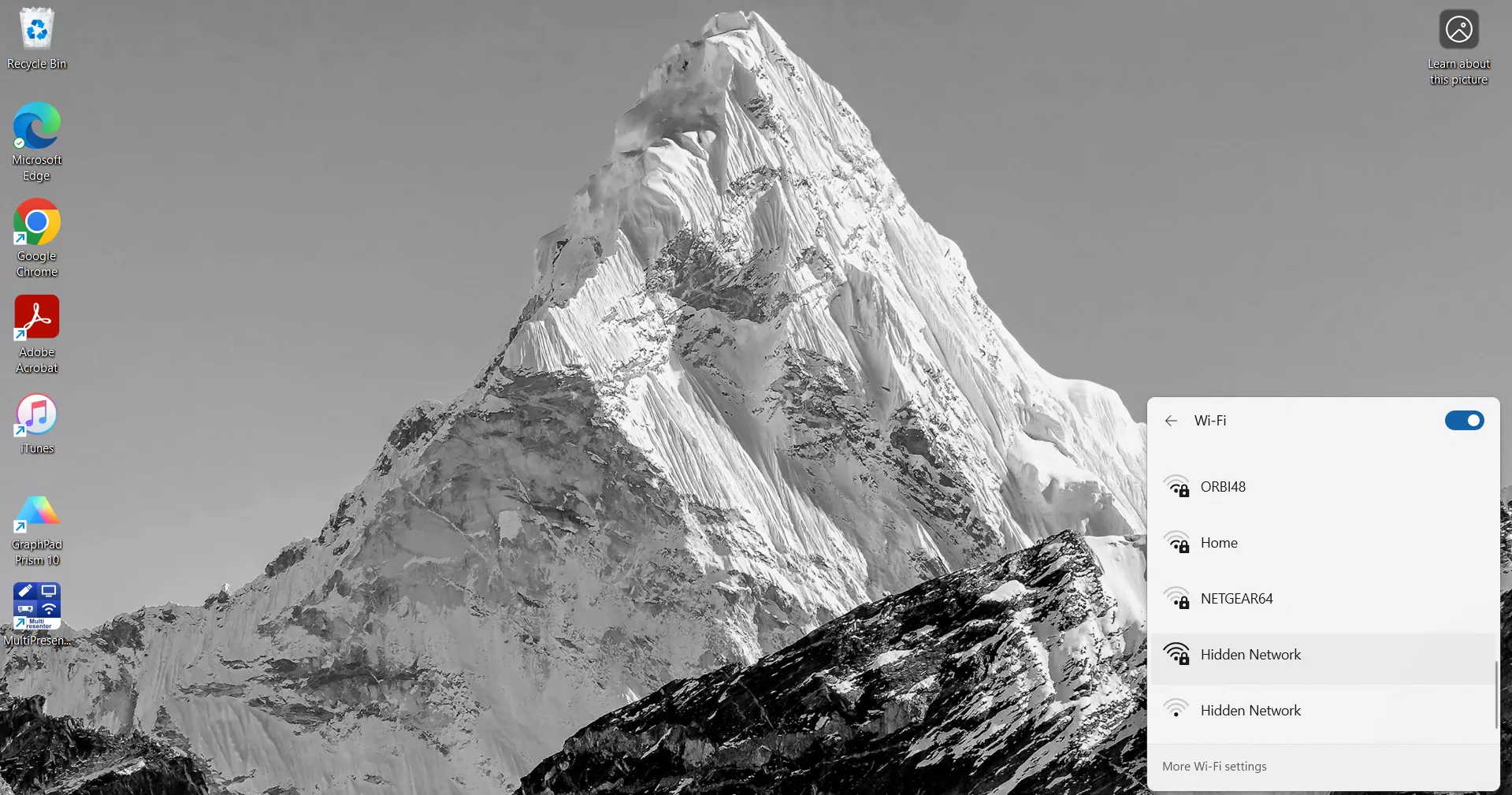
Passaggio 2. È possibile che ti sia stato assegnato automaticamente un Wi-Fi predefinito che non è stabile. Passa a una rete Wi-Fi più stabile e verifica se questo risolve il problema.
Metodo 4. Utilizza la modalità di navigazione in incognito nel browser
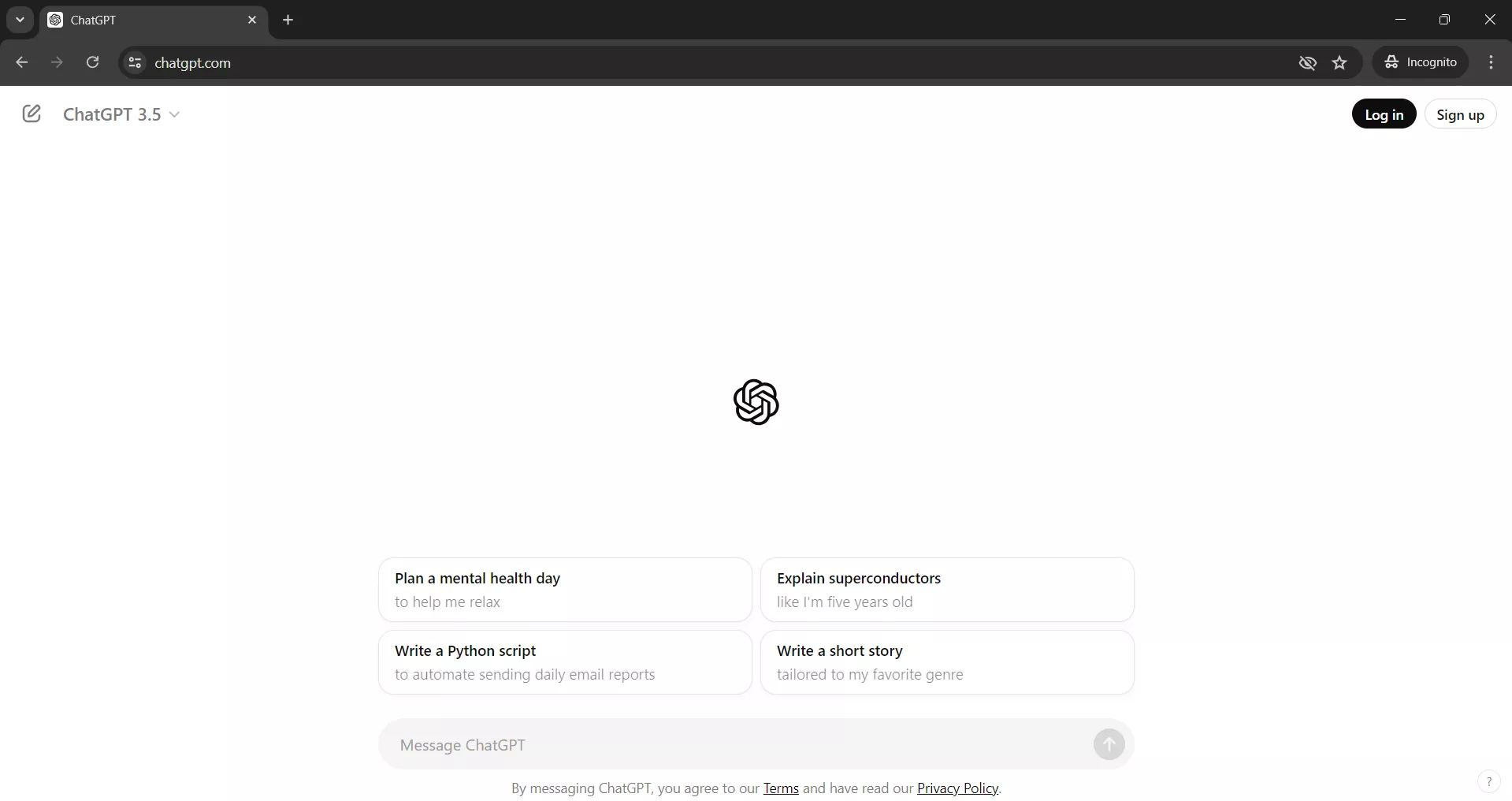
A volte, un modo semplice per risolvere il problema della mancata risposta di ChatGPT è utilizzare questa app nella finestra di navigazione in incognito del browser. Per farlo, segui questi passaggi.
Passaggio 1. Apri il browser Internet e clicca sui tre puntini nell'angolo in alto a destra. Si aprirà un menu. Clicca su “Nuova finestra di navigazione in incognito”. Si aprirà una finestra di navigazione in incognito del browser Internet.
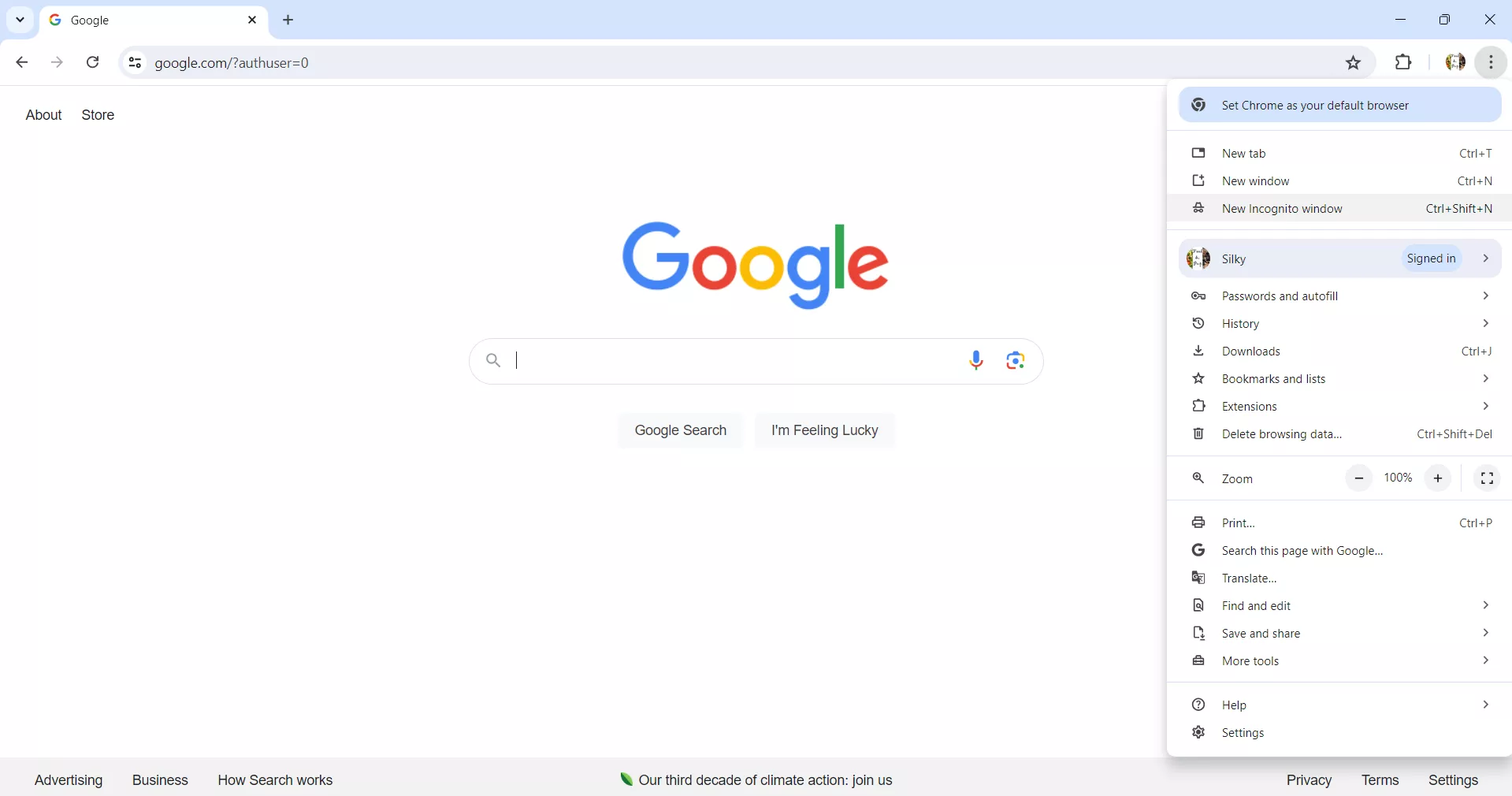
Passaggio 2. Utilizzando il browser in modalità di navigazione in incognito, apri ChatGPT e verifica se ora funziona.
Metodo 5. Cancella la cache e i cookie del browser
La cronologia di navigazione Internet salva i cookie e la cache per garantire prestazioni più veloci. Tuttavia, a volte questo ostacola il funzionamento di alcune app come ChatGPT. È possibile eliminare la cache e i cookie dalla cronologia, e questo potrebbe aiutare a risolvere il problema della mancata risposta di ChatGPT. Basta seguire questi passaggi per eliminarli dalla cronologia del browser.
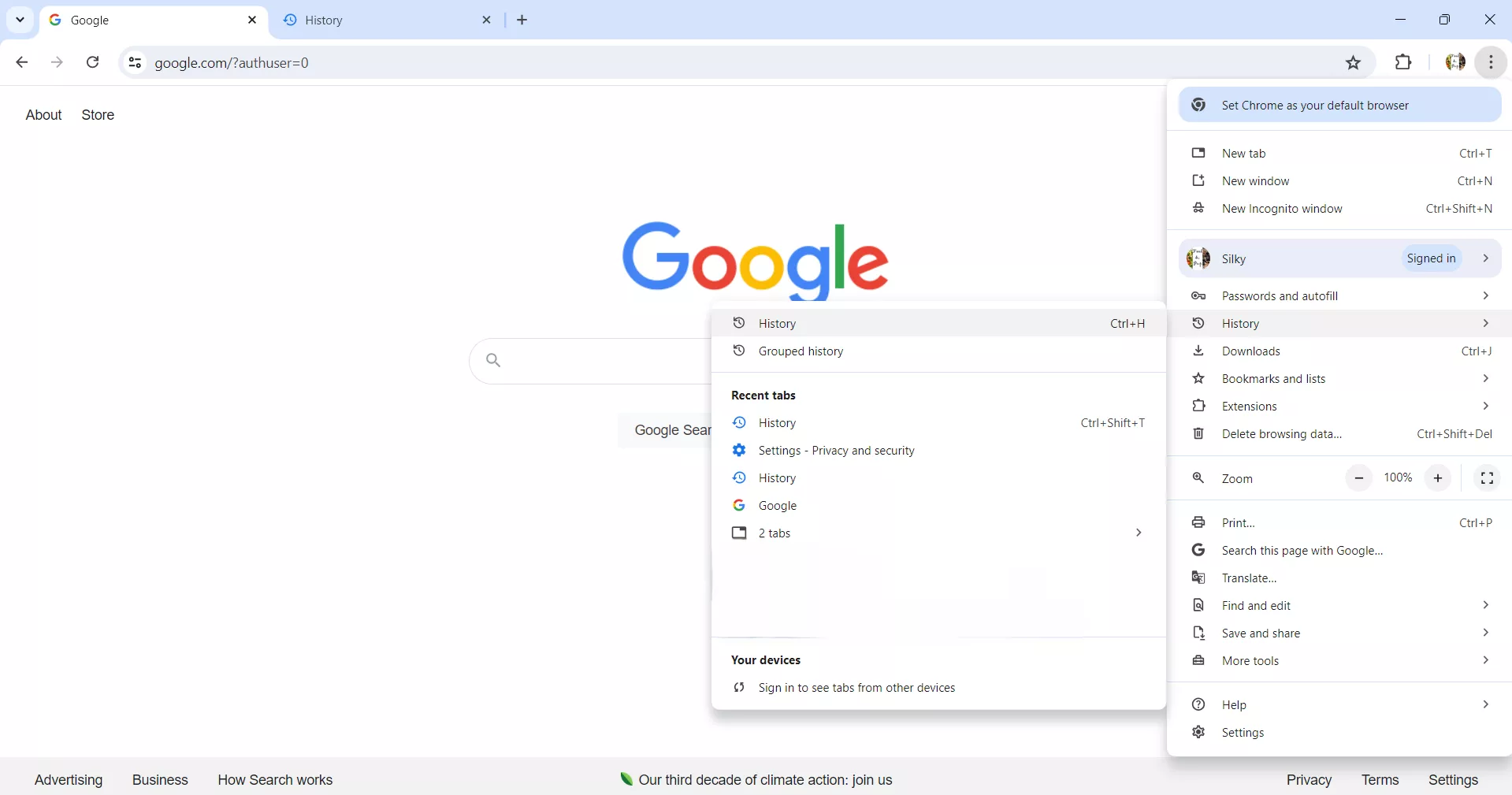
Passaggio 1. Aprire il browser Internet e fare clic sui tre puntini nell'angolo in alto a destra per aprire il menu. Verrà visualizzata l'opzione “Cronologia”. Fare clic per aprire la finestra della cronologia.
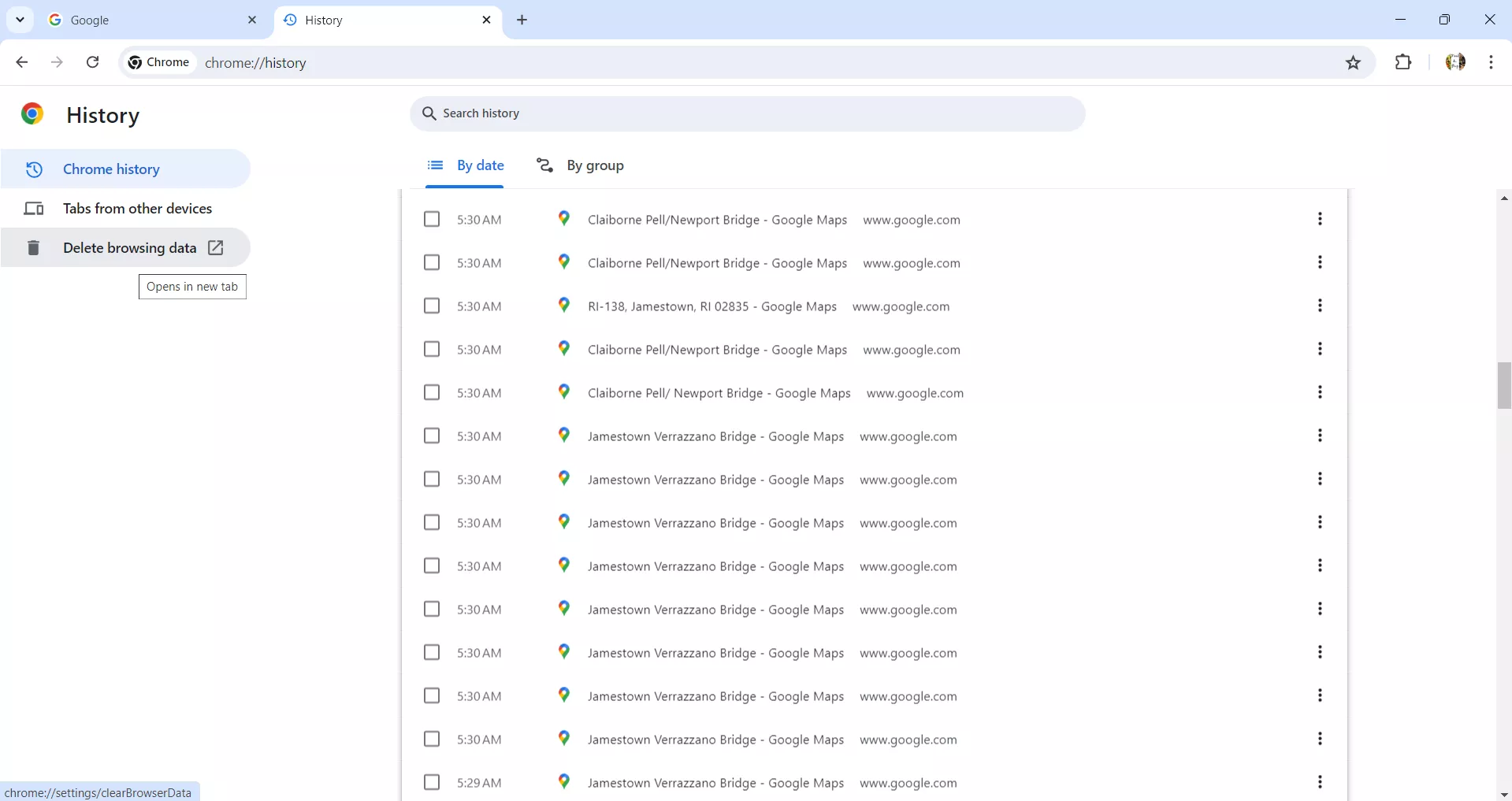
Passaggio 2. Nel pannello di sinistra vedrai la scheda “Elimina dati di navigazione”. Cliccaci sopra per aprire una nuova scheda Cronologia.
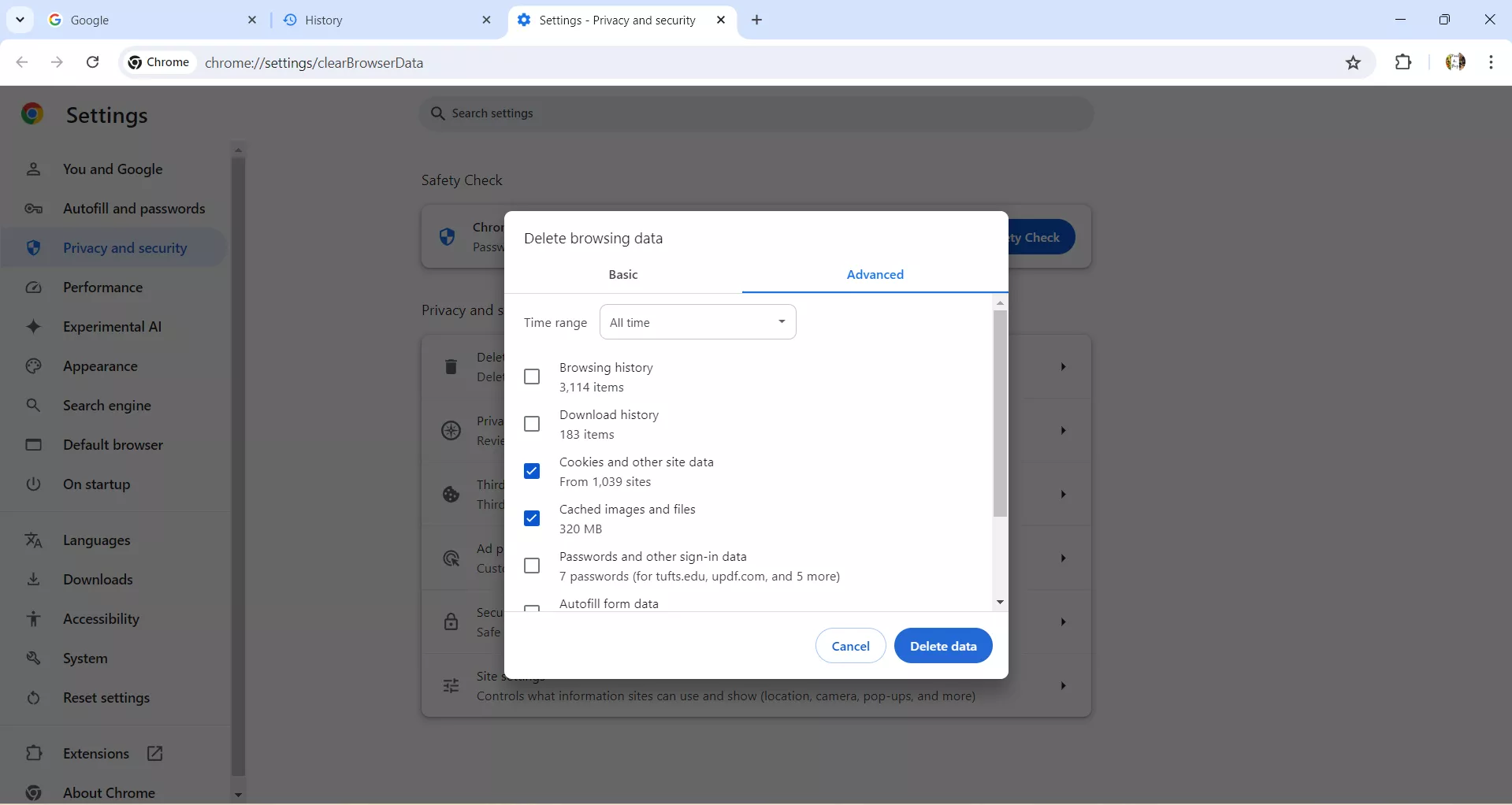
Passaggio 3. Verrà visualizzata una piccola finestra con due schede nella parte superiore, selezionare “Avanzate”. Dal menu a tendina relativo all'intervallo di tempo, selezionare “Tutti i tempi”. Quindi, dall'elenco di opzioni sottostante, selezionare solo “Cookie e altri dati dei siti” e “Immagini e file memorizzati nella cache”.
Passaggio 4. Chiudi il browser e avvia una nuova finestra. Una volta cancellati i cookie e la cache, questo dovrebbe aiutare a sbloccare ChatGPT. Ora puoi aprire ChatGPT per verificare se risponde.
Metodo 6. Utilizza un altro browser
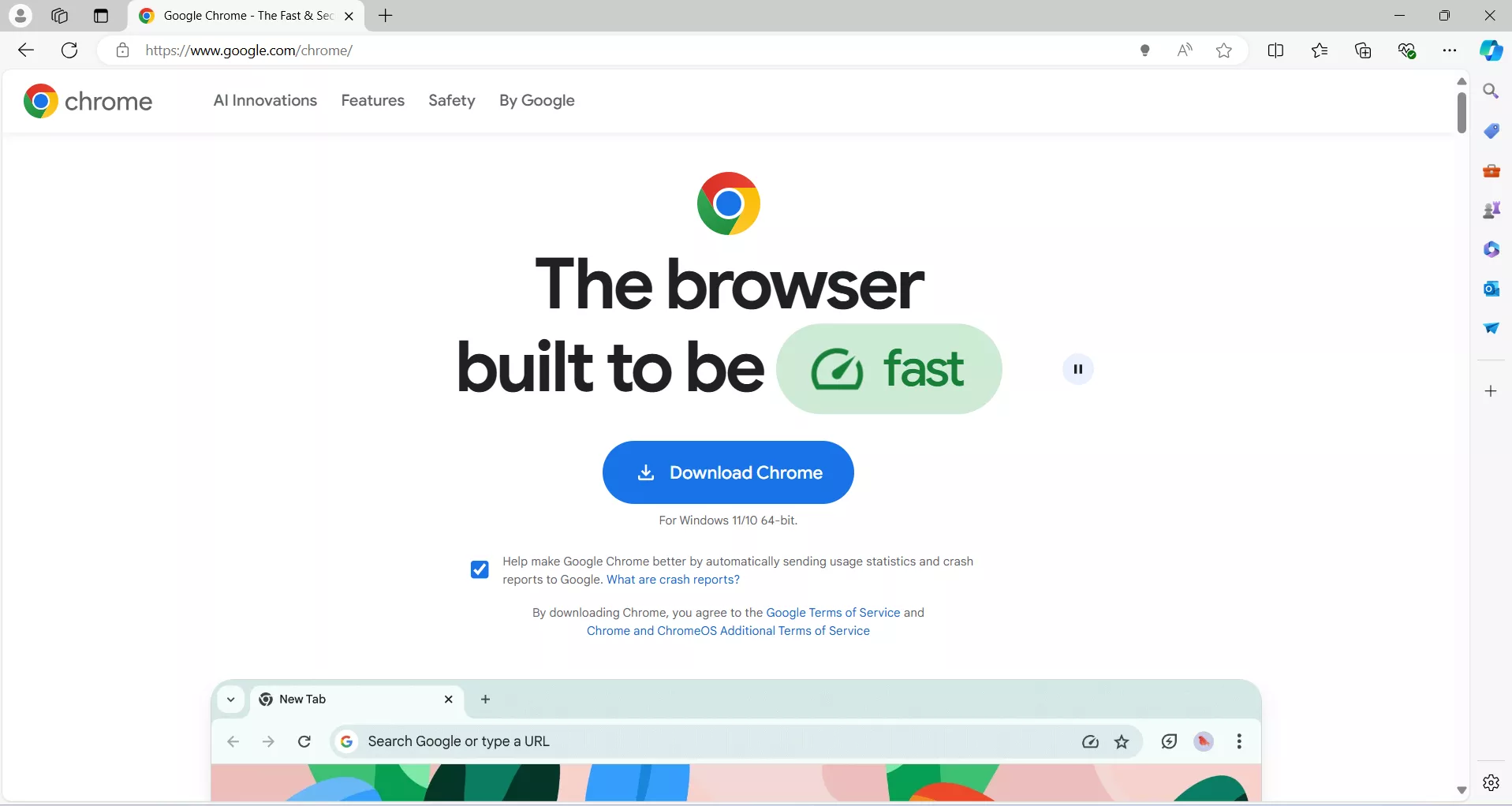
A volte il browser utilizzato è la causa del problema di mancata risposta in ChatGPT. È possibile provare a utilizzare un altro browser per risolvere il problema. Se sul computer non è presente un altro browser, seguire questi passaggi per scaricarlo e utilizzarlo.
Passaggio 1. Aprire il browser Internet abituale, ad esempio “Microsoft Edge”.
Passaggio 2. Cerca un altro browser come “Safari” o “Chrome”. Scarica l'app sul tuo computer e prova a utilizzare ChatGPT attraverso questo nuovo browser.
Metodo 7. Passa alla versione mobile
ChatGPT ha anche una versione mobile. Se hai utilizzato ChatGPT sul tuo browser e hai riscontrato il problema della mancata risposta di ChatGPT, puoi provare a utilizzare l'app mobile ChatGPT. Per farlo, segui questi passaggi.
Passaggio 1. Scarica l'app dall'app store cercando “ChatGPT”.
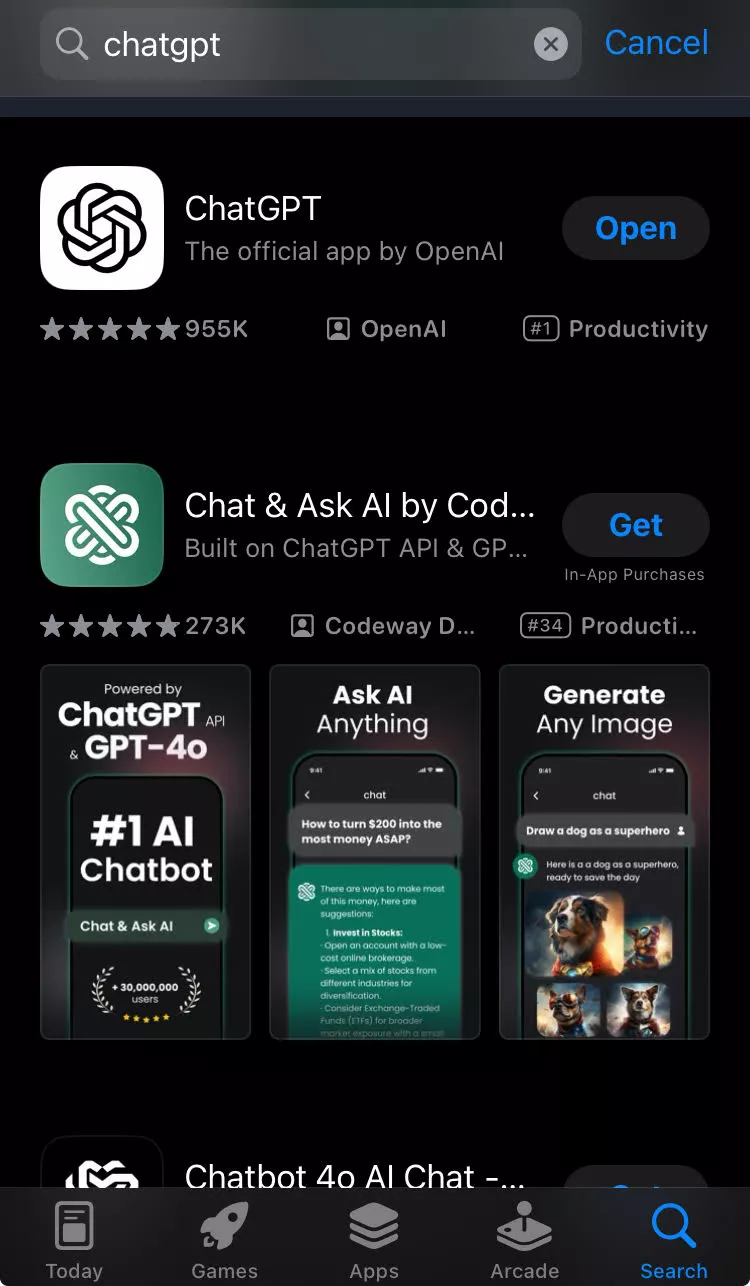
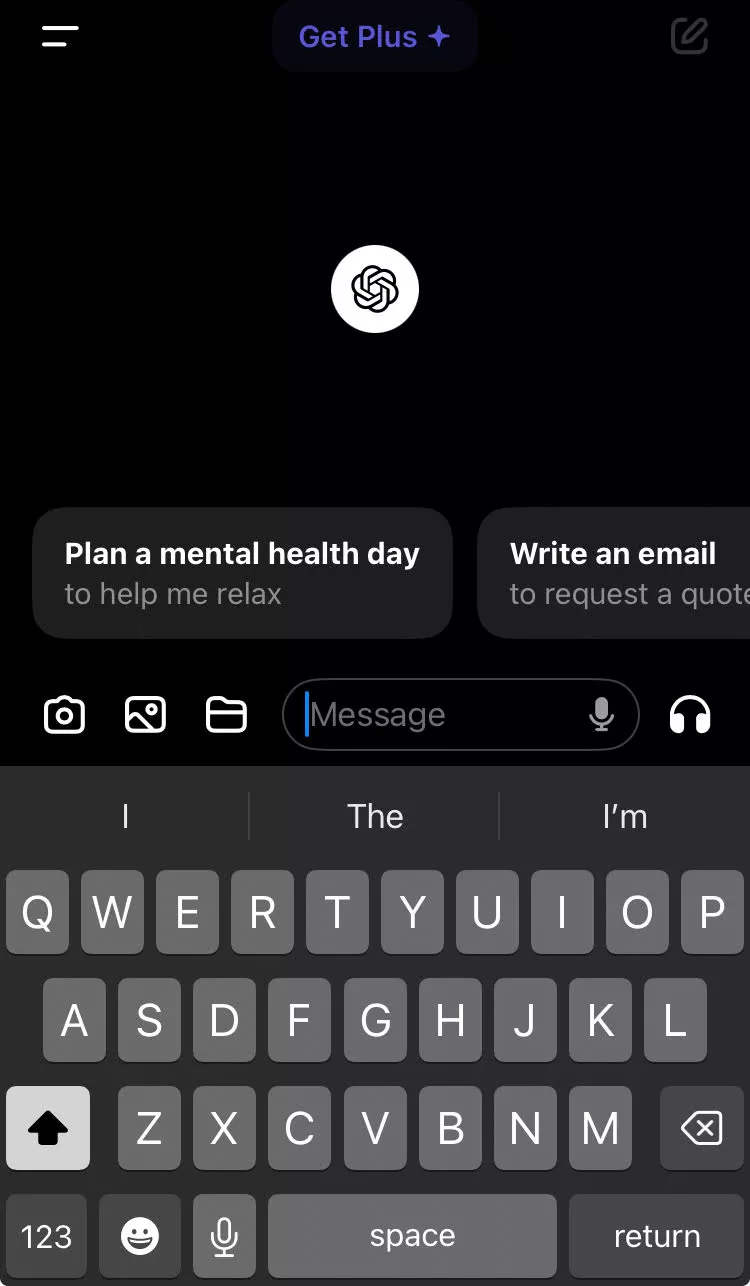
Passaggio 2. Apri l'app ChatGPT e utilizzala. Il problema di ChatGPT che non risponde potrebbe non verificarsi.
Leggi Anche: Come utilizzare ChatGPT su iOS? Guida passo passo
Metodo 8. Attendere qualche istante e riprovare
A volte, a causa di alcuni strani motivi come problemi con il server, problemi di connettività o traffico elevato, l'assenza di risposta da parte di ChatGPT non può essere risolta indipendentemente da ciò che si fa. In questi casi, è possibile attendere alcuni minuti o ore e riprovare più tardi. Tuttavia, potrebbe non essere necessario arrivare a questo punto se si decide di utilizzare l'alternativa a ChatGPT, UPDF AI.
Conclusioni finali
Speriamo di essere riusciti a risolvere il problema di mancata risposta di ChatGPT. Uno dei metodi sopra indicati dovrebbe funzionare per risolvere il problema. Tuttavia, se per qualche motivo scegliete l'ultima risorsa, ovvero aspettare, vi chiediamo di prendere in considerazione un chatbot alternativo, UPDF AI. La vostra esperienza con questa app sarà così positiva che potreste non tornare mai più a ChatGPT. Scaricate subito UPDF o utilizzate UPDF AI online e godetevi la potenza illimitata dell'IA.
Windows • macOS • iOS • Android 100% sicuro