 UPDF
UPDF
 UPDF per Windows
 UPDF per Mac
 UPDF per iPhone/iPad
 UPDF per Android
 UPDF AI Online
 UPDF Sign
 Modifica PDF
 Annota PDF
 Crea PDF
 Modulo PDF
 Modifica collegamenti
 Converti PDF
 OCR
OCR PDF a Word
 PDF a Immagine
 PDF a Excel
 Organizza PDF
 Unisci PDF
 Dividi PDF
 Ritaglia PDF
 Ruota PDF
 Proteggi PDF
 Firma PDF
 Redige PDF
 Sanziona PDF
 Rimuovi Sicurezza
 Leggi PDF
 UPDF Cloud
 Comprimi PDF
 Stampa PDF
 Elaborazione Batch
 Cos'è UPDF AI
 Revisione di UPDF AI
 Guida Utente per l'Intelligenza Artificiale
 FAQ su UPDF AI
 Riassumi PDF
 Traduci PDF
 Chat con PDF
 Chat con AI
 Chat con immagine
 Da PDF a Mappa mentale
 Spiega PDF
 Ricerca Accademica
 Ricerca Paper
 Correttore AI
 Scrittore AI
 Assistente Compiti AI
 Generatore Quiz AI
 Risolutore Matematico AI
 PDF a Word
 PDF a Excel
 PDF a PowerPoint
 Soluzione per aziende
 UPDF Sign per Aziende
 UPDF AI per Aziende
 Piani per aziende
 Tutorial per UPDF per aziende
 Webinar per Aziende
 Settore bancario
 Sanità
 Assicurazione
 Legale
 Manifattura
 Governo
 Storie di clienti
 Soluzione per istruzione
 guida utente
 Trucchi UPDF
 faq
faq Recensioni UPDF
 Centro download
 Blog
Blog Notizie
 spec tec
 Aggiornamenti
 UPDF vs. Adobe Acrobat
 UPDF vs. Foxit
 UPDF vs. PDF Expert


Chat con PDF
L'assistente AI di UPDF è un potente assistente AI per PDF che ti consente di interagire con i documenti PDF ed estrarre facilmente le informazioni chiave. Può aiutarti a riassumere, tradurre, spiegare il contenuto dei PDF o rispondere a qualsiasi domanda sui PDF. La parte migliore è che la funzione AI di UPDF è accessibile sia online che nell'app.
Quindi, se sei una persona che deve leggere e analizzare spesso i PDF, continua a leggere per imparare come interagire con qualsiasi PDF utilizzando il miglior assistente AI, consultando la guida testuale riportata di seguito.
Parte 1. Come chattare con il tuo documento PDF online?
L'assistente online AI di UPDF è un assistente basato su GPT-5 e Deepseek R1 che consente di chattare con PDF online scrivendo semplici comandi. Con l'assistente online AI di UPDF è possibile:
- Riassumi l'intero PDF o pagine o contenuti specifici del PDF.
- Traduci il contenuto del PDF in qualsiasi lingua di tua scelta.
- Spiega le frasi complesse utilizzate nel PDF.
- Fai domande sul PDF, ad esempio quante formule sono utilizzate nel documento, ecc.
- Chiedi assistenza per qualsiasi aspetto relativo al PDF o ad altri argomenti, come l'ideazione, la scrittura, la riscrittura e altro ancora.
- Chatta con più PDF.
- Genera mappe mentali dai file PDF per una comprensione visiva.
- Converti i contenuti PDF in file modificabili come Word, PPT ed Excel.
In breve, l'assistente online AI di UPDF è un sito web completo dove puoi interagire con qualsiasi PDF e ottenere il massimo dal PDF in pochissimo tempo. Prova subito l'assistente online AI di UPDF!
Pensi che l'assistente AI di UPDF sia lo strumento definitivo di cui hai bisogno? Dai un'occhiata agli esempi basati su prompt riportati di seguito su come chattare con PDF come ChatGPT in diversi scenari:
1. Riassumi il contenuto del PDF
UPDF AI consente agli utenti di riassumere il contenuto dei PDF caricati tramite prompt o evidenziando intervalli di pagine specifici. Ecco i passaggi da seguire per riassumere il testo di un PDF in due modi diversi:
Metodo 1. Riassumere un PDF tramite prompt
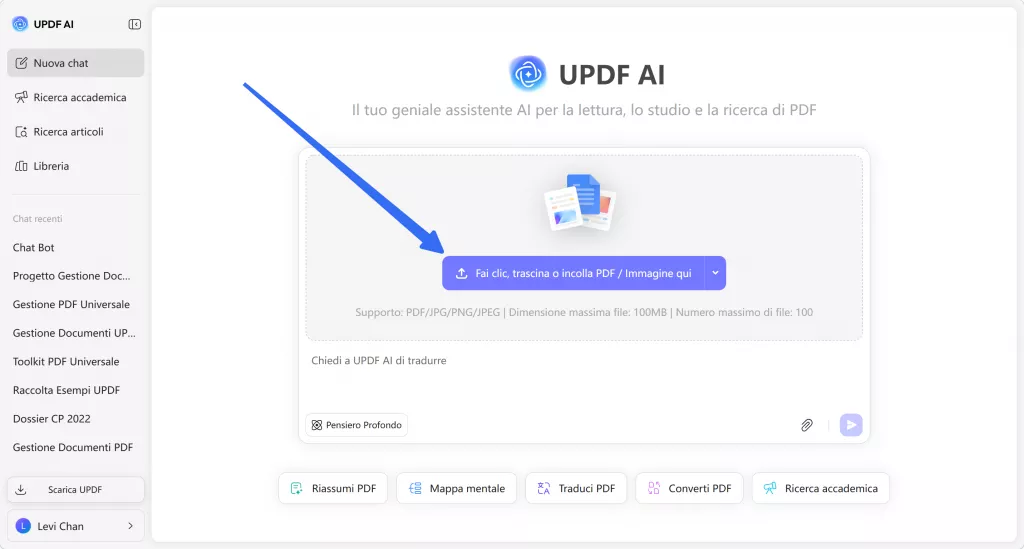
Passaggio 1: Carica o trascina il file su UPDF AI Chat PDF
Inizia aprendo lo strumento online UPDF AI, quindi fai clic sul pulsante “Clicca, trascina o incolla PDF / Immagine qui” per caricare il PDF che desideri riassumere.
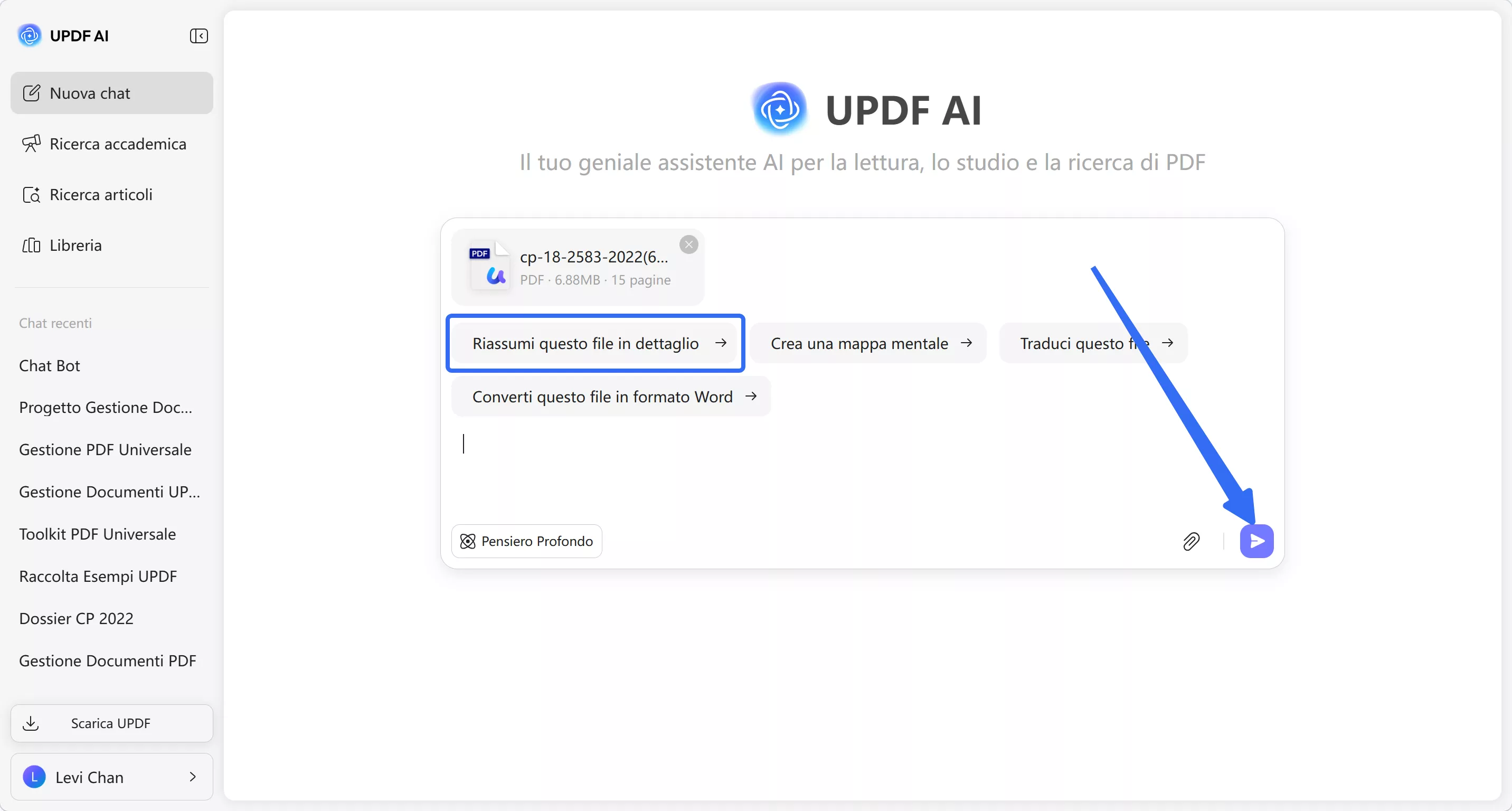
Passaggio 2. Richiedi a UPDF AI di riassumere
Dopo aver caricato il PDF nell'interfaccia UPDF Chat PDF, inserisci il tuo comando nella casella di testo o tocca il comando “Riassumi questo file in dettaglio” e clicca su “Invia” per procedere.
Metodo 2. Riassumere tramite l'opzione Riassumi
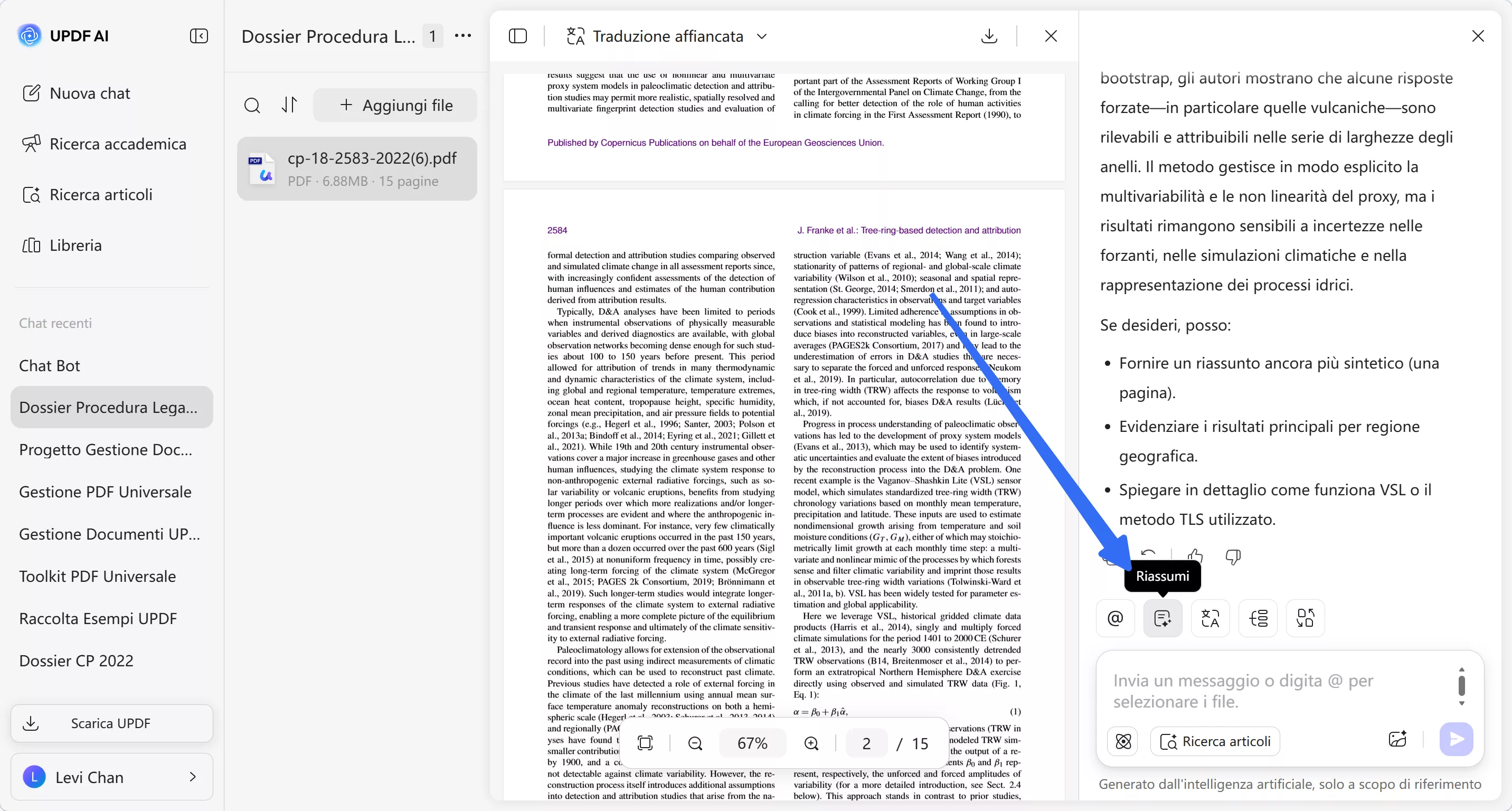
Passaggio 1. Accedere all'opzione Riepilogo
Se il risultato generato non è adeguato e hai bisogno di una versione più concisa, clicca semplicemente sull'icona “Riassumi”.
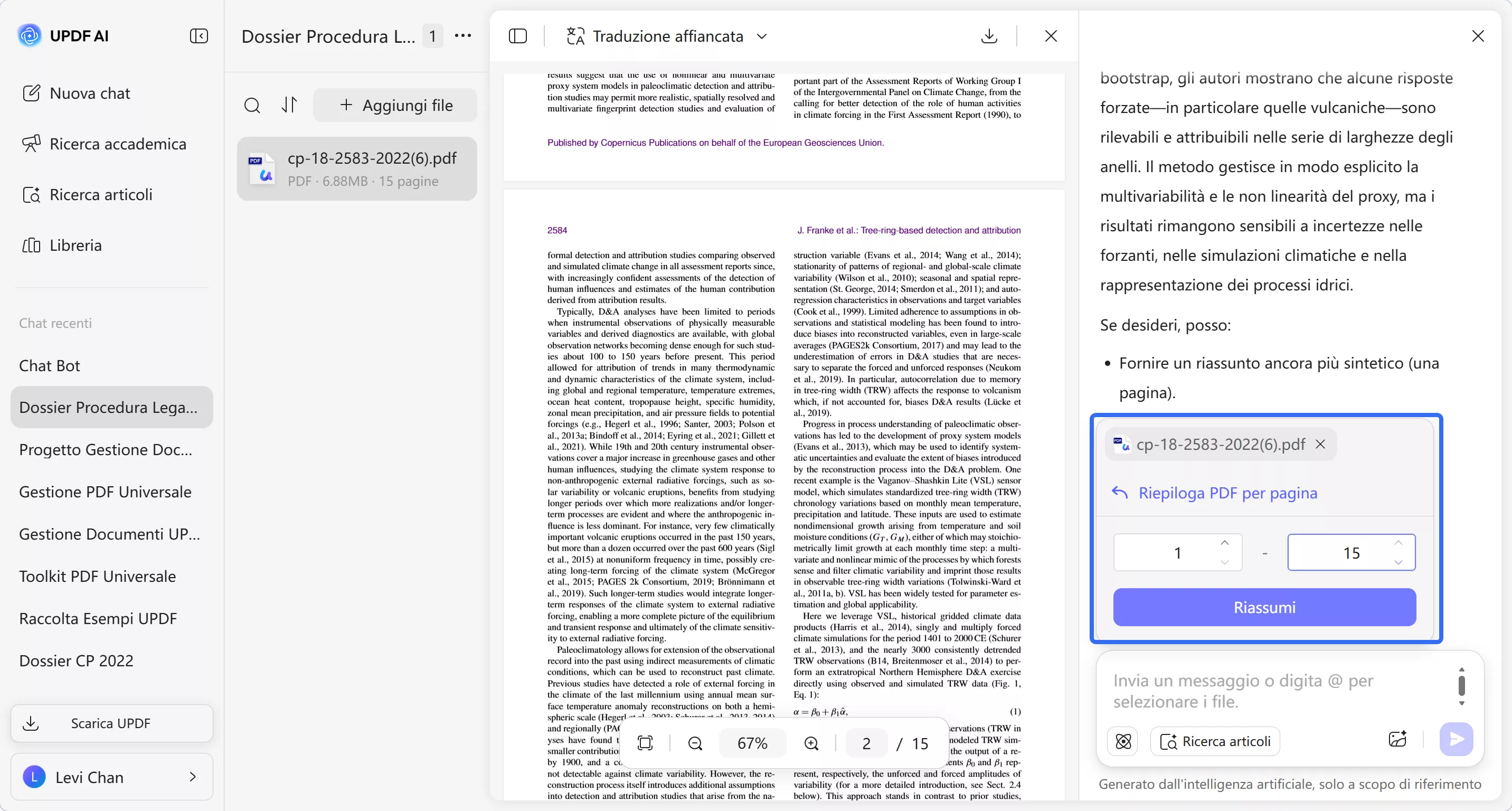
Passaggio 2. Regolare l'intervallo di pagine del riepilogo richiesto
Successivamente, scegli l'intervallo di pagine del documento PDF per specificare a UPDF AI da dove a dove desideri ottenere un riassunto. Infine, puoi “Copiare” i risultati sul tuo dispositivo o chiedere all'assistente AI di “Continuare a riassumere”.
Suggerimento
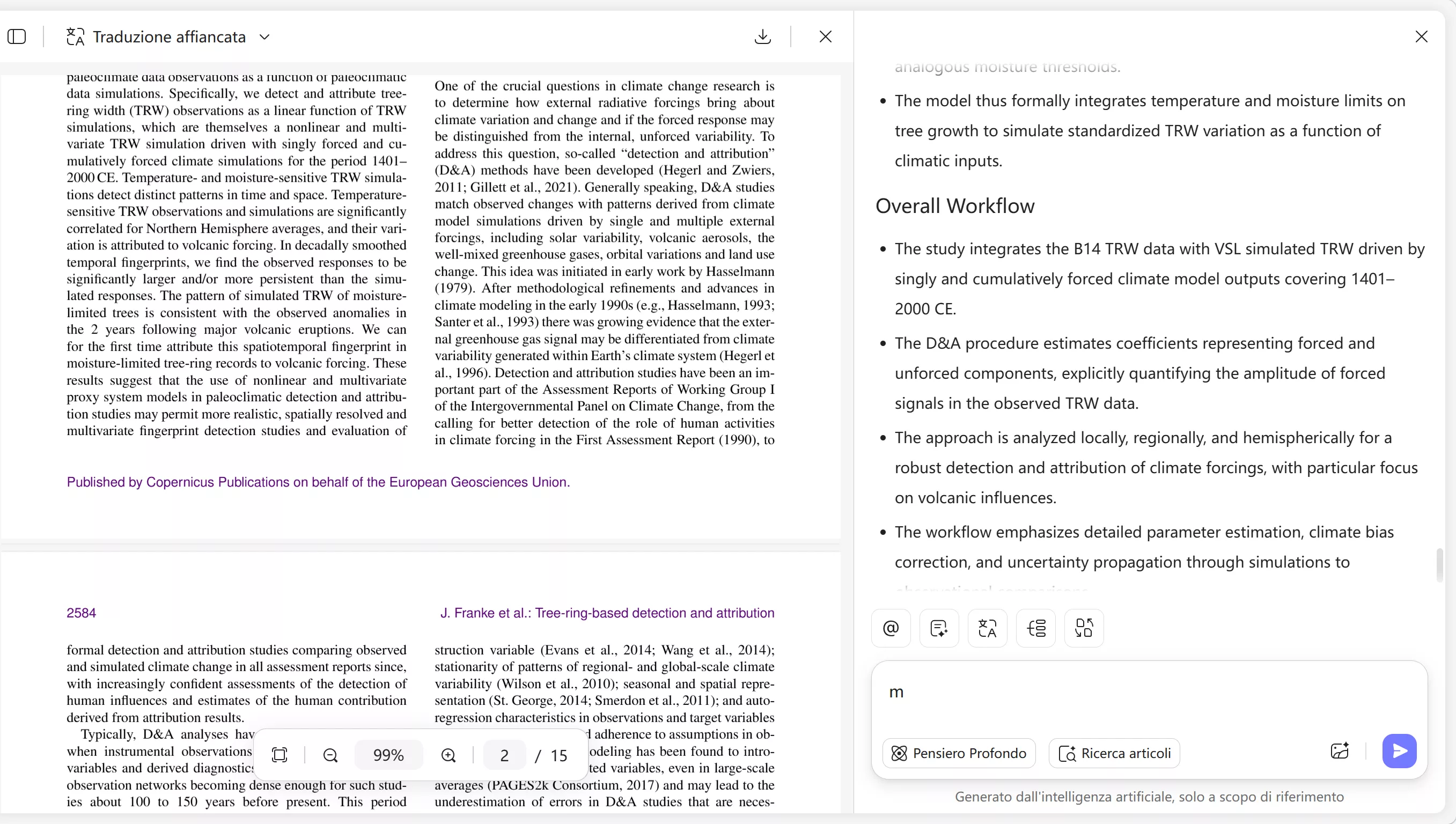
2. Traduci contenuto PDF
Proprio come la sintesi, l'Assistente online AI di UPDF ti consente di tradurre i contenuti dei PDF in diverse lingue, come tedesco, italiano, cinese, hindi e altre ancora. Ecco come chattare con i PDF utilizzando la funzione online AI di UPDF per tradurre i contenuti:
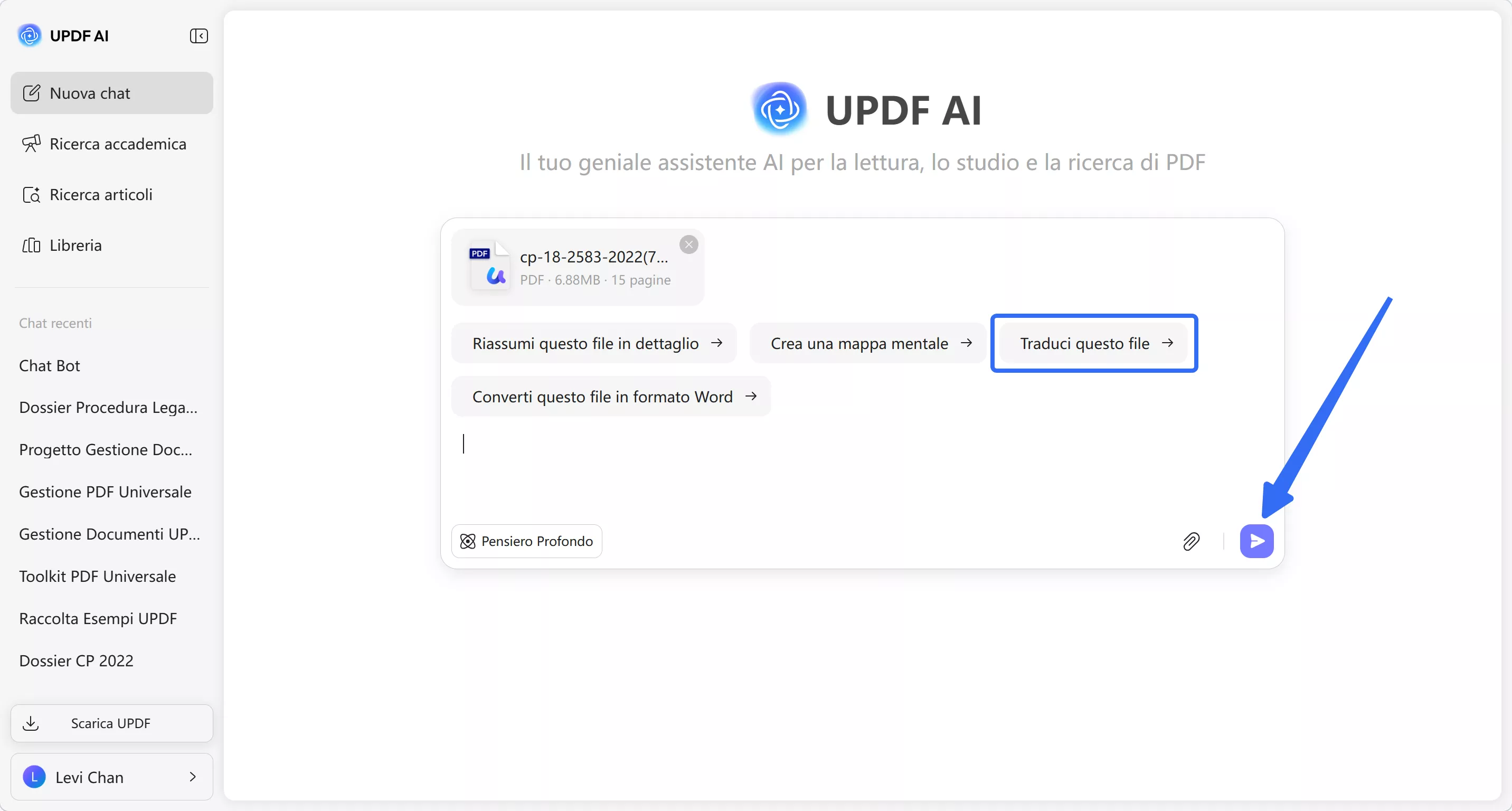
Passaggio 1. Inserisci il messaggio da tradurre
Dopo aver caricato il file PDF, premi il pulsante “Traduci questo file” o scrivi il testo e poi premi “Invia” per ottenere la traduzione.
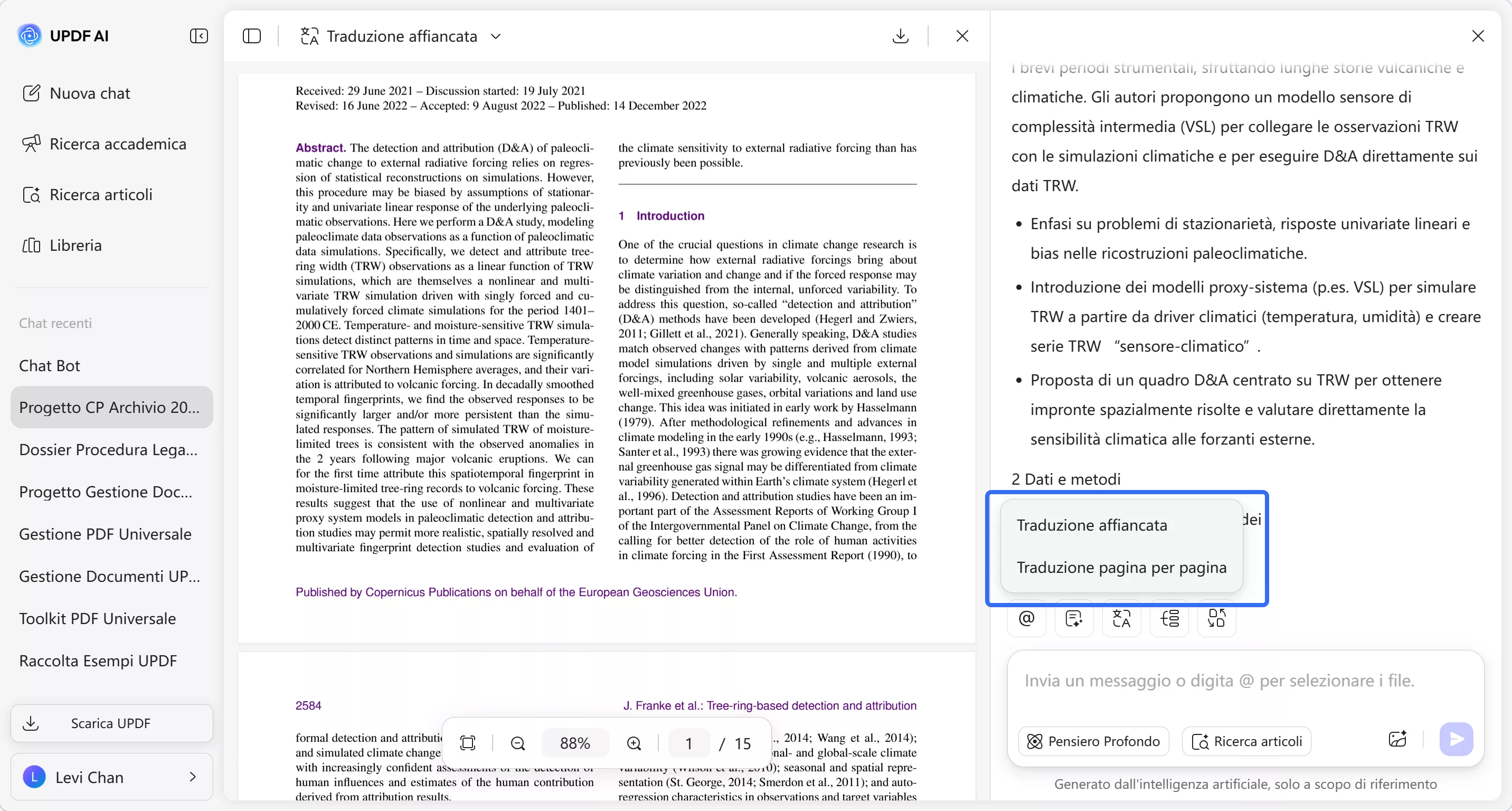
Passaggio 2. Selezionare le opzioni di traduzione
Dopo la richiesta iniziale, tocca l'icona “Traduci”. Successivamente, scegli semplicemente tra “Traduzione affiancata” o “Traduzione pagina per pagina”.
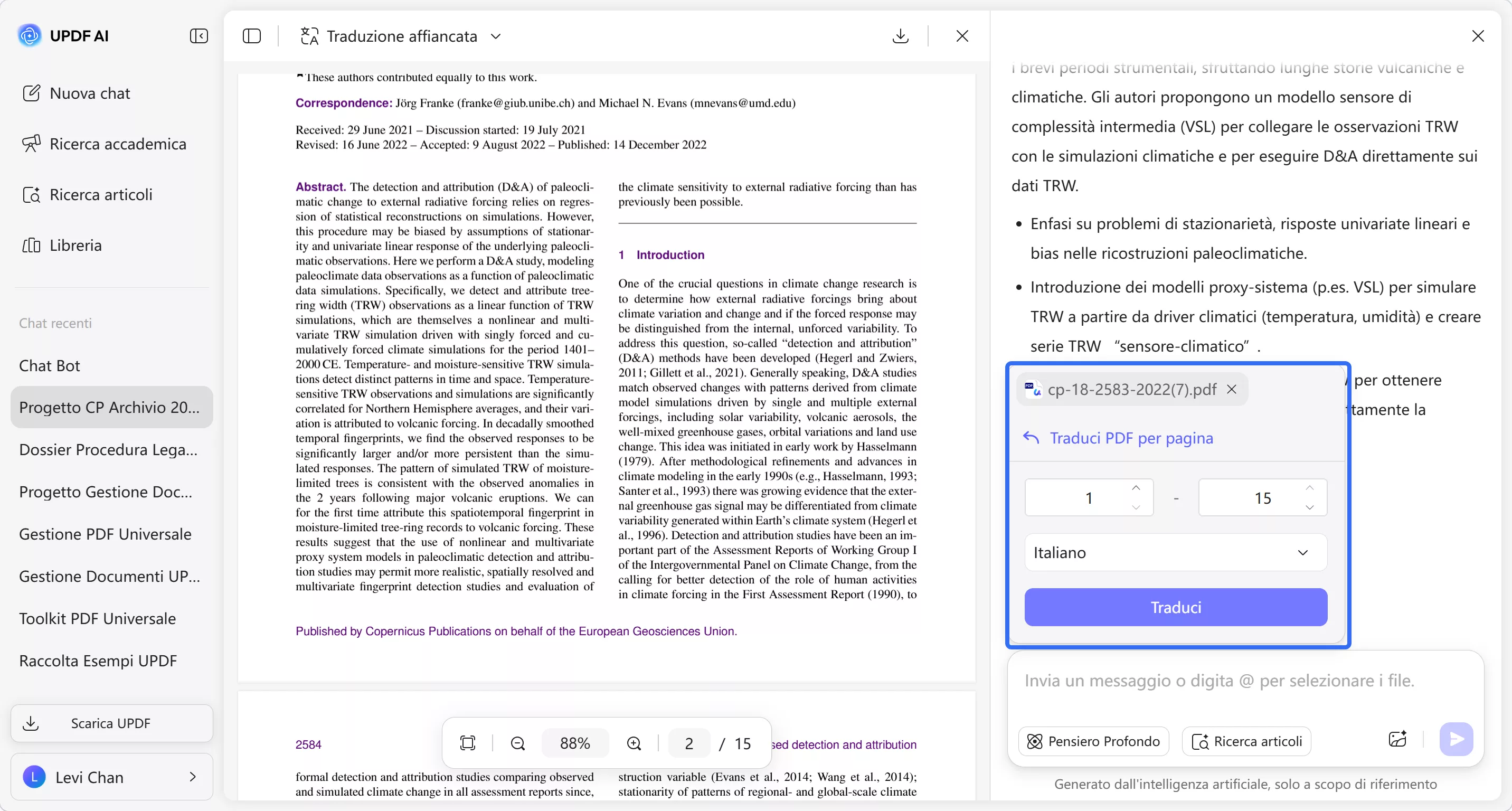
Passaggio 3. Selezionare la lingua e l'intervallo di pagine
Per procedere, seleziona la lingua desiderata, imposta l'intervallo di pagine e clicca su “Traduci”. Una volta generata la traduzione, puoi controllarla e copiare i risultati negli appunti per un uso successivo.
3. Spiegare le frasi difficili utilizzate nel PDF
Supponiamo che tu voglia utilizzare l'IA per scopi sanitari. Ad esempio, desideri analizzare una cartella clinica e chattare con PDF free per comprenderne i risultati.
L'assistente online AI di UPDF ti consente di chattare con PDF in modo simile a un essere umano e chiedergli di spiegarti i tuoi dubbi.
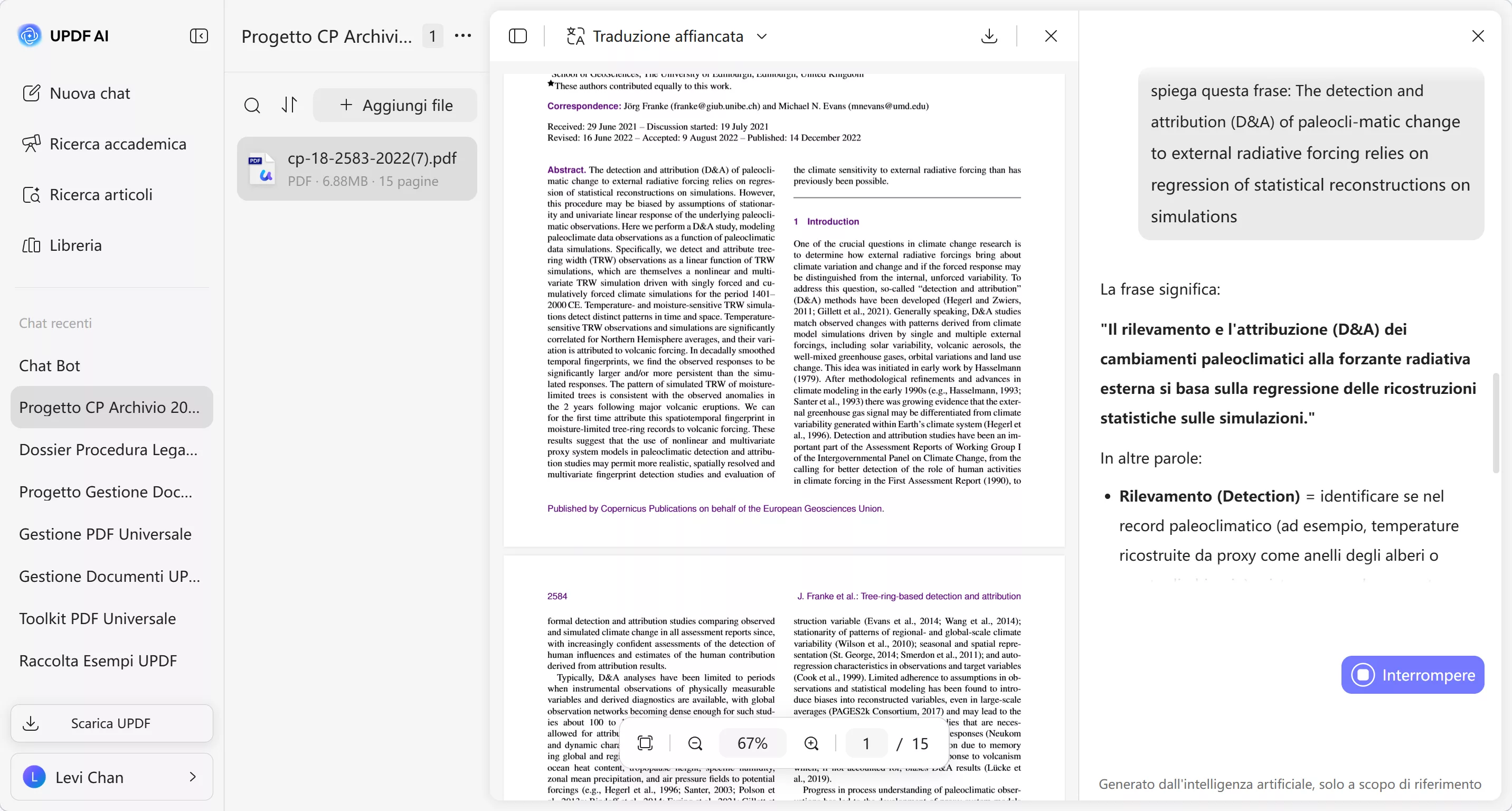
4. Fai domande sul PDF
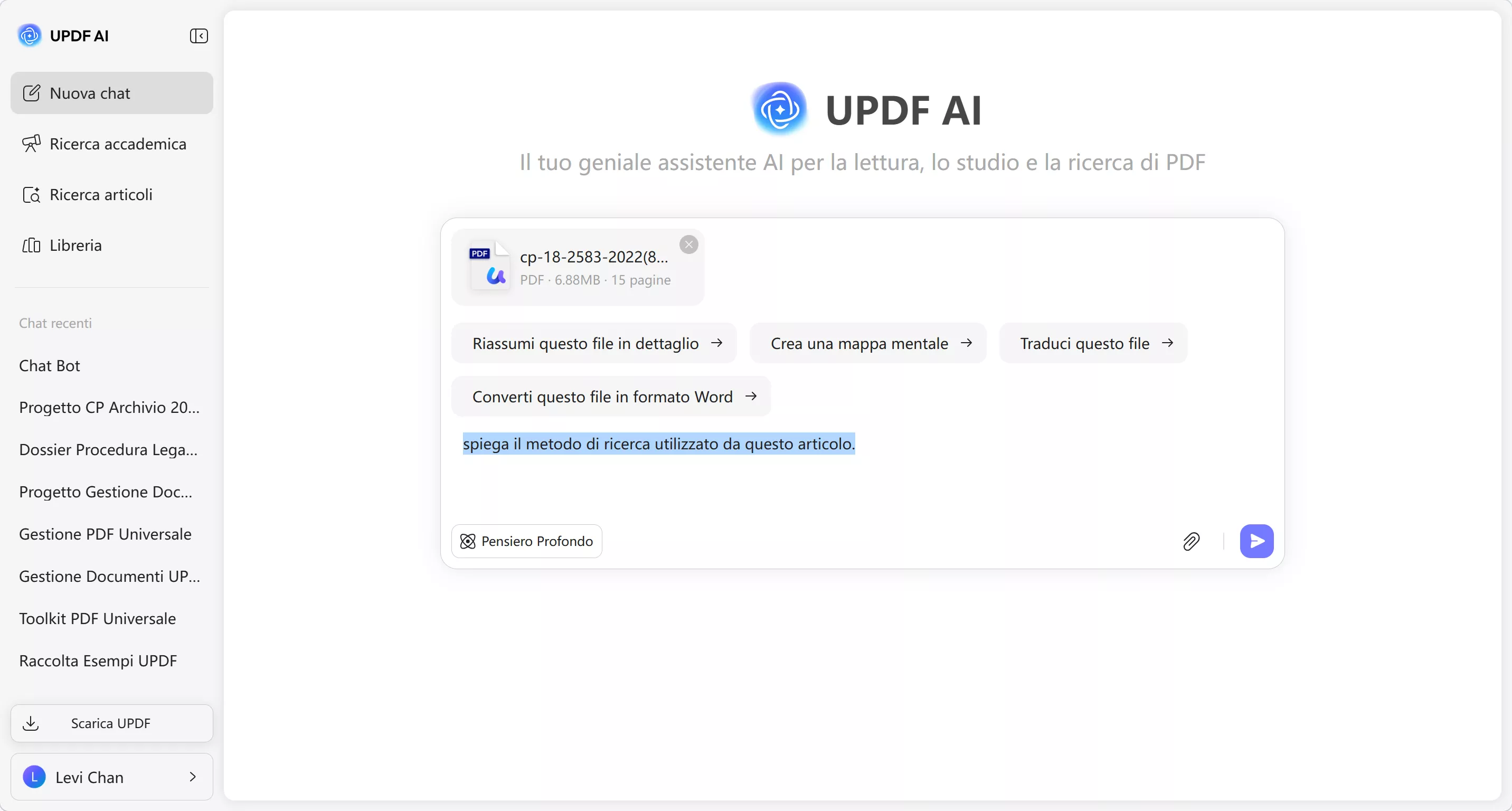
Per interagire ulteriormente con i tuoi documenti PDF su UPDF AI online, puoi digitare domande relative agli argomenti del PDF caricato per comprendere meglio il contesto. Dopo aver caricato il PDF, puoi semplicemente digitare qualsiasi domanda desideri per chiarire i dubbi sul contenuto del PDF.
Gli utenti hanno la possibilità di caricare immagini nella chat e porre ulteriori domande all'assistente AI integrato sul contenuto.
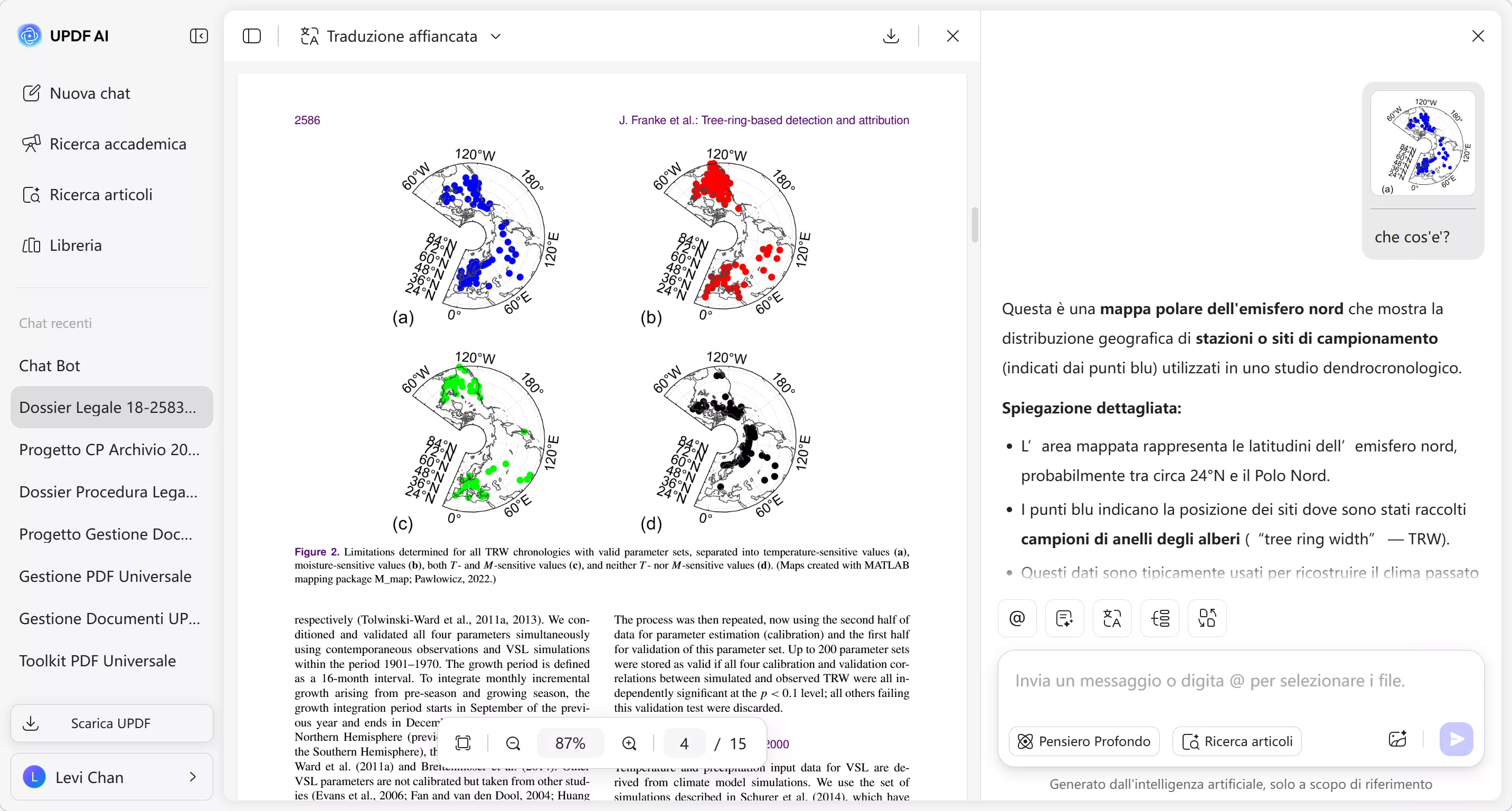
5. Chat con PDF per riscrivere
Oltre a chattare con il PDF per riassumere, tradurre o spiegare i contenuti, puoi anche utilizzare l'assistente online AI di UPDF per aiutarti a riscrivere i contenuti esistenti. Puoi semplicemente importare il PDF e chiedere all'AI di riscrivere l'intero documento o parte del testo.
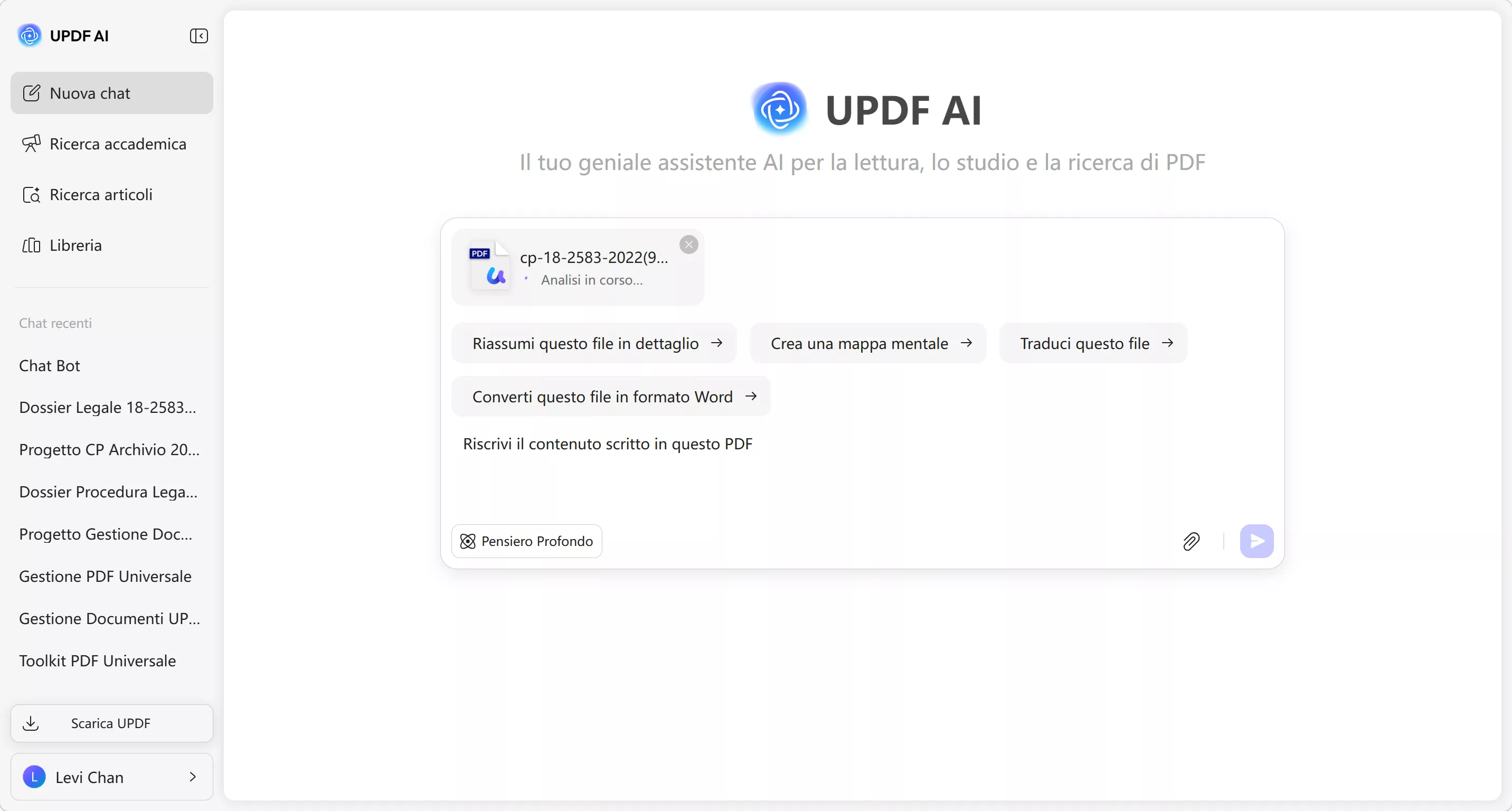
In questo modo, puoi semplicemente caricare qualsiasi PDF e poi chiedere a un assistente AI di riscrivere il contenuto.
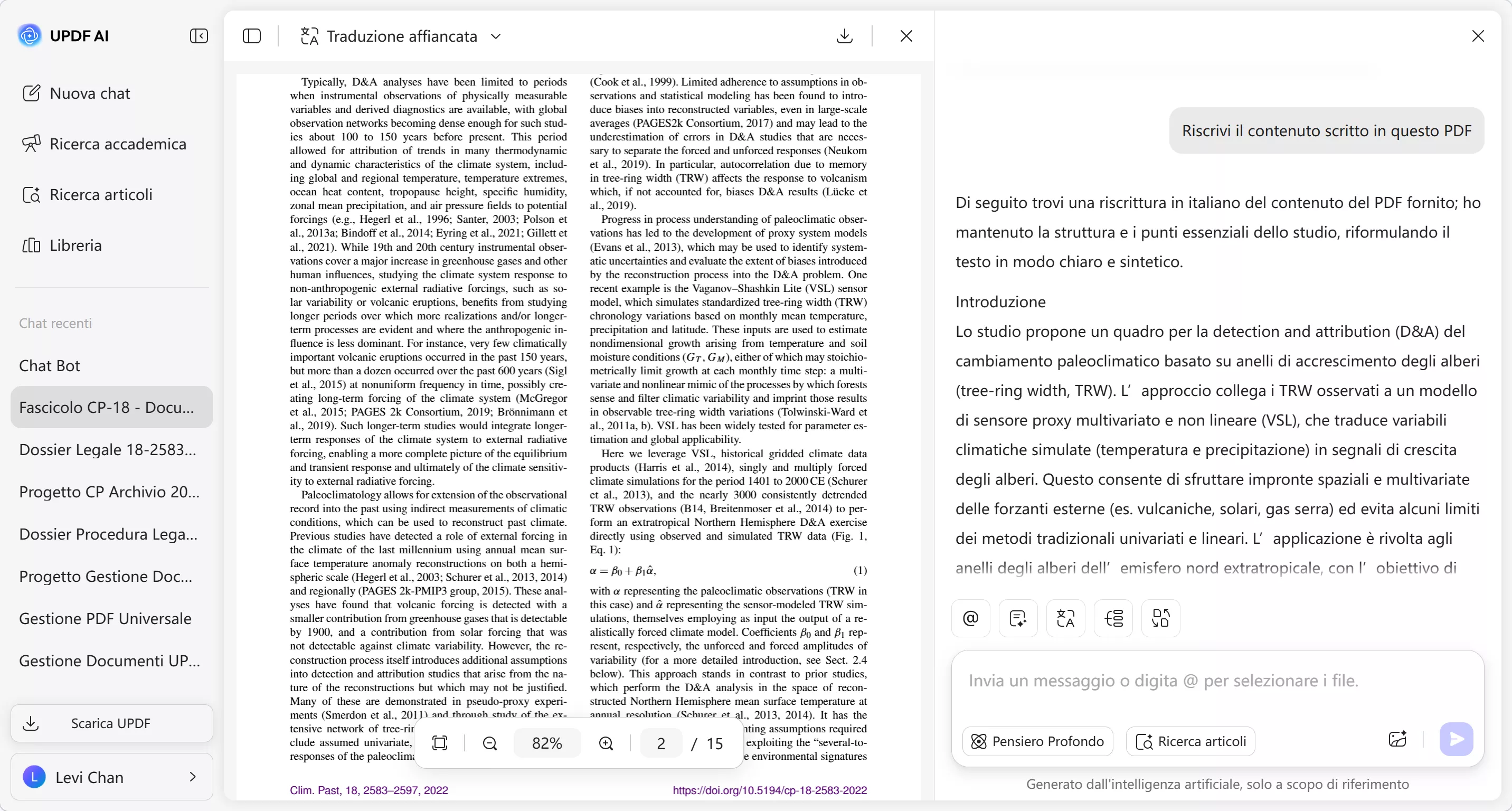
In alternativa, puoi anche utilizzarlo per ampliare i tuoi scritti esistenti, ad esempio:
Prompt: Migliora la mia sceneggiatura per un video tutorial sulle tecniche avanzate di fotoritocco. Aggiungi esempi convincenti, perfeziona le spiegazioni tecniche per renderle più chiare e suggerisci modi per mantenere vivo l'interesse degli spettatori durante tutto il video.
6. Chat con più PDF
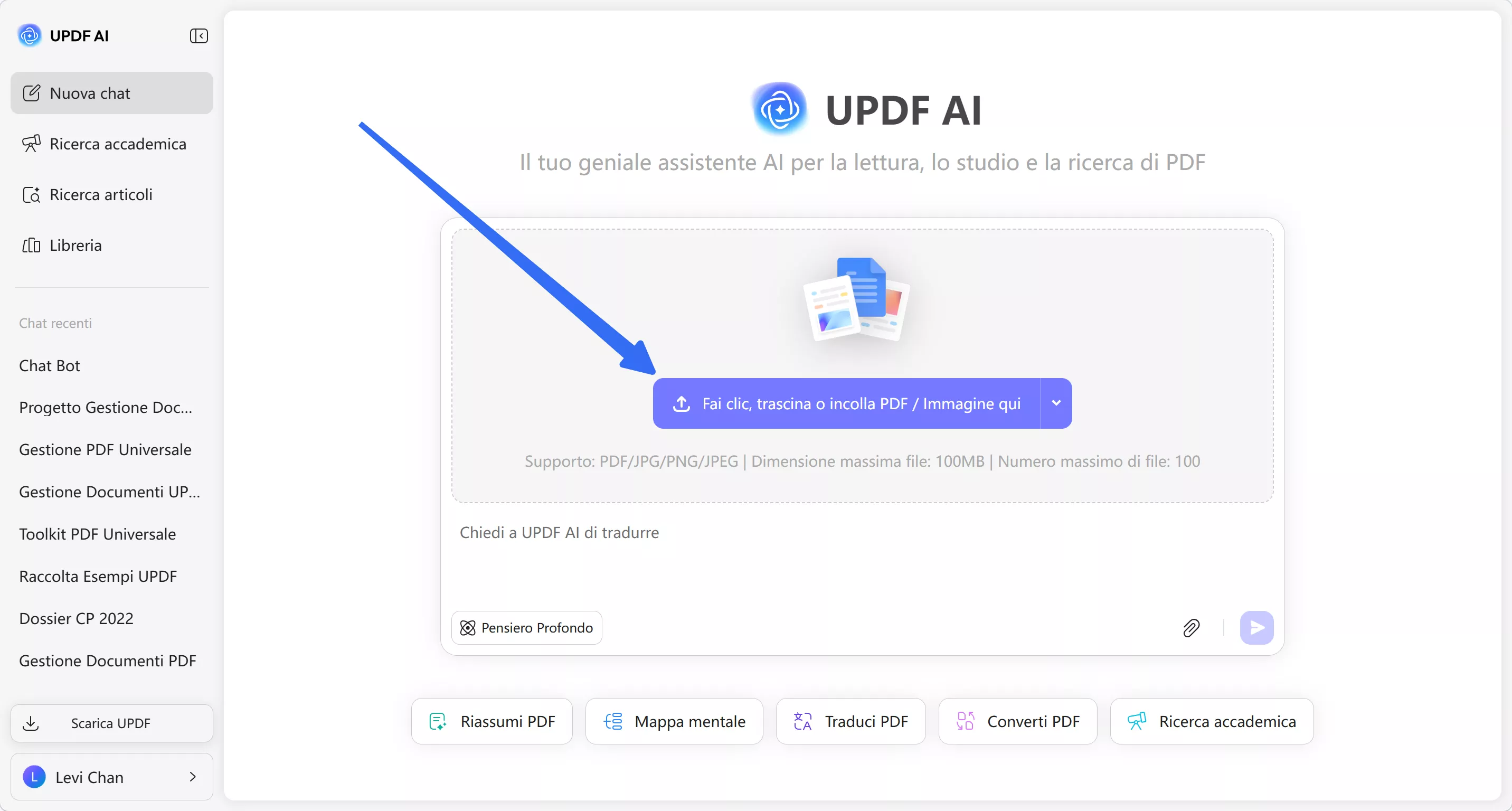
Se desideri riassumere, tradurre o porre domande relative a più file PDF, puoi utilizzare anche UPDF AI Online. Basta caricare i file e seguire questi passaggi per portare a termine il lavoro.
Dopo aver effettuato l'accesso a UPDF AI online, tocca il pulsante “Clicca, trascina o incolla PDF/immagine qui” per importare più file contemporaneamente.
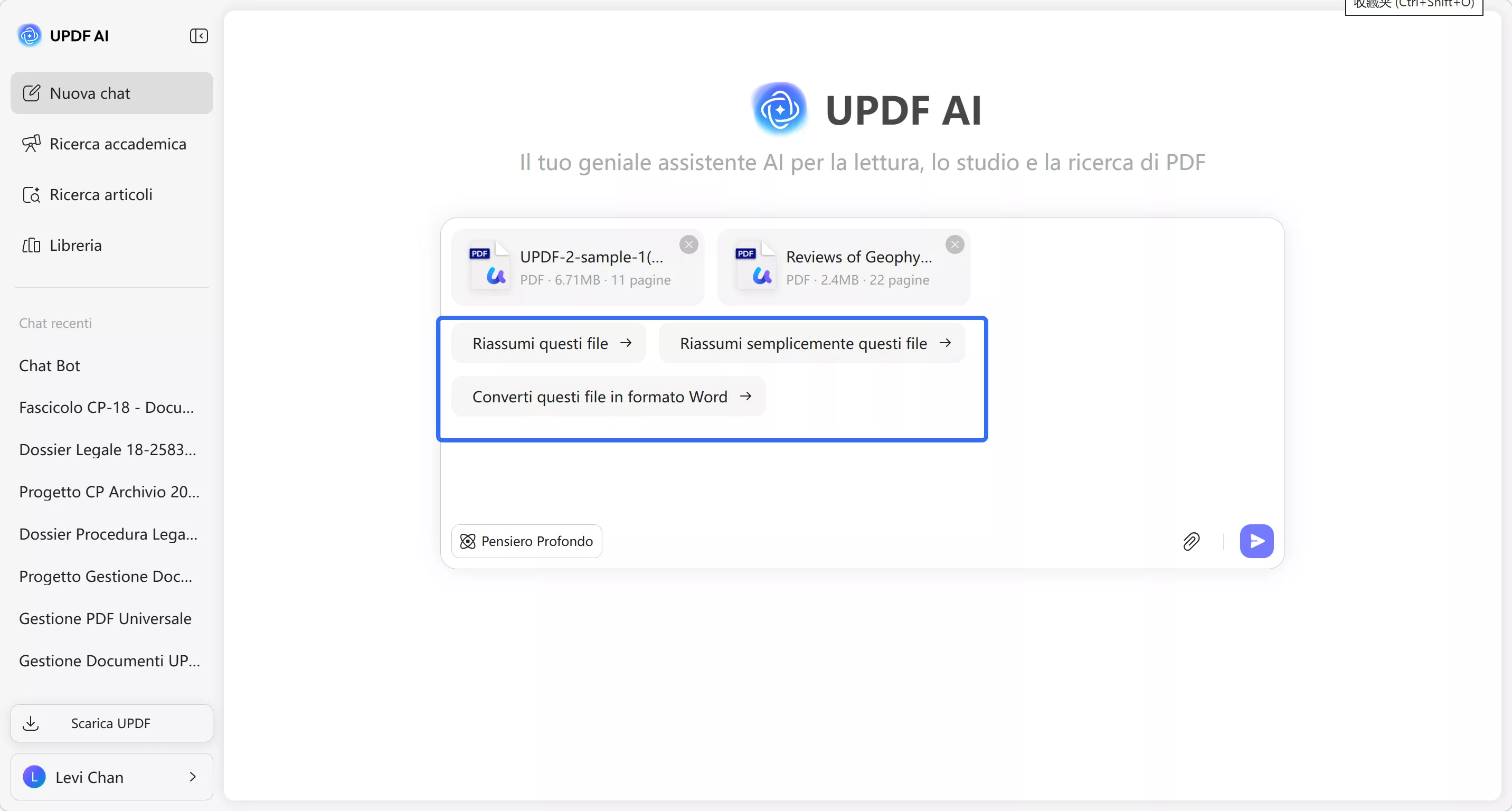
Dopo aver importato i file, scrivi il messaggio desiderato o seleziona uno dei messaggi predefiniti prima di premere l'icona “Invia”.
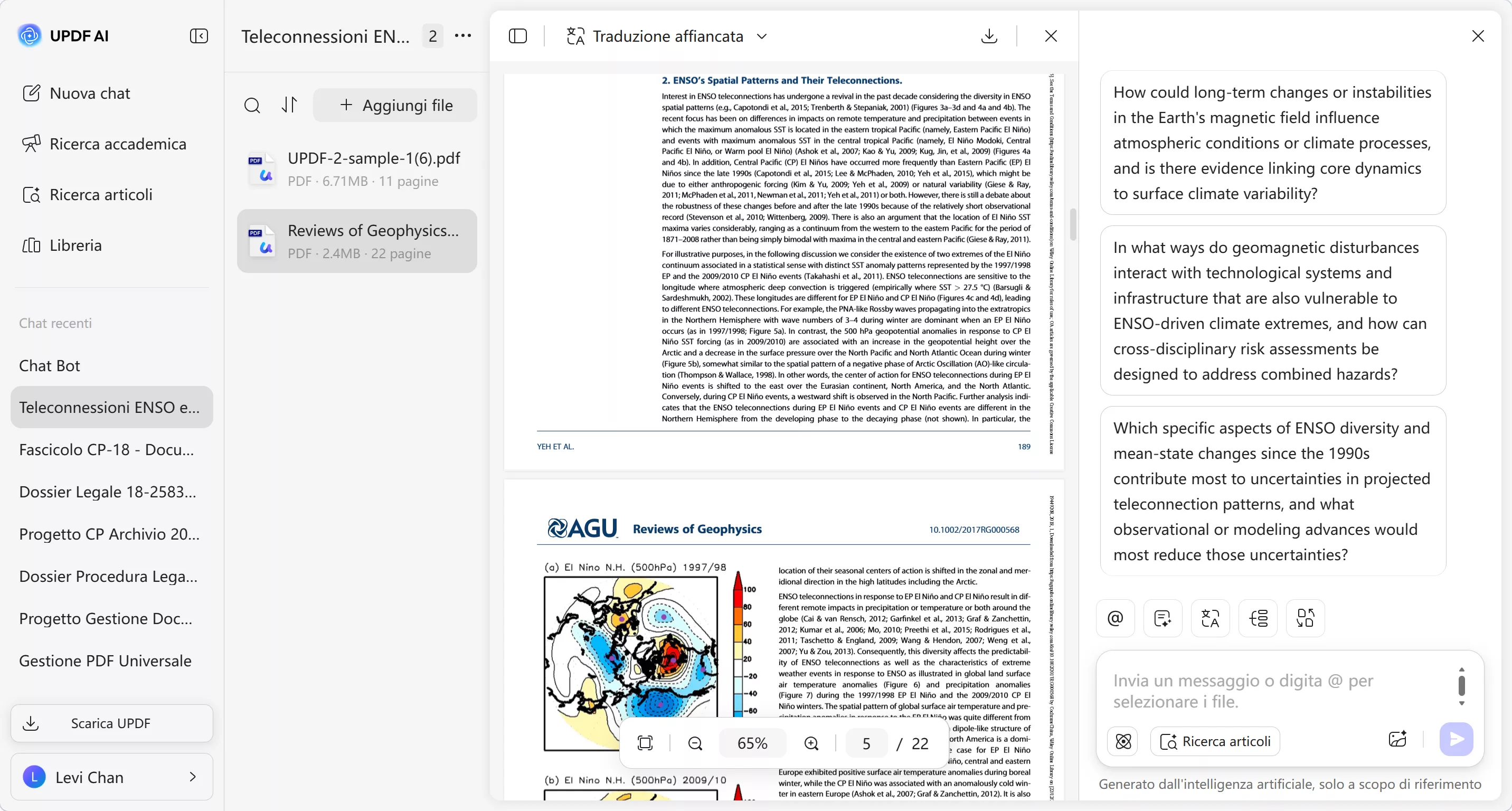
Andando avanti, potrai facilmente ottenere i riassunti, la traduzione e la spiegazione di tutti questi file contemporaneamente. Inoltre, potrai persino chattare con tutti i PDF caricati contemporaneamente per risparmiare tempo e migliorare la produttività.
7. Creare mappe mentali da PDF
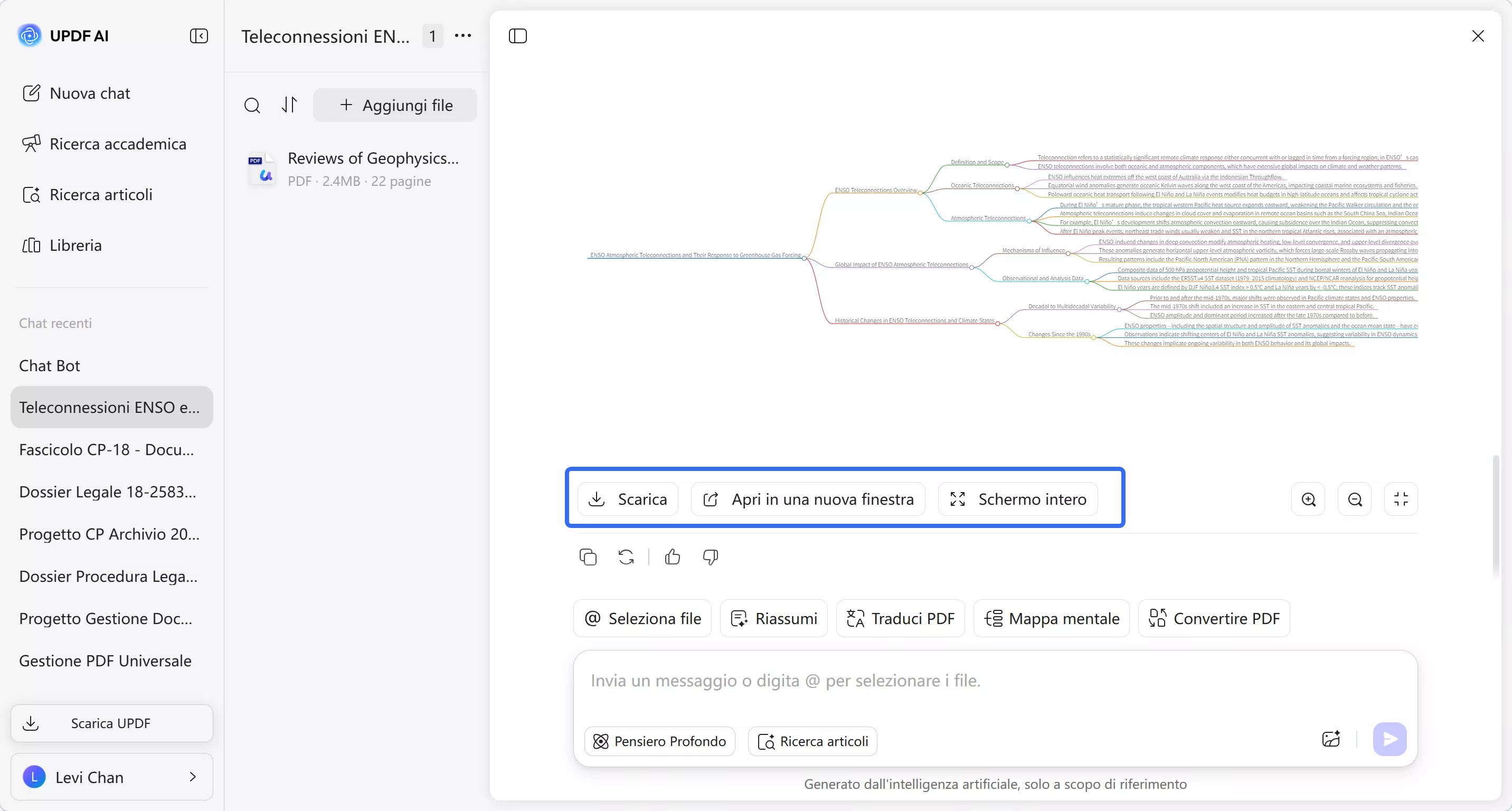
Con la funzione PDF to Mind Map, puoi semplicemente caricare un PDF nel tuo browser e generare una mappa mentale in pochi secondi. Lo strumento online suddivide i documenti di grandi dimensioni in rami visivi chiari. Durante l'utilizzo di questo strumento, puoi ingrandire e rimpicciolire e persino visualizzare la mappa mentale a schermo intero.
Per convertire i PDF in mappe mentali, carica il PDF nello strumento UPDF AI sul tuo browser preferito. Una volta nell'interfaccia, tocca l'icona Mappa mentale e seleziona il PDF che desideri convertire.
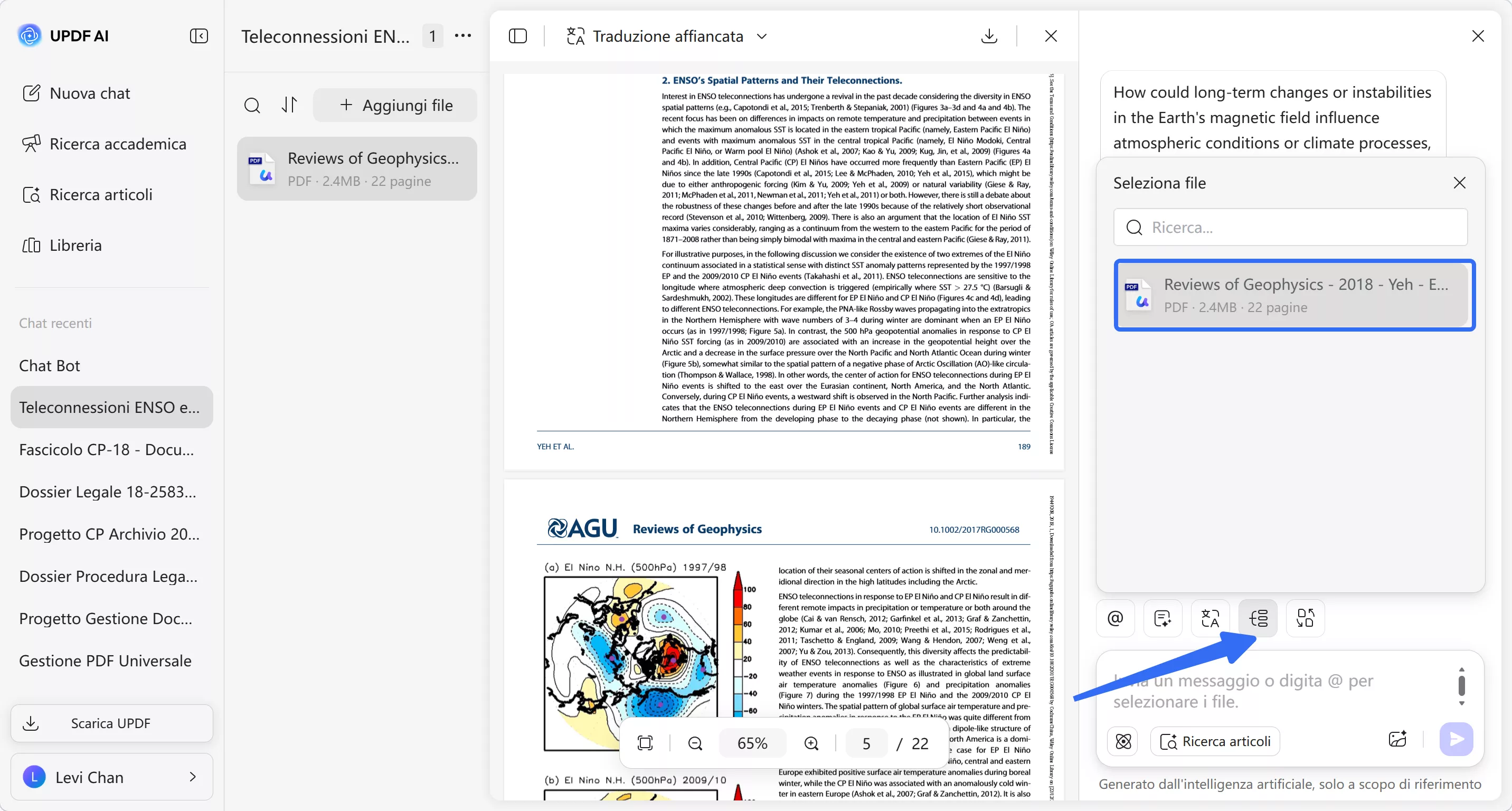
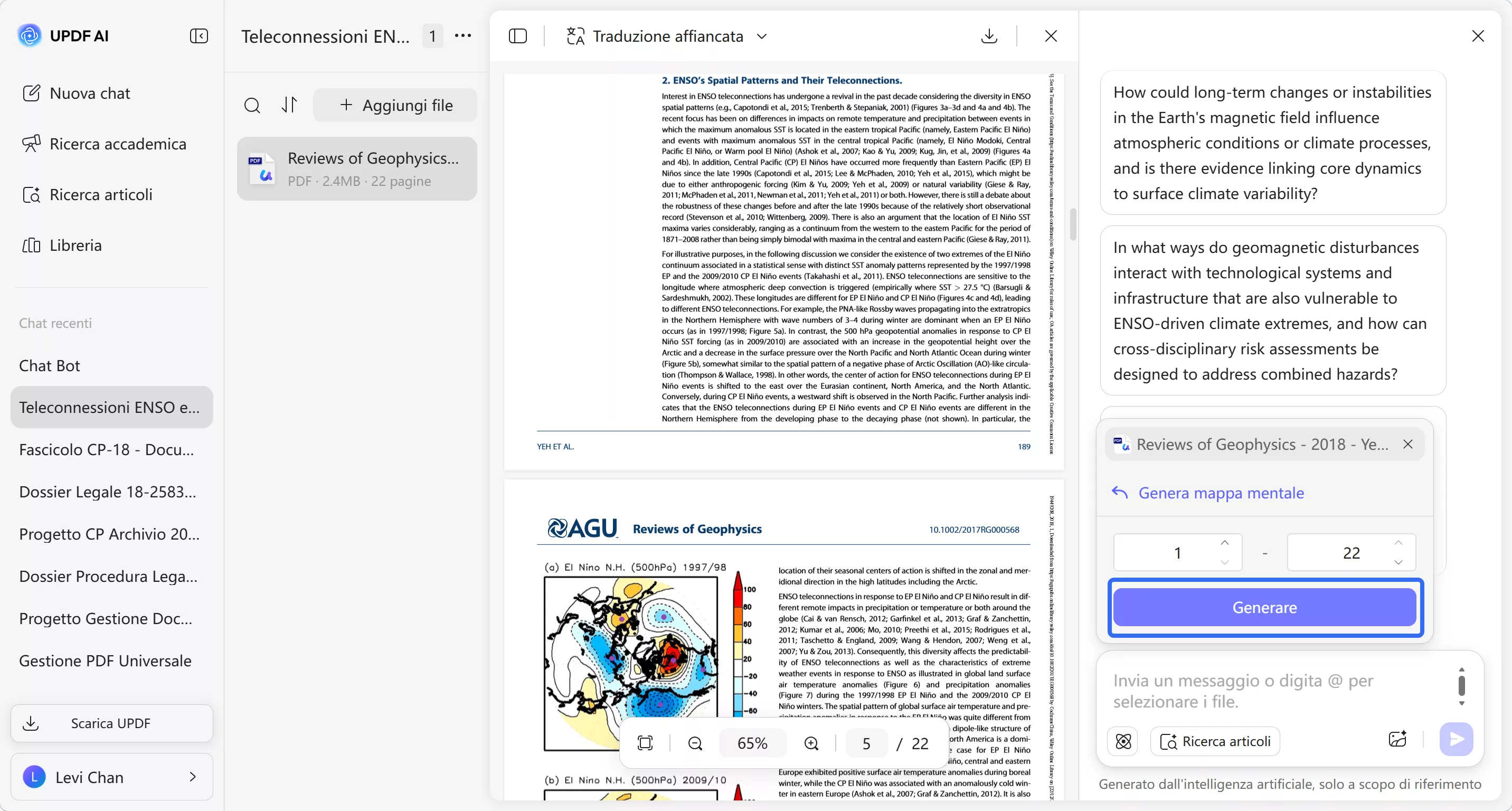
Ora, imposta l'intervallo di pagine per determinare il contenuto di cui desideri creare la mappa mentale. Successivamente, premi semplicemente il pulsante Genera per ottenere la rappresentazione visiva del tuo contenuto.
Una volta creata la mappa mentale, puoi semplicemente scaricarla o aprire l'immagine in una nuova scheda. Hai anche la possibilità di ingrandire o rimpicciolire la mappa mentale per una migliore esperienza di lettura.
8. Converti PDF in Word, Excel e PowerPoint
Utilizzando il convertitore PDF di UPDF AI, gli utenti possono convertire i PDF in documenti Word, Excel e PowerPoint completamente modificabili, mantenendo layout e immagini. Supporta anche la conversione in batch, l'OCR per i file scansionati e l'elaborazione veloce di documenti di grandi dimensioni.
È sufficiente caricare il file PDF nella modalità chat e toccare l'icona Converti PDF per procedere. Ora, seleziona l'opzione di conversione desiderata, ad esempio da PDF a Word, dal nuovo menu.
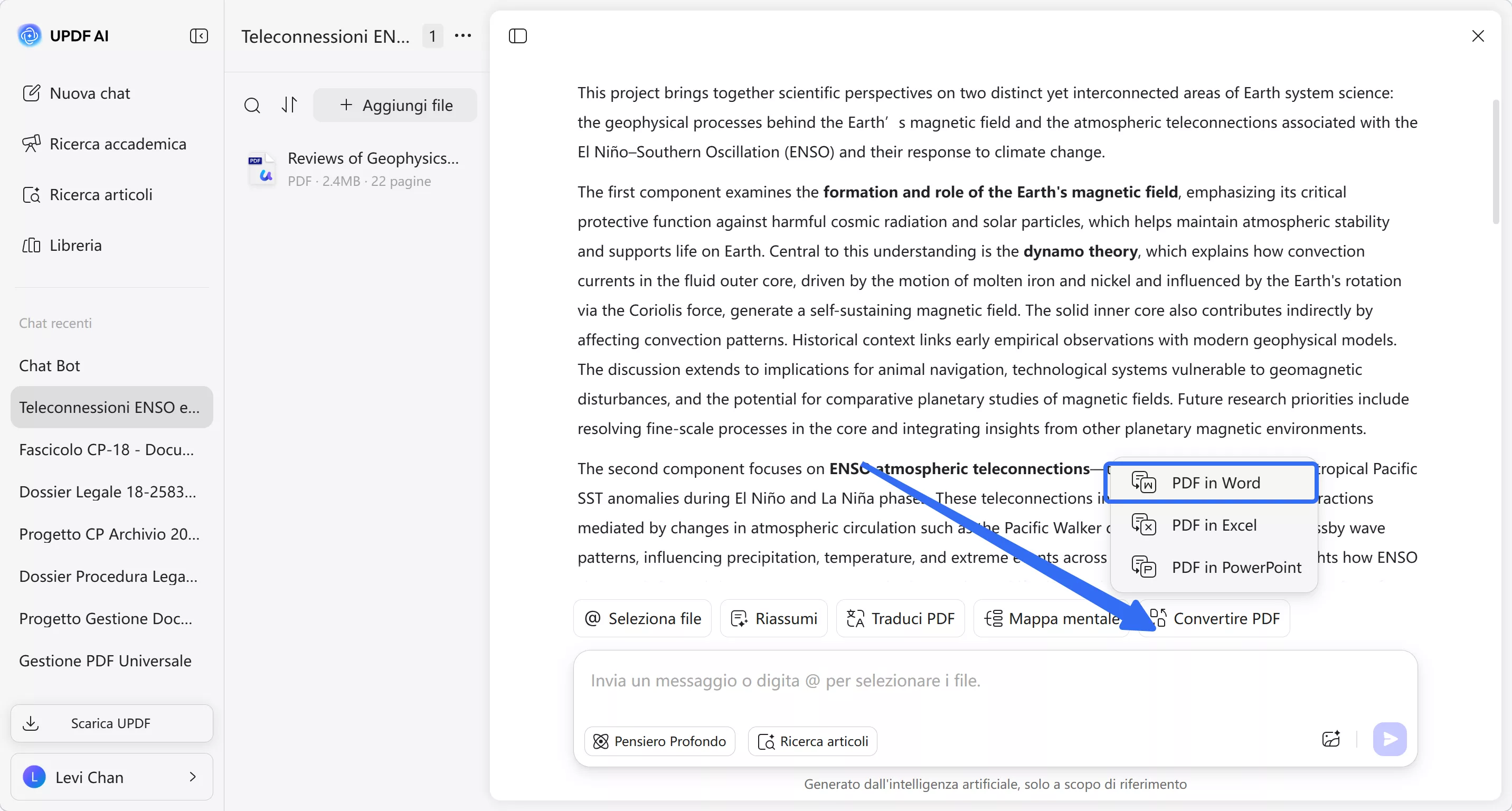
Per procedere, seleziona il file caricato e premi il pulsante Converti PDF per ottenere il documento convertito.
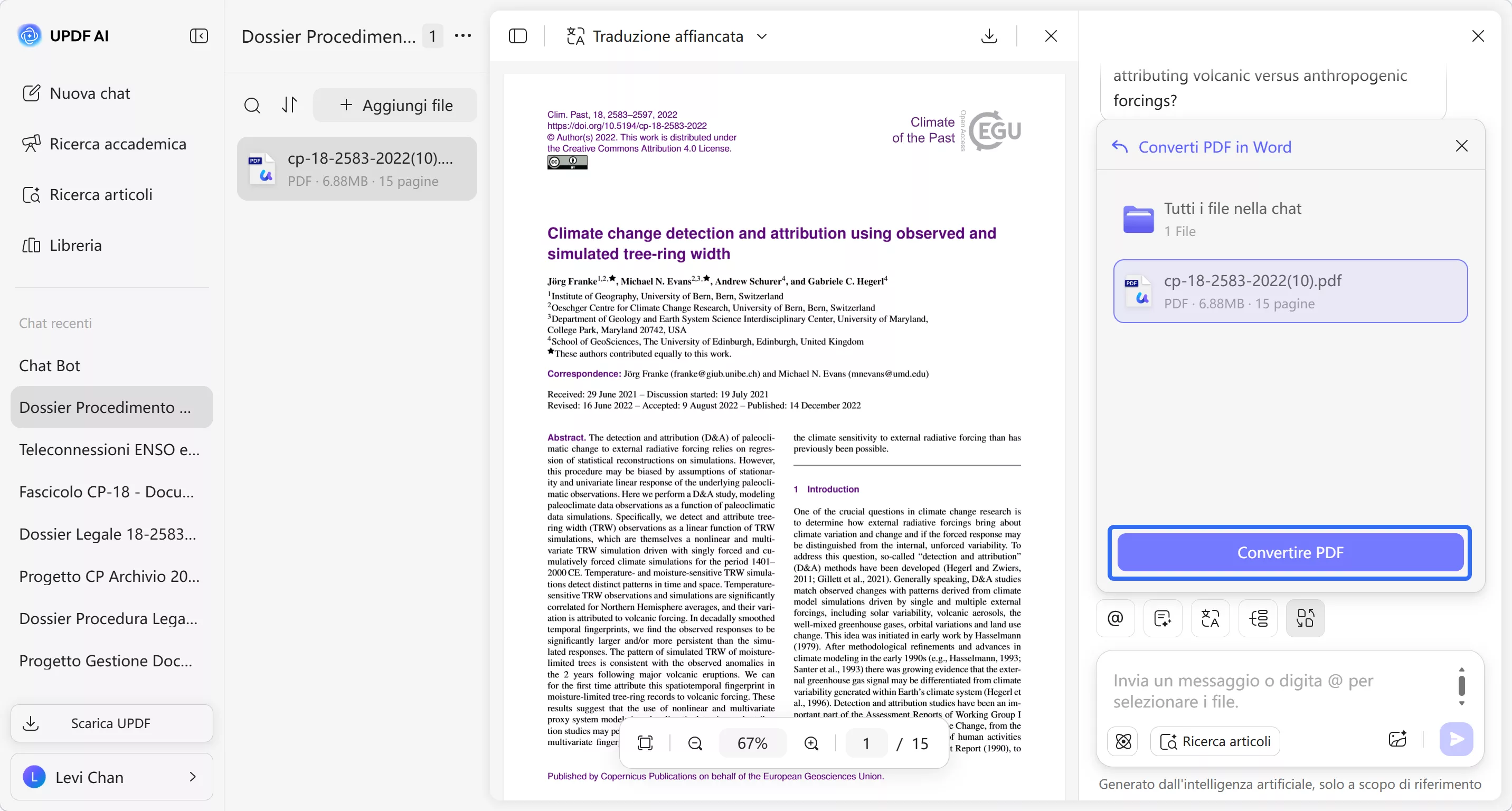
Ecco come l'assistente online AI di UPDF funge da assistente virtuale durante la consultazione dei PDF. Per ulteriori informazioni su come utilizzare gli assistenti AI per diverse attività in vari settori, consulta la nostra pagina dei video tutorial sull'AI.
Parte 2. Come chattare con i tuoi documenti PDF con l'APP UPDF?
L'assistente AI di UPDF è accessibile anche dall'interno dell'app UPDF. UPDF è una potente app per l'editing dei PDF che consente agli utenti di modificare, annotare, convertire, eseguire l'OCR, proteggere e fare molto altro con i PDF. Include l'assistente AI come funzionalità integrata, in modo che gli utenti possano ottenere assistenza AI e modificare i PDF allo stesso tempo. Gli utenti interessati possono cliccare sul pulsante sottostante per provare gratuitamente l'assistente AI.
Windows • macOS • iOS • Android 100% sicuro
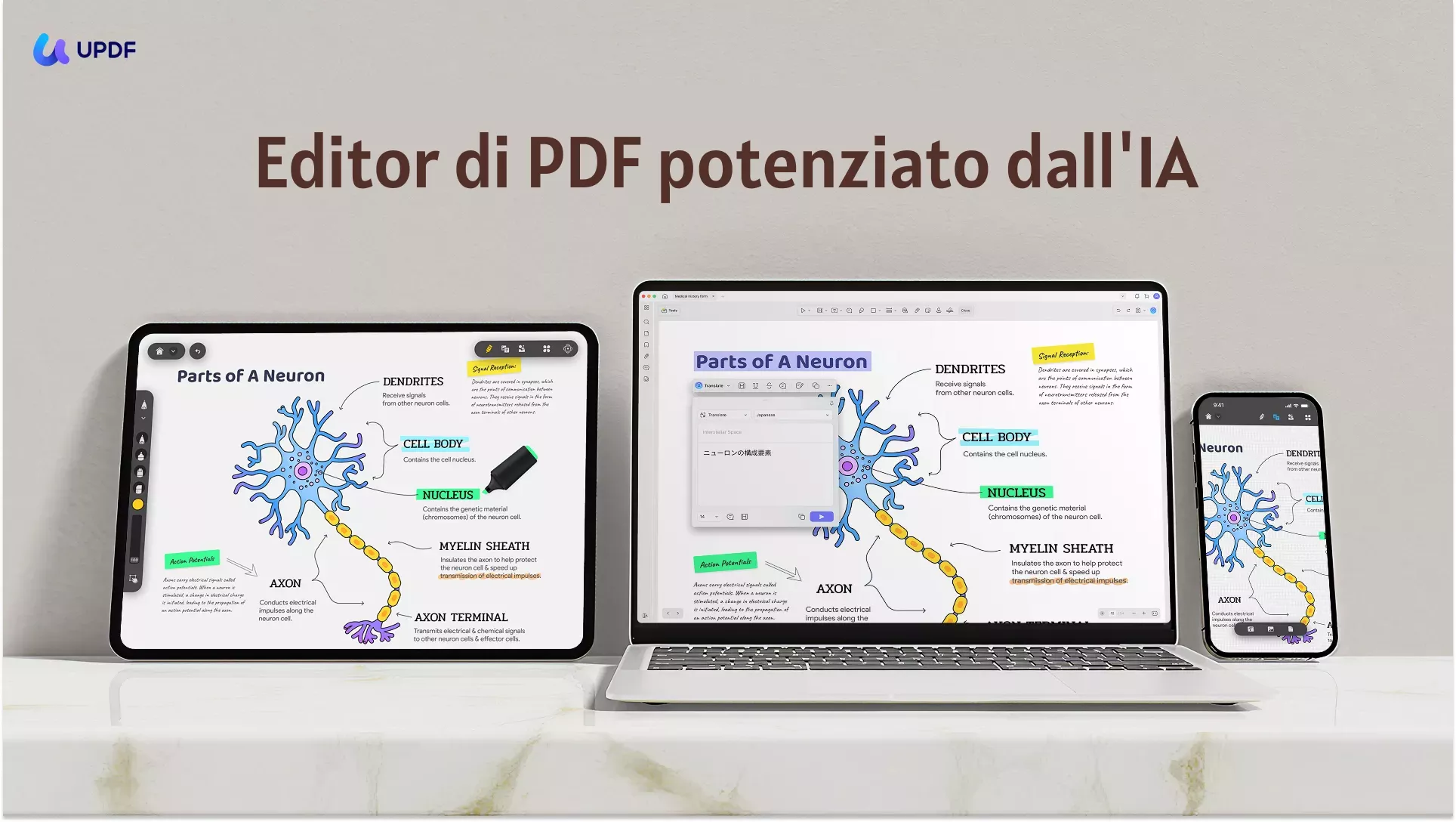
La parte migliore è che l'app UPDF è disponibile su tutte e 4 le principali piattaforme: Windows, Mac, iOS e Android. Ciò significa che l'assistente AI di UPDF è accessibile su tutti questi dispositivi.
Con l'assistente AI dell'app UPDF, puoi riassumere, tradurre, spiegare, riscrivere, ideare e fare molto altro con i PDF.
- Per desktop: per accedere all'assistente AI di UPDF sull'app desktop, segui questi semplici passaggi:
- Installa l'app UPDF sul tuo dispositivo.
- Apri il PDF con UPDF.
- Clicca sull'icona “AI” in alto a destra, clicca su “Chiedi al PDF”, quindi clicca su “Chatta con il PDF” per consentire all'IA di leggere e analizzare il PDF.
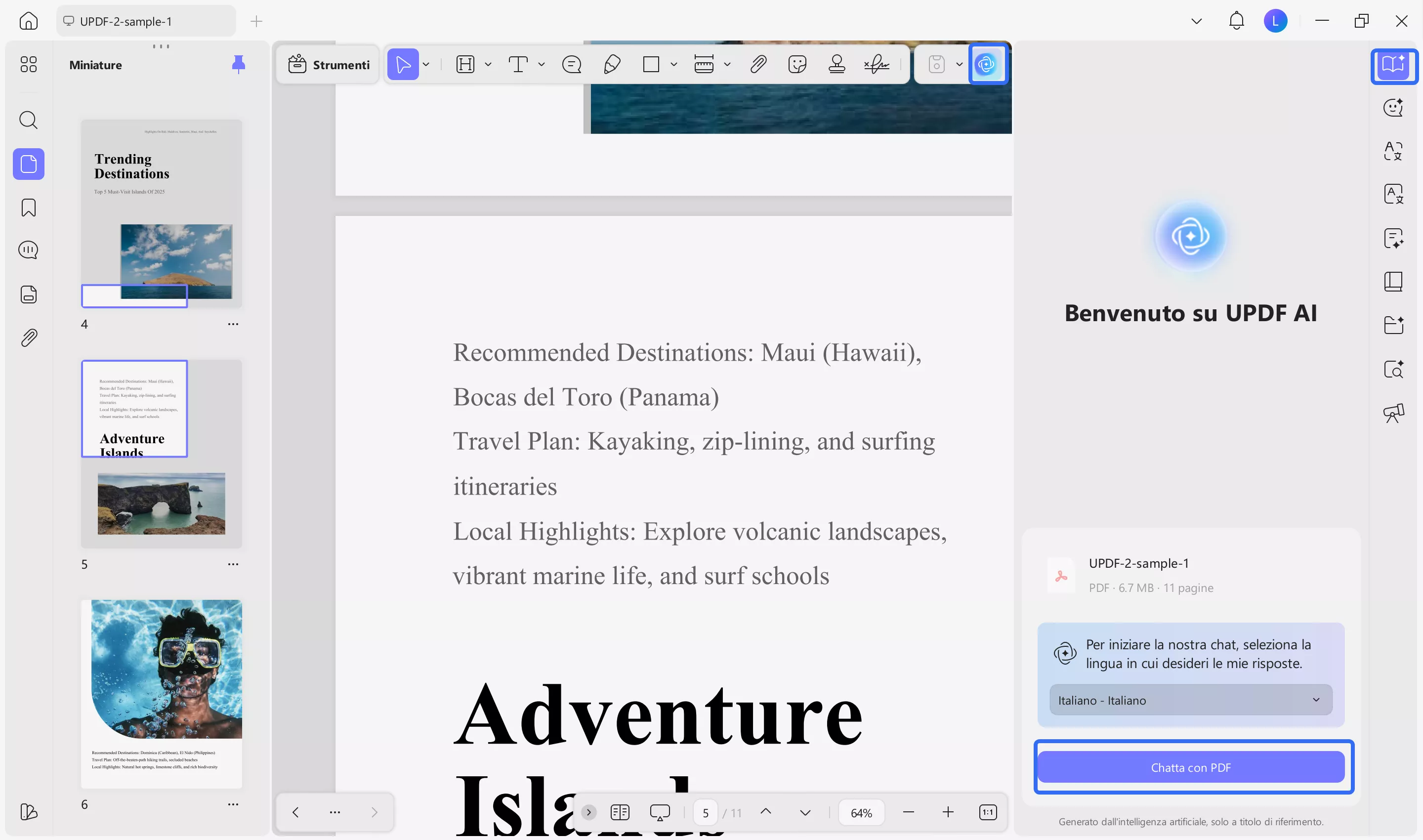
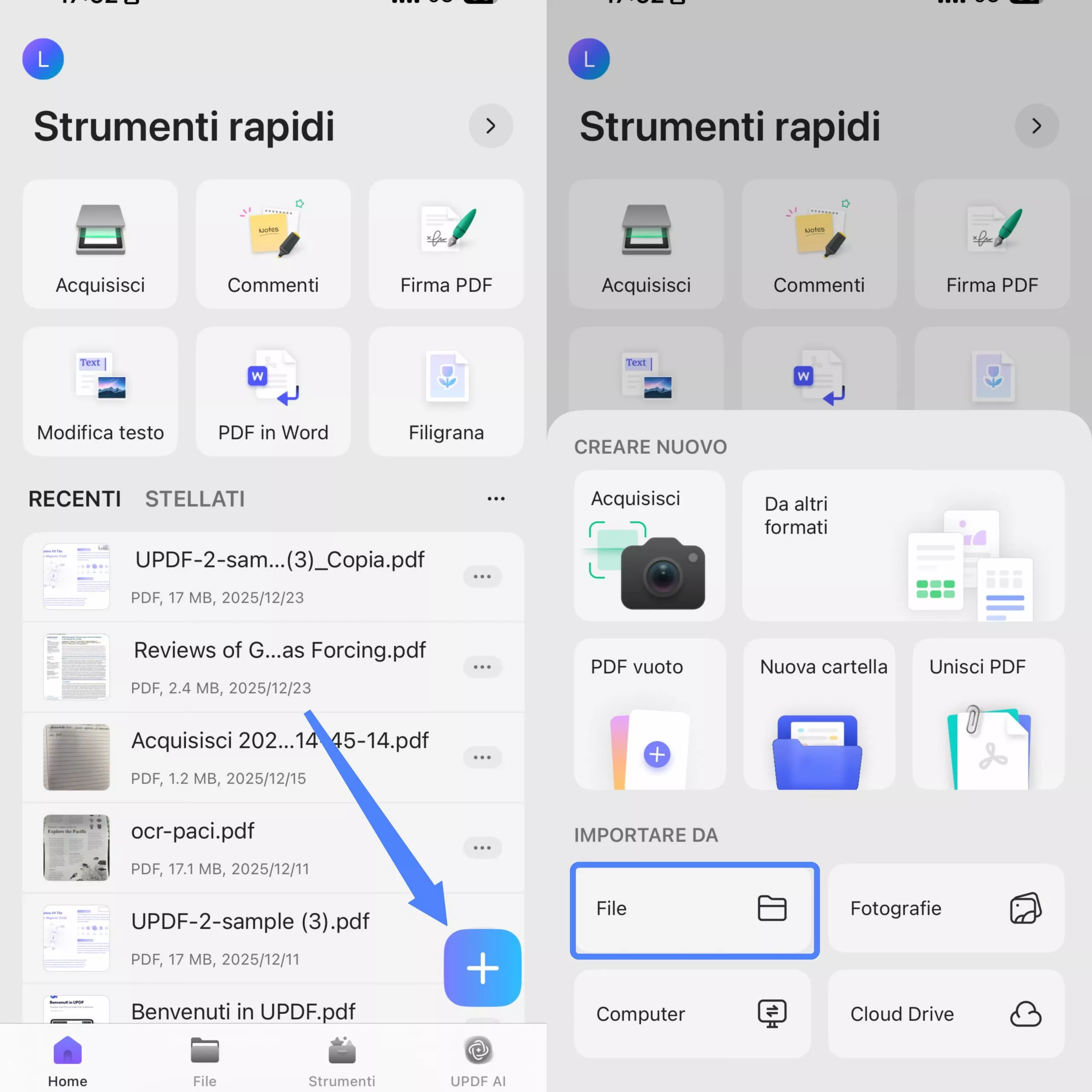
- Per dispositivi mobili: segui questi passaggi per accedere alla funzione UPDF AI sull'applicazione mobile.
- Avvia il processo scaricando e avviando l'app UPDF.
- Ora, tocca l'icona Più nella schermata principale e seleziona File nella sezione Importa da per importare il PDF desiderato.
- Una volta aperto il PDF, clicca sull'icona UPDF AI in alto a destra dello schermo. Nella schermata successiva, clicca sul pulsante Inizia per consentire allo strumento di analizzare il tuo file prima di poter iniziare a chattare.
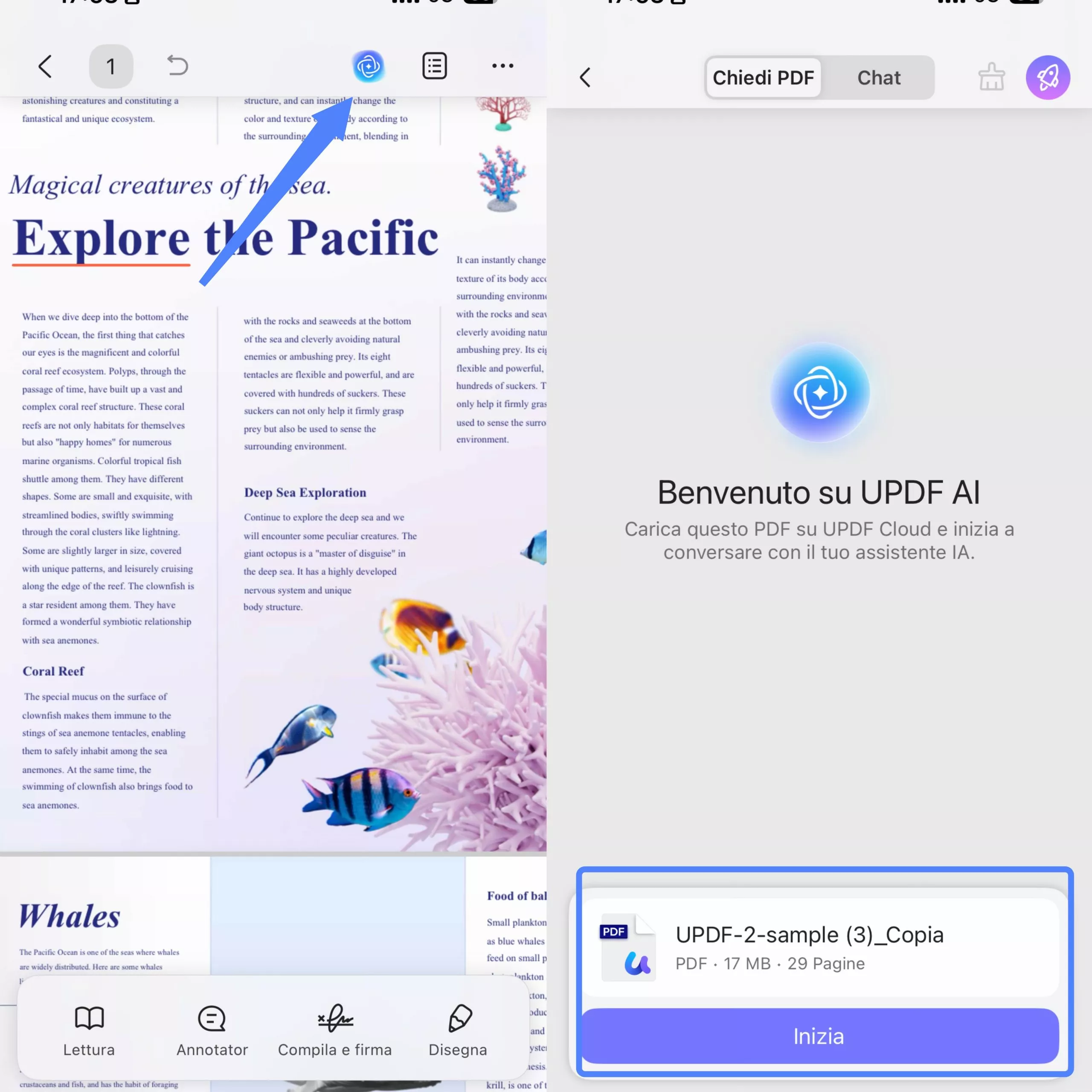
Di seguito sono riportati alcuni esempi basati su prompt di come chattare con i PDF utilizzando l'assistente AI dell'app UPDF:
1. Come chattare con PDF per riassumere
L'assistente AI dell'app UPDF ti consente di riassumere un PDF in tre modi, come segue:
Metodo 1. Selezionare direttamente e riassumere
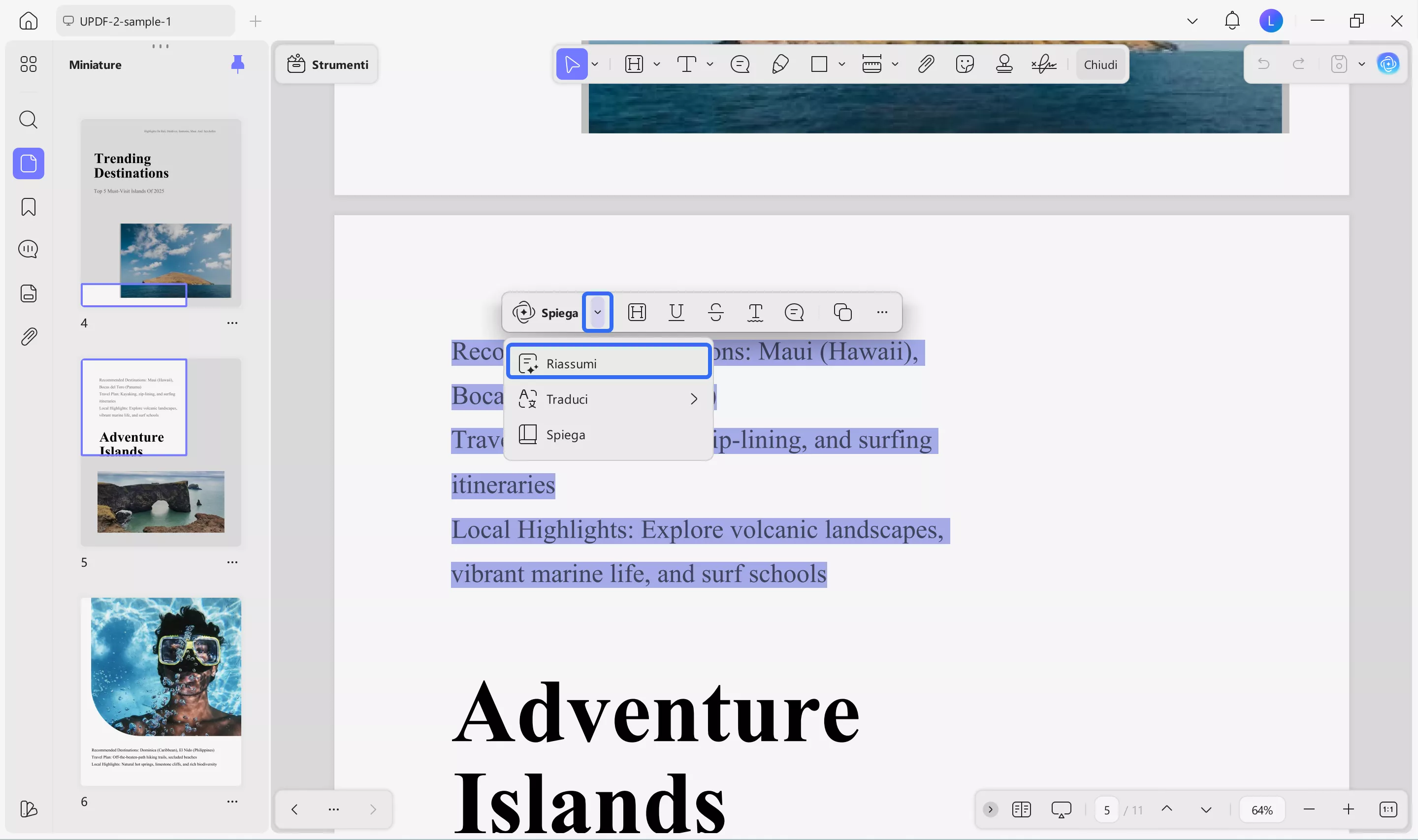
- Su desktop: seleziona il testo dal PDF da riassumere, apparirà un piccolo pop-up, tocca il pulsante freccia > Riassumi. Il testo riassunto apparirà in una nuova finestra pop-up.
- Su dispositivi mobili: apri il PDF nell'app ed evidenzia il paragrafo o la riga che desideri abbreviare. Apparirà un menu a comparsa in cui dovrai toccare UPDF AI e selezionare Riassumi dal menu. L'app genererà istantaneamente un riassunto conciso che potrai copiare, incollare e leggere rapidamente per una facile comprensione.
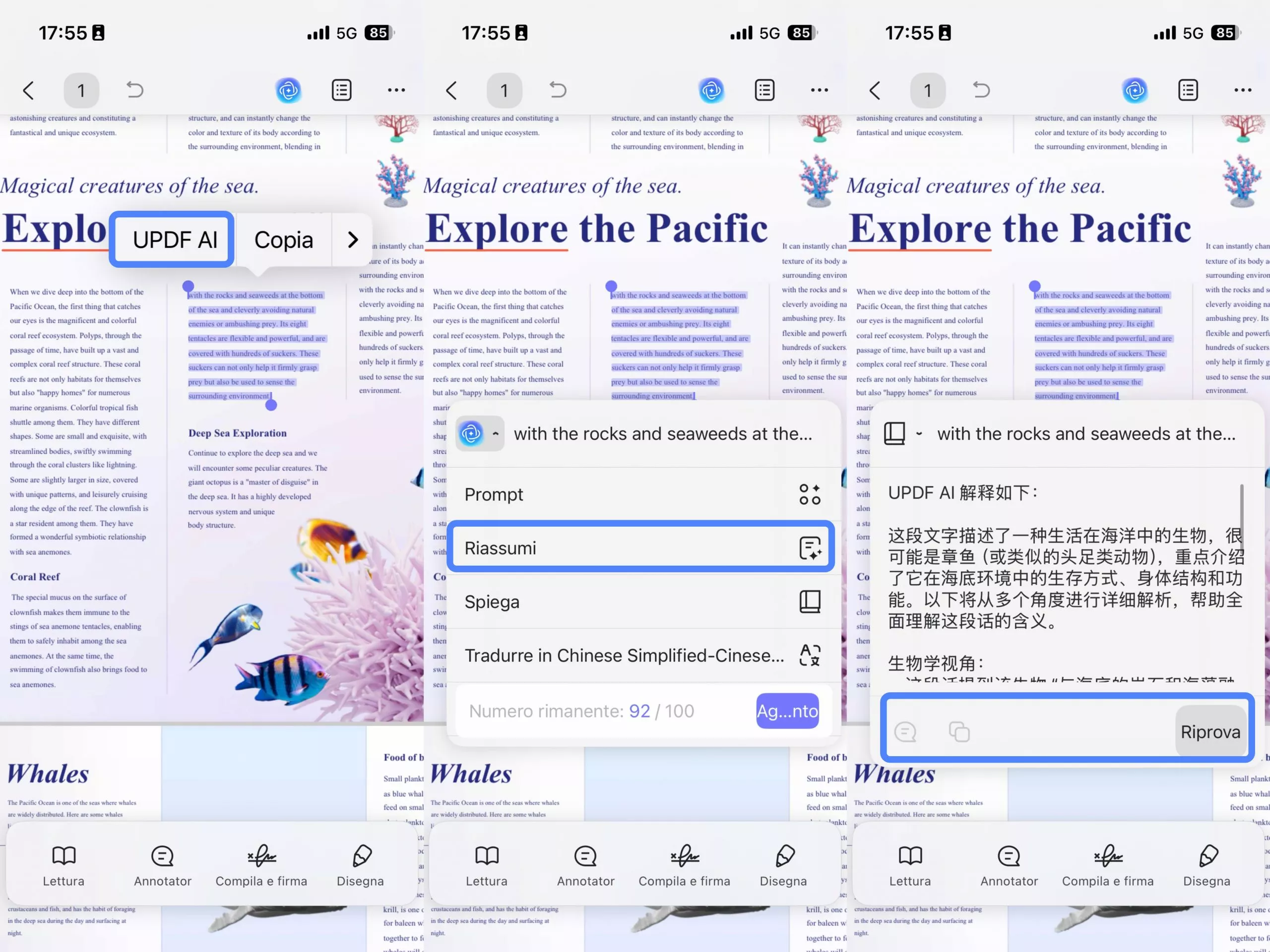
Metodo 2. Riassumere l'intero PDF dal chatbot
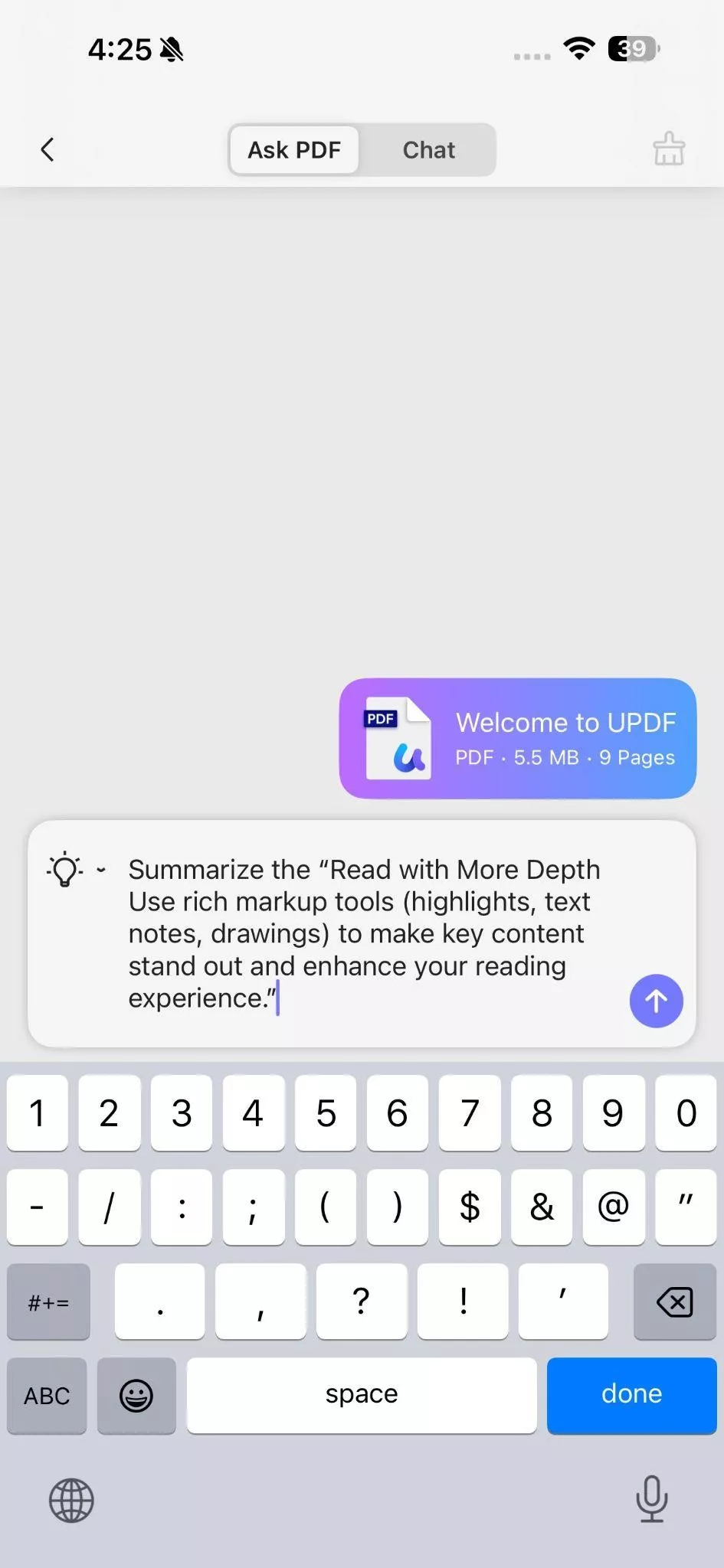
- Su desktop: dopo aver effettuato l'accesso a UPDF AI, scrivi il seguente comando nella casella di testo: “Riassumi questo PDF in 50 parole, includendo 3 punti”.
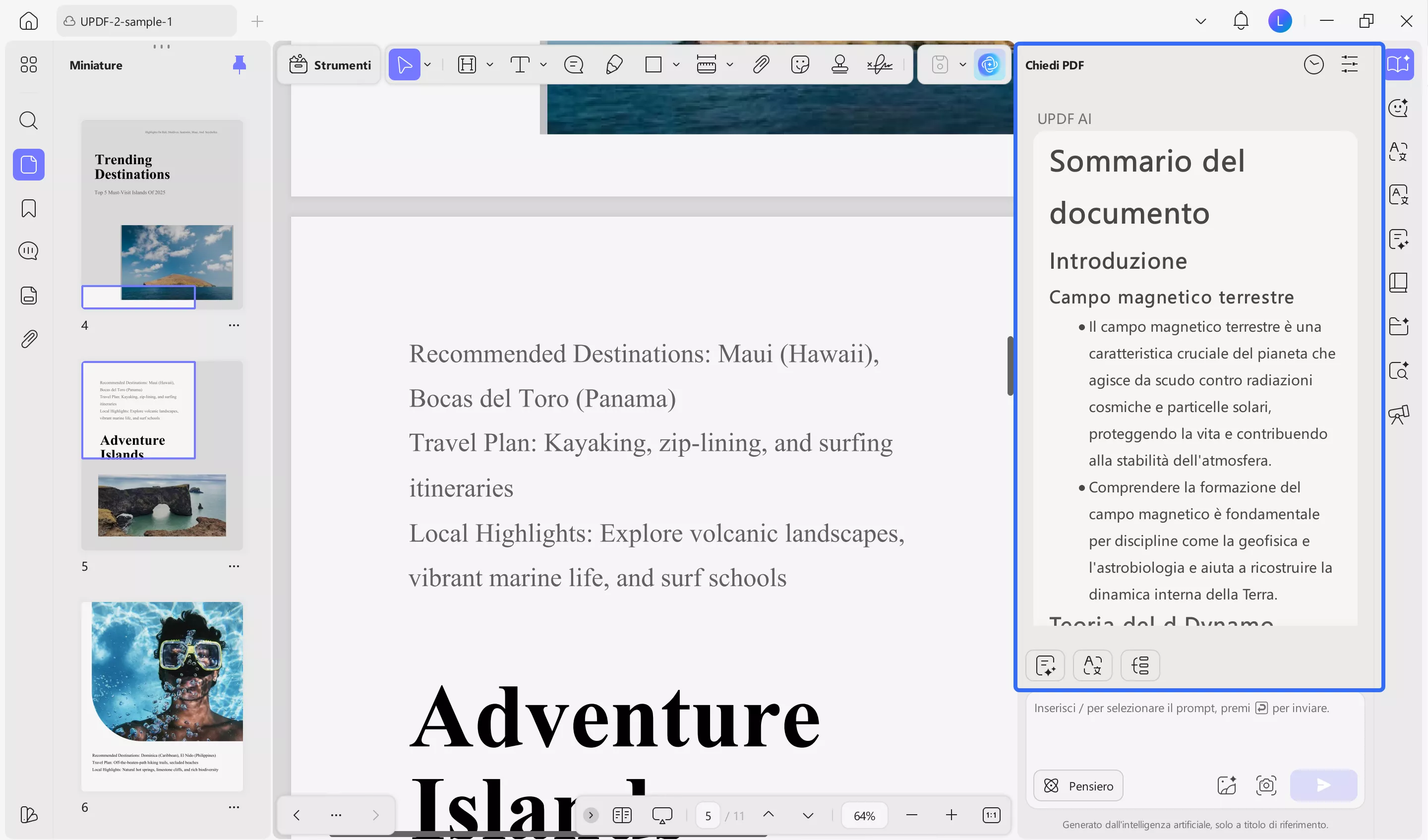
- Su dispositivi mobili: per aggiungere un prompt, tocca la casella di testo nella parte inferiore dello schermo e digita un prompt di sintesi appropriato. Dopo aver inserito il testo, premi l'icona Invia per ricevere il risultato sintetizzato in base al tuo prompt.
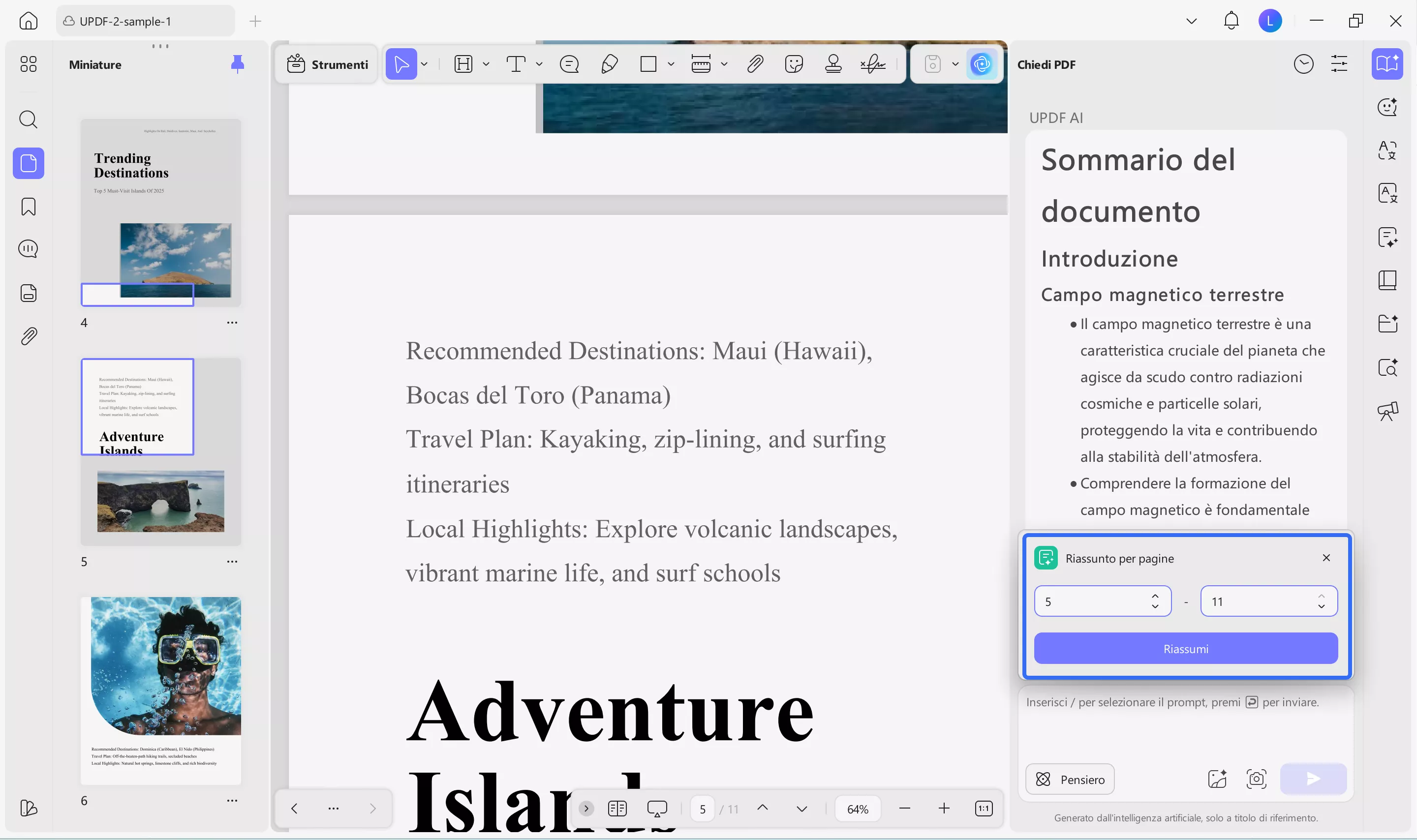
Metodo 3. Riassumere pagine specifiche
- Su desktop: analogamente all'assistente online AI, clicca sull'icona “Quick Prompt” situata nella finestra di chat e seleziona “Summarize by Page” (Riassumi per pagina). Seleziona l'intervallo di pagine e clicca su “Summarize” (Riassumi) per ottenere immediatamente il riassunto di quelle pagine.
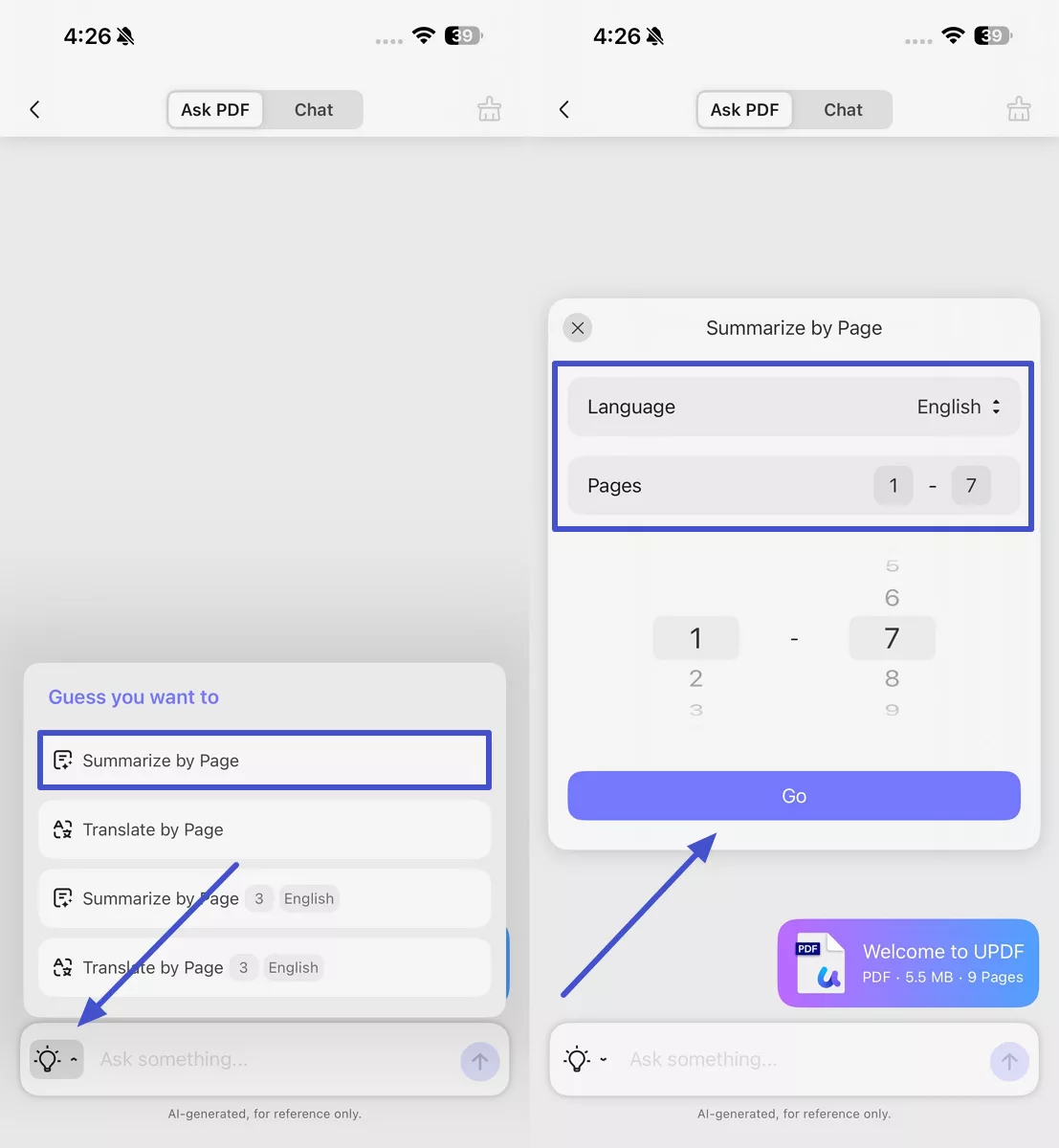
- Su dispositivi mobili: nella schermata UPDF AI, tocca l'icona a forma di lampadina per aprire il menu Guess You Want to (Indovina cosa vuoi) nella parte inferiore. Quindi, seleziona Summarize by Page (Riassumi per pagina) per aprire una piccola finestra di dialogo. Scegli l'intervallo di pagine desiderato e tocca Go (Vai) per generare un riassunto di quelle pagine. Puoi quindi copiare il risultato, rigenerarlo o continuare a riassumere altri contenuti.
2. Come chattare con PDF to Translate
L'assistente AI dell'app UPDF ti consente di tradurre il PDF in tre modi, come segue:
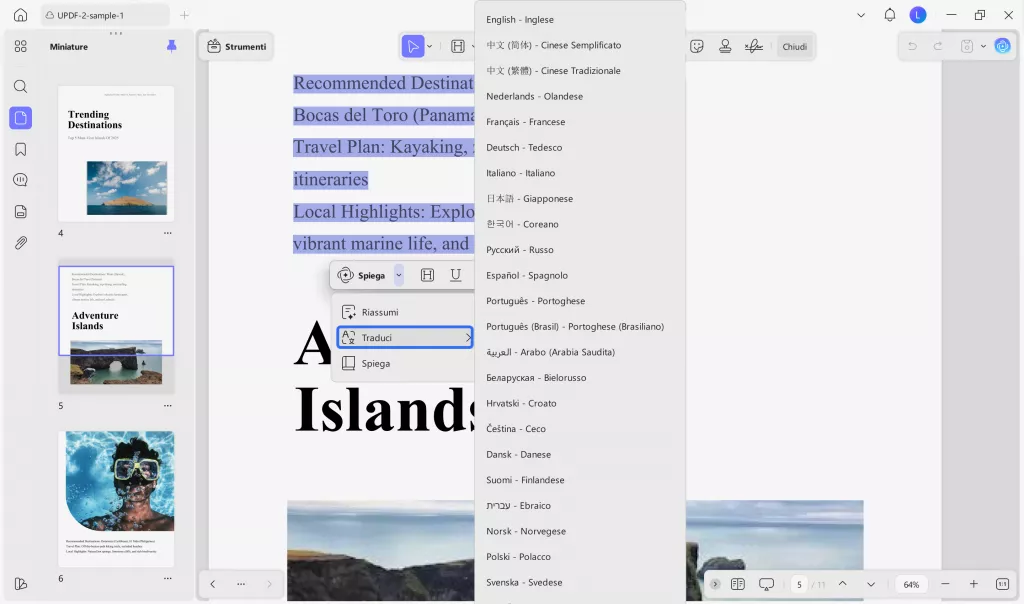
Metodo 1. Seleziona direttamente e traduci
- Su desktop: seleziona il testo da tradurre nel PDF, fai clic con il pulsante destro del mouse e tocca UPDF AI > Traduci > Lingue di traduzione. Il testo tradotto apparirà in una nuova finestra pop-up.
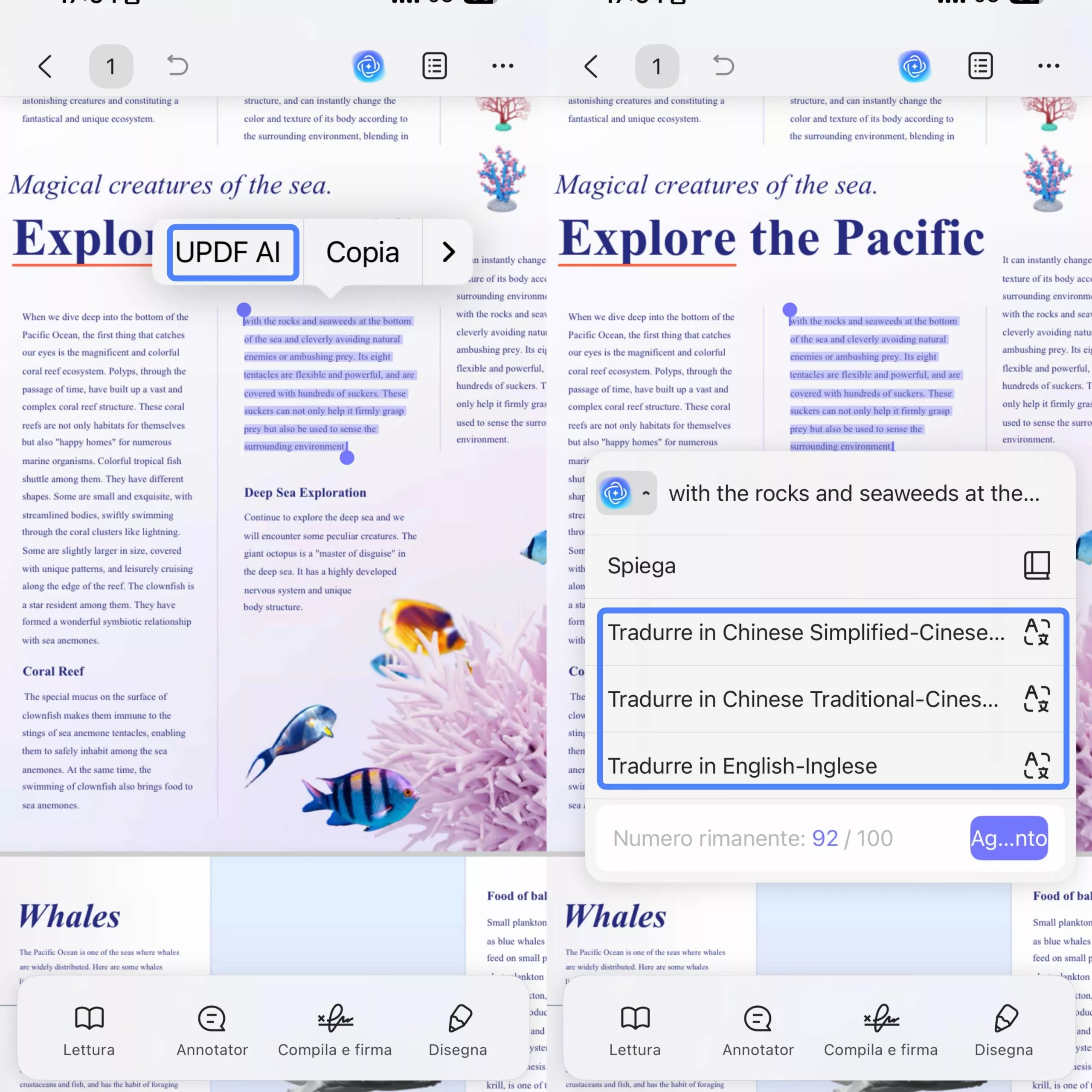
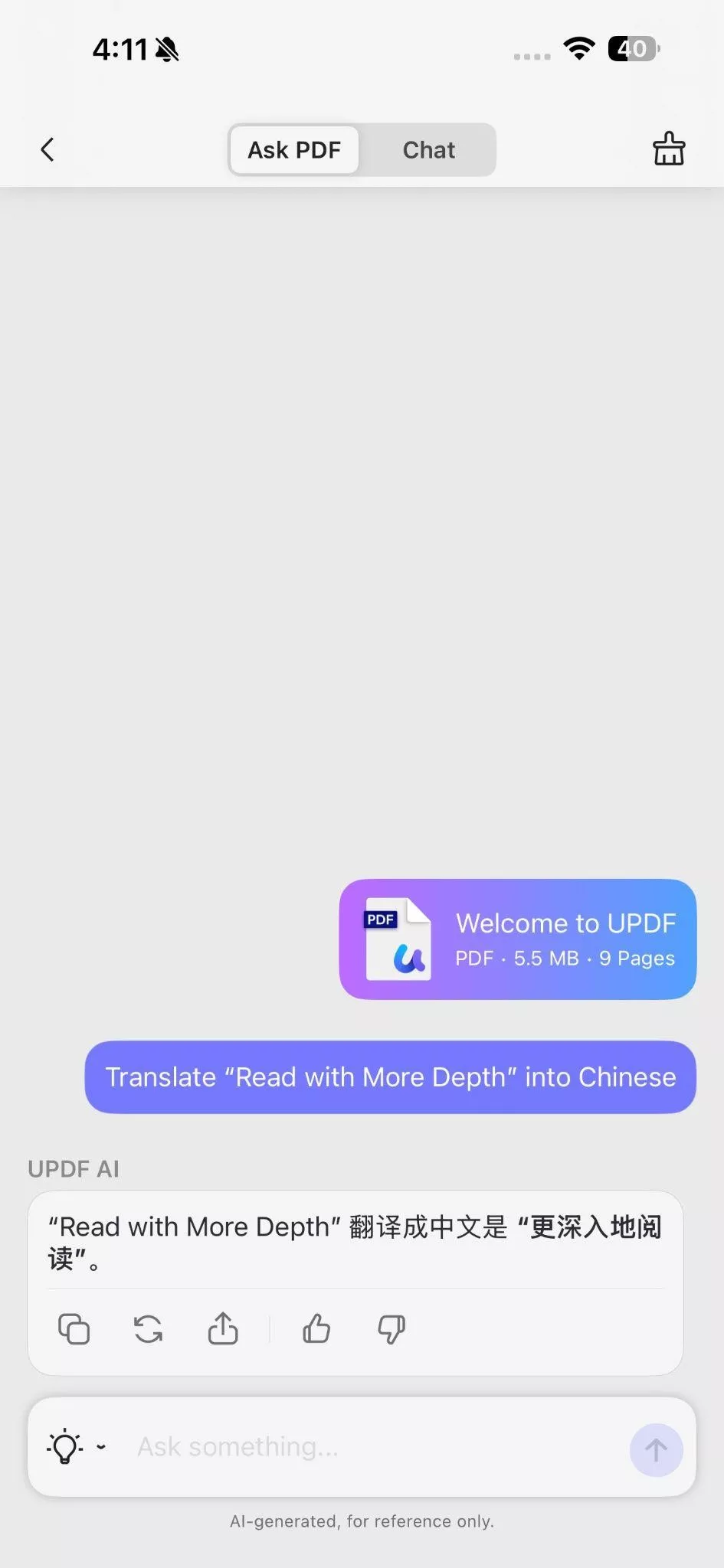
- Su dispositivi mobili: con il PDF aperto nell'app, evidenzia il testo che desideri tradurre e tocca UPDF AI dal menu a comparsa. Quindi, seleziona “Traduci in...” e scegli la lingua preferita. Controlla il risultato della traduzione e procedi se soddisfa i tuoi requisiti di accuratezza.
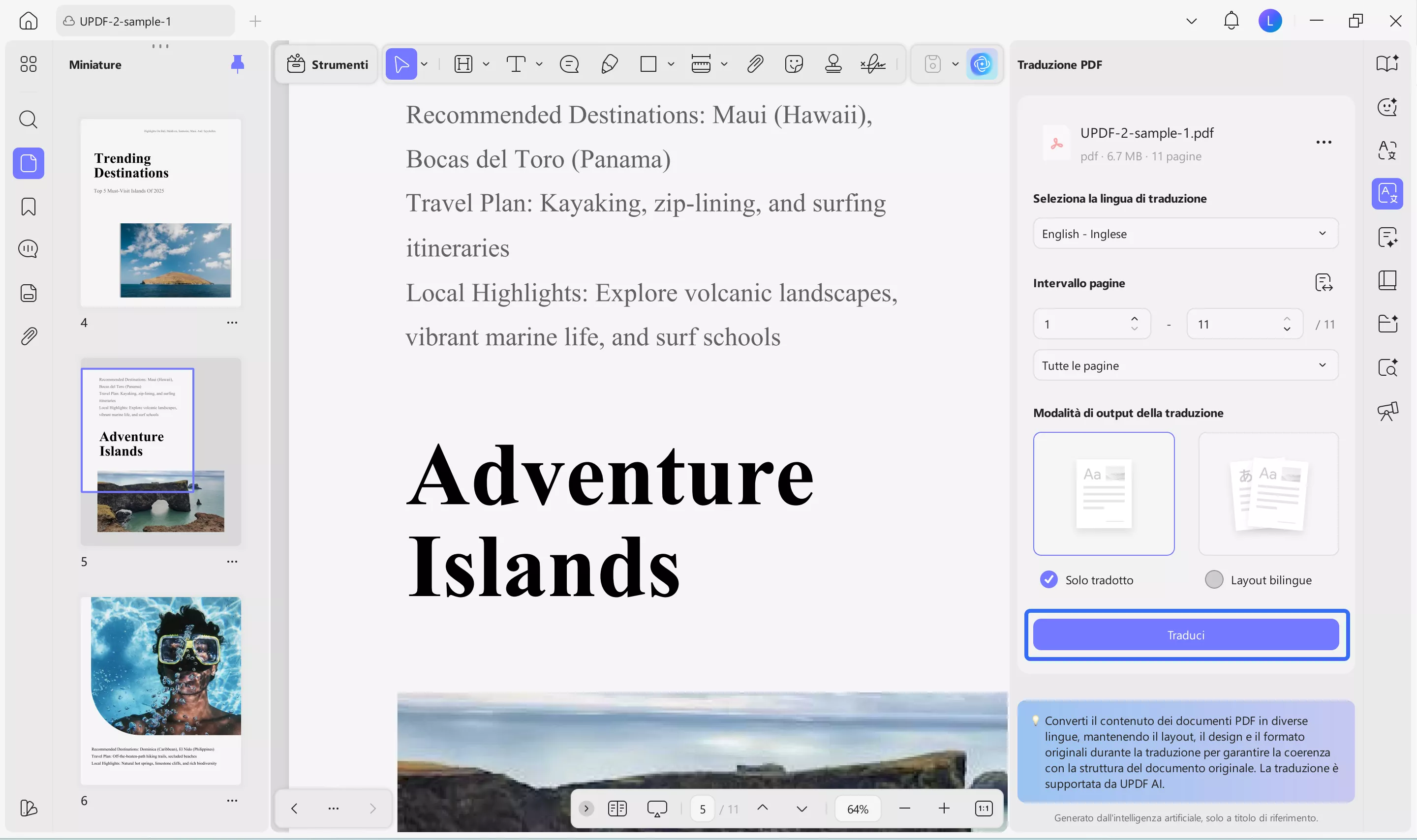
Metodo 2. Tradurre pagine specifiche
- Su desktop: apri la funzione “AI” nell'angolo in alto a destra. Seleziona la funzione “Traduzione PDF”. Quindi, seleziona la ‘Lingua’ in cui desideri tradurre, l'“Intervallo di pagine” e la “Modalità di traduzione”. Una volta selezionati tutti gli elementi, fai clic sul pulsante “Traduci”.
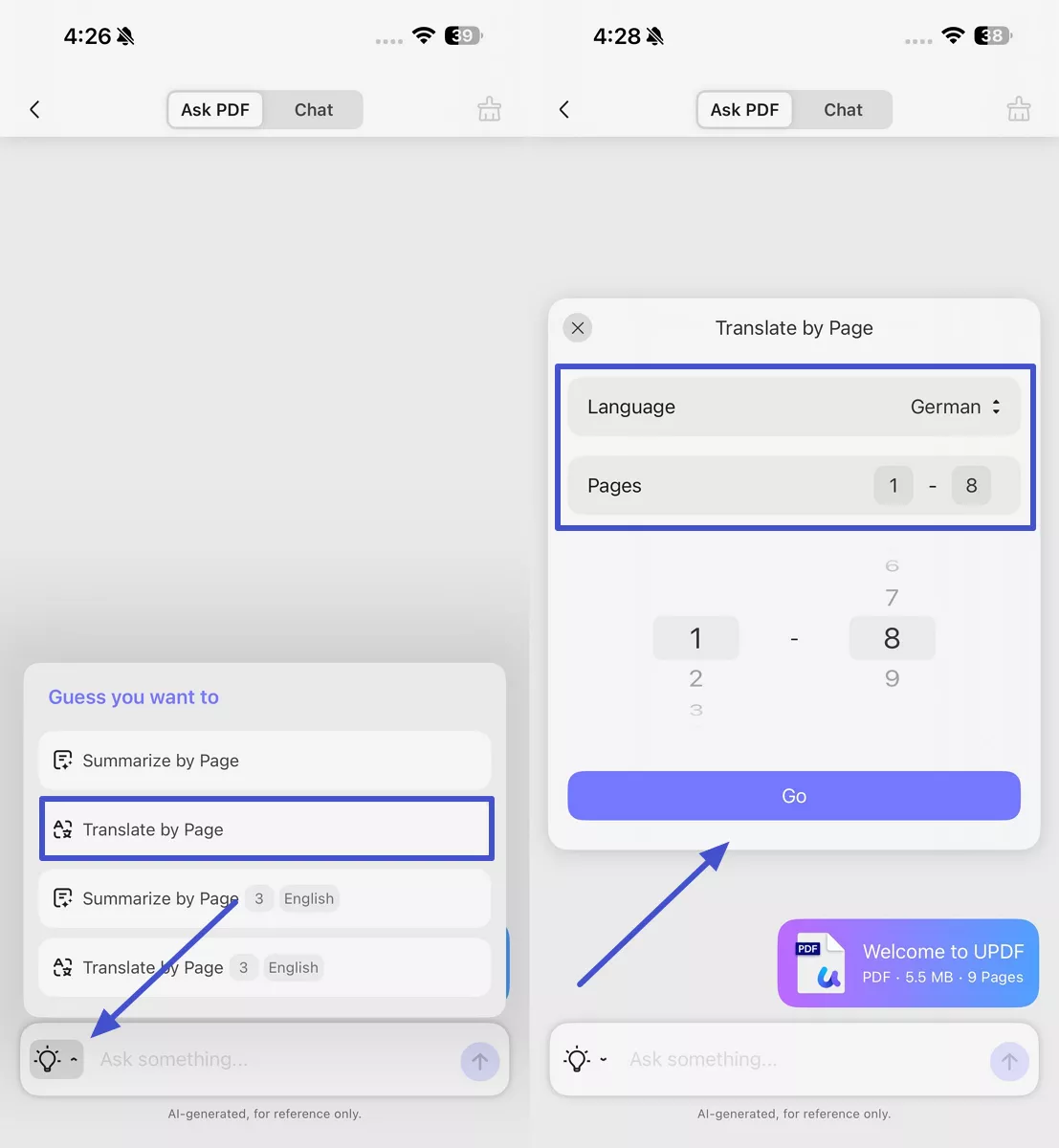
- Su dispositivi mobili: una volta effettuato l'accesso a UPDF AI, tocca l'icona a forma di lampadina nella finestra di chat e seleziona Traduci per pagina. Nella finestra pop-up, imposta la lingua di destinazione e l'intervallo di pagine, quindi premi il pulsante Vai. Il contenuto tradotto apparirà nella finestra di chat, dove potrai rivederlo e copiarlo per un uso successivo.
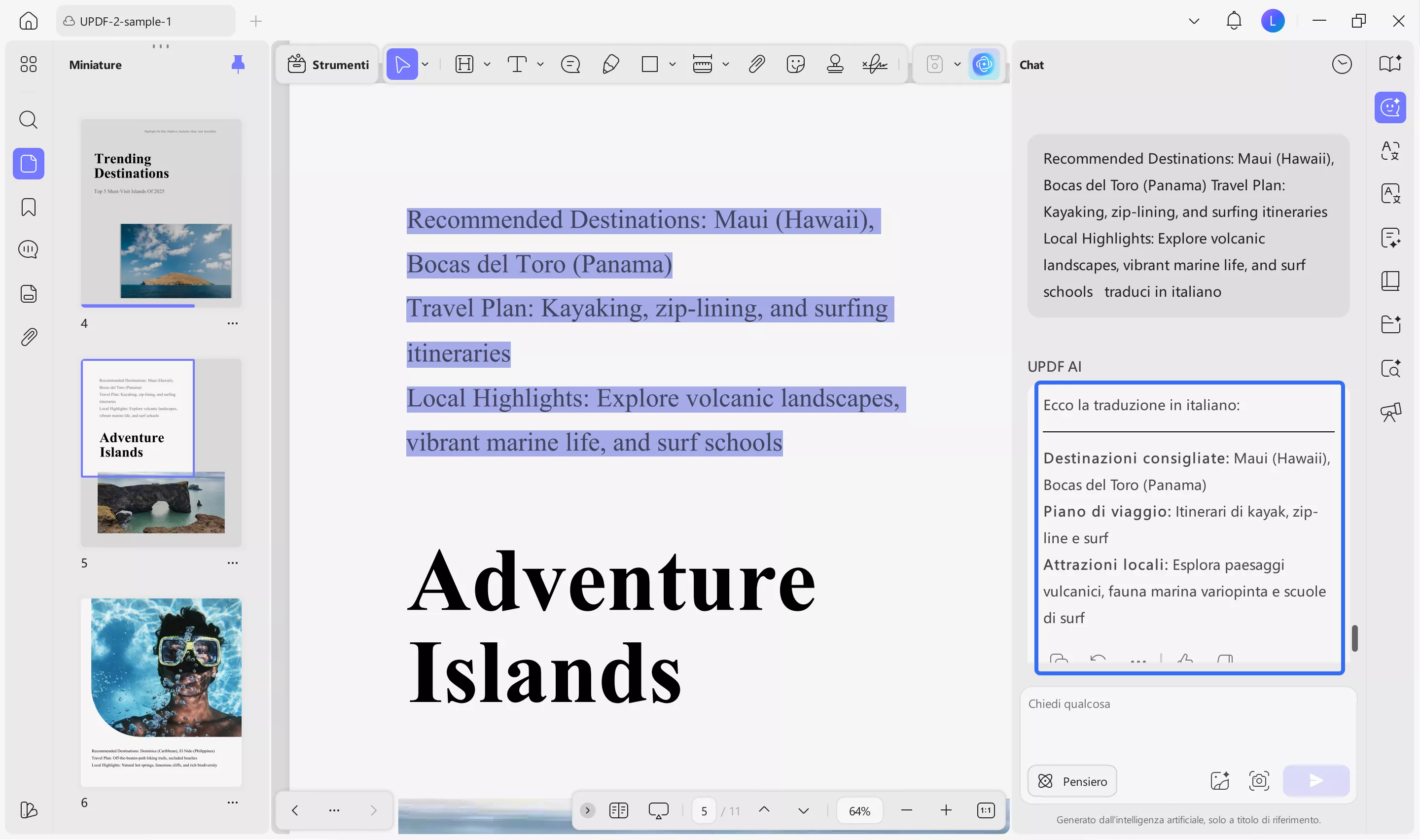
Metodo 3. Tradurre contenuti selezionati dal PDF
- Su desktop: seleziona e copia il contenuto dal PDF e utilizza il seguente prompt:
Traduci queste frasi in [lingua di traduzione]: [incolla contenuto].
- Su dispositivi mobili: dopo aver caricato il PDF, copia il contenuto che desideri tradurre e accedi a UPDF AI. Quindi, scrivi il comando “Traduci il <contenuto incollato> in <lingua>” e premi l'icona Invia.
3. Come chattare con un PDF per spiegare
Se un PDF contiene frasi complesse che non conosci, puoi utilizzare l'Assistente AI di UPDF per spiegarti tali termini.
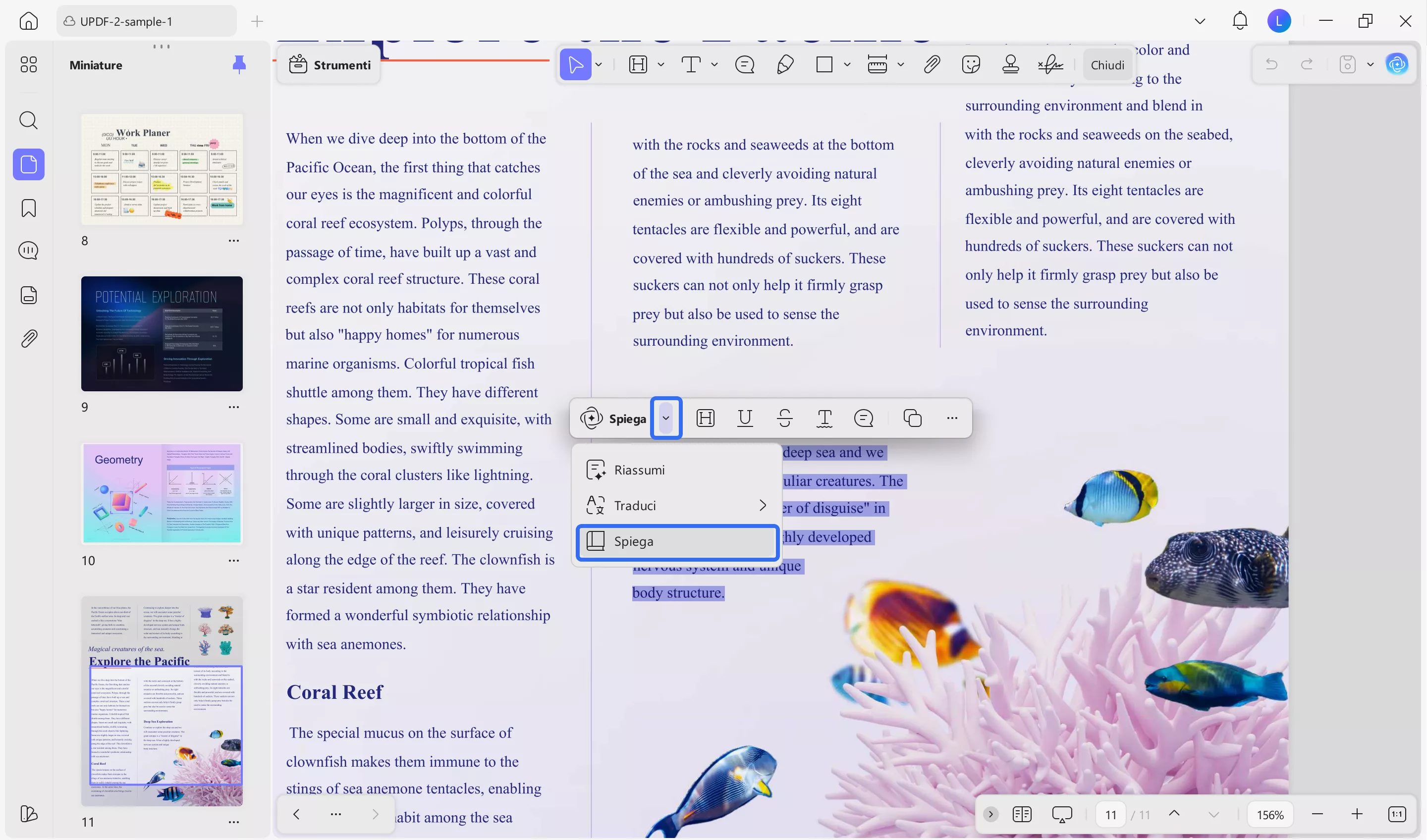
- Su desktop: è possibile selezionare il testo, fare clic con il pulsante destro del mouse e toccare UPDF AI > Spiega per ottenere la spiegazione di quel termine.
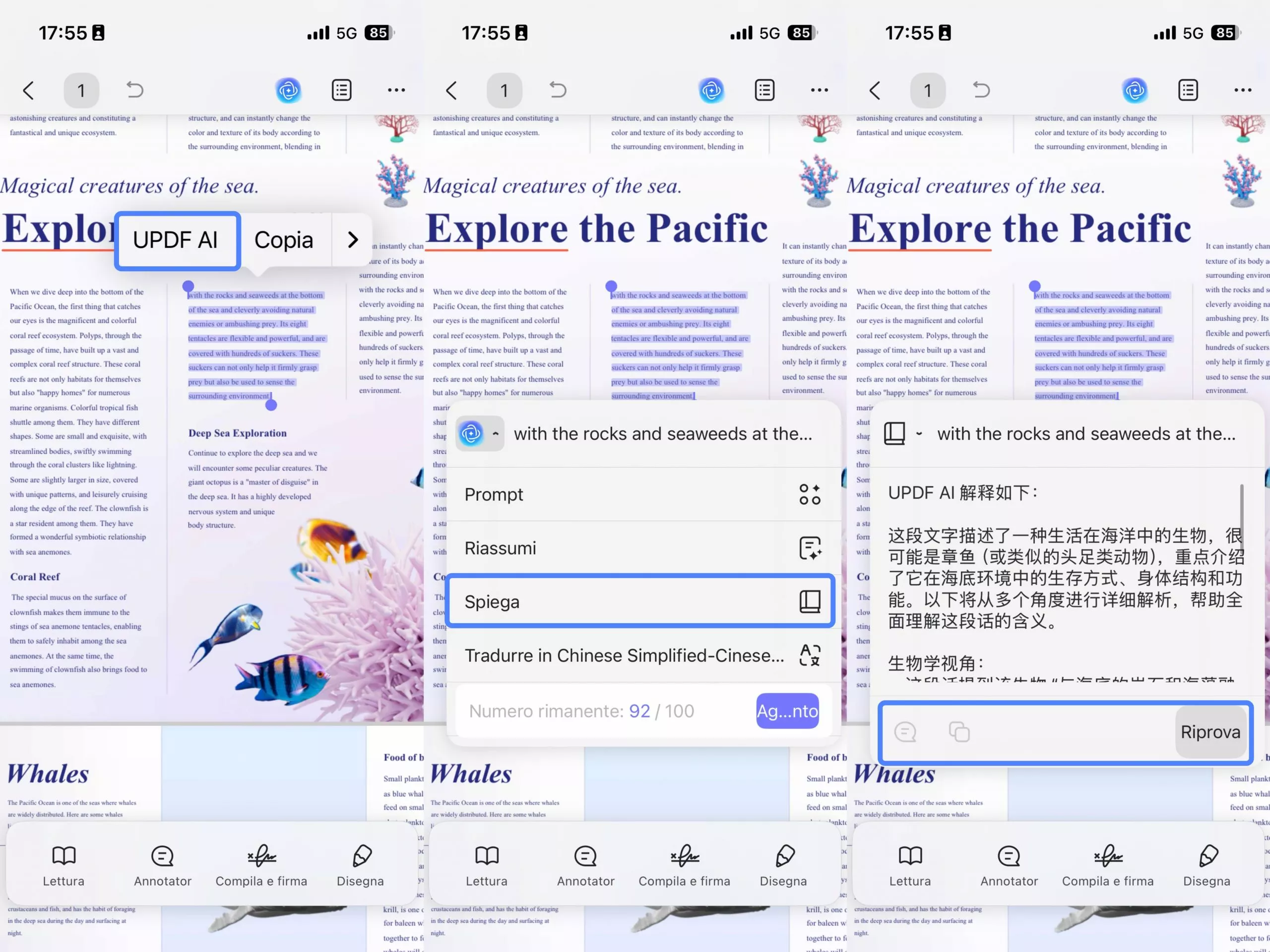
- Su dispositivi mobili: dopo aver importato il PDF, evidenzia il testo che desideri chiarire e seleziona UPDF AI dalla barra degli strumenti mobile. Scegli l'opzione Spiega e lo strumento genererà una spiegazione dettagliata. Una volta pronta, tocca l'icona Copia o Nota per aggiungere la spiegazione direttamente al tuo PDF.
In alternativa, puoi utilizzare la finestra di chat per porre domande relative al PDF, ad esempio:
Prompt: la diarrea è uno dei sintomi del COVID-19 menzionati in questo articolo di ricerca. Cosa significa esattamente diarrea? Oppure qualsiasi altra domanda tu voglia porre.
4. Come chattare con PDF per scrivere/riscrivere
L'assistente AI dell'app UPDF ti consente di migliorare il contenuto e la qualità dei tuoi PDF fornendo suggerimenti per la scrittura e la riscrittura dei contenuti. Di seguito sono riportati alcuni esempi basati su prompt da questo punto di vista:
Prompt #1: Fornisci una conclusione per questo articolo di ricerca.
Prompt #2: Migliora la fluidità narrativa della mia sceneggiatura per un cortometraggio. Assicurati che le transizioni tra le scene siano fluide, approfondisci le motivazioni dei personaggi e suggerisci modifiche ai dialoghi per ottenere un maggiore impatto emotivo.
5. Come chattare con PDF per correggere le bozze
Oltre a scrivere o riscrivere, puoi anche utilizzare l'assistente AI di UPDF per correggere il contenuto del PDF e correggere gli errori grammaticali e di altro tipo presenti nel tuo PDF. Copia il contenuto dal PDF che desideri correggere, quindi utilizza il seguente prompt:
Prompt: Rileggi questo paragrafo per me: [incolla il contenuto].
Suggerimento
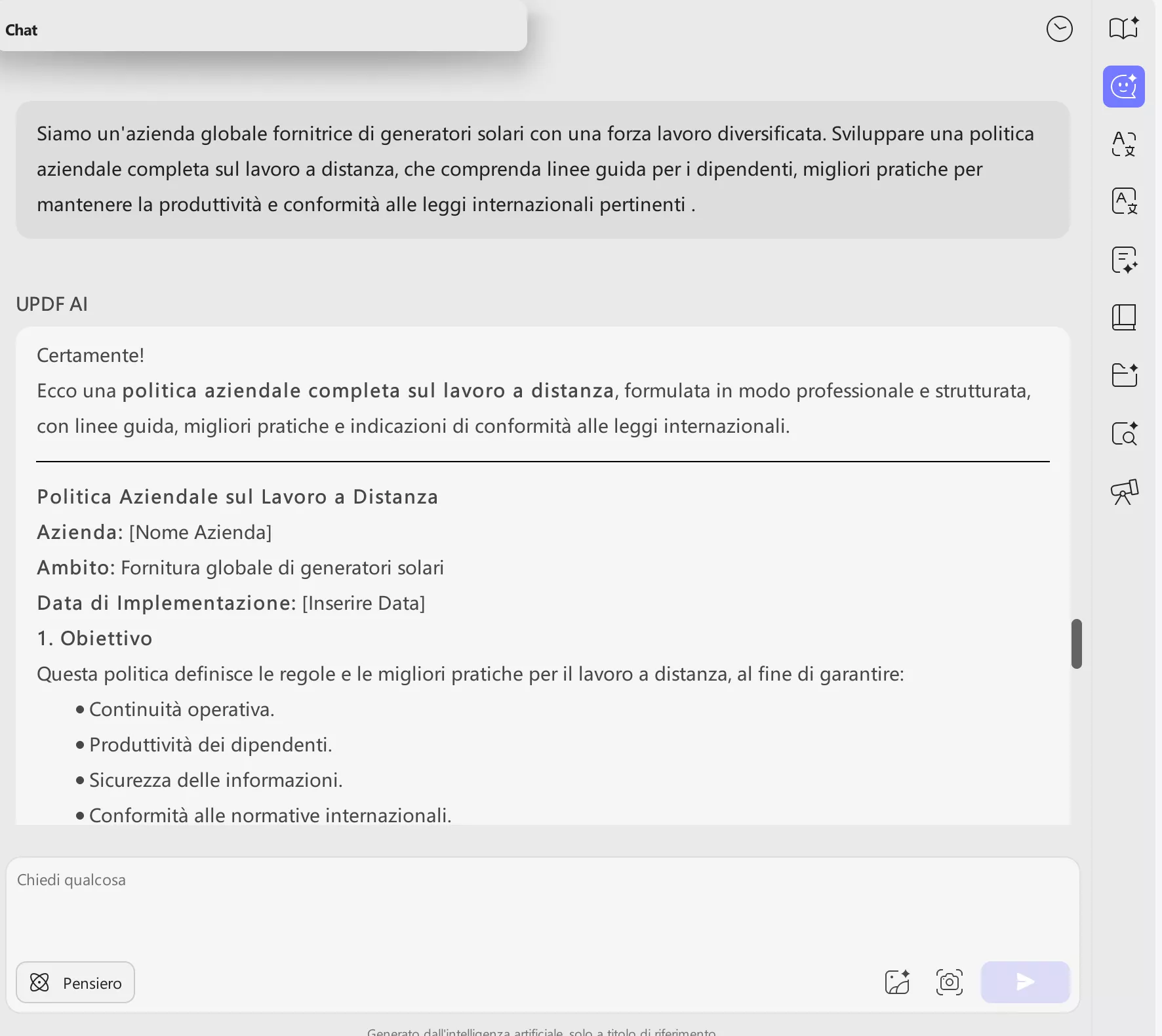
L'assistente AI di UPDF offre una modalità “Chat” dedicata, che puoi utilizzare per chattare su qualsiasi argomento che esula dall'ambito del PDF. Questo ti aiuta a ideare, fare brainstorming, scrivere e molto altro ancora. Consulta il prompt qui sotto per una migliore comprensione:
Prompt: Siamo un'azienda globale fornitrice di generatori solari con una forza lavoro diversificata. Sviluppare una politica aziendale completa sul lavoro a distanza, che comprenda linee guida per i dipendenti, best practice per mantenere la produttività e conformità alle leggi internazionali pertinenti.
Ti ha colpito l'assistente AI di UPDF? Allora perché pensarci ancora? Scarica UPDF e inizia subito a chattare con i tuoi PDF.
Windows • macOS • iOS • Android 100% sicuro
Parte 3. Una panoramica completa delle funzionalità dell'assistente AI di UPDF
| UPDF's AI Assistant | Capacità | Descrizione |
| Riassumi PDF | Riassumi l'intero PDF, pagine selezionate o sezioni specifiche del PDF. | |
| Traduci PDF | Traduci pagine o contenuti PDF selezionati in quasi tutte le lingue. | |
| Spiega PDF | Spiega con parole chiare le frasi complesse contenute nei PDF. | |
| Riscrivi PDF | Riscrivere o migliorare i contenuti PDF esistenti. | |
| Scrivi PDF | Scrivi nuovi contenuti PDF da zero o amplia quelli esistenti. | |
| Correzione bozze PDF | Rileggi interamente o in parte i PDF, ottimizza la formulazione e correggi gli errori grammaticali/ortografici. | |
| Chat oltre il PDF | Modalità chat per porre domande o ottenere assistenza oltre al PDF, come ideare nuovi argomenti, scrivere post/risposte, pianificare attività, ecc. |
Conclusione
Il mondo moderno richiede approcci moderni per massimizzare la nostra produttività quotidiana. Chattare con i PDF utilizzando un assistente AI è un modo perfetto per comprendere e analizzare rapidamente i PDF. Questo è ciò che abbiamo imparato sopra con il potente assistente AI di UPDF.
Le versioni online e offline dell'assistente AI di UPDF offrono un modo intuitivo ma intelligente per interagire con i documenti PDF. Con semplici comandi, è possibile ottenere riassunti personalizzati, traduzioni, spiegazioni o risposte a qualsiasi domanda. È quindi giunto il momento di modernizzare il modo in cui si leggono i PDF e sfruttare al meglio il proprio tempo.
Windows • macOS • iOS • Android 100% sicuro