 UPDF
UPDF
 UPDF per Windows
 UPDF per Mac
 UPDF per iPhone/iPad
 UPDF per Android
 UPDF AI Online
 UPDF Sign
 Modifica PDF
 Annota PDF
 Crea PDF
 Modulo PDF
 Modifica collegamenti
 Converti PDF
 OCR
OCR PDF a Word
 PDF a Immagine
 PDF a Excel
 Organizza PDF
 Unisci PDF
 Dividi PDF
 Ritaglia PDF
 Ruota PDF
 Proteggi PDF
 Firma PDF
 Redige PDF
 Sanziona PDF
 Rimuovi Sicurezza
 Leggi PDF
 UPDF Cloud
 Comprimi PDF
 Stampa PDF
 Elaborazione Batch
 Cos'è UPDF AI
 Revisione di UPDF AI
 Guida Utente per l'Intelligenza Artificiale
 FAQ su UPDF AI
 Riassumi PDF
 Traduci PDF
 Chat con PDF
 Chat con AI
 Chat con immagine
 Da PDF a Mappa mentale
 Spiega PDF
 Ricerca Accademica
 Ricerca Paper
 Correttore AI
 Scrittore AI
 Assistente Compiti AI
 Generatore Quiz AI
 Risolutore Matematico AI
 PDF a Word
 PDF a Excel
 PDF a PowerPoint
 Soluzione per aziende
 UPDF Sign per Aziende
 UPDF AI per Aziende
 Piani per aziende
 Tutorial per UPDF per aziende
 Webinar per Aziende
 Settore bancario
 Sanità
 Assicurazione
 Legale
 Manifattura
 Governo
 Storie di clienti
 Soluzione per istruzione
 guida utente
 Trucchi UPDF
 faq
faq Recensioni UPDF
 Centro download
 Blog
Blog Notizie
 spec tec
 Aggiornamenti
 UPDF vs. Adobe Acrobat
 UPDF vs. Foxit
 UPDF vs. PDF Expert


Chat con immagine
L'assistente online UPDF AI ti consente di chattare con un'immagine. Questo strumento online ti permette di estrarre testo da un'immagine, generare contenuti basati sull'immagine, identificare i dettagli dell'immagine, risolvere domande relative all'immagine, tradurre il testo nell'immagine e molto altro ancora, il tutto con facilità, proprio come se utilizzassi un chatbot. Non devi preoccuparti del costo: i primi 100 prompt sono gratuiti e la versione a pagamento è conveniente.
Con un abbonamento, puoi anche scaricare l'app desktop e mobile UPDF, che ti consente di chattare con i PDF, aumentando la tua efficienza lavorativa. Puoi provare subito questo strumento online utilizzando questo link.
Windows • macOS • iOS • Android 100% sicuro
Parte 1. Come estrarre testo da un'immagine tramite chat AI con immagine
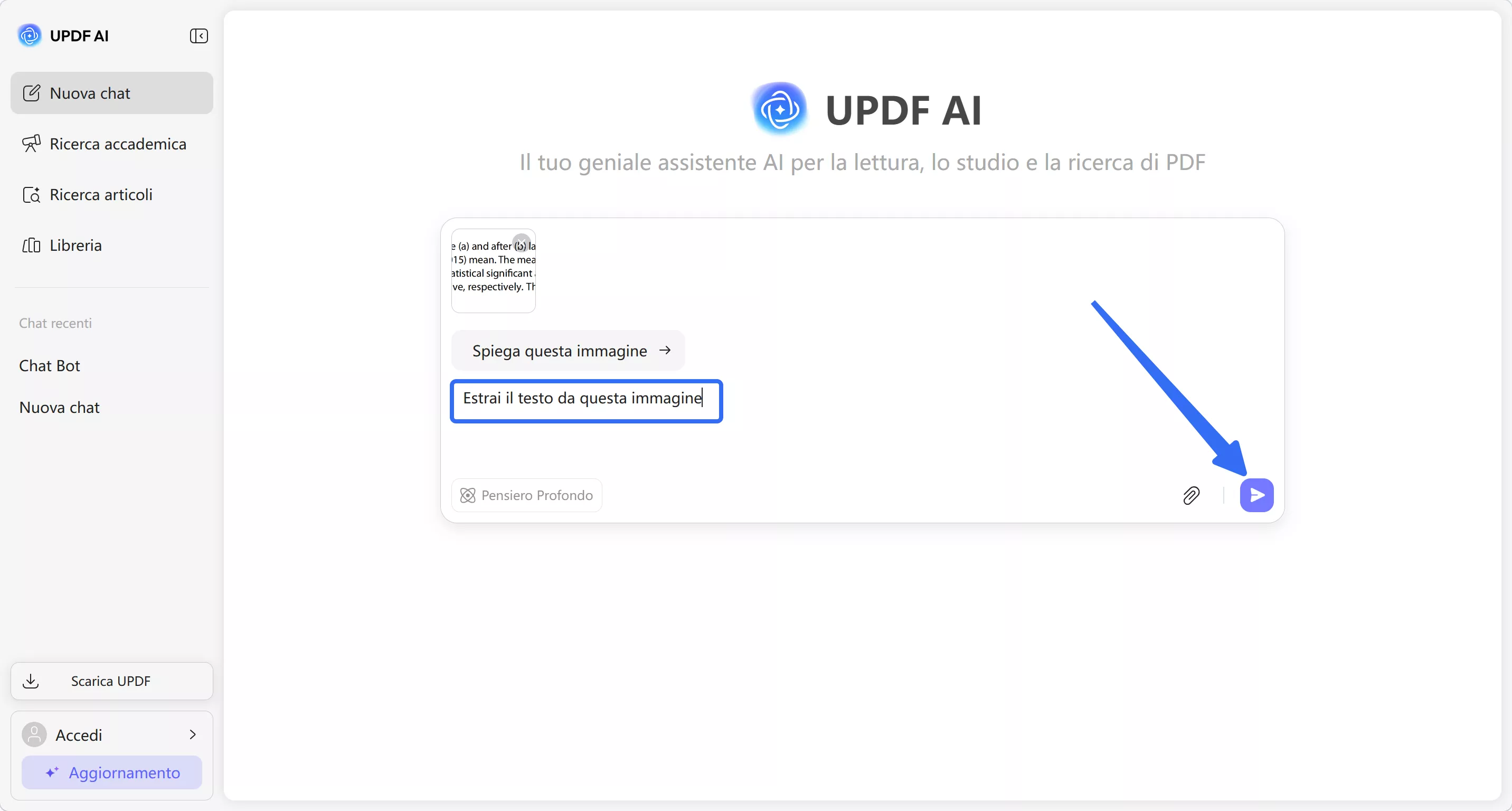
A volte capita di scattare una foto di una ricevuta o di un estratto di un libro o di fare uno screenshot di un'immagine con un messaggio importante, ma per estrarre il testo dall'immagine è necessario utilizzare un software speciale con funzione di riconoscimento ottico dei caratteri (OCR). Ora, però, è possibile estrarre il testo da qualsiasi file immagine utilizzando l'Assistente online AI di UPDF. Per farlo, basta seguire questi semplici passaggi.
Per il Web: dopo aver effettuato l'accesso all'interfaccia principale di UPDF AI, accedi all'interfaccia “Chat Bot” dal pannello di sinistra. Fai clic sull'icona ‘Immagine’ nella casella di testo per aggiungere un'immagine con del testo. Dopo averlo fatto, devi digitare un “Prompt” e chiedere all'assistente AI di estrarre il testo dall'immagine.
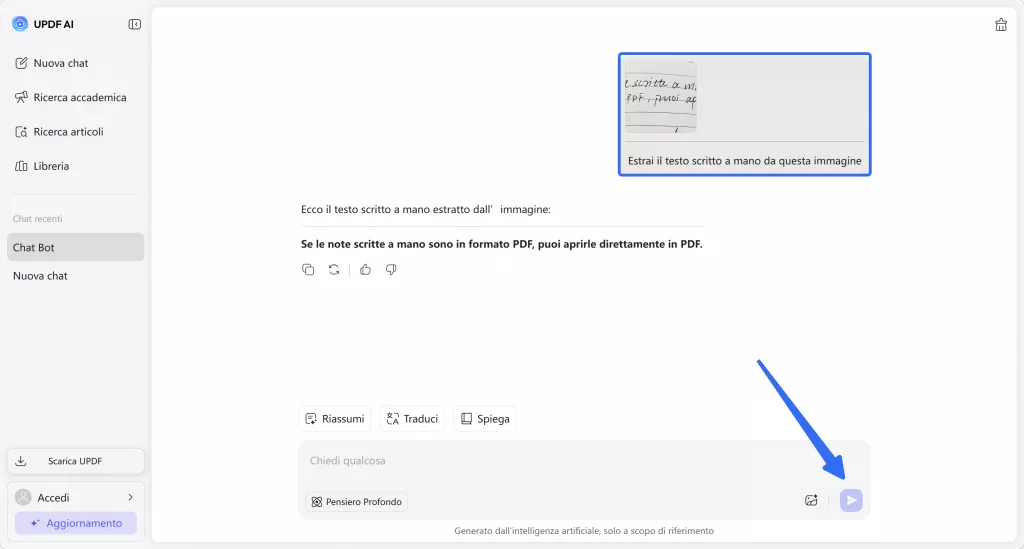
Hai anche la possibilità di estrarre il testo scritto a mano caricando le immagini su UPDF AI. Indipendentemente dal fatto che utilizzi la versione online o desktop, puoi semplicemente caricare l'immagine e chiedere all'IA di estrarre il testo.
Per il Web: dopo aver effettuato l'accesso all'interfaccia UPDF AI, accedi alla schermata Chat Bot e tocca l'icona Immagine per caricare un'immagine contenente testo scritto a mano. Ora, basta chiedere all'AI di estrarre il testo scritto a mano e premere l'icona Invia per ottenere i risultati.
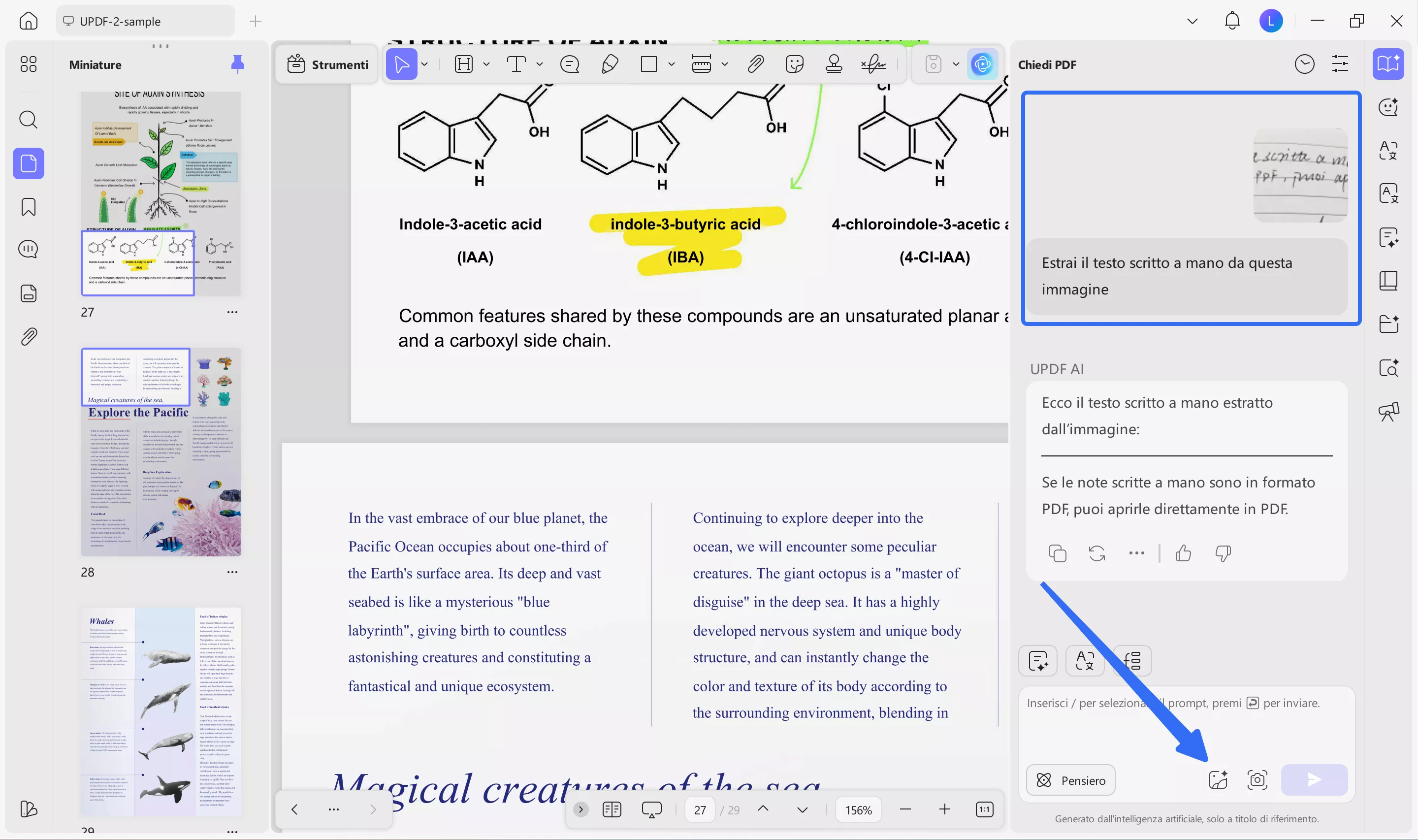
Per desktop: dopo aver importato il PDF, accedi alla finestra UPDF AI in alto a destra dello schermo. Ora, premi il pulsante Inizia per ottenere un riepilogo istantaneo, quindi tocca l'icona Immagine per caricare l'immagine con il testo scritto a mano. Ora, dai il comando per estrarre il testo scritto a mano e premi l'icona Invia per ottenere il testo copiabile.
(Nota: puoi aprire qualsiasi file PDF. Devi solo accedere alla funzione di chat in UPDF AI.)
Parte 2. Come generare contenuti chattando con immagini
Se sei a corto di idee per i contenuti, puoi utilizzare l'Assistente online AI di UPDF per generare contenuti basati sull'immagine. Puoi anche specificare il numero di idee che l'Assistente online AI di UPDF deve generare per te, in modo da avere una scelta. Segui questi semplici passaggi per generare contenuti utilizzando questa app online.
Per il Web: per consentire all'AI di UPDF di creare contenuti da un'immagine, inizia caricando l'immagine utilizzando l'icona “Immagine”. Inserisci il tuo prompt di testo (puoi chiedere di scrivere didascalie per un'immagine) per avviare la chat e l'AI produrrà una risposta. Puoi copiare l'output se soddisfa le tue esigenze o richiedere una rigenerazione se desideri un risultato diverso.
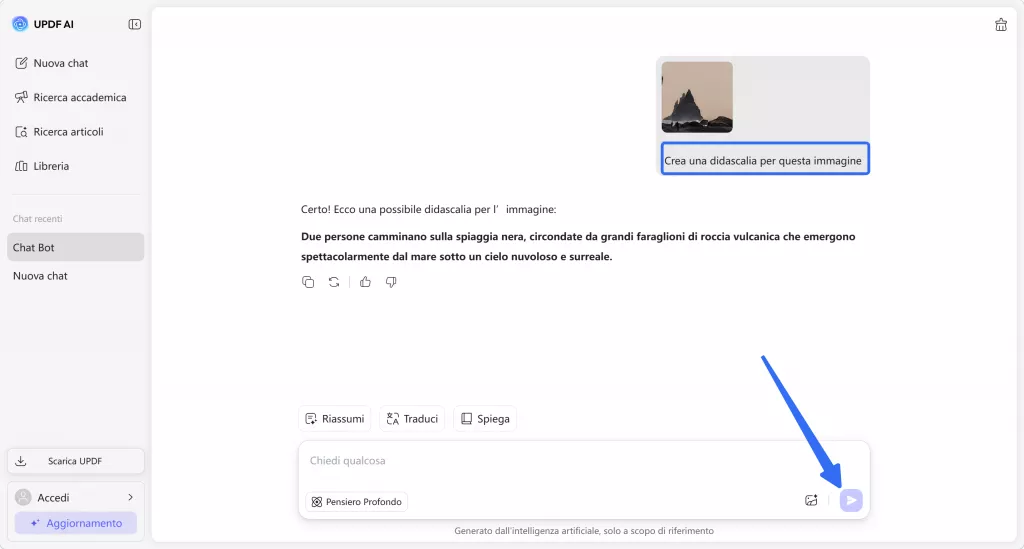
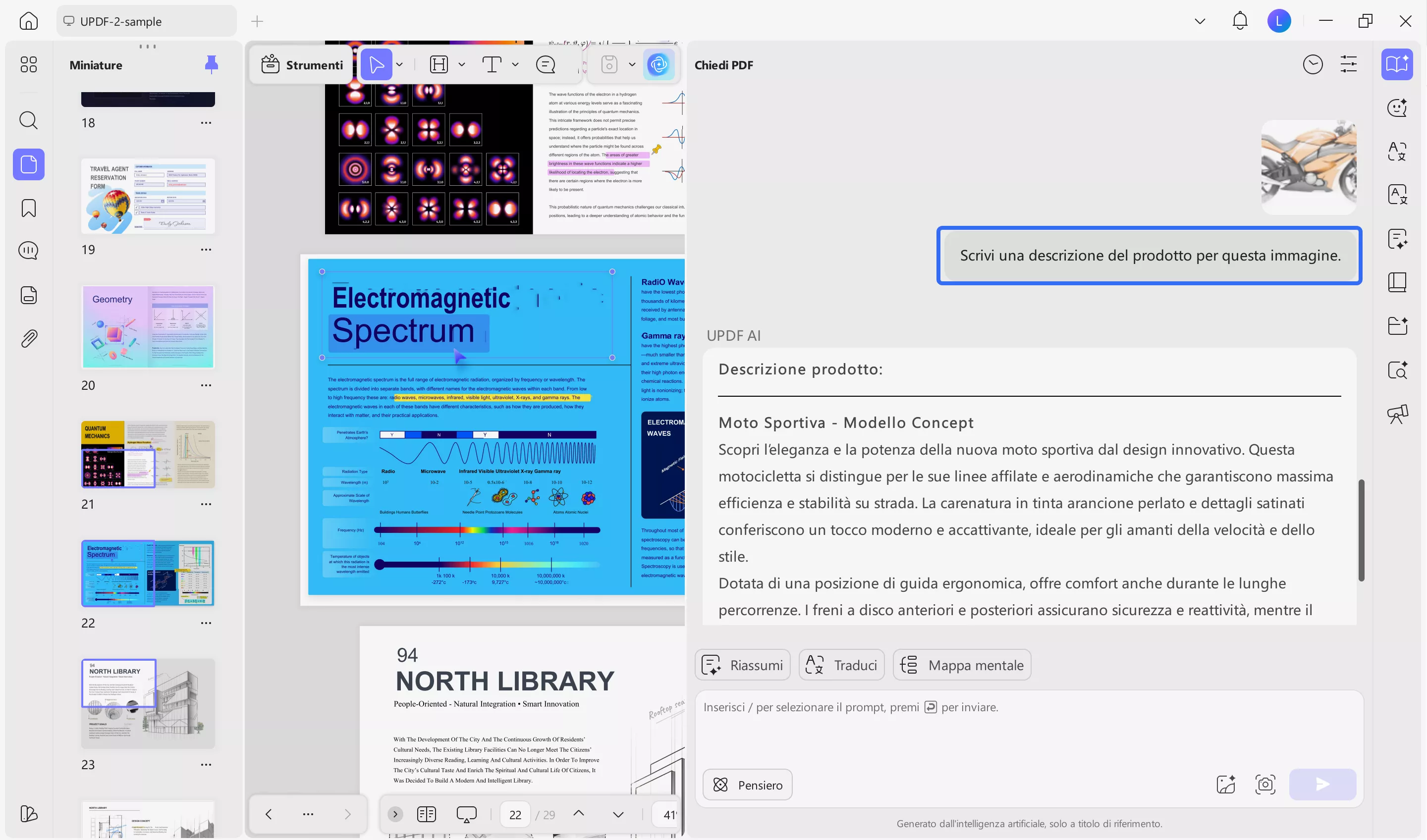
Per desktop: nella funzione “Chat”, carica qualsiasi immagine e inserisci il comando pertinente. Ad esempio, puoi dare il comando: “Scrivi una descrizione del prodotto per questa immagine”. UPDF genererà il contenuto per te. Se lo desideri, puoi ‘Copiarlo’. Altrimenti, puoi fare clic su “Rigenera” per generarne un altro.
Parte 3. Come identificare e suggerire chattando con immagini
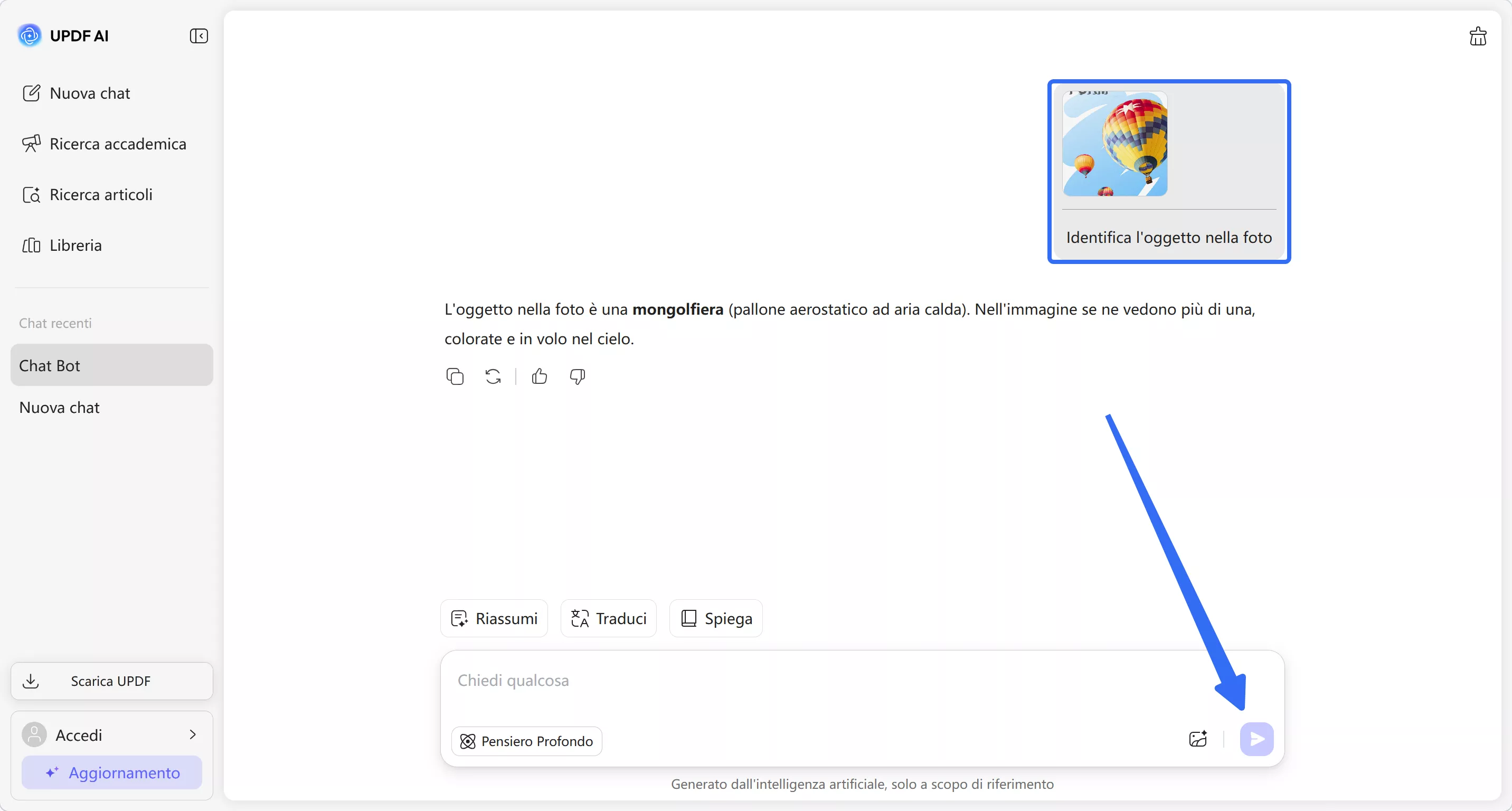
Potresti avere un'immagine che desideri identificare. Puoi utilizzare l'Assistente online AI di UPDF per identificare l'immagine e anche chiedere suggerimenti su come scattare un'immagine simile. Per eseguire una di queste operazioni, segui questi passaggi.
Per il Web: per conversare con l'assistente AI dell'UPDF e identificare e chattare su un'immagine, è necessario accedere alla sezione “Nuova chat”. Successivamente, toccare l'icona “Immagine” per importare l'immagine e digitare il prompt per chiedere all'AI di identificare la persona o l'oggetto nell'immagine. È possibile continuare la conversazione in base alle risposte e alla propria curiosità.
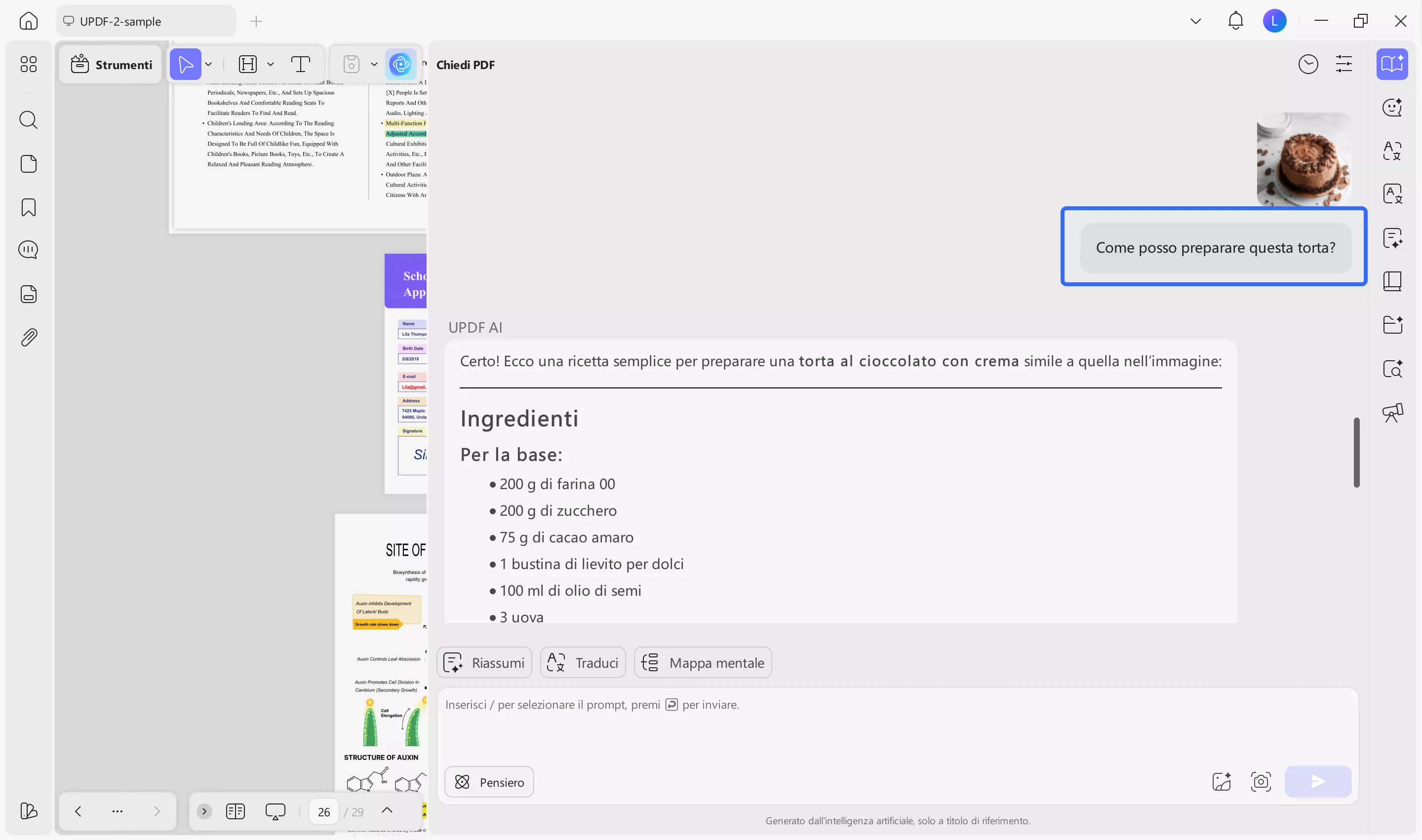
Per desktop: vai alla funzione “Chat” in “AI”. Carica l'immagine cliccando sull'icona ‘Immagine’ nella finestra di dialogo. Inserisci un comando qualsiasi e parla con l'AI di UPDF riguardo all'immagine. Ad esempio: “come posso preparare questo cupcake?”
Parte 4. Come studiare chiacchierando con le immagini
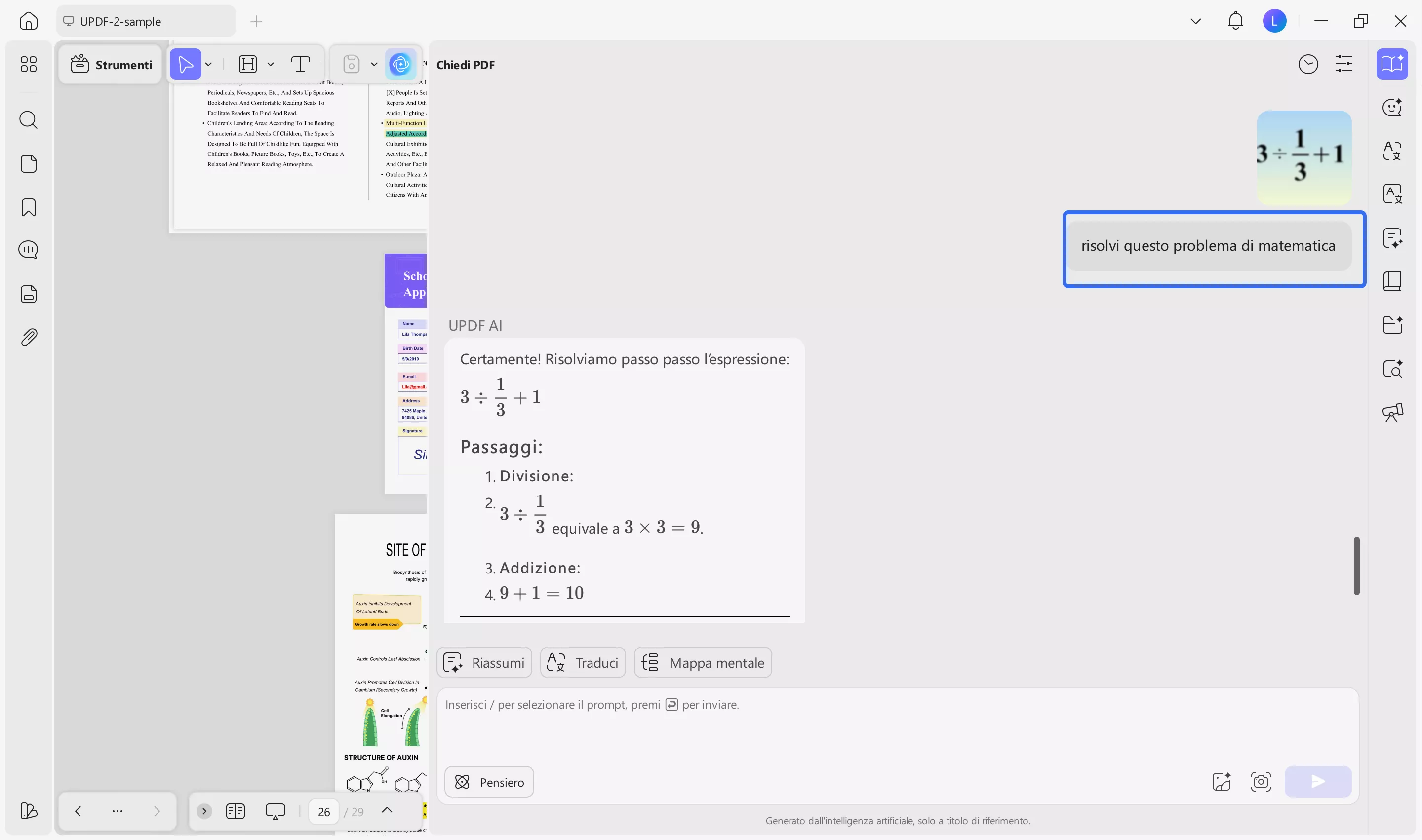
L'assistente online AI di UPDF può aiutarti con i tuoi studi. Supponiamo che tu abbia un problema di matematica da risolvere; non ti serve solo la risposta, ma vuoi anche conoscere il metodo. L'assistente online AI di UPDF non solo ti darà la risposta, ma ti fornirà anche il metodo in dettaglio. Segui questi passaggi per fare qualcosa del genere.
Per il Web: UPDF AI non solo ti permette di chattare con esso, ma anche di imparare qualcosa dalla conversazione. Clicca sull'icona “Immagine” e carica un problema di matematica, quindi digita un comando prompt affinché lo strumento AI fornisca anche le istruzioni. Puoi copiare o rigenerare i risultati in base alla tua preferenza della risposta generata.
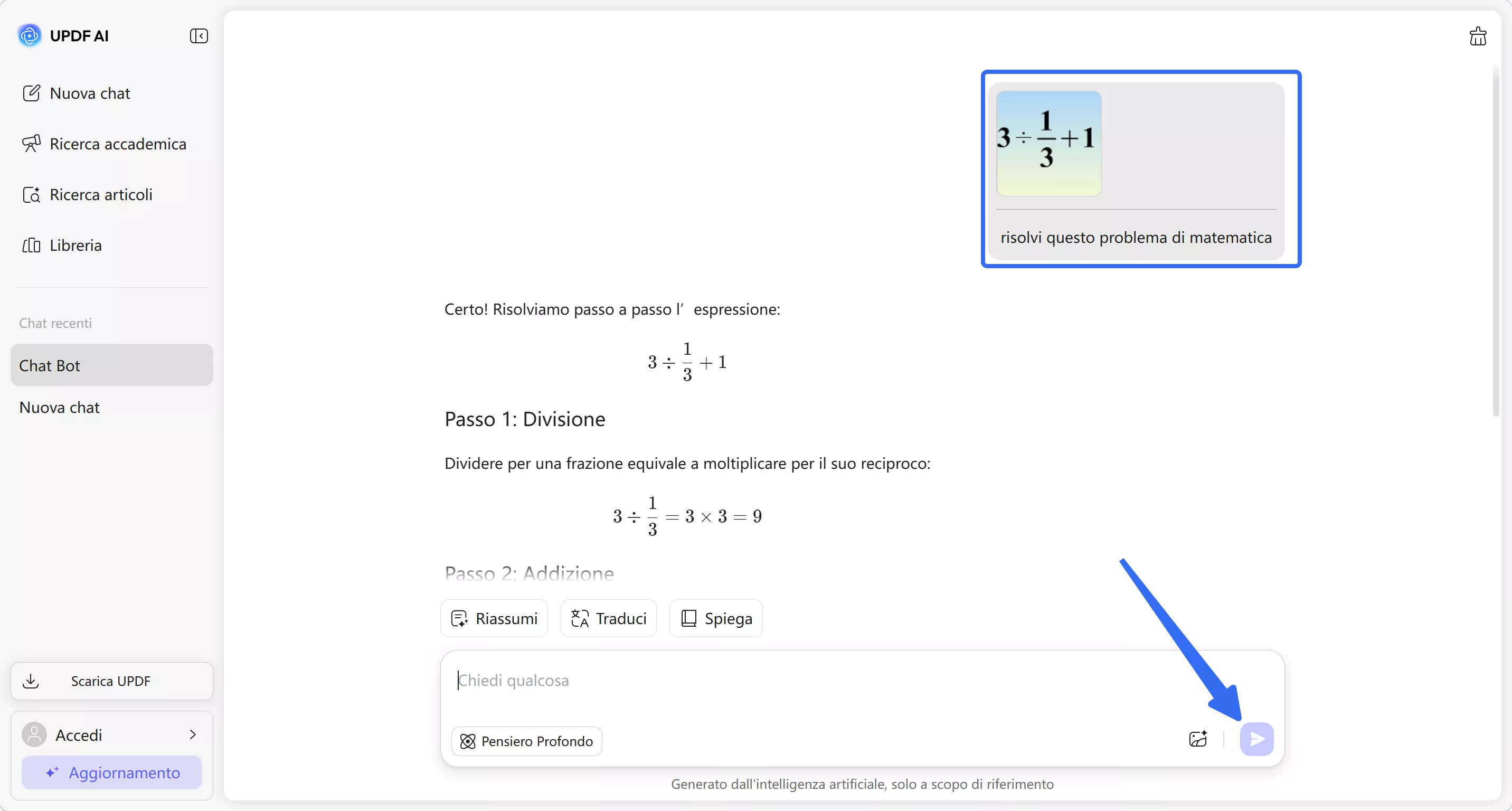
Per desktop: carica l'immagine del problema matematico proprio come abbiamo fatto nei passaggi precedenti. Inserisci un comando e chiedi a UPDF di risolverlo, ad esempio “Risolvi questo problema matematico”.
Parte 5. Come tradurre l'immagine nella lingua desiderata chattando con l'immagine
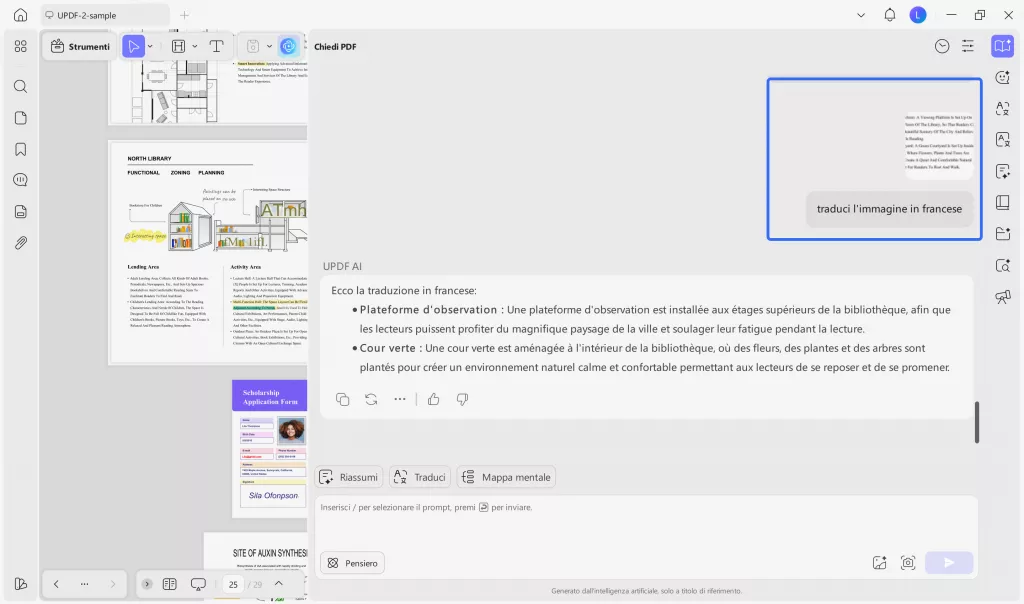
Se desideri tradurre il testo contenuto in un file immagine, l'assistente AI Online di UPDF può sicuramente aiutarti. Che si tratti della descrizione di un prodotto straniero, delle voci di un menu o di una serie di istruzioni scritte in una lingua che non conosci, basta seguire questi passaggi per tradurre il testo.
Per il Web: dopo aver effettuato l'accesso alla schermata “Chat Bot”, carica l'immagine nella casella di testo e inserisci un comando che indichi allo strumento di tradurre il contenuto dell'immagine. Una volta generata la traduzione, puoi facilmente copiare i risultati negli appunti per un utilizzo futuro.

Per desktop: carica qualsiasi immagine contenente testo e chiedi all'IA di UPDF di tradurre il testo nella lingua desiderata. Ad esempio, “Traduci il testo dell'immagine in cinese”.
Parte 6. Come spiegare i diagrammi chattando con le immagini?
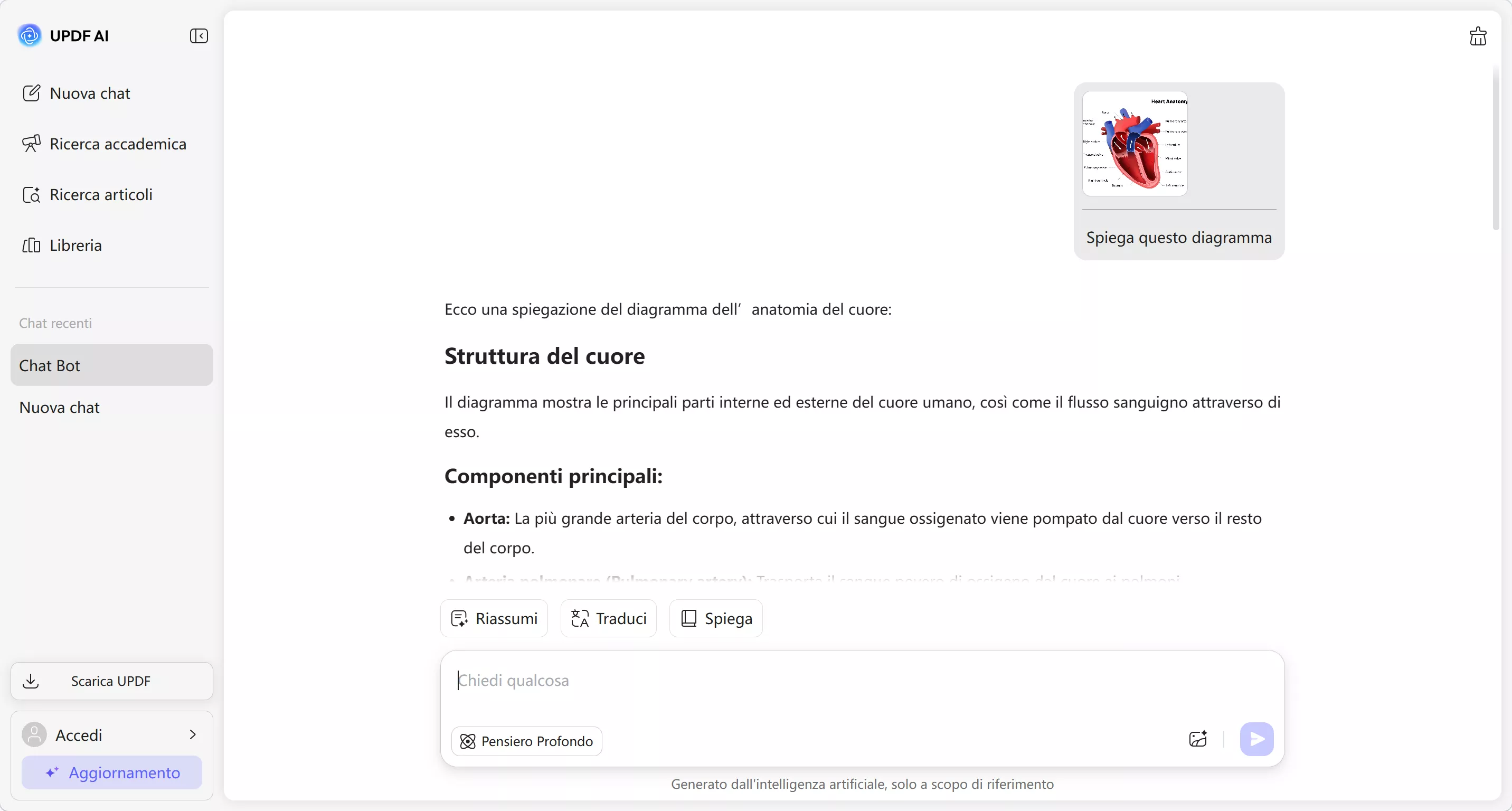
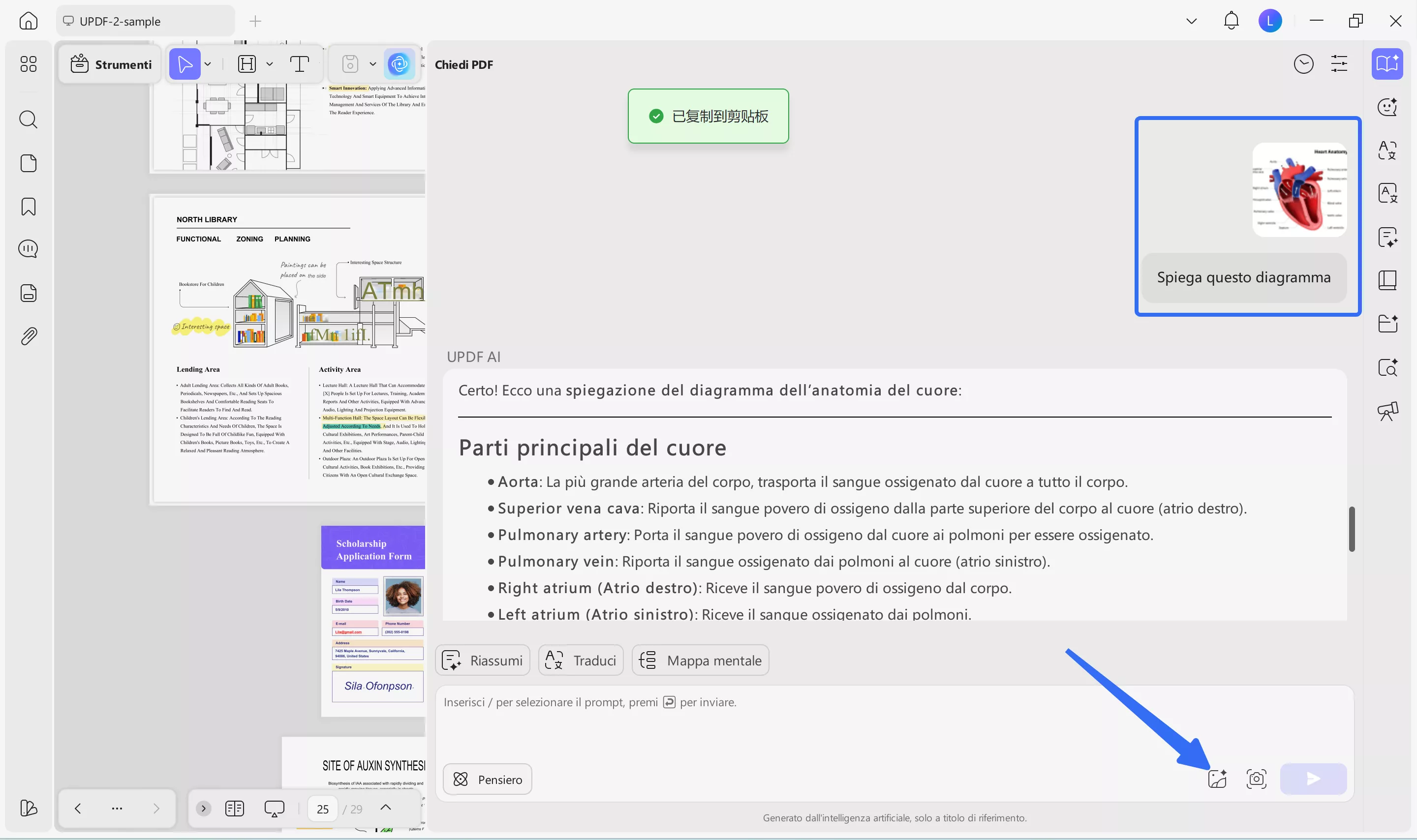
UPDF AI è ora in grado di spiegare diagrammi sia su PC che su piattaforme online. Gli utenti possono caricare file PDF contenenti tabelle, grafici o schemi e l'IA ne interpreta la struttura, i dati e il significato. Grazie a questa funzione, studenti e ricercatori possono ottenere spiegazioni relative a complessi diagrammi scientifici. Gli esperti di marketing possono utilizzare questa funzione per spiegare grafici analitici e finanziari.
Per il Web: una volta acceduto alla schermata Chat Bot, tocca l'icona Immagine per importare il diagramma su UPDF AI. Ora, scrivi un prompt per chiedere all'IA di spiegare il contenuto del diagramma. Dopo aver premuto l'icona Invia, UPDF AI creerà una spiegazione dettagliata dell'immagine. Se la spiegazione non ti soddisfa, questo strumento ti consente anche di rigenerare il testo.
Per desktop: una volta caricato il PDF sull'interfaccia, apri il pannello UPDF AI dall'angolo in alto a destra. Quindi, fai clic sul pulsante Inizia per ottenere un riepilogo istantaneo e seleziona l'icona Immagine per caricare il diagramma su questo strumento. Ora, inserisci il tuo prompt per spiegare il contenuto del diagramma e premi l'icona Invia per ricevere l'output copiabile.
Conclusioni
Fino a pochi anni fa era considerato incredibile anche solo pensare di poter chattare con un'immagine. Ora, grazie all'Assistente online AI di UPDF, puoi davvero chattare con un'immagine. Visita subito UPDF AI e scopri tutte le fantastiche funzionalità disponibili, vedrai quante cose potrai realizzare e quanto ti divertirai.