UPDF
UPDF
 UPDF untuk Windows
 UPDF untuk Mac
 UPDF untuk iPhone/iPad
 UPDF untuk Android
 UPDF AI Online
 UPDF Sign
 Edit PDF
 Anotasi PDF
 Buat PDF
 Formulir PDF
 Edit Tautan
 Konversi PDF
 OCR
OCR PDF ke Word
 PDF ke Gambar
 PDF ke Excel
 Atur PDF
 Gabung PDF
 Pisah PDF
 Potong PDF
 Putar PDF
 Lindungi PDF
 Tanda Tangan PDF
 Redaksi PDF
 Sanitasi PDF
 Hapus Keamanan
 Baca PDF
 UPDF Cloud
 Kompres PDF
 Cetak PDF
 Proses Massal
 Tentang UPDF AI
 Solusi AI UPDF
 Panduan Pengguna AI
 Tanya Jawab tentang UPDF AI
 Ringkasan PDF
 Terjemahkan PDF
 Ngobrol dengan PDF
 Ngobrol dengan AI
 Ngobrol dengan gambar
 PDF ke Peta Pikiran
 Penjelasan PDF
 Alat AI untuk PDF
 Alat AI untuk Gambar
 Alat Chat AI
 Alat Penulisan AI
 Alat Belajar AI
 Alat Kerja AI
 Alat AI Lainnya
 Generasi Penanda AI
 Ringkasan Penanda AI
 Generasi Tanda Air AI
 Generasi Latar Belakang AI
 Generasi Stiker AI
 Generasi Stempel AI
 Paket Penulisan AI
 UPDF Copilot
 Manajemen Halaman AI
 Pencarian Semantik AI
 PDF ke Word
 PDF ke Excel
 PDF ke PowerPoint
 Solusi Perusahaan
 Rencana Perusahaan
 Panduan Pengguna Perusahaan
 Webinar Perusahaan
 Perbankan
 Kesehatan
 Asuransi
 Hukum
Hukum Manufaktur
 Pemerintah
 Solusi Pendidikan
 Kisah Pelanggan
 Panduan Pengguna
 Trik UPDF
 Tanya Jawab
 Ulasan UPDF
 Pusat Unduhan
 Blog
Blog Ruang Berita
 Spesifikasi Teknis
 Pembaruan
 UPDF vs. Adobe Acrobat
 UPDF vs. Foxit
 UPDF vs. PDF Expert

AI-Generate dan Ringkasan Bookmark dalam PDF
Jika Anda bekerja dengan dokumen besar dan kompleks, menambahkan bookmark untuk setiap bab dapat melelahkan dan memakan waktu. Alih-alih menambahkannya secara manual satu per satu, UPDF memungkinkan Anda menggunakan AI untuk secara otomatis menghasilkan struktur bookmark yang terorganisir dengan baik dalam hitungan detik.
Selain itu, jika PDF Anda memiliki bookmark yang sudah ada yang berantakan atau tidak lengkap, AI dapat mengatur ulang struktur dan menyisipkan entri yang hilang. Anda bahkan dapat membuat ringkasan ringkas untuk setiap bab bookmark.
Karena itu, ikuti panduan di bawah ini untuk mempelajari cara membuat AI dan meringkas bookmark di UPDF.
Bagian 1. Bookmark Hasilkan AI
Fitur AI-Generate Bookmarks UPPDF secara otomatis mendeteksi judul dan hierarki dokumen Anda untuk membuat bookmark induk dan anak. Selain itu, Anda dapat membuat bookmark dalam berbagai bahasa, menerjemahkan bookmark yang ada, dan menyesuaikannya.
Berikut langkah-langkahnya.
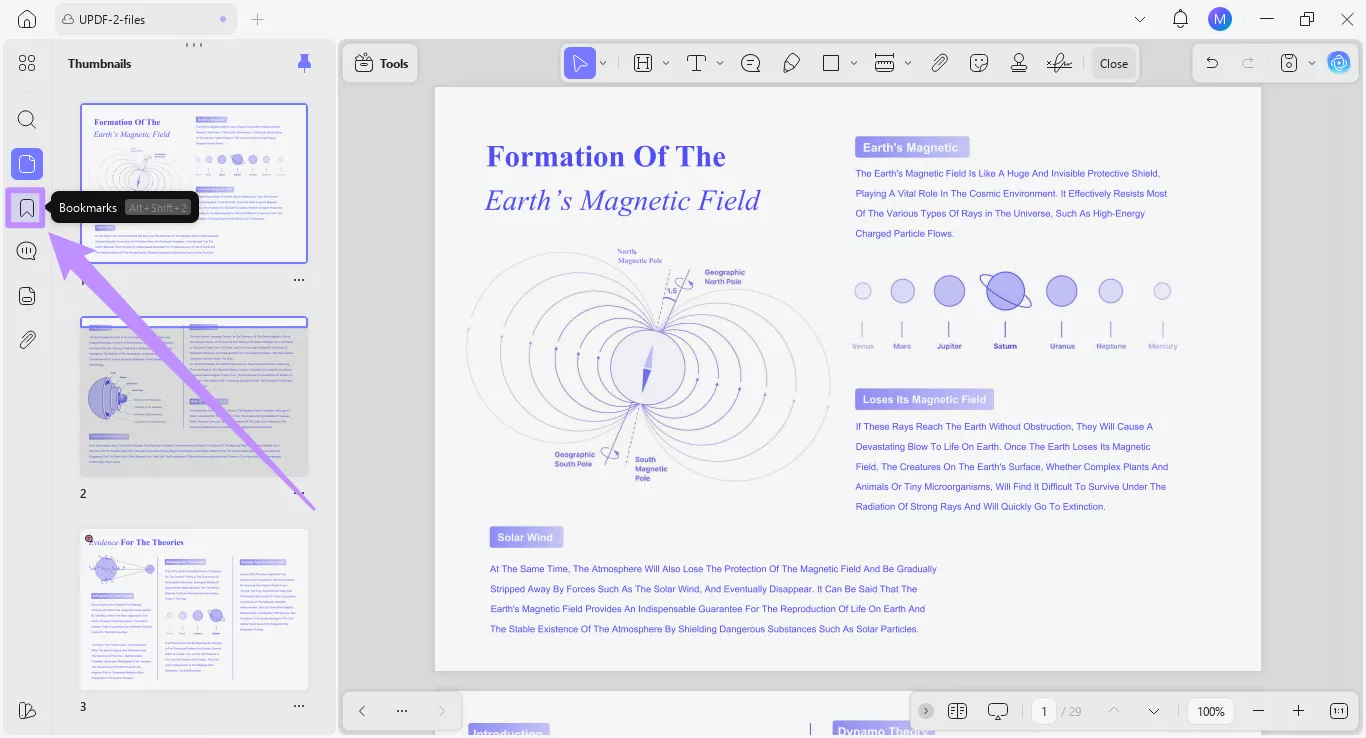
Langkah 1. Buka Panel Bookmark
Buka dokumen PDF Anda di UPDF dan klik ikon "Bookmark" di bilah sisi kiri.
Langkah 2. Hasilkan Bookmark Secara Otomatis
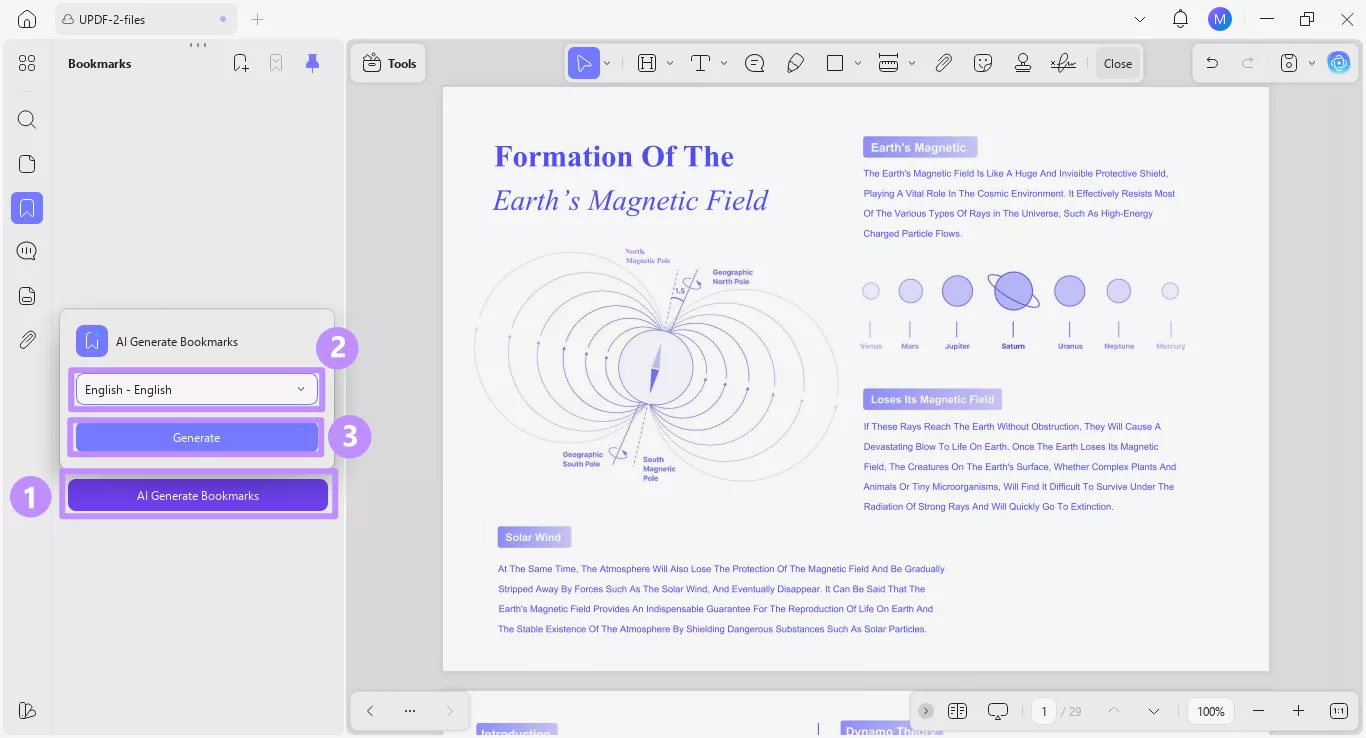
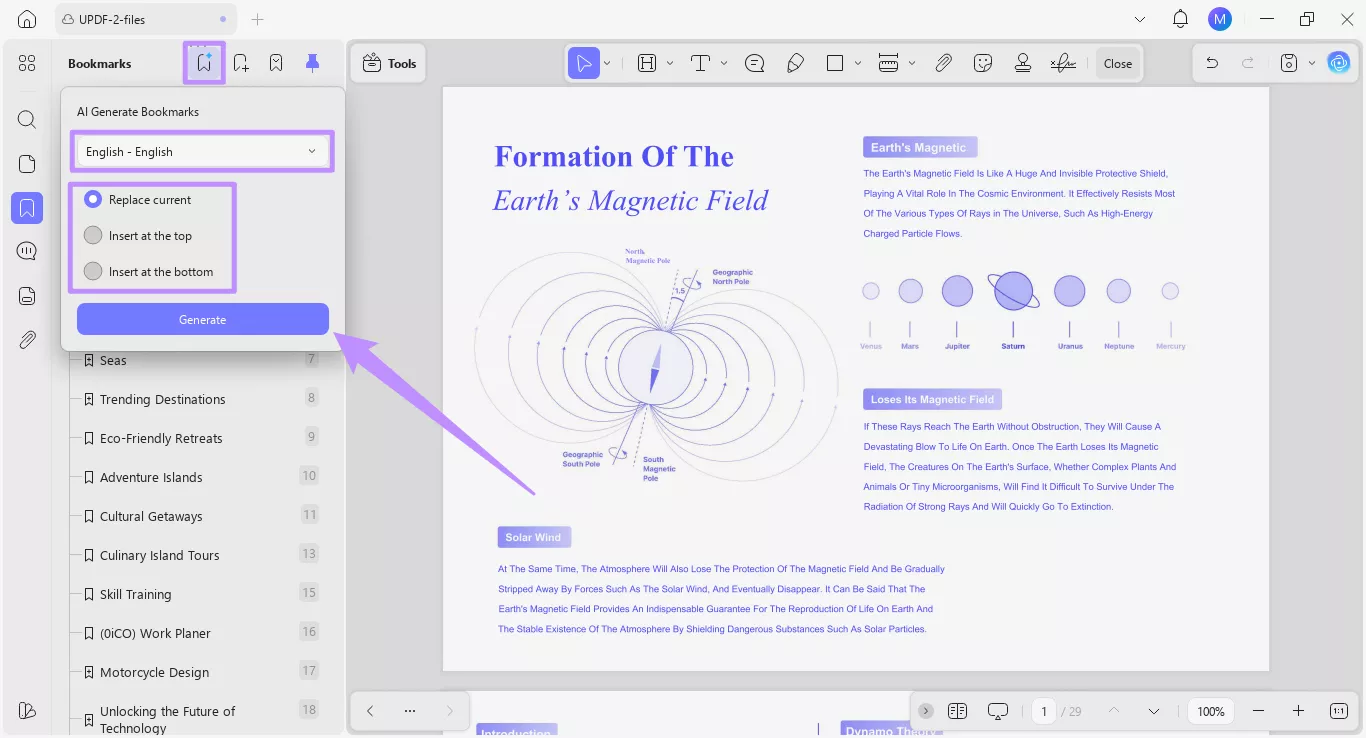
Dari panel Bookmark, klik tombol "AI Generate Bookmarks". Kemudian, pilih bahasa bookmark yang Anda inginkan dari dropdown. Anda dapat memilih dari 26 bahasa berbeda sesuai kebutuhan. Setelah selesai, klik "Hasilkan".
Langkah 3. Perluas atau Ciutkan Sub-Bookmark
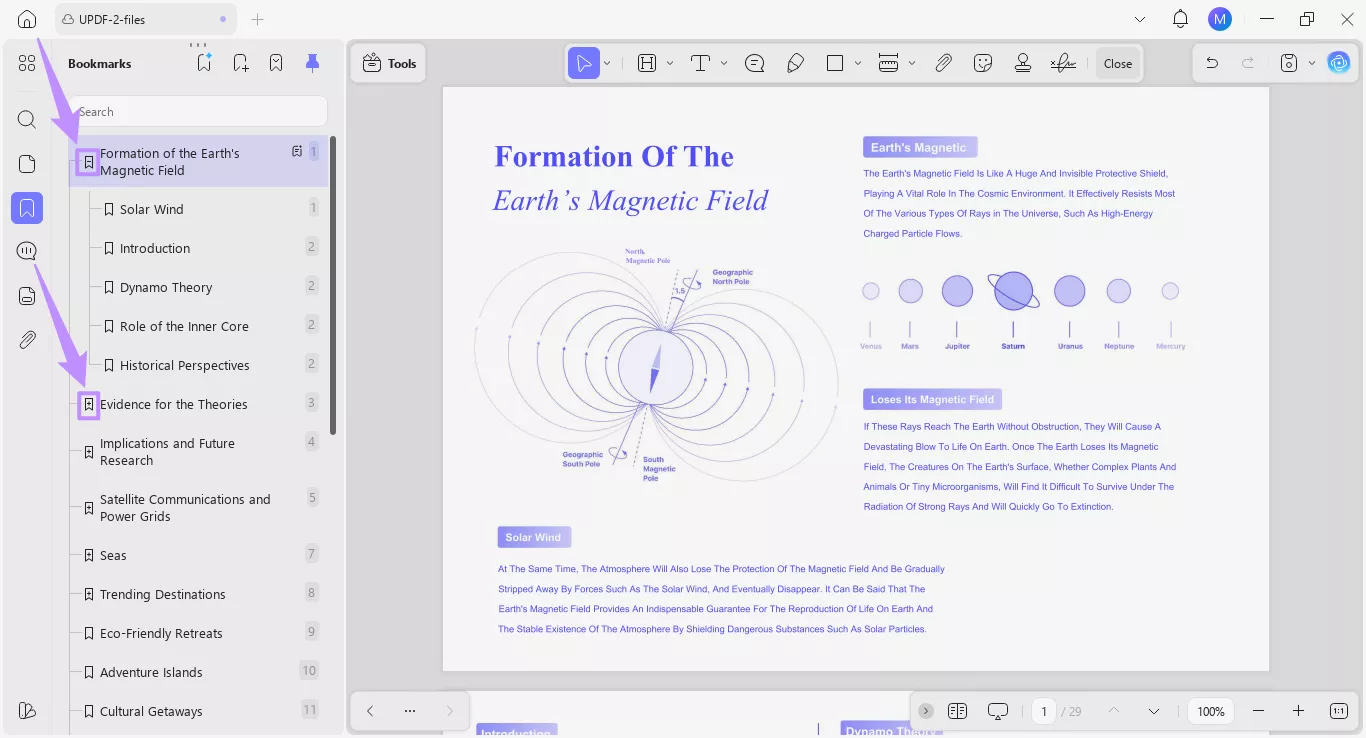
AI UPDF akan membaca seluruh dokumen Anda secara mendalam. Kemudian, secara otomatis akan membuat daftar bookmark terstruktur, lengkap dengan bookmark anak (sub-level).
- Untuk melihat bookmark anak, Anda dapat mengklik bookmark dengan ikon "+" untuk memperluasnya.
- Demikian pula, Anda dapat menciutkan bookmark yang diperluas dengan mengklik ikon "-".
Langkah 4. Terjemahkan Bookmark yang Ada
Untuk menerjemahkan bookmark Anda saat ini, klik ikon "AI Generate Bookmarks" di bagian atas. Kemudian, pilih bahasa target Anda dari menu tarik-turun dan pilih bagaimana Anda ingin bookmark yang diterjemahkan muncul. Anda memiliki 3 opsi berbeda.
- Ganti Arus: Mengganti semua bookmark yang ada dengan versi terjemahan.
- Sisipkan di bagian atas: Menambahkan bookmark yang diterjemahkan di atas bookmark saat ini.
- Sisipkan di bagian bawah: Menambahkan bookmark yang diterjemahkan di bawah bookmark saat ini.
Setelah Anda selesai dengan pengaturan, klik tombol "Hasilkan".
Langkah 5. Menambahkan Bookmark Baru Secara Manual
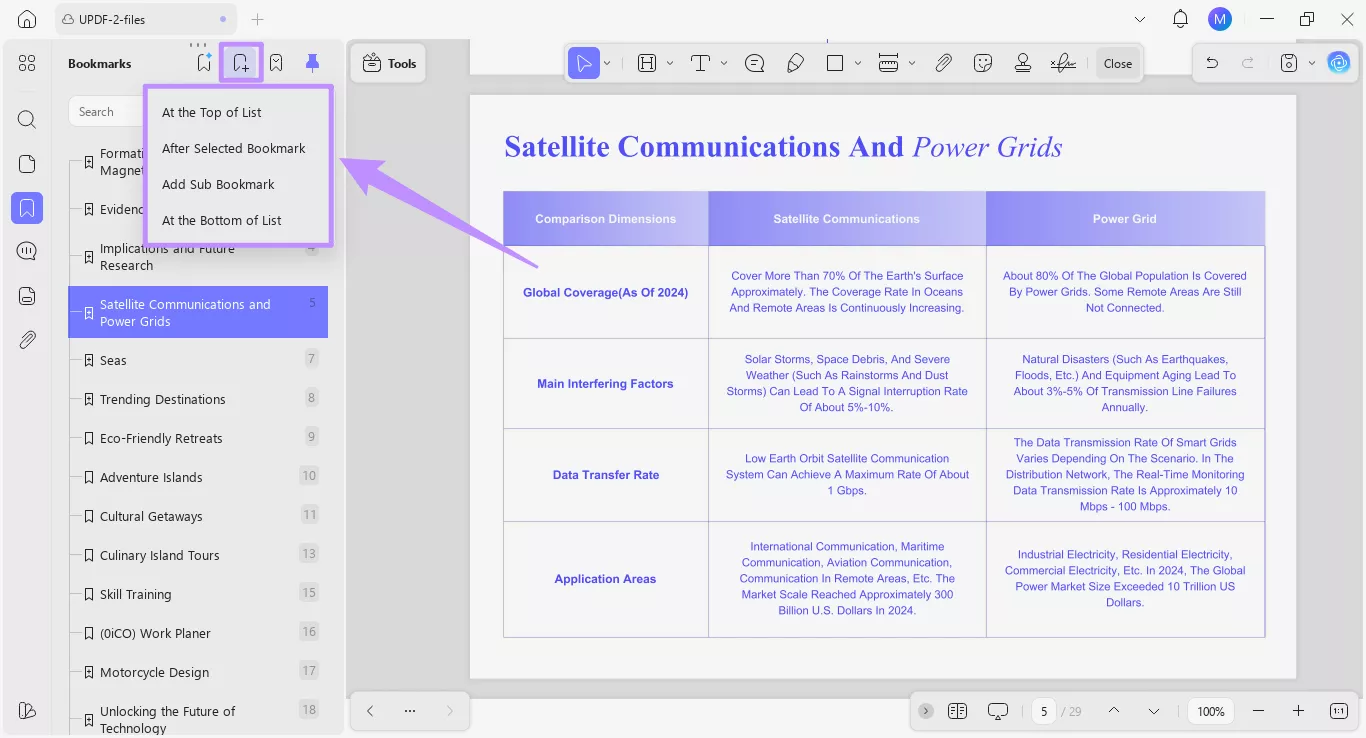
Jika Anda ingin membuat bookmark baru, klik ikon "Add Bookmark" di bagian atas. Kemudian, pilih tempat untuk menempatkan bookmark baru dari menu.
Catatan:
Langkah 6. Kelola Tampilan Bookmark
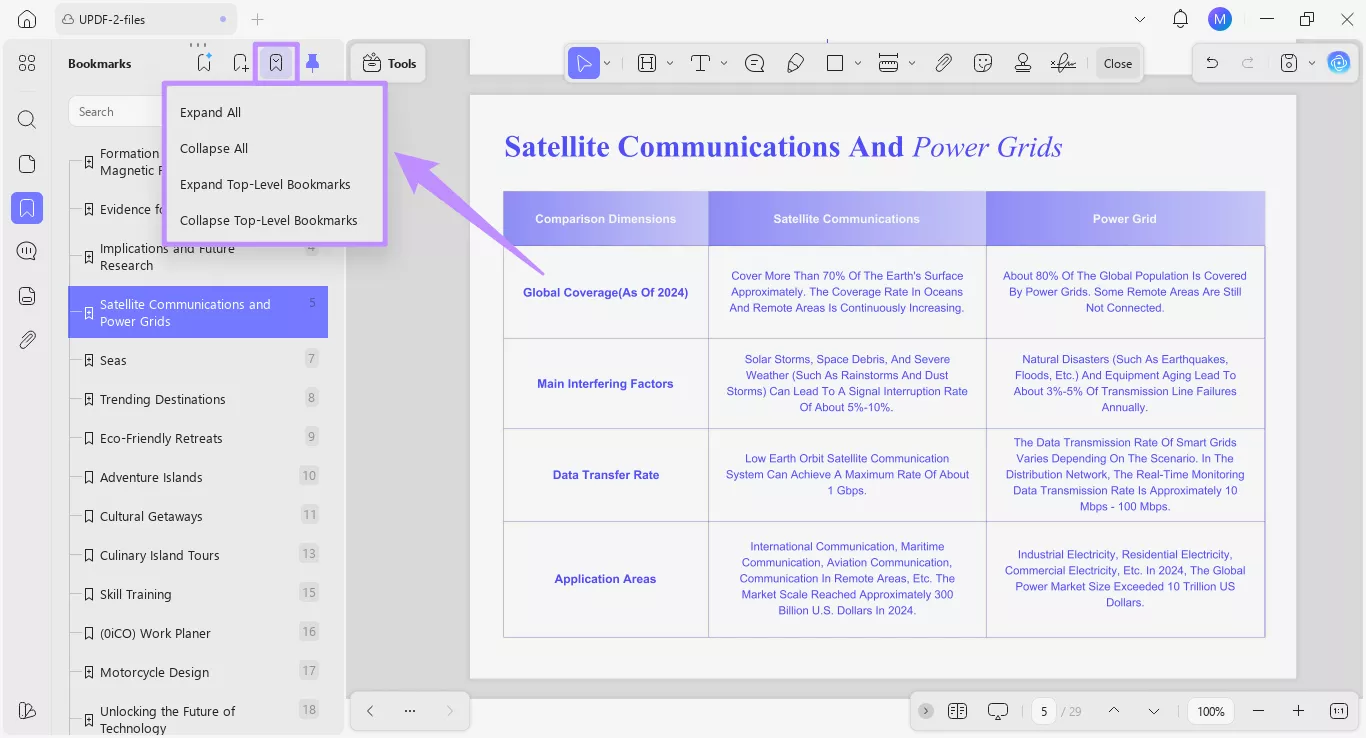
Anda juga dapat mengontrol bagaimana struktur bookmark Anda harus muncul. Klik dropdown Bookmark dari atas dan pilih salah satu opsi berikut dari menu:
- Perluas Semua: Menampilkan semua bookmark dan sub-bookmark sekaligus.
- Ciutkan Semua: Menciutkan semua bookmark menjadi tampilan daftar sederhana.
- Perluas Bookmark Tingkat Atas: Memperluas hanya bookmark induk sambil menjauhkan sub-bookmark dari tampilan Anda.
- Ciutkan Bookmark Tingkat Atas: Hanya menciutkan bookmark utama untuk tampilan yang lebih bersih.
Langkah 7. Sematkan Panel Bookmark
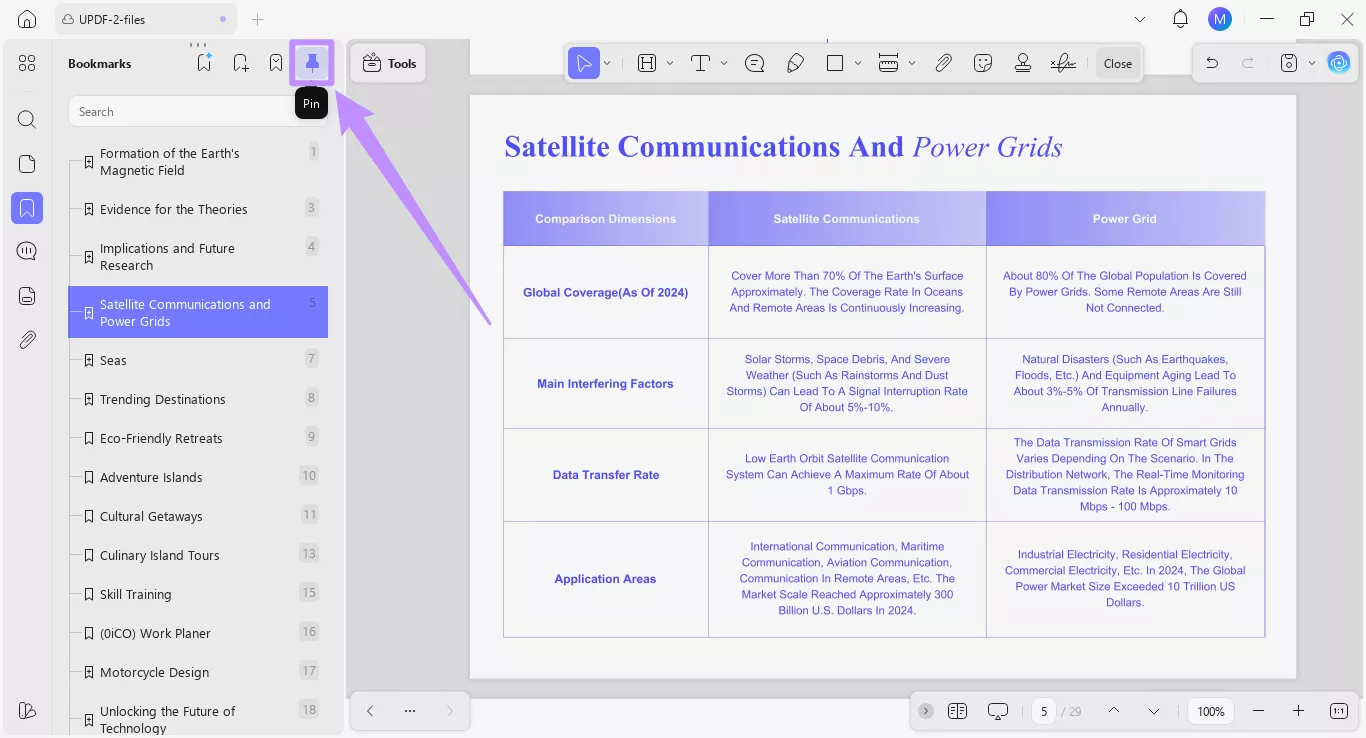
Anda juga dapat menjaga panel bookmark tetap dan terlihat saat Anda mengerjakan dokumen. Untuk melakukan ini, klik ikon "Sematkan" di bagian atas. Dengan cara ini, Anda dapat meninjau dokumen dan mengelola bookmark secara bersamaan.
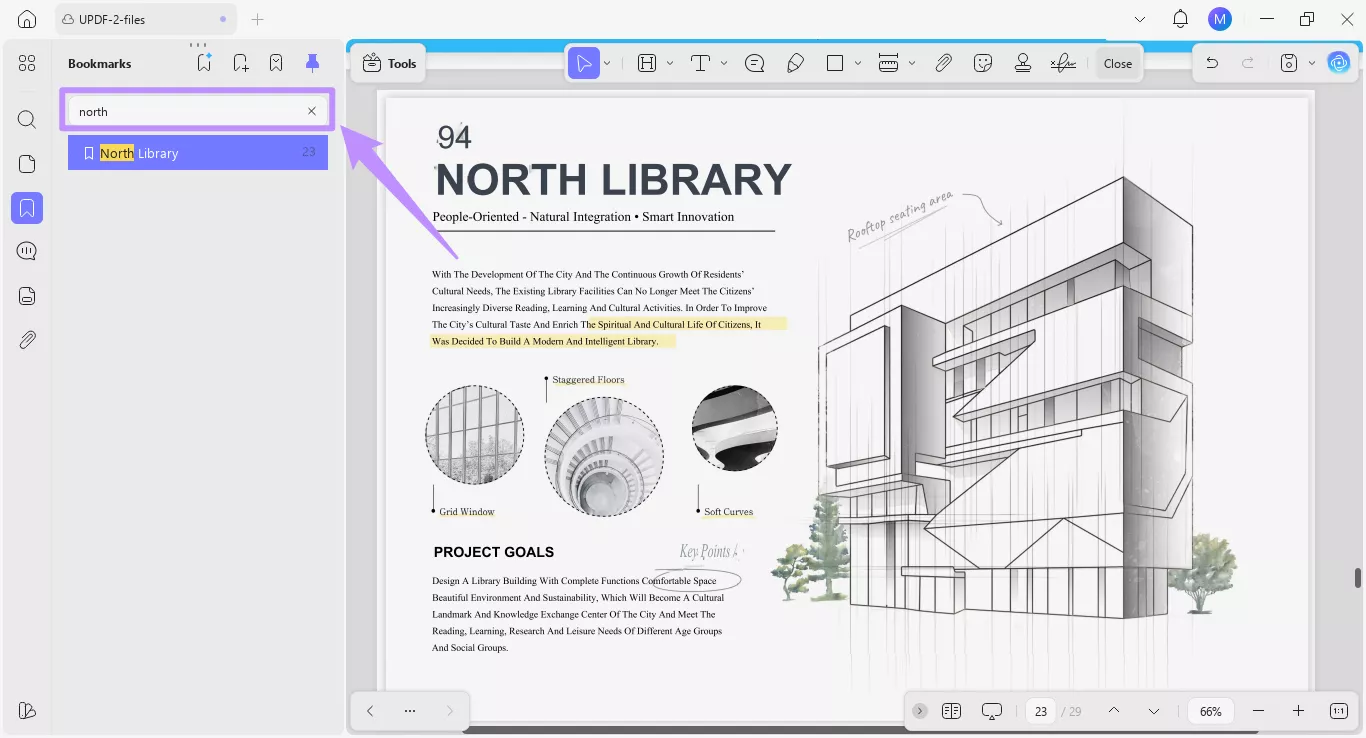
Langkah 8. Cari Bookmark
Jika Anda ingin menemukan bookmark tertentu, klik bilah pencarian di bagian atas. Kemudian, masukkan kata kunci yang Anda inginkan untuk menemukan bookmark tertentu dalam daftar.
Bagian 2. Bookmark Ringkasan AI
Selain menghasilkan bookmark, AI UPDD juga dapat membuat ringkasan singkat dari setiap bab yang ditandai. Dalam hitungan detik, ini menghasilkan tiga poin utama dan memungkinkan Anda menambahkan ringkasan sebagai catatan ke PDF Anda untuk referensi yang mudah di masa mendatang.
Mari kita bahas langkah-langkahnya.
Langkah 1. Pilih opsi Ringkasan AI
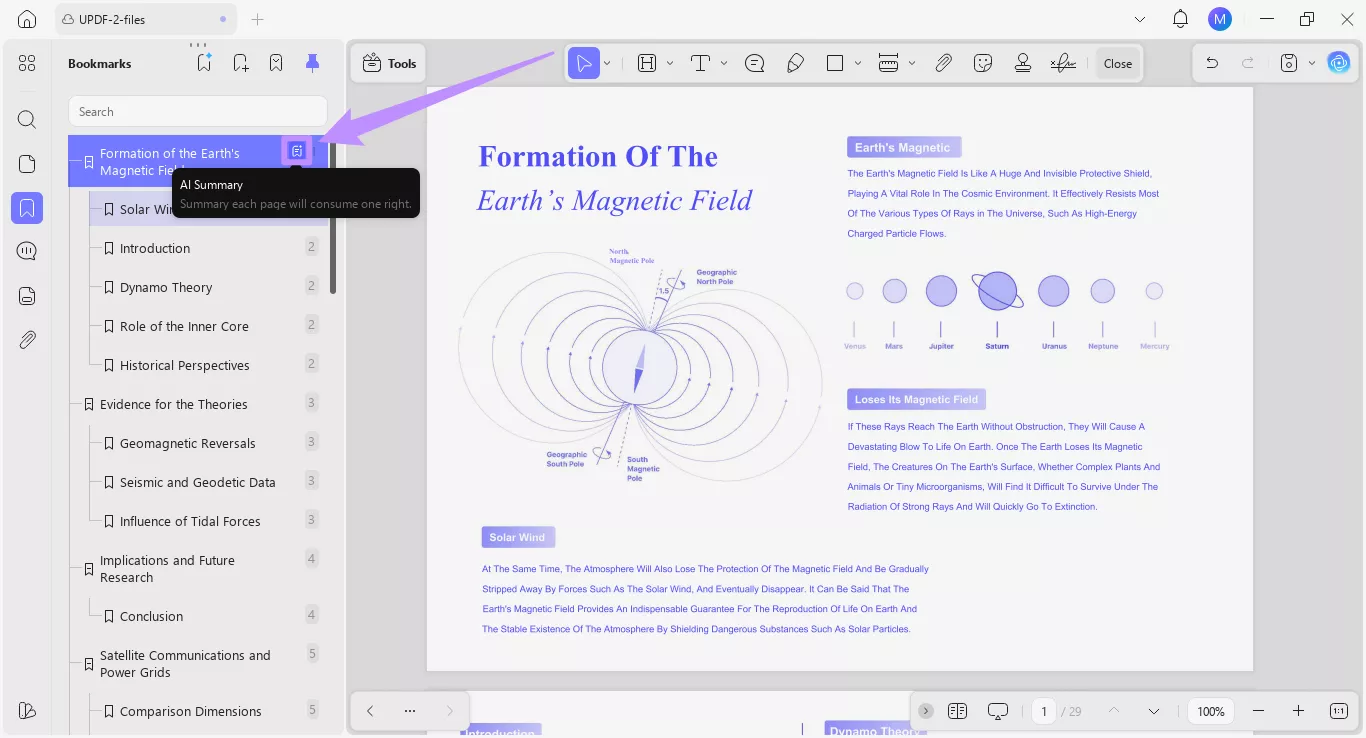
Buka panel Bookmark dan klik bookmark yang ingin Anda rangkum. Kemudian, klik opsi "Ringkasan AI" di sebelah kanan bookmark yang dipilih.
Langkah 2. Hasilkan dan Kelola Ringkasan AI
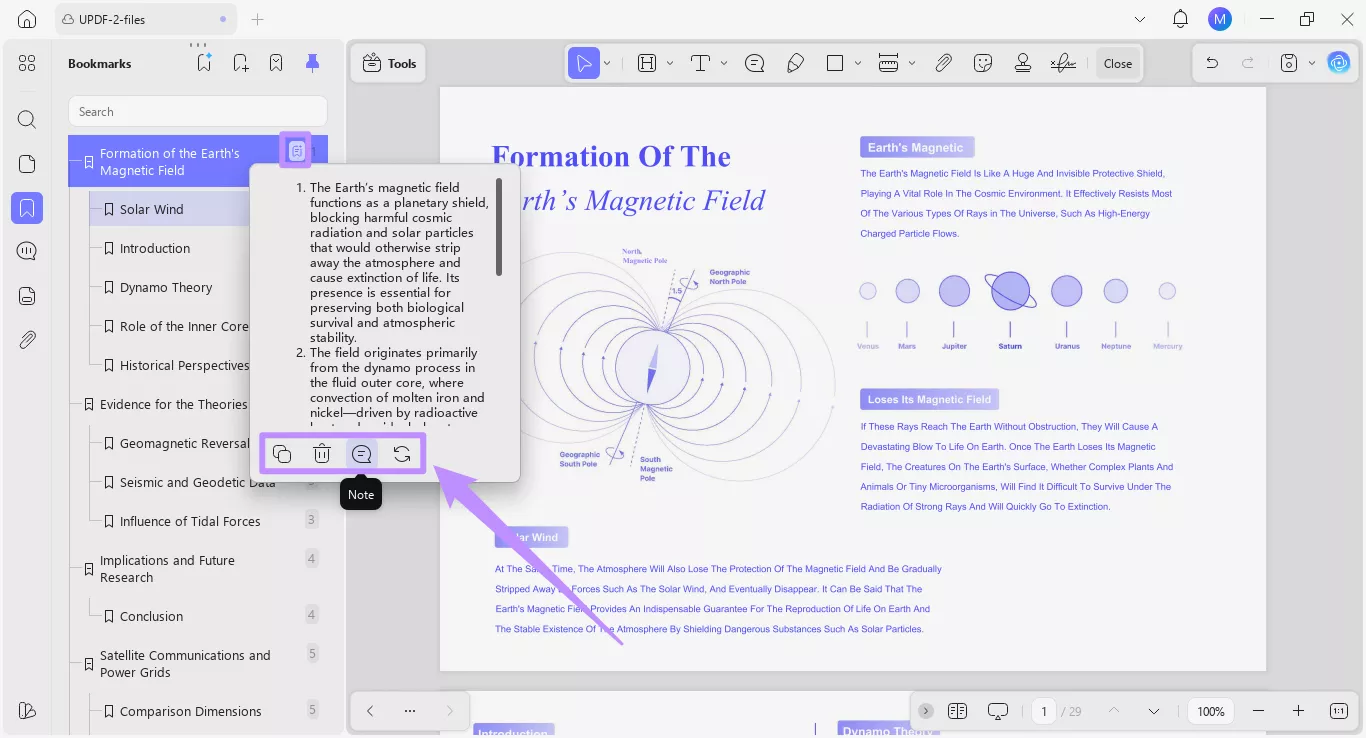
AI akan merangkum poin-poin utama dari bab ini dalam 3 poin-poin ringkas. Di bawah ringkasan AI, Anda dapat menggunakan opsi berikut untuk berinteraksi dengannya:
- Beregenerasi: Buat versi baru ringkasan.
- Catatan: Tambahkan ringkasan sebagai catatan ke bab yang dipilih untuk referensi cepat nanti.
- Hapus: Hapus ringkasan yang dihasilkan AI.
- Salin: Salin ringkasan ke clipboard untuk ditempelkan atau dibagikan di tempat lain.
Langkah 3. Metode Akses Alternatif
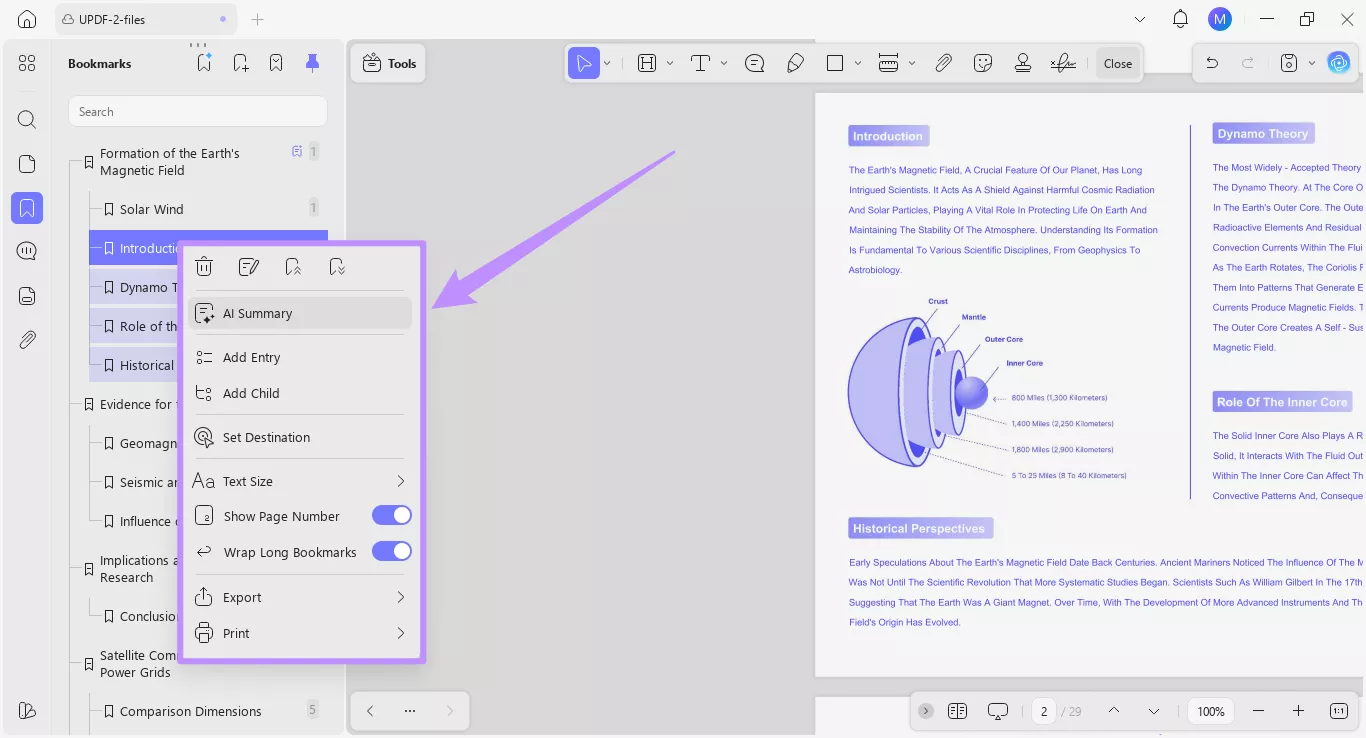
Anda juga dapat mengklik kanan bookmark yang dipilih dan memilih Ringkasan AI dari menu konteks. Dari menu yang sama ini, Anda dapat mengelola bookmark lebih lanjut dengan opsi seperti Hapus, Ganti Nama, Promosikan, Turunkan, dan opsi penyesuaian lainnya.