 UPDF
UPDF
 UPDF untuk Windows
 UPDF untuk Mac
 UPDF untuk iPhone/iPad
 UPDF untuk Android
 Nomostar
 UPDF AI Online
 UPDF Sign
 IvyCraft
 Edit PDF
 Anotasi PDF
 Buat PDF
 Formulir PDF
 Edit Tautan
 Konversi PDF
 OCR
OCR PDF ke Word
 PDF ke Gambar
 PDF ke Excel
 Atur PDF
 Gabung PDF
 Pisah PDF
 Potong PDF
 Putar PDF
 Lindungi PDF
 Tanda Tangan PDF
 Redaksi PDF
 Sanitasi PDF
 Hapus Keamanan
 Baca PDF
 UPDF Cloud
 Kompres PDF
 Cetak PDF
 Proses Massal
 Tentang UPDF AI
 Solusi AI UPDF
 Panduan Pengguna AI
 Tanya Jawab tentang UPDF AI
 Ringkasan PDF
 Terjemahkan PDF
 Ngobrol dengan PDF
 Ngobrol dengan AI
 Ngobrol dengan gambar
 PDF ke Peta Pikiran
 Penjelasan PDF
 Alat AI untuk PDF
 Alat AI untuk Gambar
 Alat Chat AI
 Alat Penulisan AI
 Alat Belajar AI
 Alat Kerja AI
 Alat AI Lainnya
 Generasi Penanda AI
 Ringkasan Penanda AI
 Generasi Tanda Air AI
 Generasi Latar Belakang AI
 Generasi Stiker AI
 Generasi Stempel AI
 Paket Penulisan AI
 UPDF Copilot
 Manajemen Halaman AI
 Pencarian Semantik AI
 PDF ke Word
 PDF ke Excel
 PDF ke PowerPoint
 Solusi Perusahaan
 Rencana Perusahaan
 Panduan Pengguna Perusahaan
 Webinar Perusahaan
 IT
IT Pendidikan
 Konstruksi
 Jasa Keuangan
 Kesehatan
 Asuransi
 Hukum
Hukum Manufaktur
 Pemerintah
 Solusi Pendidikan
 Kisah Pelanggan
 Panduan Pengguna
 Trik UPDF
 Tanya Jawab
 Ulasan UPDF
 Pusat Unduhan
 Blog
Blog Ruang Berita
 Spesifikasi Teknis
 Pembaruan
 UPDF vs. Adobe Acrobat
 UPDF vs. Foxit
 UPDF vs. PDF Expert

Jika Anda memiliki Mac, menghapus halaman PDF di Preview bisa sangat mudah saat Anda mengerjakan dokumen multi-halaman. Preview adalah alat penampil PDF bawaan Mac, dan di Preview Anda dapat melakukan beberapa pengeditan dokumen sederhana, seperti memberi anotasi pada dokumen PDF, memutar halaman, atau mengatur ulang halaman di dalam dokumen. Namun, terkadang ada beberapa masalah saat menggunakan Preview di Mac untuk menghapus halaman PDF.
Dalam postingan ini kita akan membahas cara menghapus halaman PDF di Preview , dan mendiskusikan beberapa masalah umum yang mungkin Anda temui, serta alternatif untuk menggunakan Preview di Mac untuk bekerja dengan PDF.
Bagian 1. Bagaimana Cara Menghapus Halaman dari PDF di Preview?
Menghapus halaman dari PDF di Preview cukup mudah. Anda dapat mengikuti langkah-langkah di bawah ini untuk menghapus satu halaman dalam PDF.
Langkah 1: Pilih file PDF yang ingin Anda kerjakan, klik kanan, pilih "Buka Dengan" dan buka di Preview.
Langkah 2: Klik Tampilan, lalu Gambar Miniatur agar Anda dapat melihat pratinjau gambar setiap halaman dokumen yang sedang Anda kerjakan di panel sisi kiri.
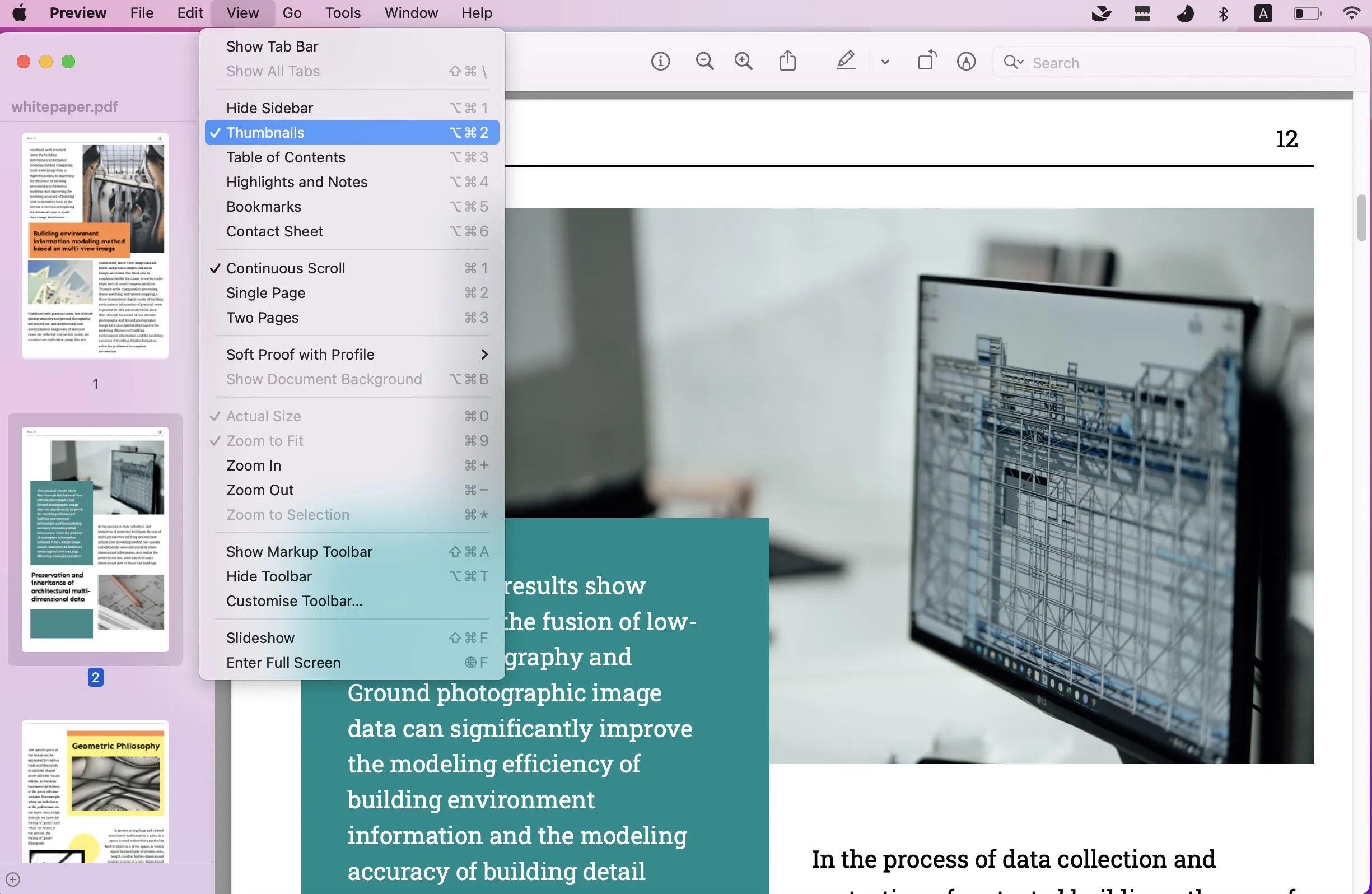
Langkah 3: Pilih halaman PDF yang ingin Anda hapus. Anda dapat memilih satu halaman dengan mengkliknya, atau Anda dapat memilih beberapa halaman dengan menekan tombol Command, dan menahannya sambil mengklik beberapa halaman yang berbeda. Setelah Anda memilih semua halaman yang ingin dihapus, Anda dapat melepaskan tombol Command.
Langkah 4: Setelah halaman Anda terpilih, Anda dapat menekan tombol Hapus pada keyboard Anda, atau pergi ke Edit, lalu pilih Hapus.
Dan ingat, setelah Anda menghapus halaman PDF di Preview, semua anotasi dan markup pada halaman tersebut juga akan terhapus!
Bagian 2. Masalah Menghapus Halaman dari PDF di Preview?
Terkadang, mencoba menghapus halaman dari PDF di Preview bisa sangat membuat frustrasi karena opsi penghapusan dan pengeditannya sangat terbatas. Misalnya, jika PDF Anda terdiri dari ratusan halaman, Anda perlu menggulir semua thumbnail hanya untuk menemukan satu halaman yang ingin Anda hapus. Tidak ada juga opsi untuk menghapus semua halaman ganjil atau semua halaman genap, jadi jika Anda ingin menghapus setiap halaman kedua, Anda perlu melakukannya secara manual. Ini memakan banyak waktu jika dokumen PDF Anda sangat panjang. Bayangkan mencoba menggulir 100 halaman untuk menghapus setiap halaman yang Anda butuhkan!
Preview juga tidak memungkinkan Anda untuk memisahkan dokumen PDF dengan mudah . Untuk melakukan ini, Anda harus membuat salinan PDF, kemudian masuk ke kedua dokumen PDF dan menghapus halaman yang tidak Anda perlukan untuk membuat dua PDF terpisah.
Preview juga tidak memungkinkan Anda untuk menghapus halaman dari PDF yang dilindungi kata sandi atau telah dikunci untuk diedit, dan banyak pengguna Mac mengeluhkan bahwa hal ini bisa sangat membuat frustrasi karena mereka tidak mengerti mengapa mereka tidak bisa hanya menghapus satu halaman.
Bagian 3. Bagaimana Cara Menghapus Halaman dari PDF di Preview Alternative?
Jika Anda ingin menyelesaikan semua masalah di atas terkait penghapusan halaman dari PDF di Preview, maka prosesnya sangat sederhana! Anda dapat menggunakan UPDF sebagai alternatif untuk Preview. UPDF memungkinkan Anda untuk menghapus satu halaman, menghapus semua halaman ganjil atau genap, atau menghapus rentang halaman PDF tertentu tanpa harus memilih setiap halaman PDF secara manual.
UPDF juga memiliki banyak fitur lain untuk membantu semua kebutuhan PDF Anda. Dengan UPDF, Anda dapat memutar halaman PDF, mengganti halaman PDF individual, mengekstrak informasi dari PDF, menyisipkan halaman baru, dan masih banyak fitur canggih lainnya.
Klik tombol di bawah ini untuk mengunduh UPDF.
Windows • macOS • iOS • Android 100% aman
Ikuti langkah-langkah sederhana ini untuk menghapus halaman dari PDF menggunakan UPDF:
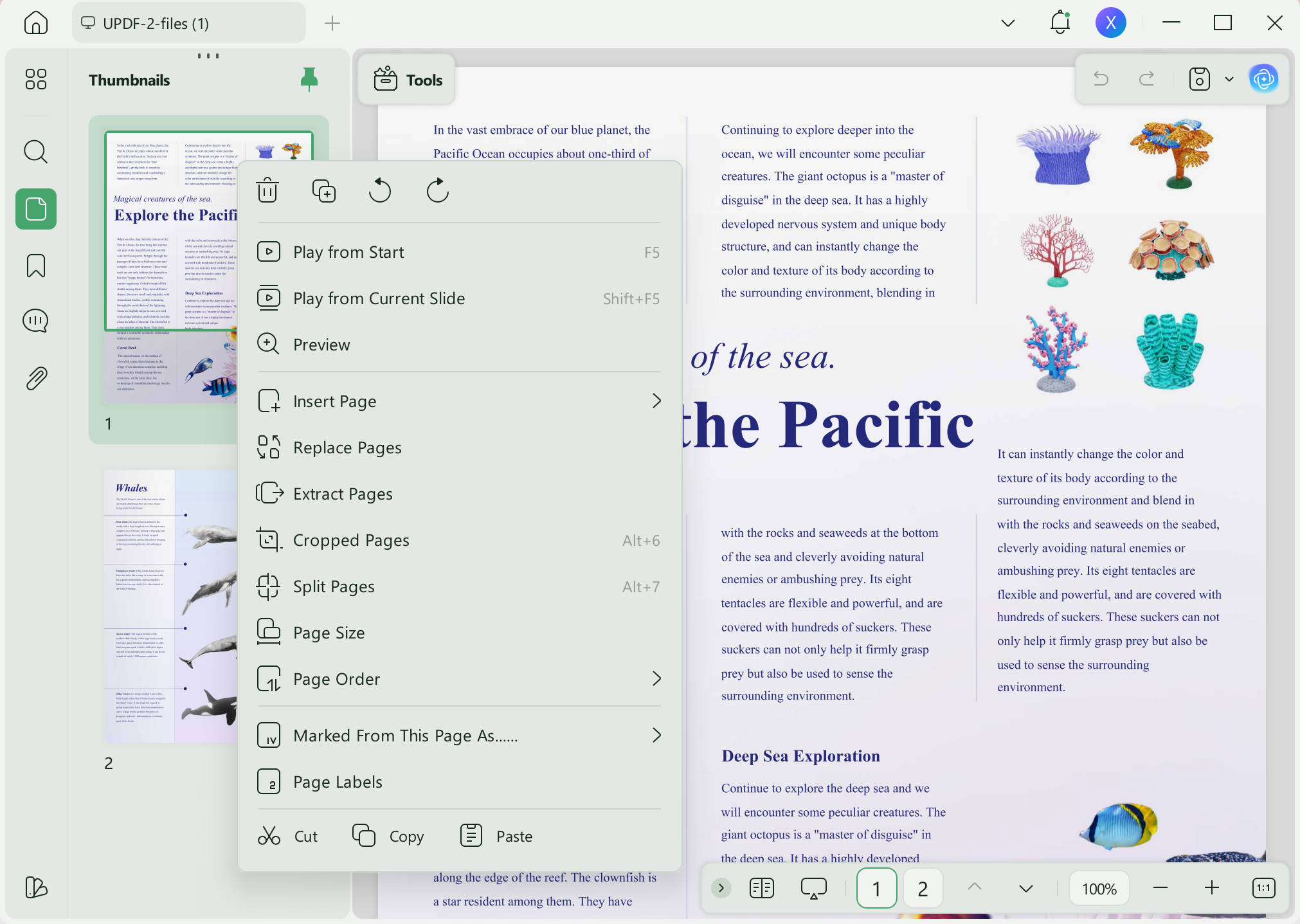
Langkah 1: Unduh UPDF, dan buka PDF yang halamannya perlu Anda hapus. Cara pertama untuk melakukan ini adalah dengan memilih satu halaman yang ingin Anda hapus, klik kanan, dan pilih Hapus. Ini adalah metode terbaik untuk menghapus satu halaman.
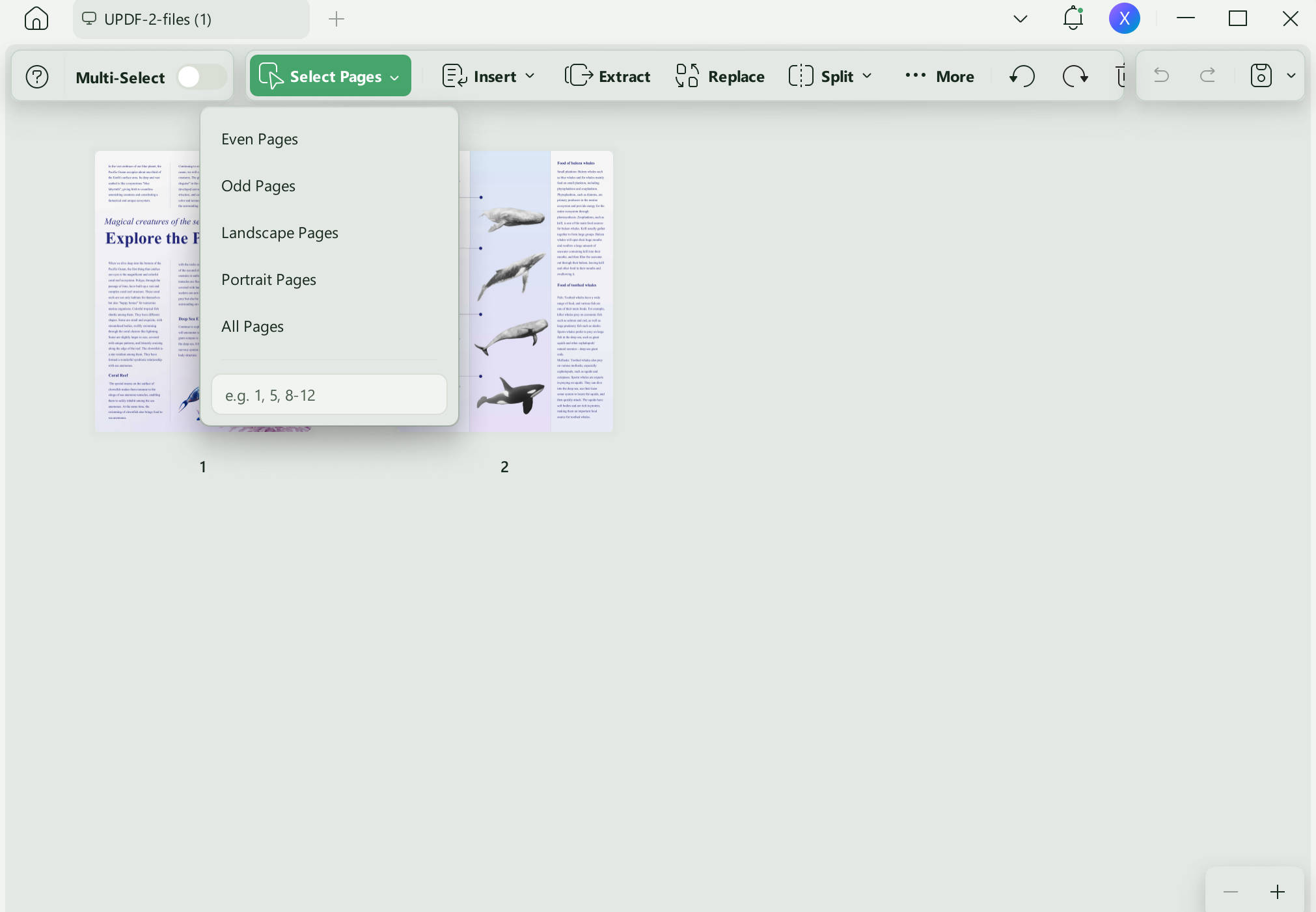
Langkah 2: Jika Anda perlu menghapus lebih dari satu halaman, pilih Atur Halaman dari menu di sisi kiri. Di bagian atas halaman ini, pilih Pilih Halaman , dan pilih rentang halaman tertentu, semua halaman ganjil, semua halaman genap, halaman potret, halaman lanskap, atau semua halaman. Setelah halaman yang Anda inginkan dipilih, Anda dapat menekan tombol Hapus pada keyboard Anda, atau memilih ikon tempat sampah merah untuk menghapus halaman-halaman tersebut.
Dan itu saja! Sangat mudah untuk menghapus halaman sebanyak yang Anda butuhkan dari PDF dengan UPDF. UPDF juga memiliki banyak fitur lain untuk membantu Anda dengan PDF Anda, termasuk alat pengeditan, alat anotasi, kemampuan OCR, dan alat bertenaga AI untuk menjelaskan, meringkas, dan menghasilkan konten. Anda dapat menggunakan semua fitur tersebut untuk membantu membuat pekerjaan dan studi Anda lebih mudah dan sederhana.
Anda dapat membaca ulasan tentang UPDF ini atau menonton tutorial video ini untuk mempelajari lebih lanjut.
Klik tombol di bawah ini untuk mengunduh UPDF dan sesuaikan PDF Anda hari ini!
Windows • macOS • iOS • Android 100% aman
Bagian 4. Mengapa Saya Tidak Dapat Menghapus Halaman PDF di Preview?
Alasan utama mengapa Anda tidak dapat menghapus halaman PDF di Preview adalah karena PDF tersebut dilindungi kata sandi, atau telah dikunci untuk diedit. Anda tidak akan dapat menghapus halaman PDF sampai Anda dapat memasukkan kata sandi, atau sampai pembuat PDF tersebut menghapus perlindungan kata sandi. Hal ini bisa membuat frustrasi, terutama jika Anda mencoba menghapus satu halaman dalam PDF dengan sangat cepat, jadi Anda harus menemukan cara untuk mengedit PDF yang dilindungi kata sandi atau terkunci.
Bagian 5. Bagaimana Cara Memperbaiki Masalah Tidak Dapat Menghapus Halaman PDF di Preview?
Jika file PDF dilindungi kata sandi dan Anda tidak dapat menghapusnya di Preview, Anda dapat menggunakan UPDF untuk menghapus kata sandi, lalu langsung menghapus halaman PDF tersebut, atau Anda dapat menyimpan PDF tanpa kata sandi dan membukanya di Preview untuk menghapus halaman-halaman tersebut.
Ikuti langkah-langkah di bawah ini untuk menghapus perlindungan kata sandi dari PDF menggunakan UPDF:
Langkah 1: Buka UPDF dan buka PDF yang telah Anda simpan dan dilindungi kata sandi. Anda harus memasukkan kata sandi yang diperlukan sebelum melanjutkan, yaitu kata sandi pembuka.
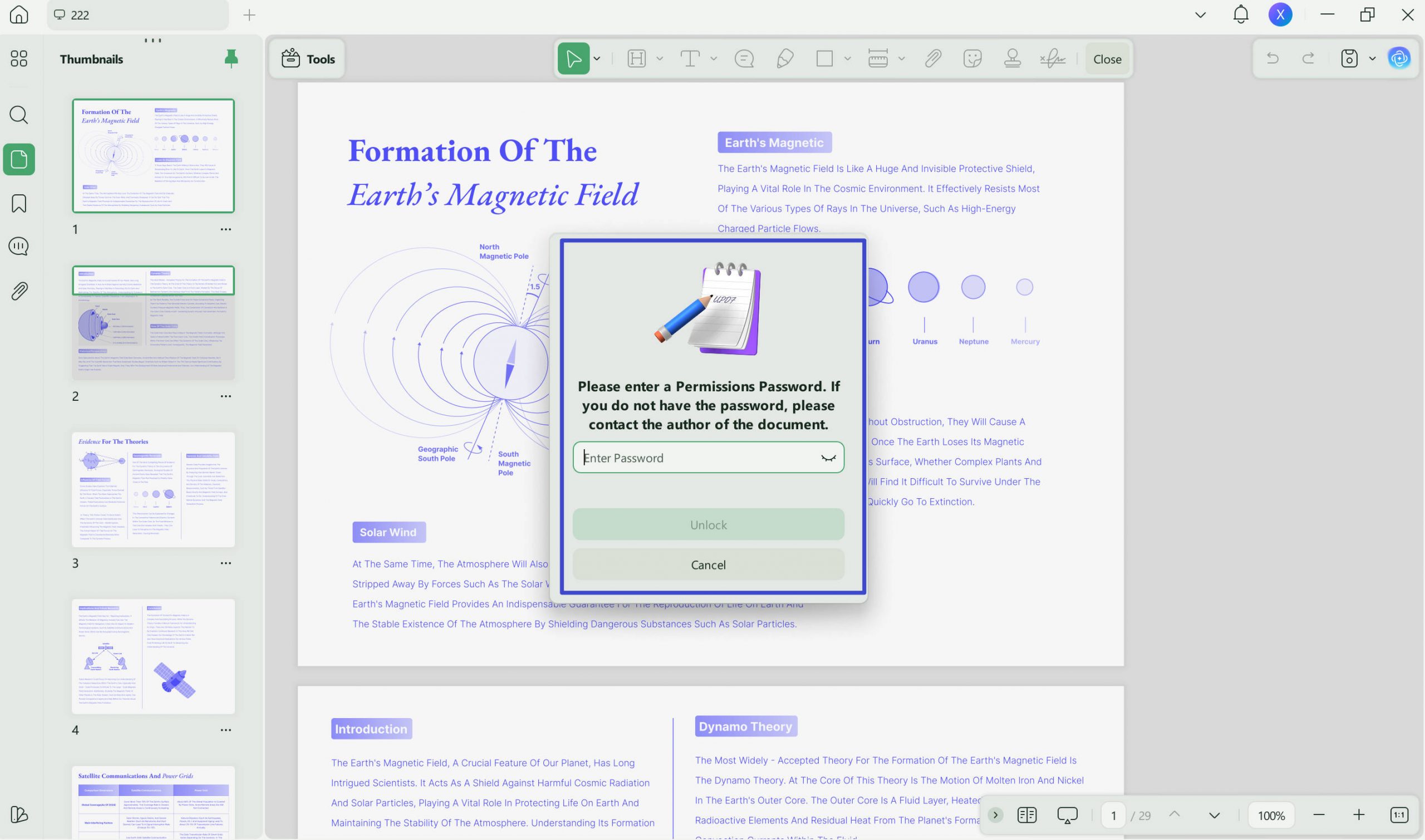
Langkah 2: Pada menu sebelah kanan UPDF, Anda dapat mengklik ikon kotak di sebelah Simpan . Dari opsi keamanan tersebut, Anda dapat memilih Hapus Kata Sandi .
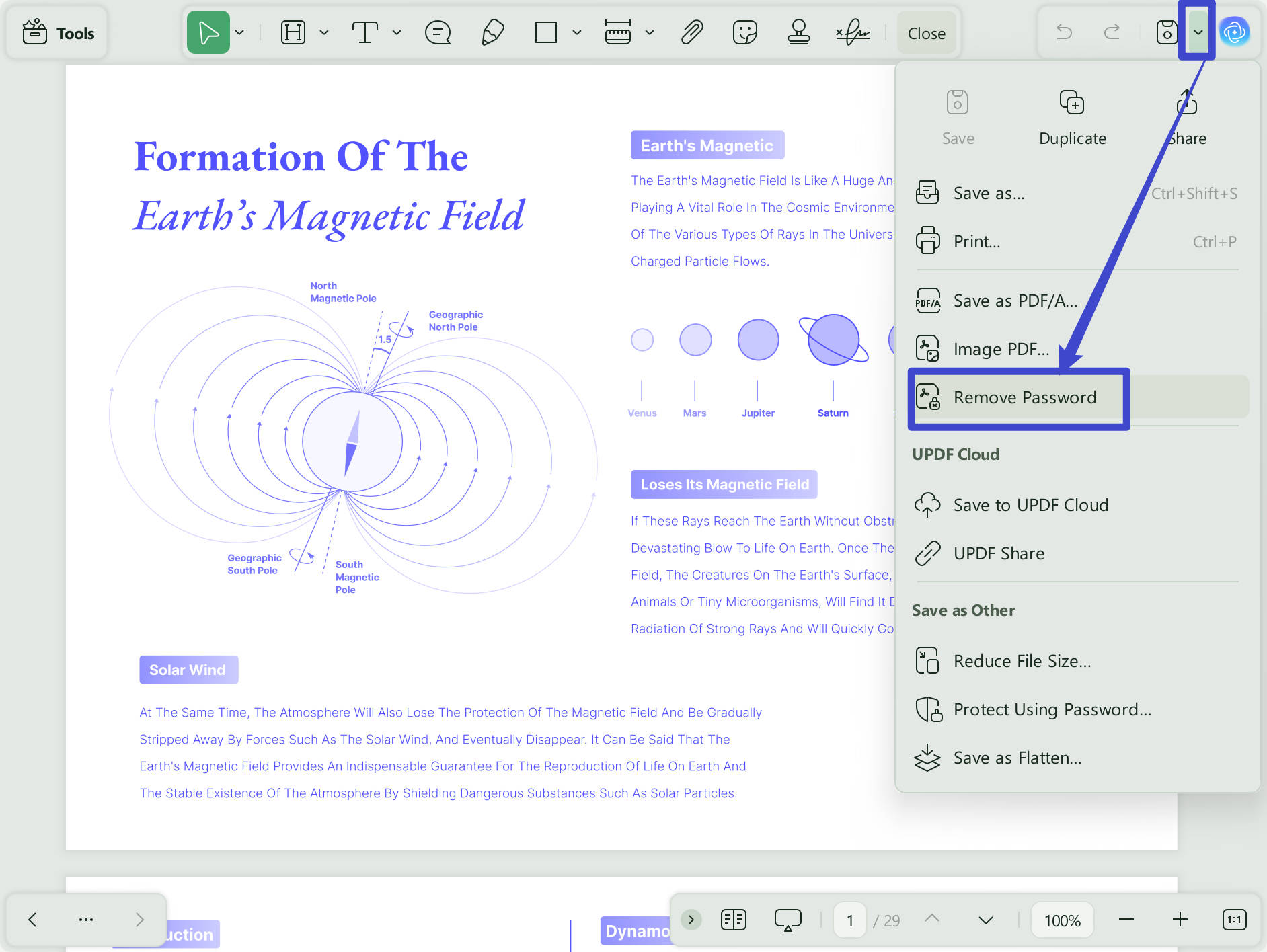
Langkah 3: Jika dokumen tersebut memiliki kata sandi izin, Anda perlu memasukkan kata sandi izin tersebut. Kemudian, Anda harus memilih opsi Hapus dan Anda perlu menyimpan dokumen tersebut sebagai file PDF baru.
Sekarang setelah Anda memiliki dokumen PDF baru tanpa kata sandi, Anda dapat membuka PDF baru tersebut di UPDF dan menghapus halaman mana pun yang Anda perlukan, baik itu satu halaman, halaman ganjil, halaman genap, atau rentang halaman tertentu. Atau Anda dapat membuka PDF tersebut di Preview dan menghapus halaman dari sana. Ini seharusnya berhasil sekarang karena Anda tidak akan lagi memiliki kata sandi yang mencegah Anda melakukan pengeditan dan perubahan di Preview.
Namun, Anda mungkin masih mengalami beberapa kesulitan menggunakan Preview untuk menghapus halaman PDF karena masalah yang disebutkan di atas. Karena masalah tersebut, kami sangat menyarankan untuk menggunakan alternatif Preview, seperti UPDF, untuk menghapus halaman PDF.
Kesimpulan Akhir
Sekarang Anda telah mempelajari cara menghapus halaman PDF di Preview. Anda cukup membuka Preview, membuka tampilan Thumbnail, memilih halaman yang ingin Anda hapus, dan selesai! Namun, ada beberapa keterbatasan pada Preview, seperti tidak dapat mengedit PDF karena dilindungi kata sandi, atau karena Anda harus memilih halaman satu per satu untuk dihapus, yang memakan waktu lama. Karena itu, kami merekomendasikan penggunaan UPDF untuk semua kebutuhan PDF Anda, termasuk menghapus halaman PDF, mengedit, memberi anotasi, menggunakan OCR, dan banyak lagi.
Klik tombol di bawah ini untuk mengunduh UPDF dan mulai menggunakannya.
Windows • macOS • iOS • Android 100% aman






 Lizzy Lozano

