UPDF
UPDF
 Windows
 Mac
Mac iPhone/iPad
 Android
 Nomostar
 UPDF AI 在線
 UPDF 數位簽名
 IvyCraft
 PDF 閱讀器
 PDF 文件註釋
 PDF 編輯器
 PDF 格式轉換
 建立 PDF
 壓縮 PDF
 PDF 頁面管理
 合併 PDF
 拆分 PDF
 裁剪 PDF
 刪除頁面
刪除頁面 旋轉頁面
旋轉頁面 PDF 簽名
 PDF 表單
 PDF 文件對比
 PDF 加密
 列印 PDF
 批量處理
批量處理 OCR
OCR UPDF Cloud
 關於 UPDF AI
 UPDF AI解決方案
  AI使用者指南
 UPDF AI常見問題解答
 總結 PDF
 翻譯 PDF
 解釋 PDF
 與 PDF 對話
 與圖像對話
與圖像對話 PDF 轉心智圖
 與 AI 聊天
 AI 書籤產生器
 AI 書籤摘要
 AI 浮水印產生器
 AI 背景產生器
 AI 貼圖產生器
 AI 圖章產生器
 AI 寫作工具組
 UPDF 輔助工具
 AI 頁面管理
 AI 語意搜尋
 PDF 轉成 Word
 PDF 轉成 Excel
 PDF 轉成 PPT
 IT
IT 教育
教育 施工
施工 金融服務
金融服務 企業 Sign
 企業 AI
企業 AI 企業會員定價
 企業會員使用指南
 企業級線上研討會
 醫療保健
醫療保健 保險
保險 法律
法律 製造業
製造業 政府
政府 教育行業方案
 用戶案例
用戶案例 使用者指南
使用者指南 技術規格
技術規格 產品更新日誌
 常見問題
常見問題 使用技巧
使用技巧 部落格
部落格 UPDF 評論
 下載中心
下載中心 聯絡我們
聯絡我們

在日常辦公、學術研究與文件整理場景中,「PDF 合併」幾乎是每個人都會遇到的需求。無論是將多份報告整合提交、整理論文附錄,或是合併掃描文件(如合約、發票),都需要將多個 PDF 檔案整合為一個完整文件。
然而,實際操作中,許多使用者仍採用低效率甚至錯誤的方法,例如透過 Word 轉檔、手動重新輸出,或使用不穩定的線上工具。這不僅容易導致排版錯亂,也會增加處理時間與風險。
本文將從方法、步驟到工具選擇,完整說明如何有效完成 PDF 合併,並幫助你在不同情境下選擇最合適的解決方案。
一、什麼是 PDF 合併?為什麼這麼常用?
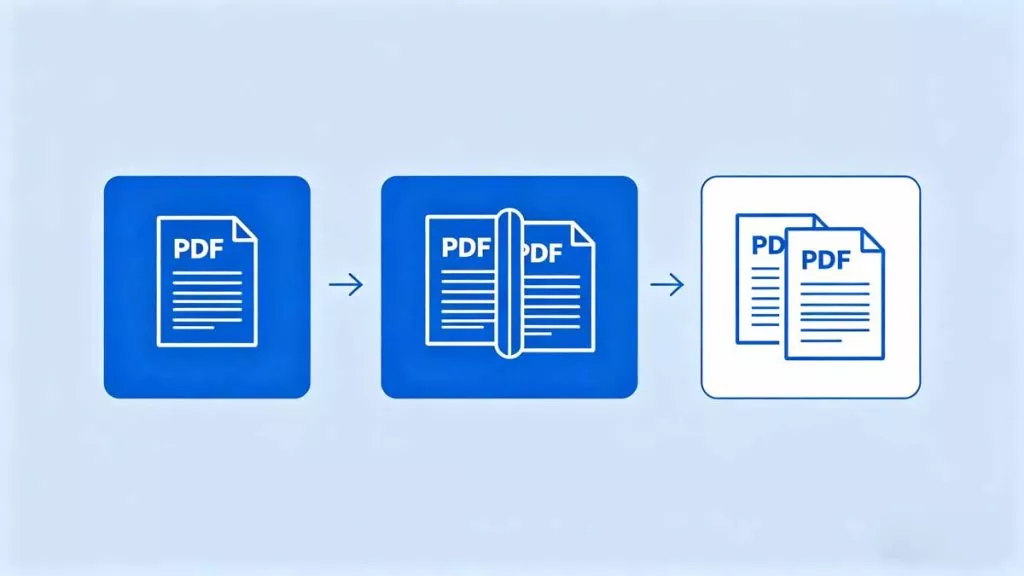
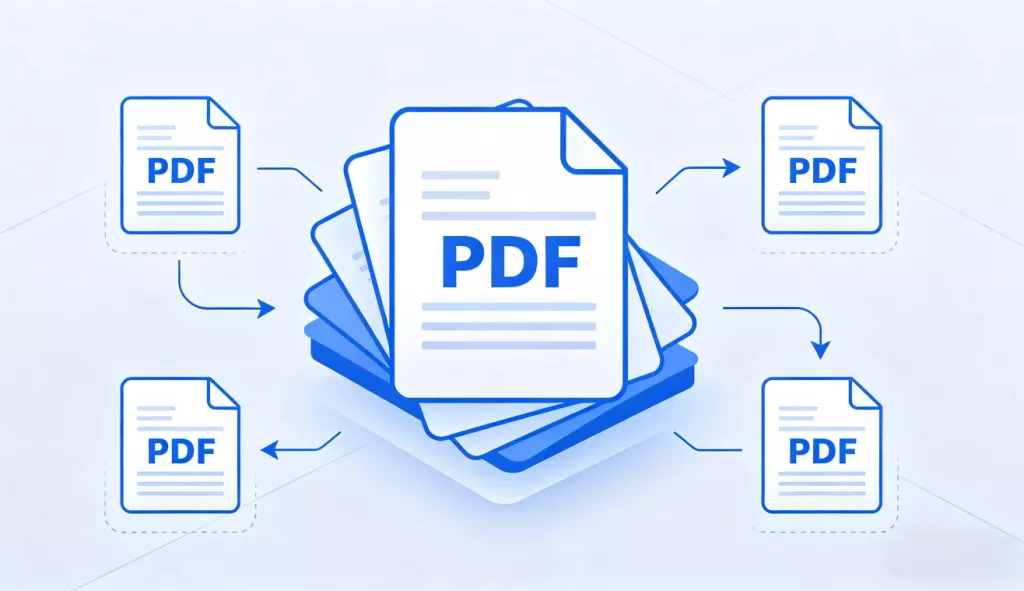
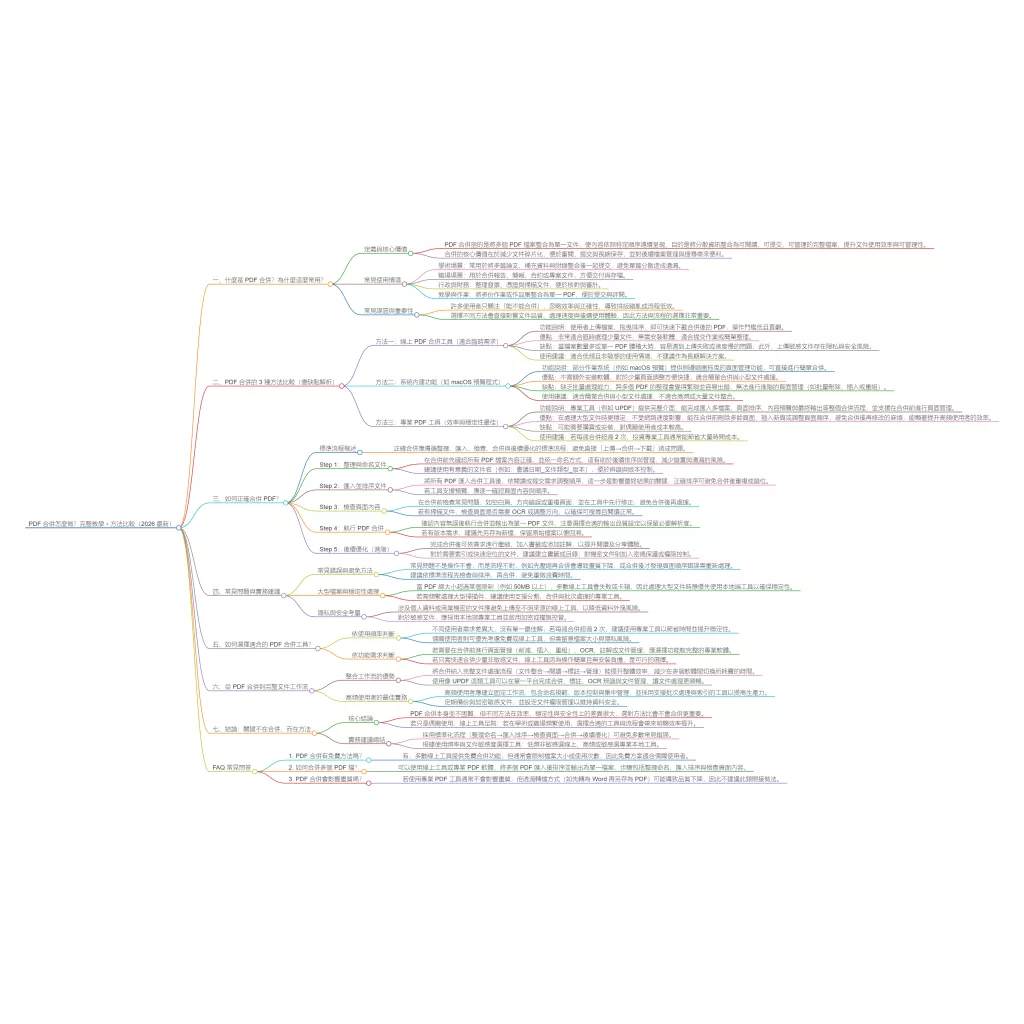
PDF 合併指的是將多個 PDF 檔案整合為單一文件,使內容能夠依照特定順序連續呈現。這項操作的核心價值,在於將原本分散的資訊整合為「可閱讀、可提交、可管理」的完整檔案。
在實際使用中,PDF 合併常出現在以下幾種情境:
- 學術場景:將多篇論文、補充資料與附錄整合提交
- 職場場景:合併報告、簡報、合約或專案文件
- 行政與財務:整理發票、憑證與掃描文件
- 教學與作業:將多份作業或作品集整合為單一 PDF
很多使用者在第一次合併 PDF 時,往往只關注「能不能合併」,但忽略了「效率與正確性」。事實上,選擇不同方法,會直接影響文件品質、處理速度與後續使用體驗。
二、PDF 合併的 3 種方法比較(優缺點解析)
方法一:線上 PDF 合併工具(適合臨時需求)
線上 PDF 合併工具是目前最普遍的解法之一,使用者只需上傳檔案、拖曳排序,即可快速下載合併後的 PDF。
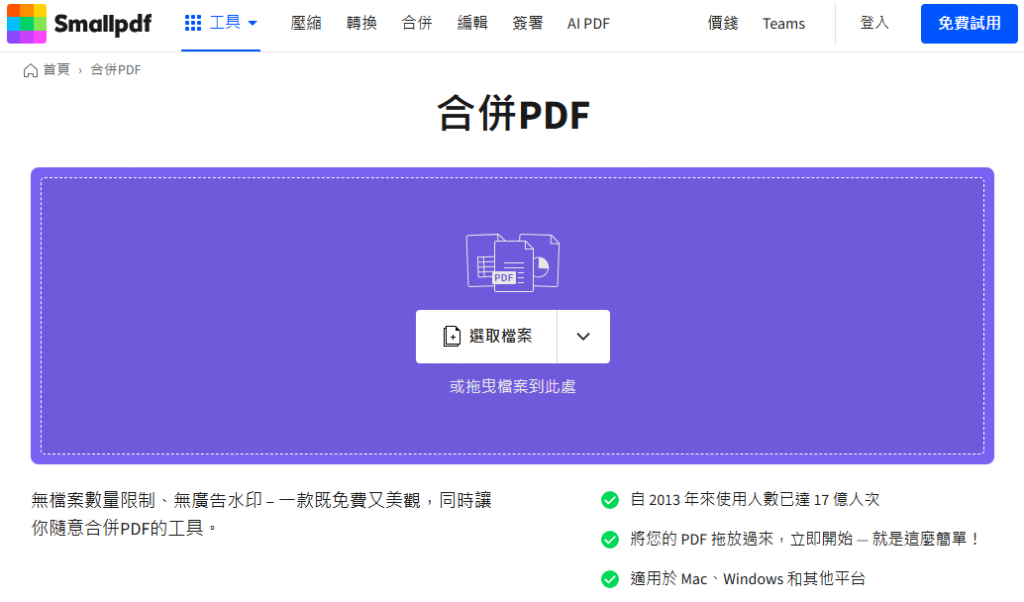
這類工具的優勢在於門檻低、操作直觀,特別適合臨時處理少量文件。例如在學校提交作業或簡單整理文件時,線上工具通常已足夠使用。
但在實際操作中,也存在幾個明顯限制。當檔案數量較多或單一 PDF 體積較大時,常會遇到上傳失敗或速度過慢的問題。此外,若涉及合約、研究資料等敏感文件,上傳至第三方平台也可能帶來隱私風險。 因此,線上 PDF 合併工具更適合「低頻 + 非敏感」的使用情境,而非長期解決方案。
方法二:系統內建功能(如 macOS 預覽程式)
部分作業系統提供基本的 PDF 頁面管理功能,例如 macOS 的「預覽程式」。使用者可以透過側邊縮圖拖曳頁面,達到簡單的 PDF 合併效果。
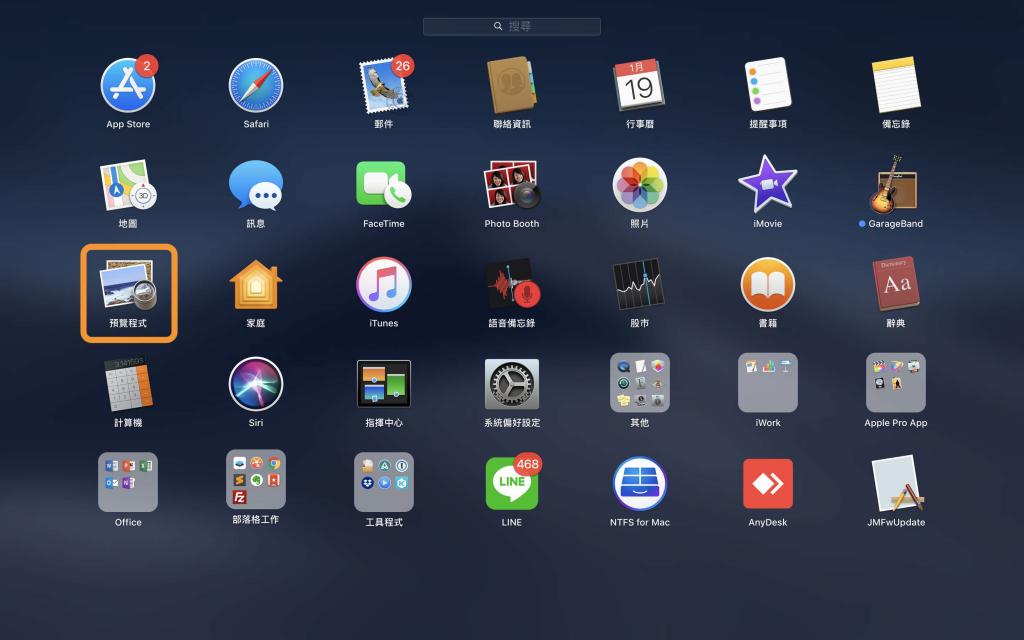
這種方式的優點在於不需要額外安裝軟體,且對於少量頁面調整來說相當方便。但在實際應用中,其限制也十分明顯。當文件數量增加,或需要跨多個 PDF 進行整理時,操作流程會變得繁瑣且容易出錯。
此外,這類工具缺乏批量處理能力,也無法在合併前進行更進階的頁面管理(如批量刪除、插入或重組)。
👉 適合:簡單合併、小型文件處理
👉 不適合:高頻使用或大量文件整合
方法三:專業 PDF 工具(效率與穩定性最佳)
在需要長期或高頻處理 PDF 的情境中,使用專業 PDF 工具通常是更穩定且高效的選擇。
以 UPDF 為例,使用者可以在同一介面中完成整個 PDF 合併流程,包括多檔案匯入、頁面排序、內容預覽與最終輸出。與線上工具不同,這類工具在處理大型文件時更穩定,也不受網路速度影響。
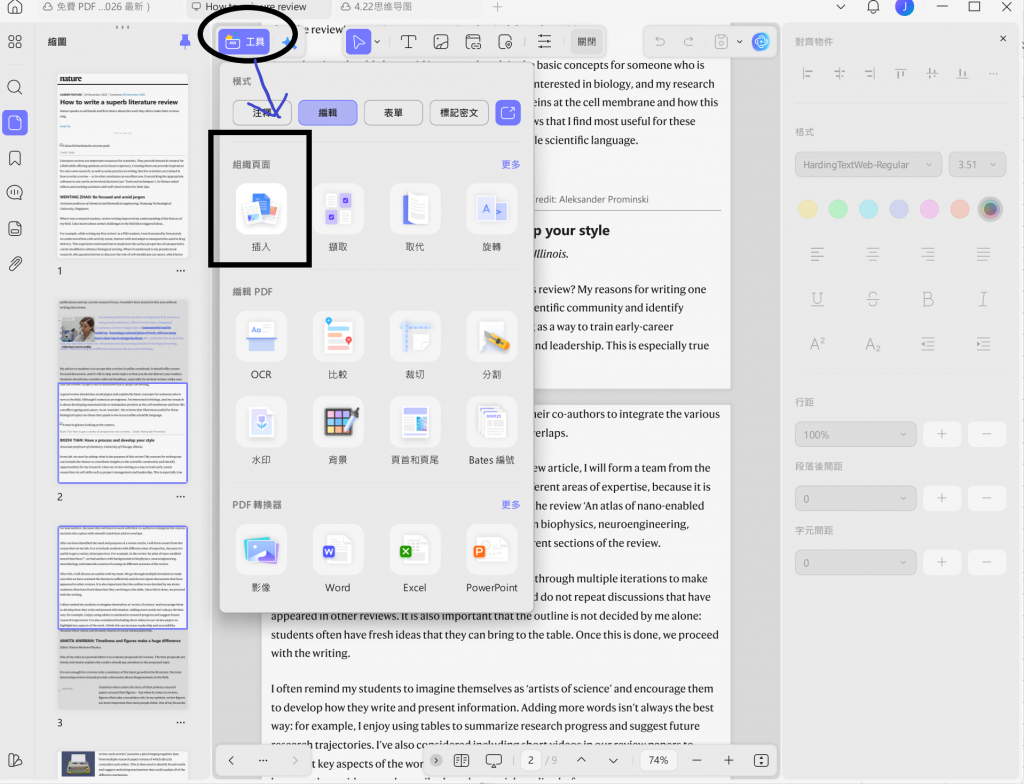
更重要的是,在合併前即可進行頁面管理,例如刪除多餘頁面、插入新頁或調整頁面順序,避免合併後還需要重新修改。對於研究生整理文獻或職場整合報告而言,這類功能能顯著提升效率。
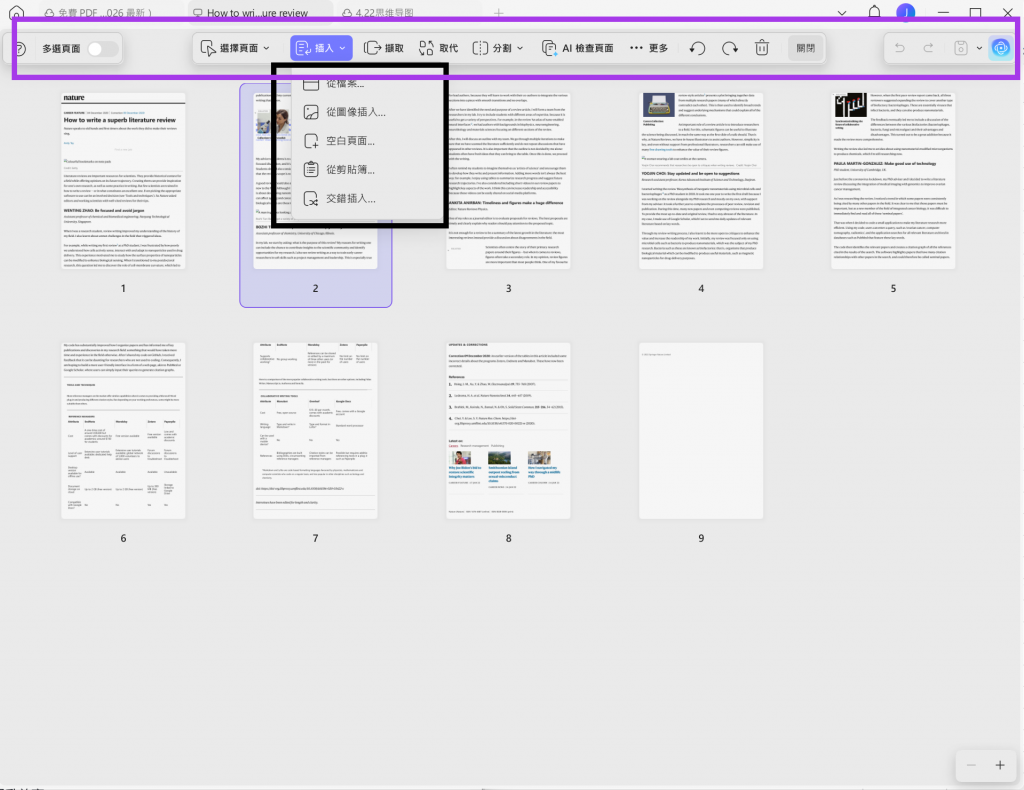
👉 如果你每週都需要進行 PDF 合併,專業工具通常能節省大量時間成本。
三、如何正確合併 PDF?
許多使用者在合併 PDF 時,會直接「上傳 → 合併 → 下載」,但這樣的流程往往容易產生問題。更推薦的做法是採用以下標準流程:
Step 1:整理與命名文件
在合併前,先確認所有 PDF 檔案內容正確,並統一命名方式,有助於後續排序與管理。
Step 2:匯入並排序文件
將所有 PDF 導入工具中,依照閱讀或提交需求調整順序。這一步是影響最終結果的關鍵。
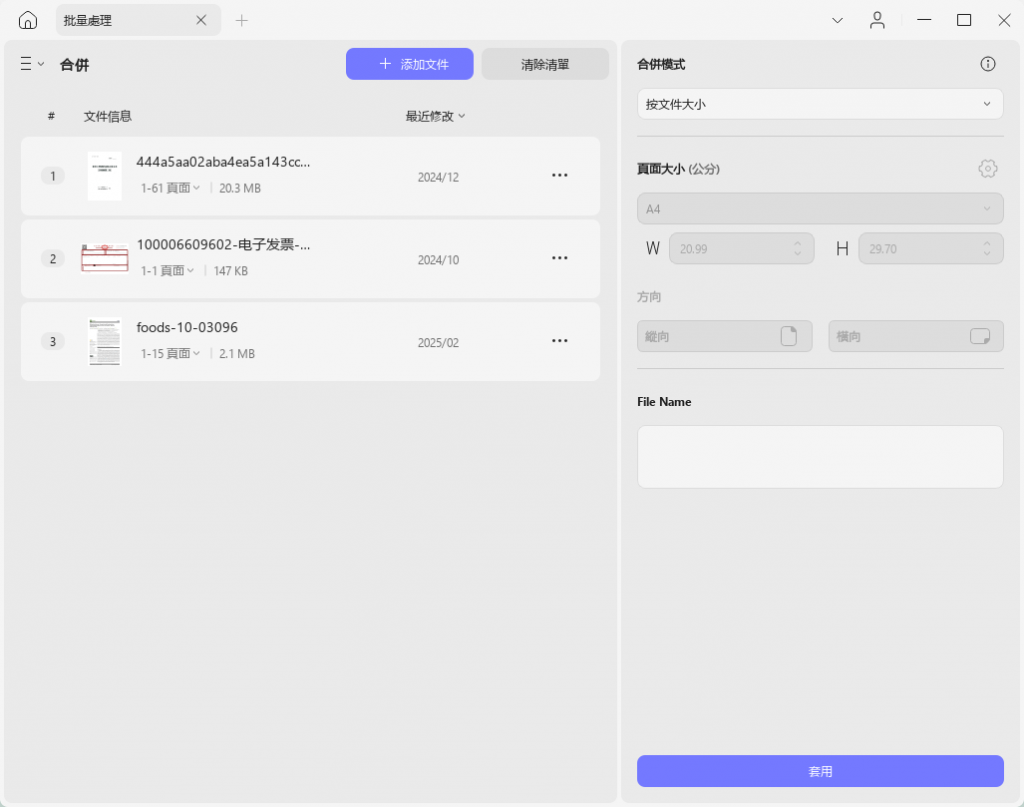
Step 3:檢查頁面內容
在實務中,常見問題包括空白頁、方向錯誤或重複頁面。建議在合併前先完成檢查與修正。
Step 4:執行 PDF 合併
確認內容無誤後,再輸出為單一 PDF 文件。
Step 5:後續優化(進階)
完成合併後,可視需求進行壓縮、加書籤或添加註解,以提升閱讀與分享體驗。
四、常見問題與實務建議
在實際操作中,PDF 合併最常出現的問題,通常不是「不會操作」,而是「流程不對」。
例如,很多使用者會先壓縮 PDF 再合併,結果反而導致畫質下降;或是在合併後才發現頁面順序錯誤,不得不重新處理。這些問題其實都可以透過正確流程避免。
另一個常見情境是檔案過大。當 PDF 總大小超過一定限制時(例如 50MB 以上),多數線上工具會出現失敗或卡頓。因此,在處理大型文件時,建議優先使用本地端 PDF 工具,以確保穩定性。
此外,若文件涉及個人資料或商業機密,也應避免使用不明來源的線上工具,以降低資料外洩風險。
五、如何選擇適合的 PDF 合併工具?
不同使用者的需求差異很大,因此沒有單一最佳解,而是取決於使用情境:
| 使用情境 | 建議方案 |
| 偶爾使用 | 線上 PDF 合併工具 |
| 學生 / 研究用途 | 專業 PDF 工具(提升效率) |
| 職場高頻使用 | 支援批量與文件管理 |
| 敏感文件處理 | 本地端工具(避免上傳) |
如果你一週會用超過 2 次 PDF 合併,那就值得使用專業工具。
六、從 PDF 合併到完整文件工作流
對於高頻使用者而言,PDF 合併只是整個文件處理流程的一部分。更高效的方式,是將其整合進完整工作流中,例如:
👉 文件整合 → 閱讀 → 標註 → 管理
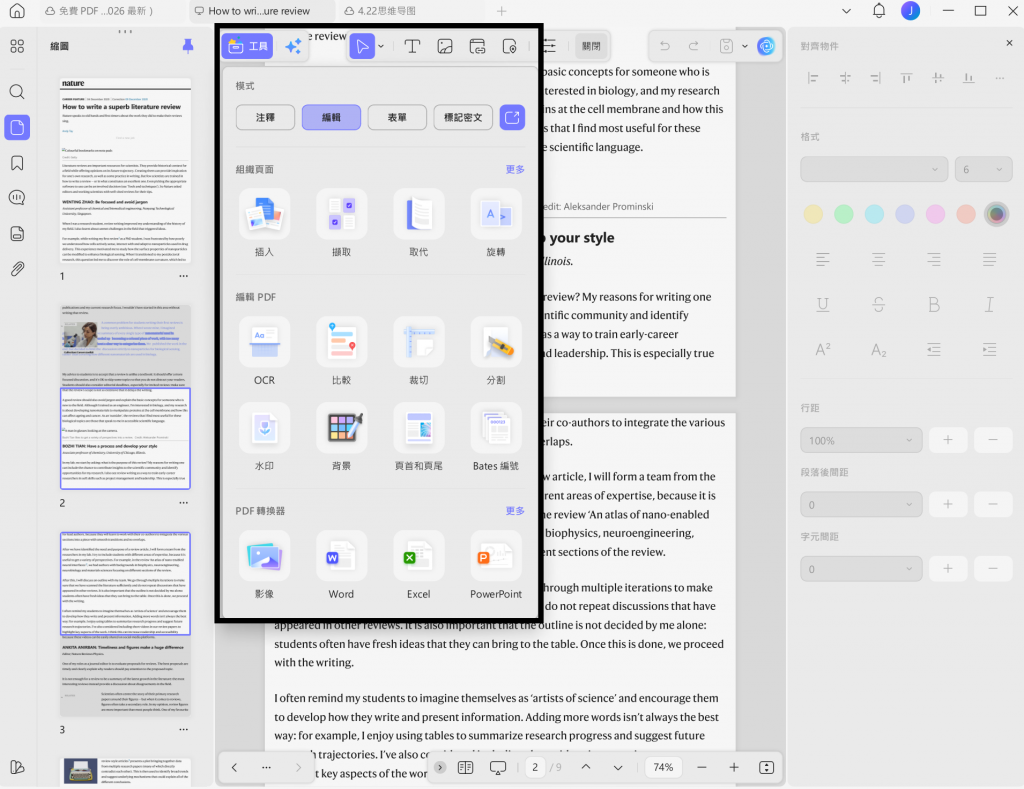
透過像 UPDF 這類工具,使用者可以在同一平台完成 PDF 合併、內容標註、OCR 辨識與文件管理,避免在多個軟體之間切換,進一步提升整體效率。
七、結論:關鍵不在合併,而在方法
PDF 合併本身並不困難,但不同方法在效率、穩定性與安全性上的差異其實非常大。
如果只是偶爾使用,線上工具已經足夠;但在學術或職場場景中,選擇更合適的工具與流程,往往能帶來明顯的效率提升。真正重要的不是「會不會合併 PDF」,而是「是否用對方法處理文件」。
FAQ
- PDF 合併有免費方法嗎?
有,多數線上工具提供免費 PDF 合併功能,但通常會限制檔案大小或使用次數。
- 如何合併多個 PDF 檔?
可以使用線上工具或專業 PDF 軟體,將多個 PDF 匯入後排序並輸出為單一檔案。
- PDF 合併會影響畫質嗎?
若使用專業 PDF 工具,通常不會影響畫質;但透過轉檔方式(如 Word)可能導致品質下降。