 UPDF
 Windows
 Mac
 iPhone/iPad
 Android
 Nomostar
 UPDF AI 在線
 UPDF 數位簽名
 IvyCraft
 PDF 閱讀器
 PDF 文件註釋
 PDF 編輯器
 PDF 格式轉換
 建立 PDF
 壓縮 PDF
 PDF 頁面管理
 合併 PDF
 拆分 PDF
 裁剪 PDF
 刪除頁面
 旋轉頁面
 PDF 簽名
 PDF 表單
 PDF 文件對比
 PDF 加密
 列印 PDF
 批量處理
 OCR
 UPDF Cloud

 關於 UPDF AI
 UPDF AI解決方案
 AI使用者指南
 UPDF AI常見問題解答
 總結 PDF
 翻譯 PDF
 解釋 PDF
 與 PDF 對話
 與圖像對話
 PDF 轉心智圖
 與 AI 聊天
 AI 書籤產生器
 AI 書籤摘要
 AI 浮水印產生器
 AI 背景產生器
 AI 貼圖產生器
 AI 圖章產生器
 AI 寫作工具組
 UPDF 輔助工具
 AI 頁面管理
 AI 語意搜尋
 PDF 轉成 Word
 PDF 轉成 Excel
 PDF 轉成 PPT
 IT
 教育
 施工
 金融服務
 企業 Sign
 企業 AI
 企業會員定價
 企業會員使用指南
 企業級線上研討會
 醫療保健
 保險
 法律
 製造業
 政府
 教育行業方案
 用戶案例
 使用者指南
 技術規格
 產品更新日誌
 常見問題
 使用技巧
 部落格
 UPDF 評論
 下載中心
 聯絡我們


認識 UPDF Sign
目錄
進入 UPDF Sign 後,您會看到多個功能區域,方便管理電子簽署文件及追蹤簽署進度。以下將逐一介紹各個區域的功能與使用方式。
1. 首頁
在 UPDF Sign 首頁,您可以點擊「+」圖示或「發起簽署」,匯入新的文件並開始簽署流程。
您也可以在首頁查看合約活動紀錄,快速掌握文件的歷史紀錄與簽署進度。
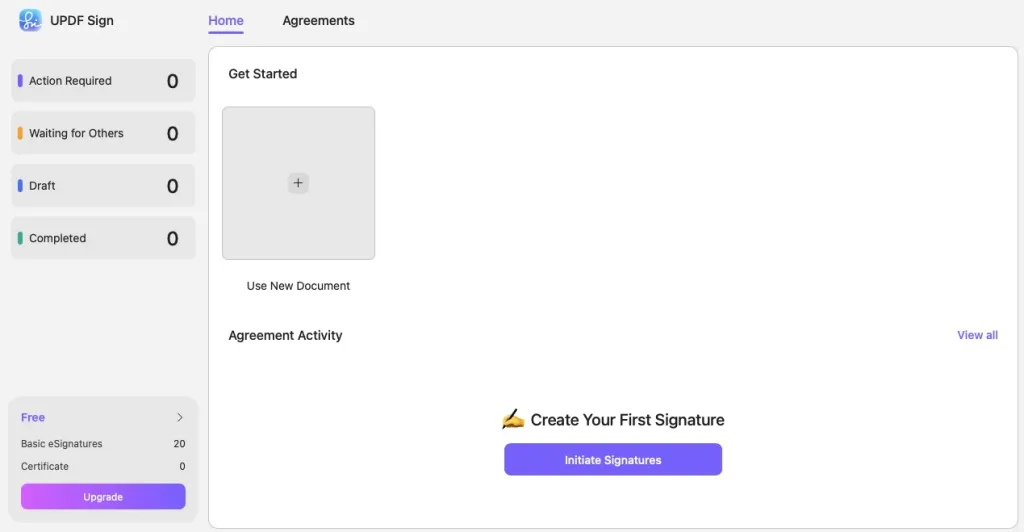
UPDF Sign 首頁左側提供「待處理」分頁,顯示目前等待您簽署的文件數量。
下方的「等待他人簽署」分頁,則會顯示已傳送給收件者、但尚未完成簽署的文件。
此外,「草稿」分頁會列出已儲存但尚未送出的文件,您可以隨時前往合約管理頁面繼續處理。
最後,「已完成」分頁會顯示所有已完成簽署的文件,方便您快速查看。
2. 合約管理
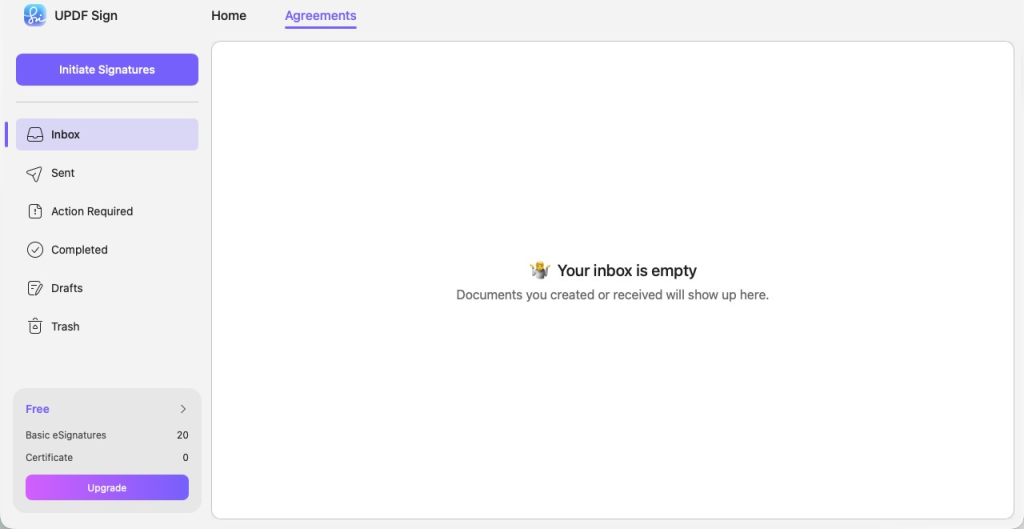
在「合約管理」頁面中,您可以透過左側的不同分頁查看合約紀錄,並掌握每份文件的簽署狀態。
收件匣
「收件匣」包含您已傳送及收到的所有簽署文件。
您可以透過上方欄位查看文件資訊及追蹤簽署進度,包括:
- 名稱: 顯示文件名稱。
- 傳送時間: 顯示文件的傳送日期。
- 最後修改時間: 顯示文件最近一次修改的日期。
- 狀態: 查看文件是否已完成簽署,或仍在等待其他人簽署。
- 操作: 提供「簽署」及「再次通知」等功能。「簽署」表示文件正在等待您簽名;「再次通知」則可提醒收件者完成簽署。
此外,您也可以點擊「操作」欄位中的三點圖示,使用更多功能,包括「儲存為範本」、「再次通知」、「複製」、「作廢」及「刪除」。
已傳送
在「已傳送」分頁中,您可以查看已傳送給收件者的文件數量,以及各份文件的名稱、傳送時間與最後修改時間。
您也可以查看已傳送文件的簽署狀態,例如「待簽署」或「等待他人簽署」。
透過「操作」欄位,可以確認文件是否已完成簽署。
如果仍有尚未完成簽署的文件,您可以使用「再次通知」功能,提醒收件者完成簽署。
待處理
「待處理」分頁會列出目前等待您簽署的文件。
根據文件的目前狀態,您可以選擇不同的操作:
- 再次通知: 如果發現簽署人尚未回應簽署請求,可以透過此功能再次發送提醒。
- 複製: 複製現有文件,方便快速建立相同內容的文件。
- 刪除: 將不再需要的文件移至垃圾桶。
已完成
當所有簽署人都完成簽署後,合約就會自動移至「已完成」分頁。
進入此區域後,您可以查看合約的詳細資訊,文件狀態也會顯示為「已完成」。
簽署完成後,您仍可執行以下操作:
- 下載: 將已簽署的合約下載至裝置,方便離線保存與查閱。
- 複製: 複製現有合約,方便建立其他合約文件。
- 刪除: 如果不再需要保留該合約,可以將其刪除。
草稿
如果您尚未傳送文件進行簽署,就返回首頁,該文件會儲存在「草稿」分頁中。
此區域會保留所有尚未正式傳送給簽署人的文件,方便您稍後繼續編輯與確認。
若要繼續處理文件,請點擊「操作」欄位旁的「繼續」按鈕。
您也可以將草稿儲存為範本,或使用「複製」功能建立相同內容的文件。
如果決定不再傳送某份文件,可以點擊「刪除」,將其移至垃圾桶。
垃圾桶
「垃圾桶」的功能類似資源回收筒,用來暫時保存已刪除的文件。
您可以依需求從垃圾桶中還原文件。
需要注意的是,如果將尚未完成簽署的文件移至垃圾桶,之後即使還原,原本的簽署人也無法繼續簽署該文件。
但如果還原的是先前已完成簽署的文件,該文件仍會保留「已完成」狀態。
3. 方案與權益面板
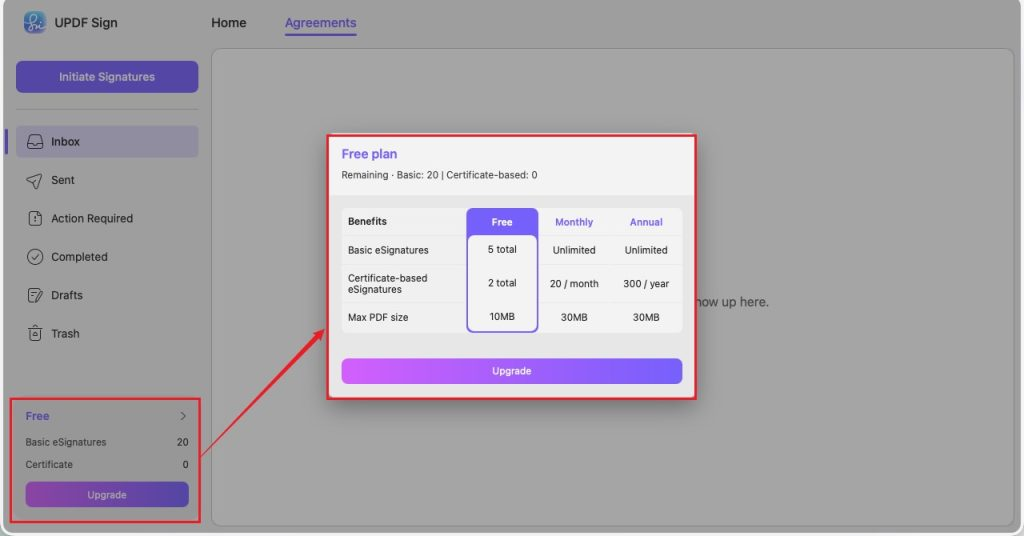
「方案與權益」面板會顯示您目前使用的 UPDF Sign 方案、剩餘簽署請求次數,以及可使用的方案權益。
您也可以比較「免費方案」、「月繳方案」及「年繳方案」的差異,包括各方案的電子簽署次數限制及 PDF 檔案大小上限。
如果需要更多簽署次數或進階功能,可以點擊「升級」,查看適合的付費方案。