UPDF
UPDF
 Windows
 Mac
Mac iPhone/iPad
 Android
 Nomostar
 UPDF AI 在線
 UPDF 數位簽名
 IvyCraft
 PDF 閱讀器
 PDF 文件註釋
 PDF 編輯器
 PDF 格式轉換
 建立 PDF
 壓縮 PDF
 PDF 頁面管理
 合併 PDF
 拆分 PDF
 裁剪 PDF
 刪除頁面
刪除頁面 旋轉頁面
旋轉頁面 PDF 簽名
 PDF 表單
 PDF 文件對比
 PDF 加密
 列印 PDF
 批量處理
批量處理 OCR
OCR UPDF Cloud
 關於 UPDF AI
 UPDF AI解決方案
  AI使用者指南
 UPDF AI常見問題解答
 總結 PDF
 翻譯 PDF
 解釋 PDF
 與 PDF 對話
 與圖像對話
與圖像對話 PDF 轉心智圖
 與 AI 聊天
 AI 書籤產生器
 AI 書籤摘要
 AI 浮水印產生器
 AI 背景產生器
 AI 貼圖產生器
 AI 圖章產生器
 AI 寫作工具組
 UPDF 輔助工具
 AI 頁面管理
 AI 語意搜尋
 PDF 轉成 Word
 PDF 轉成 Excel
 PDF 轉成 PPT
 IT
IT 教育
教育 施工
施工 金融服務
金融服務 企業 Sign
 企業 AI
企業 AI 企業會員定價
 企業會員使用指南
 企業級線上研討會
 醫療保健
醫療保健 保險
保險 法律
法律 製造業
製造業 政府
政府 教育行業方案
 用戶案例
用戶案例 使用者指南
使用者指南 技術規格
技術規格 產品更新日誌
 常見問題
常見問題 使用技巧
使用技巧 部落格
部落格 UPDF 評論
 下載中心
下載中心 聯絡我們
聯絡我們

如何使用 AI 編輯 PDF 檔案的文字內容?
在 PDF 檔案中編輯文字向來不是件容易的事,你可能得根據目標對象,把內容調得更專業或更隨性。有時某個段落太囉嗦,還得進行精簡。要是想把內容改到自己滿意,往往得逐字逐句檢閱文件,手動修改每一個句子 —— 這不僅費時費力,還特別耗心神。
但 UPDF 的 AI 編輯工具,靠 AI 就能幫你快速修改 PDF 裡的文字!只要輸入簡單的指令,就能輕鬆給文字潤色、擴充內容、精簡篇幅,還能調整寫作語氣。這份指南會一步步帶你學會,怎麼在 UPDF 裡把這個 AI 編輯工具用得順手。
第一部分:如何用 AI 編輯 PDF 檔案文字?
AI 編輯工具能讓你在編輯模式下,直接修改 PDF 檔案裡的文字。使用時,你可以自己寫詳細的修改要求,也能直接用工具內建的預設選項 ——AI 會先分析你選中的文字,然後生成修改後的版本,你確認後就能直接套用。
具體步驟如下:
開啟 AI 編輯工具
步骤1.在 UPDF 中打開要編輯的 PDF 檔案,點擊頂部的「工具」選項,再從彈出的選單裡選「編輯」模式。

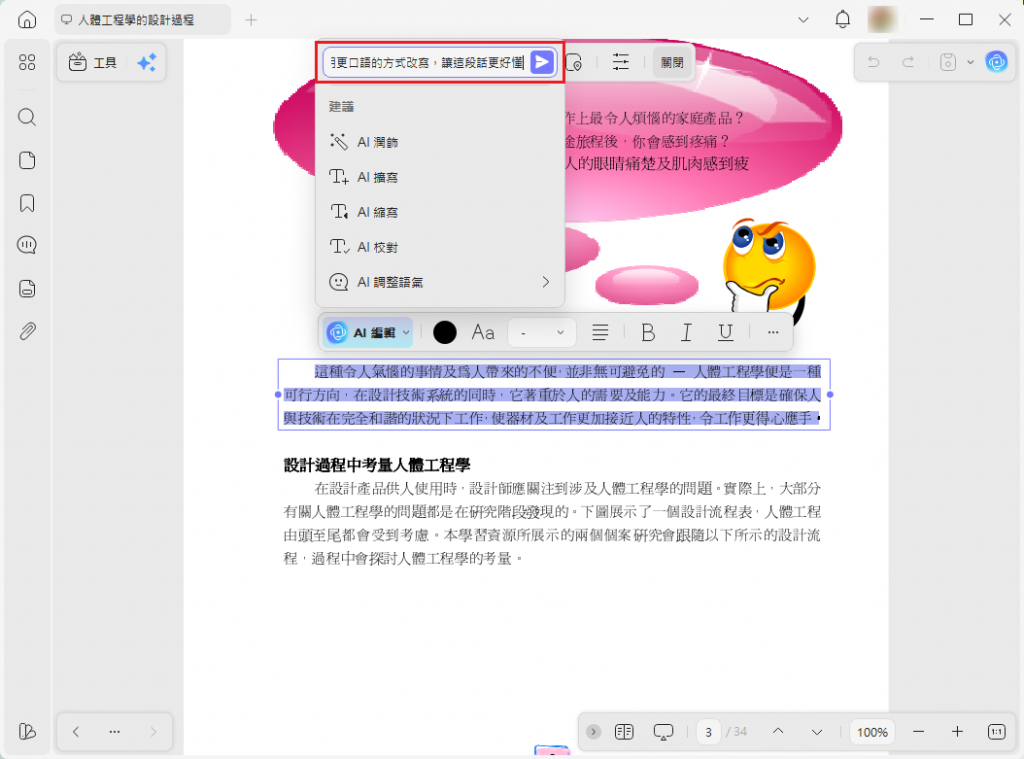
步骤2.接著點選並選取你要修改的文字,文字上方會彈出一個浮動工具列;在工具列中點選「AI 編輯」,就會出現下拉選單 —— 裡面有一個輸入指令的欄位,還有一系列預設的修改建議。
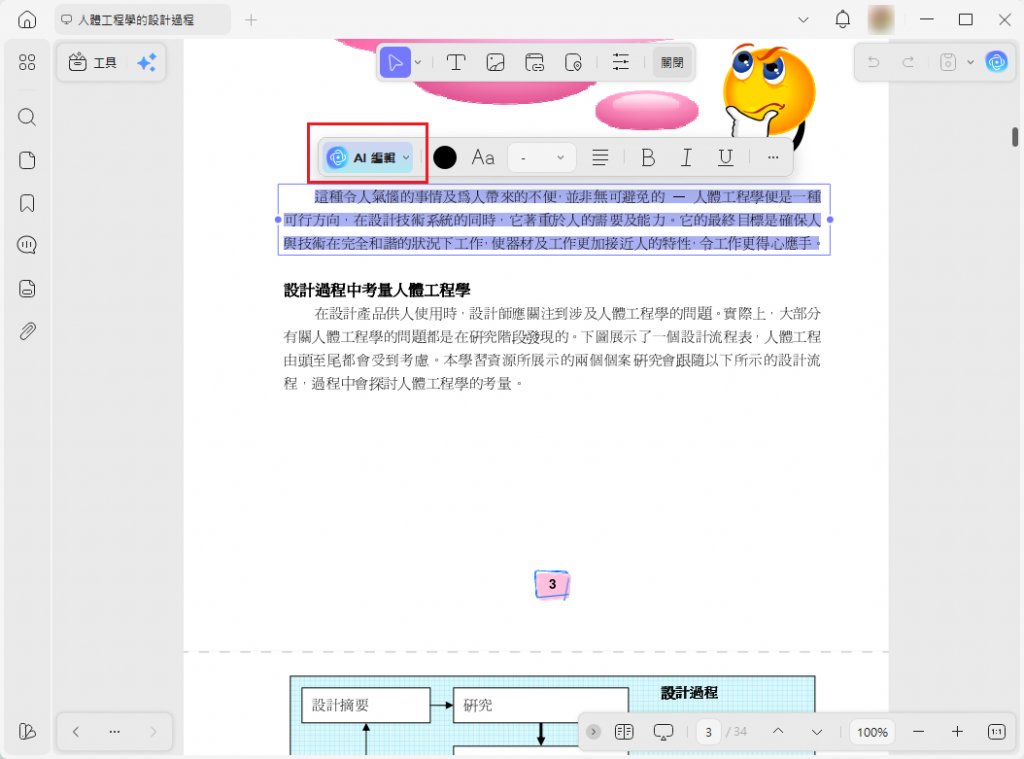
接下來分別看看這兩種用法:
方法一:編輯預設選項
想省時間、提效率的話,直接用預設指令就能快速修訂、優化 PDF 文字。選好一個預設選項後,AI 會自動生成對應的修改內容,不用你親自寫詳細指令。
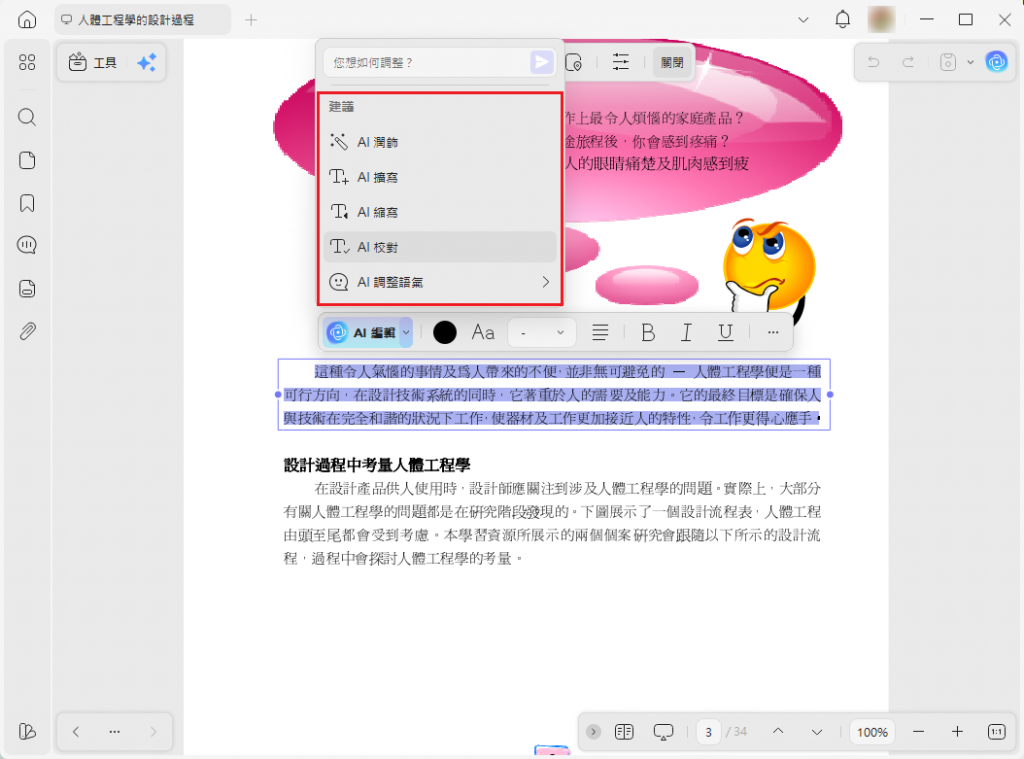
這些預設的用途和操作方式如下:
- 智能潤色:自動改寫句子,讓文字表達更清晰、結構更順暢,讀起來更順口。操作:在 AI 編輯的下拉選單預設清單中,選「AI 潤色」,AI 會分析文字後,在回覆視窗提供優化版本。
- AI 擴寫:為選中的文字補充更多細節和解釋,讓 PDF 內容更豐富、資訊量更足。操作:在預設清單中點選「AI 擴展」,AI 會掃描文字並生成更詳細的版本。
- AI 縮寫:如果覺得文字太冗長,用這個工具就能濃縮成簡短版本,關鍵資訊一點都不遺漏。操作:在預設清單中選「AI 精簡」,AI 會立即生成更簡潔的內容,同時保留所有重要資訊。
- AI 校對:自動找出並修正文字中的語法、拼寫或標點錯誤。操作:在清單中選「AI 校對」,AI 會掃描文字並提供修正後的版本。
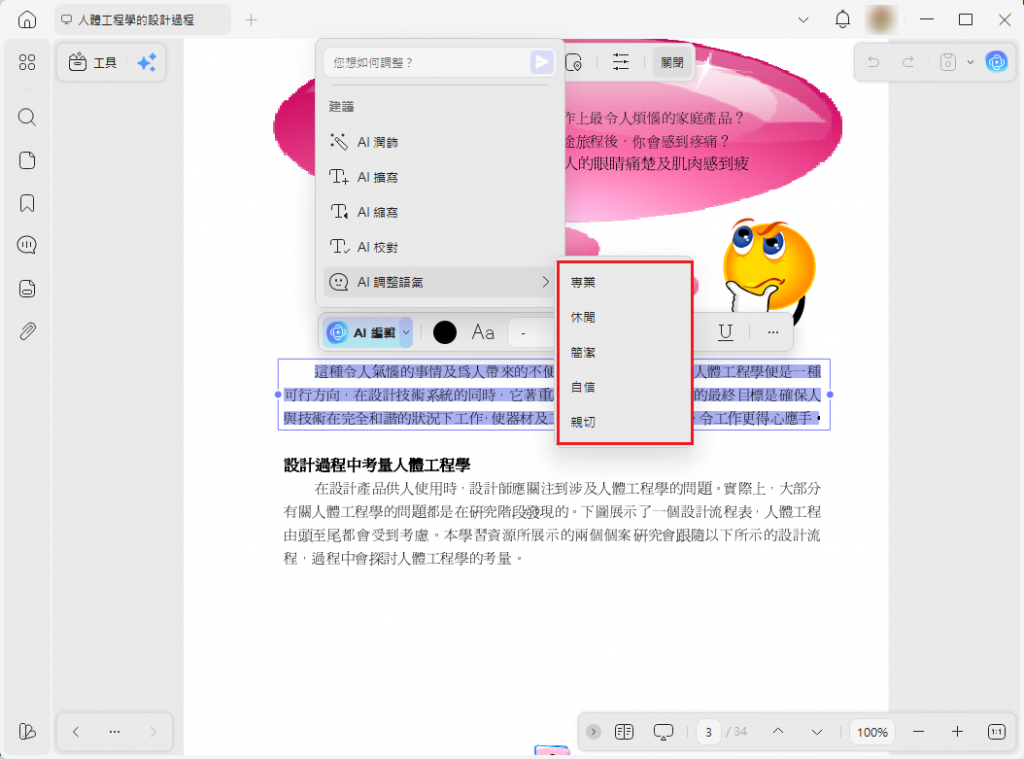
- AI 語氣調整:改變文字的寫作風格,調整成想要的語氣。操作:在預設清單中選「AI 調整語氣」,再從展開的選單裡挑選風格(有專業、隨意、簡潔、自信、親切這幾種),選好後 AI 就會依照該風格重寫文字。
方法二:自訂編輯指令
除了預設選項,你也可以在指令輸入欄中,寫下自己的自訂修改要求,操作步驟如下:
- 點擊 AI 編輯下拉選單下方的輸入欄,用口語化的方式告訴 AI 要怎麼改。比如可以說:「用更口語的方式改寫,讓這段話更好懂」,寫完後點選「傳送」按鈕即可。
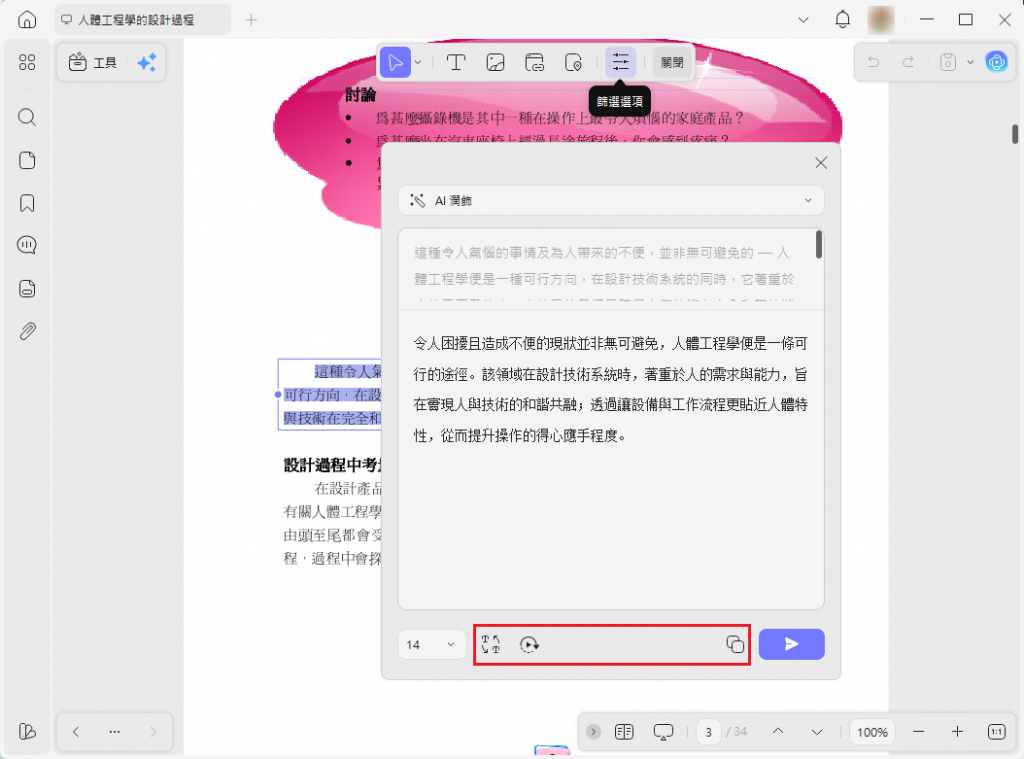
- AI 會依照你的要求修改文字,你可以在新彈出的文字視窗中檢視修改結果。
審閱並套用 AI 生成的修改內容
不論用哪種方法修改,UPDF 都提供幾個選項讓你處理 AI 生成的內容:
- 替換:點擊視窗底部的「替換」按鈕,就能用 AI 改好的文字,替換掉 PDF 裡的原文。
- 繼續擴寫:如果想補充更多細節,點「繼續寫作」,AI 會在你選中的文字基礎上繼續延伸內容。
- 複製:點擊「複製」圖示,就能把 AI 生成的內容複製到剪貼簿,方便貼到其他文件使用。