UPDF
UPDF
 UPDF para Windows
 UPDF para Mac
 UPDF para iPhone/iPad
 UPDF para Android
 UPDF AI ONLINE
 UPDF Sign
 Editar PDF
 Anotar PDF
 Crear PDF
 Formulario PDF
 Editar enlaces
 Convertir PDF
 OCR
OCR PDF a Word
 PDF a imagen
 PDF a Excel
 Organizar PDF
 Combinar PDF
 Dividir PDF
 Recortar PDF
 Girar PDF
 Proteger PDF
 Firmar PDF
 Redactar PDF
 Desinfectar PDF
 Eliminar seguridad
 Leer PDF
 UPDF Cloud
 Comprimir PDF
 Imprimir PDF
 Proceso por lotes
 Sobre UPDF IA
 Soluciones de UPDF IA
 Guía de Usuario de IA
 Preguntas frecuentes sobre UPDF IA
 Resumir PDF
 Traducir PDF
 Chat con PDF
 Chat con imagen
 PDF a Mapa Mental
 Chat con IA
 Explicar PDF
 Herramientas IA para PDF
 Herramientas IA para Imagen
 Herramientas IA de Chat
 Herramientas IA de Redacción
 Herramientas IA de Estudio
 Herramientas IA de Trabajo
 Otras Herramientas IA
 Generación de Marcadores con IA
 Resumen de Marcadores con IA
 Generación de Marcas de Agua con IA
 Generación de Fondos con IA
 Generación de Pegatinas con IA
 Generación de Sellos con IA
 Suite de Escritura con IA
 UPDF Copilot
 Gestión de Páginas con IA
 Búsqueda Semántica con IA
 PDF a Word
 PDF a Excel
 PDF a PowerPoint
 Solución Empresarial
 Letrero de empresa
 Inteligencia artificial empresarial
 Plan para Empresas
 Guía del Usuario Empresarial
 Webinar Empresarial
 Banca
Banca Salud
Salud Seguros
 Legal
Legal Manufactura
 Gobierno
 Solución para Educación
  Historias de Clientes
 Guía del Usuario
 Trucos de UPDF
 Preguntas Frecuentes
 Reseñas de UPDF
 Centro de descargas
 Blog
Blog Sala de prensa
 Especificaciones Técnicas
 Actualizaciones
 UPDF vs. Adobe Acrobat
 UPDF vs. Foxit
 UPDF vs. PDF Expert

Editar Texto con UPDF en Android
UPDF en Android ofrece una forma fluida e instantánea de editar o agregar texto en PDF con solo unos pocos clics. Puedes hacer clic en el botón de abajo para descargar UPDF en tu Android o ir a Play Store y seguir la guía a continuación.
Windows • macOS • iOS • Android 100% Seguro
Ten en cuenta que si estás en la versión de prueba gratuita, solo podrás guardar el PDF editado con una marca de agua. Para guardar sin marca de agua, puedes actualizar a la versión pro a un precio bajo aquí.
Editar texto en PDF
Si necesitas editar texto existente en un PDF con UPDF para Android, puedes seguir estos pasos:
- Abre un PDF en UPDF tocándolo.
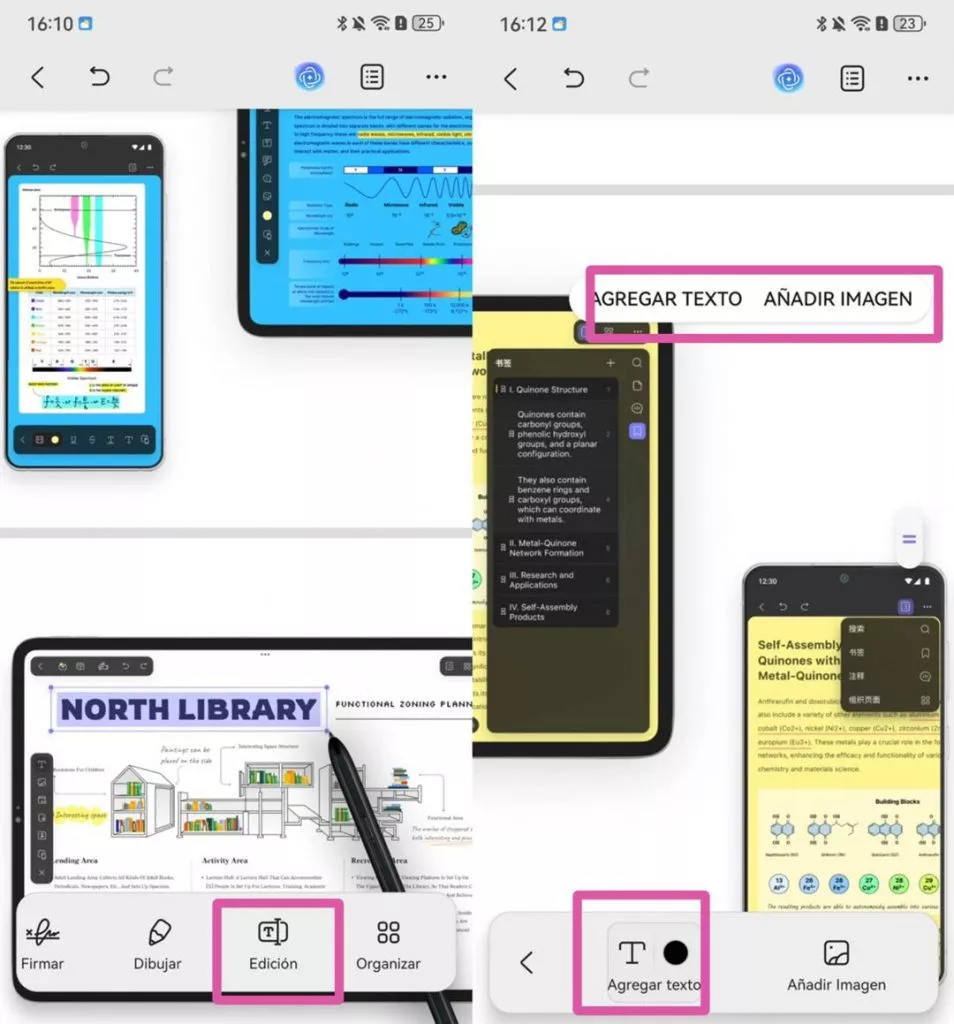
- Toca el icono Editar en la parte inferior de la pantalla del móvil.
- Toca cualquier texto; aparecerá un menú emergente en la parte superior del texto. Haz clic en el icono de tres puntos dentro de él.
- Ahora puedes editar, copiar, copiar como texto plano, cortar, eliminar, compartir o buscar el texto.

- También puedes modificar el tamaño, estilo, color y alineación de la fuente tocando "Propiedades" en la etiqueta emergente que aparece sobre el texto.
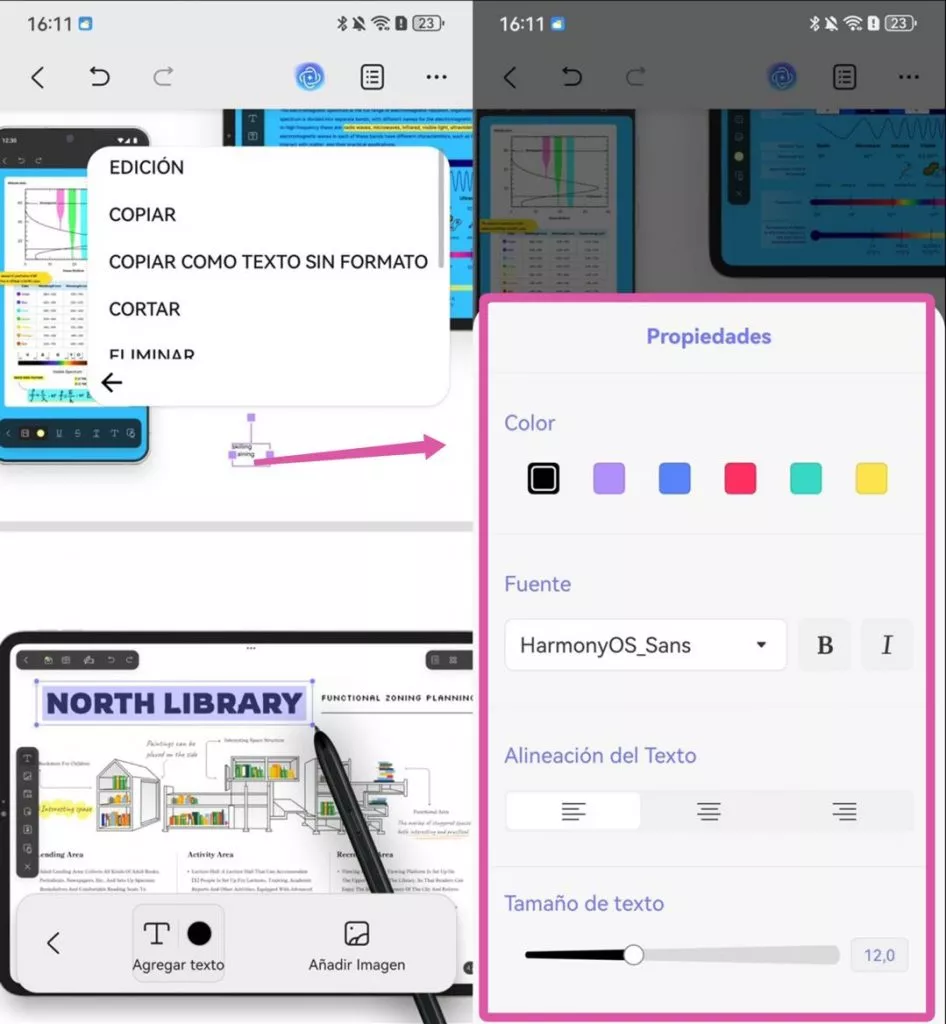
- Después, personaliza la fuente y el texto según tus preferencias.
Añadir texto al PDF
Además, UPDF también le permite añadir texto al PDF fácilmente.
- Abre un PDF en UPDF tocándolo.
- Toca el icono Editar en la parte inferior de la pantalla del móvil.
- Aparecerá un menú emergente en la parte inferior de la pantalla. Haz clic en el botón "Agregar texto" y luego toca el lugar donde deseas agregar el texto. Nota: No toques un área que ya contenga texto, de lo contrario no podrás acceder a la función de agregar texto.
- Ahora puedes escribir lo que quieras agregar a tu archivo PDF.
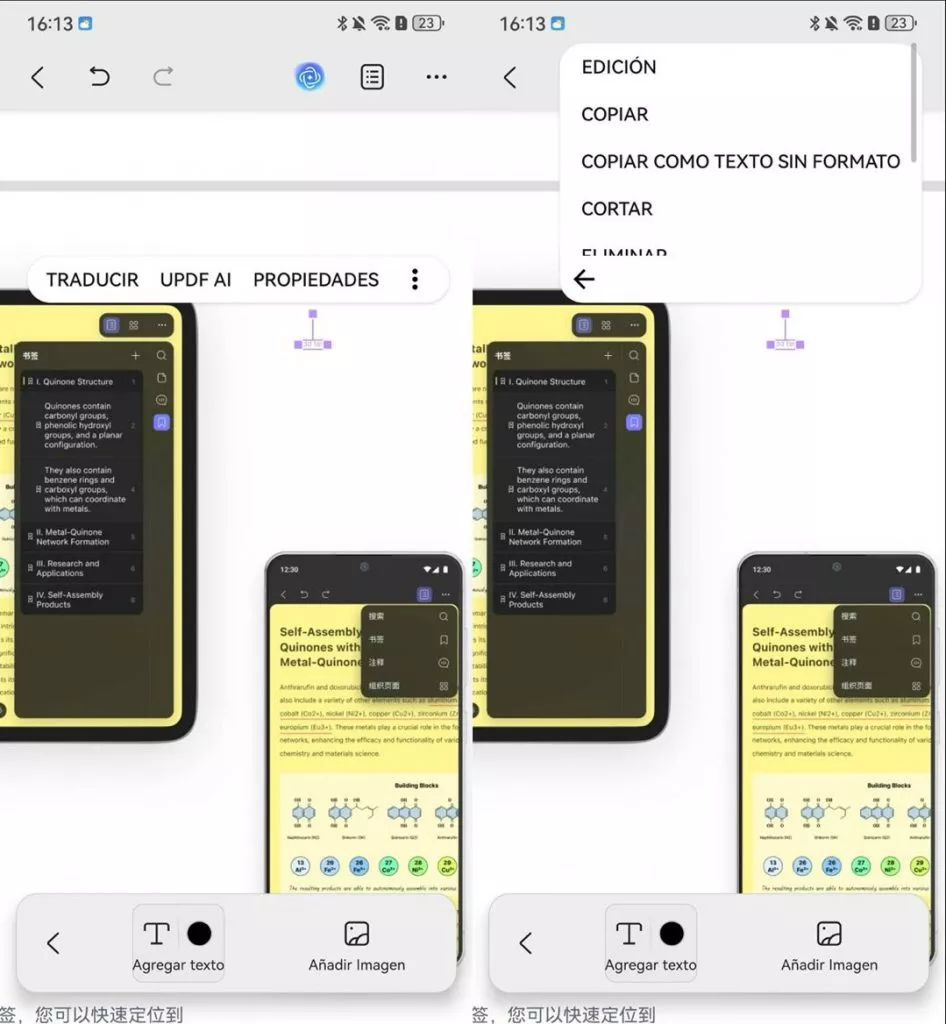
- Antes de ingresar el texto, puedes preconfigurar el color del texto, estilo de fuente, alineación y más. Simplemente haz clic en el botón de color junto al botón "Agregar texto" y ajusta la configuración según tus preferencias.

- Puedes hacer clic en el cuadro de texto para realizar más acciones, como traducir, usar UPDF AI, modificar propiedades del texto, editar texto, copiar texto y más. También puedes mover el cuadro de texto arrastrando su borde inferior.