 UPDF
UPDF
 UPDF para Windows
 UPDF para Mac
 UPDF para iPhone/iPad
 UPDF para Android
 Nomostar
 UPDF AI ONLINE
 UPDF Sign
 IvyCraft
 Editar PDF
 Anotar PDF
 Crear PDF
 Formulario PDF
 Editar enlaces
 Convertir PDF
 OCR
OCR PDF a Word
 PDF a imagen
 PDF a Excel
 Organizar PDF
 Combinar PDF
 Dividir PDF
 Recortar PDF
 Girar PDF
 Proteger PDF
 Firmar PDF
 Redactar PDF
 Desinfectar PDF
 Eliminar seguridad
 Leer PDF
 UPDF Cloud
 Comprimir PDF
 Imprimir PDF
 Proceso por lotes
 Sobre UPDF IA
 Soluciones de UPDF IA
 Guía de Usuario de IA
 Preguntas frecuentes sobre UPDF IA
 Resumir PDF
 Traducir PDF
 Chat con PDF
 Chat con imagen
 PDF a Mapa Mental
 Chat con IA
 Explicar PDF
 Herramientas IA para PDF
 Herramientas IA para Imagen
 Herramientas IA de Chat
 Herramientas IA de Redacción
 Herramientas IA de Estudio
 Herramientas IA de Trabajo
 Otras Herramientas IA
 Generación de Marcadores con IA
 Resumen de Marcadores con IA
 Generación de Marcas de Agua con IA
 Generación de Fondos con IA
 Generación de Pegatinas con IA
 Generación de Sellos con IA
 Suite de Escritura con IA
 UPDF Copilot
 Gestión de Páginas con IA
 Búsqueda Semántica con IA
 PDF a Word
 PDF a Excel
 PDF a PowerPoint
 Solución Empresarial
 Letrero de empresa
 Inteligencia artificial empresarial
 Plan para Empresas
 Guía del Usuario Empresarial
 Webinar Empresarial
 IT
IT Educativos
 Construcción
 Servicios Financieros
 Salud
Salud Seguros
 Legal
Legal Manufactura
 Gobierno
 Investigadores y doctorandos
 Emprendedores individuales
 Abogados y despachos
 Profesionales inmobiliarios
 Solución para Educación
  Historias de Clientes
 Guía del Usuario
 Trucos de UPDF
 Preguntas Frecuentes
 Reseñas de UPDF
 Centro de descargas
 Blog
Blog Sala de prensa
 Especificaciones Técnicas
 Actualizaciones
 UPDF vs. Adobe Acrobat
 UPDF vs. Foxit
 UPDF vs. PDF Expert

¿Cómo convertir un PDF en Android con UPDF?
Convertir archivos en un teléfono Android puede ser complicado. Muchas aplicaciones son lentas o tienen funciones limitadas. Pero UPDF para Android hace que este proceso sea muy sencillo. Te permite transformar tu archivo PDF en Word, Excel, PowerPoint e imágenes. No necesitas herramientas adicionales ni una computadora: todo funciona dentro de una sola aplicación.
En esta guía, aprenderás paso a paso cómo usar UPDF para convertir tus archivos PDF en Android. Explorarás las opciones dentro de la app y verás lo fácil que es el proceso.
Para comenzar, descarga UPDF para Android hoy mismo. Puedes encontrarlo en Google Play Store o usar el botón de abajo.
Windows • macOS • iOS • Android 100% Seguro
1. PDF a Word
Puedes convertir cualquier archivo PDF en un documento de Word. Esto facilita modificar el texto y el formato. Todo el proceso es muy simple y rápido: puedes hacerlo con solo unos pocos toques.
Así es como puedes hacerlo:
- Abre la aplicación UPDF en tu dispositivo Android y toca en “Herramientas”.
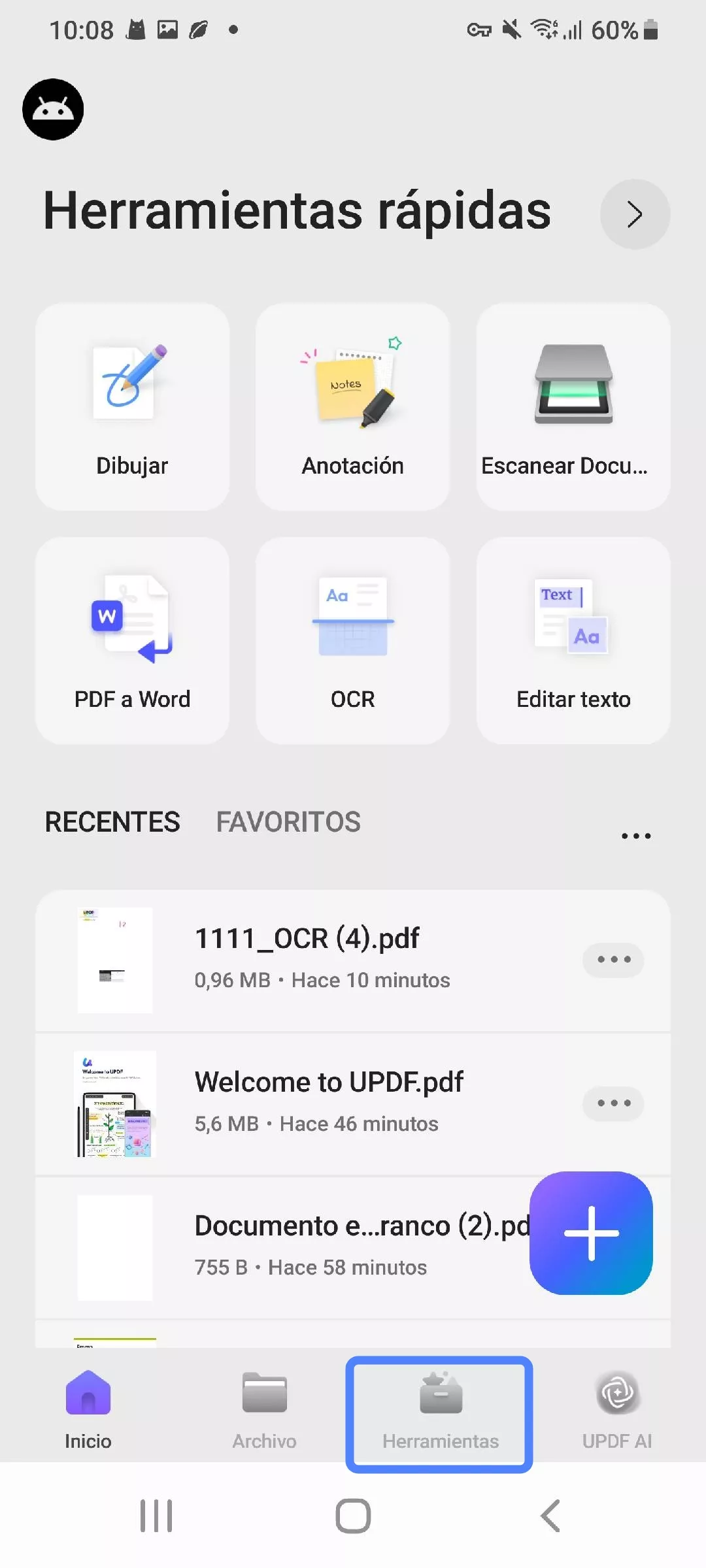
- Luego selecciona “PDF a Word” en la sección “CONVERTIR A OTROS FORMATOS”. Elige el archivo PDF que deseas convertir.
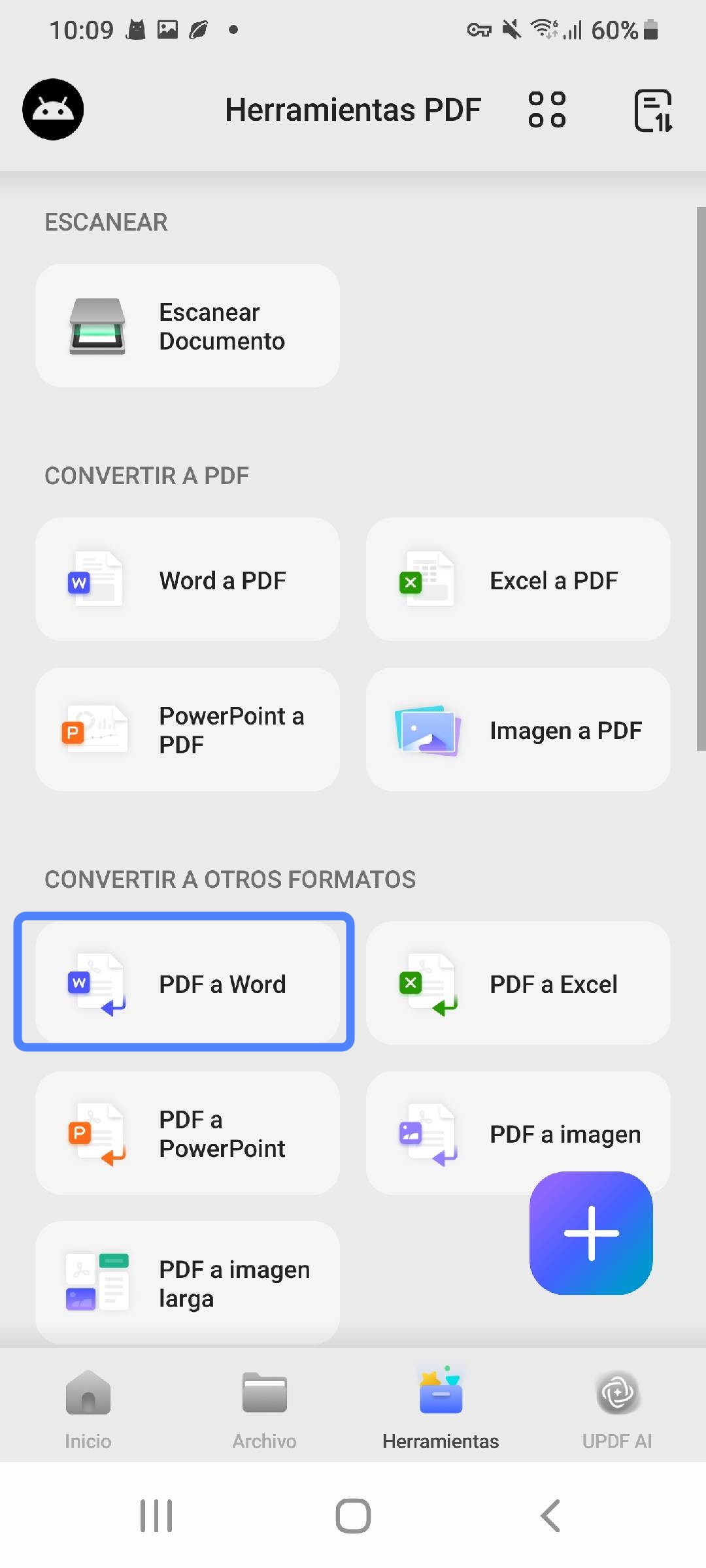
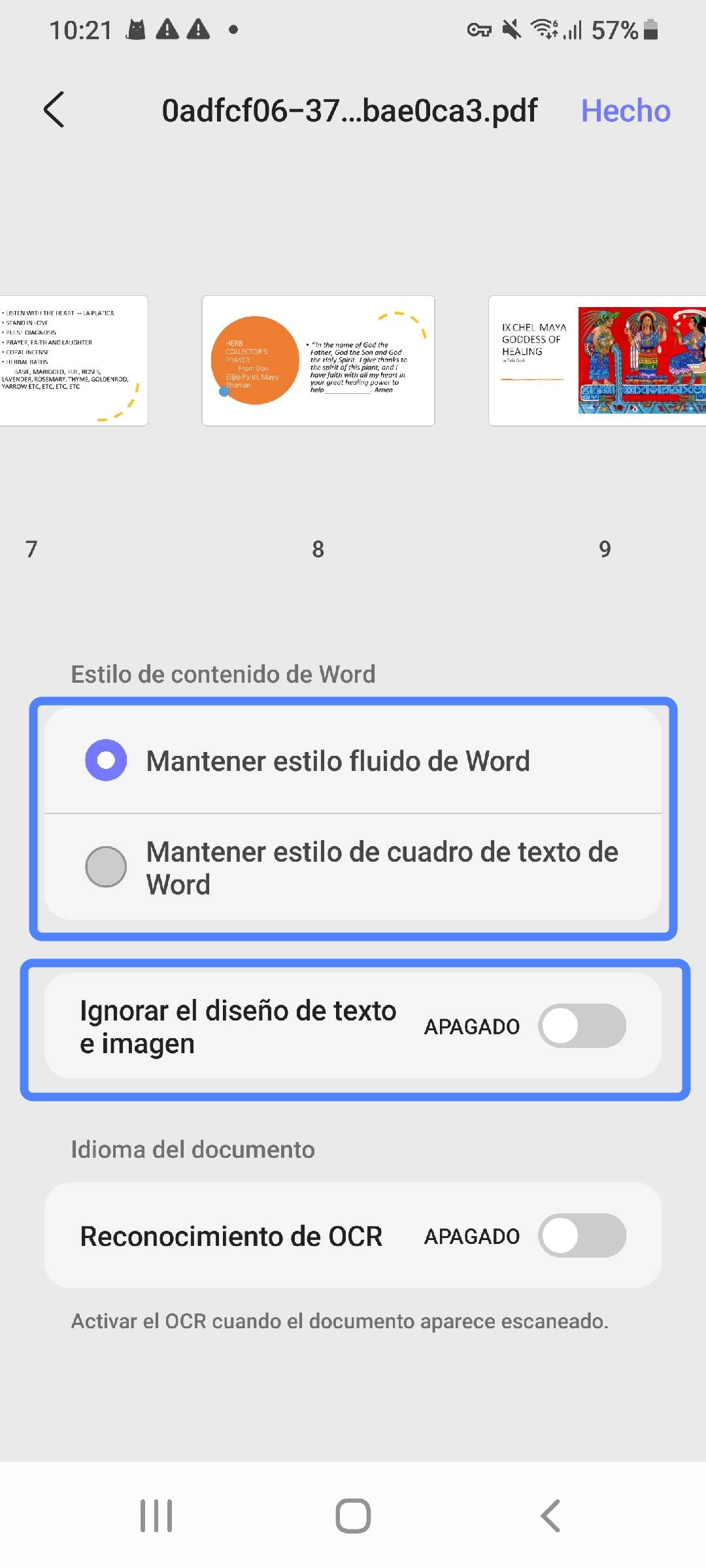
- Escoge el “Estilo de contenido de Word”:
- Conservar estilo fluido (ideal para una fácil edición de texto).
- Conservar estilo de cuadros de texto (mantiene el formato original dentro de los cuadros de texto).
También puedes activar la opción “Ignorar el diseño de texto e imagen” si solo quieres obtener texto plano.
- Si tu documento está escaneado, activa la opción “OCR”. Esto permite que la aplicación reconozca el texto en las imágenes. Selecciona el “Idioma del documento” para que el OCR funcione con mayor precisión.
- Toca “Hecho” en la esquina superior derecha y espera a que finalice la conversión. Tu archivo de Word estará listo para usarse. Una vez completado, toca “Guardar” y elige la ubicación donde deseas almacenarlo.
2. PDF a Excel
Cuando necesites trabajar con datos de un PDF, UPDF lo hace muy sencillo. La aplicación convierte tu archivo en una hoja de Excel, manteniendo las tablas, filas y números en orden. Así podrás editar y gestionar tus datos sin tener que volver a escribirlos. Para convertir tu PDF a Excel:
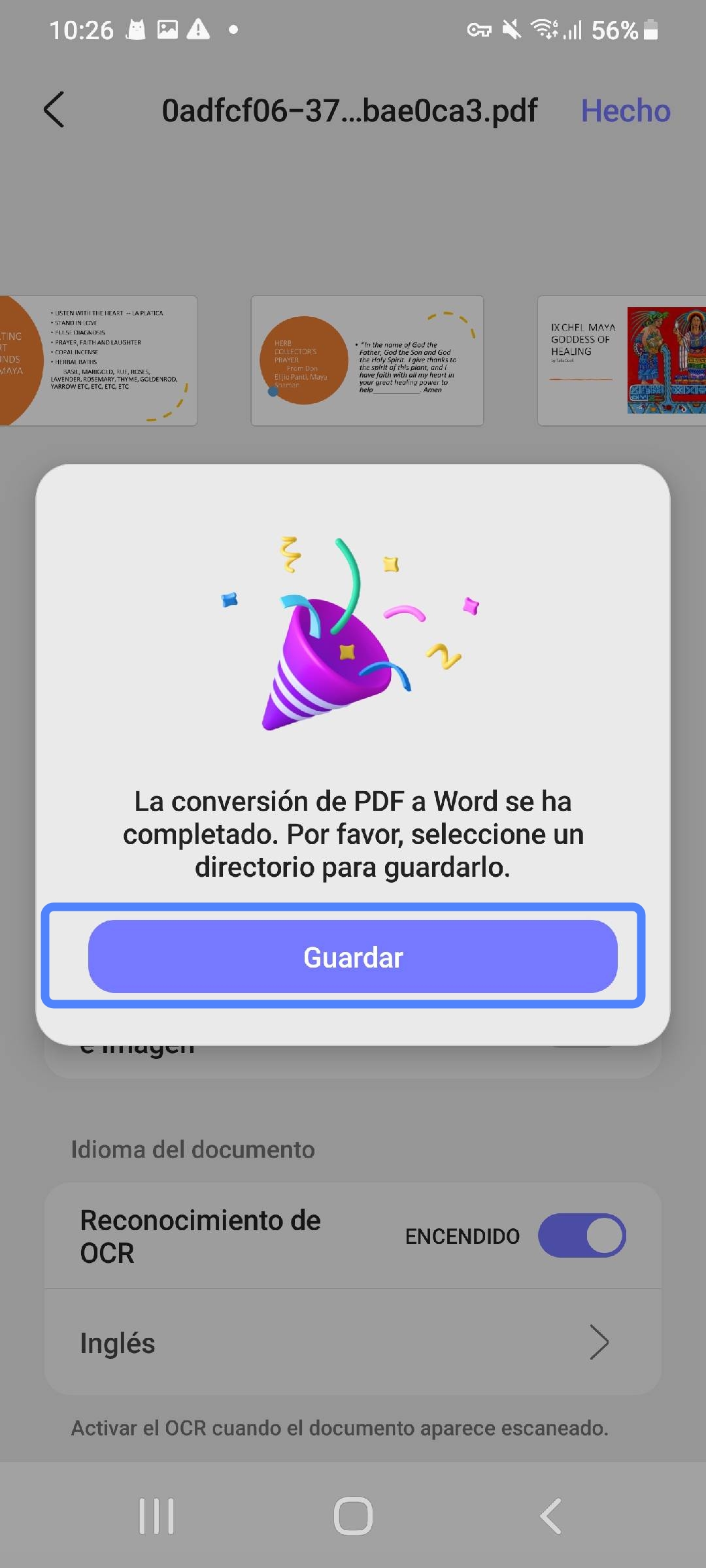
- Ve a “Herramientas” y selecciona “PDF a Excel”. Elige el archivo PDF que deseas convertir desde tu dispositivo.
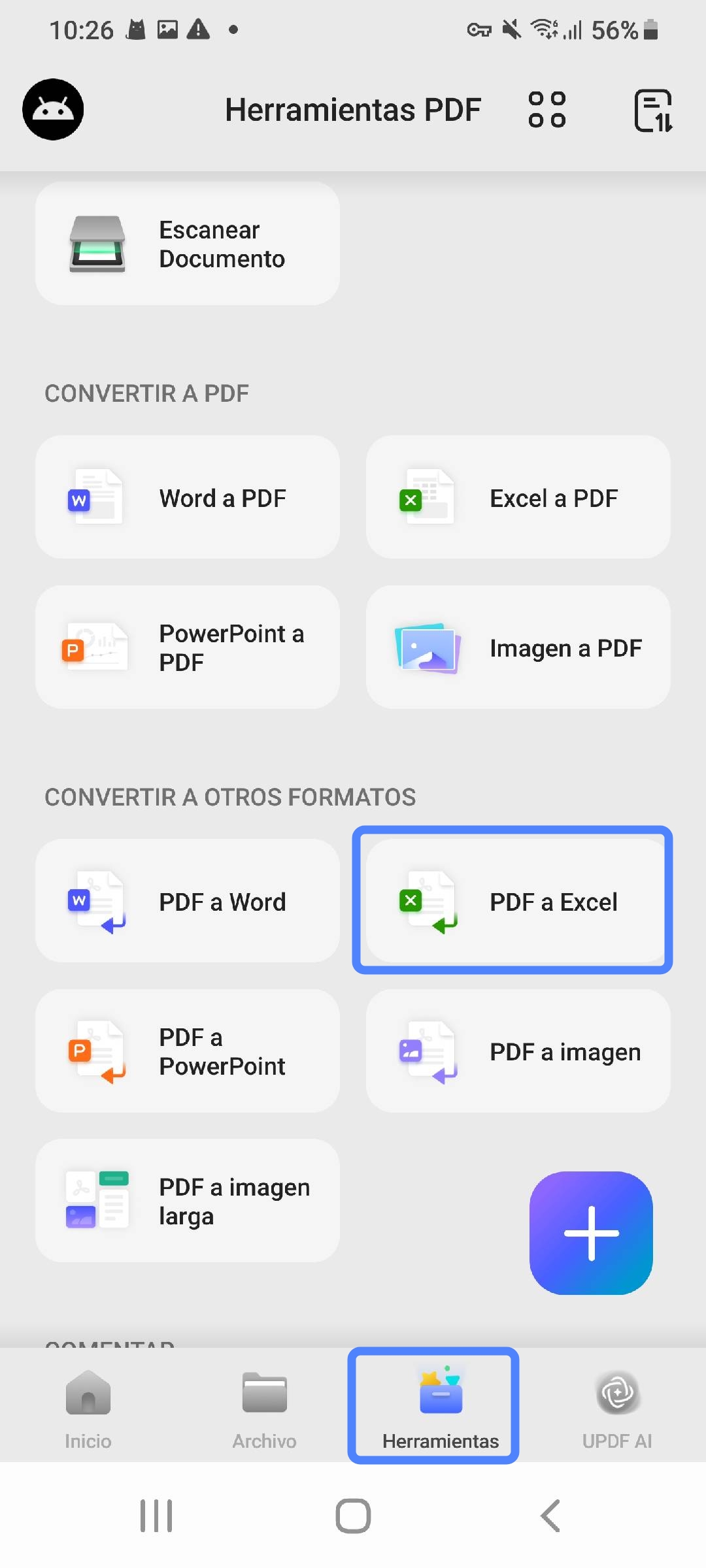
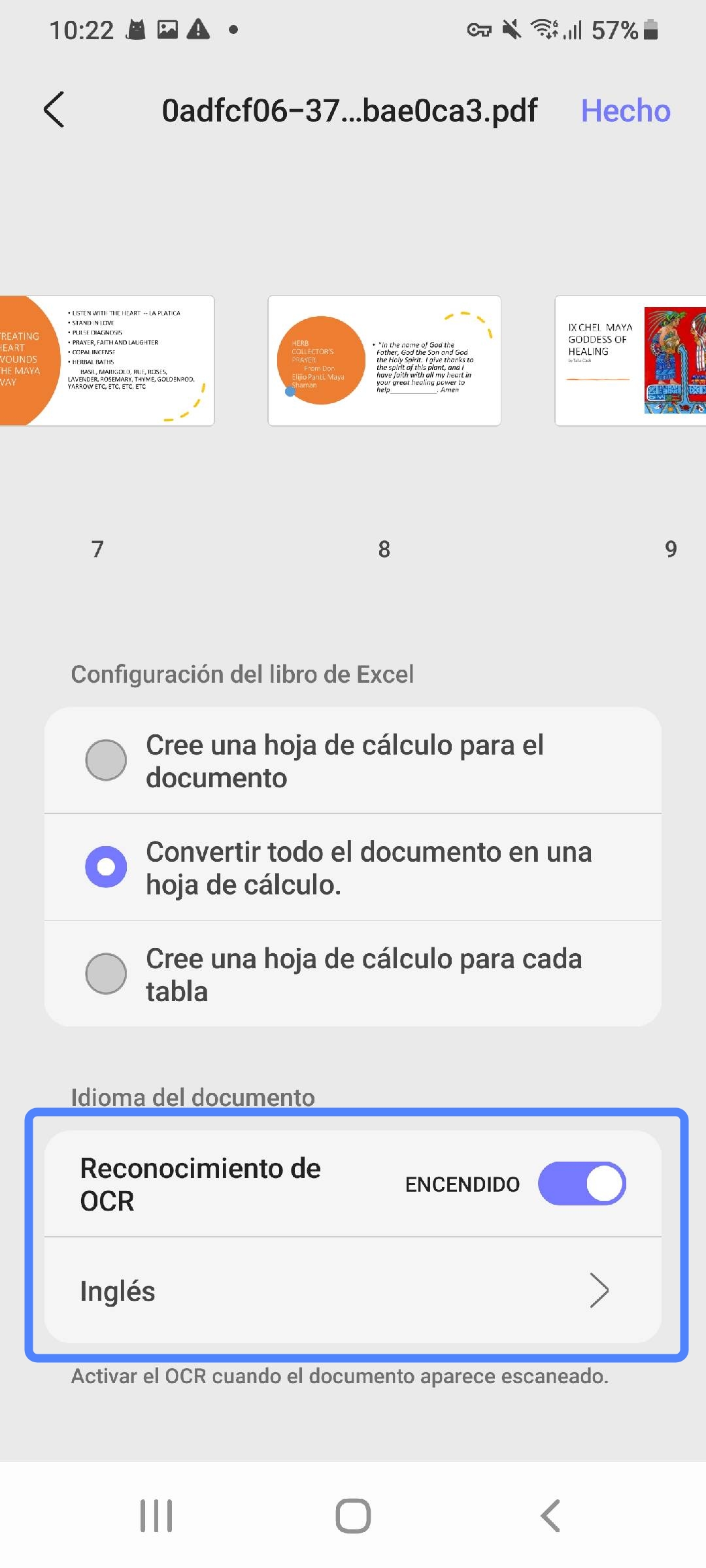
- A continuación, abre “Configuración del libro de Excel”. Puedes elegir entre las siguientes opciones:
- Crear una hoja de cálculo para el documento (cada página del PDF se convierte en una hoja de Excel separada).
- Convertir todo el documento en una hoja de cálculo (todo el contenido permanece en una única hoja).
- Crear una hoja de cálculo por cada tabla (cada tabla del PDF se convierte en su propia hoja).
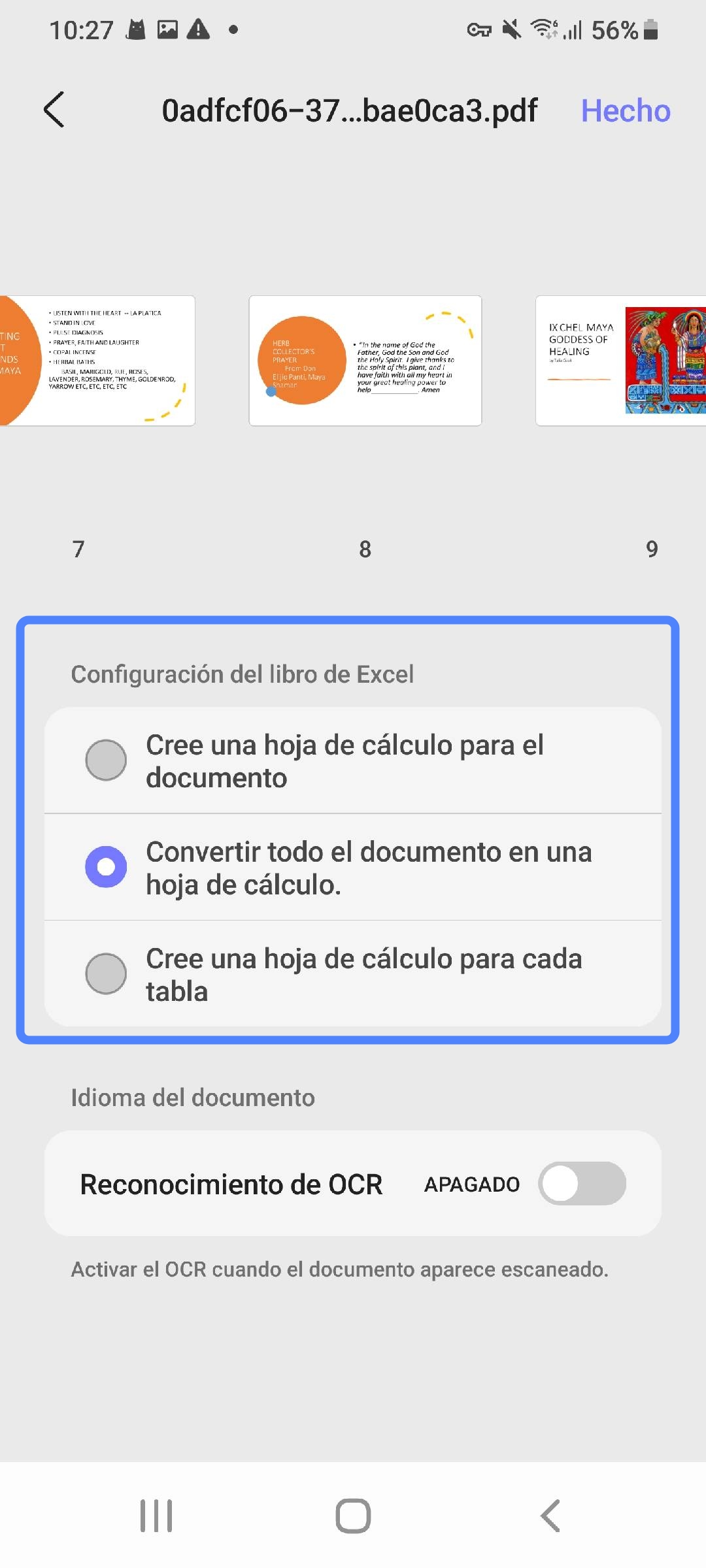
- Si el archivo está escaneado, activa “OCR”. Esto ayuda a la aplicación a leer y convertir texto o números de las imágenes. Elige el “Idioma del documento” correcto para obtener una mayor precisión del OCR.
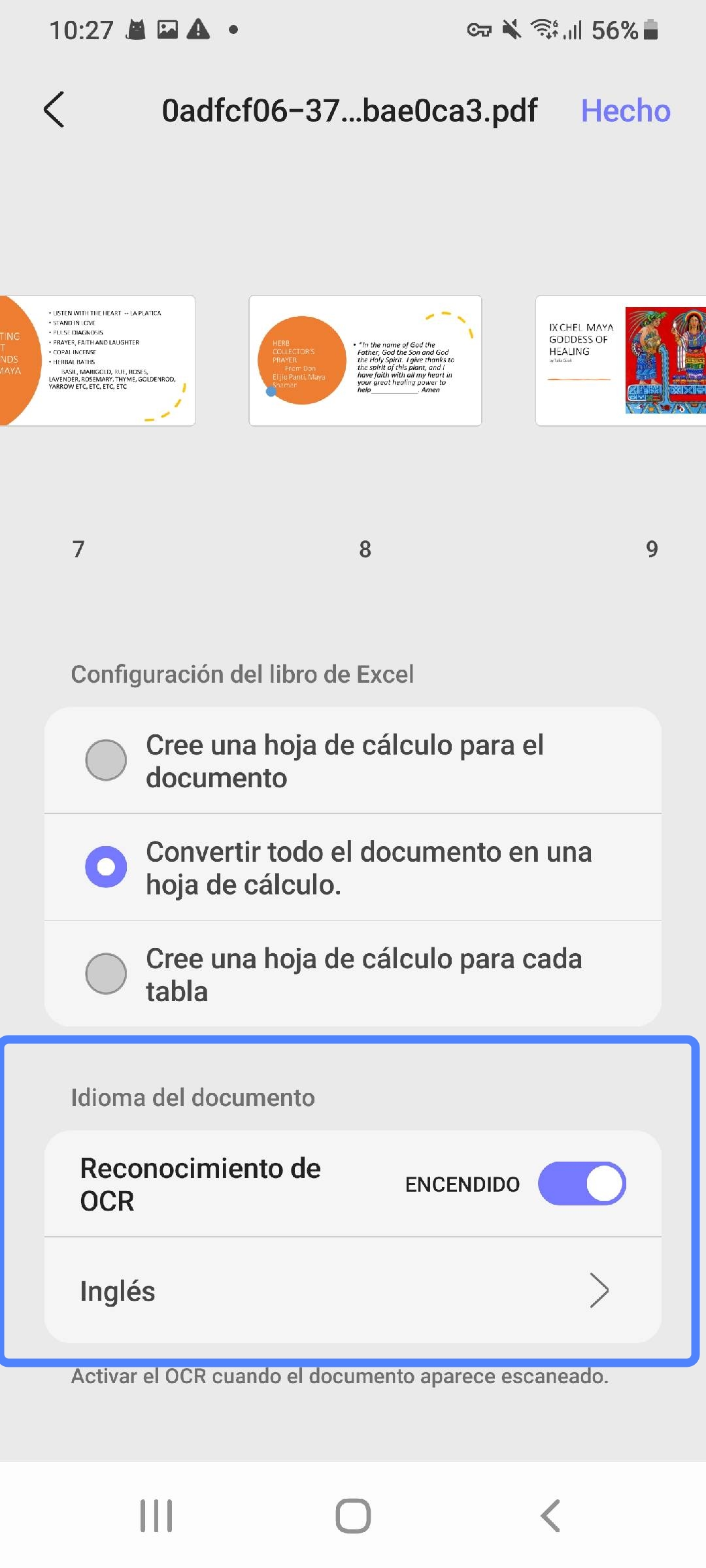
- Haz clic en “Hecho” y, en pocos segundos, tu hoja de Excel estará preparada. Luego, pulsa “Guardar” en la ventana emergente y selecciona la ubicación donde deseas almacenarla.
3. PDF a PPT
A veces necesitas transformar un PDF en una presentación. UPDF para Android lo hace rápido al convertir tu archivo en una presentación de PowerPoint. El texto, las imágenes y el diseño se mantienen en orden, para que puedas editar y presentar de inmediato.
Sigue estos pasos:
- Abre UPDF y, en la pestaña “Herramientas”, selecciona “PDF a PowerPoint”.
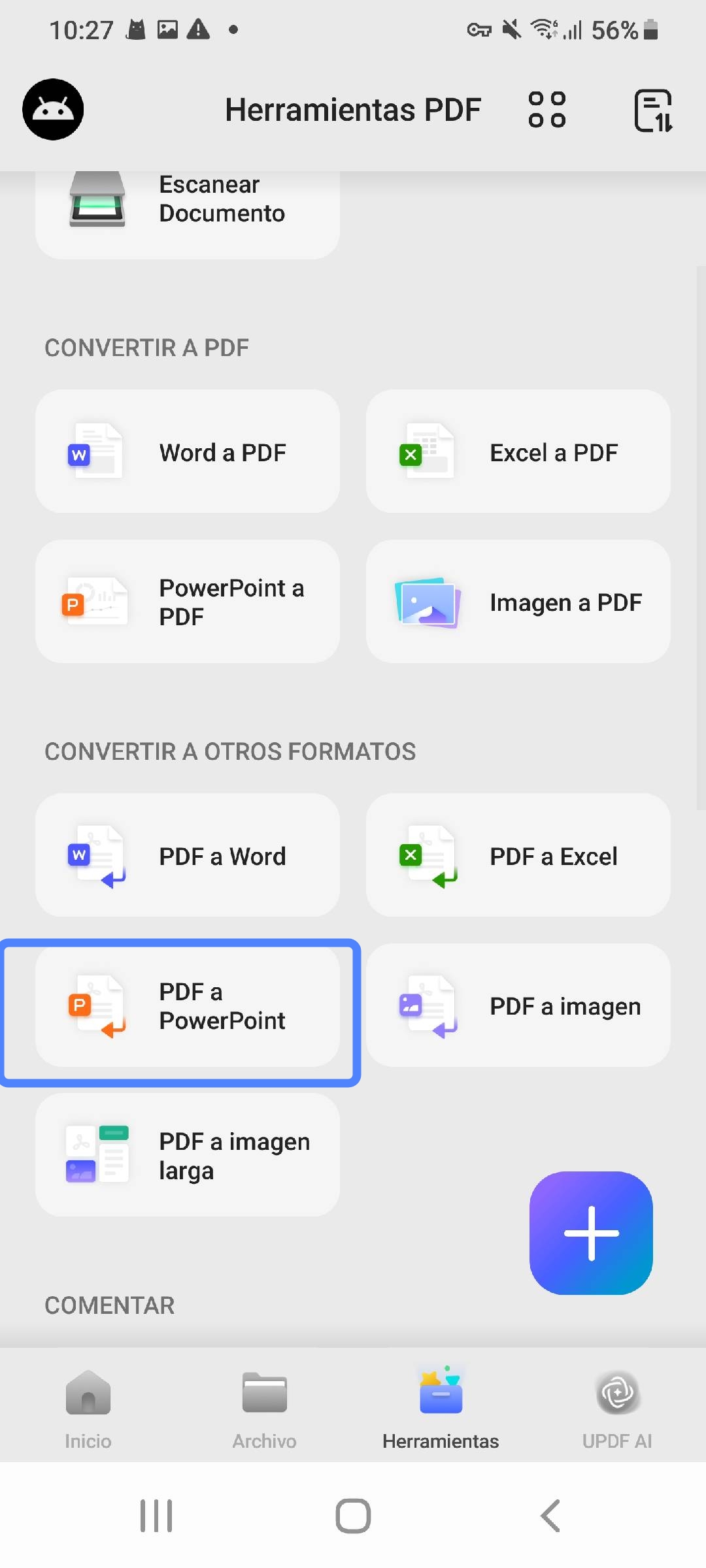
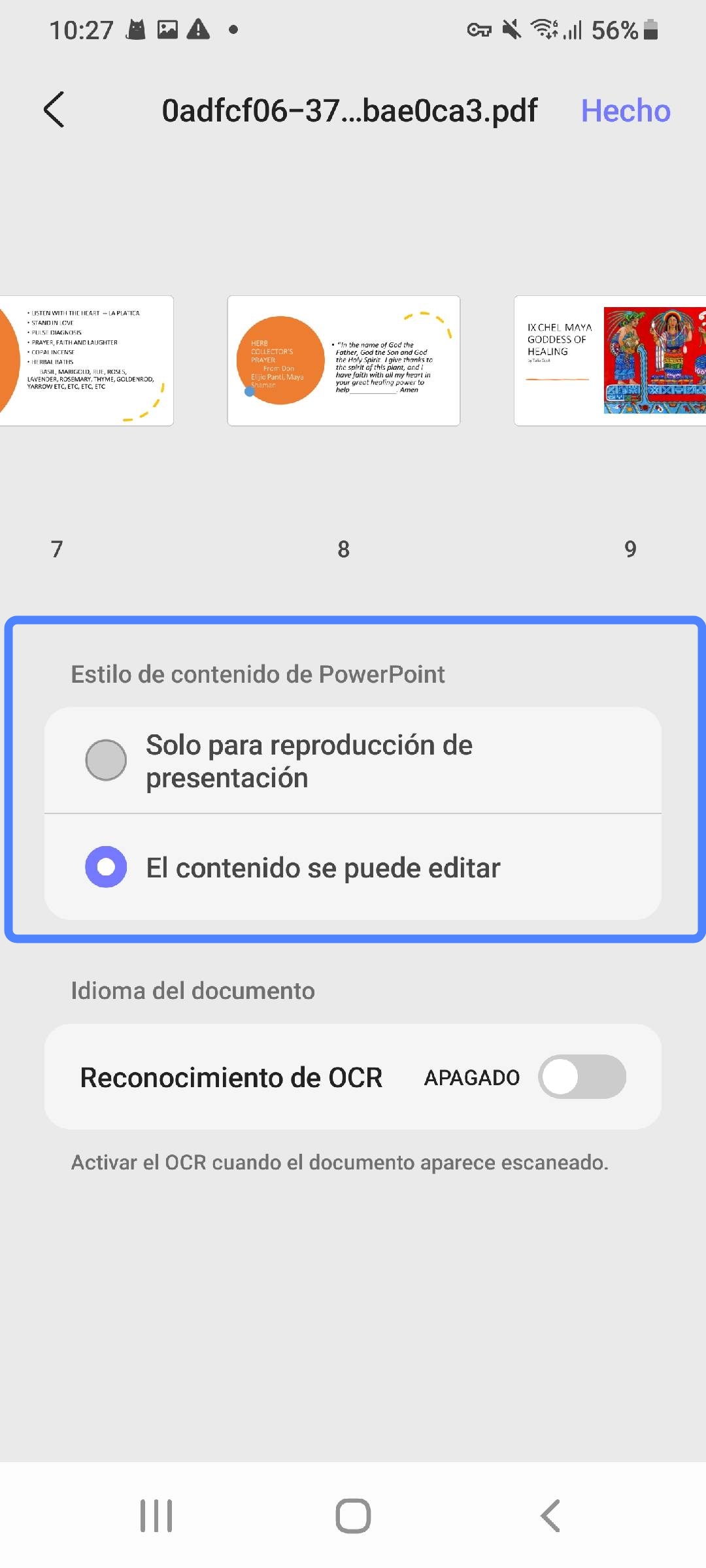
- A continuación, elige el PDF que deseas convertir y ábrelo. Se abrirá una nueva pestaña. En la sección “Estilo del contenido de PowerPoint”, selecciona cómo quieres que se creen las diapositivas:
- Solo para reproducción de presentación (mantiene el aspecto del PDF para la presentación).
- El contenido se puede editar (el contenido se coloca en cuadros de texto y formas editables).
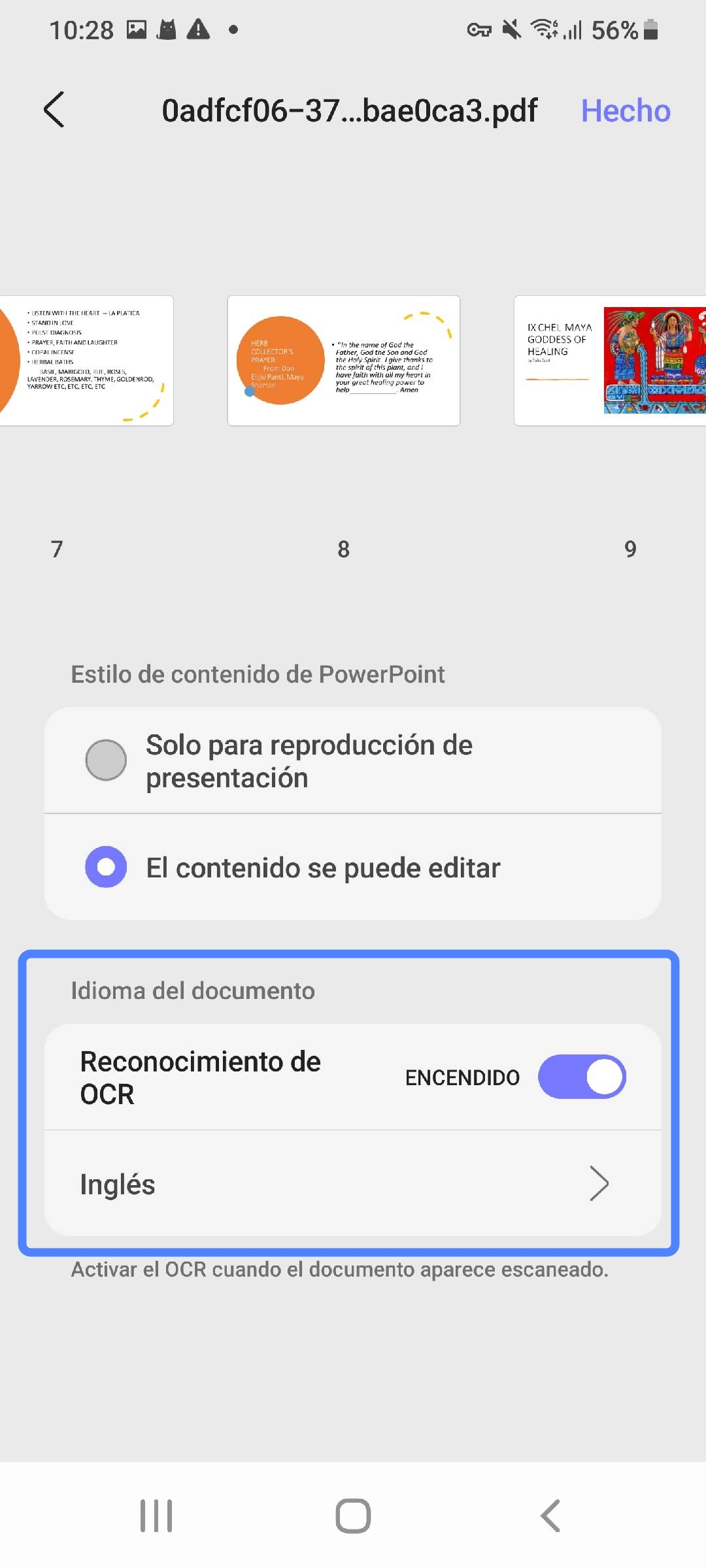
- Si tu PDF está escaneado, activa “Reconocimiento OCR”. Luego, establece el “Idioma del documento” para que el texto se reconozca correctamente.
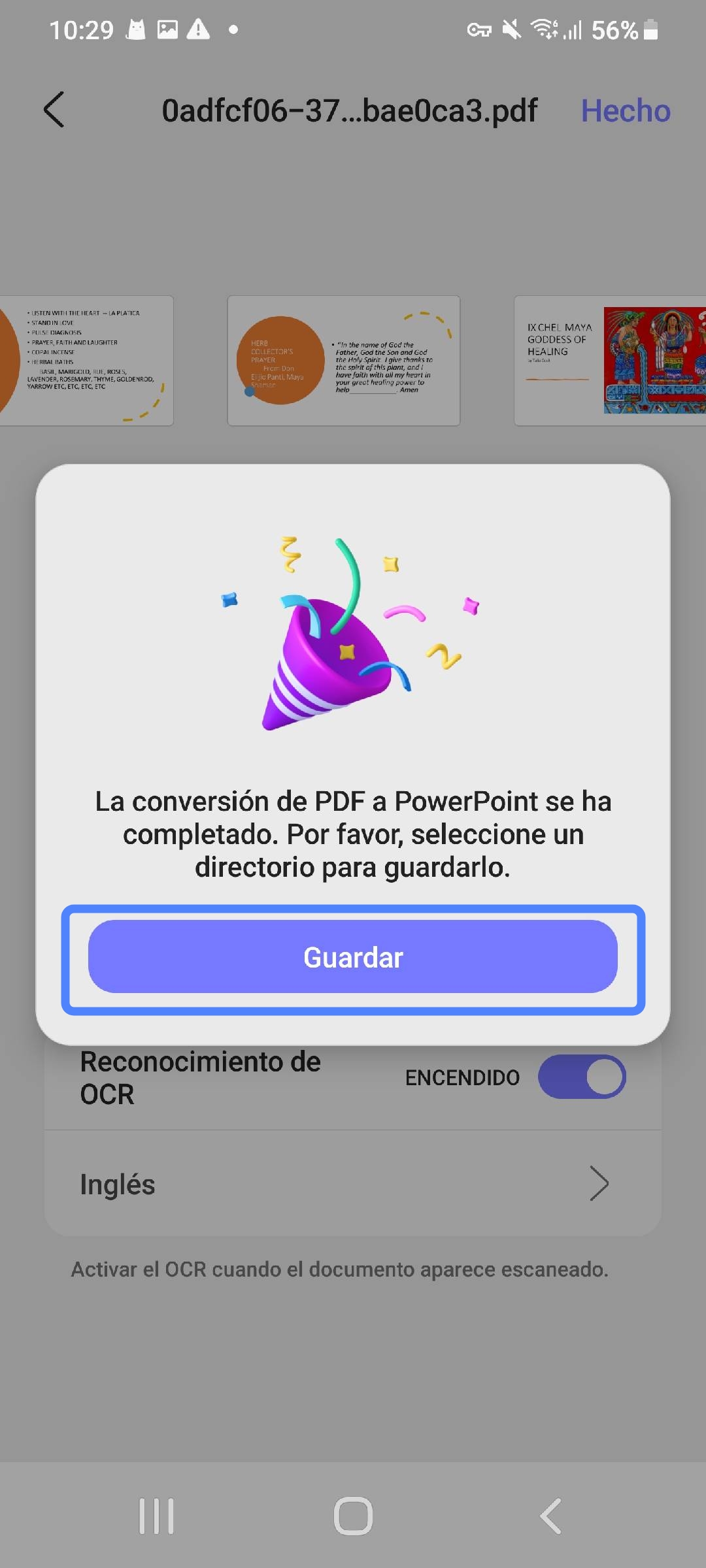
- Haz clic en “Hecho” en la esquina superior derecha. UPDF procesará el archivo y aparecerá una ventana emergente. A continuación, haz clic en “Guardar” y selecciona una carpeta donde almacenar tu nuevo archivo de PowerPoint.
4. PDF a Imagem
A veces puede que quieras convertir un PDF en imágenes en lugar de documentos. UPDF para Android te permite transformar las páginas de tu PDF en archivos de imagen nítidos. Es perfecto para compartir, subir o usar en cualquier lugar sin necesidad de un lector de PDF.
Aquí te explicamos cómo convertir un PDF en imagen:
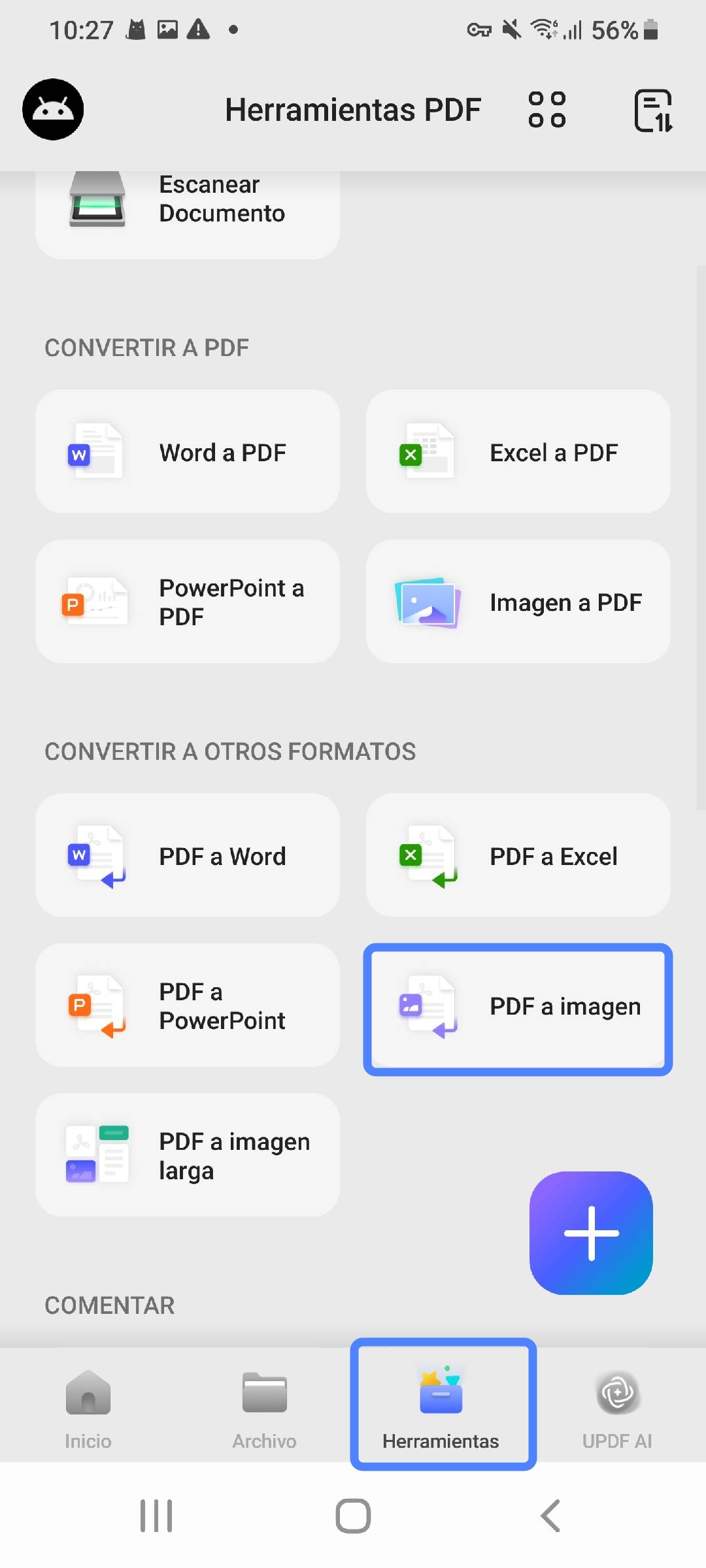
- Abre UPDF, haz clic en el botón “Herramientas” y selecciona “PDF a Imagen”. Elige el archivo PDF que quieres convertir en imágenes.
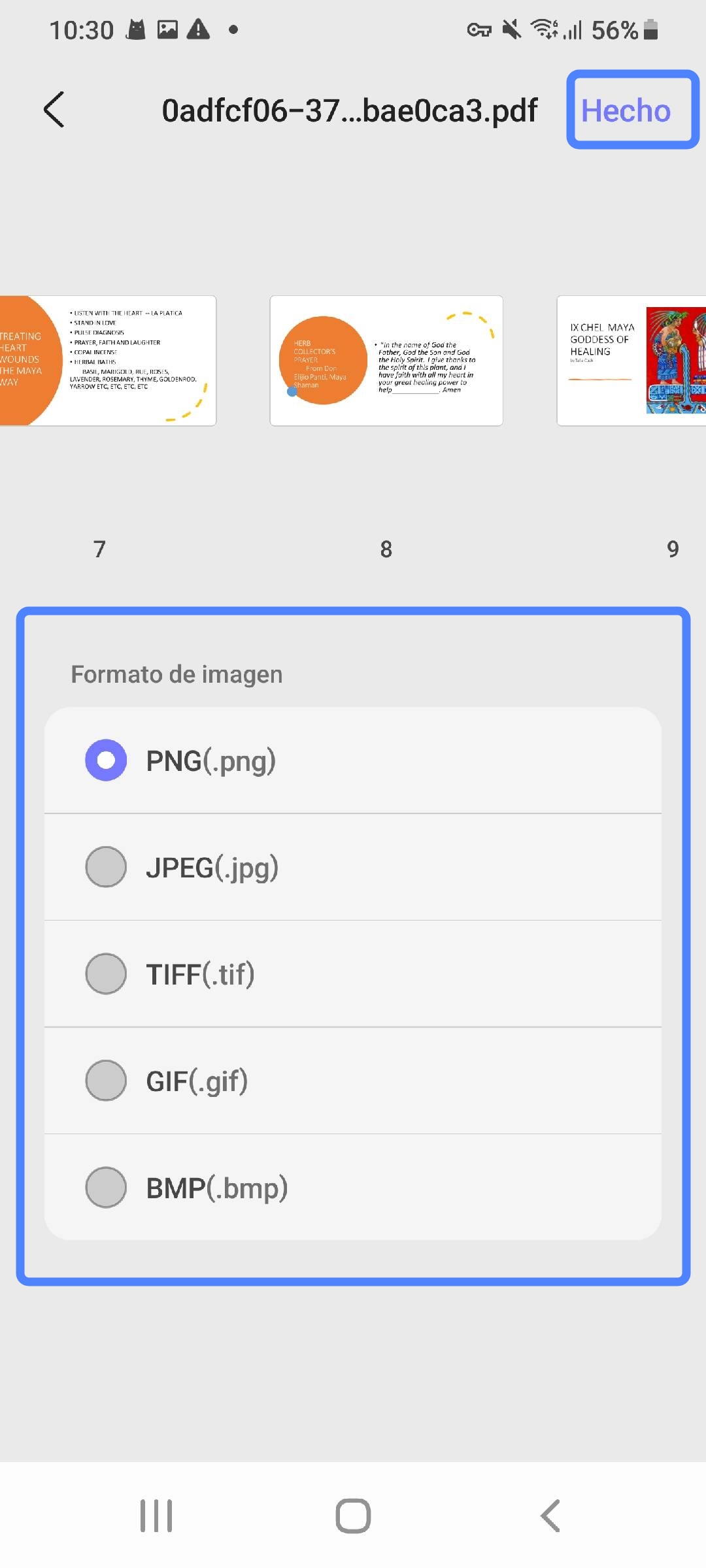
- Elige el formato de imagen que prefieras. UPDF puede convertir tu PDF a PNG, JPEG, BMP, GIF o TIFF. Una vez que selecciones el formato, haz clic en “Hecho” para iniciar la conversión.
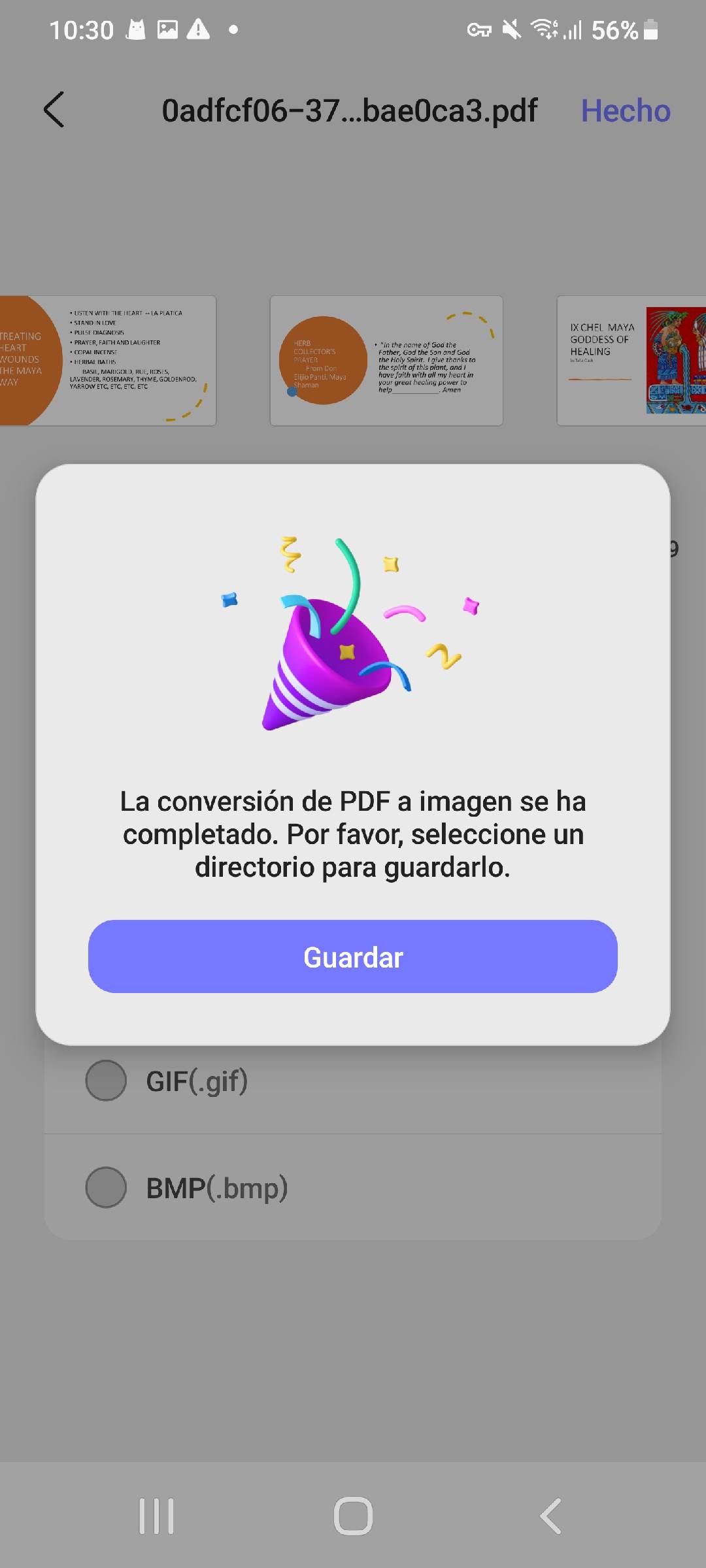
- Cuando finalice el proceso, guarda las imágenes en la carpeta que prefieras en tu dispositivo.
5. PDF a Imagen Larga Única
Esta función te permite transformar un PDF completo en una sola imagen. Todas las páginas se unen para formar una imagen larga y continua, ideal para visualizar o compartir fácilmente en tu teléfono.
Así es como puedes hacerlo:
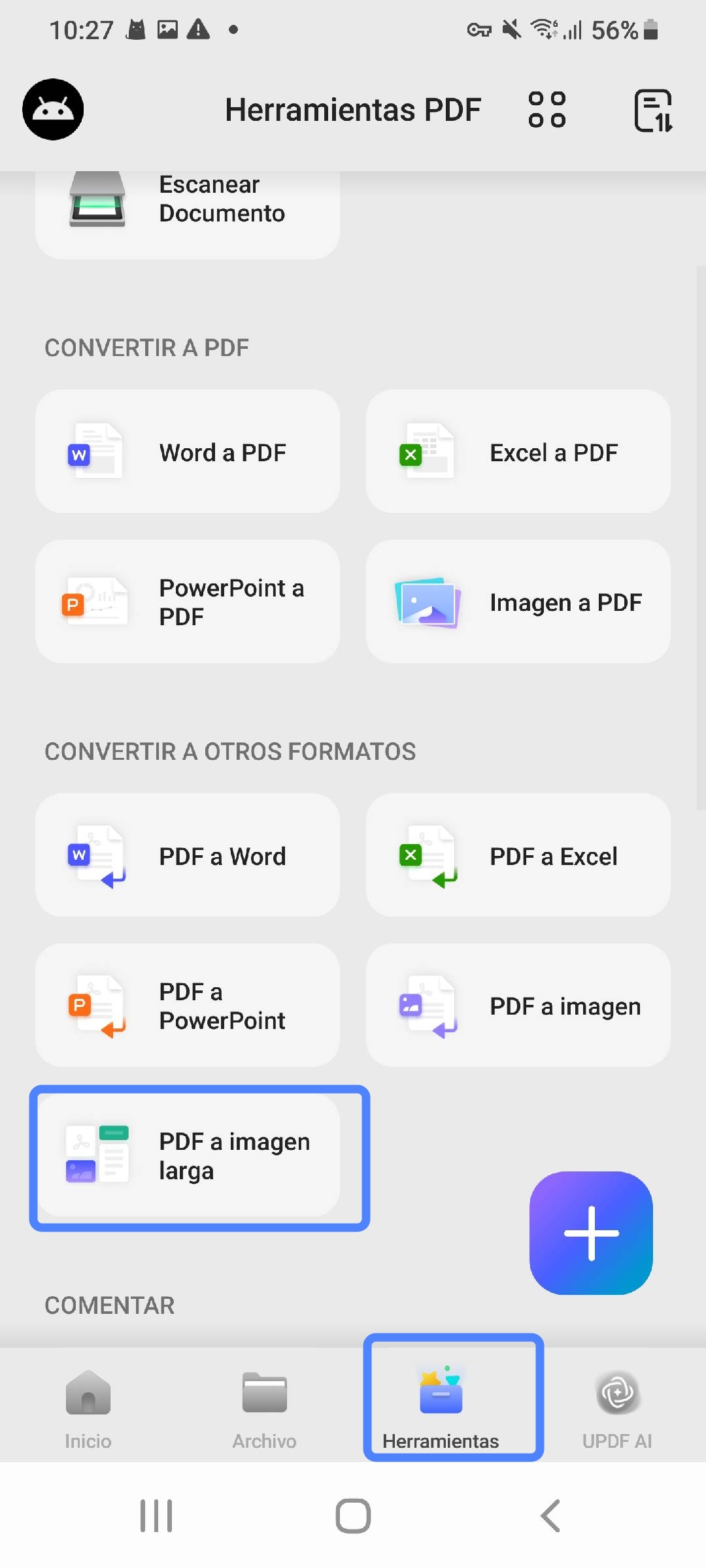
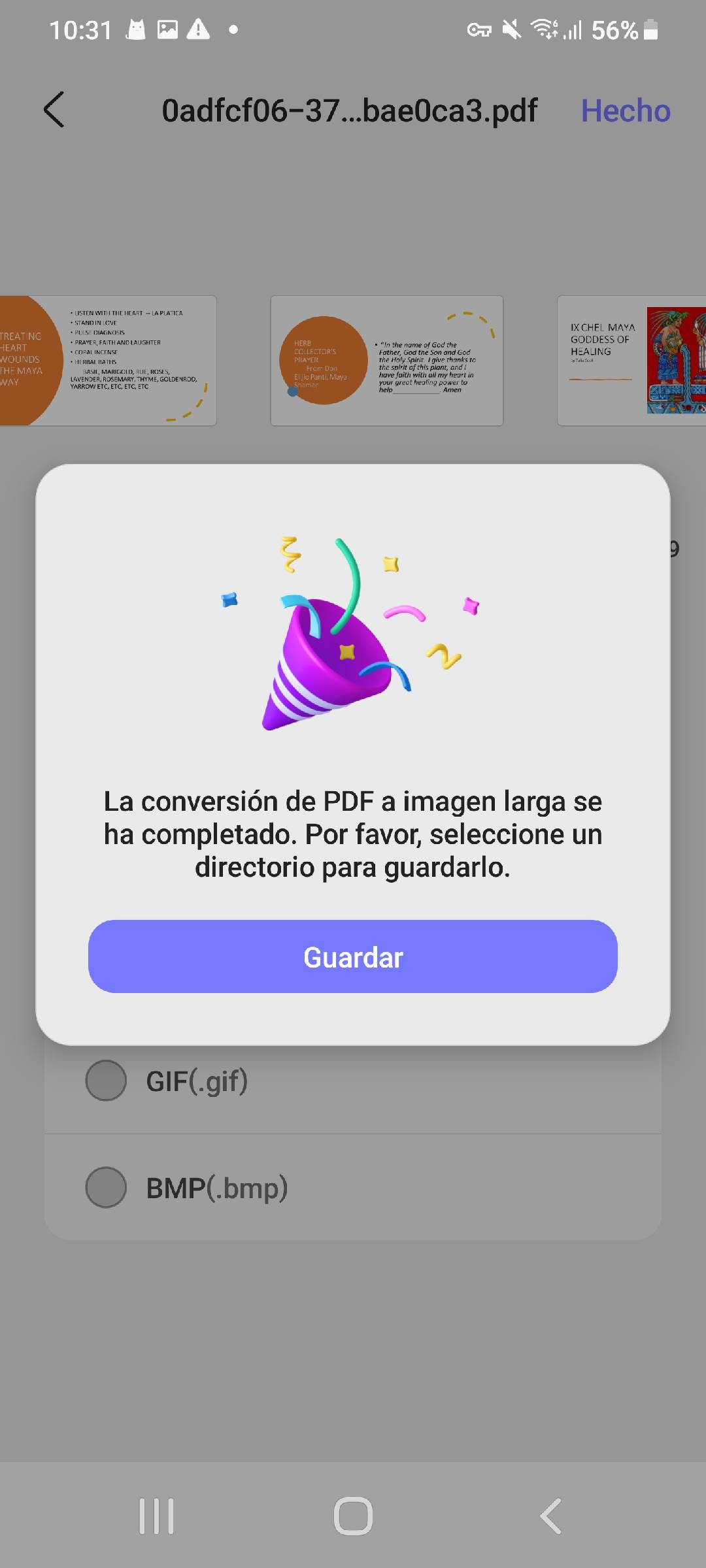
- Abre la pestaña “Herramientas” y selecciona “PDF a Imagen Larga”. Luego abre el archivo PDF que deseas convertir en una sola imagen larga.
- A continuación, elige entre los formatos disponibles: PNG, JPEG, BMP, GIF o TIFF.
- Clique em "Salvar" no canto superior direito para iniciar a conversão. Em seguida, salve a imagem longa no seu dispositivo.
Si deseas usar UPDF en varios dispositivos, puedes adquirir una licencia única. Esta licencia funciona en tu teléfono, tableta y ordenador. Puedes comprarla directamente en el sitio web oficial de UPDF.
Descarga UPDF para Android hoy mismo para probarlo, y cuando estés listo, compra tu licencia. Así podrás usar una sola cuenta en todos tus dispositivos.
Windows • macOS • iOS • Android 100% Seguro