UPDF
UPDF
 UPDF para Windows
 UPDF para Mac
 UPDF para iPhone/iPad
 UPDF para Android
 UPDF AI ONLINE
 UPDF Sign
 Editar PDF
 Anotar PDF
 Crear PDF
 Formulario PDF
 Editar enlaces
 Convertir PDF
 OCR
OCR PDF a Word
 PDF a imagen
 PDF a Excel
 Organizar PDF
 Combinar PDF
 Dividir PDF
 Recortar PDF
 Girar PDF
 Proteger PDF
 Firmar PDF
 Redactar PDF
 Desinfectar PDF
 Eliminar seguridad
 Leer PDF
 UPDF Cloud
 Comprimir PDF
 Imprimir PDF
 Proceso por lotes
 Sobre UPDF IA
 Soluciones de UPDF IA
 Guía de Usuario de IA
 Preguntas frecuentes sobre UPDF IA
 Resumir PDF
 Traducir PDF
 Chat con PDF
 Chat con imagen
 PDF a Mapa Mental
 Chat con IA
 Explicar PDF
 Herramientas IA para PDF
 Herramientas IA para Imagen
 Herramientas IA de Chat
 Herramientas IA de Redacción
 Herramientas IA de Estudio
 Herramientas IA de Trabajo
 Otras Herramientas IA
 Generación de Marcadores con IA
 Resumen de Marcadores con IA
 Generación de Marcas de Agua con IA
 Generación de Fondos con IA
 Generación de Pegatinas con IA
 Generación de Sellos con IA
 Suite de Escritura con IA
 UPDF Copilot
 Gestión de Páginas con IA
 Búsqueda Semántica con IA
 PDF a Word
 PDF a Excel
 PDF a PowerPoint
 Solución Empresarial
 Letrero de empresa
 Inteligencia artificial empresarial
 Plan para Empresas
 Guía del Usuario Empresarial
 Webinar Empresarial
 Banca
Banca Salud
Salud Seguros
 Legal
Legal Manufactura
 Gobierno
 Solución para Educación
  Historias de Clientes
 Guía del Usuario
 Trucos de UPDF
 Preguntas Frecuentes
 Reseñas de UPDF
 Centro de descargas
 Blog
Blog Sala de prensa
 Especificaciones Técnicas
 Actualizaciones
 UPDF vs. Adobe Acrobat
 UPDF vs. Foxit
 UPDF vs. PDF Expert

Cómo generar marcas de agua con IA para proteger tus archivos PDF - UPDF
Añadir marcas de agua a los archivos PDF te ayuda a proteger la propiedad y evitar ediciones no deseadas. Sin embargo, crear una marca de agua adecuada no es fácil. Puede llevar horas de investigación encontrar diseños ya hechos. Incluso entonces, la mayoría de los diseños de marcas de agua tienen derechos de autor y su uso está limitado.
Además, para diseñar sus propias marcas de agua, necesitará trabajar con herramientas avanzadas como Photoshop. Si no es diseñador gráfico, crear una marca de agua que sea profesional y visualmente equilibrada puede resultar bastante complicado.
Para facilitar las cosas, la función de generación de marcas de agua con IA de UPDF le permite crear instantáneamente diseños de marcas de agua utilizando indicaciones de texto. Siga la guía que aparece a continuación para aprender cómo funciona.
Parte 1. Cómo generar marcas de agua para PDF mediante IA
UPDF ofrece dos formas de generar imágenes con marcas de agua mediante IA. Puedes escribir un mensaje personalizado o utilizar mensajes preestablecidos inteligentes. Ambos métodos generan tres marcas de agua PNG de alta resolución que se pueden aplicar directamente a tu PDF.
Veamos los pasos en detalle.
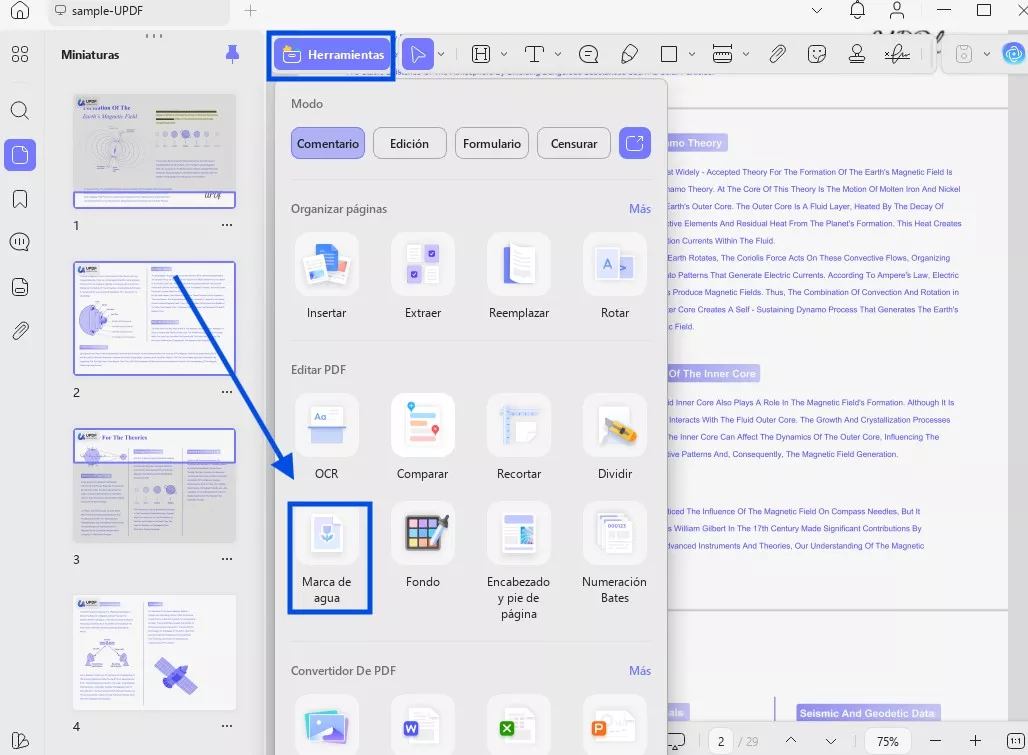
Paso 1. Abre el PDF al que deseas añadir una marca de agua en UPDF. A continuación, haz clic en «Herramientas» en la parte superior izquierda y selecciona «Marca de agua» en la sección Editar PDF.
Paso 2. En el menú superior, selecciona la opción «Marca de agua AI».
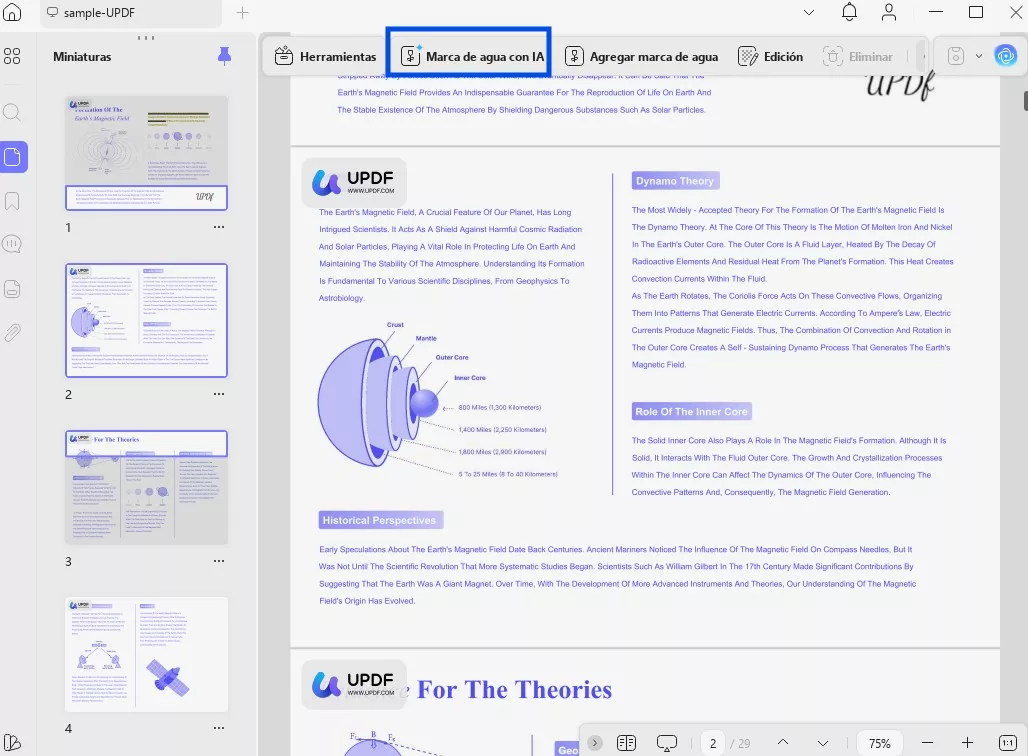
Se abrirá una nueva ventana para la herramienta Generar marca de agua con IA, donde podrás generar marcas de agua de dos maneras.
Método 1. Generar marcas de agua con un mensaje personalizado
La opción «Mensaje personalizado» le permite añadir una descripción detallada del diseño de la marca de agua. Puede añadir libremente detalles sobre el texto, el estilo o el color de la marca de agua según sea necesario.
Esto es lo que hay que hacer.
Paso 1. Haga clic en el cuadro de texto «Describir la marca de agua» y escriba los detalles sobre la marca de agua que desea crear.
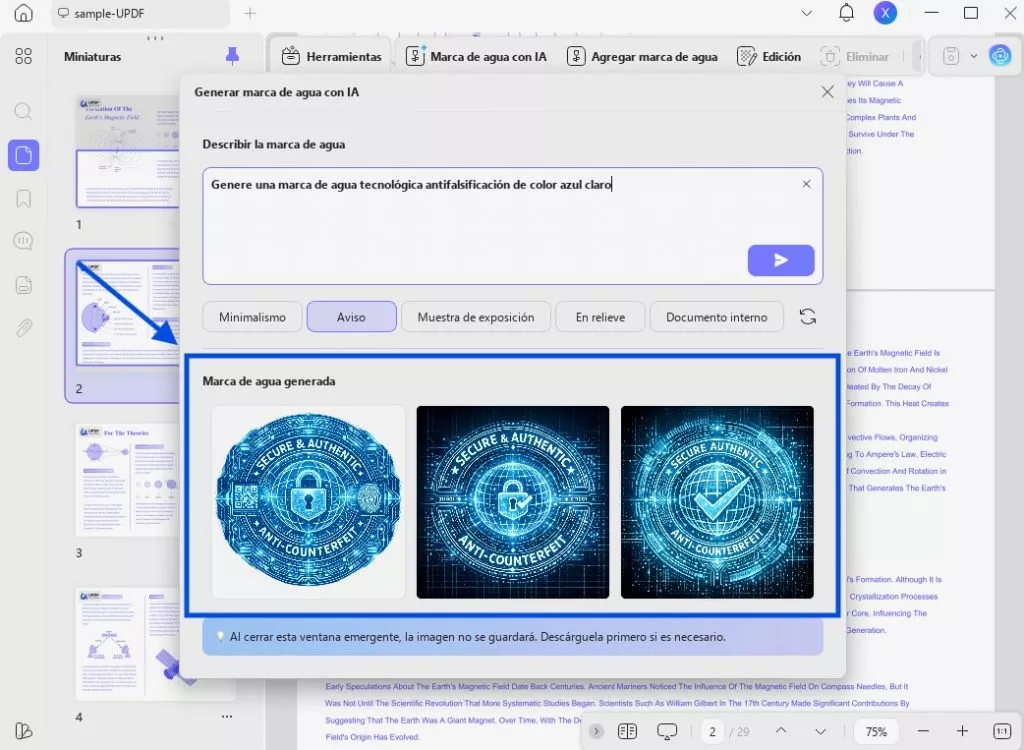
Por ejemplo, puedes pedirle a la IA que «Genere una marca de agua tecnológica antifalsificación de color azul claro». Una vez que hayas terminado, haz clic en el botón «Enviar».
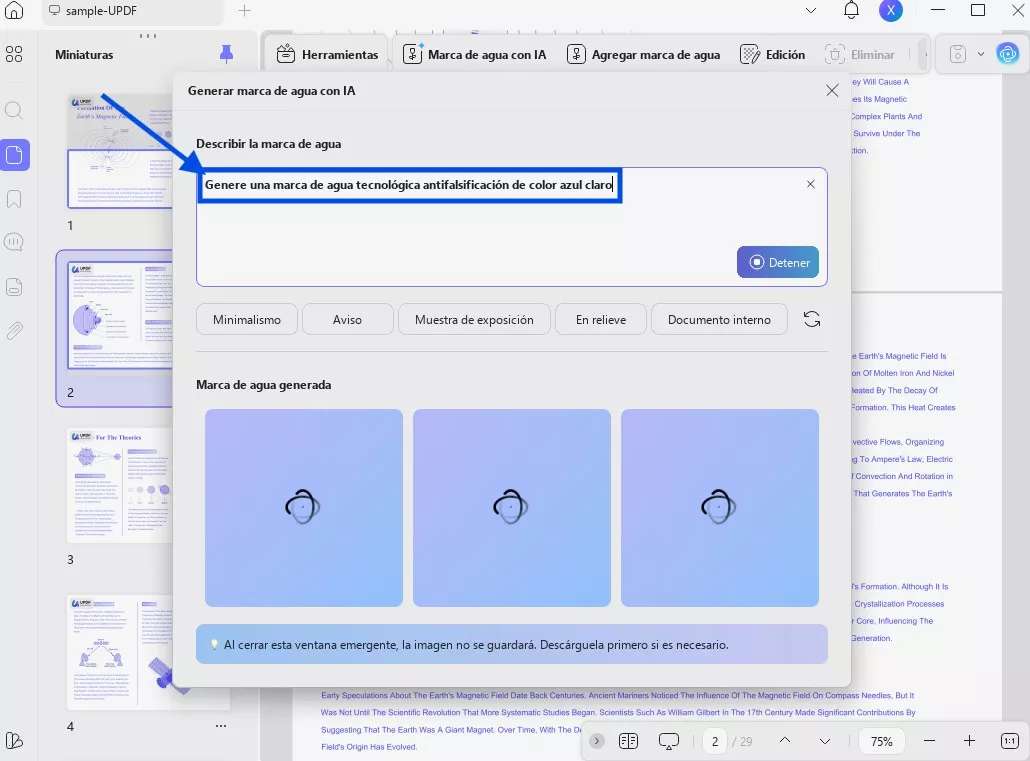
Paso 2. Basándose en tu descripción, UPDF AI generará tres imágenes PNG de alta resolución con marcas de agua y fondo transparente. Puedes verlas en la sección «Marcas de agua generadas».
Nota:
Tenga en cuenta que cada generación de IA produce hasta 3 marcas de agua y se utilizan 3 créditos en total. Si la IA produce menos de 3 marcas de agua debido a un problema, los créditos solo se deducen por las marcas de agua generadas con éxito.
Método 2. Crear marcas de agua rápidamente con ajustes preestablecidos inteligentes
Si no desea personalizar las indicaciones manualmente, puede generar descripciones de marcas de agua más rápidamente con los ajustes preestablecidos inteligentes. Los ajustes preestablecidos reciben el nombre de los tipos de marcas de agua más comunes. Al hacer clic en cada uno de ellos, se añade automáticamente la descripción correspondiente en el cuadro de indicación.
Así es como funciona.
Paso 1. Busque los ajustes preestablecidos de marcas de agua debajo del cuadro de diálogo y haga clic en el que desee generar. La descripción correspondiente a la marca de agua aparecerá en el cuadro de diálogo.
- Por ejemplo, si hace clic en el ajuste preestablecido «Documento interno», se añadirá la solicitud para generar una marca de agua de texto de documento interno con un diseño específico.
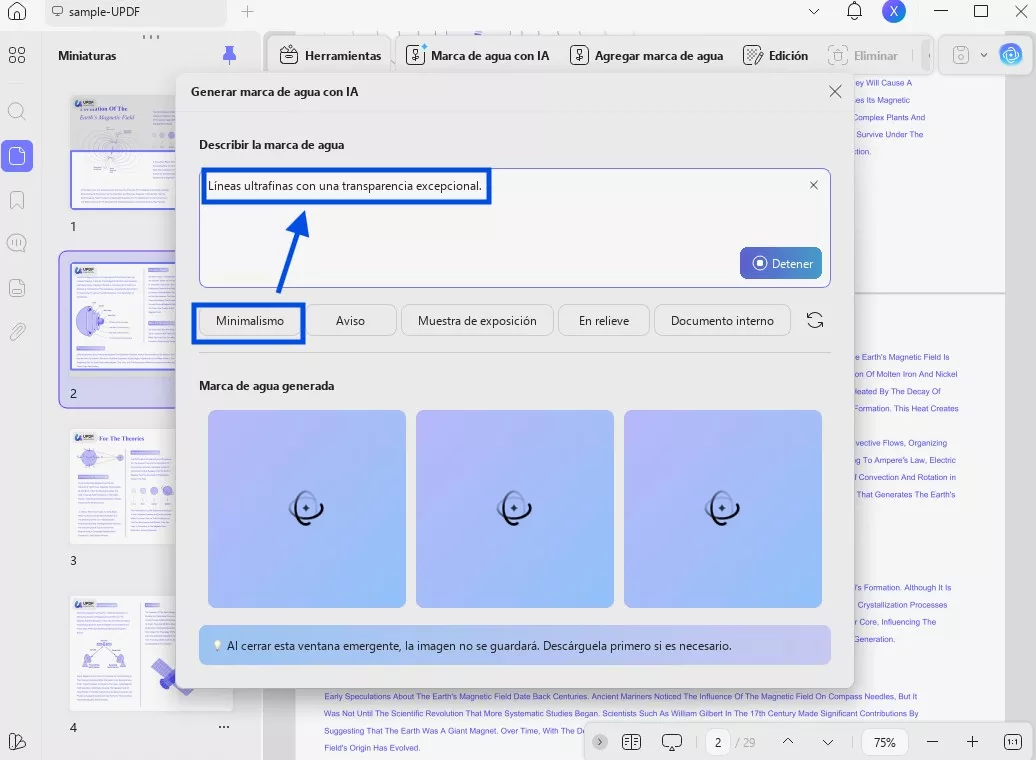
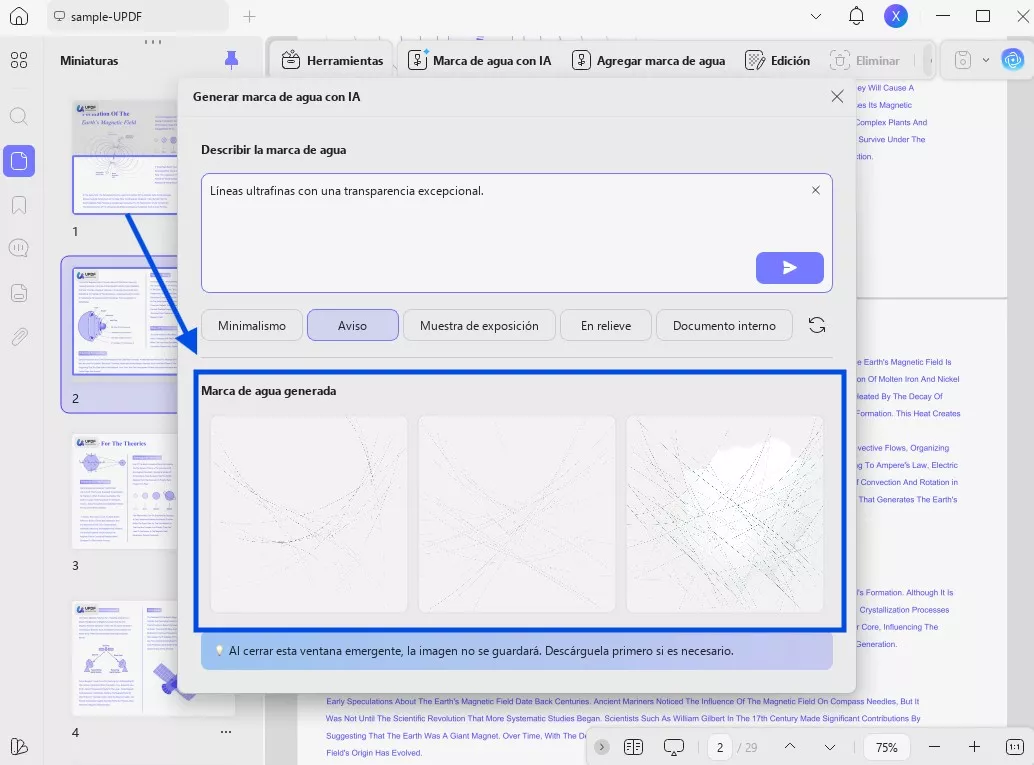
Paso 2. Si es necesario, puede editar manualmente el mensaje. Una vez hecho esto, haga clic en el botón «Enviar». Las marcas de agua generadas por IA aparecerán en la sección «Marca de agua generada».
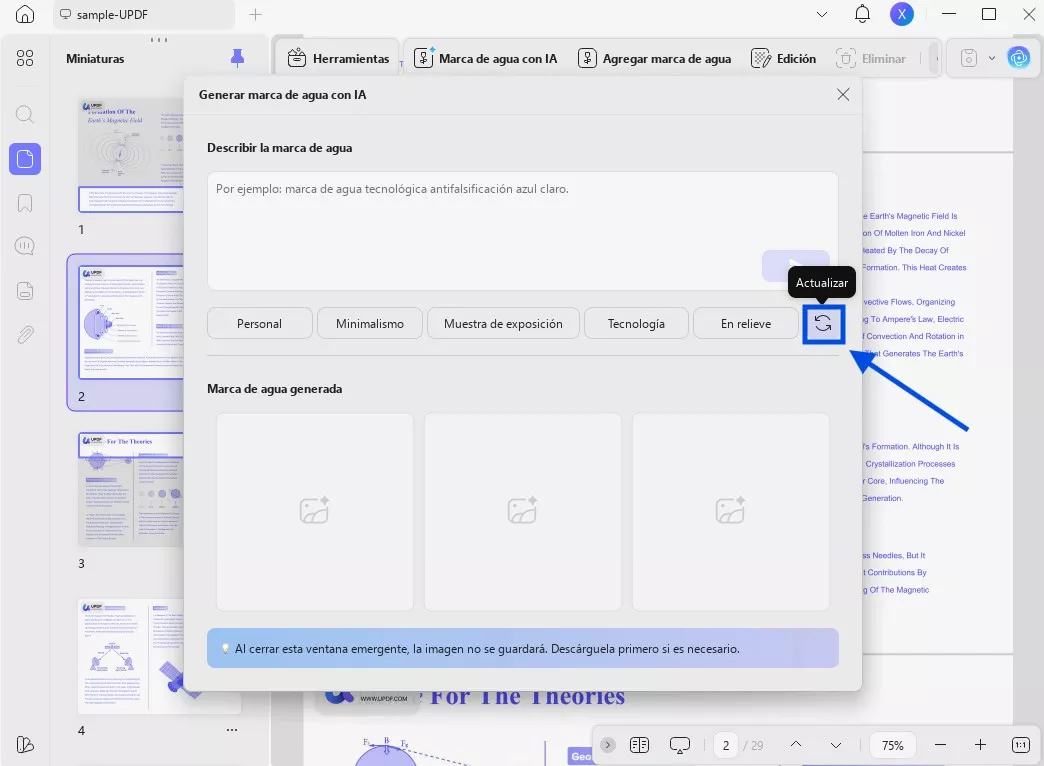
Si desea explorar más ajustes preestablecidos, haga clic en el botón «Actualizar» para actualizar las opciones disponibles.
UPDF también te ayuda a crear marcas de agua manualmente sin IA. Para obtener más información, consulta la guía completa sobre cómo añadir marcas de agua a archivos PDF.
Parte 2. Gestión de marcas de agua generadas por IA
Después de generar marcas de agua, UPDF ofrece varias opciones para gestionarlas y reutilizarlas. Puede aplicar inmediatamente una marca de agua al PDF actual, descargarla como archivo de imagen o guardarla en UPDF para futuros documentos. Además, puede utilizar las opciones de edición integradas para ajustar la marca de agua a sus necesidades.
Estos son los pasos.
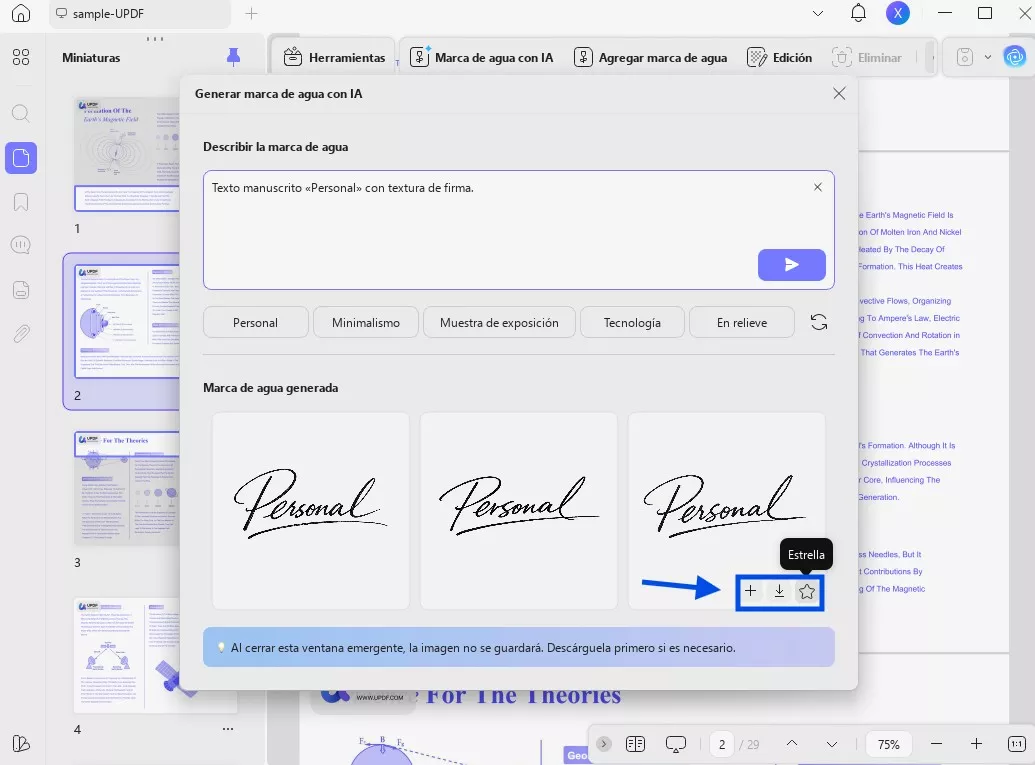
Paso 1. Coloca el cursor sobre la marca de agua que deseas utilizar y verás tres opciones debajo de la marca de agua. Desde aquí:
- Haga clic en el icono «Descargar» para guardar la marca de agua como un archivo PNG en su dispositivo.
- Haga clic en el icono «Estrella» para añadir la marca de agua a la sección «Destacados» para su uso futuro en UPDF.
- Haga clic en el botón «+» para colocar la marca de agua directamente en su PDF.
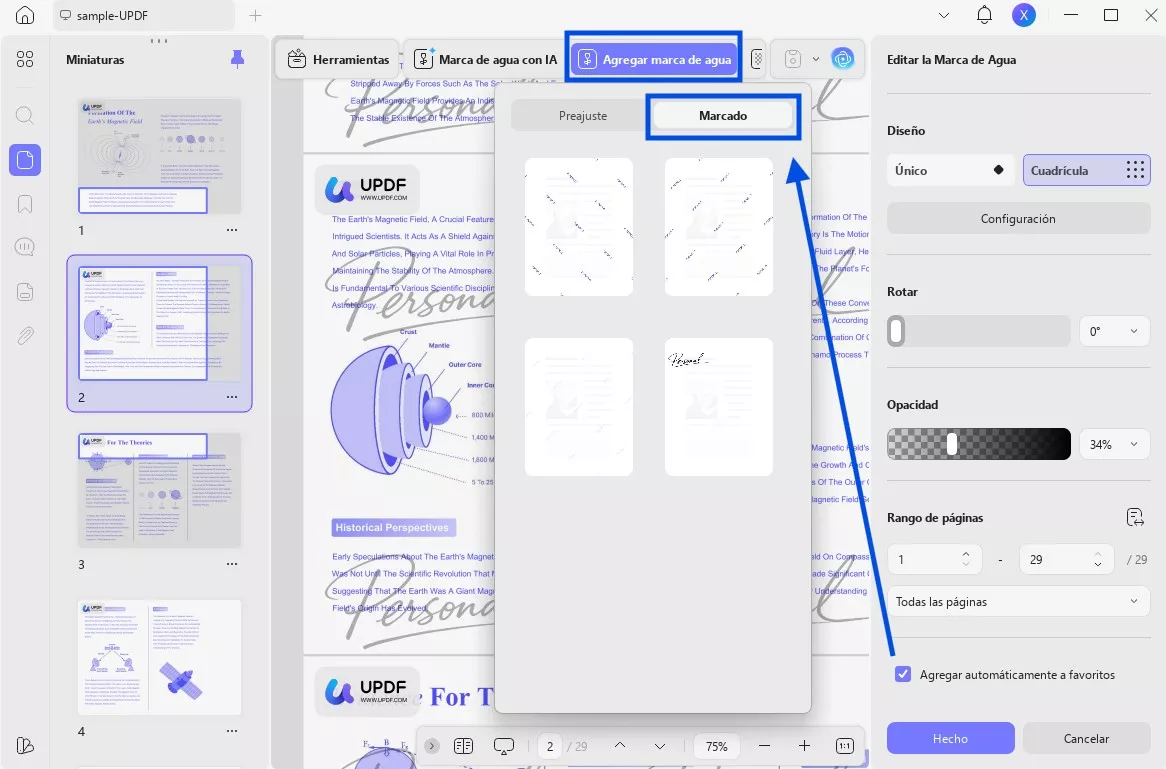
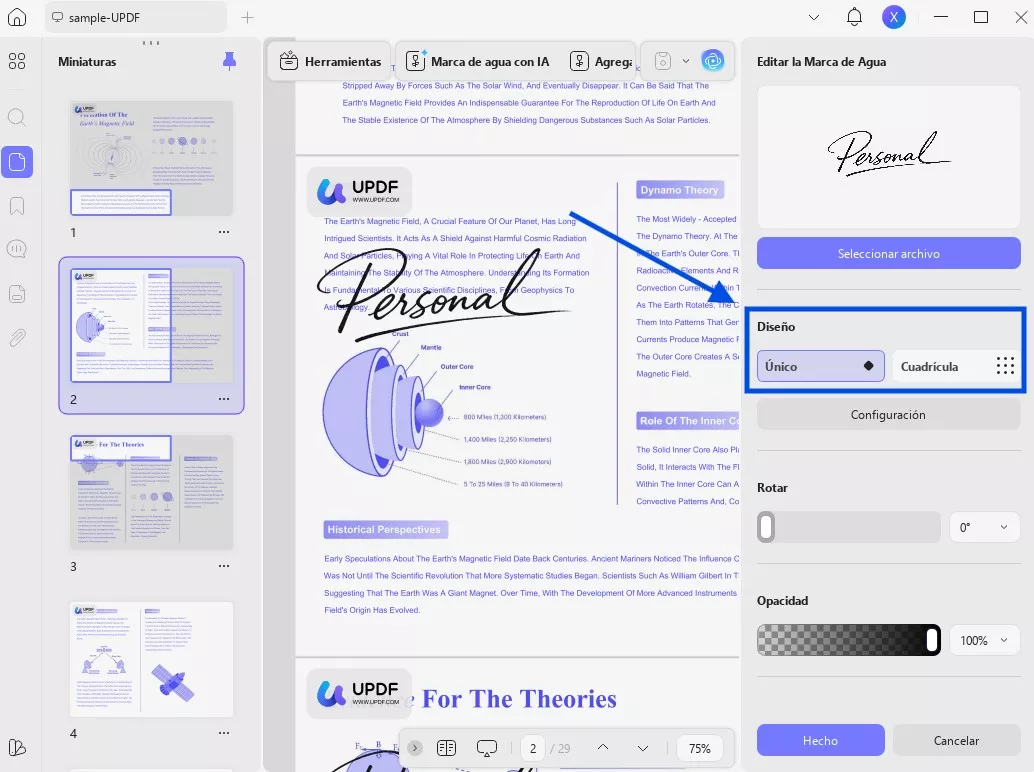
Paso 2. Una vez que elijas añadir la marca de agua, aparecerá en tu documento junto con un panel Editar marca de agua a la derecha. Desde aquí, puedes personalizar tus marcas de agua con varias opciones:
- En la sección Diseño, puedes cambiar la marca de agua de «Única» a «Cuadrícula».
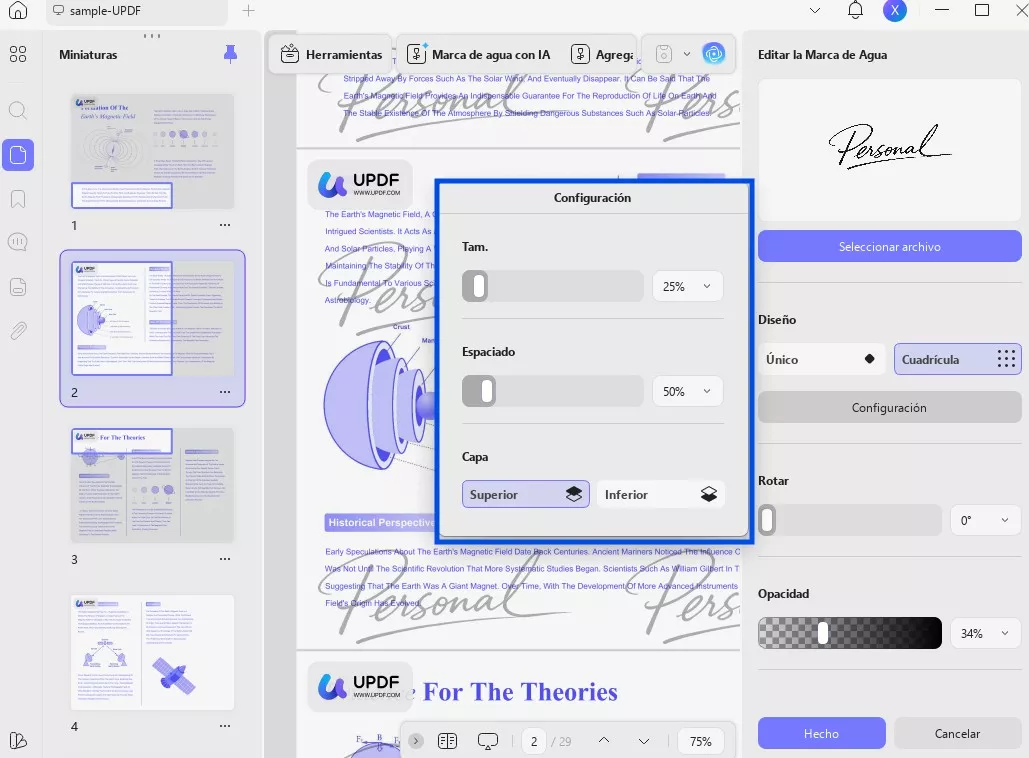
- Haga clic en «Configuración» para abrir un menú ampliado. Desde aquí, puede ajustar el tamaño y el espaciado de la marca de agua, y elegir si desea añadirla a la capa superior o inferior.
- Puede utilizar los controles deslizantes o el menú desplegable para ajustar la rotación y la opacidad de la marca de agua.
- Más abajo, puede definir un rango de páginas para aplicar la marca de agua.
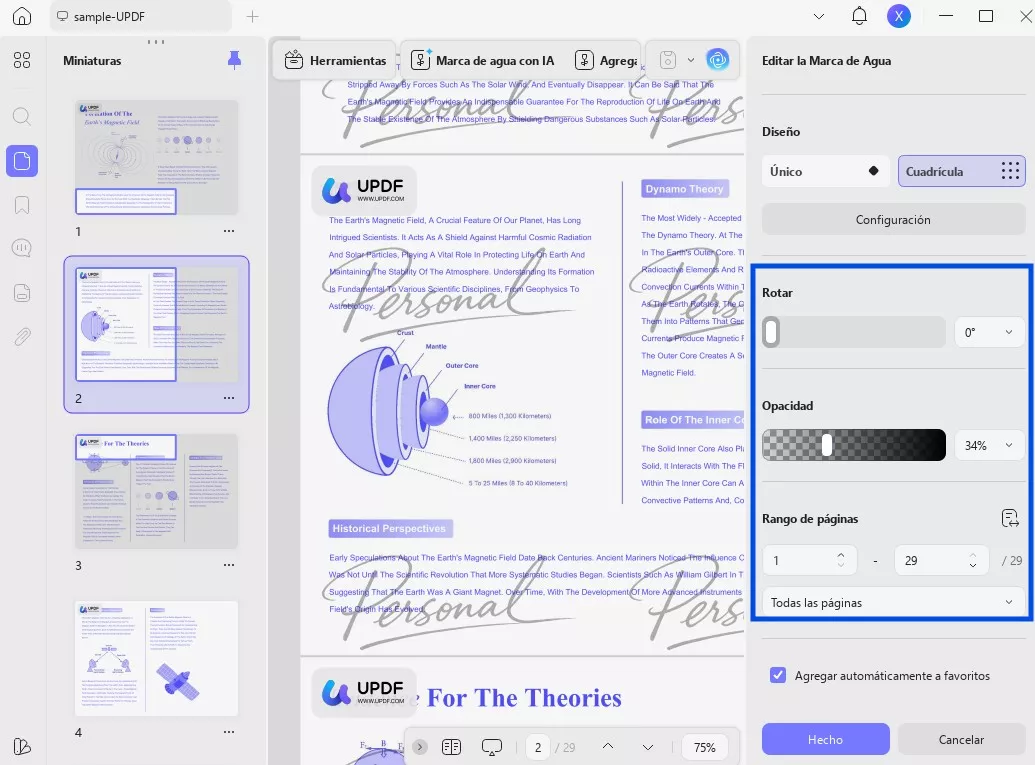
- Por último, puede marcar la opción «Añadir automáticamente a favoritos» para añadir la marca de agua a la sección «Favoritos» de UPDF. Puede acceder a este menú en la opción «Añadir marca de agua» de la parte superior.