UPDF
UPDF
 UPDF para Windows
 UPDF para Mac
 UPDF para iPhone/iPad
 UPDF para Android
 UPDF AI ONLINE
 UPDF Sign
 Editar PDF
 Anotar PDF
 Crear PDF
 Formulario PDF
 Editar enlaces
 Convertir PDF
 OCR
OCR PDF a Word
 PDF a imagen
 PDF a Excel
 Organizar PDF
 Combinar PDF
 Dividir PDF
 Recortar PDF
 Girar PDF
 Proteger PDF
 Firmar PDF
 Redactar PDF
 Desinfectar PDF
 Eliminar seguridad
 Leer PDF
 UPDF Cloud
 Comprimir PDF
 Imprimir PDF
 Proceso por lotes
 Sobre UPDF IA
 Soluciones de UPDF IA
 Guía de Usuario de IA
 Preguntas frecuentes sobre UPDF IA
 Resumir PDF
 Traducir PDF
 Chat con PDF
 Chat con imagen
 PDF a Mapa Mental
 Chat con IA
 Explicar PDF
 Herramientas IA para PDF
 Herramientas IA para Imagen
 Herramientas IA de Chat
 Herramientas IA de Redacción
 Herramientas IA de Estudio
 Herramientas IA de Trabajo
 Otras Herramientas IA
 Generación de Marcadores con IA
 Resumen de Marcadores con IA
 Generación de Marcas de Agua con IA
 Generación de Fondos con IA
 Generación de Pegatinas con IA
 Generación de Sellos con IA
 Suite de Escritura con IA
 UPDF Copilot
 Gestión de Páginas con IA
 Búsqueda Semántica con IA
 PDF a Word
 PDF a Excel
 PDF a PowerPoint
 Solución Empresarial
 Letrero de empresa
 Inteligencia artificial empresarial
 Plan para Empresas
 Guía del Usuario Empresarial
 Webinar Empresarial
 Banca
Banca Salud
Salud Seguros
 Legal
Legal Manufactura
 Gobierno
 Solución para Educación
  Historias de Clientes
 Guía del Usuario
 Trucos de UPDF
 Preguntas Frecuentes
 Reseñas de UPDF
 Centro de descargas
 Blog
Blog Sala de prensa
 Especificaciones Técnicas
 Actualizaciones
 UPDF vs. Adobe Acrobat
 UPDF vs. Foxit
 UPDF vs. PDF Expert

Como persona que trabaja a menudo con documentos, solía tener dificultades para recuperar firmas de diferentes tipos de archivos. Cada PDF tenía su propia estructura y, con frecuencia, no sabía qué método utilizar para no dañar la calidad de la firma. Esto me llevó a buscar herramientas que pudieran gestionar todos los formatos de firma de forma fluida y coherente.
En esta guía, te explicaré los métodos exactos que utilizo para extraer firmas de forma segura de cualquier documento. Como bonus, también te explicaré cómo extraer una firma de archivos PDF utilizando UPDF para simplificar todo el proceso.
Windows • macOS • iOS • Android 100% Seguro
Parte 1. ¿En qué casos puede necesitar un usuario extraer una firma de un PDF?
Antes de aprender a extraer firmas de archivos PDF, veamos en qué situaciones puede ser necesario hacerlo.
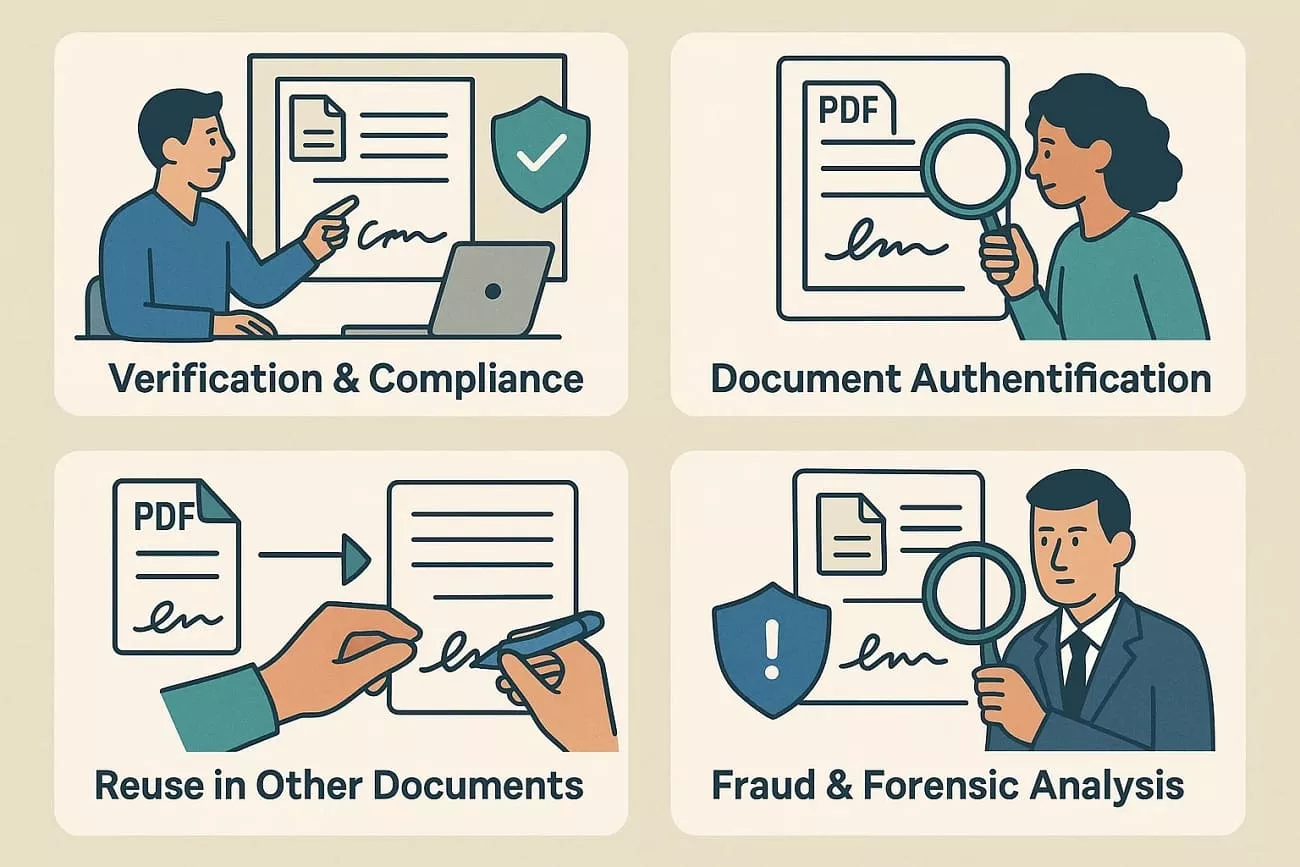
1. Verificación y cumplimiento
Los documentos legales y normativos suelen requerir la confirmación de quién los ha firmado realmente. Los equipos de cumplimiento normativo y los asesores jurídicos pueden solicitar firmas extraídas para verificar su autenticidad y compararlas con los registros oficiales. En estas situaciones, la extracción de una firma ayuda a confirmar la identidad del firmante durante las revisiones legales.
2. Autenticación de documentos
A veces es necesario confirmar que un ejecutivo, gerente o representante autorizado específico haya aprobado un archivo antes de procesarlo. Cuando las empresas dependen de cadenas de aprobación validadas, extraer una firma facilita la doble verificación de que la persona correcta haya firmado el contrato y el formulario de autorización.
3. Reutilización en otros documentos
Hay muchos casos en los que es necesario reutilizar una firma en varios formularios, como acuerdos repetitivos y documentos de incorporación. La firma se puede extraer fácilmente y reutilizar cuando sea necesario, en lugar de tener que pedirla al firmante. Este enfoque agiliza los flujos de trabajo y reduce el tiempo administrativo.
4. Análisis forense y de fraude
En sectores de riesgo, puede ser necesario examinar posibles falsificaciones o modificaciones no autorizadas. Los analistas y los equipos de seguridad interna suelen extraer firmas para analizar patrones y comprobar anomalías. La extracción de firmas facilita la detección de actividades fraudulentas o la confirmación de autorizaciones auténticas.
5. Automatización del flujo de trabajo
En los procesos digitales repetitivos, a veces se extraen las firmas para realizar pasos de verificación automatizados, confirmar la identidad o almacenarlas en bases de datos. Las empresas que crean flujos de trabajo digitales, integraciones de API o herramientas de procesamiento automatizado de formularios suelen necesitar imágenes de firmas aisladas para agilizar los procedimientos de identificación.
6. Archivado e indexación
Para el almacenamiento a largo plazo, las firmas suelen separarse de los archivos principales para indexarlas de forma más eficiente. Los archiveros y los equipos de gestión de registros utilizan este método para clasificar las aprobaciones y garantizar su accesibilidad futura sin tener que abrir manualmente cada PDF.
7. Creación de plantillas
Al crear contratos y formularios recurrentes, las firmas aprobadas se pueden extraer y aplicar en todas las plantillas. Esto garantiza la uniformidad visual y evita el riesgo de que aparezcan firmas incompatibles u obsoletas en los documentos oficiales.
8. Investigación y estudio
En los estudios académicos y técnicos, a veces se analizan los patrones de las firmas y las diferencias estilísticas. Los estudiantes y los expertos forenses en grafología extraen firmas para realizar comparaciones, reconocer patrones o llevar a cabo análisis cualitativos en estudios relacionados con la verificación de la identidad o la psicología.
Parte 2. Comprender las firmas en los archivos PDF
Una vez que empecé a aprender a extraer firmas de archivos PDF, descubrí que existían diferentes tipos de firmas. Comprender estas diferencias me ayudó a determinar el mejor método de extracción para cada PDF.
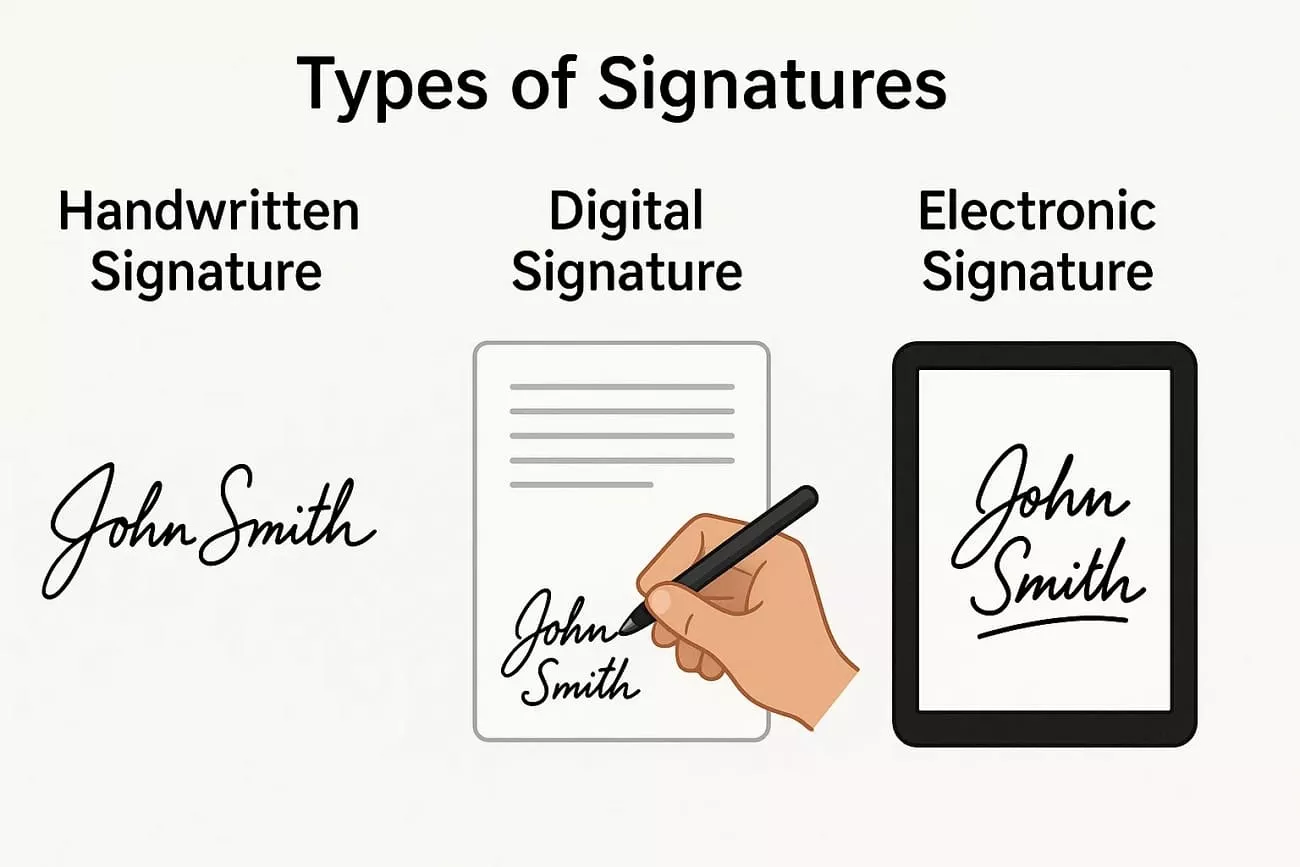
Tipos de firmas
Veamos los diferentes tipos de firmas que se encuentran en los archivos PDF, incluidas las firmas manuscritas, digitales y electrónicas, y cómo se utilizan.
Firma manuscrita
Marca personal creada con un bolígrafo sobre papel físico, utilizada para autenticar documentos y expresar consentimiento. Está reconocida legalmente en la mayoría de los contextos y refleja rasgos individuales como la inclinación y el estilo del escritor.
Firma digital
Se adjunta un código cifrado a los documentos electrónicos para verificar la identidad del firmante mediante certificados digitales. Las firmas digitales son más seguras que las firmas electrónicas básicas y se aceptan para el cumplimiento normativo en las transacciones digitales.
Firma electrónica
Se trata de un proceso electrónico que indica la aceptación y aprobación y que se utiliza para escribir nombres y dibujar una firma en una pantalla. Este tipo de firma es rápido y cómodo, y se utiliza a menudo para contratos o formularios en línea, con distintos niveles de seguridad en función del método utilizado.
Dificultades en la extracción de firmas
Antes de aprender los métodos de extracción, es importante comprender las dificultades habituales a las que nos enfrentamos al manejar firmas en archivos PDF.
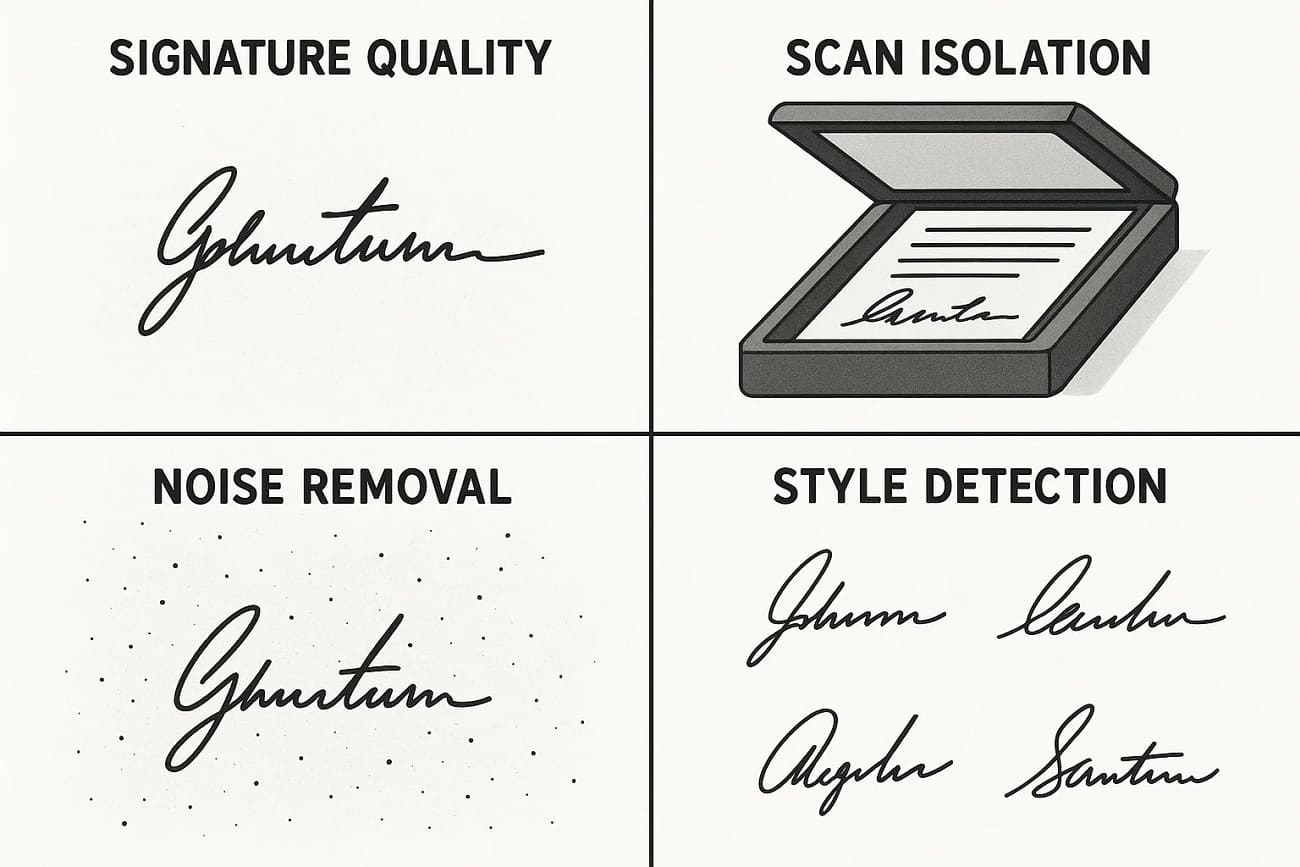
- Conservar la alta calidad de las firmas al recortar o comprimir documentos para su reutilización y verificación.
- Aislar con precisión las firmas de archivos PDF escaneados o fotos con diferentes resoluciones, inclinaciones y compresiones.
- Eliminar el ruido, los sellos y los fondos complejos sin borrar los trazos finos o ligeros de las firmas.
- Detectar diversos estilos, tamaños y posiciones de firmas en diferentes plantillas y diseños de documentos.
Parte 3. Cómo extraer una firma de un PDF (escrita a mano o basada en una imagen)
Después de no estar seguro de cómo extraer la firma de un PDF, descubrí que el proceso difiere entre las firmas manuscritas y las firmas en imagen. Afortunadamente, con la ayuda de UPDF, esta tarea se vuelve sencilla y fácil gracias a su interfaz simple. Me permite seleccionar y guardar firmas sin perder calidad en un ordenador de sobremesa o en un dispositivo móvil.
A diferencia de otras herramientas, UPDF me permite copiar y extraer capas de firmas de archivos PDF sin aplanarlas para conservar la calidad original. Las firmas manuscritas y las firmas en forma de imagen se pueden guardar como archivos independientes y reutilizar en varios documentos.
Windows • macOS • iOS • Android 100% Seguro
Cómo extraer una firma manuscrita con UPDF
Ahora, exploraremos cómo se puede extraer una firma manuscrita utilizando UPDF Desktop y su aplicación móvil.
Extracción de firmas manuscritas con UPDF Desktop
Siga los pasos que se indican a continuación para extraer una firma manuscrita en su dispositivo de escritorio utilizando UPDF:
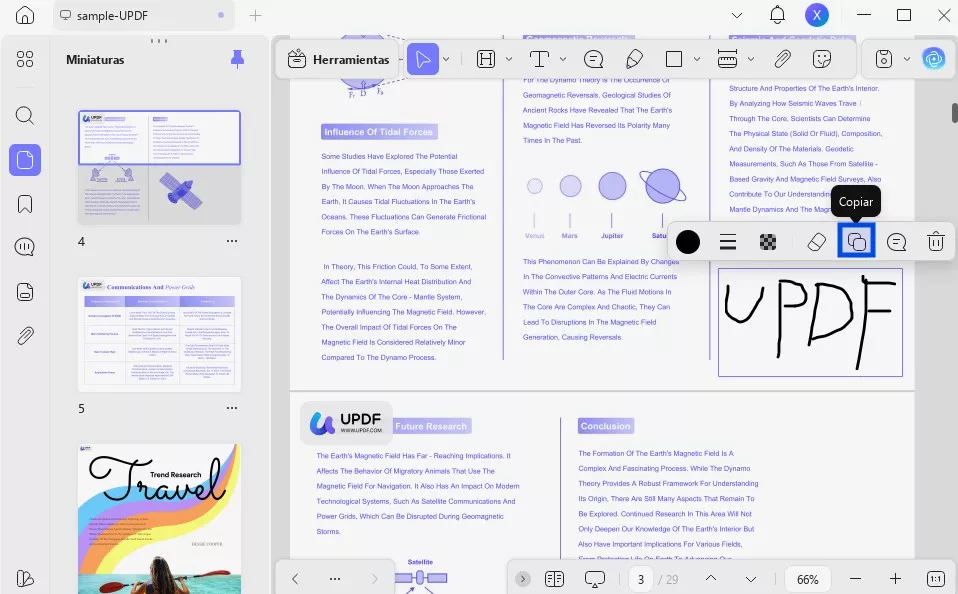
Paso 1. Abra el archivo de firma y copie la firma manuscrita
Una vez que abra el documento con una firma manuscrita, seleccione la firma y pulse el icono «Copiar» en la ventana emergente flotante.
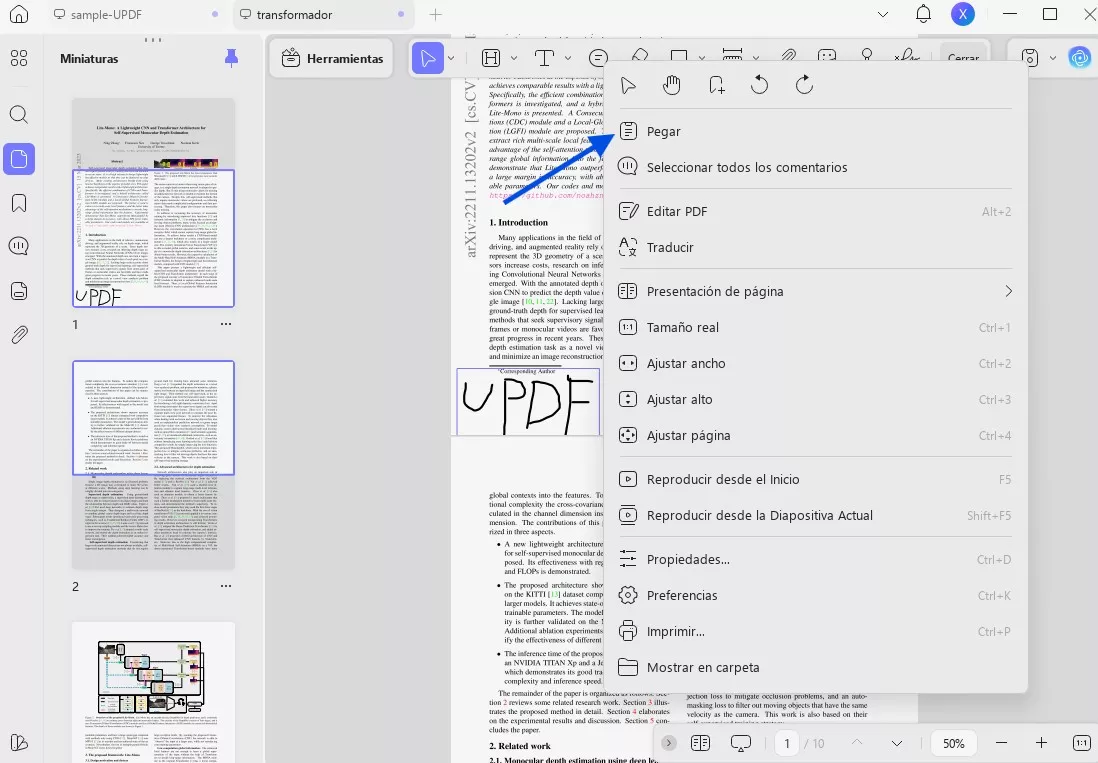
Paso 2. Pegar la firma en otro PDF
A continuación, abra otro PDF y haga clic con el botón derecho del ratón en el archivo para pulsar la opción «Pegar» y pegar la firma copiada. También puede pulsar las teclas «Ctrl + V» para pegar directamente la firma con el teclado.
Extracción de firmas manuscritas con UPDF Mobile
Siga los pasos que se indican a continuación para aprender a extraer una firma de un PDF con la aplicación UPDF Mobile:
Windows • macOS • iOS • Android 100% Seguro
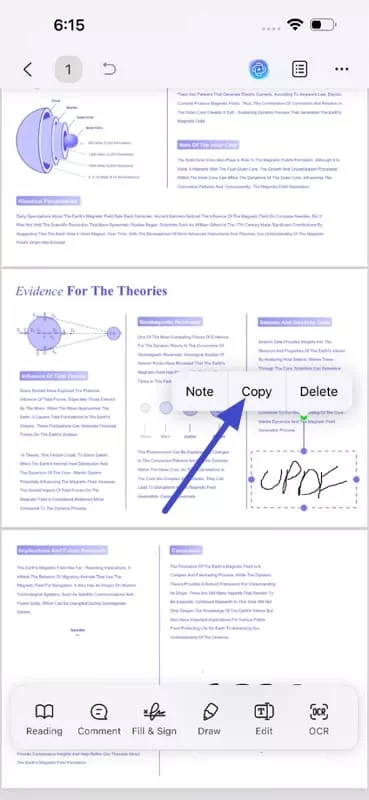
Paso 1. Acceda al PDF con la firma y copie la firma
Una vez que abra un PDF con firmas manuscritas, toque la firma y pulse la opción «Copiar» en la ventana emergente.
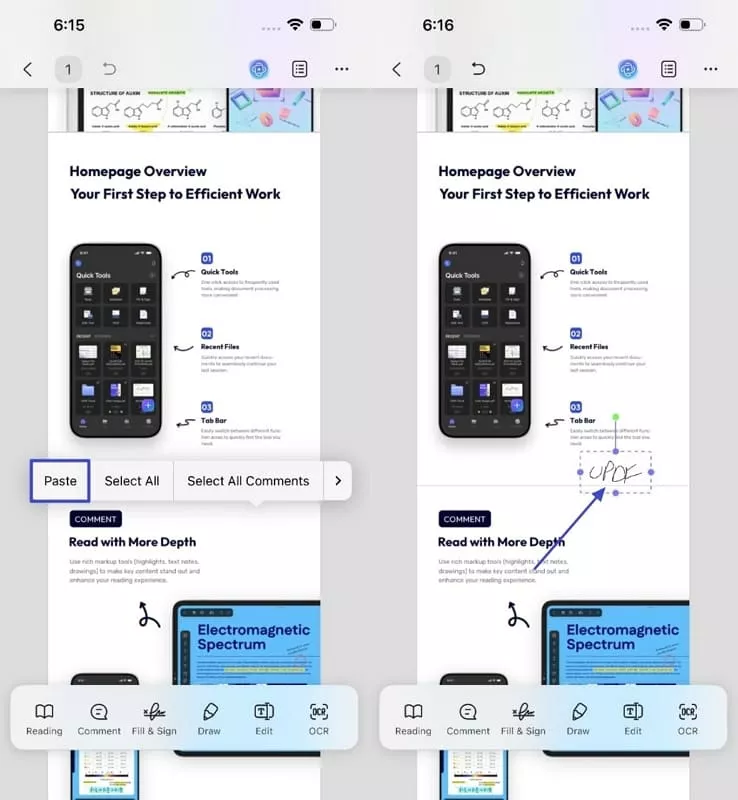
Paso 2. Pegar la firma en otro PDF
Ahora, abra otro archivo PDF y toque en cualquier lugar para ver un menú emergente y utilice la opción «Pegar» para pegar la firma en el PDF actual.
Cómo extraer una firma basada en imagen con UPDF
A continuación, en esta guía, aprenderemos cómo se puede extraer una firma basada en imagen utilizando la aplicación de escritorio y móvil UPDF. Exploraremos varias formas de guardar, cargar y reutilizar imágenes de firmas conservando su calidad original.
Extracción de una firma basada en imagen con UPDF Desktop
Ahora, en la aplicación UPDF Desktop, exploraremos diferentes formas de extraer una firma basada en imagen sin perder calidad.
Método 1: Guardar firma seleccionable
Antes de extraerla, asegúrese de que la capa de la firma sea seleccionable y, a continuación, siga los pasos que se indican a continuación para extraer la firma del PDF:
Paso 1. Acceder a Editar PDF
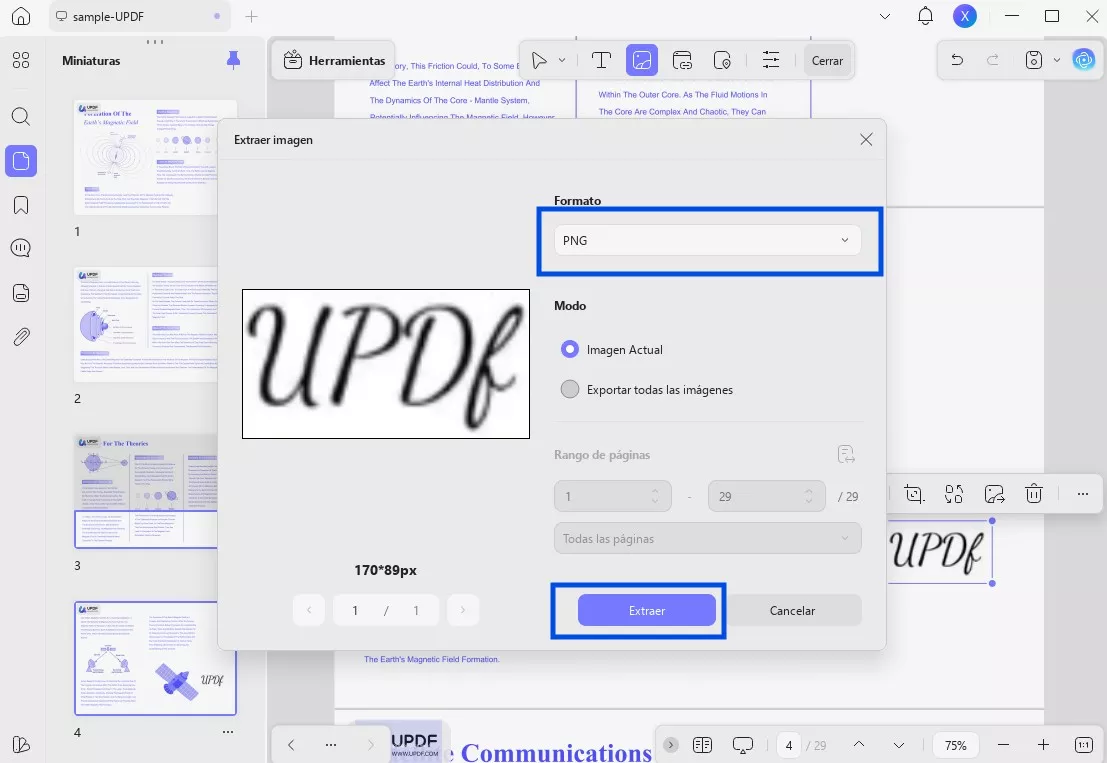
Después de abrir el PDF, pulsa la opción «Herramientas» y luego la opción «Editar» para acceder a la interfaz de edición. A continuación, selecciona la firma basada en imagen y pulsa el icono «Extraer» de la ventana emergente flotante.
Windows • macOS • iOS • Android 100% Seguro
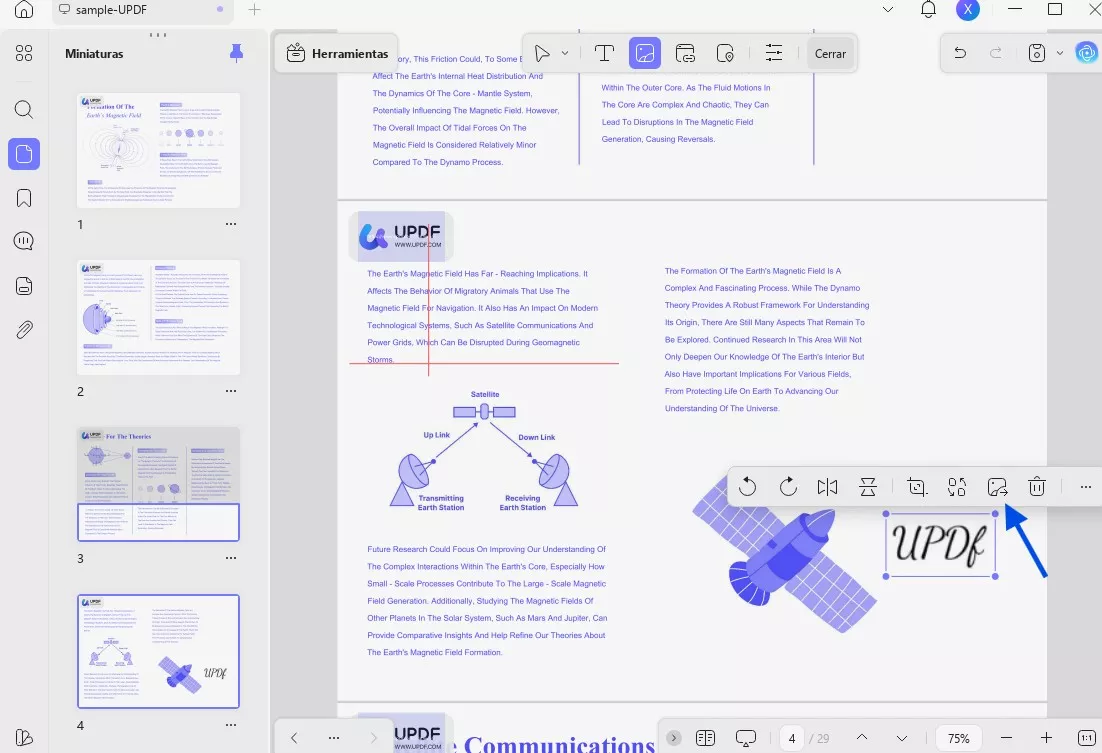
Paso 2. Extraiga la firma basada en imagen
Ahora, verá una nueva ventana emergente en la que deberá elegir el formato deseado en la opción «Formato» y pulsar el botón «Extraer» para extraer la firma.
Paso 3. Añadir firmas a otro PDF
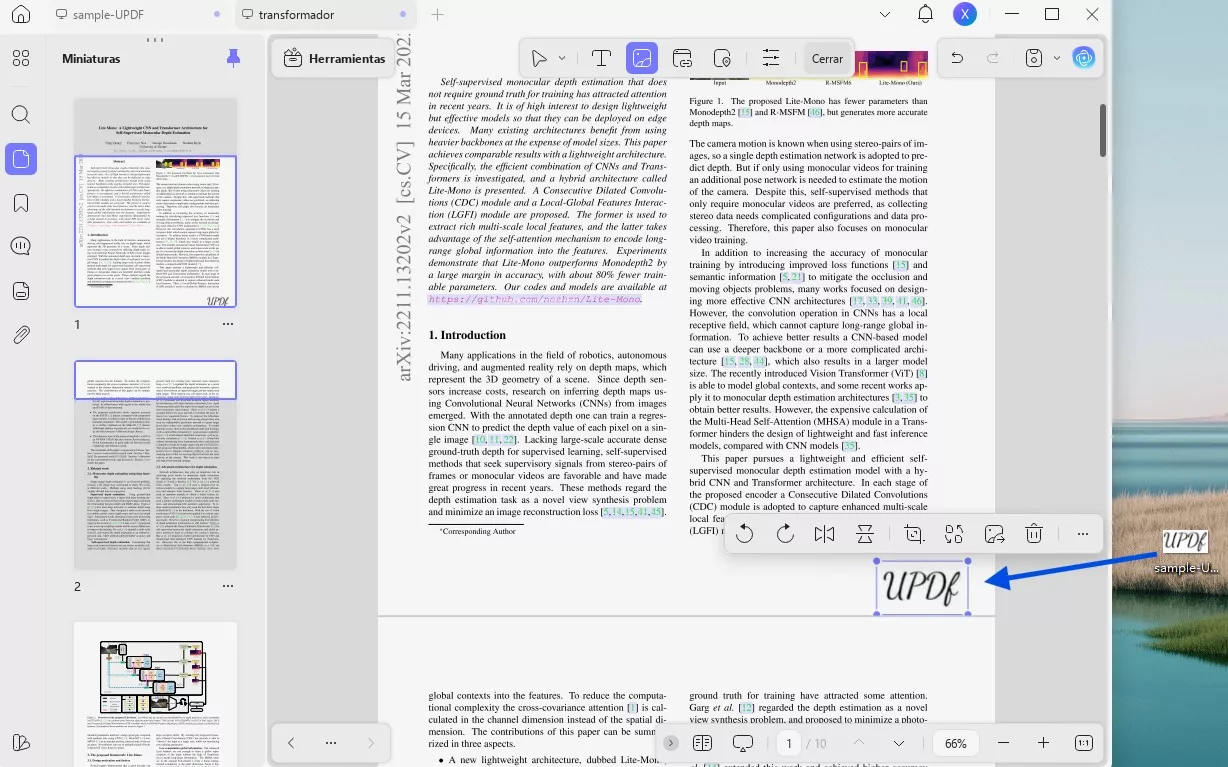
A continuación, arrastre y suelte el archivo de imagen extraído en otro archivo PDF.
Método 2: Subir una firma existente
Si ya tienes una firma guardada, sigue la guía que se indica a continuación para subirla y extraerla para volver a utilizarla:
Paso 1. Acceder a la función de firma
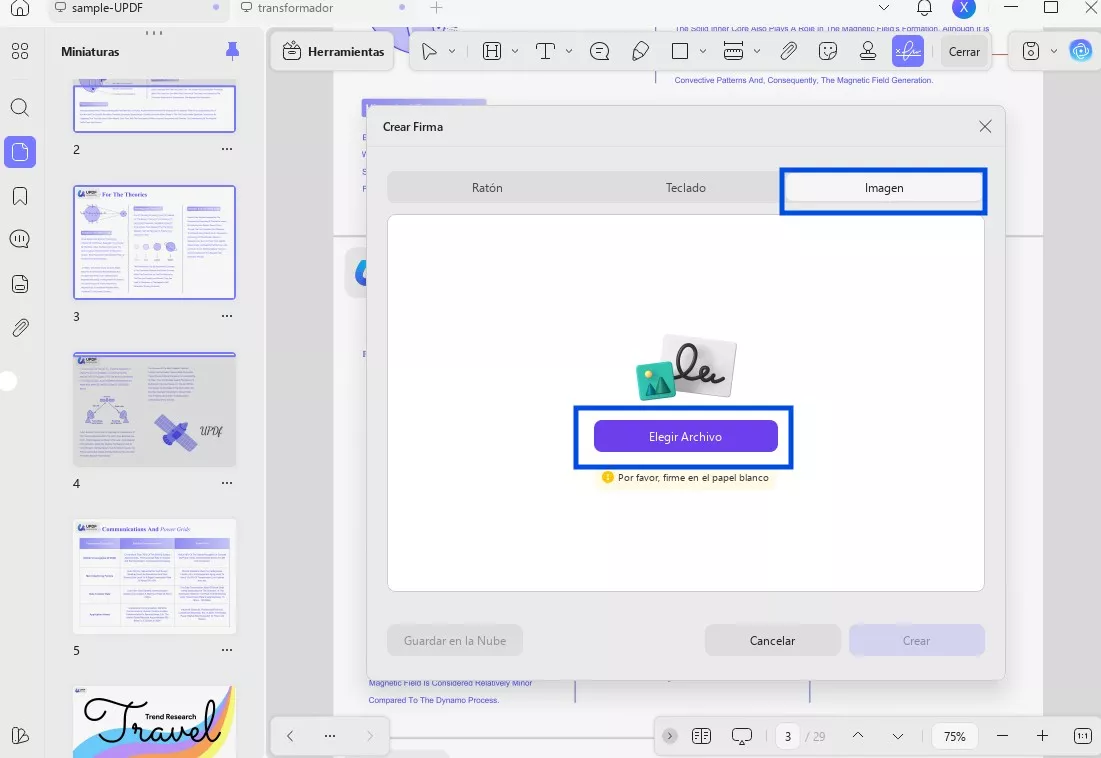
Una vez que haya subido el PDF, acceda a la herramienta «Comentario» y pulse el icono «Firma» en la parte superior. A continuación, pulse la pestaña «Imagen» y seleccione la opción «Elegir archivo» para importar la firma basada en imagen.
Paso 2. Crear firmas basadas en imágenes
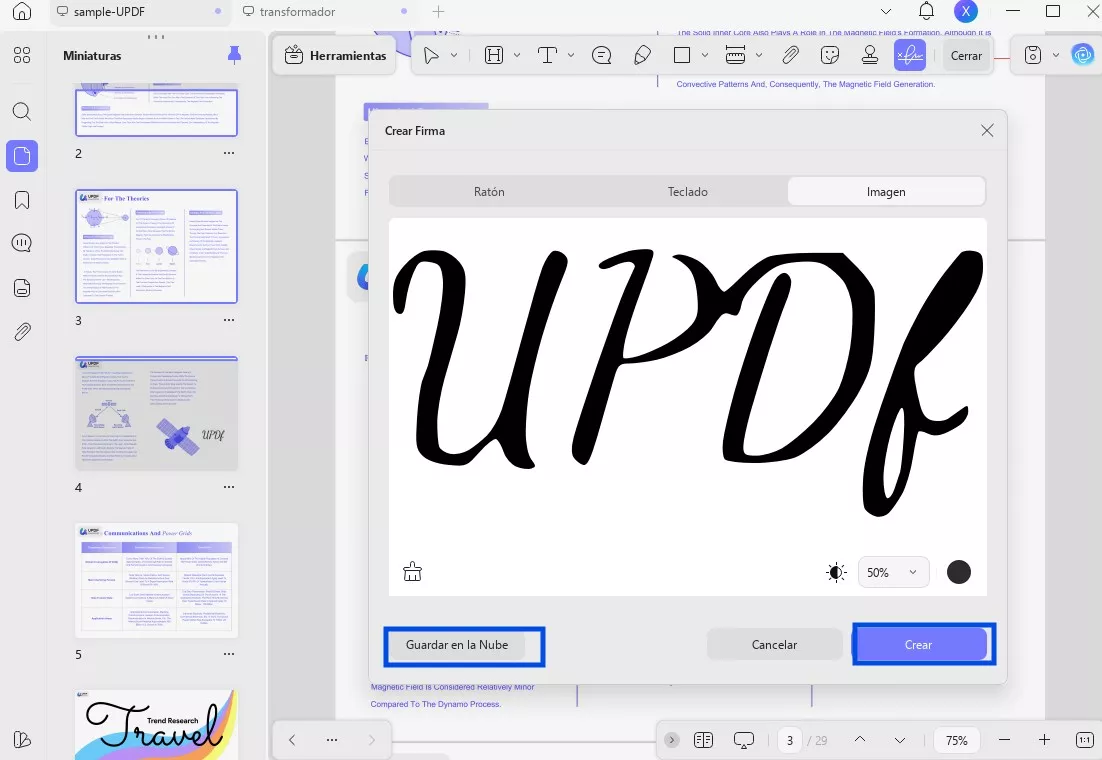
A continuación, pulsa la opción «Crear» para crear la firma o pulsa la opción «Guardar en la nube» para guardarla en la nube y poder utilizarla en el futuro.
Consejo: Crear y guardar su firma
Para simplificar el trabajo futuro, siga los pasos que se indican a continuación para crear una nueva firma en UPDF y guardarla para acceder a ella fácilmente:
Paso 1. Crear nueva firma
Después de acceder a la función Firma desde la opción «Herramientas», pulse la opción «Crear» y genere una nueva firma.
Windows • macOS • iOS • Android 100% Seguro
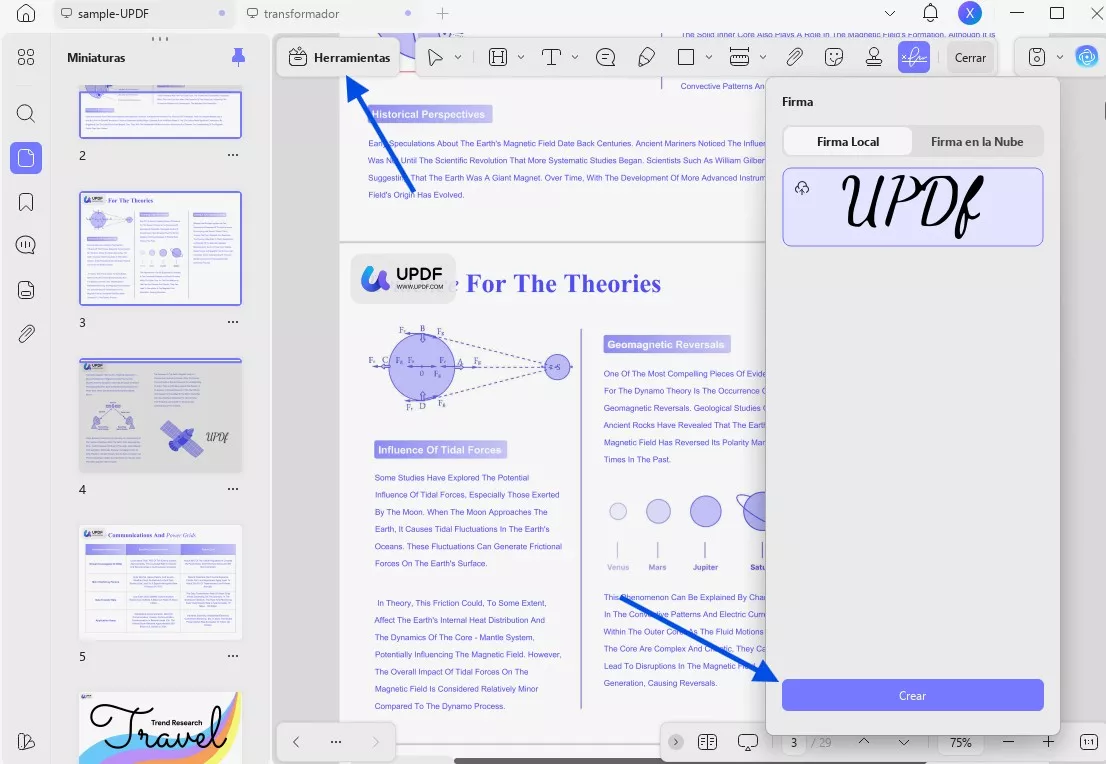
Paso 2. Guardar la nueva firma en la nube
Una vez hecho esto, pulse el icono «Guardar en la nube» para guardar la firma y poder utilizarla en el futuro.
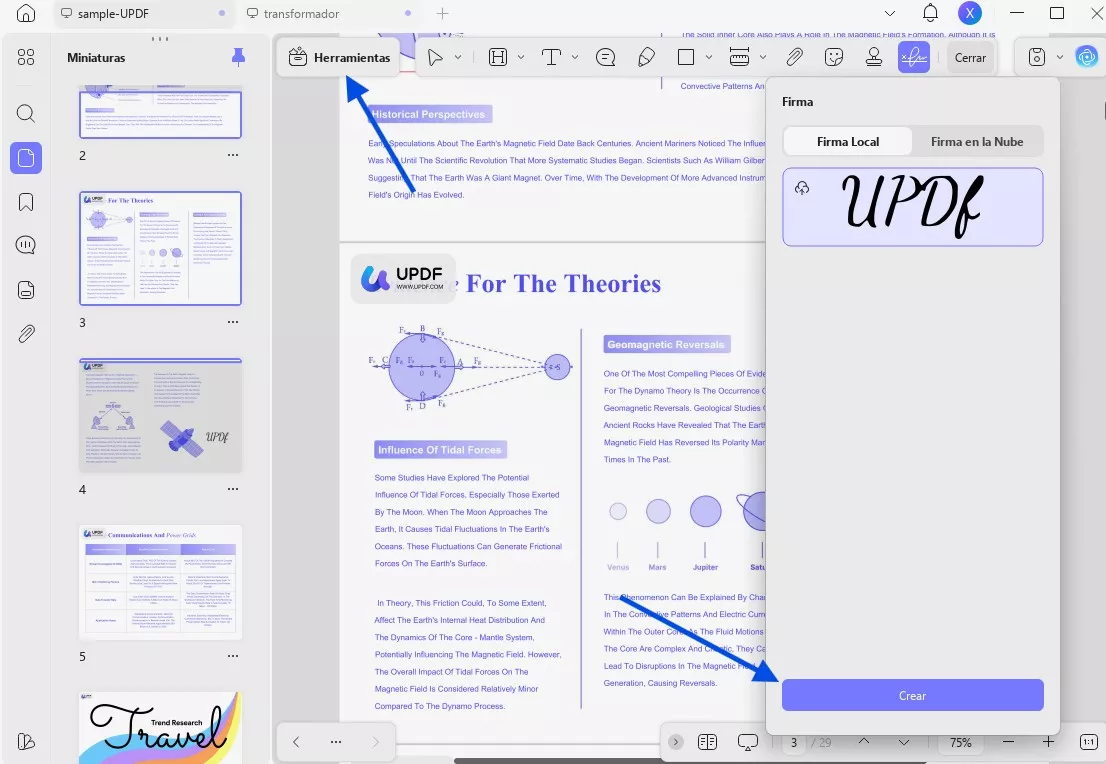
Extracción de una firma basada en imagen con UPDF Mobile
Una vez que sepa cómo extraer una firma de un PDF con UPDF Desktop, veamos los métodos para dispositivos móviles.
Guardar la firma de imagen con UPDF Mobile
Siga los pasos que se indican a continuación para guardar su firma basada en imagen y tenerla lista para volver a utilizarla:
Paso 1. Acceder a la herramienta de edición
Una vez que abra el PDF en UPDF, pulse la opción «Editar» para acceder a la interfaz de edición.
Windows • macOS • iOS • Android 100% Seguro
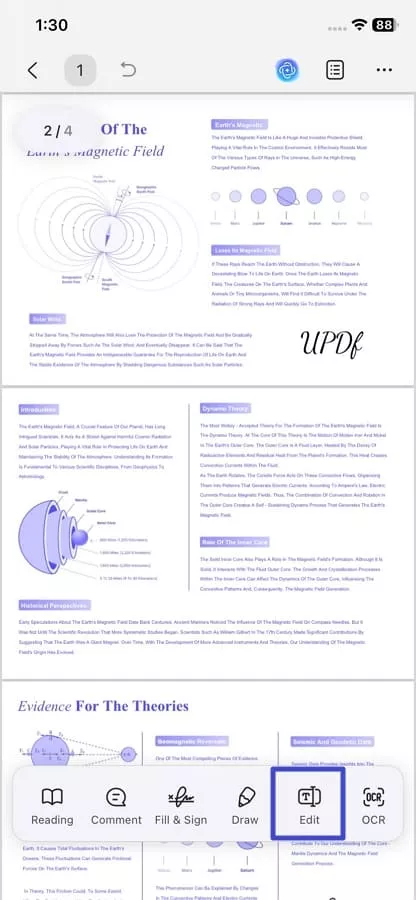
Paso 2. Extraer la firma basada en imagen
A continuación, pulsa la opción «Imagen» en la barra inferior y toca la firma basada en imagen. Después, pulsa la opción «Extraer» en el menú emergente flotante para extraer la firma como imagen o PDF.
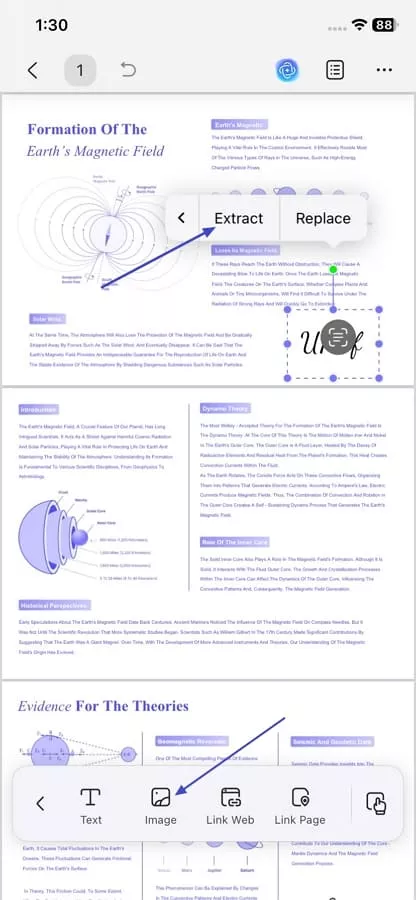
Escanee la firma de la imagen con UPDF Mobile
En caso de que la firma no se pueda seleccionar directamente, siga los pasos que se indican a continuación para escanearla y extraerla:
Windows • macOS • iOS • Android 100% Seguro
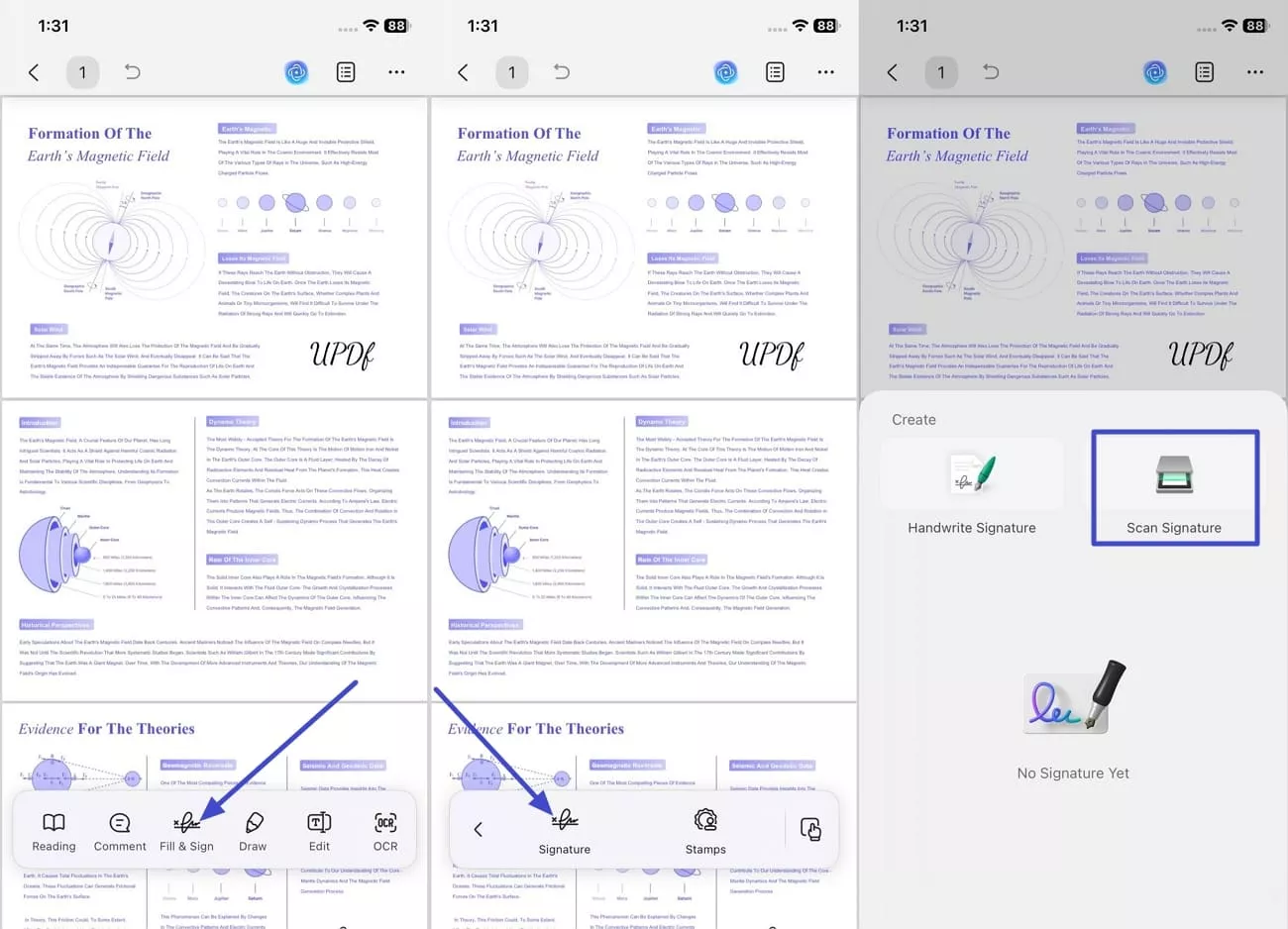
Paso 1. Acceda a la función de firma y escanee la imagen
Una vez abierto el PDF, pulse la opción «Rellenar y firmar» y utilice la opción «Firma» para continuar. A continuación, pulse la opción «Escanear documento» para abrir la interfaz de la cámara.
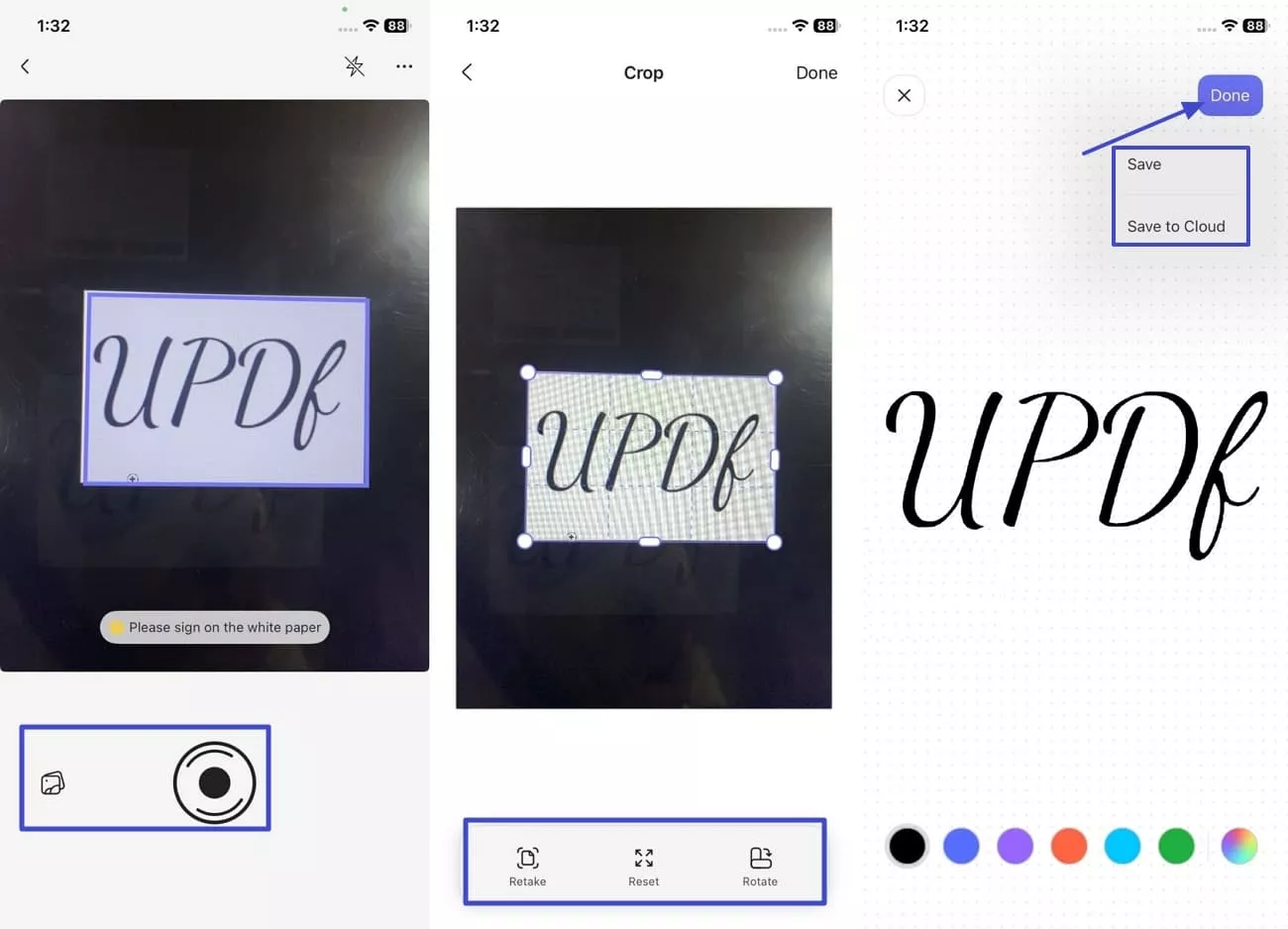
Paso 2. Escanear Guardar firma
Una vez abierta la cámara, pulse la opción «Capturar» o «Galería» para importar la imagen. A continuación, utilice los controles que aparecen a continuación para editar la imagen y pulse la opción «Guardar» o «Guardar en la nube» después de pulsar el botón «Hecho».
Parte 4. Cómo extraer firmas digitales de un PDF
Después de haber hablado sobre la extracción de firmas de un PDF, es posible que se esté preguntando cómo extraer firmas digitales de archivos PDF. A continuación, veremos cómo hacerlo utilizando las versiones de escritorio y móvil de UPDF.
Extraer firmas digitales de PDF con UPDF Desktop
Ahora, siga los pasos que se indican a continuación para ver cómo puede guardar firmas digitales en formato de imagen y colocarlas en otros archivos PDF:
Paso 1. Abra el PDF y haga una captura de pantalla
Una vez que haya abierto el PDF con firmas digitales, haga una captura de pantalla de la parte donde se encuentra la firma digital. Si es necesario, utilice una herramienta de edición de imágenes para eliminar el fondo de la imagen de la firma.
Windows • macOS • iOS • Android 100% Seguro
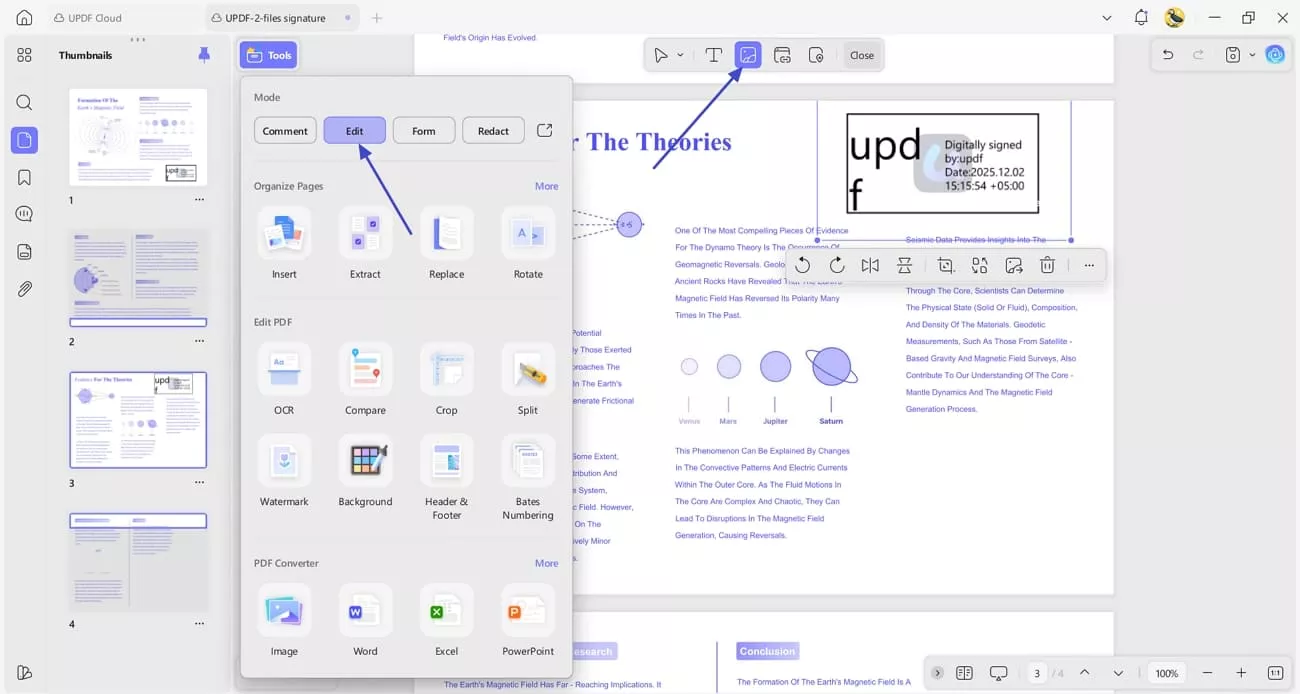
Paso 2. Acceda a la herramienta de edición e inserte la imagen
A continuación, pulse la opción «Herramientas» y seleccione la opción «Editar» para acceder a la interfaz de edición. A continuación, pulse el icono «Insertar y editar imagen» para añadir las firmas digitales.
Consejo adicional: Crear y guardar firmas digitales
Siga los pasos que se indican a continuación para crear una nueva firma digital en UPDF y tenerla lista para su uso futuro.
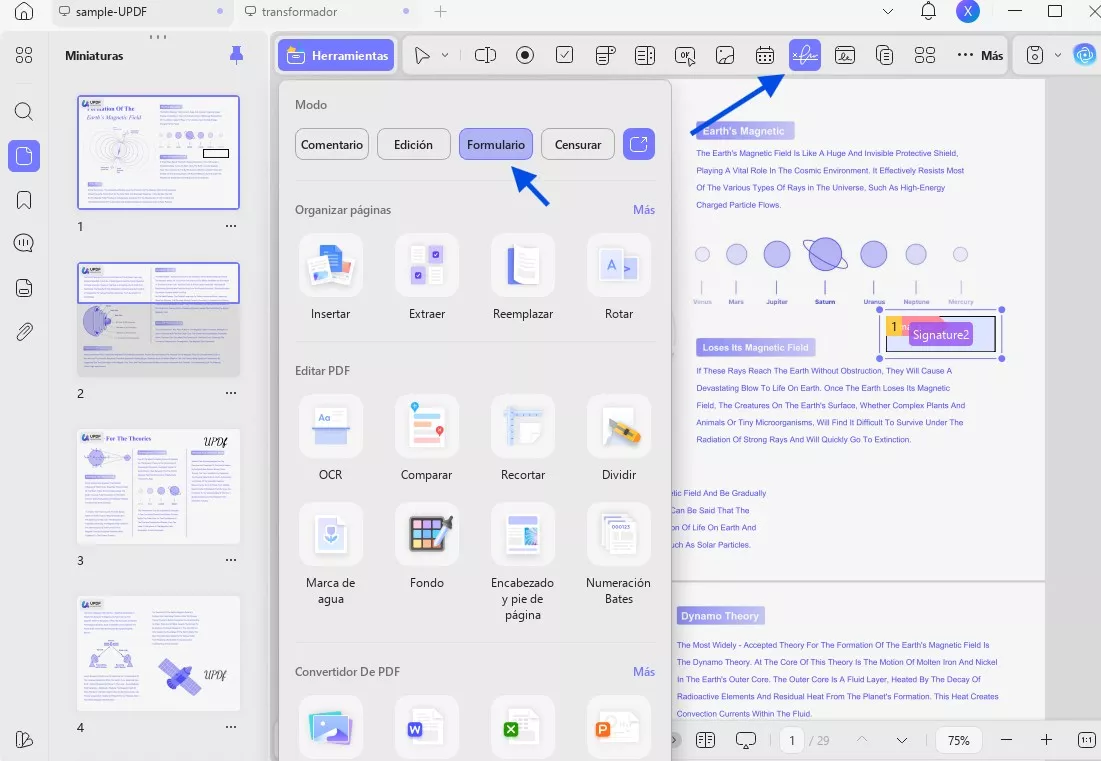
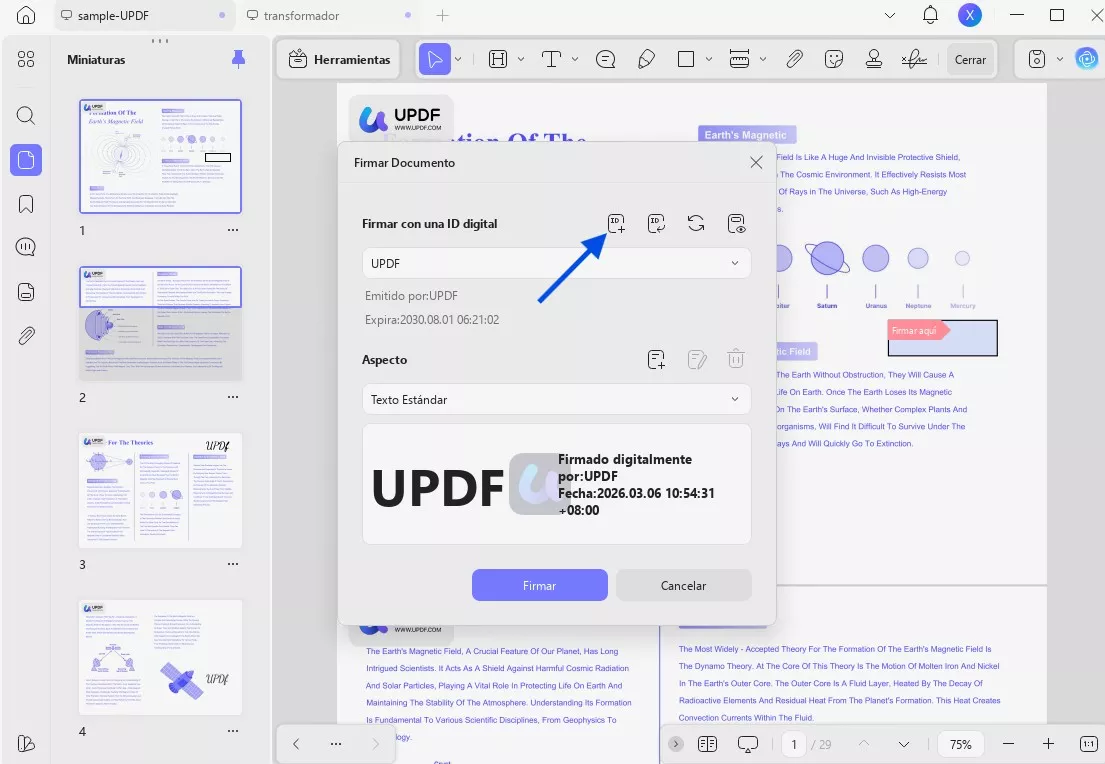
Paso 1. Crear un campo de firma digital
En primer lugar, acceda a la herramienta «Formularios» y pulse el icono «Firmas digitales» para acceder a la interfaz de firmas digitales. A continuación, haga clic en el área en la que desea crear un campo de firma digital.
Windows • macOS • iOS • Android 100% Seguro
Paso 2. Generar una identificación digital
Cambie al modo «Vista previa» y haga clic en el «Campo de firma digital» para ver una ventana emergente. A continuación, pulse la opción «Crear» e introduzca su nombre para crear su identificación digital. Su firma se guardará automáticamente y, cada vez que pulse cualquier campo de firma, podrá utilizar su propia firma digital.
Extraer firmas digitales de un PDF con UPDF Mobile
Después de aprender a extraer una firma de un PDF para firmas digitales en un ordenador, siga los pasos que se indican a continuación para hacerlo en un dispositivo móvil:
Paso 1. Abra el PDF con firma digital y haga una captura de pantalla.
Una vez que abra un PDF con firmas digitales, amplíe el área de las firmas y haga una captura de pantalla.
Windows • macOS • iOS • Android 100% Seguro
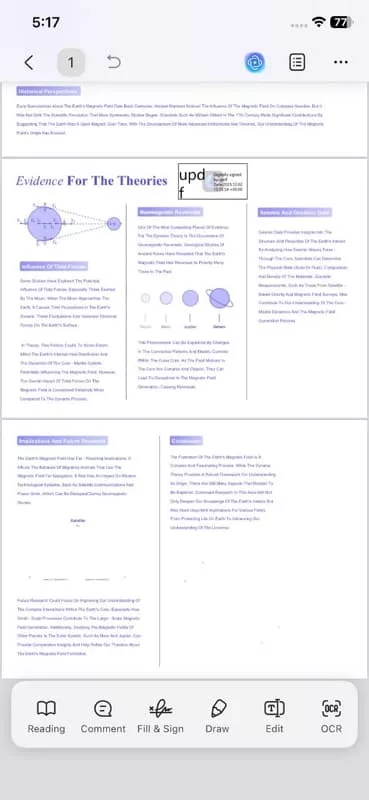
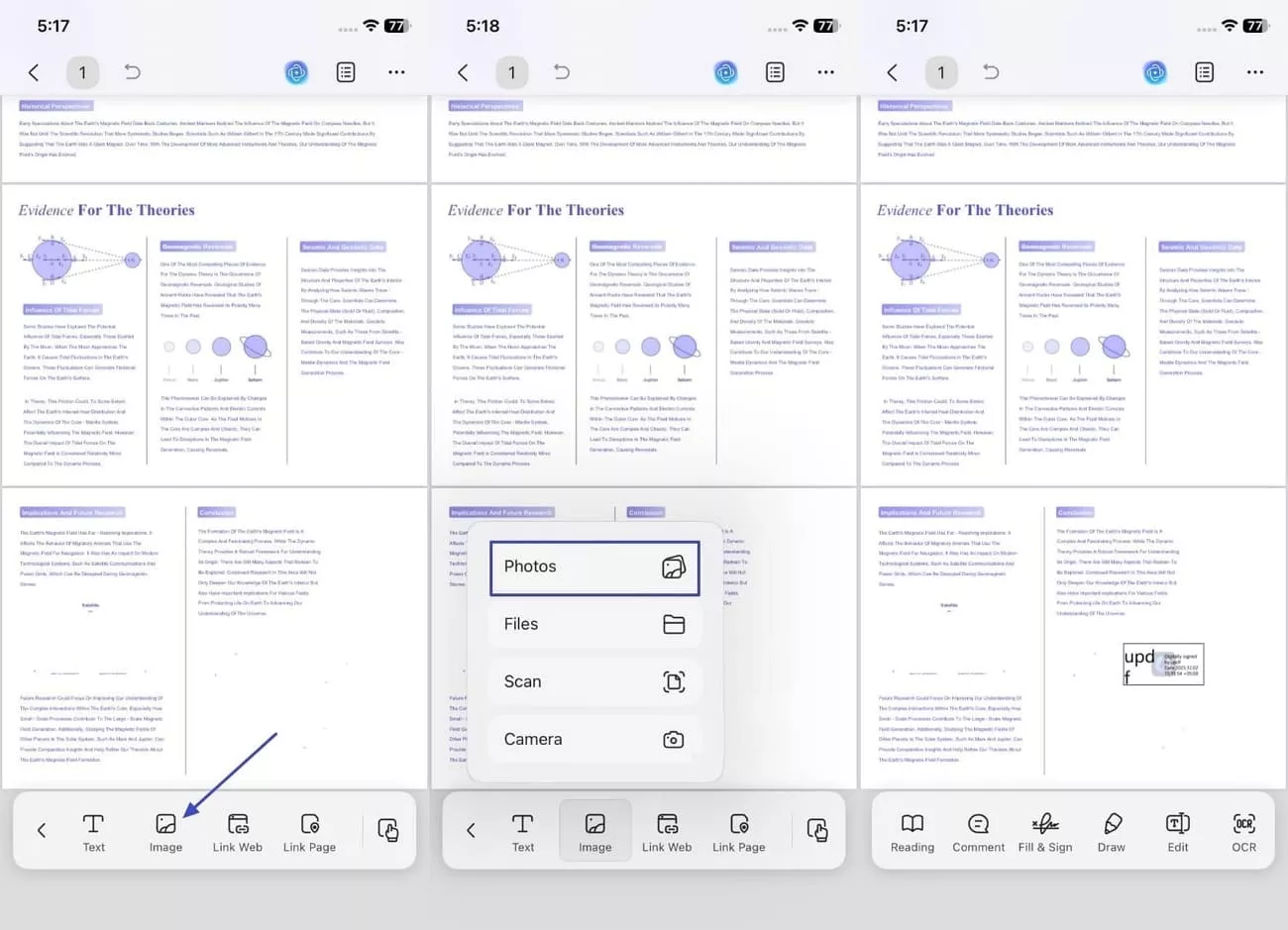
Paso 2. Acceda a la herramienta de edición y añada una imagen
A continuación, abra otro PDF y pulse la opción «Editar». Utilice la opción «Añadir imagen», importe la captura de pantalla y recorte el área de la firma si es necesario.
Parte 5. Cómo extraer una firma de un PDF escaneado
Algunos usuarios se encuentran con archivos PDF escaneados y tienen dificultades para extraer las firmas de ellos. En esta sección, veremos cómo se pueden extraer las firmas de los archivos PDF escaneados. Sin embargo, no se recomienda utilizar este método con las firmas digitales de estos archivos, ya que pueden perder su claridad original.
Extracción de una firma de un PDF escaneado con UPDF Desktop
Siga la guía que se indica a continuación para aprender a extraer firmas de archivos PDF escaneados con las herramientas de UPDF Desktop:
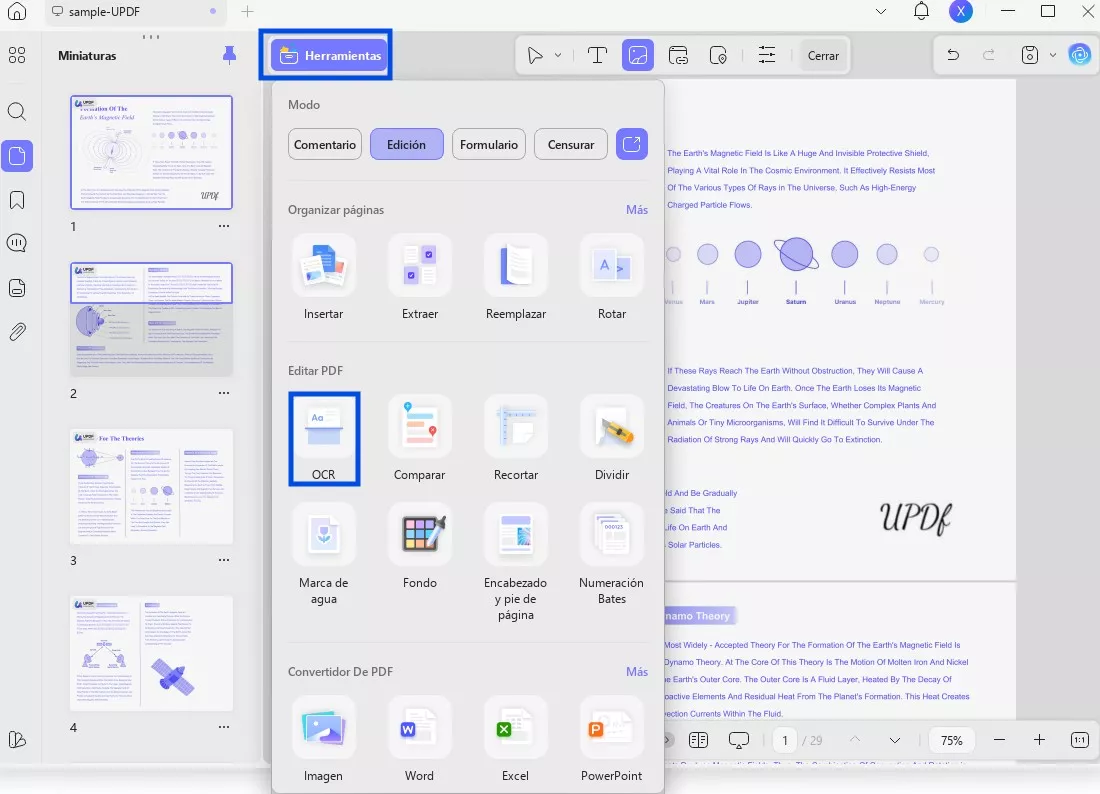
Paso 1. Acceda a la herramienta OCR
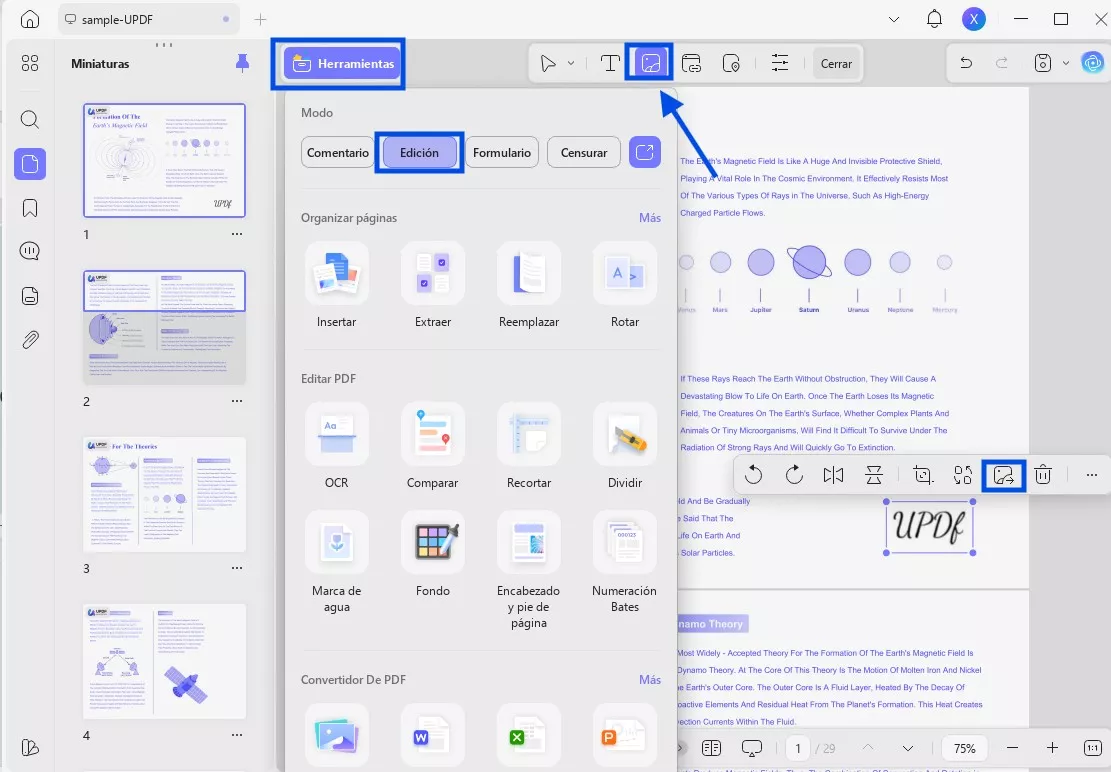
Una vez que abra el PDF escaneado, seleccione la opción «Herramientas» y pulse la herramienta «OCR» para ejecutarla.
Windows • macOS • iOS • Android 100% Seguro
Paso 2. Extraer la imagen de la firma
Después de realizar el OCR, abra el nuevo PDF y haga clic en la opción «Editar». A continuación, pulse el icono «Insertar y editar imagen» y seleccione la opción «Extraer imagen» para guardar la imagen.
Paso 3. Coloca la imagen de la firma en otro PDF
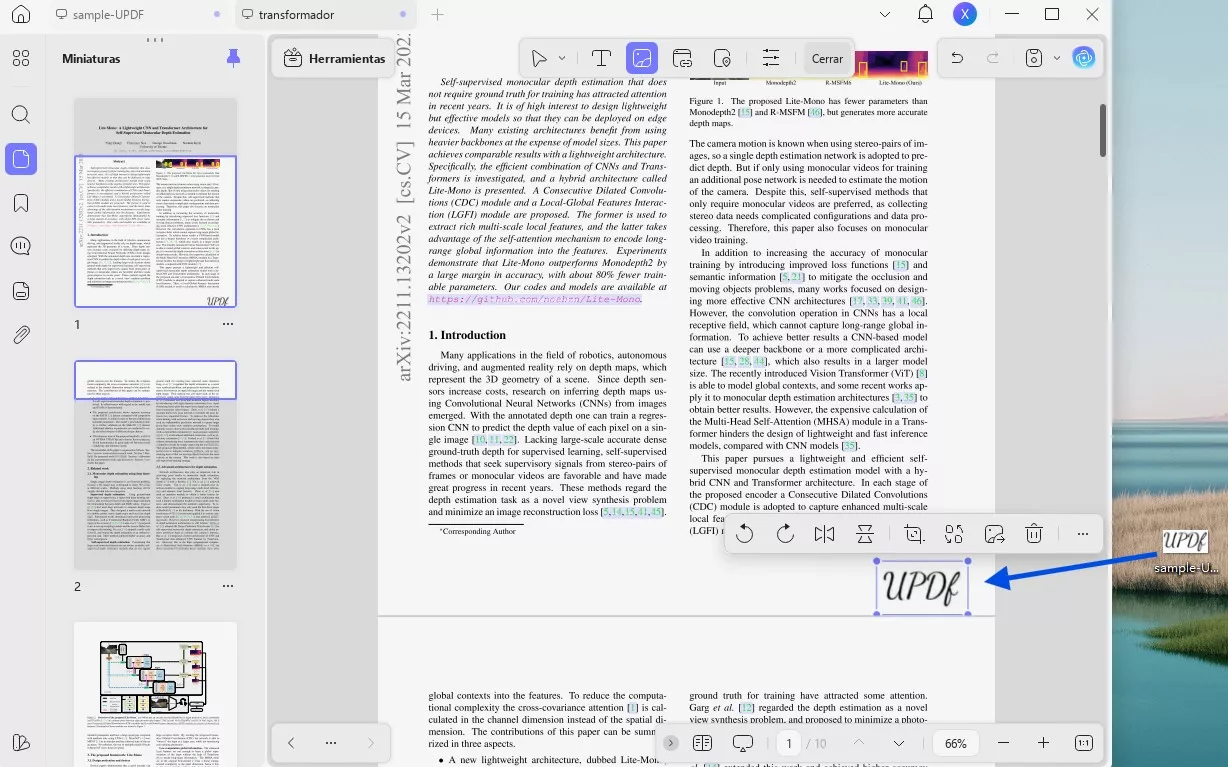
A continuación, abre otro archivo PDF y arrastra y suelta el archivo de imagen extraído en otro PDF.
Extraer una firma de un PDF escaneado con UPDF Mobile
Ahora que ya sabes cómo extraer una firma de un PDF escaneado en la versión de escritorio de UPDF, sigue los pasos que se indican a continuación para ver cómo hacerlo en la aplicación móvil.
Windows • macOS • iOS • Android 100% Seguro
Paso 1. Realizar el OCR del PDF escaneado
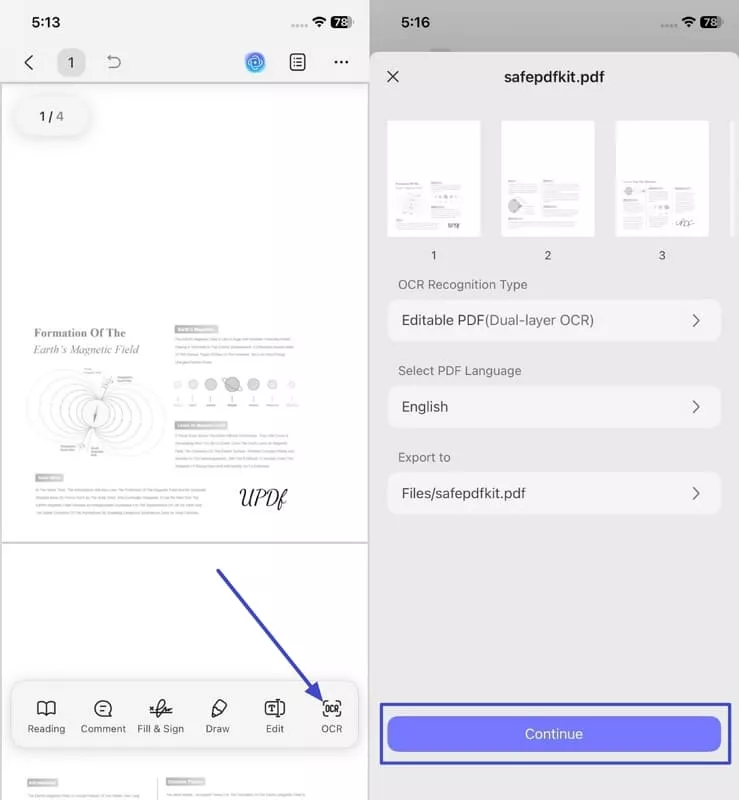
Después de abrir el PDF escaneado, pulsa la opción «OCR» en la barra inferior y toca la opción «Continuar» para realizar el OCR.
Paso 2. Extraer la imagen de la firma
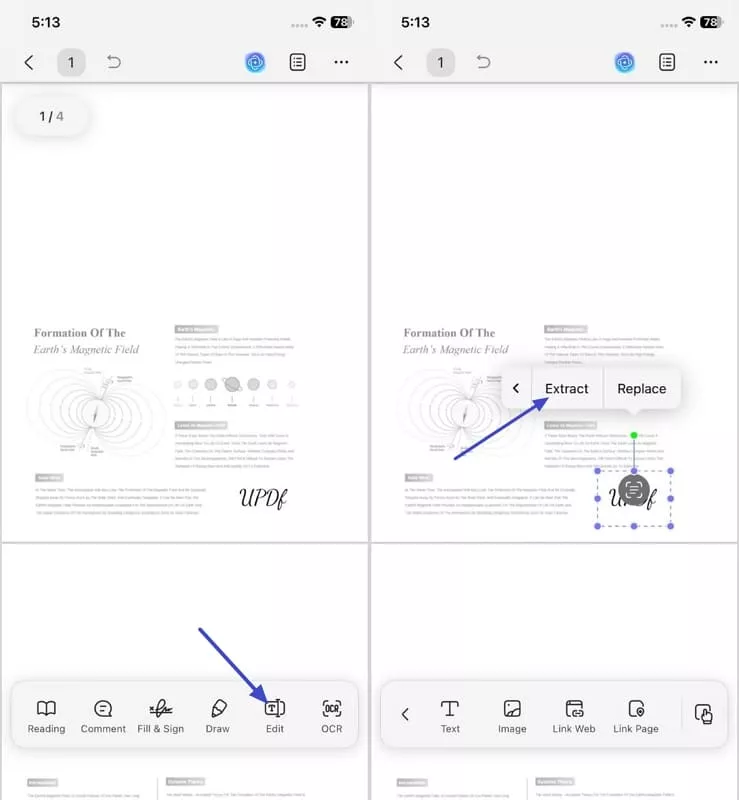
Una vez realizado el OCR, seleccione la firma y pulse la opción «Extraer» para extraer la imagen.
Conclusión
En resumen, esta guía ha explorado los diferentes tipos de firmas y los métodos para extraerlas de los archivos PDF. Después de probar varios métodos, he descubierto que UPDF ofrece la experiencia más fluida y fiable para extraer firmas de archivos PDF. Si su trabajo implica manejar contratos, plantillas o documentos escaneados, le recomiendo utilizar UPDF para simplificar y agilizar sus tareas de gestión de firmas.
Windows • macOS • iOS • Android 100% Seguro






 Thanakorn Srisuwan