 UPDF
UPDF
 UPDF para Windows
 UPDF para Mac
 UPDF para iPhone/iPad
 UPDF para Android
 UPDF AI ONLINE
 UPDF Sign
 Editar PDF
 Anotar PDF
 Crear PDF
 Formulario PDF
 Editar enlaces
 Convertir PDF
 OCR
OCR PDF a Word
 PDF a imagen
 PDF a Excel
 Organizar PDF
 Combinar PDF
 Dividir PDF
 Recortar PDF
 Girar PDF
 Proteger PDF
 Firmar PDF
 Redactar PDF
 Desinfectar PDF
 Eliminar seguridad
 Leer PDF
 UPDF Cloud
 Comprimir PDF
 Imprimir PDF
 Proceso por lotes
 Sobre UPDF IA
 Soluciones de UPDF IA
 Guía de Usuario de IA
 Preguntas frecuentes sobre UPDF IA
 Resumir PDF
 Traducir PDF
 Chat con PDF
 Chat con imagen
 PDF a Mapa Mental
 Chat con IA
 Explicar PDF
 Investigación académica
 Búsqueda de documentos
 Corrector de IA
 Redactor de IA
 Ayudante de tareas con IA
 Generador de cuestionarios con IA
 Solucionador de Matemáticas IA
 PDF a Word
 PDF a Excel
 PDF a PowerPoint
 Solución Empresarial
 Letrero de empresa
 Inteligencia artificial empresarial
 Plan para Empresas
 Guía del Usuario Empresarial
 Webinar Empresarial
 Banca
Banca Salud
Salud Seguros
 Legal
Legal Manufactura
 Gobierno
 Solución para Educación
  Historias de Clientes
 Guía del Usuario
 Trucos de UPDF
 Preguntas Frecuentes
 Reseñas de UPDF
 Centro de descargas
 Blog
Blog Sala de prensa
 Especificaciones Técnicas
 Actualizaciones
 UPDF vs. Adobe Acrobat
 UPDF vs. Foxit
 UPDF vs. PDF Expert

Abrimos archivos PDF todos los días; bueno, al menos, la mayoría de nosotros lo hacemos. Ya sea que trabajemos en una oficina, desde casa o dirijamos nuestro propio negocio, los PDF se han convertido en una parte inevitable de nuestras vidas. Entonces, ¿cuál es la mejor y más eficaz forma de abrir archivos PDF? ¿Es en línea, con una aplicación de software o con un navegador? Bueno, la respuesta depende de tu intención: ¿qué pretendes hacer con el PDF en cuestión? ¿Leerlo, anotarlo, editarlo, convertirlo, aplicarle una contraseña, etc.? Una vez que sepas cuál es el propósito, encontrar el método adecuado será pan comido. Comencemos con la mejor manera de abrir archivos PDF en Windows y macOS, ya que estas son las principales plataformas de escritorio del mundo.
Método 1. Cómo abrir archivos PDF en Windows y Mac
Para este método, utilizaremos un editor de PDF muy interesante llamado UPDF. No se preocupe si aún no ha oído hablar de él, ¡pronto lo hará! UPDF es el mejor abridor, lector, anotador, editor y conversor de PDF del mundo, entre otras cosas. UPDF tiene mucho más que ofrecer. Descárguelo ahora y le garantizamos que no se arrepentirá.
Windows • macOS • iOS • Android 100% Seguro
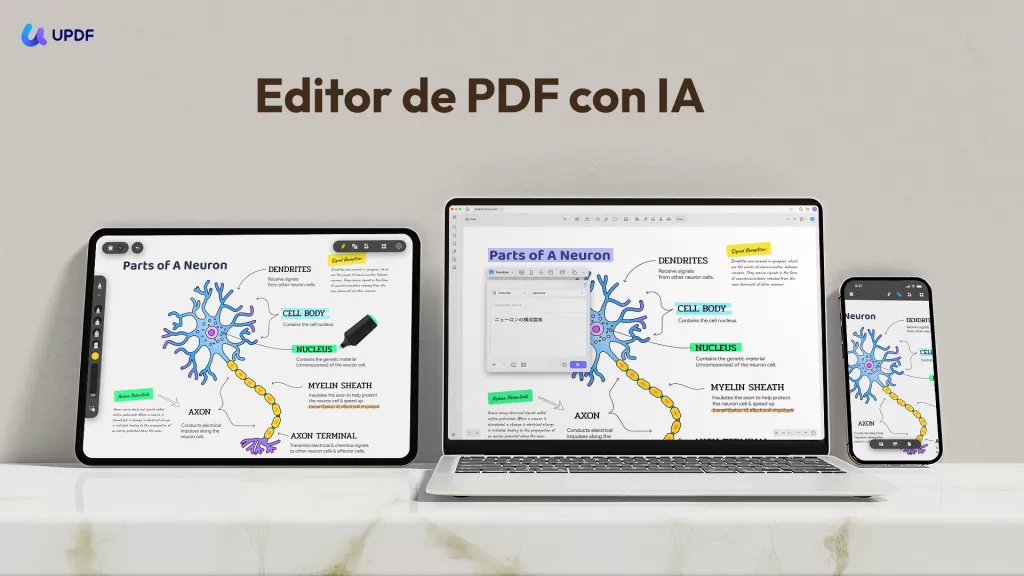
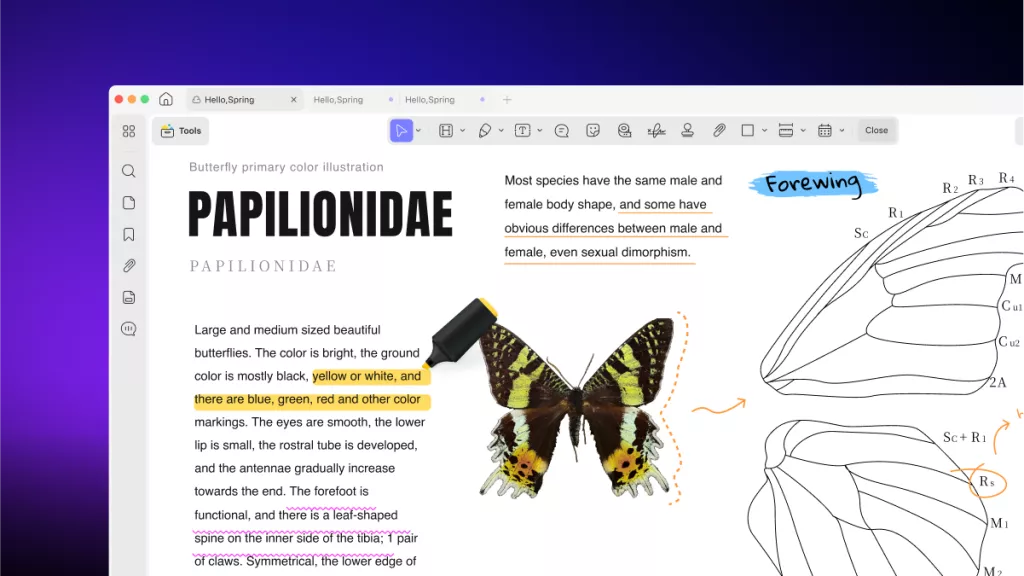
La interfaz de usuario es muy alegre, y eso es intencionado. UPDF se diseñó para ser potente, ¡pero también divertido! Los colores caprichosos y el diseño fluido sacan a relucir el niño que llevas dentro, incluida tu creatividad oculta. Para unir todo esto, se ha creado un diseño simplificado en el que se puede acceder fácilmente a todas las herramientas que necesitas a través de un conjunto de pestañas que representan los principales grupos de funciones, como edición, marcas, organización de páginas, etc.
#1. Abrir un único archivo PDF.
- Haga clic en el botón Abrir archivo en la interfaz de UPDF.
- Seleccione el archivo que desea importar en la ventana del Explorador.
- Confirme la importación del archivo.

También puedes simplemente arrastrar el archivo, volver a UPDF y soltarlo en la ventana del software.
#2. Abrir varios archivos PDF
Una vez abierto el primer archivo, también puede abrir otros.
Para Windows:
- Haga clic en el símbolo + de la barra de herramientas de acceso rápido situada en la parte superior.
- Cada archivo PDF se abrirá en su propia pestaña dedicada.
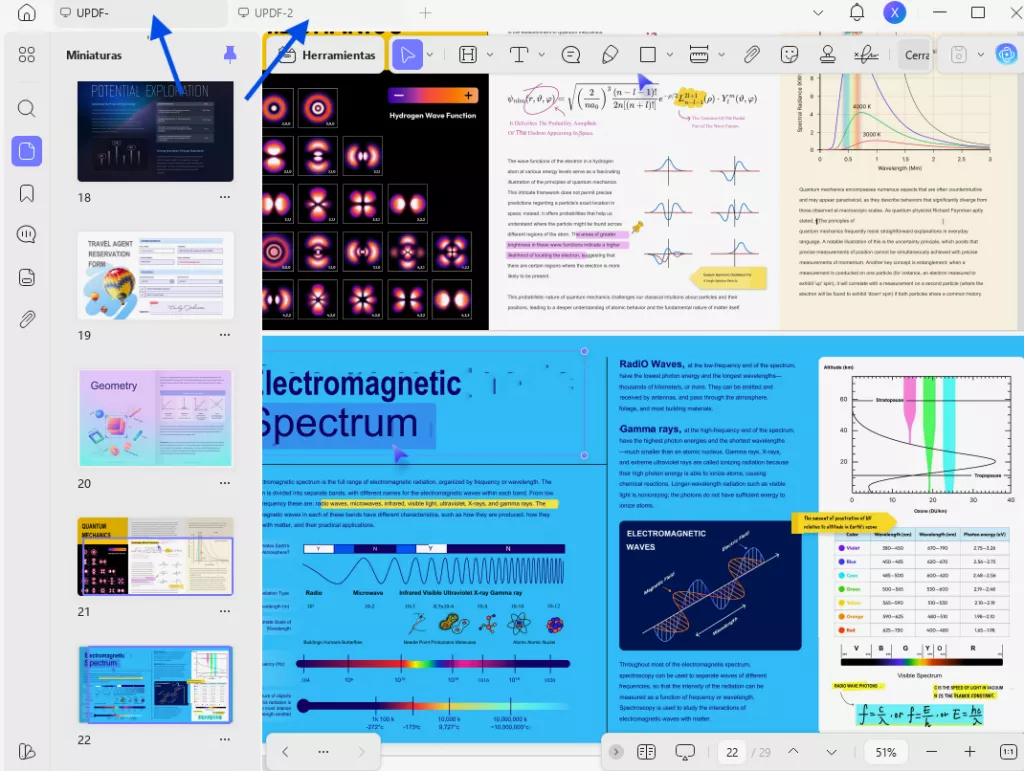
Para Mac:
- Haga clic en la opción Abrir archivo para seleccionar y abrir un documento PDF. Cada PDF se abrirá en una ventana diferente.
- Puede arrastrar las dos ventanas PDF juntas para compararlas.

#3. Abrir un PDF protegido con contraseña
Aunque la protección con contraseña de los archivos PDF mejora la privacidad, supone un reto para los usuarios que intentan abrir o modificar estos PDF protegidos. UPDF está diseñado específicamente para gestionar documentos PDF y ofrece una solución a este problema. En la siguiente sección, explicaremos los pasos para abrir un PDF protegido con contraseña utilizando UPDF para interactuar con archivos PDF protegidos.
Instrucciones. Importar el PDF protegido con contraseña
Después de abrir el software, pulse el botón «Abrir archivo» en la parte superior de la interfaz principal. Localice el archivo PDF protegido con contraseña. Después de seleccionar el archivo protegido, aparecerá una pequeña ventana en la pantalla para introducir la contraseña. En el cuadro de diálogo, introduzca la contraseña y haga clic en el botón "Desbloquear". Una vez aprobada con la contraseña correcta, el documento se abrirá automáticamente en UPDF.
#4. Qué puedes hacer después de abrir tu PDF
UPDF no solo te permite abrir archivos PDF y verlos/leerlos, sino también realizar otras acciones, como editarlos, añadirles anotaciones y gestionar sus páginas.
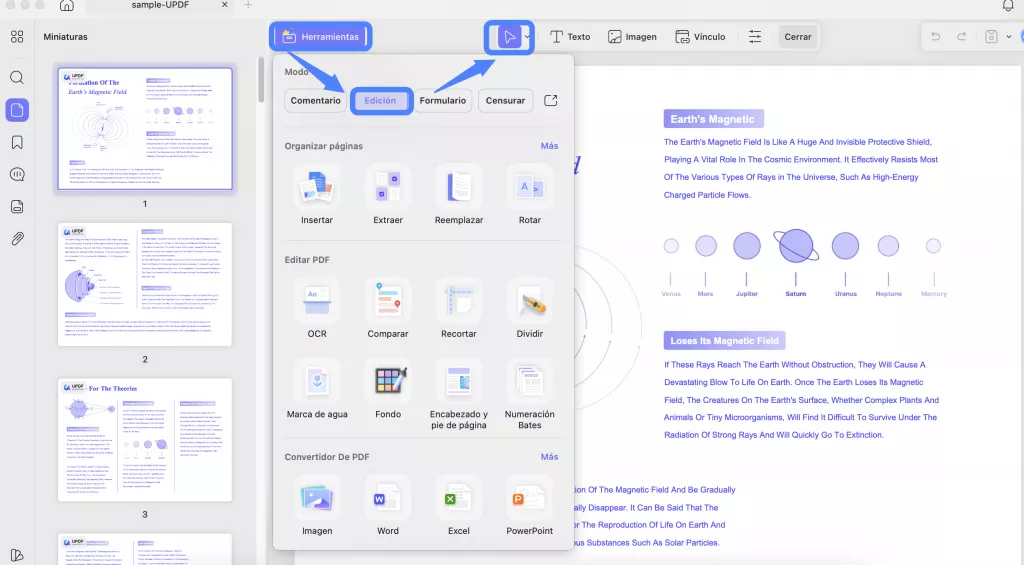
En el modo de edición, al que puede acceder desde la pestaña Editar en Herramientas en la parte superior, puede modificar, añadir o eliminar texto e imágenes existentes. También puede rotar imágenes, sustituirlas, extraerlas, copiarlas, etc.
La opción Comentario en Herramientas le proporciona herramientas de marcado para tomar notas, resaltar texto, dibujar formas, añadir formas geométricas, subrayar, etc.
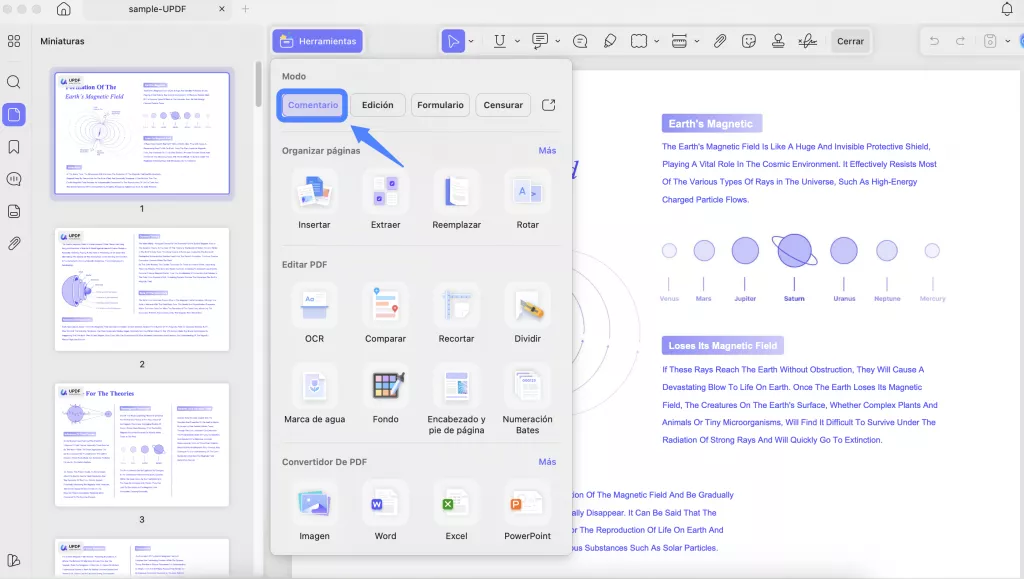
Seleccione Organizar páginas. El organizador de páginas le permite hacer todo lo que desee con las páginas de un archivo PDF, como eliminar, añadir, reordenar, extraer y mucho más.
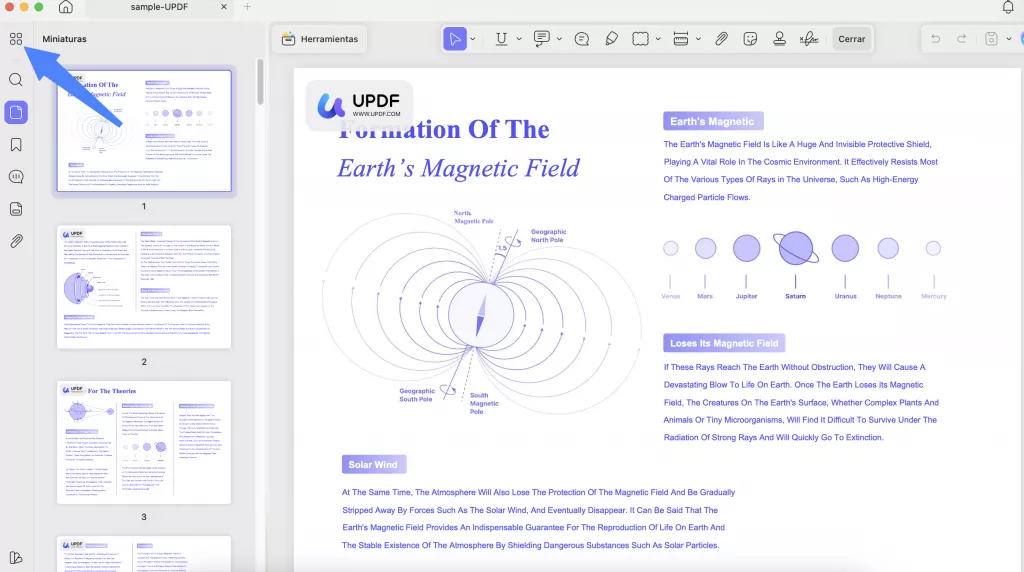
Es muy fácil abrir y leer un PDF con UPDF, ¿verdad? Descárgalo ahora y podrás disfrutar de todas sus increíbles funciones de inmediato. ¡También puedes comprar UPDF con un descuento increíble!
Windows • macOS • iOS • Android 100% Seguro
Método 2. Cómo abrir archivos PDF en iPhone y iPad
El iPhone requiere una experiencia de usuario fluida que esté en consonancia con la filosofía de Apple en materia de experiencia de usuario, por lo que se necesita una herramienta sofisticada para abrir archivos PDF en el iPhone. Una de estas herramientas es UPDF para iPhone, un robusto gestor de archivos y herramienta de manipulación de PDF con numerosas funciones y una interfaz de usuario (UI) fácil de usar.
Paso 1: Importa el archivo PDF a UPDF para iOS
Descarga e instala UPDF haciendo clic en el botón de abajo.
Windows • macOS • iOS • Android 100% Seguro
Para ello, haz clic en el símbolo + en la interfaz de UPDF para iOS.
A continuación, haz clic en la ubicación para la importación: Archivos, Fotos o Ordenador. Ahora podrás ver el archivo aquí.
Paso 2: Abra el PDF en el iPhone.
Seleccione un archivo de la carpeta o ubicación de origen tocándolo.
El archivo se abrirá en su iPhone, después de lo cual podrá realizar varias acciones.
Qué puede hacer con UPDF para iPhone
UPDF le ofrece total libertad para gestionar sus archivos PDF. Una vez abierto el archivo, puede leerlo, anotarlo e incluso comprimirlo. También puede importar como PDF, escanear a PDF, combinar imágenes en PDF, etc. Sobre todo, UPDF para iPhone es un excelente gestor de archivos que puede sustituir a la aplicación predeterminada de iOS. Como hemos visto, incluye una amplia gama de herramientas y la actualización es muy asequible si necesita todas las funciones.
Método 3. Cómo abrir archivos PDF en Android
UPDF para Android permite a los usuarios abrir y leer documentos PDF. Puede gestionar fácilmente todos los documentos PDF en Android. Abra, lea, copie, mueva, duplique, imprima, organice y comparta documentos PDF.
Paso 1. Autorizar documentos PDF
Descargue UPDF desde el botón de abajo y ejecútelo en su dispositivo Android. Puede hacer clic en Todos los PDF y autorizar documentos PDF en un documento PDF.
Windows • macOS • iOS • Android 100% Seguro
Paso 2. Ver PDF en Android
A continuación, podrás leer documentos PDF en Android. La experiencia de lectura es realmente buena.
Método 4. Cómo abrir un PDF en línea
Para este método, utilizaremos una utilidad PDF en línea versátil y gratuita conocida como DocFly. Esta plataforma PDF es muy fácil de usar y altamente funcional. Además de poder abrir un PDF, tendrás acceso a una variedad de herramientas para crear, editar, comprimir, fusionar, convertir, proteger, dividir y realizar otras acciones con archivos PDF.
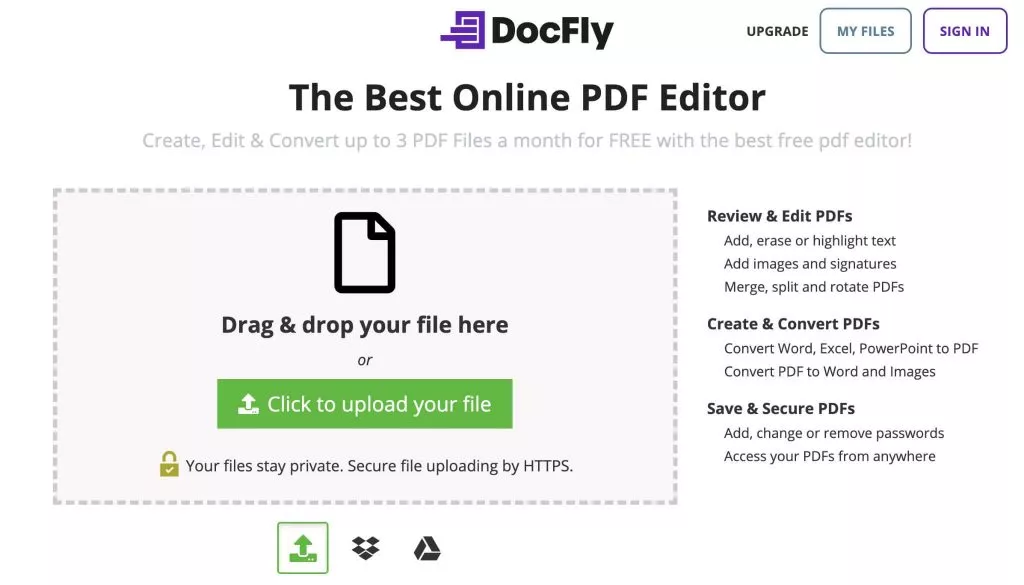
Paso 1: Vaya a la URL de DocFly.
Visite el sitio web de DocFly y vaya a la página de edición de PDF.
Paso 2: Cargue su archivo PDF.
Pulse el botón "Haga clic para cargar su archivo".
También puede arrastrar el archivo y soltarlo en la interfaz web.
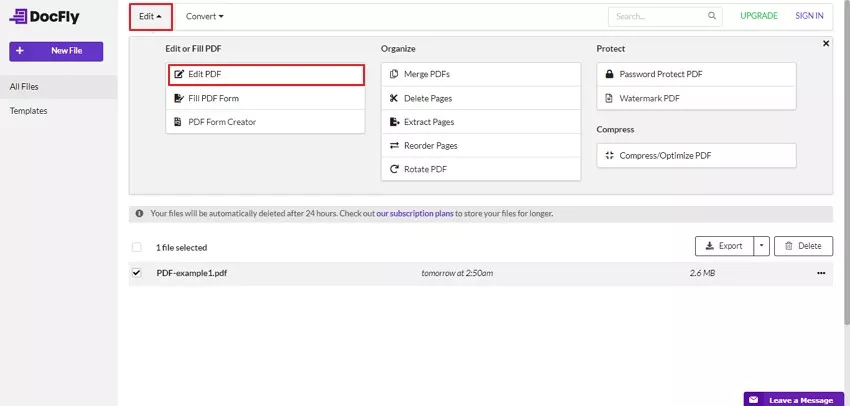
Paso 3: Edite y realice otras acciones.
En el módulo Editor de PDF, puede añadir contenido al archivo, eliminarlo, etc.
Método 5. Cómo abrir un PDF en PowerPoint
Hay varias formas de abrir un PDF en PowerPoint. Algunas son bastante complicadas y otras no sirven para lo que necesitamos, por lo que te mostramos la forma más sencilla de abrir un PDF en PowerPoint cuando trabajas con una presentación.
Paso 1: Abra el PDF y ajuste el nivel de zoom para obtener la mejor visibilidad.
En el primer paso, deberá abrir el PDF en cualquier visor de PDF nativo.
A continuación, ajuste el nivel de zoom para que se pueda ver todo el ancho del PDF.
Cambie a PowerPoint; es importante que no abra ninguna otra aplicación entremedio.
Paso 2: Abrir el PDF en PowerPoint como capturas de pantalla
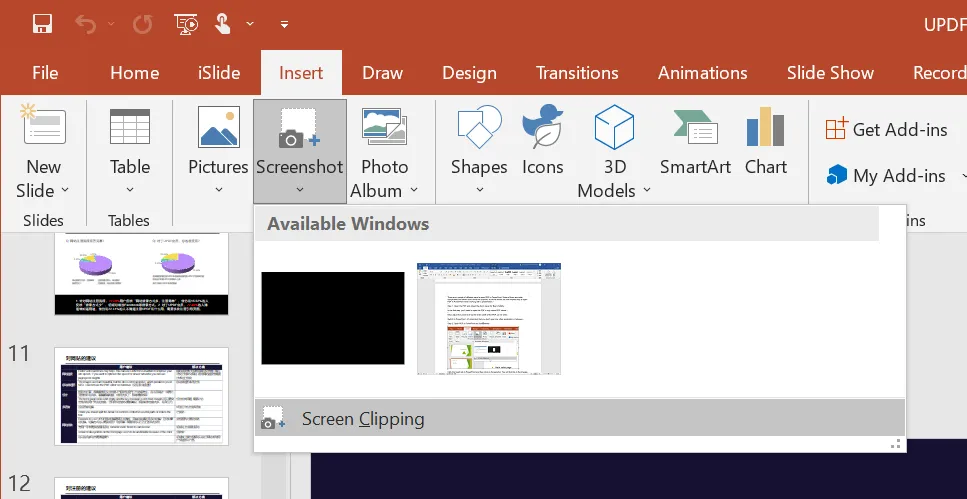
Haga clic en la pestaña Insertar de PowerPoint y, a continuación, haga clic en Captura de pantalla. Encontrará esta opción en el grupo Imágenes.
Ahora haga clic en Recorte de pantalla debajo de las miniaturas en la sección Ventanas disponibles.
En el modo de captura de pantalla, haga clic y arrastre el área del PDF para seleccionarla.
En el momento en que suelte el botón del ratón, esa captura de pantalla aparecerá en el PDF.
Ahora puede hacer esto con todas las páginas del PDF que desee ver en PowerPoint.
Método 6. Cómo abrir un PDF en Excel
El proceso para abrir un PDF en Excel es diferente al de PowerPoint. Esto se debe a que solo se puede incrustar el PDF como un objeto, en lugar de como un archivo en el que se puede ver el contenido directamente. También hay que tener en cuenta que esto solo es posible si se tiene Adobe Acrobat instalado en el ordenador. Esto se debe a que el proceso de incrustación de un PDF en Excel requiere el uso de Acrobat como utilidad de apoyo; sin embargo, si se tiene otro editor de PDF como predeterminado, este proceso también podría funcionar con él.
Paso 1: Iniciar Excel
Abrir la aplicación MS Excel en el escritorio.
Paso 2: Ir al menú Insertar
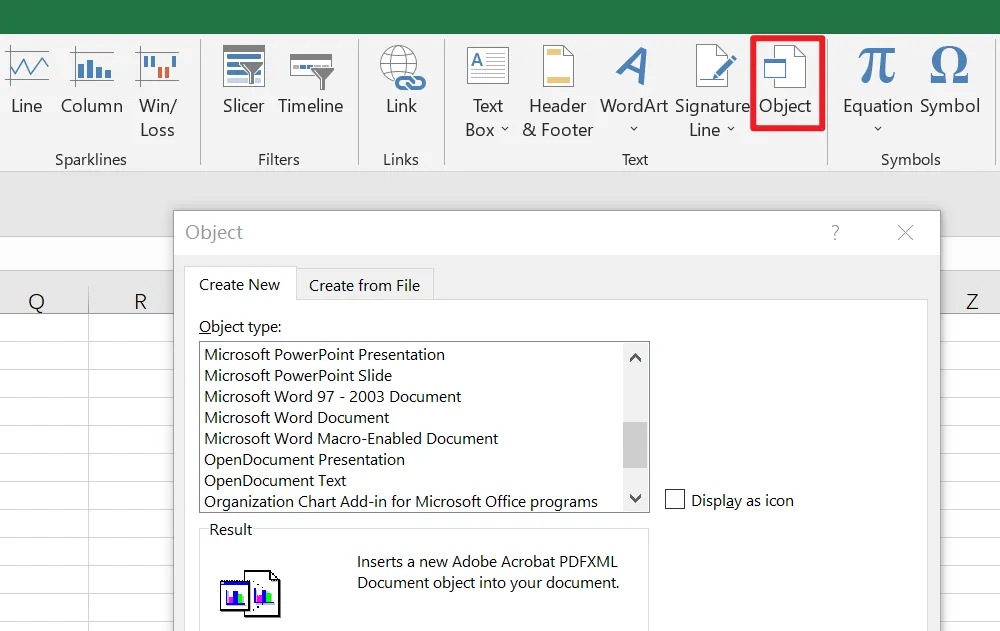
Haga clic en Insertar, vaya al grupo Texto, busque Objeto y haga clic en él.
Paso 3: Incrustar el PDF en XLSX
En el menú Objeto o en el panel de diálogo, seleccione el tipo de objeto como formato base para sus archivos PDF. En este caso, será Documento de Adobe Acrobat (se mostrará una versión específica).
Marque la casilla que dice Mostrar como icono.
Haga clic en Aceptar, seleccione su archivo PDF y confirme con Aceptar.
Método 7. Cómo abrir un PDF en Microsoft Word
Es importante tener en cuenta que, aunque Microsoft Word puede convertir archivos PDF, es posible que la conversión no sea perfecta, especialmente en el caso de diseños complejos o elementos específicos. El formato y los gráficos de su documento pueden distorsionarse al abrir un PDF en una aplicación de Word. A continuación, veamos los sencillos pasos para abrir un PDF en Microsoft Word:
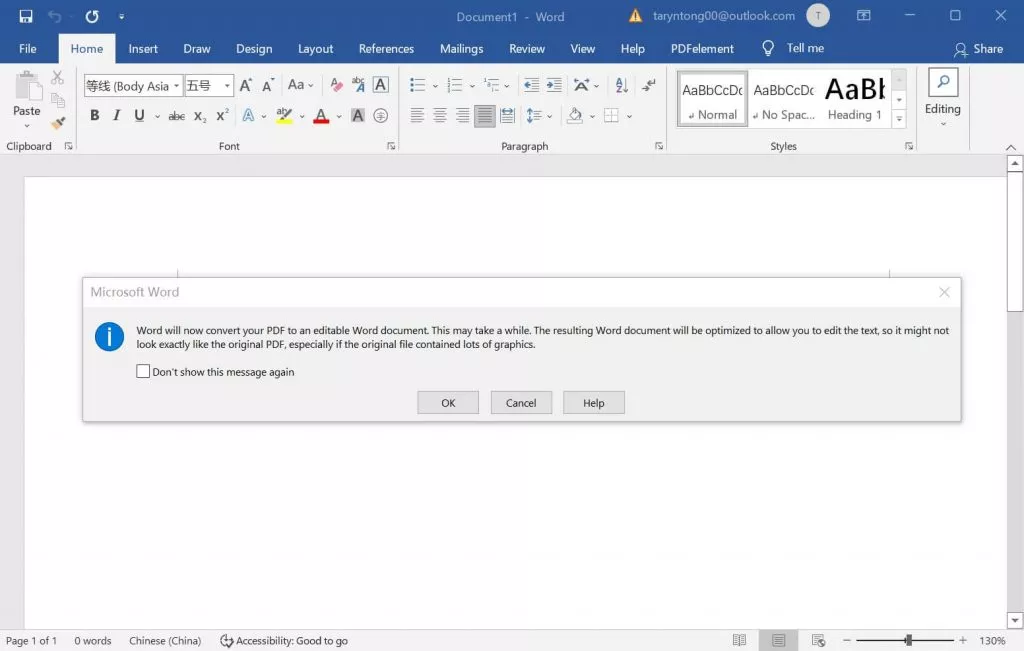
Paso 1: En primer lugar, abra Microsoft Word en su ordenador y asegúrese de que su versión admite la conversión de PDF. Una vez abierto Word, vaya a la pestaña «Archivo» situada en la parte superior izquierda de la pantalla. En la pestaña «Archivo», seleccione el menú "Abrir" y elija la opción «Examinar» para iniciar el proceso de apertura de un nuevo documento. En el cuadro de diálogo "Abrir", vaya a la ubicación donde está guardado su PDF, seleccione el archivo PDF que desee y haga clic en «Abrir».
Paso 2: Después de seleccionar el archivo PDF, aparecerá un mensaje para convertir el PDF a formato Word. Aquí, haga clic en el botón "Aceptar" para que aparezca el mensaje y elija la opción de conversión. Una vez que su PDF se abra en Word, puede someterse a una conversión y convertirse en un documento Word editable. Ahora, puede realizar ediciones, dar formato al texto y utilizar las funciones de Word para modificar el contenido.
Método 8. ¿Cómo abrir un PDF en Google Chrome?
Google Chrome no solo facilita la navegación por Internet, sino que también sirve como plataforma para gestionar diversos tipos de archivos, incluidos los PDF. El proceso de abrir un PDF en Google Chrome es sencillo y proporciona a los usuarios un fácil acceso al contenido del documento sin necesidad de software adicional. Las siguientes instrucciones ayudarán a los usuarios a abrir un PDF en Google Chrome.
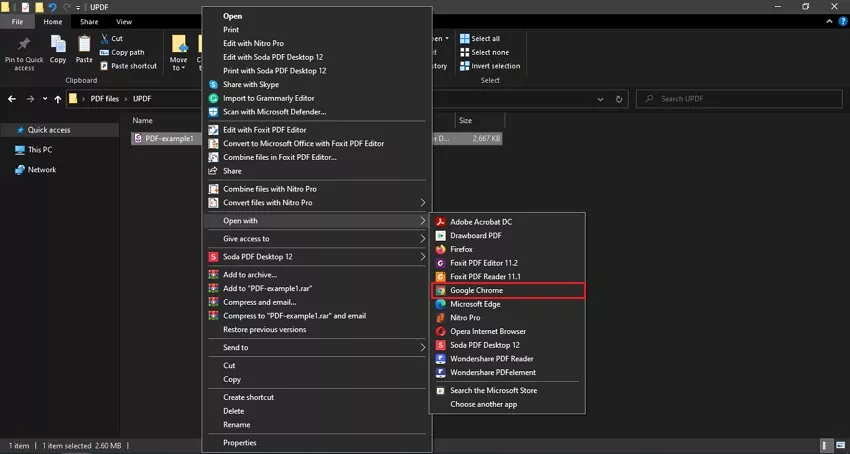
Instrucciones: Para abrir el archivo PDF con Google Chrome, haga clic con el botón derecho del ratón en el archivo que desea abrir. A continuación, en el menú desplegable, pase el cursor por la opción "Abrir con". En el menú que aparece, debe seleccionar la opción "Google Chrome" para acceder finalmente a los archivos PDF en Google Chrome.
¿No se abre el PDF? Soluciónalo
Hay varias razones por las que no puedes abrir archivos PDF en tu ordenador. Estas son algunas de las principales soluciones para diversos problemas:
Actualiza tu aplicación PDF: si tu aplicación PDF predeterminada no está actualizada, ese podría ser el problema. La solución es simplemente actualizarla a la última versión y ver si eso soluciona el problema.
Repara el PDF: si el archivo está dañado, no se abrirá en la mayoría de las aplicaciones PDF. Para resolver este problema, utiliza una herramienta gratuita de reparación de PDF en línea. Si aún así no se soluciona el problema de no poder abrir los PDF, prueba otro método.
Utiliza una herramienta PDF diferente: puedes instalar UPDF e intentar abrirlo de esa manera. Esto se debe a que UPDF es compatible con una gran variedad de versiones de PDF y puedes abrir fácilmente cualquier PDF con esta potente utilidad.
Conclusión
Ahora que ya sabes cómo abrir archivos PDF en varias aplicaciones, debemos decir que la más recomendable es UPDF. La razón es que es compatible con varias versiones de PDF y viene con herramientas adicionales que te ayudan a editar, anotar y organizar tus páginas PDF. También es una utilidad divertida con un diseño lúdico y atractivo, y lo mejor es que tu editor de PDF seguirá incorporando nuevas funciones con cada nueva versión. ¿Qué más se puede pedir? Pruébalo ahora.






 Thanakorn Srisuwan


