 UPDF
UPDF
 UPDF para Windows
 UPDF para Mac
 UPDF para iPhone/iPad
 UPDF para Android
 UPDF AI ONLINE
 UPDF Sign
 Editar PDF
 Anotar PDF
 Crear PDF
 Formulario PDF
 Editar enlaces
 Convertir PDF
 OCR
OCR PDF a Word
 PDF a imagen
 PDF a Excel
 Organizar PDF
 Combinar PDF
 Dividir PDF
 Recortar PDF
 Girar PDF
 Proteger PDF
 Firmar PDF
 Redactar PDF
 Desinfectar PDF
 Eliminar seguridad
 Leer PDF
 UPDF Cloud
 Comprimir PDF
 Imprimir PDF
 Proceso por lotes
 Sobre UPDF IA
 Soluciones de UPDF IA
 Guía de Usuario de IA
 Preguntas frecuentes sobre UPDF IA
 Resumir PDF
 Traducir PDF
 Chat con PDF
 Chat con imagen
 PDF a Mapa Mental
 Chat con IA
 Explicar PDF
 Investigación académica
 Búsqueda de documentos
 Corrector de IA
 Redactor de IA
 Ayudante de tareas con IA
 Generador de cuestionarios con IA
 Solucionador de Matemáticas IA
 PDF a Word
 PDF a Excel
 PDF a PowerPoint
 Solución Empresarial
 Letrero de empresa
 Inteligencia artificial empresarial
 Plan para Empresas
 Guía del Usuario Empresarial
 Webinar Empresarial
 Banca
Banca Salud
Salud Seguros
 Legal
Legal Manufactura
 Gobierno
 Solución para Educación
  Historias de Clientes
 Guía del Usuario
 Trucos de UPDF
 Preguntas Frecuentes
 Reseñas de UPDF
 Centro de descargas
 Blog
Blog Sala de prensa
 Especificaciones Técnicas
 Actualizaciones
 UPDF vs. Adobe Acrobat
 UPDF vs. Foxit
 UPDF vs. PDF Expert

Los archivos PDF se han convertido en una parte fundamental de los negocios en el mundo online actual, cuando se necesita compartir, almacenar o presentar información importante. Es posible que se enfrente a muchos retos a la hora de organizar documentos PDF sin utilizar herramientas costosas como Adobe Acrobat.
En este blog, descubrirá una alternativa económica a Adobe Acrobat y aprenderá a organizar archivos PDF con esta herramienta fiable. Tanto si desea extraer una página como dividir documentos, nuestra sencilla guía paso a paso le mostrará cómo optimizar este proceso con UPDF.
Parte 1: ¿Cómo organizar las páginas de un documento PDF sin Adobe Acrobat?
Si no puede utilizar Adobe Acrobat y busca una herramienta alternativa para organizar las páginas de un PDF, la solución perfecta es UPDF. Esta herramienta ofrece todas las funciones necesarias para gestionar sus documentos PDF de forma eficiente: ¡UPDF tiene todo lo que necesita y mucho más!
A continuación, nuestra guía fácil de seguir le explicará cómo organizar páginas PDF con UPDF. Empiece haciendo clic en el botón de descarga que aparece a continuación y simplifique hoy mismo la gestión de sus PDF con UPDF.
Windows • macOS • iOS • Android 100% Seguro
Paso 1: Sube tu documento a UPDF
Abre tu documento con UPDF y haz clic en «Organizar PDF» en la barra situada en la parte izquierda de la pantalla. Aquí encontrarás varias opciones: Insertar, Reemplazar, Extraer, Dividir, Girar y Eliminar. En los siguientes pasos, detallaremos cómo utilizar cada función.
Paso 2: Gestiona las páginas del PDF
Puede elegir cualquier herramienta que necesite para gestionar las páginas de su PDF.
1. Insertar una página PDF
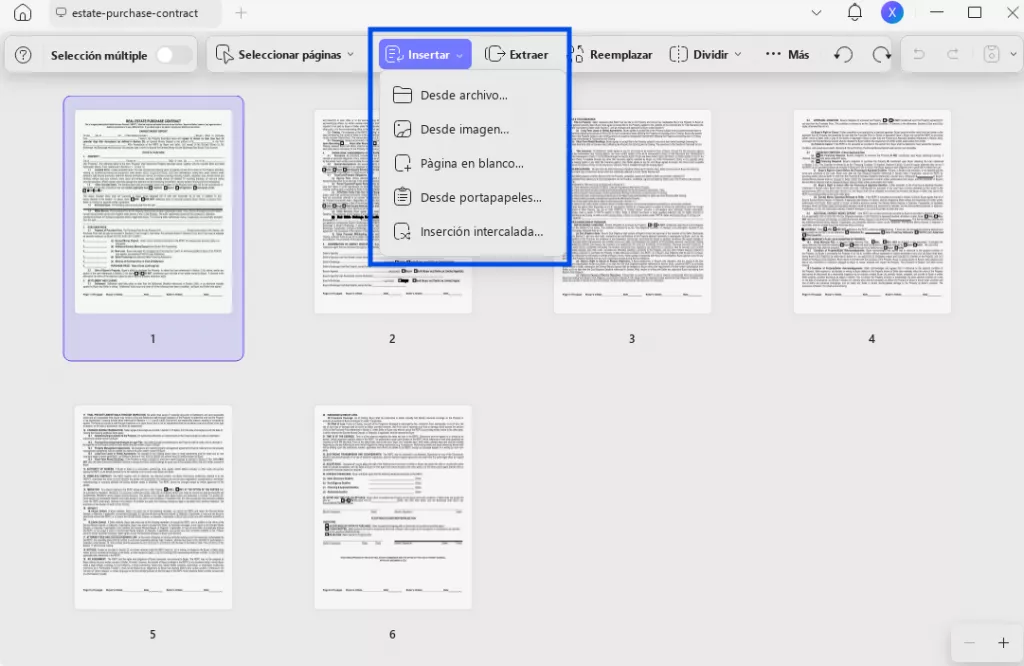
Hay cuatro formas de insertar páginas PDF. Puede insertar desde un archivo, insertar desde el portapapeles, insertar una página en blanco e insertar intercalando. Empecemos haciendo clic en el botón "Insertar". Si va a añadir una página existente de un PDF de su ordenador, simplemente seleccione "Desde archivo" y seleccione el documento. Otra opción es "Desde el portapapeles", que le permite insertar una página copiada y guardada en su portapapeles. Si necesita una página nueva, seleccione Página en blanco. Y para aquellos que tienen páginas impares y pares en archivos separados, pueden seleccionar "Inserción intercalada". A continuación, complete los pasos de la ventana emergente para realizar sus tareas.
2. Reemplazar una página
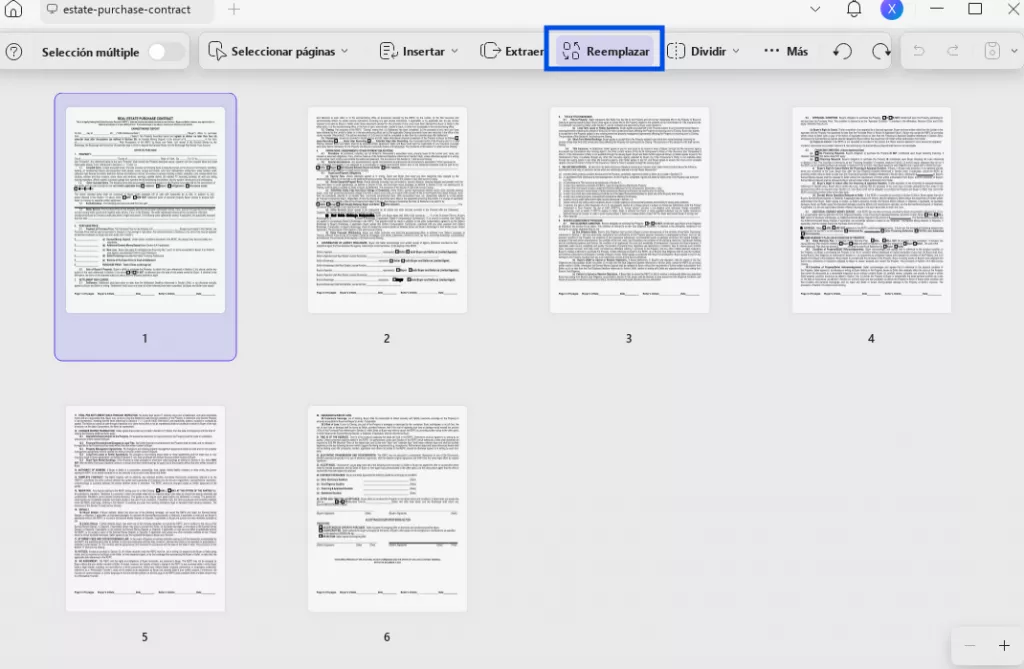
Esto es muy sencillo: haga clic en "Reemplazar", seleccione el archivo de su ordenador y elija el archivo con las páginas que desea reemplazar en el documento.
3. Extraer una página
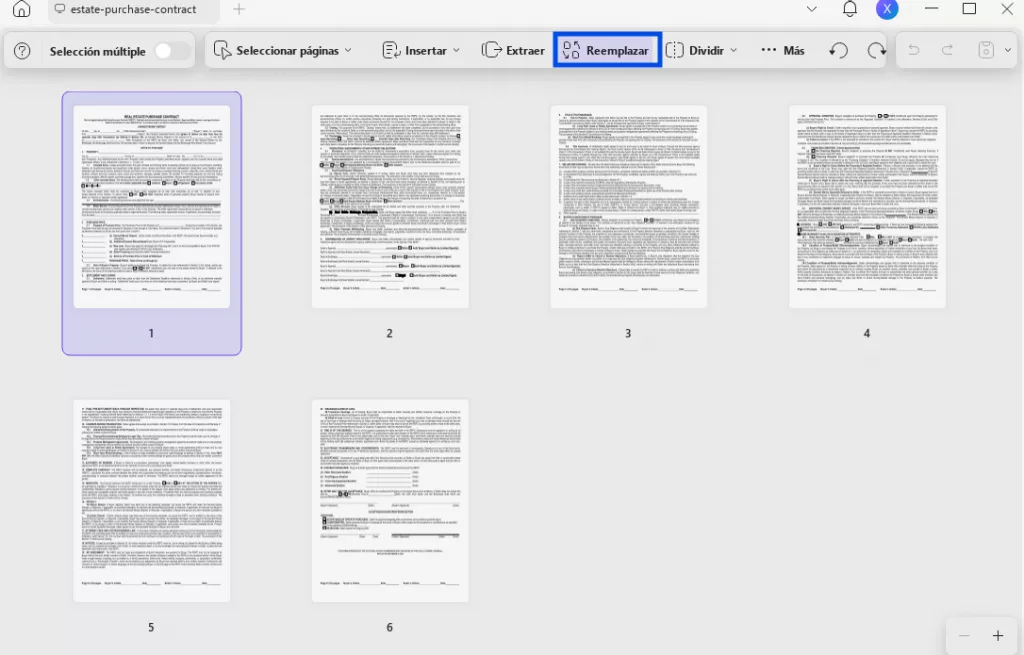
Haga clic en "Extraer" encima de las páginas del PDF y seleccione las páginas que desea extraer del documento. Puede elegir entre extraer las páginas como un solo archivo o como varios archivos. Si desea eliminar las páginas extraídas después de la extracción, marque la casilla "Eliminar páginas después de la extracción". A continuación, haga clic en el botón "Extraer" situado en la parte inferior derecha de la pantalla para extraer las páginas del PDF.
4. Dividir el documento
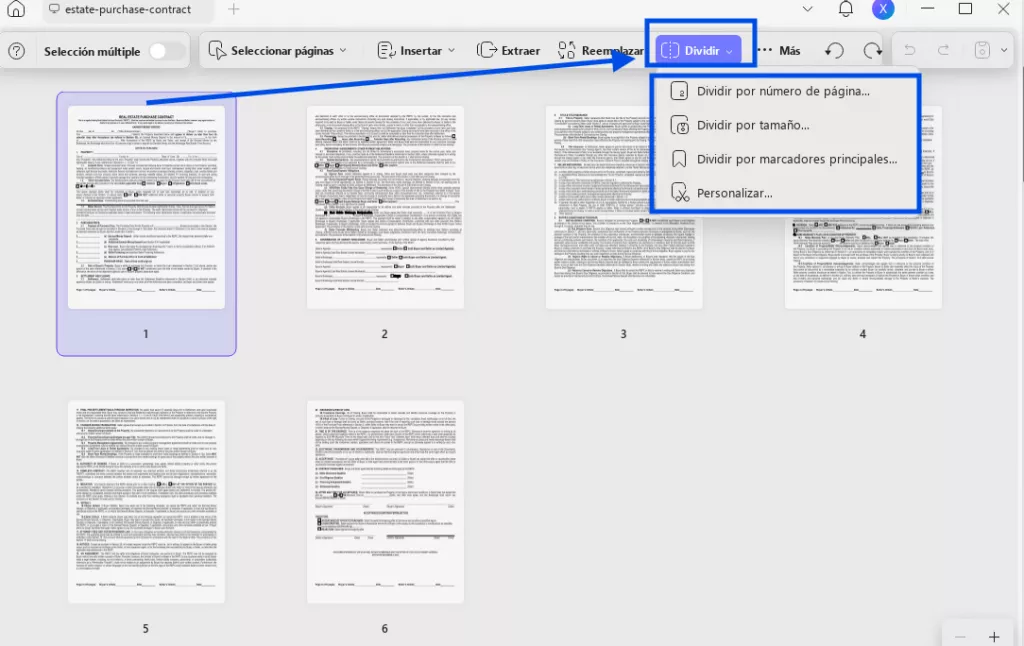
En primer lugar, haga clic en «Dividir». Se abrirá una ventana que le permitirá seleccionar si desea dividir por número de páginas, por tamaño, por rango de división o por marcadores de nivel superior. Puede seleccionar cualquier opción que necesite y personalizarla para dividir.
Además de las funciones mencionadas anteriormente, UPDF también te permite rotar las páginas, eliminar las páginas que no desees y arrastrar para cambiar el orden. Te recomendamos encarecidamente que descargues UPDF mediante el botón que aparece a continuación para que lo pruebes por ti mismo.
Windows • macOS • iOS • Android 100% Seguro
Y después de gestionar los archivos PDF según sus necesidades, puede guardar el archivo PDF.
Siguiendo los pasos anteriores, puede utilizar UPDF para organizar las páginas PDF de forma rápida y sin esfuerzo. Además de sus funciones de organización de PDF, UPDF ofrece una variedad de funciones para editar y gestionar documentos PDF, todo ello a un precio asequible. ¡Compre UPDF hoy mismo haciendo clic aquí!
Si desea obtener más información sobre las numerosas y sorprendentes funciones que ofrece UPDF, si lo prefiere, eche un vistazo al vídeo a continuación para obtener una descripción completa de cómo organizar documentos PDF con UPDF.
Parte 2: ¿Por qué no puedo organizar páginas en Adobe Acrobat?
Si eres de los que utilizan Adobe Acrobat para organizar páginas, es posible que te encuentres con el problema de no poder organizarlas. En este caso, es posible que te preguntes: ¿Por qué no puedo organizar páginas en Adobe Acrobat?. Para ayudarte, te explicaremos aquí las razones y las soluciones.
1. Necesitas adquirir una licencia.
Adobe Acrobat tiene versiones gratuitas y de pago, pero la versión gratuita no admite funciones de edición de páginas. Para acceder a las funciones de organización de páginas, debes adquirir una costosa suscripción a Adobe Acrobat Pro.
2. El documento PDF está protegido con contraseña.
Si el PDF que estás utilizando en Acrobat está protegido con contraseña, no podrás editar ni organizar las páginas del documento. La única forma de resolver este problema en Acrobat es introducir la contraseña correcta.
3. El archivo PDF tiene problemas.
Los archivos dañados o que no se han guardado correctamente pueden causar problemas con Adobe Acrobat al intentar editar el contenido. Una solución eficaz a este problema es intentar reparar el archivo siguiendo esta guía o volver a descargar el documento desde el sitio web donde lo adquirió.
4. Problemas de software
Adobe Acrobat tiende a tener fallos de software y problemas con las actualizaciones. Esto podría deberse a errores o problemas de compatibilidad al utilizar software obsoleto. Asegúrese de que su software esté actualizado para evitar estos problemas.
Estas son solo algunas de las razones más comunes por las que es posible que no pueda utilizar Adobe Acrobat para organizar páginas PDF. Afortunadamente, existe una alternativa: si necesita una opción más económica o tiene problemas de software al utilizar Acrobat, utilice UPDF ahora mismo haciendo clic en el botón de abajo para descargarlo.
Windows • macOS • iOS • Android 100% Seguro
Parte 3: ¿Por qué UPDF es mejor que Adobe Acrobat para organizar páginas PDF?
Cuando necesitas organizar páginas PDF sin problemas, no hay mejor herramienta en el mercado que UPDF. Este potente software ofrece muchas ventajas, lo que lo convierte en la opción perfecta para cualquiera que necesite una alternativa rentable a Acrobat.
1. UPDF es asequible
Una de las mayores ventajas que tiene UPDF sobre Adobe Acrobat es el precio. Acrobat requiere una costosa suscripción, mientras que UPDF ofrece una herramienta mejor a una fracción del coste. Para las empresas o particulares que desean organizar sus archivos PDF de forma eficiente, UPDF destaca por su precio asequible.
2. Las funciones de organización son más intuitivas
Las herramientas de organización de PDF de UPDF no solo son muy eficaces, sino que también son sencillas e intuitivas de usar, incluso para los usuarios novatos. En comparación, Adobe Acrobat requiere un largo proceso de aprendizaje.
3. Muchas funciones adicionales
Adobe Acrobat no ofrece muchas de las funciones que hacen que UPDF sea tan bueno. Esto convierte a UPDF en la mejor opción para aquellos que desean mayor flexibilidad al trabajar con documentos PDF.
4. La mejor herramienta de gestión de PDF
UPDF es una completa herramienta de gestión de PDF que va más allá de la organización de páginas PDF, ya que ofrece muchas funciones potentes para editar tus documentos PDF y convertirlos a otros formatos. Estas funciones convierten a UPDF en un completo conjunto de herramientas PDF, algo que Adobe Acrobat no ofrece.
UPDF es una alternativa más asequible y fácil de usar que Adobe Acrobat para organizar páginas PDF. Al ofrecer una solución sencilla para cualquier tarea de gestión de PDF que pueda tener, UPDF es claramente la mejor opción en lo que respecta a herramientas PDF.
Conclusión
En resumen, si desea organizar documentos PDF, UPDF le ofrece una herramienta fácil de usar y rentable. Tanto si necesita organizar como editar documentos PDF, UPDF le proporciona todas las herramientas que necesita a una fracción del coste de Adobe Acrobat.
UPDF destaca como la mejor herramienta del mercado en lo que respecta a la gestión de PDF. Para disfrutar de una experiencia rápida y fiable a la hora de organizar sus documentos PDF, con muchas funciones adicionales y un precio asequible, ¡descargue UPDF hoy mismo!
Windows • macOS • iOS • Android 100% Seguro








 Estrella López
