 UPDF
UPDF
 UPDF para Windows
 UPDF para Mac
 UPDF para iPhone/iPad
 UPDF para Android
 UPDF AI ONLINE
 UPDF Sign
 Editar PDF
 Anotar PDF
 Crear PDF
 Formulario PDF
 Editar enlaces
 Convertir PDF
 OCR
OCR PDF a Word
 PDF a imagen
 PDF a Excel
 Organizar PDF
 Combinar PDF
 Dividir PDF
 Recortar PDF
 Girar PDF
 Proteger PDF
 Firmar PDF
 Redactar PDF
 Desinfectar PDF
 Eliminar seguridad
 Leer PDF
 UPDF Cloud
 Comprimir PDF
 Imprimir PDF
 Proceso por lotes
 Sobre UPDF IA
 Soluciones de UPDF IA
 Guía de Usuario de IA
 Preguntas frecuentes sobre UPDF IA
 Resumir PDF
 Traducir PDF
 Chat con PDF
 Chat con imagen
 PDF a Mapa Mental
 Chat con IA
 Explicar PDF
 Investigación académica
 Búsqueda de documentos
 Corrector de IA
 Redactor de IA
 Ayudante de tareas con IA
 Generador de cuestionarios con IA
 Solucionador de Matemáticas IA
 PDF a Word
 PDF a Excel
 PDF a PowerPoint
 Solución Empresarial
 Letrero de empresa
 Inteligencia artificial empresarial
 Plan para Empresas
 Guía del Usuario Empresarial
 Webinar Empresarial
 Banca
Banca Salud
Salud Seguros
 Legal
Legal Manufactura
 Gobierno
 Solución para Educación
  Historias de Clientes
 Guía del Usuario
 Trucos de UPDF
 Preguntas Frecuentes
 Reseñas de UPDF
 Centro de descargas
 Blog
Blog Sala de prensa
 Especificaciones Técnicas
 Actualizaciones
 UPDF vs. Adobe Acrobat
 UPDF vs. Foxit
 UPDF vs. PDF Expert

Eliminar páginas no deseadas de los archivos PDF no tiene por qué ser complicado. Ya sea en un ordenador, iOS o Android, UPDF facilita la eliminación de páginas en PDF. Úselo para eliminar páginas o realizar otras tareas de organización con solo unos clics. Tenemos instrucciones paso a paso para todos sus dispositivos.
Asegúrese de quedarse para aprender cómo UPDF puede optimizar todas sus tareas de gestión de PDF.
Parte 1: Cómo eliminar páginas en un PDF en Windows y Mac
Si suele utilizar un ordenador de sobremesa o portátil, la versión para Mac o Windows de UPDF le permitirá eliminar páginas en un PDF fácilmente. También le permite añadir o sustituir páginas, dividir un PDF en dos o más, así como girar páginas.
A continuación le mostramos cómo eliminar páginas de un PDF sin Acrobat en su ordenador:
- Descarga UPDF y abre el archivo. Selecciona Organizar página en la parte izquierda.
Windows • macOS • iOS • Android 100% Seguro
- Ahora puede hacer clic en las miniaturas de la página que desea eliminar. Para seleccionar varias páginas a la vez, mantenga pulsada la tecla CTRL en Windows o CMD en Mac.
- Haga clic en Eliminar en la barra de herramientas superior. También puede eliminar páginas en PDF pulsando la tecla Eliminar.
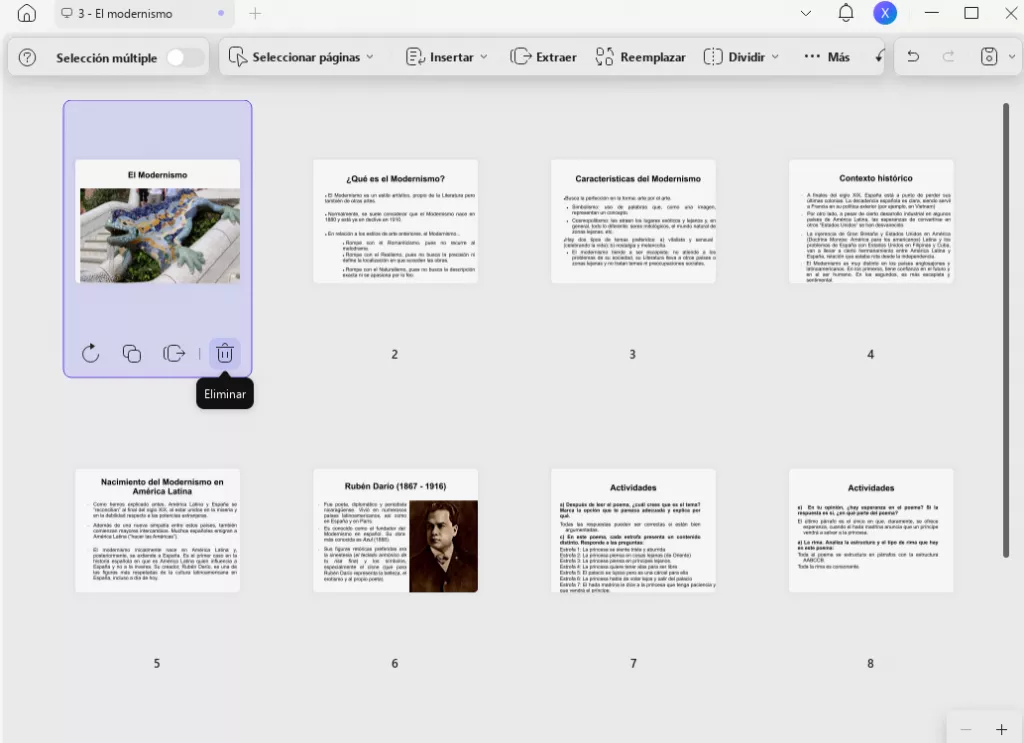
- También puede hacer clic con el botón derecho del ratón y seleccionar Eliminar para seleccionar varias páginas.
- A continuación, guarde el nuevo PDF más corto.
Bonificación
Compatible con cuatro plataformas, UPDF permite a los usuarios eliminar páginas PDF en iPhone, iPad, Android y Mac. Pero UPDF hace mucho más que eliminar páginas; es un completo editor de PDF con tecnología de inteligencia artificial diseñado para optimizar el flujo de trabajo de tus documentos. Mira el vídeo a continuación para obtener más información o actualiza a la versión pro con un GRAN descuento para acceder ahora a aún más funciones premium.
Parte 2: Cómo eliminar páginas de un PDF en iPhone/iPad
¿Cómo se eliminan algunas páginas de un PDF en iPhone o iPad? UPDF hace que esto sea tan fácil en iPhone y iPad como en un ordenador de sobremesa.
Solo tienes que seguir estos sencillos pasos:
- Descarga y abre la aplicación UPDF para iOS, y carga el PDF con el que estás trabajando.
Windows • macOS • iOS • Android 100% Seguro
- Selecciona Organizar páginas en el menú desplegable junto al icono Inicio.
- Pulsa en la página que deseas eliminar y pulsa el botón Eliminar.
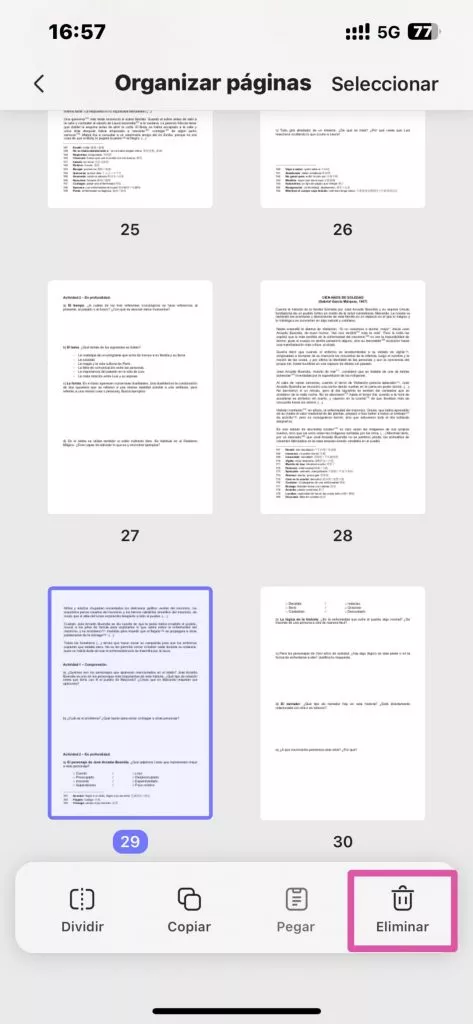
- Una vez que hayas terminado de eliminar, guarda ese nuevo archivo.
Parte 3: Cómo eliminar páginas en un PDF en Android
Para los usuarios de Android, el proceso de eliminar páginas de un PDF es bastante similar.
A continuación, te mostramos un breve tutorial para que veas cómo se hace:
- Utiliza tu dispositivo Android para abrir UPDF y cargar el PDF con el que deseas trabajar.
- Selecciona Organizar páginas en el menú desplegable situado en la parte superior izquierda.
- Pulsa la página que deseas eliminar o selecciona Seleccionar y, a continuación, pulsa varias páginas.
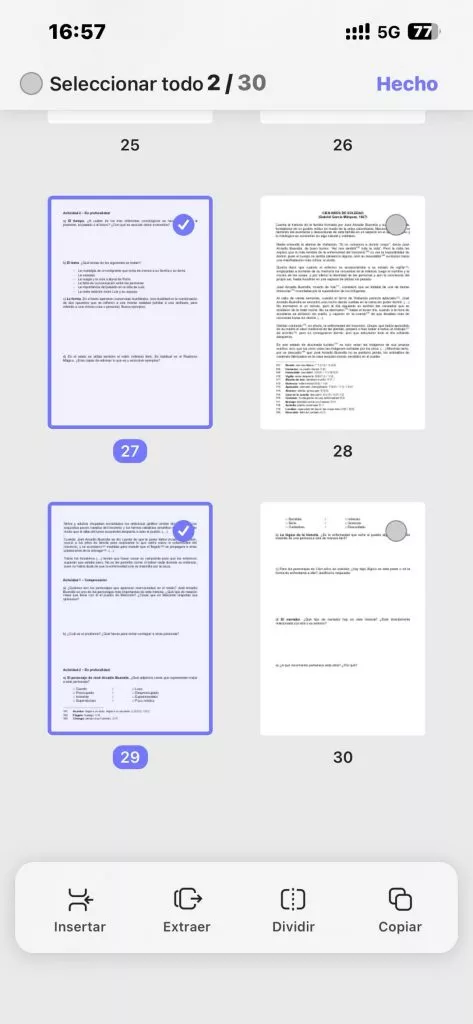
- Toca la flecha hacia arriba en la barra de herramientas para mostrar la opción Eliminar.
- Toca Eliminar para eliminar las páginas seleccionadas.
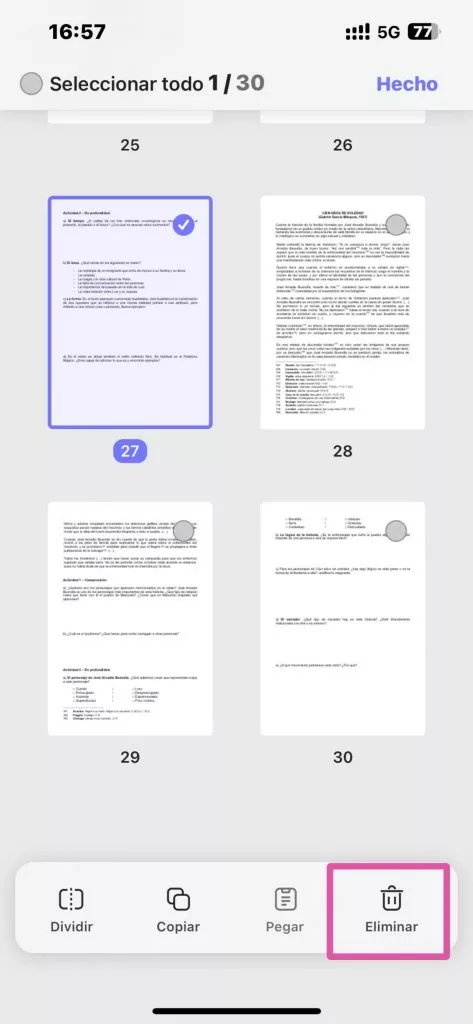
- Guarde el archivo cuando haya terminado.
Estas son las funciones destacadas de esta herramienta y puedes hacer lo mejor de los archivos PDF utilizando este programa eficiente. Al ser una herramienta rápida, anima a los usuarios a probarla sin dudarlo. UPDF es único en el mercado competitivo mostrando resultados fiables en ediciones PDF. Eficiente y eficaz herramienta PDF donde se puede traer impacto constructivo en los archivos PDF.
Parte 4: Extra: gestión eficiente de páginas PDF: añadir, ordenar y organizar con facilidad
Ya hemos hablado de lo fácil que es eliminar páginas en archivos PDF. Ahora veamos más formas de organizar archivos PDF con UPDF.
Hay tantas herramientas PDF en línea que realizan una sola función, como dividir archivos PDF, que es fácil caer en el hábito de usar herramientas para tareas únicas.
UPDF es diferente.
UPDF contiene un conjunto completo de herramientas de gestión de PDF, y la sección Organizar no es diferente. Además de la opción de eliminar páginas en PDF que hemos visto anteriormente, hay otras cinco herramientas:
- Insertar: utilice esta herramienta para añadir páginas al PDF. Puede añadir una sola página en blanco o un PDF completo a su documento. A continuación, reorganice las páginas del PDF arrastrándolas al lugar que desee.
- Reemplazar: seleccione una o varias páginas en la vista en miniatura y, a continuación, pulse Reemplazar. A continuación, puede buscar el archivo con el que desea reemplazar esas páginas. Esta opción le permite cambiar una sola página obsoleta en toda la documentación de su empresa, por ejemplo, cuando tiene una nueva opción que desea promocionar.
- Extraer: esta herramienta sirve para extraer páginas de un PDF y convertirlas en un archivo independiente. Es perfecta para cuando desea extraer una página de contacto, por ejemplo, y añadirla a otro PDF.
- Dividir: la función Dividir de UPDF le permite dividir un documento PDF en varios PDF diferentes.
- Girar: utilice esta función cuando necesite girar una o varias páginas de su documento, por ejemplo, para mostrar una imagen o un gráfico con mayor claridad.
Una vez que pruebes UPDF para organizar tus documentos, te darás cuenta de lo fácil que resulta gestionar archivos PDF.
Si eres de los que cambian de dispositivo con frecuencia, te encantará el enfoque de licencia universal de UPDF. Compras una sola licencia y puedes usarla en todos tus dispositivos. A diferencia de otras herramientas en las que tienes que pagar por una licencia iOS aparte, por ejemplo, UPDF te ofrece todo con un solo pago.
¿Estás listo para dejar de buscar en Google un divisor de PDF cada vez que necesitas realizar una tarea? Si es así, pulsa el botón de descarga.
Windows • macOS • iOS • Android 100% Seguro
Conclusión
UPDF es más que una simple herramienta para eliminar páginas de archivos PDF. Su completo conjunto de funciones hace que la gestión de tus archivos PDF sea sencilla y eficiente, tanto si necesitas eliminar, reordenar, insertar, extraer o dividir páginas. Con su interfaz fácil de usar en todos los dispositivos, UPDF es la solución definitiva para cualquiera que desee gestionar tareas relacionadas con archivos PDF de forma rápida y sencilla. ¿Estás listo para disfrutar de una gestión de archivos PDF sin complicaciones? Descarga UPDF hoy mismo y toma el control total de tus archivos PDF.





 Thanakorn Srisuwan


