UPDF
UPDF
 UPDF pro Windows
 UPDF pro Mac
 UPDF pro iOS
 UPDF pro Android
 UPDF AI Online
 UPDF Sign
 Upravit PDF
 Anotovat PDF
 Vytvořit PDF
 PDF formuláře
 Upravit odkazy
 Konvertovat PDF
 OCR
OCR PDF do Wordu
 PDF do obrázku
 PDF do Excelu
 Organizovat PDF
 Sloučit PDF
 Rozdělit PDF
 Oříznout PDF
 Otočit PDF
 Chránit PDF
 Podepsat PDF
 Redigovat PDF
 Sanitizovat PDF
 Odstranit zabezpečení
 Číst PDF
 UPDF Cloud
 Komprimovat PDF
 Tisknout PDF
 Dávkové zpracování
 O UPDF AI
 Řešení UPDF AI
 AI příručka
 FAQ o UPDF AI
 Shrnutí PDF
 Překlad PDF
 Chat s PDF
 Chat s AI
 Chat s obrázkem
 PDF na
 Vysvětlení PDF
 AI nástroje pro PDF
 AI nástroje pro obrázky
 AI chatovací nástroje
 AI nástroje pro psaní
 AI studijní nástroje
 AI pracovní nástroje
 Ostatní AI nástroje
 Generování záložek pomocí AI
 Shrnutí záložek pomocí AI
 Generování vodoznaků pomocí AI
 Generování pozadí pomocí AI
 Generování samolepek pomocí AI
 Generování razítek pomocí AI
 AI sada pro psaní
 UPDF Copilot
 Správa stránek pomocí AI
 Sémantické vyhledávání pomocí AI
 PDF na Word
 PDF na Excel
 PDF na PowerPoint
 Řešení pro podniky
 Plán pro podniky
 Uživatelská příručka pro podniky
 Firemní Webinář
 Bankovnictví
 Zdravotnictví
 Pojištění
 Právo
Právo Výroba
 Vláda
Vláda Řešení pro vzdělávání
 Příběhy zákazníků
 Uživatelská příručka
 UPDF Triky
 FAQs
FAQs Recenze UPDF
 Středisko stahování
 Blog
Blog Tiskové centrum
 Technické specifikace
 Aktualizace
 UPDF vs. Adobe Acrobat
 UPDF vs. Foxit
 UPDF vs. PDF Expert

Už vás nebaví řešit tolik Word dokumentů pro analýzu výročních zpráv nebo dokončování oficiálních projektů? Sdílení a otevírání více dokumentů působí jako nekonečný úkol jak pro odesílatele, tak pro příjemce. Aby překonali tuto hektickou situaci, hledají jiné způsoby, jak spravovat své nezbytné soubory. V současnosti je nejpohodlnějším řešením sloučení dokumentů a jejich přeměna do jednoho souboru.
Proto zde představíme 5 jednoduchých způsobů, jak sloučit Word dokumenty s jednoduchými pokyny. Pokud chcete sloučit několik Word dokumentů do jednoho nebo oddělit stránky a přistupovat k nim z jakéhokoliv konce (Win, Mac, iOS, Android), zvolte přímo metodu UPDF. Tak tě to naučíme bez dalších okolků!
4 běžné způsoby sloučení/kombinování Word dokumentů
Ať už chcete sloučit podobné dokumenty, přidat další obsah nebo vytvořit společný dokument, existuje několik metod. Jak bylo slíbeno, nyní si představme 4 metody jako krok za krokem průvodce, který nabízí různé možnosti sloučení Word dokumentů a pomůže vám zvýšit produktivitu.
Metoda 1: Metoda kopírování a vkládání – Nejjednodušší
Kopírovat a vkládat pomocí dvou jednoduchých klávesových zkratek, jako "Ctrl + C" a "Ctrl + V", je nejjednodušší způsob, jak vše spojit. Tady to není jiné; Pro efektivnější postup postupujte podle následujících kroků:
- Otevřete první Word dokument, který chcete sloučit do Microsoft Wordu.
- Přejděte na místo v dokumentu, kam chcete vložit obsah z jiného dokumentu.
- Otevřete druhý Word dokument, který chcete sloučit do jiné instance Microsoft Wordu.
- Vyberte obsah z druhého dokumentu, který chcete sloučit, například text, obrázky, tabulky atd.
- Zkopírujte vybraný obsah pomocí Ctrl+C nebo pravým kliknutím a poté volbou 'Kopírovat'.
- Vraťte se k prvnímu dokumentu ve Wordu a umístěte kurzor na požadované místo vložení.
- Vložte zkopírovaný obsah pomocí Ctrl+V nebo klikněte pravým tlačítkem a poté zvolte možnost 'Vložit' do prvního dokumentu.
Pamatujte: Uložte sloučený dokument s novým názvem, abyste se vyhnuli přepsání původních dokumentů.
Metoda 2: Sloučení Word dokumentů pomocí funkce 'Kombinovat dokumenty' ve Wordu
Sloučení Word dokumentů pomocí funkce "Combine Documents" ve Wordu je jednoduché. K tomu postupujte podle následujících kroků:
- Otevřete Microsoft Word a vytvořte nový prázdný dokument, který bude sloužit jako váš kombinovaný dokument.
- Přejděte na záložku "Recenzovat" na panelu nástrojů Wordu.
- V záložce "Recenze" klikněte na tlačítko "Porovnávat", které se nachází ve skupině "Porovnávat".
- V rozbalovacím menu "Porovnání" vyberte "Kombinovat" a poté klikněte na "Sloučit dokumenty".
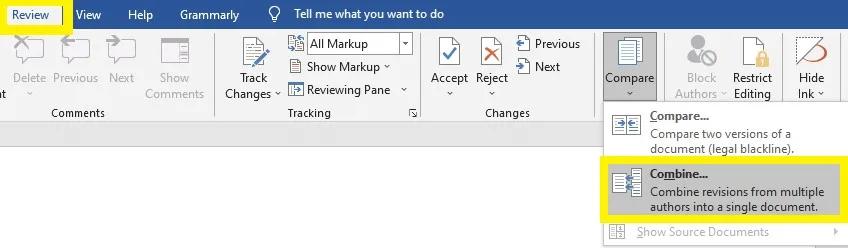
- V dialogovém okně "Spojit dokumenty", které se objeví, klikněte na tlačítko "Přidat soubory" a vyberte Word dokumenty, které chcete sloučit.
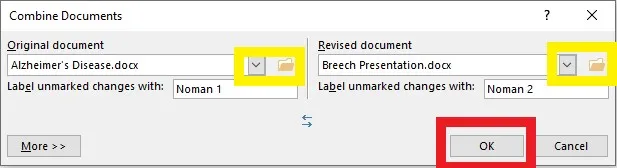
- Jakmile vyberete všechny Word dokumenty, které chcete sloučit, klikněte na tlačítko "Ok".
Uložit sloučený dokument s novým názvem nebo přepsat existující soubor; Jste připraveni!
Metoda 3: Sloučení Word dokumentů metodou 'Vložit objekt'
Tato metoda umožňuje sloučit Word dokumenty jako vložené objekty. Pro použití postupujte podle těchto kroků:
- Otevřete první Word dokument v Microsoft Wordu.
- Přejděte na místo v dokumentu, kam chcete vložit obsah z jiného dokumentu.
- Klikněte na záložku "Vložit" na pásce.
- Klikněte na "Object" ve skupině "Text" a otevřete dialogové okno "Object".
- V dialogovém okně "Objekt" vyberte možnost "Vytvořit ze souboru".
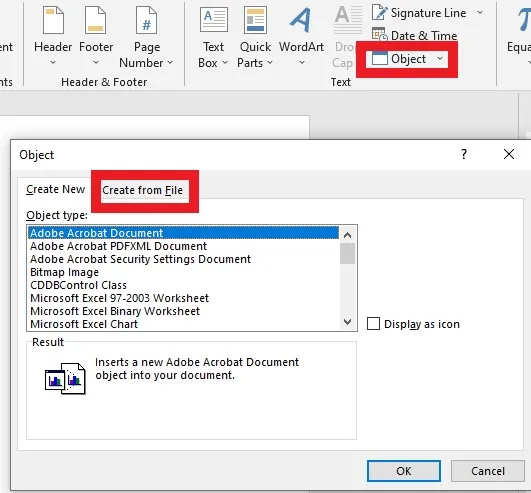
- Klikněte na tlačítko "Procházet" a najdete a vyberete druhý Word dokument, který chcete sloučit.
- Klikněte na tlačítko "OK" pro vložení druhého dokumentu jako vloženého objektu do prvního dokumentu.
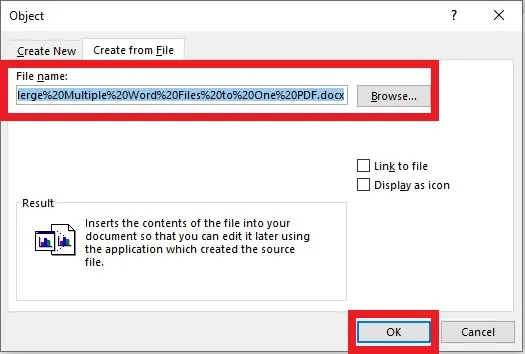
Pokud chcete sloučit více než dva dokumenty, opakujte tento proces!
Metoda 4: Sloučení Word dokumentů online s ASPOSE
Při slučování Word dokumentů vám online nástroj pro sloučení Wordu - ASPOSE může pomoci totéž. Postupujte podle níže uvedených kroků pro přímé sloučení Word dokumentů online:
- Navštivte oficiální webové stránky ASPOSE. Klikněte na "Vybrat soubor" a vyberte Word dokumenty, abyste dokumenty nahráli do ASPOSE.
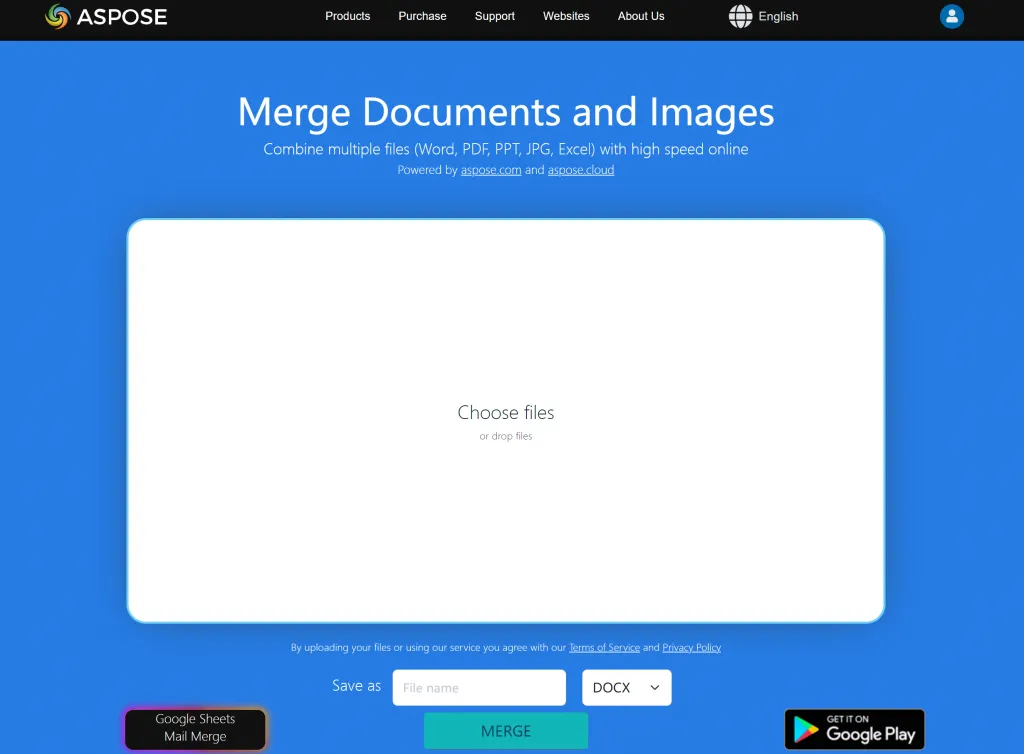
- Nyní změňte název v "Uložit jako" a vyberte "Word" ve výstupním formátu. Klikněte na "Sloučení" pro zahájení procesu.
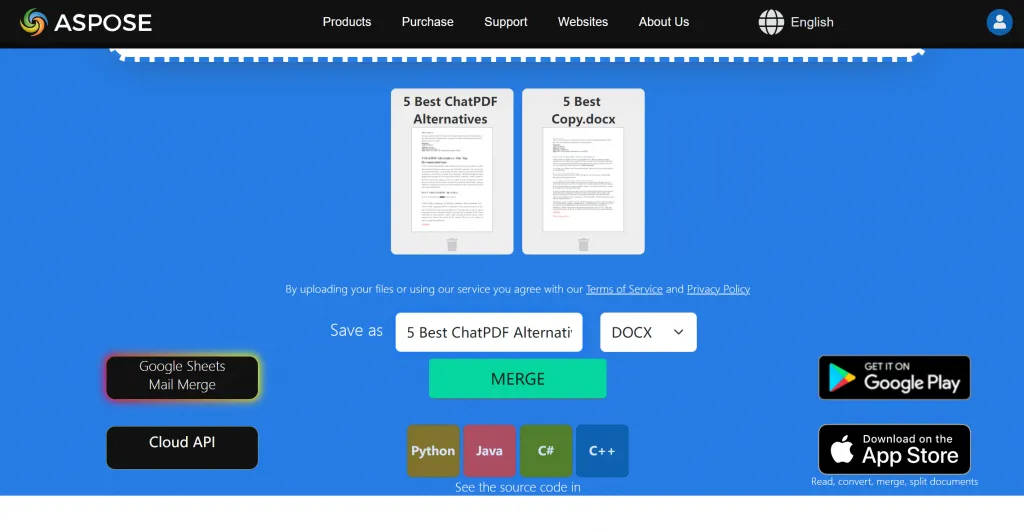
- Jakmile je proces sloučení dokončen, stáhněte sloučený Word dokument z online nástroje pro sloučení Wordu kliknutím na tlačítko "Stáhnout".
- Ověřte sloučený Word dokument, abyste se ujistili, že veškerý obsah z původních dokumentů byl úspěšně sloučen do jednoho dokumentu.
[Nejlepší] Spojte více Word dokumentů do jednoho a přistupujte odkudkoli
I když by výše zmíněné metody pro sloučení Word dokumentů měly být více než dostatečné, vždy je fajn mít ještě jeden trik v rukávu, jak udělat určitou věc. Například pokud rádi čtete a pracujete na dokumentu ve formátu PDF, rádi byste se dozvěděli o nástroji, který dokáže vaše dokumenty kombinovat, a UPDF je pro vás posledním překvapením, které pro vás máme.
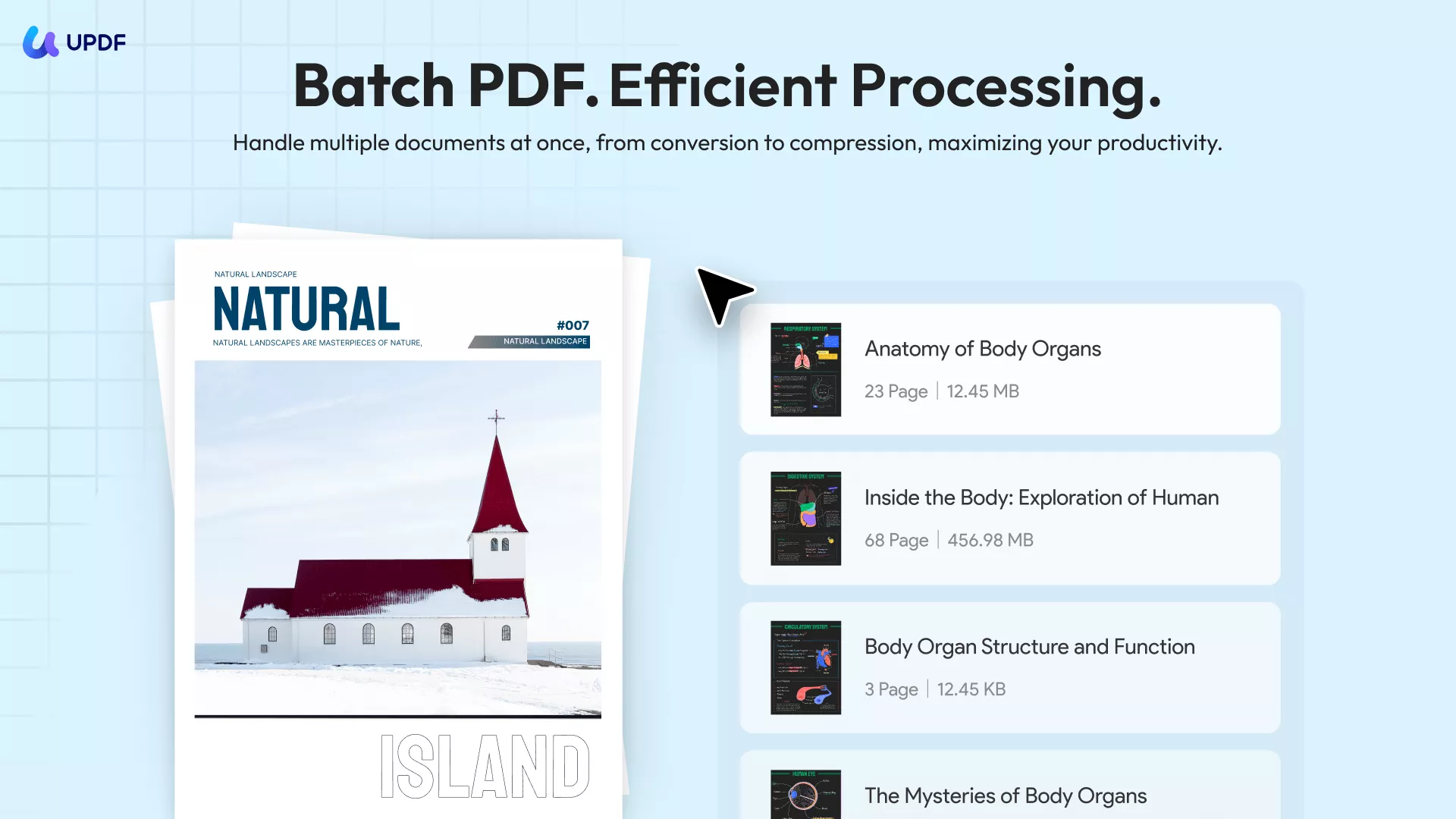
Používání UPDF pro kombinování Word dokumentů má několik výhod a umožňuje bezproblémový způsob sloučení více Word dokumentů do jednoho. UPDF lze ovládat z jakéhokoli zařízení s připojením k internetu a webového prohlížeče, což je pohodlné pro uživatele pracující na různých počítačích nebo potřebující spolupracovat s ostatními na dálku.
UPDF také zajišťuje, že formátování a rozložení sloučených Word dokumentů je zachováno ve finálním PDF souboru. To je zásadní pro zachování integrity původních dokumentů, protože formátování může dojít ke ztrátě nebo deformaci při použití jiných metod sloučení Word dokumentů. Navíc UPDF umožňuje přizpůsobit pořadí, v jakém jsou Word dokumenty sloučeny, což vám dává flexibilitu a kontrolu nad konečným výstupem.
Nicméně existují určitá omezení při používání UPDF pro slučování Word dokumentů. Jedním z hlavních omezení je ukládání Word dokumentů ve formátu PDF před jejich sloučením, a pokud nevíte, jak na to, zde je několik jednoduchých kroků:
- Otevřete Word dokument.
- Klikněte na Uložit jako PDF.
- Klikněte na Uložit a máte hotovo!
Tento proces opakujte a uložte všechny Word dokumenty do PDF formátu, abyste pak mohli Word kombinovat do PDF pomocí UPDF. Nyní, abyste sloučili Word dokumenty, které jste uložili jako PDF, tímto nástrojem postupujte podle následujících kroků:
- Stáhněte si a nainstalujte UPDF (pokud jste to ještě neudělali).
Windows • macOS • iOS • Android 100% bezpečné
- Otevřete software a přistupte k jeho domovské stránce.
- V domácím rozhraní klikněte na tlačítko 'Nástroje' a vyberte "Sloučení".
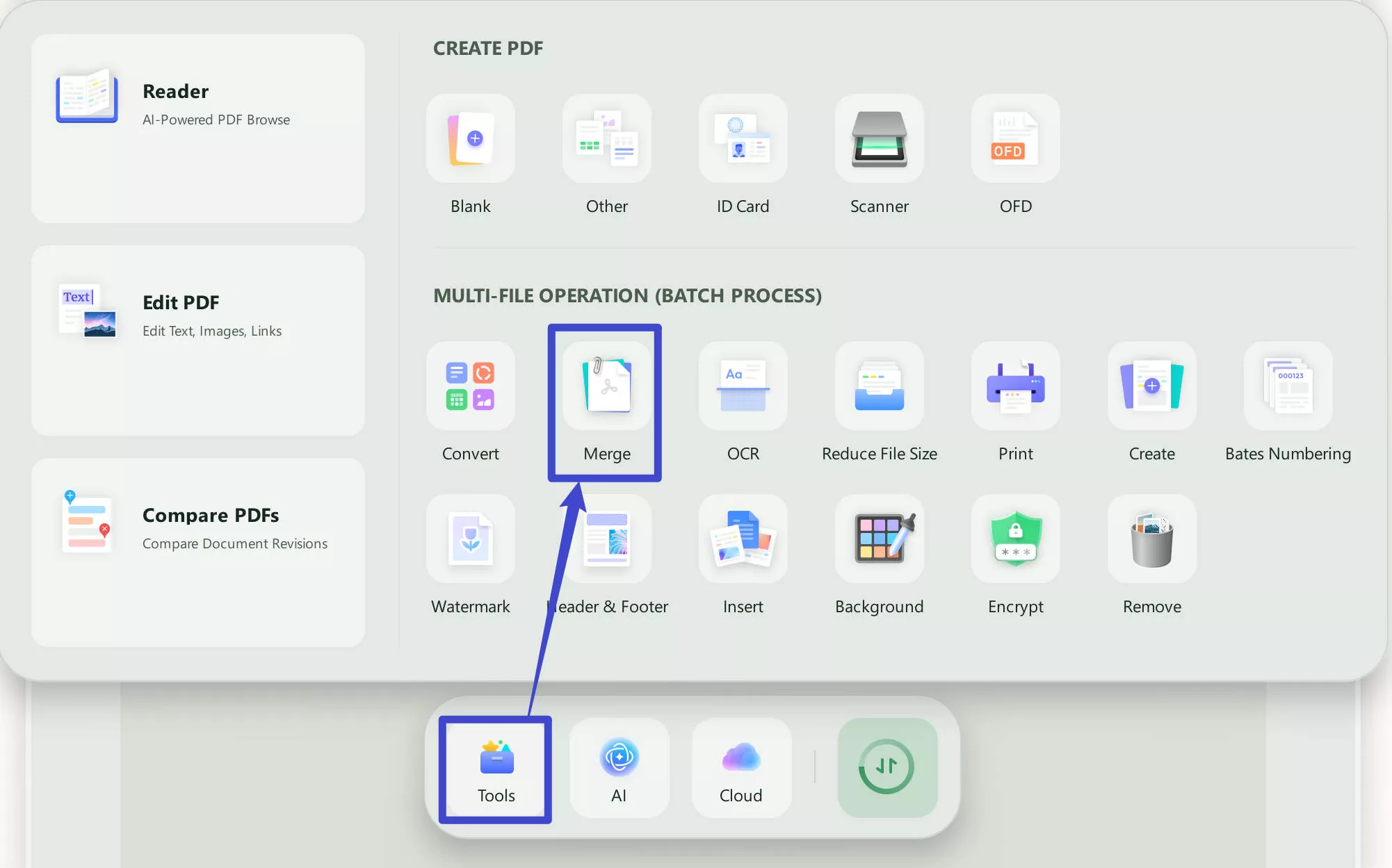
- Klikněte na 'Přidat soubory' a importujte soubory, které chcete sloučit.
- Klikněte na 'Přihlásit' a máte hotovo!
Výhody a nevýhody používání UPDF pro sloučení Word dokumentů
Každý dobrý software má své výhody i problémy při plnění různých úkolů a UPDF není výjimkou. Zde jsou některé výhody a nevýhody používání UPDF pro sloučení dokumentů ve Wordu:
- Kompatibilní se všemi operačními systémy.
- UPDF zachovává formátování původních Word dokumentů.
- UPDF umožňuje smazat, otočit a ořezat stránky v souboru.
- UPDF poskytuje bezpečnostní funkce, jako je šifrování a digitální podpisy.
- Velikost souboru můžete podle UPDF zmenšit nebo zkomprimovat.
- Můžete si zvolit nahrávání do UPDF Cloud pro pohodlný přístup a úpravy.
Bonus
Pokud chcete využít plný potenciál nástroje UPDF, kupte si ho ještě dnes. Licenci si můžete získat nyní a zažít bezproblémovou organizaci dokumentů na Windows, Macu, Androidu a iOS.
Jak rozdělit Word dokumenty po jejich sloučení
Je pravda, že sloučení Word dokumentů přináší pohodlí. Ale co když je budete muset rozdělit novým způsobem? V takovém případě můžete postupovat podle těchto komplexních kroků postupně.
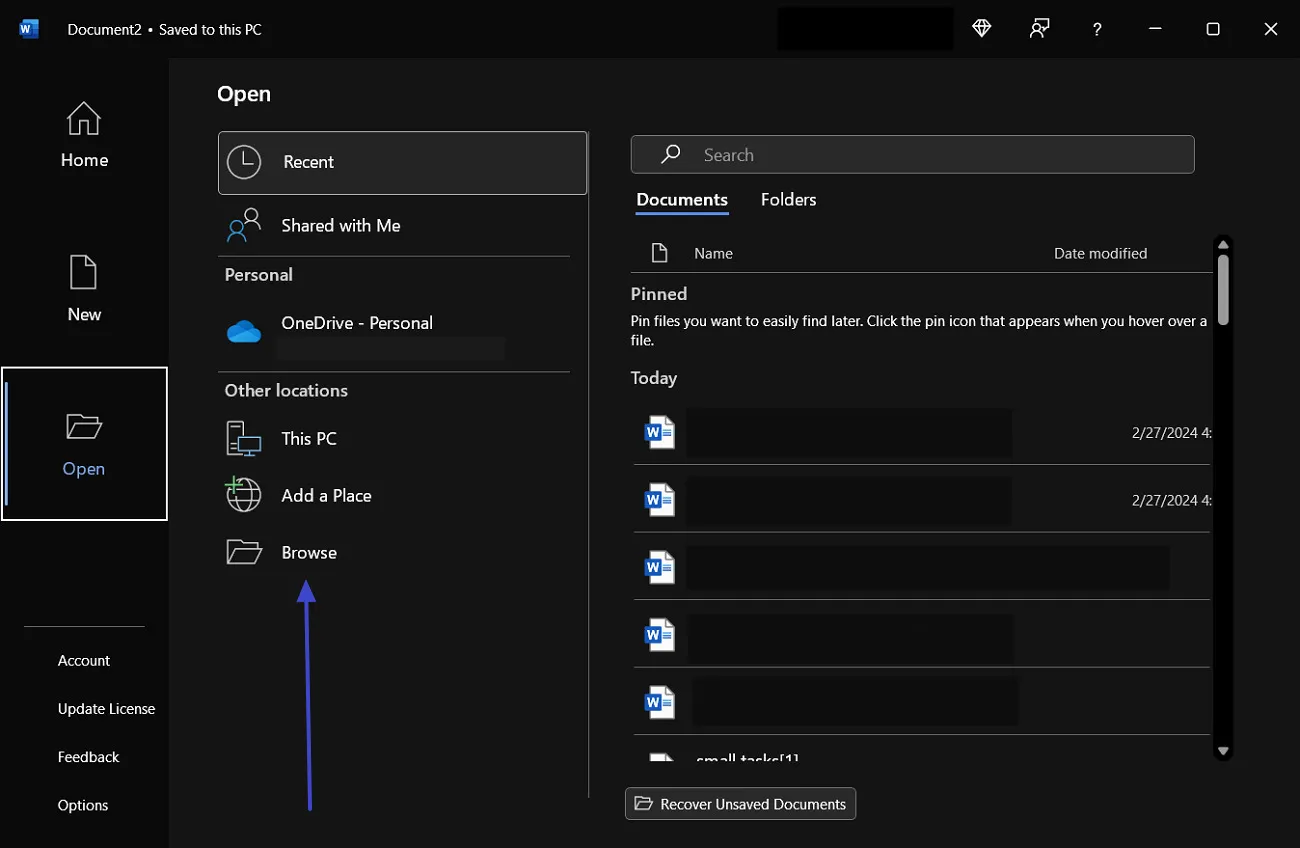
Krok 1. Otevřete MS Word na počítači a vyberte záložku "Otevřít". Poté klikněte na možnost "Procházet" a najděte sloučený dokument, abyste ho otevřeli. Poté projděte dokument a vyberte část, kterou chcete oddělit od zbytku dokumentu. Pak současně stiskněte klávesy "Ctrl + X", abyste obsah odtud odstranili, a zkopírovali ho do schránky.
Krok 2. Poté klikněte na záložku "File" a vyberte možnost "Prázdný dokument" pro otevření nového dokumentu. Jakmile je soubor otevřený, stiskněte postupně klávesy "Ctrl + V" pro vložení obsahu. Nakonec stiskněte klávesy "Ctrl + S" pro uložení dokumentu na požadované místo ve skladu.
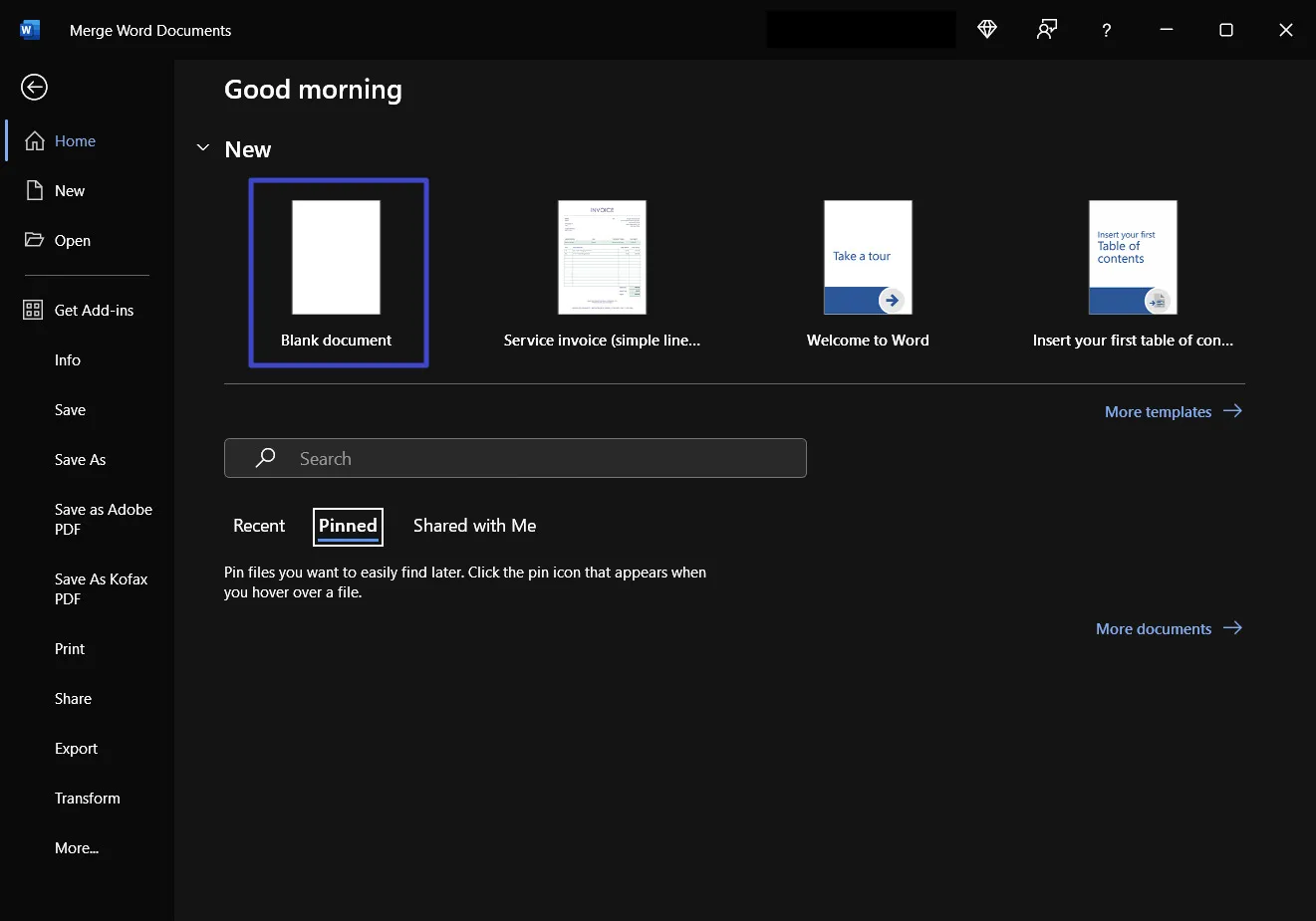
Jak si zachovat formátování při slučování Word dokumentů?
Při slučování Word dokumentů je hlavní obavou lidí, jak zachovat stejné formátování. Může vám to způsobit spoustu problémů, pokud se vám během slučování dokumentů nepodaří řešit problémy s formátováním. Zde je návod, jak si zachovat formátování dokumentu po sloučení jednoho dokumentu s druhým.
Krok 1. Nejprve vyberte data ze zdrojového souboru a zkopírujte je do schránky stisknutím kláves "Ctrl + C" současně. Poté otevřete cílový soubor, do kterého chcete vložit obsah, s podobným formátováním.
Krok 2. Po otevření dokumentu klikněte na místo, kam chcete vložit data, a klikněte na rozbalovací menu "Vložit", kde uvidíte "Vložit možnosti". Z těchto možností zvolte možnost vložit, která zobrazuje "Zachovat formátování zdroje" pro vložení obsahu ve stejném formátu.
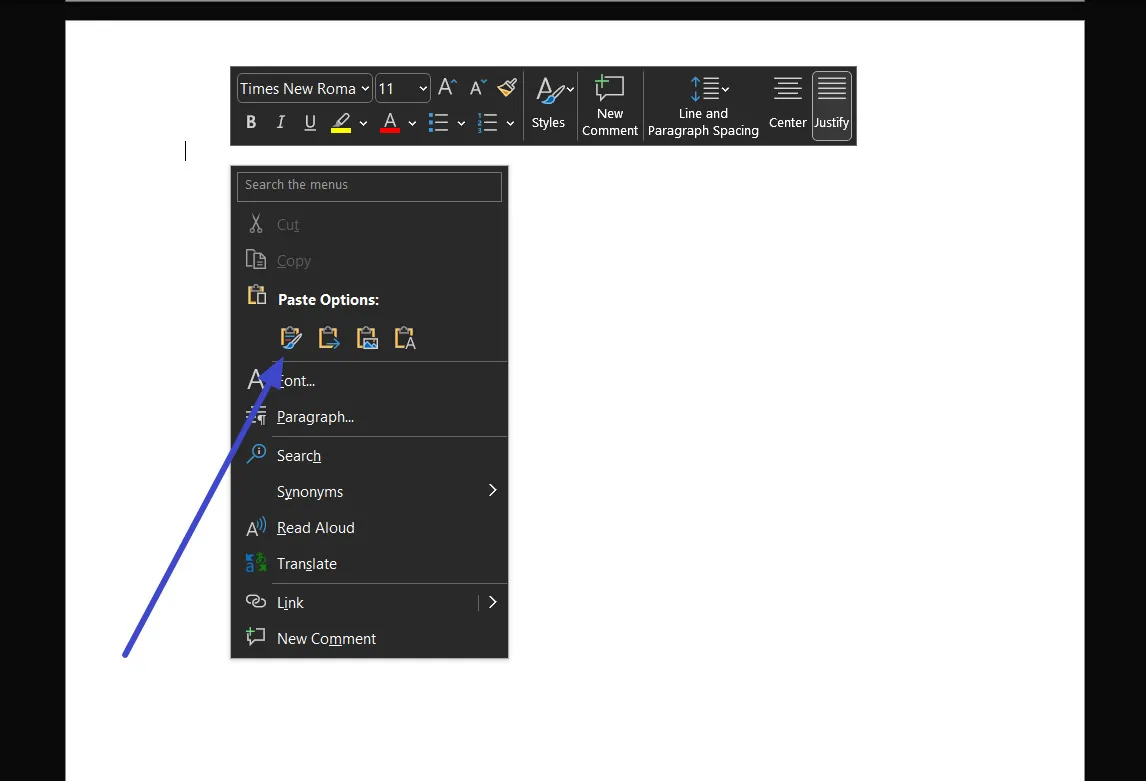
Jak mohu sledovat změny při slučování dokumentů ve Wordu?
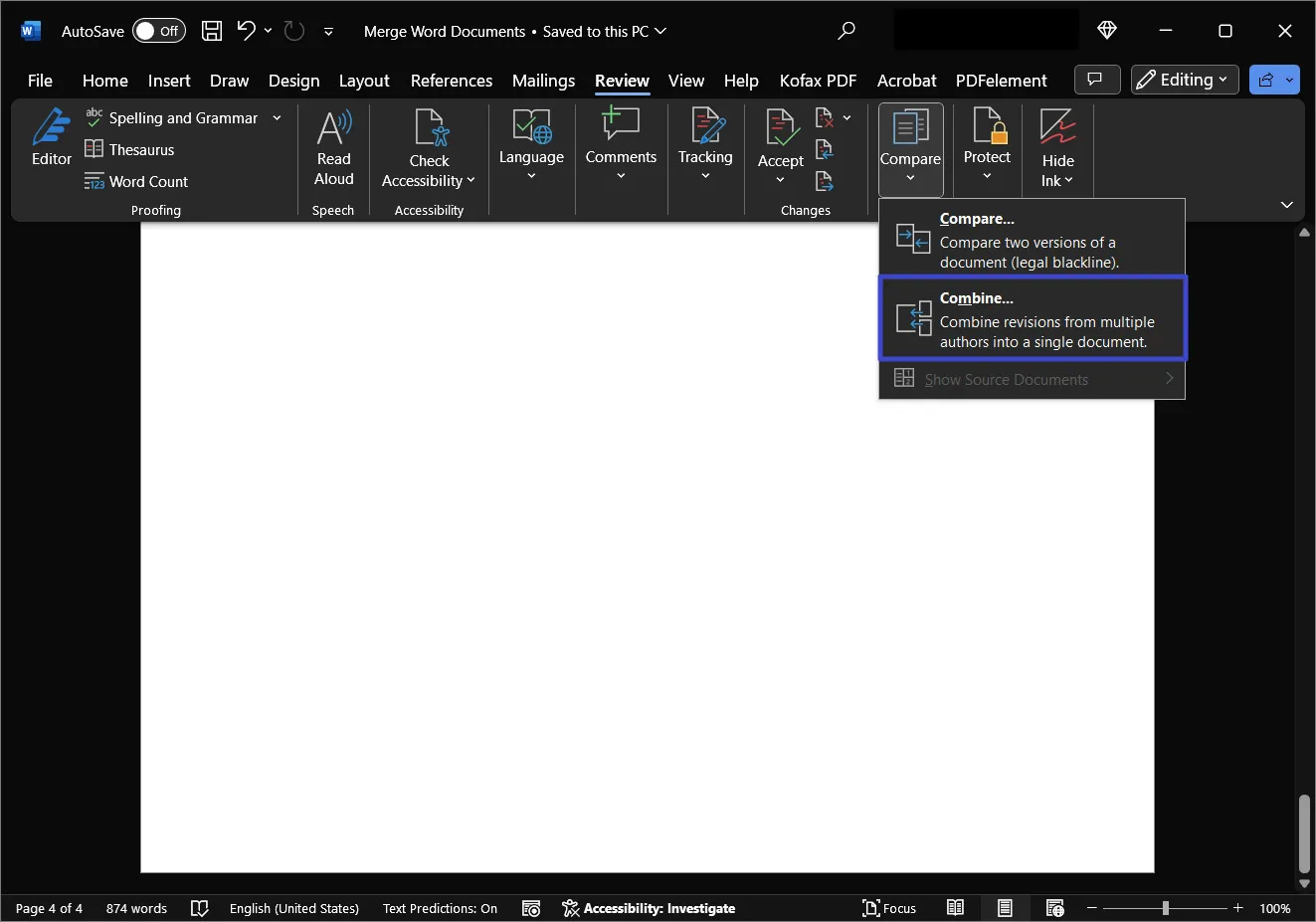
Sloučení Word dokumentů je snadný úkol, ale identifikace změn vyžaduje hodně práce. I sledování těchto změn je důležité, aby vaše dokumenty zůstaly ve stejném stavu. Takže se naučte, jak můžete sledovat změny a zároveň uchovávat dokumenty:
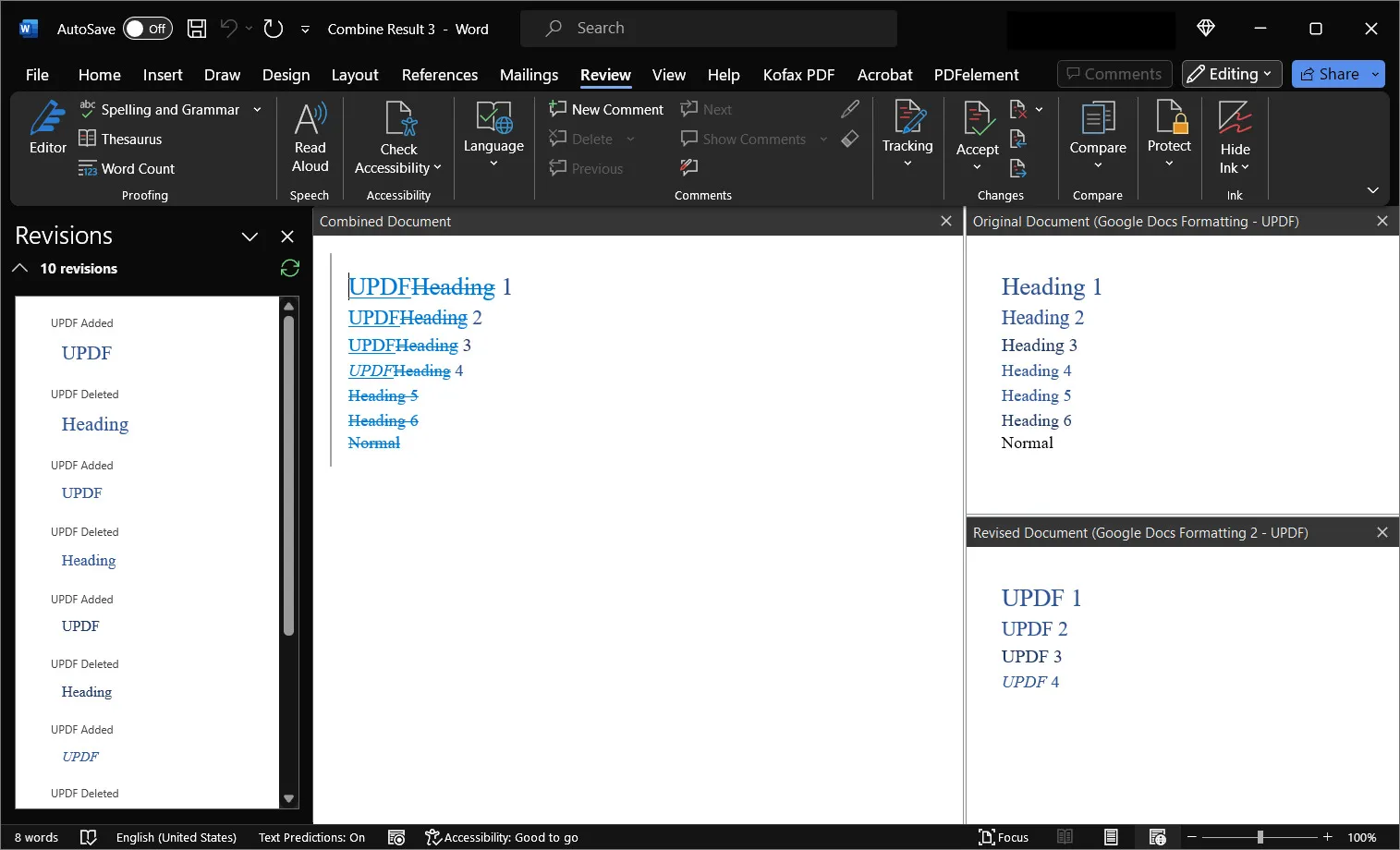
Krok 1. Otevřete dokument v Microsoft Word a vyberte záložku "Zkontrolovat". Poté klikněte na možnost "Porovnávat" a vyberte "Kombinovat" z rozbalovacího menu. Po tomto postupu se objeví vyskakovací okno s různými možnostmi.
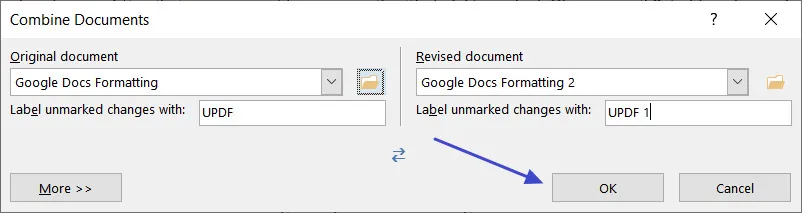
Krok 2. V tomto okně vyberte "Originální dokument" a "Revidovaný dokument" v jejich rozbalovacích nabídkách. Poté můžete přidat jména do pole "Označit neoznačené změny s" pod každým dokumentem, abyste zjistili, kdo změny provedl. Poté stiskněte tlačítko "OK" a vyberte požadovanou možnost formátování, abyste mohli pokračovat v procesu.
Krok 3. Následně je vytvořen nový dokument s názvem "Combine Result." Tento dokument zobrazí 3 sekce, z nichž levá část zobrazí změny a komentáře mezi dvěma sloučenými dokumenty. Střední část ukazuje kombinovaný dokument a pravá část přináší revidovaný a originální dokument.
Výhody sloučení Word dokumentů
Pro zjednodušení pracovního toku a lepší správu dokumentů lidé preferují sloučení Word dokumentů. Existuje mnoho dalších pozitiv, které výrazně zlepšují váš výkon. Následující body ukazují řadu výhod konsolidace více souborů do jednoho souboru:
- Zlepšená spolupráce: Sloučení Word dokumentů může vytvořit centralizované místo pro kontrolu a úpravu více souborů. Takže může podporovat hladkou spolupráci mezi členy týmu po celém světě.
- Hladká organizace: Mít spoustu dokumentů v jednom souboru může eliminovat potřebu je spravovat zvlášť. Tím můžete proces zjednodušit a snížit úsilí při organizaci souborů. Navíc to šetří čas na komunikaci místo toho, abychom museli probírat každý dokument.
- Efektivní sdílení: Jak už bylo zmíněno, sdílení stovek souborů zvlášť může být hektické. Proto je potřeba najít rychlý způsob, a sloučení souborů je nejlepší praktické řešení. Po kompilaci souborů je můžete snadno sdílet se svými příjemci.
- Zvýšená produktivita: Kombinování více souborů a jejich sdílení s vašimi stipendisty může pomoci zjednodušit správu rozsáhlých dat. Díky tomu může tato technika pomoci jak studentům, tak profesionálům zlepšit jejich pracovní postup a produktivitu.
Závěr
Spojování Word dokumentů nikdy nebylo jednodušší s těmito 5 jednoduchými metodami. Od použití vestavěných funkcí jako "Vkládání objektů" přes online nástroje pro slučování až po software třetích stran jako UPDF – je k dispozici mnoho možností, jak zjednodušit proces správy dokumentů. Jste zvědaví, jak se o nástroji UPDF dozvědět víc? Prozkoumejte tuto podrobnou recenzi UPDF na webu How-To Geek.
Díky využití síly technologií můžete bez problémů sloučit Word dokumenty a vytvářet vyleštěné, uspořádané a sjednocené soubory. S těmito užitečnými tipy můžete snadno sloučit dokumenty ve Wordu a dosáhnout vyšší produktivity při psaní. Díky!
A pokud chcete používat UPDF, můžete si ho stáhnout přes tlačítko níže.Ke stažení zdarma
Windows • macOS • iOS • Android 100% bezpečné