UPDF
UPDF
 UPDF pro Windows
 UPDF pro Mac
 UPDF pro iOS
 UPDF pro Android
 UPDF AI Online
 UPDF Sign
 Upravit PDF
 Anotovat PDF
 Vytvořit PDF
 PDF formuláře
 Upravit odkazy
 Konvertovat PDF
 OCR
OCR PDF do Wordu
 PDF do obrázku
 PDF do Excelu
 Organizovat PDF
 Sloučit PDF
 Rozdělit PDF
 Oříznout PDF
 Otočit PDF
 Chránit PDF
 Podepsat PDF
 Redigovat PDF
 Sanitizovat PDF
 Odstranit zabezpečení
 Číst PDF
 UPDF Cloud
 Komprimovat PDF
 Tisknout PDF
 Dávkové zpracování
 O UPDF AI
 Řešení UPDF AI
 AI příručka
 FAQ o UPDF AI
 Shrnutí PDF
 Překlad PDF
 Chat s PDF
 Chat s AI
 Chat s obrázkem
 PDF na
 Vysvětlení PDF
 AI nástroje pro PDF
 AI nástroje pro obrázky
 AI chatovací nástroje
 AI nástroje pro psaní
 AI studijní nástroje
 AI pracovní nástroje
 Ostatní AI nástroje
 Generování záložek pomocí AI
 Shrnutí záložek pomocí AI
 Generování vodoznaků pomocí AI
 Generování pozadí pomocí AI
 Generování samolepek pomocí AI
 Generování razítek pomocí AI
 AI sada pro psaní
 UPDF Copilot
 Správa stránek pomocí AI
 Sémantické vyhledávání pomocí AI
 PDF na Word
 PDF na Excel
 PDF na PowerPoint
 Řešení pro podniky
 Plán pro podniky
 Uživatelská příručka pro podniky
 Firemní Webinář
 Bankovnictví
 Zdravotnictví
 Pojištění
 Právo
Právo Výroba
 Vláda
Vláda Řešení pro vzdělávání
 Příběhy zákazníků
 Uživatelská příručka
 UPDF Triky
 FAQs
FAQs Recenze UPDF
 Středisko stahování
 Blog
Blog Tiskové centrum
 Technické specifikace
 Aktualizace
 UPDF vs. Adobe Acrobat
 UPDF vs. Foxit
 UPDF vs. PDF Expert

Ukládání PDF souborů na zařízení s Androidem už není větší problém. Chcete-li vědět proč, čtěte dál! Chápeme, že je pro vás obtížné stáhnout PDF z webu, převést webové stránky do PDF nebo uspořádat existující sbírku PDF. U nás se tím nemusíte bát!
Protože jsme tu, abychom vám v této záležitosti pomohli a představili vám UPDF, což je vynikající aplikace pro správu PDF. Tato aplikace je určena výhradně pro všechny uživatele Androidu, jako jste vy. Pokračujte ve čtení tohoto článku a zjistěte, jak můžete uložit PDF na Android telefon nebo tablet.
Část 1: Jak uložit PDF na Androidu
Google Play Store má úžasnou aplikaci pro správu PDF, která umožňuje ukládat PDF soubory na vašem Androidu, což je UPDF. S touto spolehlivou a multifunkční aplikací nyní můžete ukládat a spravovat PDF soubory na svém zařízení s Androidem. Chcete-li se dozvědět více, podívejte se na kroky, jak uložit PDF pomocí UPDF:
1. Nejprve si stáhněte a nainstalujte UPDF kliknutím na tlačítko "Zdarma ke stažení" níže a otevřete aplikaci.Ke stažení zdarma
Windows • macOS • iOS • Android 100% bezpečné
2. Pro přístup ke svým PDF dokumentům klikněte na složku "Všechny PDF".
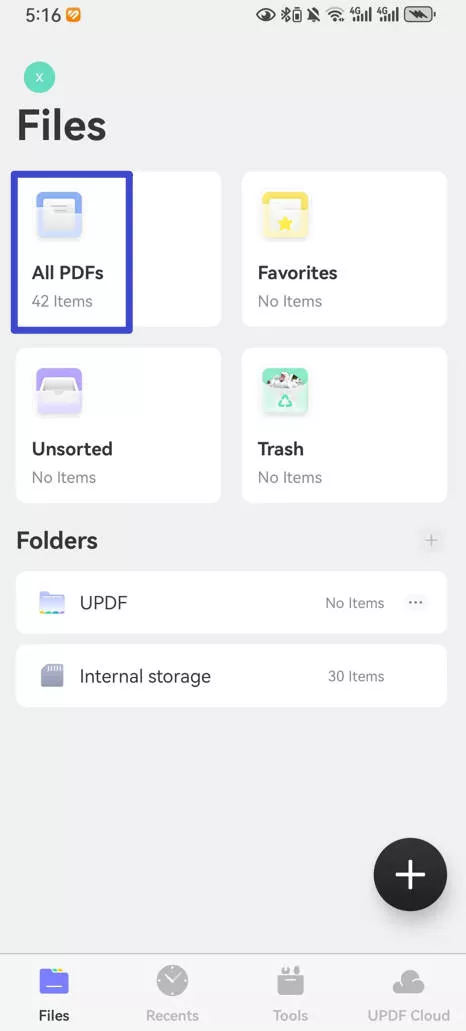
- Klikněte na PDF dokument ze seznamu, abyste jej uložili nebo otevřeli.
- Po otevření PDF v aplikaci UPDF můžete zvýrazňovat a přidávat komentáře, lepící papírky, razítka a další pomocí různých nástrojů pro anotace. Dokonce můžete stránky vkládat, odebírat nebo otáčet pro organizaci PDF.
- Klikněte na úzký v levém horním rohu rozhraní aplikace. Klikněte na možnost "Uložit" v menu pro uložení změn.
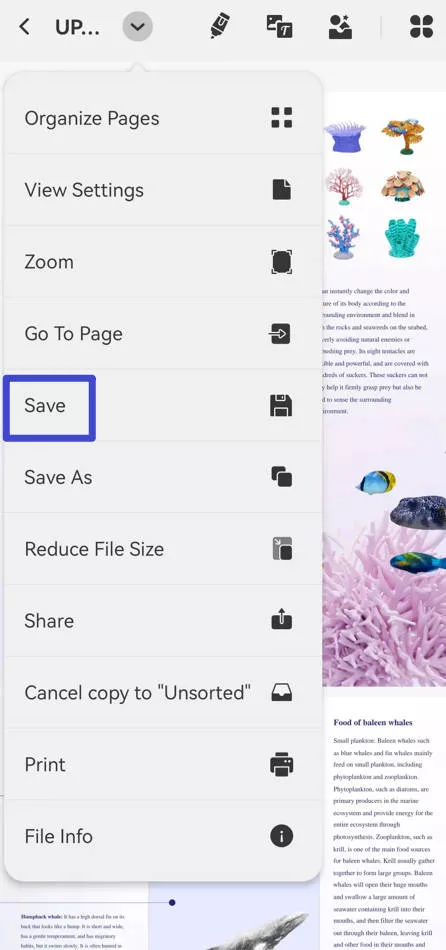
Tyto kroky můžete postupovat a ukládat a spravovat PDF soubory na svém zařízení s Androidem pomocí UPDF. S touto skvělou aplikací si můžete užít organizaci a mít své PDF dokumenty na jednom místě. Stáhněte si nyní a začněte si užívat jednoduchost!
Windows • macOS • iOS • Android 100% bezpečné
Také si přečtěte: Nejlepší správce souborů pro Android
Část 2: Jak stáhnout PDF na Android
Odpověď na tuto otázku je poměrně jednoduchá. PDF soubory můžete snadno stáhnout na zařízení s Androidem různými způsoby. Nejběžnější způsob je určitě Google Chrome. Postupujte podle níže uvedených kroků pro stažení PDF na Android:
- Nejprve otevřete Google Chrome na zařízení s Androidem.
- Poté otevřete webovou stránku nebo web, kde je PDF, které chcete stáhnout.
- Pak najděte odkaz nebo tlačítko PDF na webové stránce. Obvykle se zobrazuje jako ikona nebo textový odkaz.
- Pro zahájení stažení klikněte na odkaz nebo tlačítko PDF.
- Oznámení uvidíte v oznamovací liště. Tato výzva ukáže, že PDF se stahuje. Pro zobrazení pokroku můžete přejet dolů po panelu oznámení.
- Po dokončení stažení můžete přistupovat ke staženému PDF souboru. K tomu můžete během procesu navštívit výchozí složku pro stažení nebo určenou složku.
Jedna věc, na kterou je třeba pamatovat, je, že po stažení PDF nyní můžete používat aplikaci pro správu PDF, jako je UPDF. Ta vám pomůže snadno organizovat, řídit a prohlížet stažené soubory.asily.
Část 3: Jak uložit webovou stránku do PDF na Androidu
Pro účely uchování webové stránky jako PDF na vašem zařízení s Androidem – což je výhodný způsob jak pro offline prohlížení, tak pro snadné sdílení – by měly být dodržovány následující pokyny:
- Proces zahajte spuštěním Google Chrome na vašem Android zařízení a přístupem na cílovou webovou stránku.
- Jakmile se webová stránka načte, pokračujte klepnutím na ikonu označující tři tečky, umístěnou v pravém horním rohu rozhraní prohlížeče Chrome.
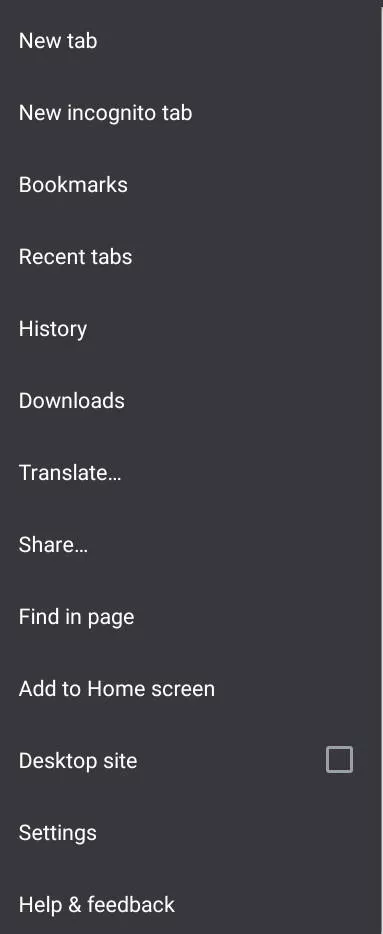
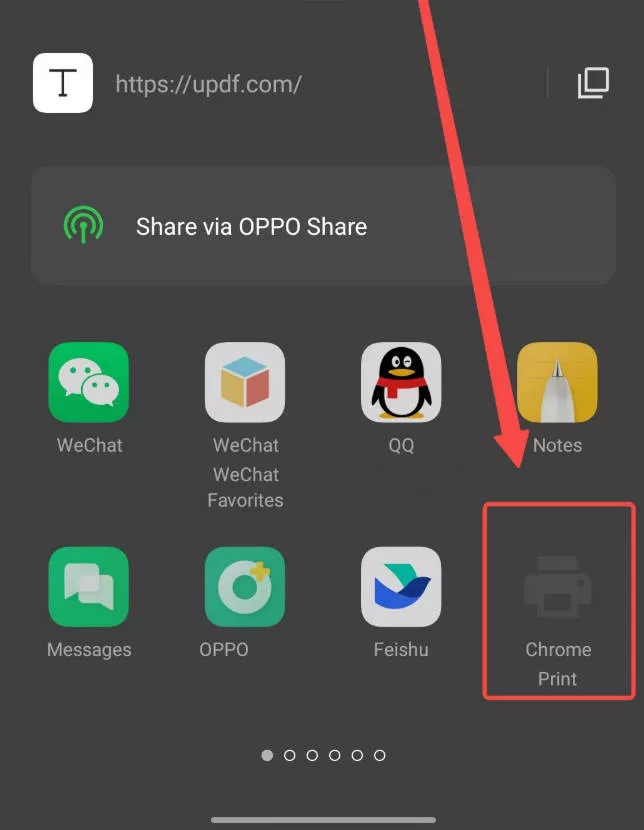
- Projděte menu a vyberte možnost označenou "Share". Postupně zvolte "Tisk", což spustí zobrazení rozhraní pro náhled tisku.
- Na té obrazovce najděte místo, kde je napsáno vybrat "Tiskárna". Klepněte na to a vyberte "Uložit jako PDF".
- Neváhejte si upravit další nastavení podle svých požadavků – například rozložení a velikost papíru. Až budete připraveni, jednoduše klikněte na "Tisknout" a po dokončení zpracování stránky klikněte na "Uložit".
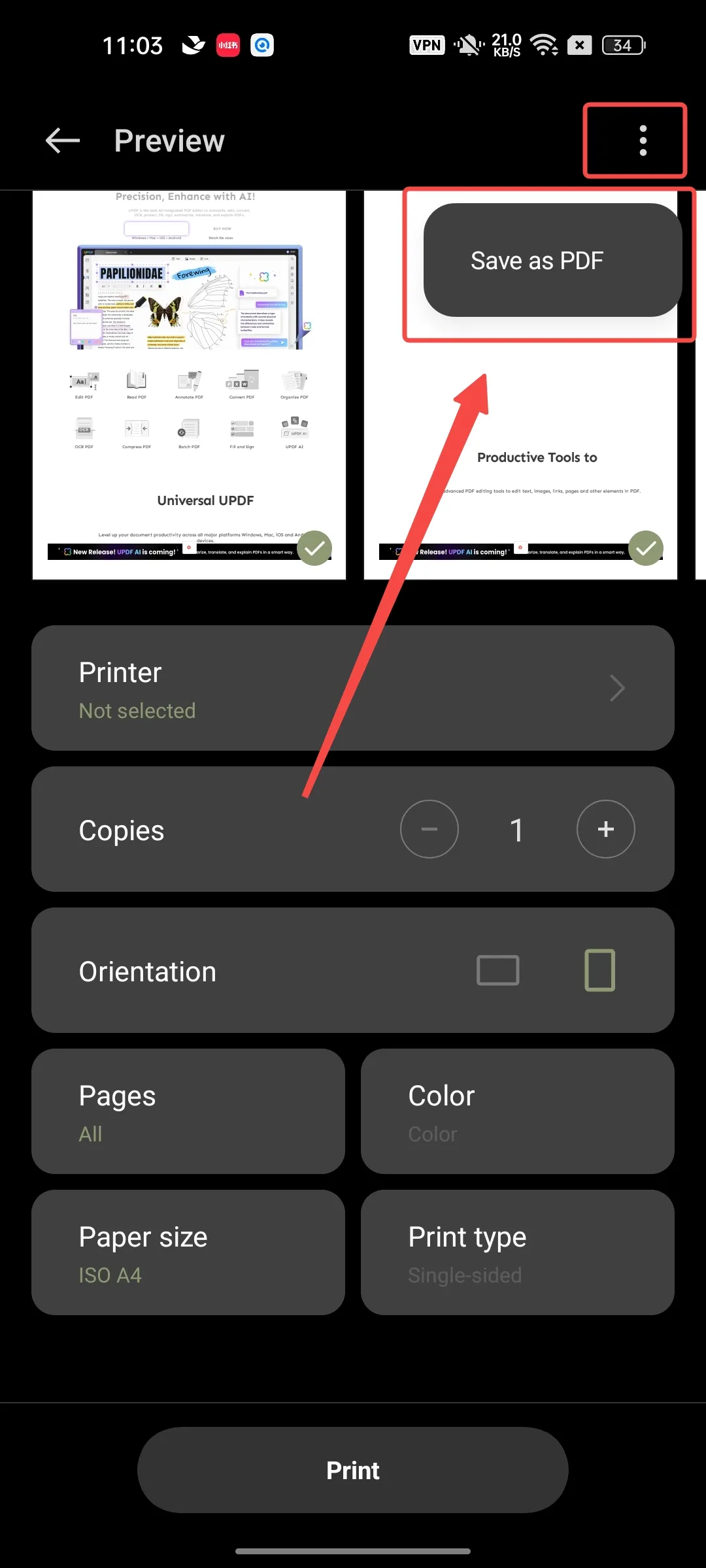
- Váš Android bude mít nyní webovou stránku uloženou jako PDF.
Část 4: Kde jsou na Androidu uloženy PDF soubory?
PDF soubory můžete ukládat na Androidu na různých místech. UPDF poskytuje rozsáhlý úložný prostor, kde můžete přistupovat ke všem svým PDF souborům a spravovat je. Navíc mají zařízení s Androidem vestavěný správce souborů, který pomáhá prozkoumávat různé složky. Tyto PDF soubory stažené z webu jsou ve výchozím nastavení uloženy ve složce "Downloads".
Pokud používáte výchozí správce souborů, PDF soubory jsou uloženy na různých místech. Podívejme se na všechna tato místa:
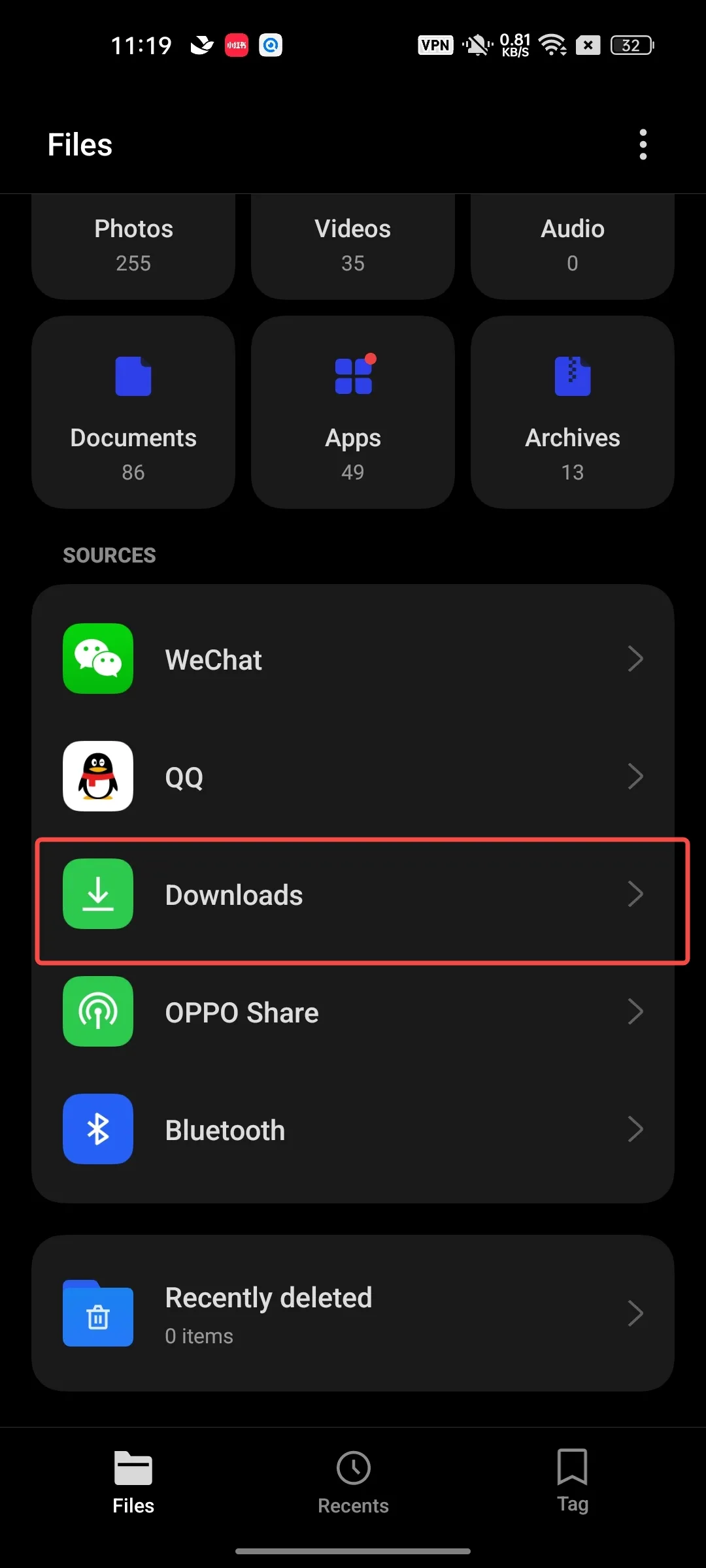
- Složka ke stažení: PDF soubor stažený z prohlížeče nebo jako příloha e-mailu obvykle skončí ve složce "Downloads". Je to místo, odkud přicházejí všechny vaše stahování.
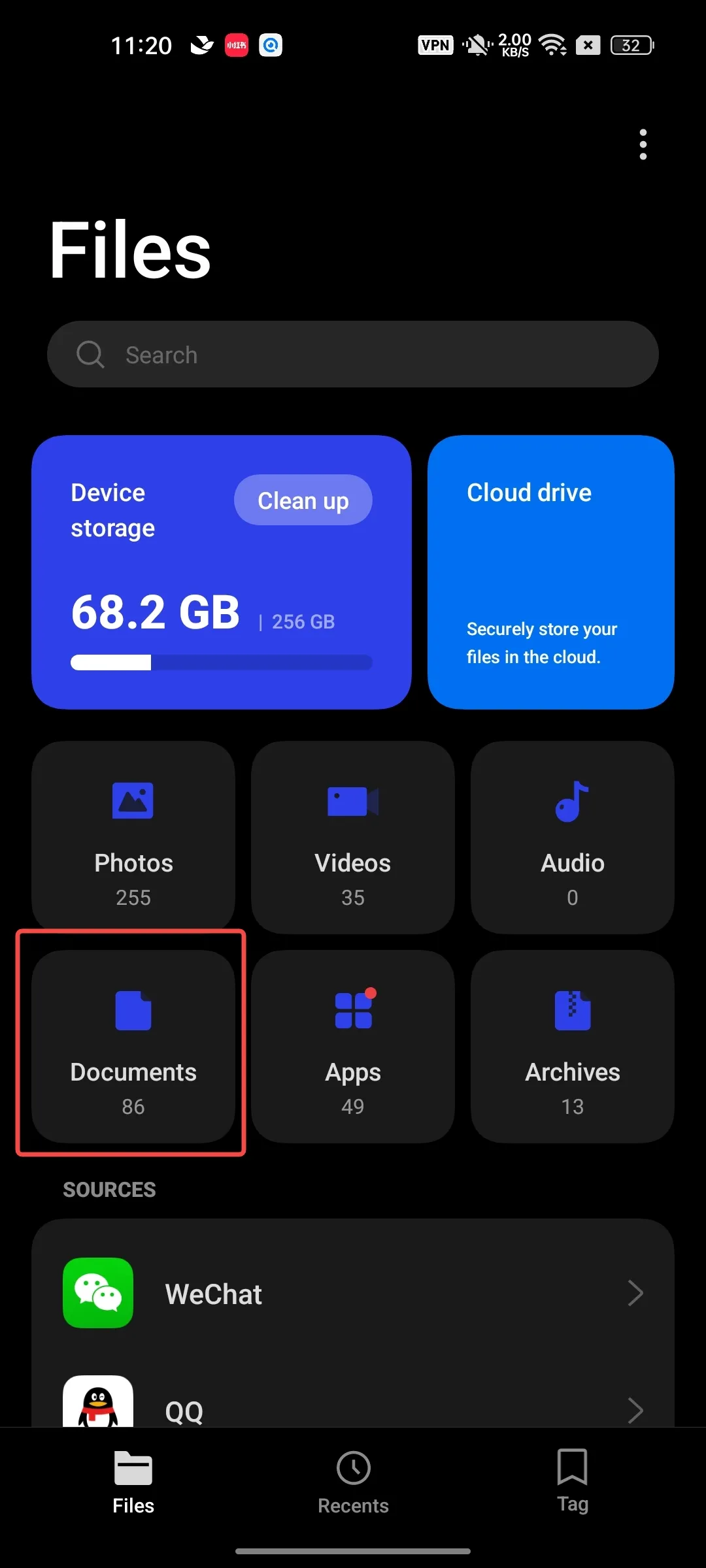
- Složka Dokumenty: Některé aplikace pro správu souborů mají speciální složku "Dokumenty". Tyto složky uchovávají PDF soubory a další důležité dokumenty. Je to bezpečné místo pro všechny vaše spisy. Najdeš ho v hlavní úložné oblasti svého Androidu.
- SD karta: Pokud má vaše Android zařízení slot na SD kartu a máte vloženou SD kartu, vaše PDF soubory mohou být uloženy ve složce "Dokumenty" nebo "Downloady" na SD kartě místo do interního úložiště. Je to jako další úložná možnost.
Při používání UPDF, PDF aplikace pro Android, vytváří vlastní vyhrazenou složku, kde ukládá PDF soubory, které vytvoříte, upravíte nebo importujete.
Chcete-li najít uložené PDF soubory v UPDF, postupujte podle těchto kroků:
- Otevřete UPDF na svém zařízení s Androidem.
- Hledejte složku "All PDFs". Zde najdete PDF soubory, které jste si uložili nebo stáhli.
Přejděte na profesionála s UPDF a přivítejte svět prémiových PDF funkcí. Stáhněte si a upgradujte ještě dnes!
Windows • macOS • iOS • Android 100% bezpečné
Část 5: Jak uložím PDF na domovskou obrazovku Androidu?
Na Androidu je velmi snadné přistupovat k PDF souborům z více míst. Přesto je to obtížný proces projít všechny složky a soubory, když máte málo času. Abychom se tomuto hektickému procesu vyhnuli, máme pro vás řešení. Řešením je přidat PDF zástupce přímo na domovskou obrazovku.
Tady je návod, jak to můžete udělat:
- Začněte proces otevřením aplikace "File Manager" a nalezením složky, kde je uložen PDF soubor.
- Poté stiskněte a podržte PDF soubor.
- Pak hledejte možnosti "Vytvořit zkratku" nebo "Přidat na domovskou obrazovku".
- Nakonec klikněte na tuto možnost a vytvořte si na domovské obrazovce zástupce PDF souboru.
Část 6: Jak uložím PDF na Androidu 11/12?
V Androidu 11 a 12 přineslo zavedení scoped storage změny v tom, jak jsou soubory včetně PDF ukládány na zařízení. Pro uložení PDF na Androidu 11/12 se doporučuje použít Storage Access Framework. To znamená, že uživatel vybere místo pomocí systémového file pickeru pro uložení PDF. Je však důležité poznamenat, že některé aplikace, jako například WhatsApp, mohou mít vlastní implementaci pro ukládání PDF a automaticky je ukládat do externího adresáře dokumentů bez zásahu uživatele. Ačkoliv toto chování nemusí být univerzální, u většiny aplikací a scénářů je vhodné dodržovat standardní postup používání Storage Access Framework, aby byla zajištěna kompatibilita a dodržení změn v úložišti s rozsahem zavedených v Androidu 11/12 pro bezproblémový zážitek z ukládání PDF.
Pro uložení PDF na Androidu 11/12 postupujte podle těchto kroků:
- Otevřete aplikaci nebo prohlížeč, který obsahuje PDF, které chcete uložit.
- Hledejte možnost exportovat nebo uložit PDF soubor. Může být umístěn v menu aplikace nebo přímo v prohlížeči PDF.
- Když je vyzván výběr místa, vyberte požadovanou složku nebo adresář. V Androidu 11/12 se doporučuje používat adresář Downloads pro ukládání souborů.
- Potvrďte výběr a PDF soubor bude uložen na zvolené místo na vašem zařízení s Androidem 11/12.
Je důležité poznamenat, že konkrétní kroky se mohou mírně lišit v závislosti na aplikaci nebo prohlížeči, který používáte pro přístup k PDF. Obecný proces však zahrnuje výběr PDF, výběr místa uložení a potvrzení uložené akce.
Dodržováním těchto kroků můžete úspěšně uložit PDF soubory na zařízeních s Androidem 11/12.sfully save PDF files on Android 11/12 devices.
Část 7: Nejlepší PDF ukládač pro Android
Pokud jde o správu a organizaci PDF dokumentů na zařízeních s Androidem, UPDF vyniká jako nejlepší volba. UPDF pro Android je čtečka a organizér PDF formátů bohatá na funkce, která uživatelům nabízí řadu výhod.
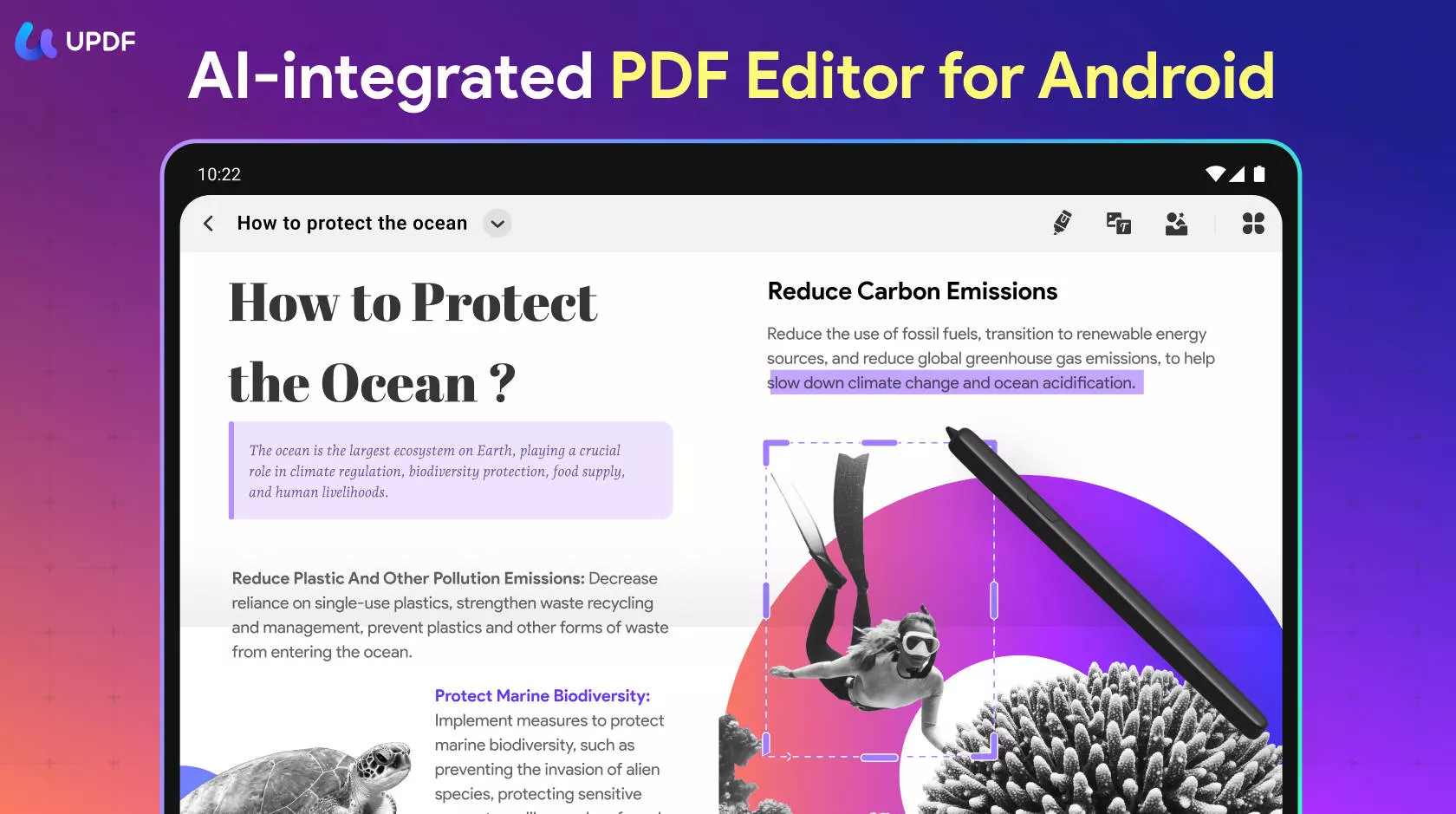
Pojďme se podívat na klíčové výhody používání UPDF:
- Jednoduchý PDF anotátor: UPDF nabízí rozsáhlé nástroje pro anotace, včetně lepících lístků, zvýraznění, přeškrtnutí, podtržení, kreseb a různých razítek a samolepek. Tyto funkce vám umožní efektivně anotovat a personalizovat vaše PDF dokumenty.
- Zjednodušená úprava PDF: UPDF zjednodušuje úpravu textu PDF a umožňuje uživatelům snadno provádět změny v PDF.
- Ochrana soukromí a bezpečnost dat: UPDF vám také umožňuje kontrolovat soukromí a bezpečnost vašich dokumentů. Vaše citlivé informace zůstávají neporušené bez použití externích serverů nebo cloudového úložiště.
- Podpora režimu rozdělené obrazovky: Podporuje také režim rozdělené obrazovky. Tento režim vám umožní vykonávat mnoho úkolů a zvýšit produktivitu při čtení nebo práci s PDF.
- Rychlý správce souborů: Rychlý správce souborů UPDF vám umožní efektivně spravovat PDF dokumenty. Takže můžete snadno kopírovat, přesouvat, duplikovat, mazat, přejmenovávat, tisknout, posílat e-mailem a sdílet PDF soubory.
UPDF najdete jako skvělý PDF usporovač pro Android s mnoha užitečnými funkcemi. Pokud hledáte způsob, jak spravovat PDF na svém mobilním zařízení, měli byste to vyzkoušet. A tady je webová stránka, kde můžete objektivně mluvit o UPDF pro Android. Prosím, podívejte se na ni.age your PDFs on your mobile device, you should try it out. And here is a website to talk about UPDF for Android objectively. Kindly check it.
Závěr
Shrnuto, ponořili jsme se do různých přístupů k ukládání a zpracování PDF souborů na vašem zařízení s Androidem. Ať už jde o využití UPDF pro komplexní správu PDF, nebo přímé získávání PDF přes Google Chrome, prozkoumali jsme různé způsoby, jak zlepšit váš zážitek z PDF.
Pokud však hledáte výjimečné řešení charakterizované uživatelsky přívětivým rozhraním, pokročilými funkcemi a robustní bezpečností, UPDF je optimální volbou. Představte si ho jako osobního asistenta, který uspokojí všechny vaše PDF potřeby na vašem Android zařízení! Neváhejte vyzkoušet UPDF, stáhněte si aplikaci UPDF ještě dnes z níže uvedeného tlačítka!
Windows • macOS • iOS • Android 100% bezpečné





 Lizzy Lozano