 UPDF
UPDF
 UPDF pro Windows
 UPDF pro Mac
 UPDF pro iOS
 UPDF pro Android
 UPDF AI Online
 UPDF Sign
 Upravit PDF
 Anotovat PDF
 Vytvořit PDF
 PDF formuláře
 Upravit odkazy
 Konvertovat PDF
 OCR
OCR PDF do Wordu
 PDF do obrázku
 PDF do Excelu
 Organizovat PDF
 Sloučit PDF
 Rozdělit PDF
 Oříznout PDF
 Otočit PDF
 Chránit PDF
 Podepsat PDF
 Redigovat PDF
 Sanitizovat PDF
 Odstranit zabezpečení
 Číst PDF
 UPDF Cloud
 Komprimovat PDF
 Tisknout PDF
 Dávkové zpracování
 O UPDF AI
 Řešení UPDF AI
 AI příručka
 FAQ o UPDF AI
 Shrnutí PDF
 Překlad PDF
 Chat s PDF
 Chat s AI
 Chat s obrázkem
 PDF na
 Vysvětlení PDF
 AI nástroje pro PDF
 AI nástroje pro obrázky
 AI chatovací nástroje
 AI nástroje pro psaní
 AI studijní nástroje
 AI pracovní nástroje
 Ostatní AI nástroje
 Generování záložek pomocí AI
 Shrnutí záložek pomocí AI
 Generování vodoznaků pomocí AI
 Generování pozadí pomocí AI
 Generování samolepek pomocí AI
 Generování razítek pomocí AI
 AI sada pro psaní
 UPDF Copilot
 Správa stránek pomocí AI
 Sémantické vyhledávání pomocí AI
 PDF na Word
 PDF na Excel
 PDF na PowerPoint
 Řešení pro podniky
 Plán pro podniky
 Uživatelská příručka pro podniky
 Firemní Webinář
 Bankovnictví
 Zdravotnictví
 Pojištění
 Právo
Právo Výroba
 Vláda
Vláda Řešení pro vzdělávání
 Příběhy zákazníků
 Uživatelská příručka
 UPDF Triky
 FAQs
FAQs Recenze UPDF
 Středisko stahování
 Blog
Blog Tiskové centrum
 Technické specifikace
 Aktualizace
 UPDF vs. Adobe Acrobat
 UPDF vs. Foxit
 UPDF vs. PDF Expert

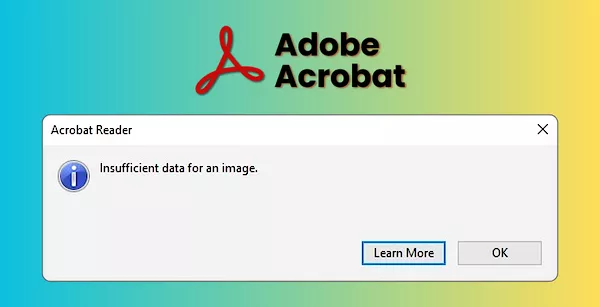
Máte problém s chybou "Nedostatečná data pro obrázek" v Adobe Acrobat? Nejsi v tom sama. Tento problém ovlivnil mnoho uživatelů Acrobatu. S touto chybou se můžete setkat při otevírání naskenovaného PDF nebo takového obsahujícího velké fotografie.
Chyba může způsobit rozmazané nebo rozbité obrázky, což ztěžuje zobrazení podstatných částí dokumentu. To může být opravdu otrava!
Ale nebojte se! Připravili jsme kompletní průvodce, který vám pomůže tento problém rychle vyřešit! Díky našim jednoduchým řešením můžete tento problém vyřešit a zajistit, že vizuální data vašeho PDF zůstanou neporušená.
Tak pojďme začít.
Část 1. 3 ověřené způsoby, jak opravit "nedostatek dat pro obrázek" v Adobe
Tato sekce představuje tři praktické způsoby, jak vyřešit chybu "Nedostatek dat pro obrázek". Ať už chcete opravu pomocí Acrobatu, nebo hledáte alternativu, máme pro vás řešení!
Oprava 1. Použijte Adobe Acrobat Alternative
Pokud máte termín, můžete použít alternativu k Acrobatu k otevření a zobrazení svého PDF souboru. UPDF se svou širokou škálou PDF nástrojů může být vaší volbou! Umožňuje vám zdarma otevírat a prohlížet si PDF soubory.
Navíc díky hyperpřibližování a oddalování můžete snadno vidět složité detaily ve svých PDF. Můžete také otáčet stránky, prohlížet je v prezentacích nebo pohodlně číst v tmavém či světlém režimu!
Podívejme se, jak ho použít k otevírání a čtení PDF. Nejprve si ale stáhněte a nainstalujte UPDF na své zařízení. Poté použijte následující instrukce, abyste ho snadno sledovali.
Windows • macOS • iOS • Android 100% bezpečné
Krok 1: Otevřete UPDF a klikněte na "Otevřít soubor" pro import vašeho PDF souboru.
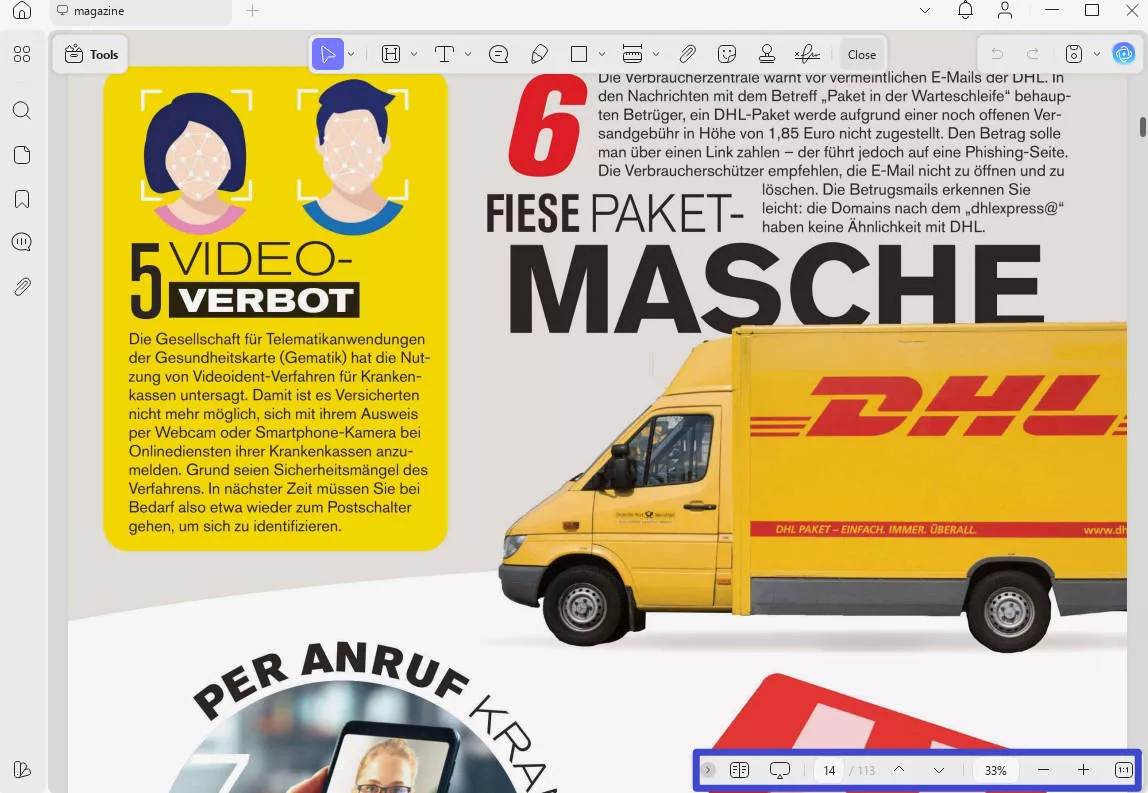
Krok 2: Jakmile se vaše PDF otevře, klikněte na tlačítka "+" a "-" pro přibližování a oddalování PDF. Můžete také přeskočit na konkrétní stránku napsáním čísla stránky do pole pro rozsah stran.
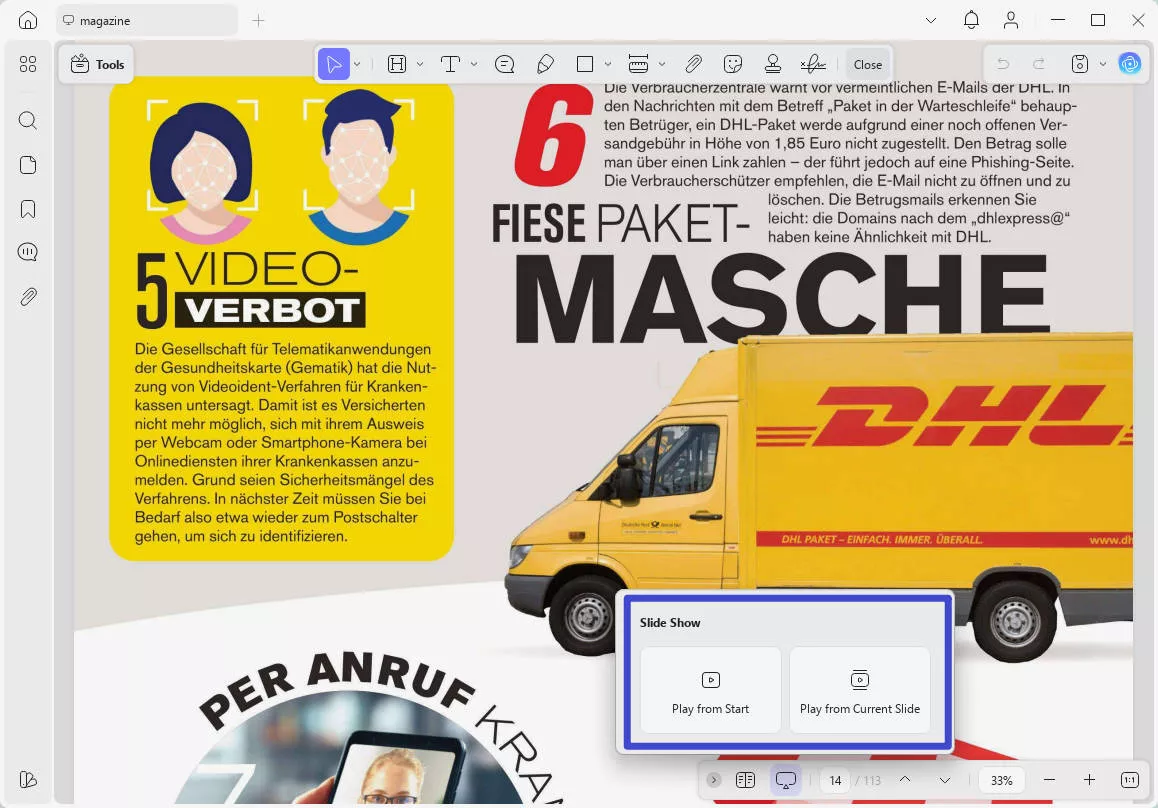
Krok 3: Dokument si můžete také prohlédnout jako prezentaci. K tomu klikněte na tlačítko "Slideshow" na pravém konci horního panelu nástrojů a vyberte způsob, jakým chcete snímky přehrávat.
Krok 4: Můžete také anotovat pomocí UPDF! Přejděte do "Komentář" v sekci "Nástroje". Jednoduše vyberte text a použijte nástroje pro značkování v panelu s nástroji k vytvoření poznámek. Můžete zvýrazňovat, přidávat komentáře, záložky a další.
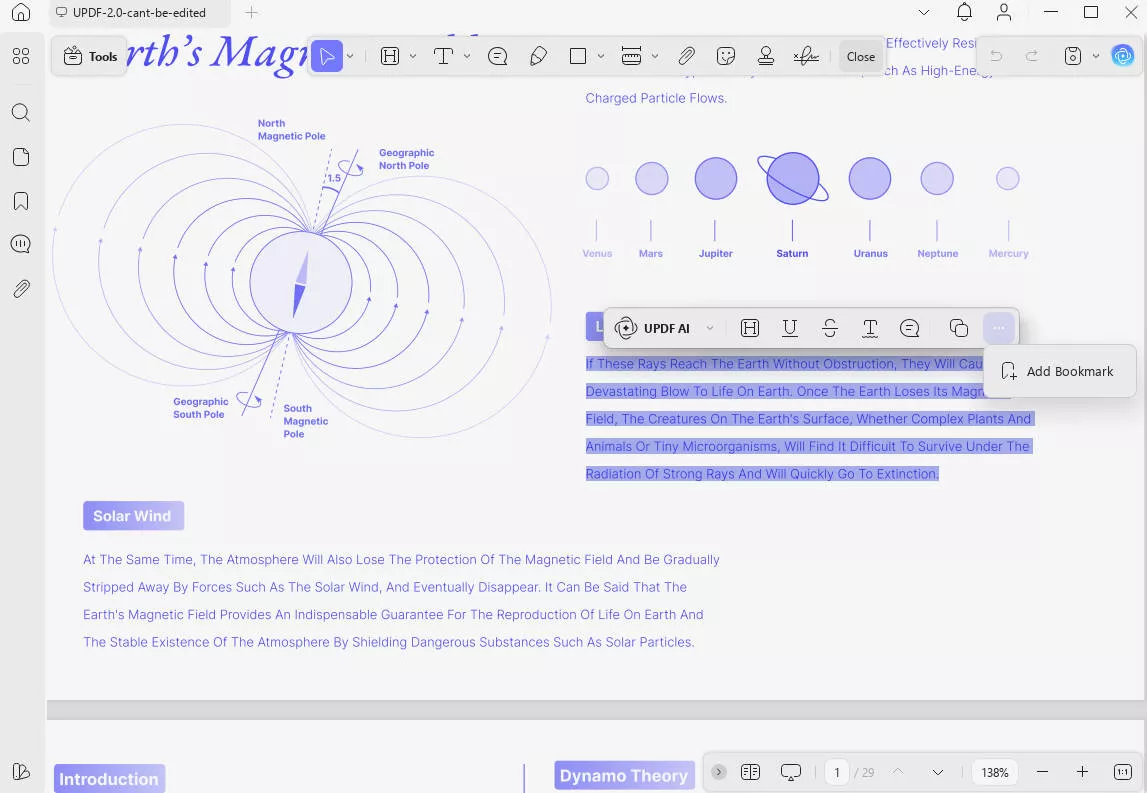
Krok 5: Klikněte na rozbalovací nabídku UPDF AI a shrněte, přeložte nebo vysvětlíte vybraný text.
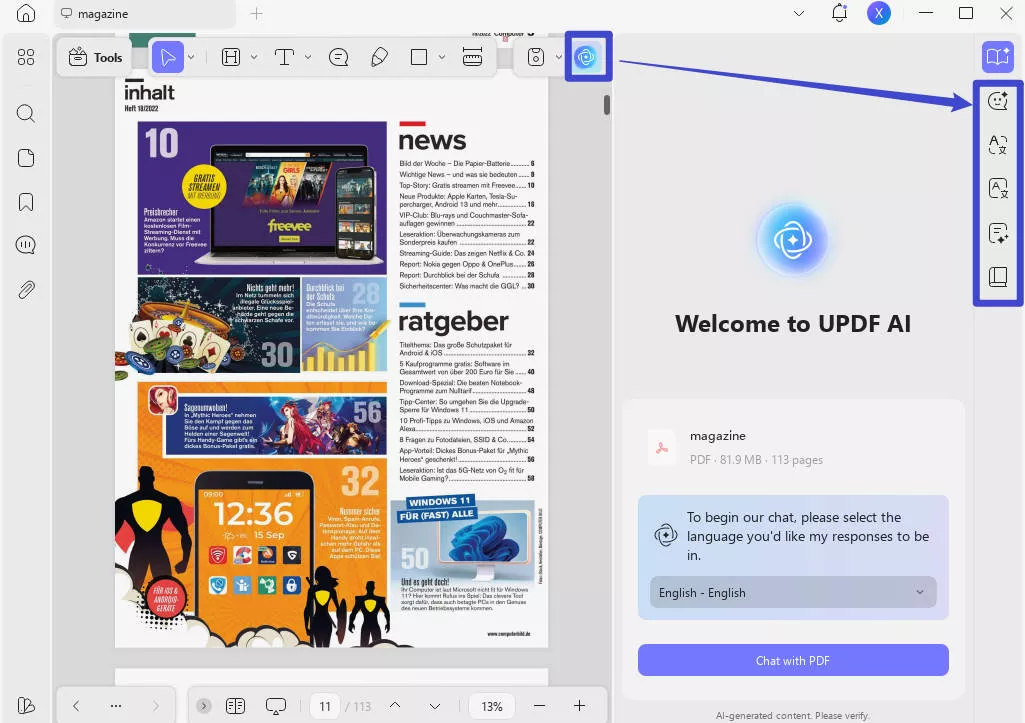
Kromě toho, že je efektivní čtečkou PDF, má UPDF i řadu výkonných funkcí! Pojďme si některé z nich rozebrat.
- Integrovaný AI asistent: UPDF AI vám umožní shrnout, překládat, vysvětlovat, psát, přepisovat a chatovat s PDF – to vše na jedné platformě!
- Rozpoznávej text pomocí OCR: Potřebujete upravovat skeny a PDF založené na obrázcích? OCR nástroj UPDF vám umožní rychle extrahovat text z více než 38 jazyků!
- Anotujte pro spolupráci: S UPDF můžete přidávat komentáře, zvýraznění, samolepky, tvary a další.
- Přesně změřte PDF: Pracujete s PDF soubory souvisejícími s architekturou nebo rozvržením? Přesné měření můžete provádět pomocí nástroje Measurement.
To je jen náhled do mnoha všestranných možností UPDF. Stáhněte si to a vyzkoušejte sami. Prozkoumejte vše, co s ním můžete dělat, abyste zlepšili své PDF workflow!
Podívejte se na video níže a dozvíte se více o možnostech UPDF.
Windows • macOS • iOS • Android 100% bezpečné
Let’s move on to another effective way to fix the “Insufficient data for an image” problem!
Pojďme přejít k dalšímu účinnému způsobu, jak vyřešit problém "Nedostatečných dat pro obrázek"!
Oprava 2. Tisk do PDF s UPDF
Další způsob, jak chybu opravit, je uložit PDF jako tištěné PDF. Pak ji můžete otevřít a zobrazit v Adobe Acrobat. Tato metoda může pomoci standardizovat strukturu souboru a zajistit, že všechny PDF obrázky a data jsou správně vloženy a optimalizované pro prohlížení.
Takto to funguje.
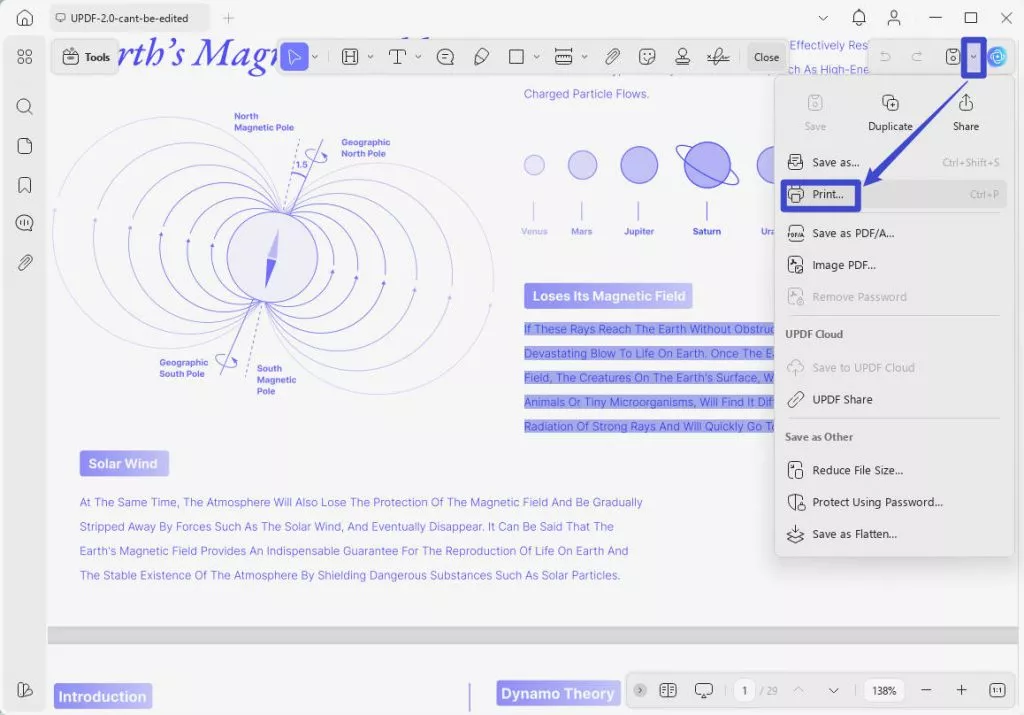
Krok 1: Otevřete svůj PDF pomocí UPDF. Klikněte na zúžený klik vedle "Uložit" nahoře a vyberte "Tisknout...".
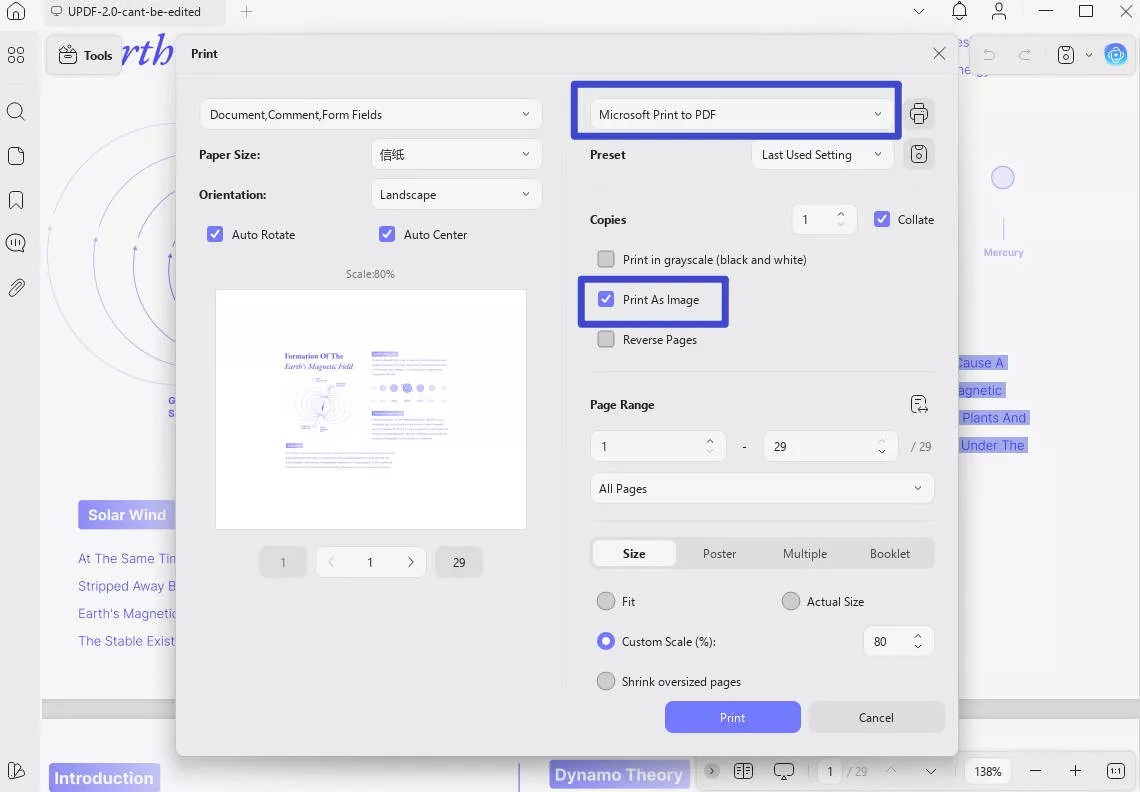
Krok 2 Vyberte "Microsoft Print to PDF" v rozbalovacím menu Tiskárna a zaškrtněte možnost "Tisknout jako obrázek".
Krok 3: Můžete také upravit nastavení jako Stránky pro tisk a možnosti velikosti a zpracování stránek. Poté klikněte na tlačítko "Tisknout".
Nyní otevřete PDF v Acrobatu. Tentokrát nebudou žádné chyby! Pokud ale stále zůstáváte s "nedostatečnými daty pro obrázek" v Adobe Readeru nebo Acrobatu, nebojte se. Můžete zkusit naši další opravu!
Oprava 3. Změnit režim zobrazení a komprimovat PDF
Dalším důvodem chyby je velká velikost PDF souboru, která může způsobovat problémy s kompatibilitou. Navíc někteří uživatelé se s touto chybou setkali při hyper-zoomování zobrazení stránky. Proto by změna režimu zobrazení a optimalizace velikosti PDF měla pomoci tuto chybu napravit.
Uvidíme, jak na to.
Krok 1: Otevřete svůj PDF v Adobe Acrobat. Poté snižte faktor přiblížení na 100 %.
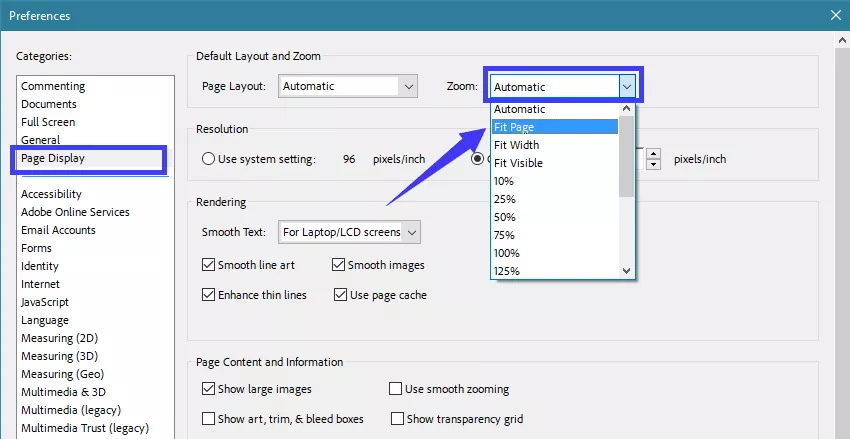
Krok 2: Pro změnu výchozích nastavení zoomu přejděte do "Upravit" a vyberte "Nastavení".
Krok 3: Vyberte "Zobrazení stránky" z levého panelu. Pak klikněte na rozbalovací nabídku Zoom a vyberte "Fit Page".
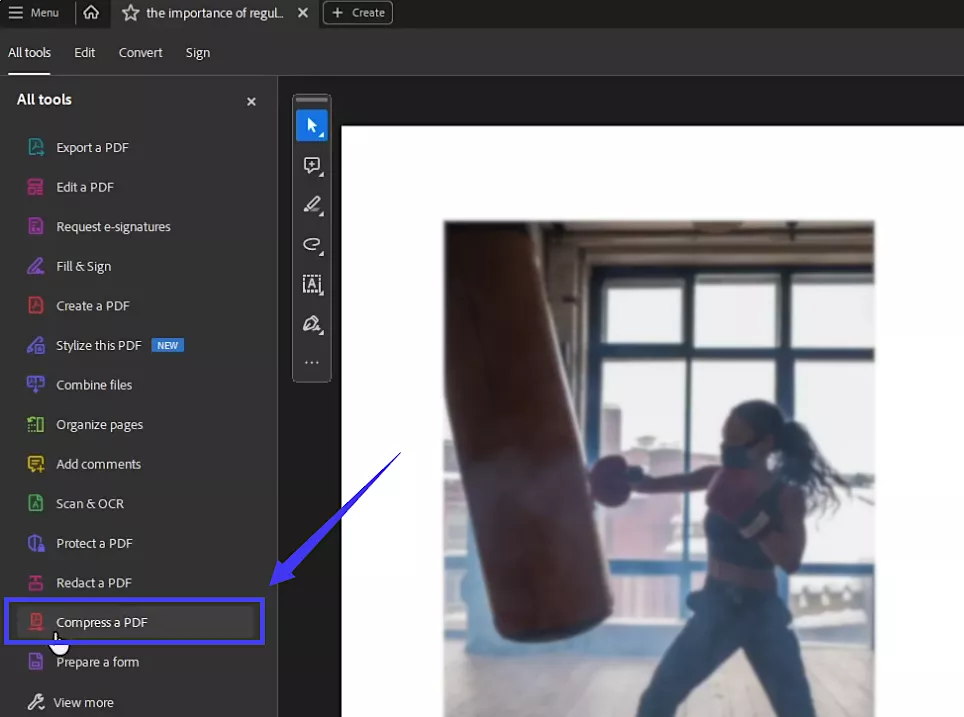
Krok 4: Zavřete okno a klikněte na "Všechny nástroje". Poté vyberte "Komprimovat PDF" pro zmenšení velikosti PDF.
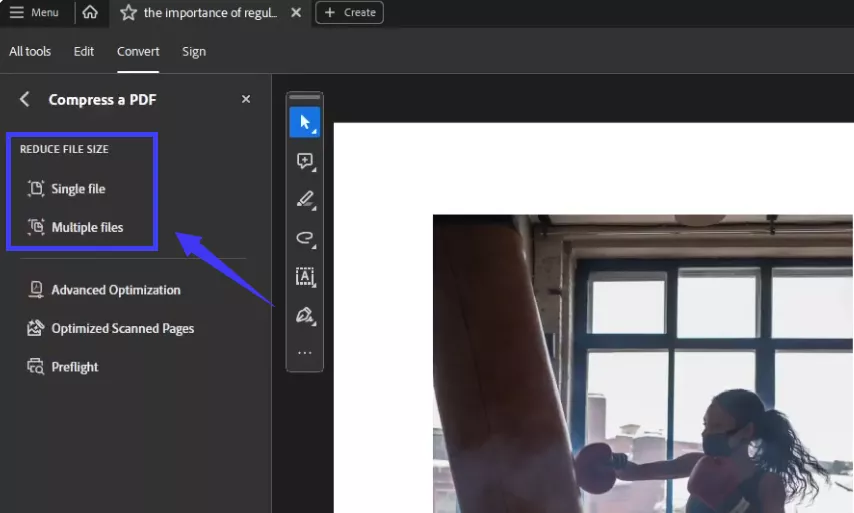
Krok 5: Přejděte do možnosti Zmenšit velikost souboru a vyberte "Jeden soubor" nebo "Více souborů".
To je vše. Vyberte místo pro uložení komprimovaného PDF a máte hotovo!
Závěrečná slova
To je všechno o tom, jak opravit nedostatek dat Adobe pro chybu obrázku. Představili jsme tři funkční řešení z výkonné alternativy Acrobat k tisku a kompresi PDF.
Pokud chcete trvalejší řešení, zkuste UPDF! Je bohatý na funkce a zajišťuje bezchybný pracovní postup. Stáhněte si ho a vyzkoušejte jako produktivní způsob, jak spravovat své PDF a dokončovat úkoly bez starostí!
Windows • macOS • iOS • Android 100% bezpečné







 Lizzy Lozano

 Enola Miller