UPDF
UPDF
 UPDF pro Windows
 UPDF pro Mac
 UPDF pro iOS
 UPDF pro Android
 UPDF AI Online
 UPDF Sign
 Upravit PDF
 Anotovat PDF
 Vytvořit PDF
 PDF formuláře
 Upravit odkazy
 Konvertovat PDF
 OCR
OCR PDF do Wordu
 PDF do obrázku
 PDF do Excelu
 Organizovat PDF
 Sloučit PDF
 Rozdělit PDF
 Oříznout PDF
 Otočit PDF
 Chránit PDF
 Podepsat PDF
 Redigovat PDF
 Sanitizovat PDF
 Odstranit zabezpečení
 Číst PDF
 UPDF Cloud
 Komprimovat PDF
 Tisknout PDF
 Dávkové zpracování
 O UPDF AI
 Řešení UPDF AI
 AI příručka
 FAQ o UPDF AI
 Shrnutí PDF
 Překlad PDF
 Chat s PDF
 Chat s AI
 Chat s obrázkem
 PDF na
 Vysvětlení PDF
 AI nástroje pro PDF
 AI nástroje pro obrázky
 AI chatovací nástroje
 AI nástroje pro psaní
 AI studijní nástroje
 AI pracovní nástroje
 Ostatní AI nástroje
 PDF na Word
 PDF na Excel
 PDF na PowerPoint
 Řešení pro podniky
 Plán pro podniky
 Uživatelská příručka pro podniky
 Firemní Webinář
 Bankovnictví
 Zdravotnictví
 Pojištění
 Právo
Právo Výroba
 Vláda
Vláda Řešení pro vzdělávání
 Příběhy zákazníků
 Uživatelská příručka
 UPDF Triky
 FAQs
FAQs Recenze UPDF
 Středisko stahování
 Blog
Blog Tiskové centrum
 Technické specifikace
 Aktualizace
 UPDF vs. Adobe Acrobat
 UPDF vs. Foxit
 UPDF vs. PDF Expert

Jsou pryč doby, kdy jste museli psát a hledat matematický/fyzikální problém na webu a pak ručně hledat řešení. Nyní můžete jednoduše skenovat a řešit úlohy. Díky pokroku v AI existují nástroje, které dokážou přečíst/naskenovat vaše matematické/fyzikální úlohy a poskytnout požadovanou odpověď během několika sekund.
V tomto průvodci představíme jednu takovou aplikaci pro skenování a řešení matematických úloh pomocí AI technologie. Sledujte a zvládněte pokročilý způsob skenování a okamžitého řešení problémů.
Část 1. Jak okamžitě vyřešit matematický/fyzikální/inženýrský problém
UPDF AI Assistant je vaše odpověď na skenování a řešení matematických/fyzikálních/inženýrských problémů. Je to pokročilý AI asistent poháněný GPT-5 a Deepseek R1, který může pomoci intuitivně řešit problémy. Můžete použít online verzi UPDF AI, která mu umožní číst a pochopit problémy z poskytnutého obrázku/screenshotu a pak během několika sekund prezentovat přesná řešení.
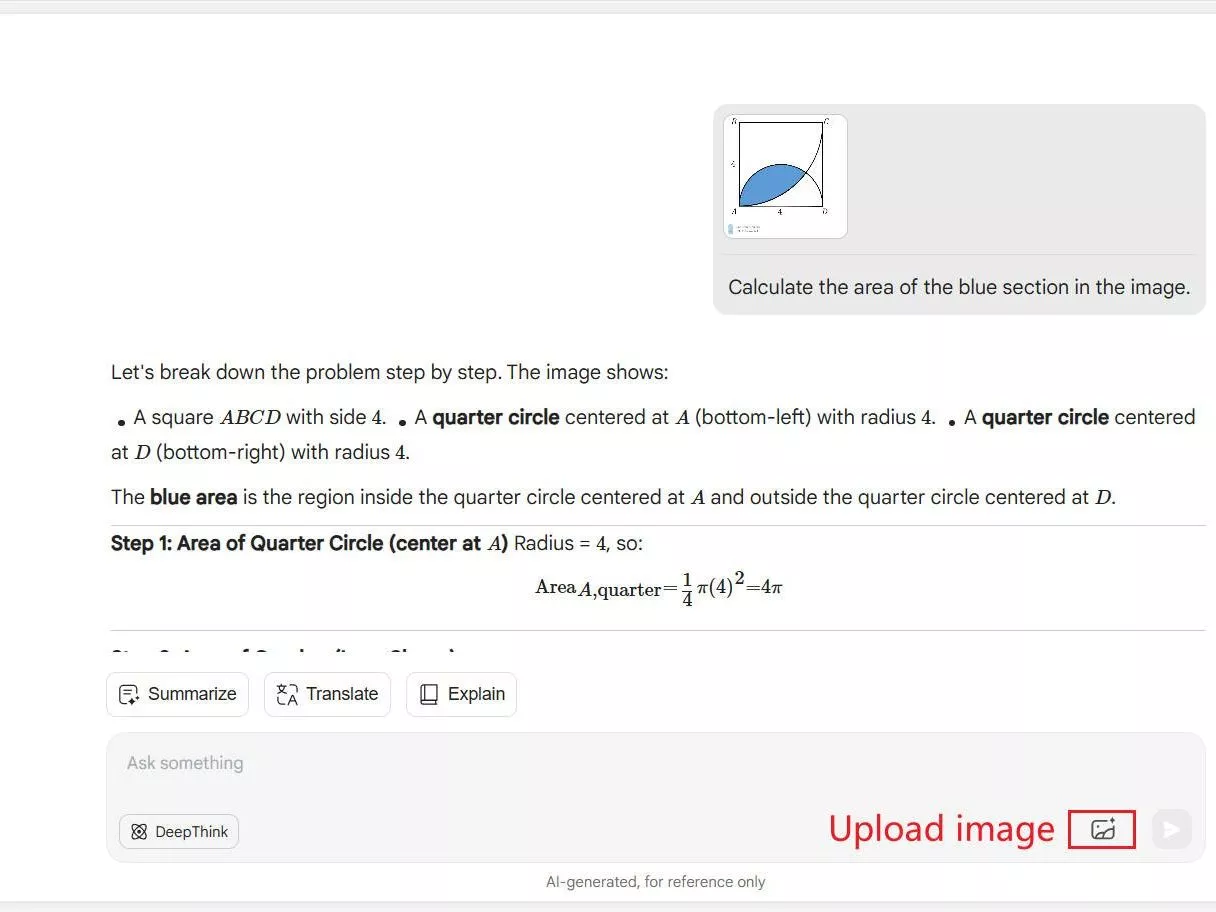
Klíčové funkce UPDF AI Assistant jsou následující:
- Snadno použitelné rozhraní přístupné z desktopu i webu.
- Funkce "Chat s obrázkem" poháněná umělou inteligencí pro skenování a řešení problémů z obrázků.
- Řešit problémy ze všech oborů, včetně matematiky, fyziky, vědy, inženýrství a dalších.
- Schopné řešit jednoduché i složité problémy, včetně grafů.
- Interpretujte a odpovídejte na úlohy napsané v několika jazycích.
- Pomozte ověřit své odpovědi.
- AI chatbot pro kladení doplňujících otázek ohledně problému.
Jednoduše řečeno, UPDF AI Assistant je intuitivní a pokročilý AI nástroj, který snadno řeší problémy jednoduchým skenováním obrázků. Nemůžeš se dočkat, až to zkusíš? Navštivte webové stránky UPDF AI Assistant Online a vizualizujte jeho výkon sami.
Zde jsou podrobné kroky při používání UPDF AI Assistant Online pro skenování problémů:
Krok 1. Zaregistrujte se u UPDF.ai
Jděte na webové stránky U PDF.ai a zaregistrujte se.
Krok 2. Skenujte matematické úlohy k řešení
Klikněte na ikonu "Příloha" odspodu a vyberte a nahrajte screenshot s matematickými úlohami. Případně můžete jednoduše vložit screenshot nebo obrázek do chatovacího okna.
Zadejte do výzvy "Vyřešit tyto problémy", abyste AI asistentovi řekli, co chcete, a pak stiskněte "Enter".
UPDF AI okamžitě poskytne odpovědi na všechny problémy uvedené na tom screenshotu. Pokud máte pochybnosti o jakémkoli řešení, můžete použít chatovací okno a položit doplňující otázky.
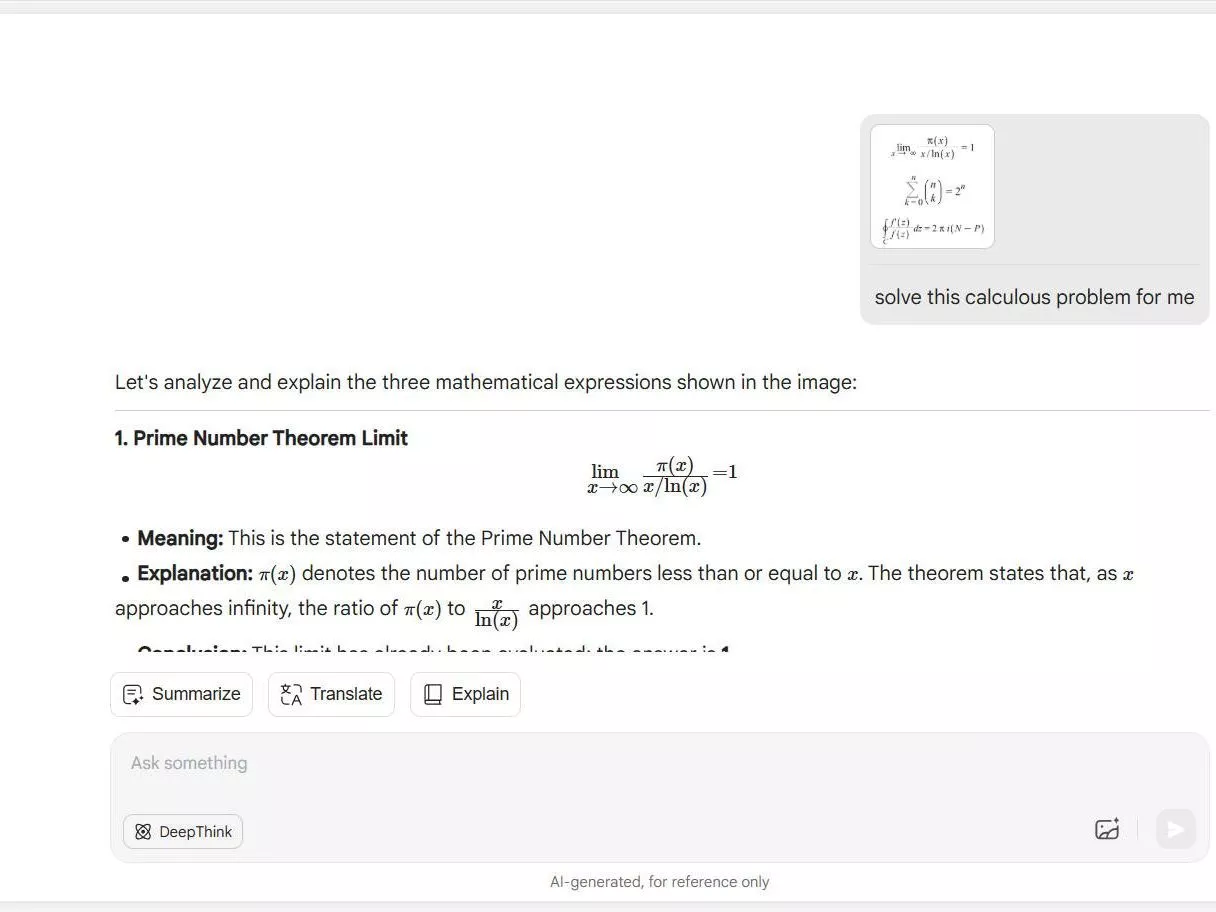
Krok 3. Skenujte fyzikální problémy k řešení
Nahrajte screenshot pro vyřešení fyzikálních problémů, zadejte výzvu "Vyřešit tyto problémy" a klikněte na "Enter".
UPDF AI opět inteligentně poskytne správnou odpověď na problémy zmíněné na obrázku.
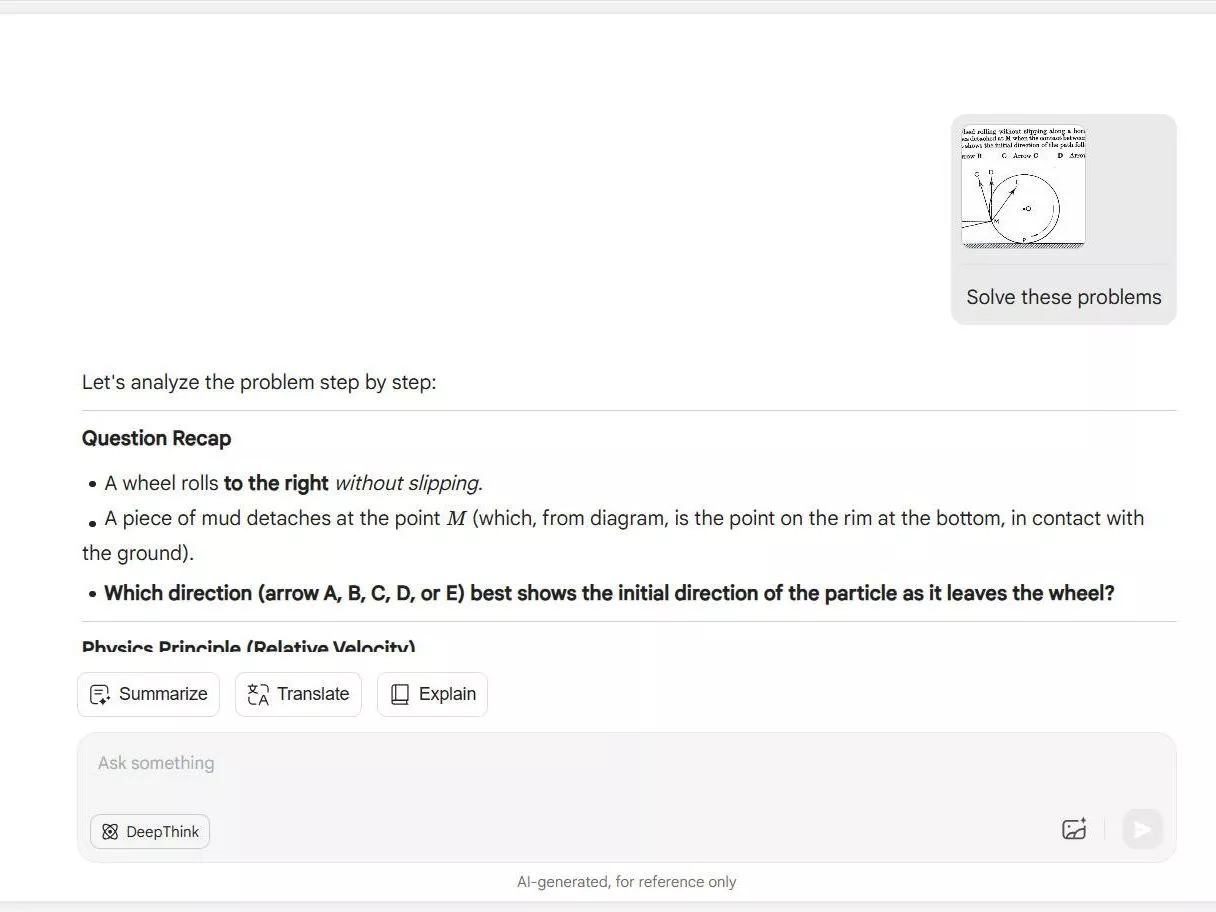
To je vše! Tímto způsobem UPDF AI Assistant poskytuje inteligentní, ale zároveň jednoduchý způsob, jak skenovat a řešit problémy během několika sekund.
Tak proč se více trápit s řešením složitých problémů? Vyzkoušejte aplikaci UPDF AI Assistant Online, abyste snadno skenovali a řešili matematické úlohy.
Část 2. Jak skenovat pro řešení ručně psaného problému na obrázku
Místo řešení počítačových matematických/fyzikálních problémů máme někdy ručně psané úlohy k řešení. Ať už máte ručně psaný text k načtení a řešení, UPDF AI vám pomůže.
UPDF AI Assistant dokáže rozpoznat ručně psaný text na obrázku. Jeho AI technologie poháněná GPT-5 dokáže inteligentně skenovat a interpretovat ručně psaný text a přesně řešit problémy.
Postupujte podle níže uvedených kroků, abyste se naučili, jak skenovat a řešit ručně psaný matematický příklad pomocí UPDF AI Assistant:
Krok 1. Přejděte na web UPDF.ai a nahrajte obrázek s ručně psaným textem.
Krok 2. Zadejte výzvu typu "Vyřešit tento problém" a klikněte na "Enter".
UPDF AI rozpozná ručně psaný text a problém okamžitě vyřeší.
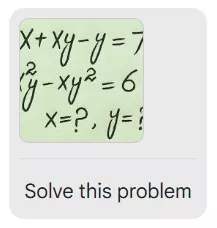
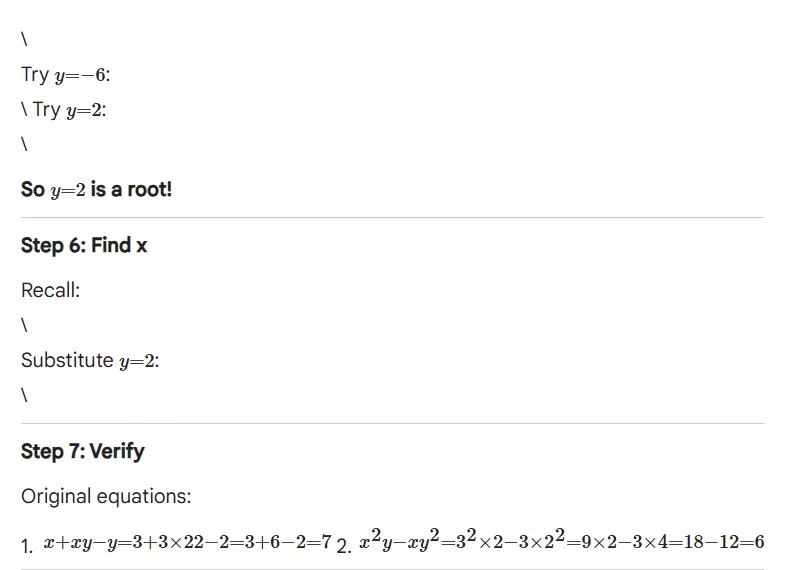
Tímto způsobem můžete využít UPDF AI webovou aplikaci k naskenovaní a řešení matematických úloh, ať už počítačových nebo ručně psaných.
Část 3. Skenování pro řešení: Jak převést naskenované PDF na vyhledávatelné a řešitelné PDF
Někdy máte velký PDF vzdělávací dokument nebo vícestránkový naskenovaný PDF s problémy k vyřešení, například ukázkový matematický test na procvičování. Problém je v tom, že obsah PDF není vyhledávatelný, protože jde o naskenované PDF. Jak tedy můžete v tomto případě převést a vyřešit naskenované PDF? Právě zde přichází na řadu funkce OCR v aplikaci UPDF.
Desktopová aplikace UPDF je komplexní nástroj pro čtečku a editory PDF, který obsahuje výkonnou funkci OCR. S technologií OCR UPDF můžete převést velký PDF vzdělávací dokument ze skenovaného na vyhledávatelný. Dokáže skenovat a extrahovat text z PDF při zachování rozložení a formátování.
Jakmile máte vyhledávatelnou verzi dokumentu, můžete použít integrovaný UPDF AI Assistant přímo z desktopové aplikace UPDF k řešení problémů.
Cítíte se ohromeni? Zde jsou kroky, jak se naučit, jak převést a vyřešit naskenovaný PDF pomocí OCR a AI funkcí UPDF:
Krok 1. Stáhněte si a nainstalujte aplikaci UPDF na svůj počítač (Windows/Mac). Spusť ho a otevři naskenované PDF.
Windows • macOS • iOS • Android 100% bezpečné
Krok 2. Klikněte na možnost "OCR" v nabídce "Nástroje", zadejte nastavení OCR a klikněte na "Převést".
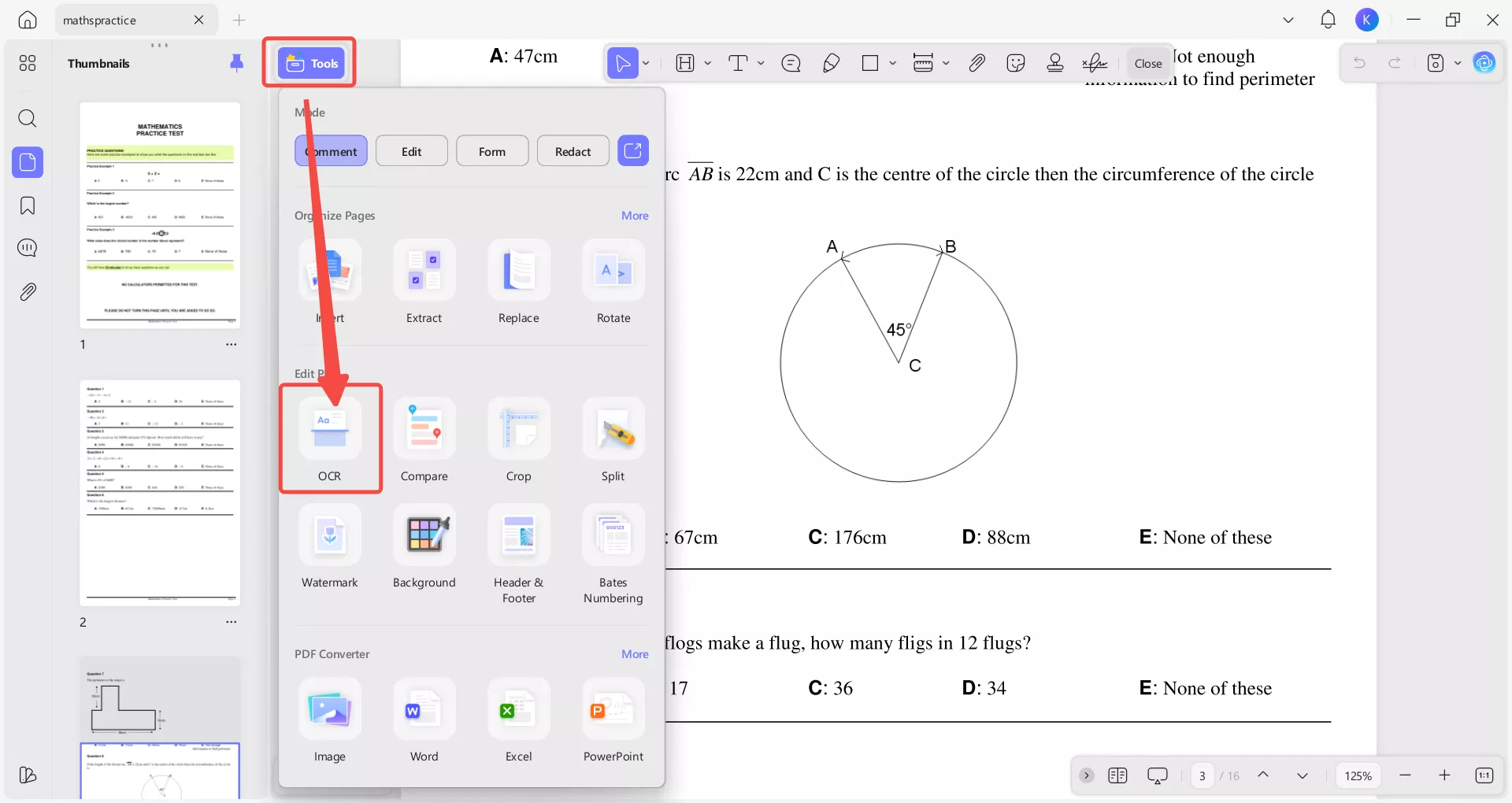
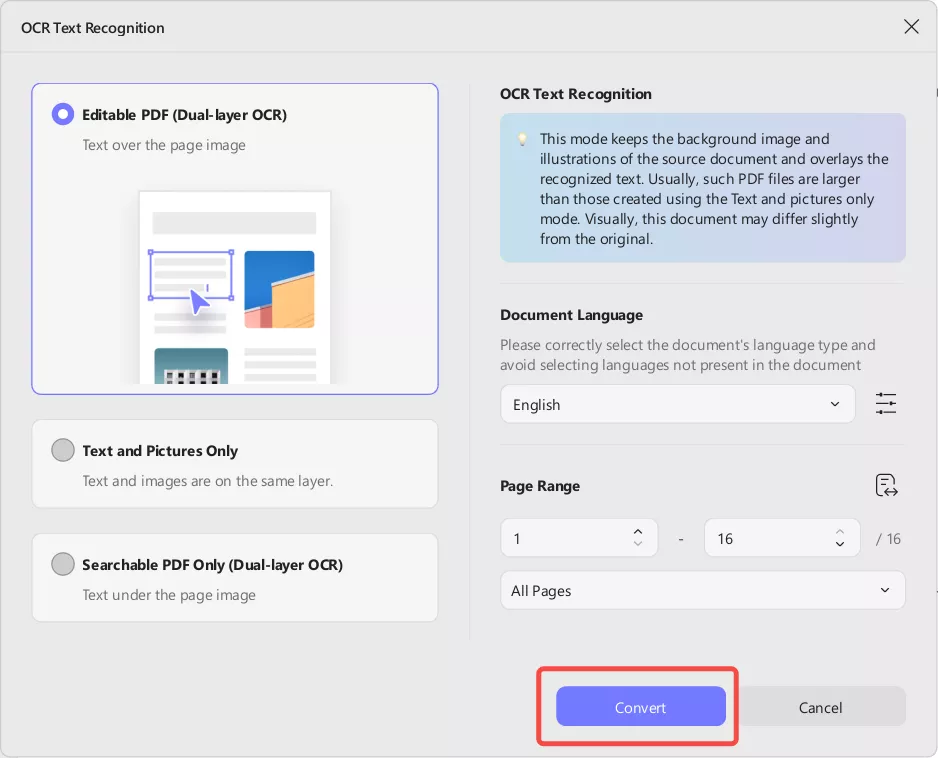
Krok 3. Jakmile bude OCR dokončen, budete mít vyhledávatelný PDF. Nyní klikněte na ikonu "UPDF AI" v pravém horním rohu.
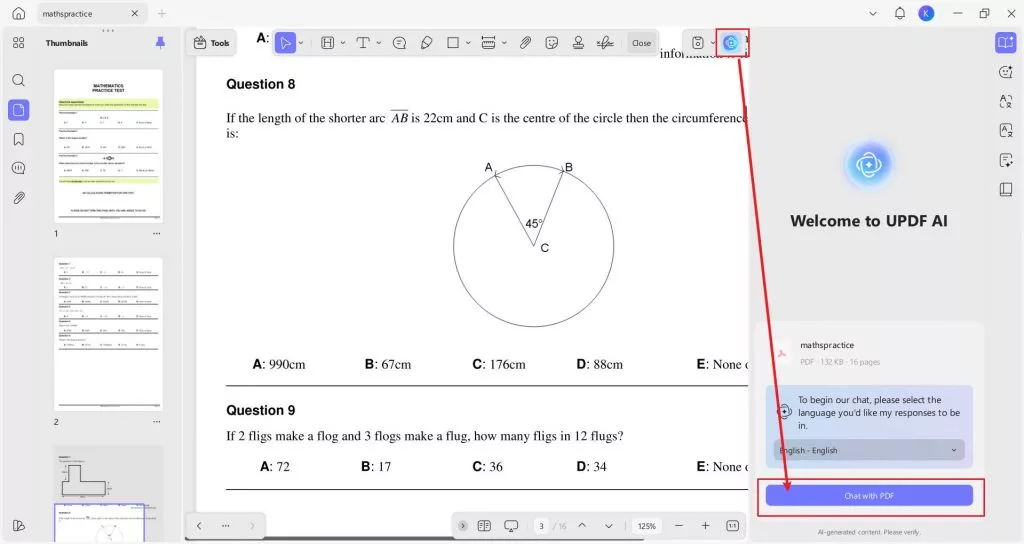
Krok 4. Klikněte na "Chat s PDF" a necháte AI dokument analyzovat.
Krok 5. Teď piš podněty, které AI požádají o řešení problémů. Například můžete napsat: "Vyřešit to: Jo koupila ojeté auto za 6000 dolarů a zaplatila 15% zálohu. Kolik ještě musel zaplatit?" Zadání by mělo být dostatečně konkrétní.
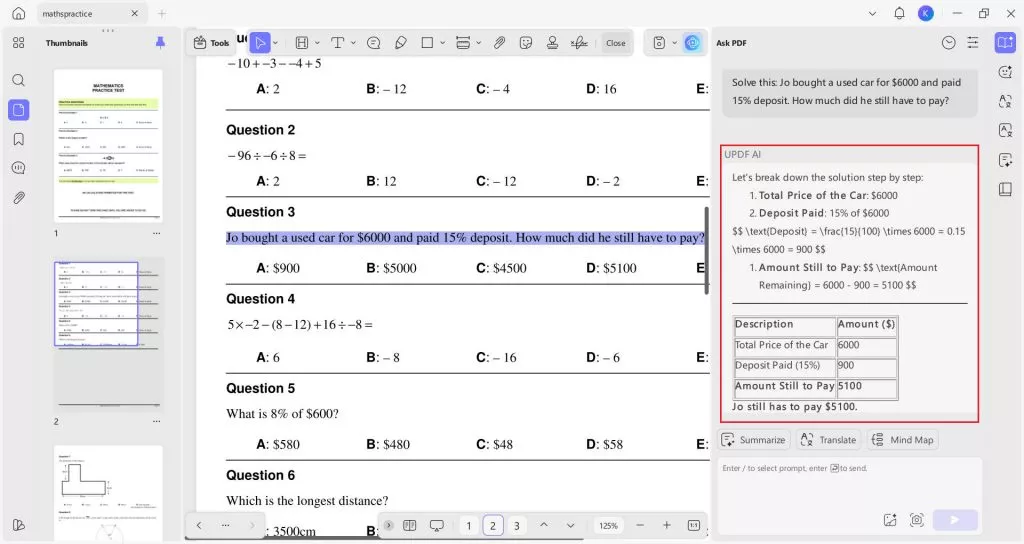
Tímto způsobem můžete chytře používat desktopovou aplikaci UPDF k naskenovaní a řešení naskenovaných PDF bez jakýchkoli komplikací.
Připadá ti, že UPDF je ten nástroj, který potřebuješ? Stiskněte tlačítko stažení níže a nainstalujte UPDF, nechte nástroj být vaším asistentem při řešení problémů.
Windows • macOS • iOS • Android 100% bezpečné
Část 4. Co může UPDF AI dělat kromě skenování k řešení
Dosud jsme viděli, že UPDF AI je průlomem při skenování a řešení problémů napříč různými obory. To je však jen jedna z mnoha funkcí, ke kterým máte přístup s UPDF AI Assistant.
UPDF AI Assistant je plnohodnotný asistent, který vám může pomoci s mnoha aktivitami souvisejícími s PDF. Pro lepší pochopení si prohlédněte níže uvedený seznam všech dalších funkcí, ke kterým máte přístup s UPDF AI Assistant:
- Shrnutí PDF: Může shrnout celý PDF, konkrétní stránky nebo vybrané odstavce.
- Přeložte PDF: Dokáže překládat PDF obsah do jakéhokoli jazyka dle vašeho výběru.
- Vysvětlete PDF: Dokáže vysvětlit složité PDF fráze pro lepší pochopení.
- Chat s PDF/Image: Jeho AI chatovací okno vám pomáhá chatovat s PDF/obrázky a objasnit vaše otázky ohledně obsahu PDF/obrázků.
- Korektura/přepis PDF: Pomáhá vám to při korekturách nebo přepisování PDF obsahu.
- PDF pro Mind Map: Dokáže převést PDF na myšlenkové mapy pro lepší vizuální porozumění.
- AI chat: Jeho režim "Chat" může fungovat jako váš osobní AI asistent a umožní vám klást otázky na cokoli, například při navrhování studijního plánu, plánování pětidenního výletu do Mnichova atd.
- Nápady/Brainstorming/Psaní: Může vám pomoci při vymýšlení, brainstormingu nebo psaní nového obsahu.
Celkově je UPDF AI Assistant vaším nejlepším společníkem při získávání AI asistence pro PDF. Nejlepší na tom je, že je integrován do desktopové aplikace UPDF, která navíc podporuje úpravy, anotace, převody a mnohem více s PDF.
Navštivte stránku s cenami UPDF, získejte neomezený přístup k AI a využijte nejsilnější pomoc s PDF a řešením problémů.
Závěr
Skenování za účelem řešení problémů se stává novým způsobem, jak odpovídat na složité problémy a posouvat proces učení na vyšší úroveň. Stačí použít správnou AI aplikaci pro skenování a řešení matematických úloh. To jsme viděli v tomto průvodci s AI asistentem UPDF. Jeho webová verze vám umožní jednoduše skenovat a řešit problémy během několika sekund, zatímco desktopová verze pomáhá skenovat a řešit problémy z rozsáhlých PDF. Tak proč přemýšlet víc? Vyzkoušejte UPDF AI Assistant Online nebo si stáhněte aplikaci UPDF a prohledejte matematické úlohy pro snadné řešení.t
Windows • macOS • iOS • Android 100% bezpečné







 Lizzy Lozano