UPDF
UPDF
 UPDF para Windows
 UPDF para Mac
 UPDF para iPhone/iPad
 UPDF para Android
 UPDF AI Online
 UPDF Sign
 Editar PDF
 Anotar PDF
 Criar PDF
 Formulário PDF
 Editar links
 Converter PDF
 OCR
OCR PDF para Word
 PDF para Imagem
 PDF para Excel
 Organizar PDF
 Mesclar PDF
 Dividir PDF
 Cortar PDF
 Girar PDF
 Proteger PDF
 Assinar PDF
 Redigir PDF
 Sanitizar PDF
 Remover Segurança
 Ler PDF
 Nuvem UPDF
 Comprimir PDF
 Imprimir PDF
 Processamento em Lote
 Sobre o UPDF AI
 Soluções UPDF AI
 Guia do Usuário de IA
 Perguntas Frequentes
 Resumir PDF
 Traduzir PDF
 Converse com o PDF
 Converse com IA
 Converse com a imagem
 PDF para Mapa Mental
 Explicar PDF
 Ferramentas de IA para PDF
 Ferramentas de IA para Imagem
 Ferramentas de Chat com IA
 Ferramentas de Escrita com IA
 Ferramentas de Estudo com IA
 Ferramentas de Trabalho com IA
 Outras Ferramentas de IA
 Geração de marcadores
 Resumo de marcadores
 Geração de marca d’água
 Geração de fundo
 Geração de adesivos
 Geração de carimbos
 Suite de Redação
 UPDF Copilot
 Gerenciamento de páginas
 Pesquisa Semântica
 PDF para Word
 PDF para Excel
 PDF para PowerPoint
 Solução Empresarial
 Sinal de empresa
 IA empresarial
 Plano Empresarial
 Guia do Usuário Corporativo
 Webinar Empresarial
 Bancário
 Saúde
Saúde Seguro
 Jurídico
 Manufatura
 Governo
 Solução Educacional
 Histórico de Clientes
 Guia do Usuário
 Truques do UPDF
 Perguntas Frequentes
 Avaliações do UPDF
 Centro de Download
 Blog
Blog Sala de Imprensa
 Especificações Técnicas
 Atualizações
 UPDF vs. Adobe Acrobat
 UPDF vs. Foxit
 UPDF vs. PDF Expert

Gerar adesivos com IA para PDFs
Adesivos decorativos são uma ótima maneira de anotar PDFs e torná-los mais envolventes. Mas encontrar os designs certos nem sempre é fácil.
Os recursos de design locais muitas vezes são limitados. E procurar gráficos de alta resolução online pode levar horas. Muitos sites também cobram taxas para baixar adesivos, o que pode tornar seu fluxo de trabalho ainda mais lento.
Em vez de passar horas procurando o adesivo perfeito, você pode criar um instantaneamente com a ferramenta Gerar Adesivos com IA do UPDF. Ela permite criar adesivos de alta resolução a partir de prompts de texto.
Siga o guia detalhado abaixo para aprender como funciona.
Parte 1. Como gerar adesivos com IA no UPDF
O ferramenta Gerar Adesivos com IA no UPDF permite criar designs de adesivos totalmente novos do zero. Tudo o que você precisa é de uma simples descrição em texto, que pode ser digitada manualmente ou gerada usando opções de prompts predefinidas para economizar tempo. De qualquer forma, você pode gerar três imagens de adesivos de alta qualidade a partir de um único prompt.
Aqui estão os passos.
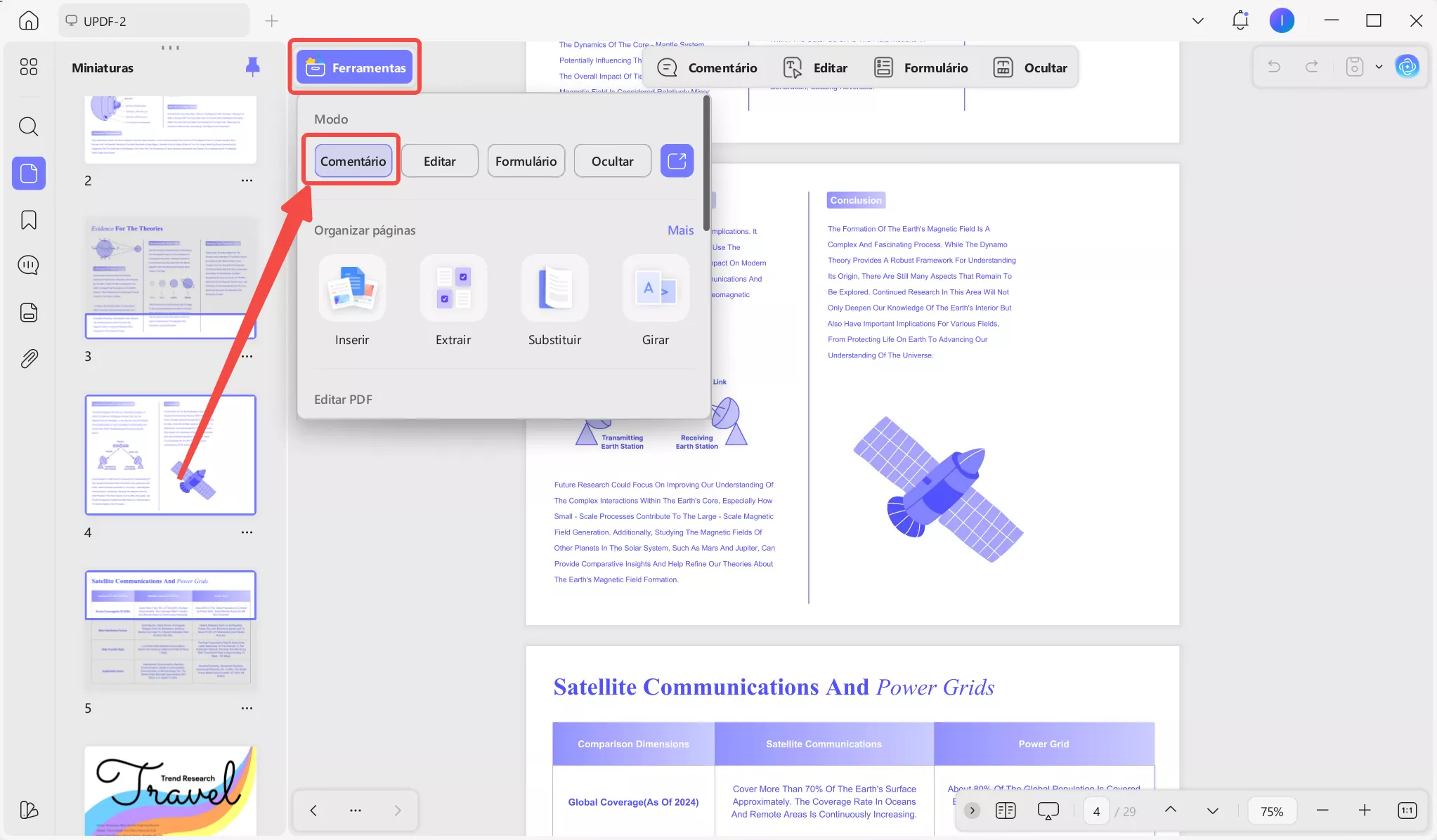
Passo 1. Abra o PDF desejado no UPDF. Em seguida, clique em “Ferramentas” na parte superior e selecione o modo “Comentário”.
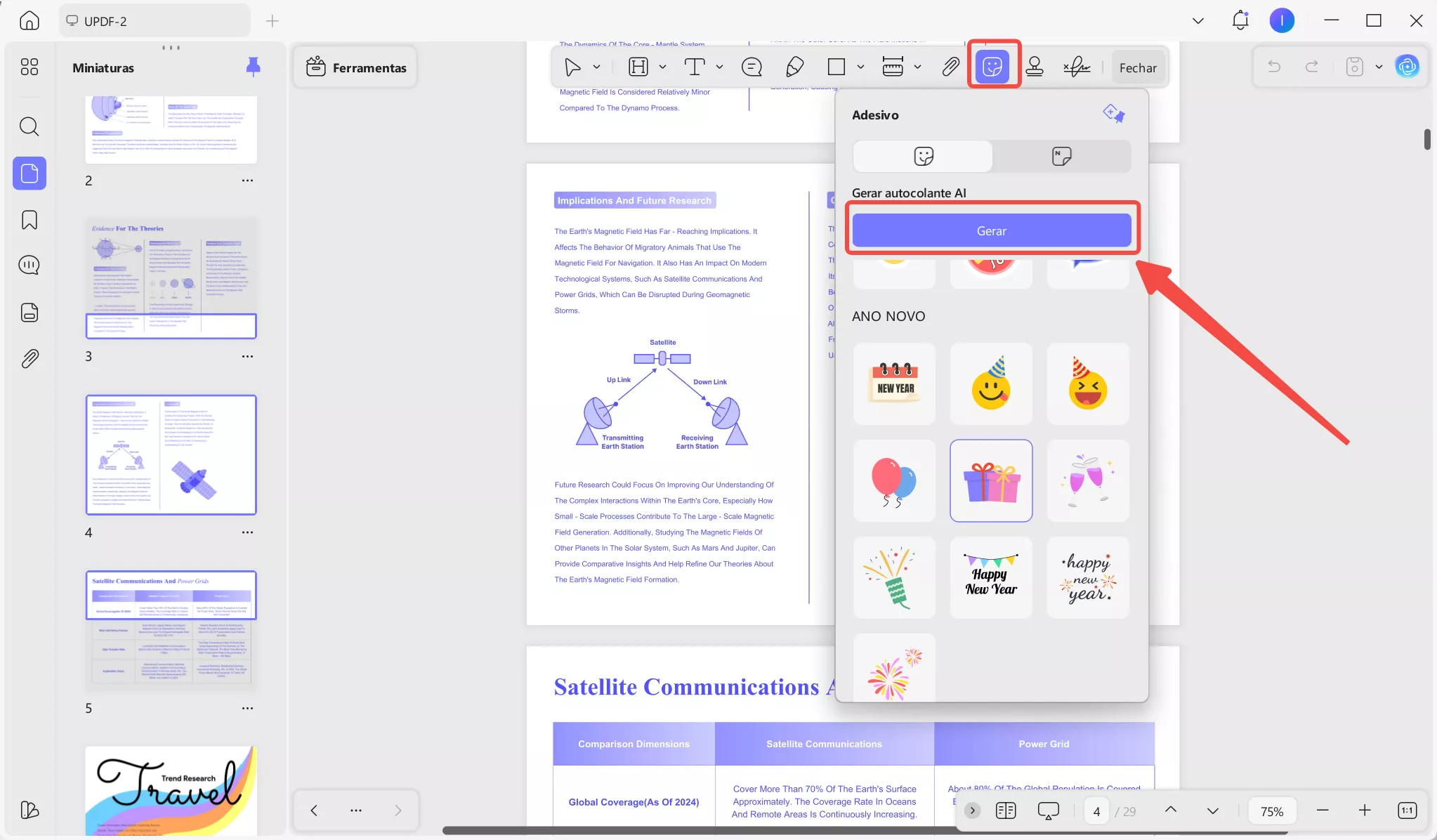
Passo 2. Selecione a opção “Adesivo” na barra de ferramentas superior. Isso abrirá o menu de adesivos. A partir daí, clique no botão “Gerar” na seção “Gerar adesivo com IA”.
A janela da ferramenta “Gerar Adesivo com IA” será aberta. A partir daqui, você pode usar dois métodos para criar novos adesivos com IA.
Método 1. Gere figurinhas com uma mensagem personalizada
A primeira opção é descrever manualmente o adesivo que você deseja gerar. Essa opção oferece total liberdade para personalizar o design do adesivo. Você pode adicionar diversos detalhes sobre o tipo de adesivo, estética, cores e muito mais.
Eis o que você precisa fazer.
Passo 1. Escreva uma descrição do adesivo que deseja gerar na caixa de texto abaixo da seção “Melhor escolha”. Inclua detalhes específicos sobre o tipo e a aparência do adesivo.
- Por exemplo, você pode pedir à IA para "Uma estrela dourada cintilante com um efeito de halo brilhante em torno das suas bordas.".
Após concluir a sua pergunta, clique no botão “Enviar”.
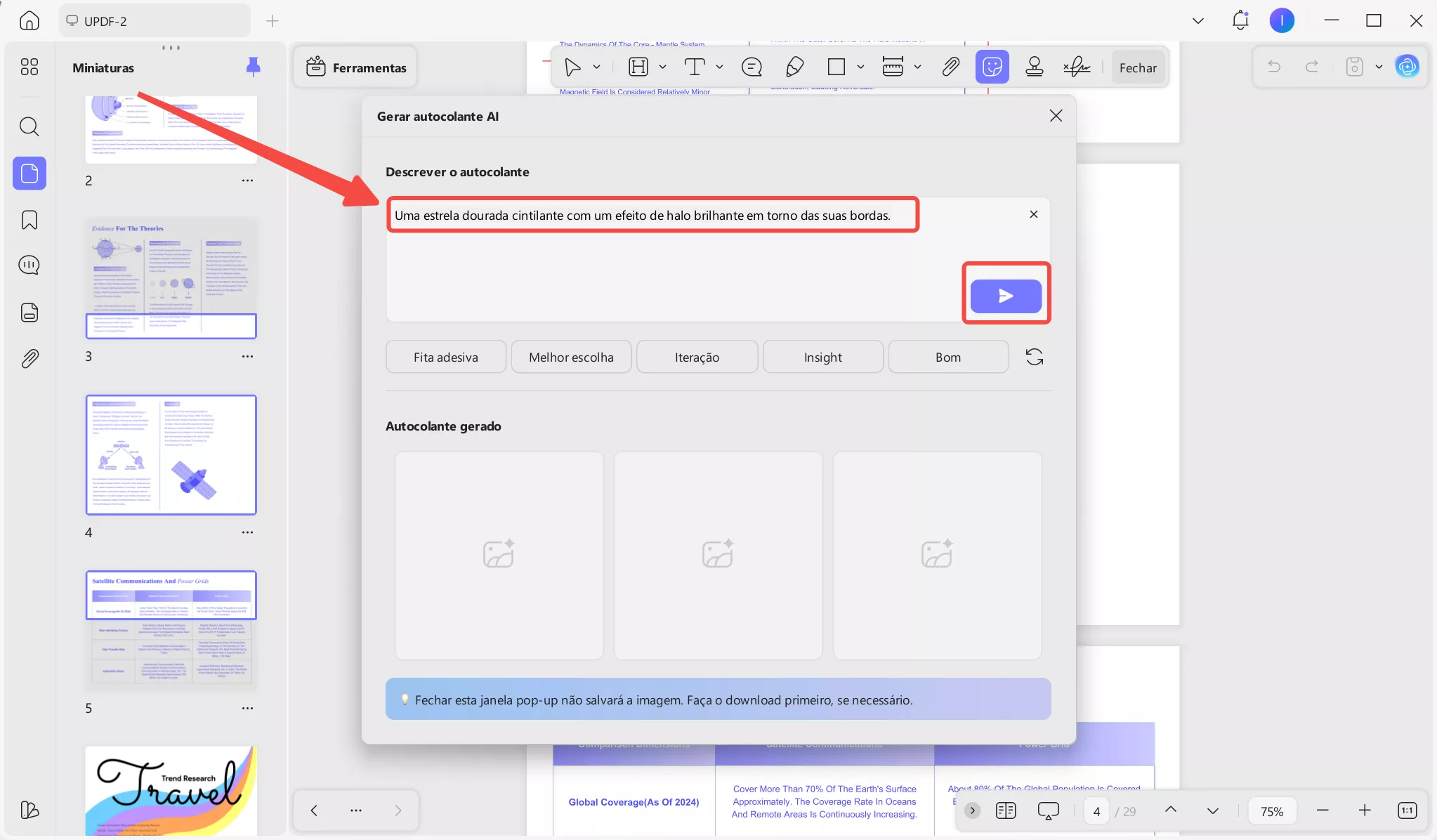
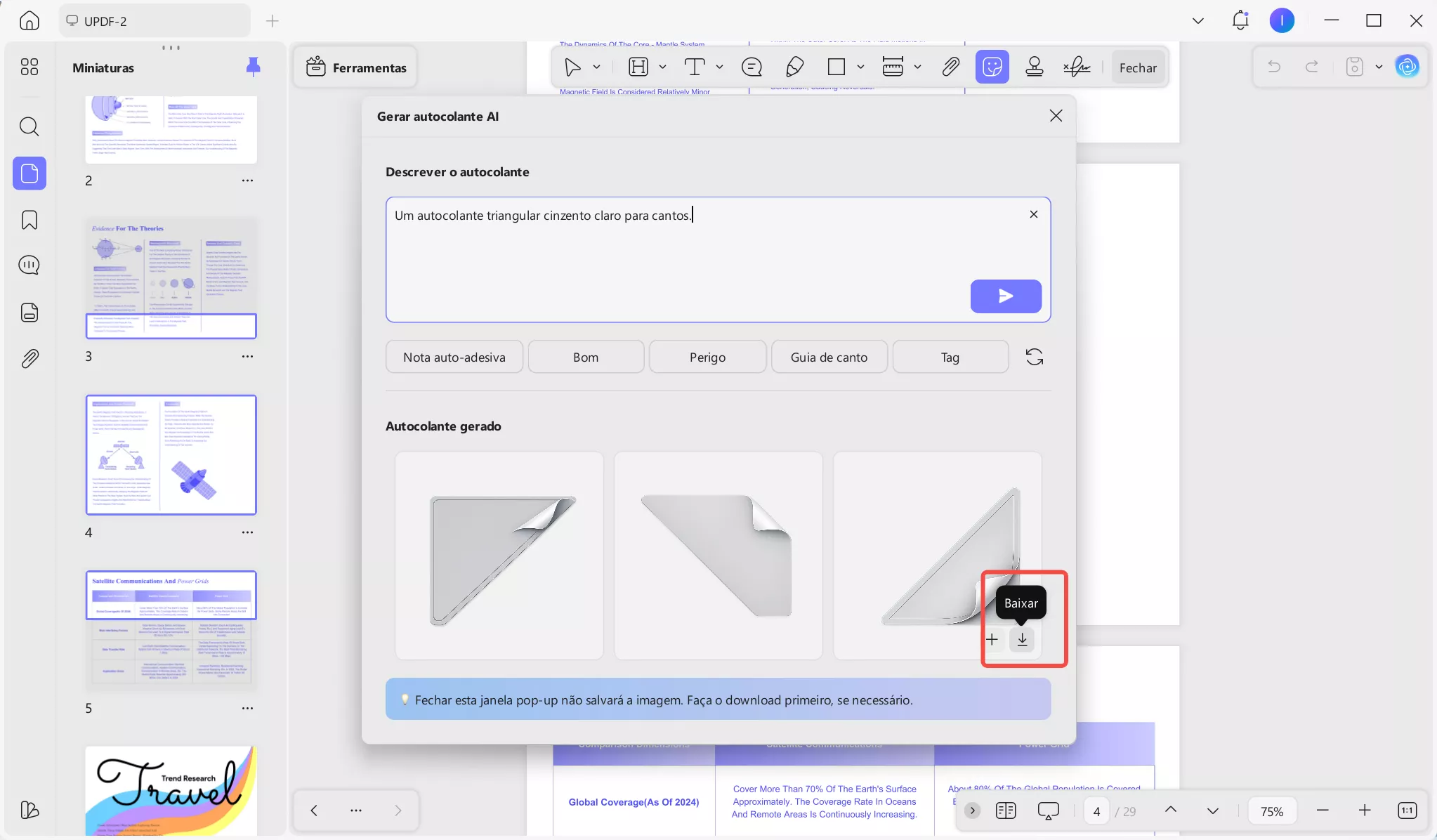
Passo 2. O UPDF AI irá gerar três imagens de adesivos PNG de alta qualidade com dimensões de 1024 × 1024. Elas podem ser visualizadas na seção “Adesivos Gerados”.
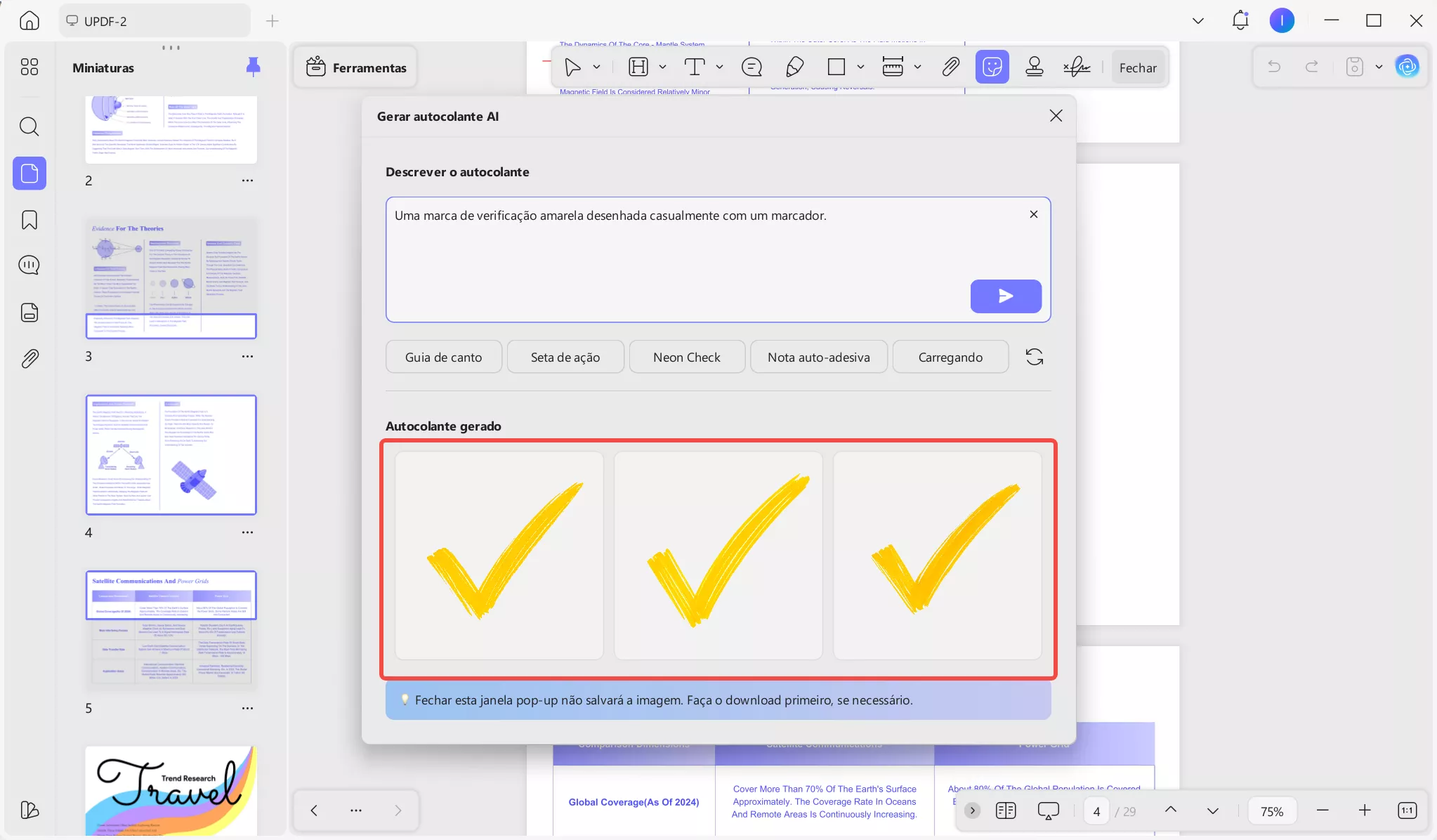
Método 2. Crie adesivos mais rapidamente com opções predefinidas.
Além de criar prompts personalizados, você pode usar prompts predefinidos para agilizar o processo. Selecionar esses prompts predefinidos adiciona automaticamente uma descrição de texto inteligente na caixa de prompt. Você ainda pode editar e adicionar mais detalhes, se necessário.
Funciona assim.
Passo 1. Encontre os modelos de adesivos abaixo da caixa de texto e clique naquele que deseja gerar. A descrição do adesivo correspondente será adicionada no campo de texto.
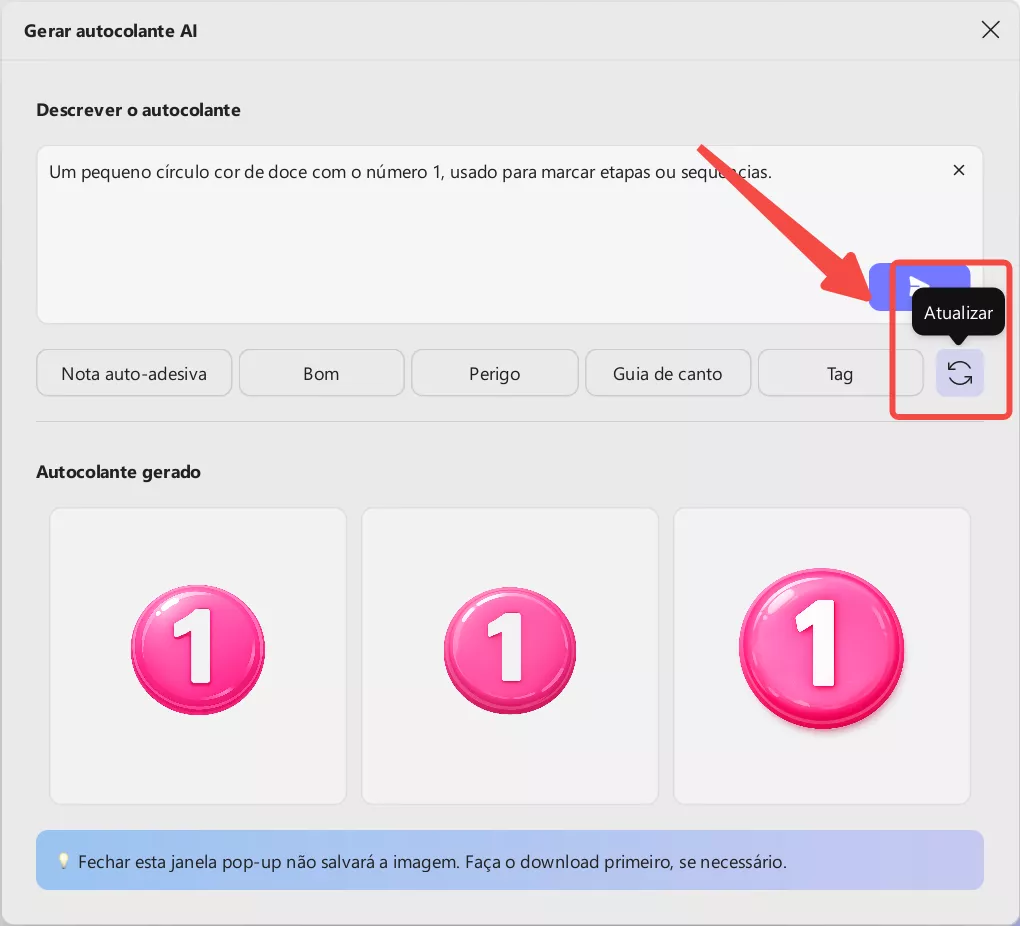
- For example, if you click “Tag”, a description will be added to generate a candy-colored small circle with the number 1 on it.
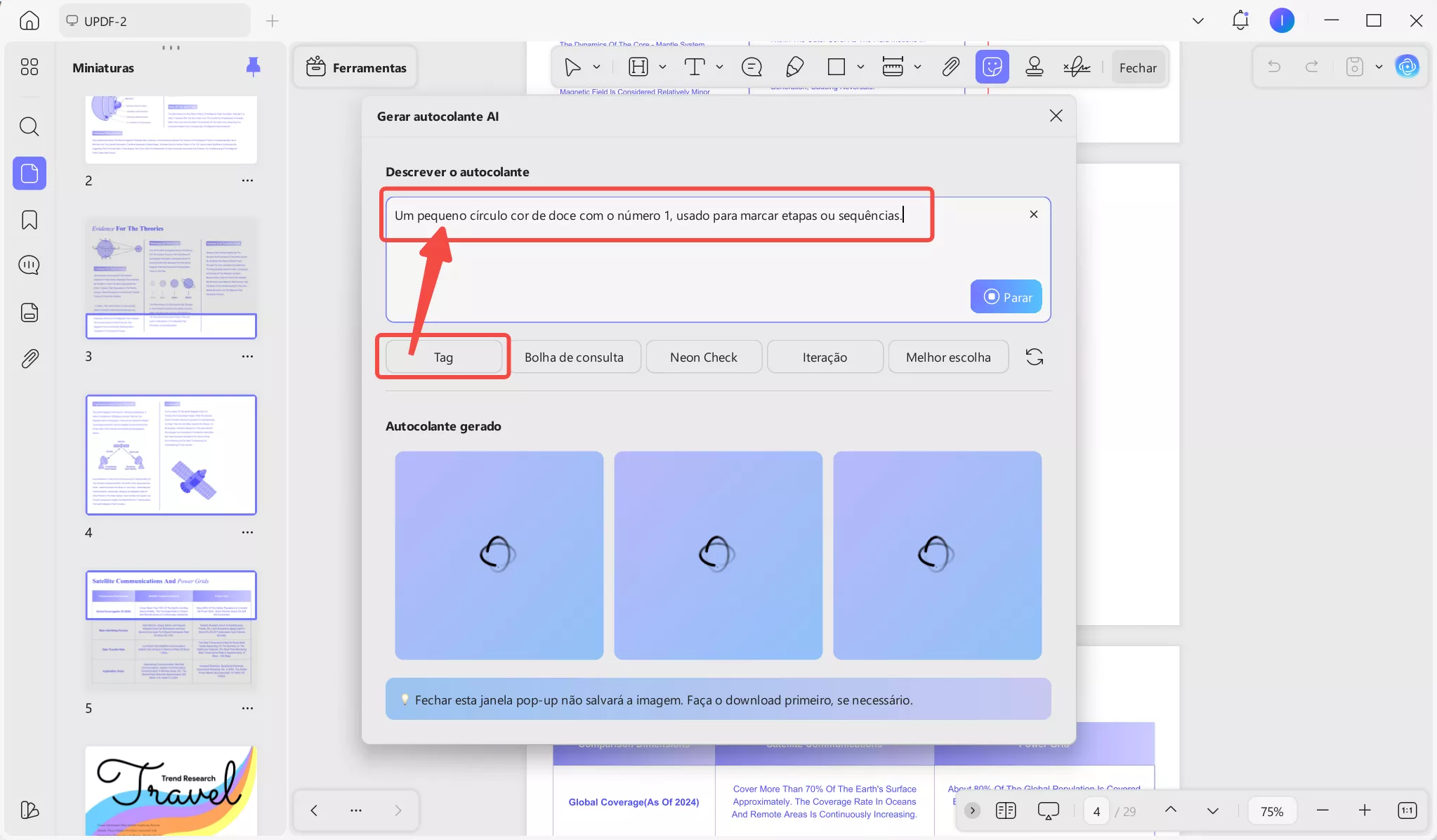
Passo 2. Se quiser explorar mais predefinições, clique no botão “Atualizar” à direita. Isso substituirá as predefinições disponíveis por novas opções.
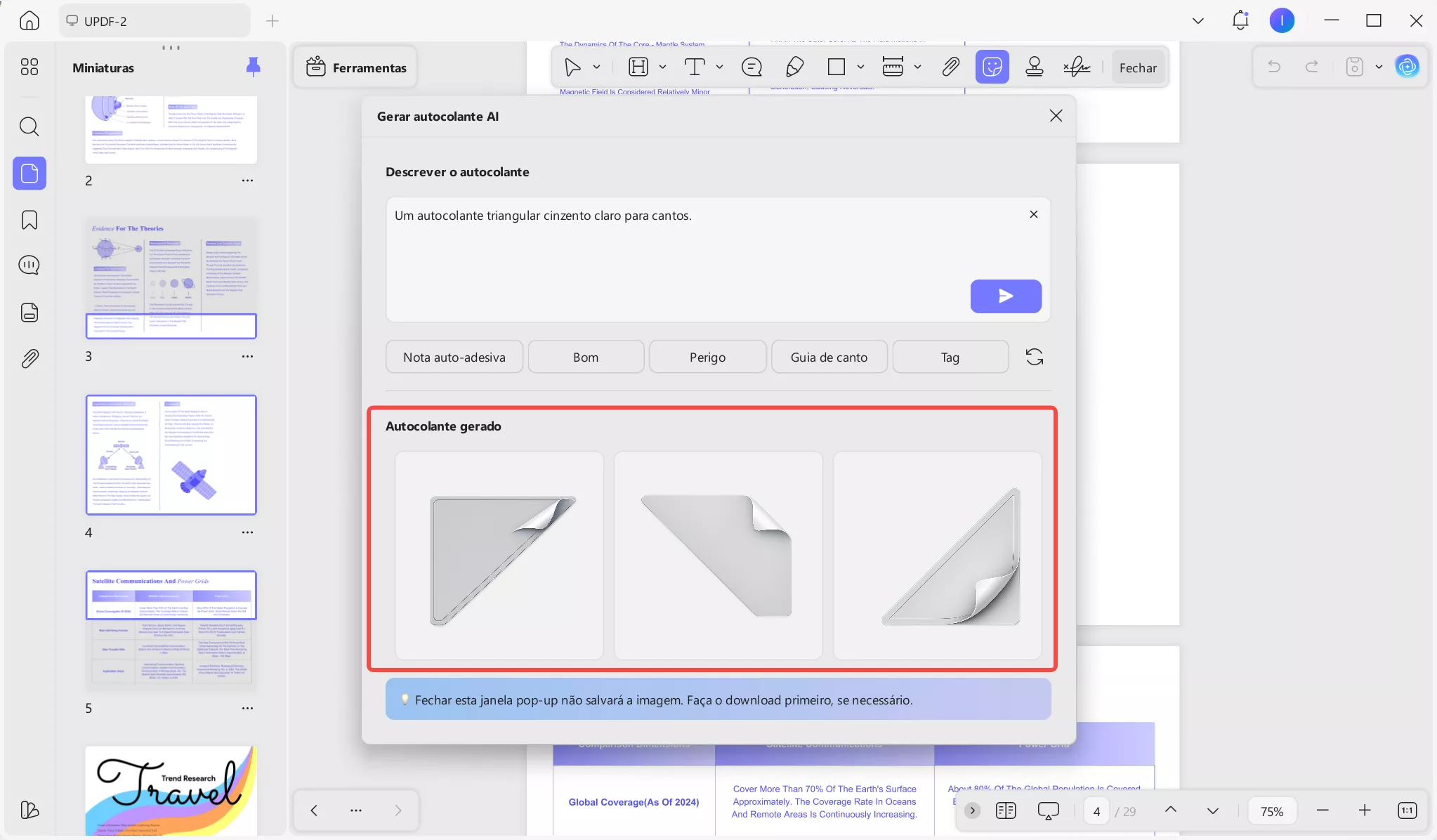
Passo 3. Você pode editar e adicionar mais detalhes à descrição. Depois disso, clique no botão “Enviar” e a IA gerará três imagens de figurinhas com base na sua descrição.
Observação:
Parte 2. Como usar adesivos gerados por IA em PDFs
Quer você personalize suas sugestões ou use opções predefinidas, o UPDF permite que você coloque os adesivos diretamente no seu PDF. Você também pode baixá-los para armazená-los e usá-los posteriormente.
Eis o que você pode fazer.
Passo 1. Depois que seus adesivos forem gerados, passe o cursor sobre a imagem desejada. Duas opções aparecerão abaixo da imagem. Clique no ícone "Download" para salvar o adesivo como um arquivo PNG no seu dispositivo.
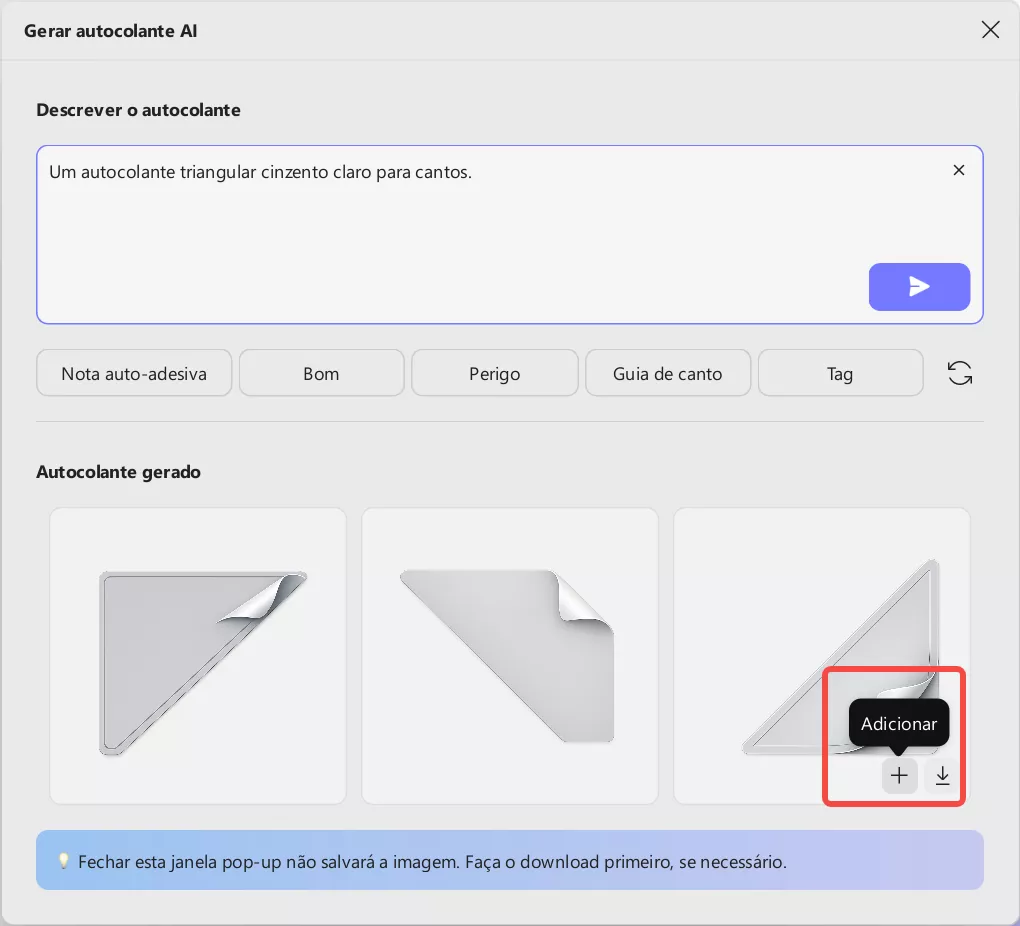
Passo 2. Como alternativa, clique no botão “+” para adicionar o adesivo diretamente a uma página do seu PDF.
Observação
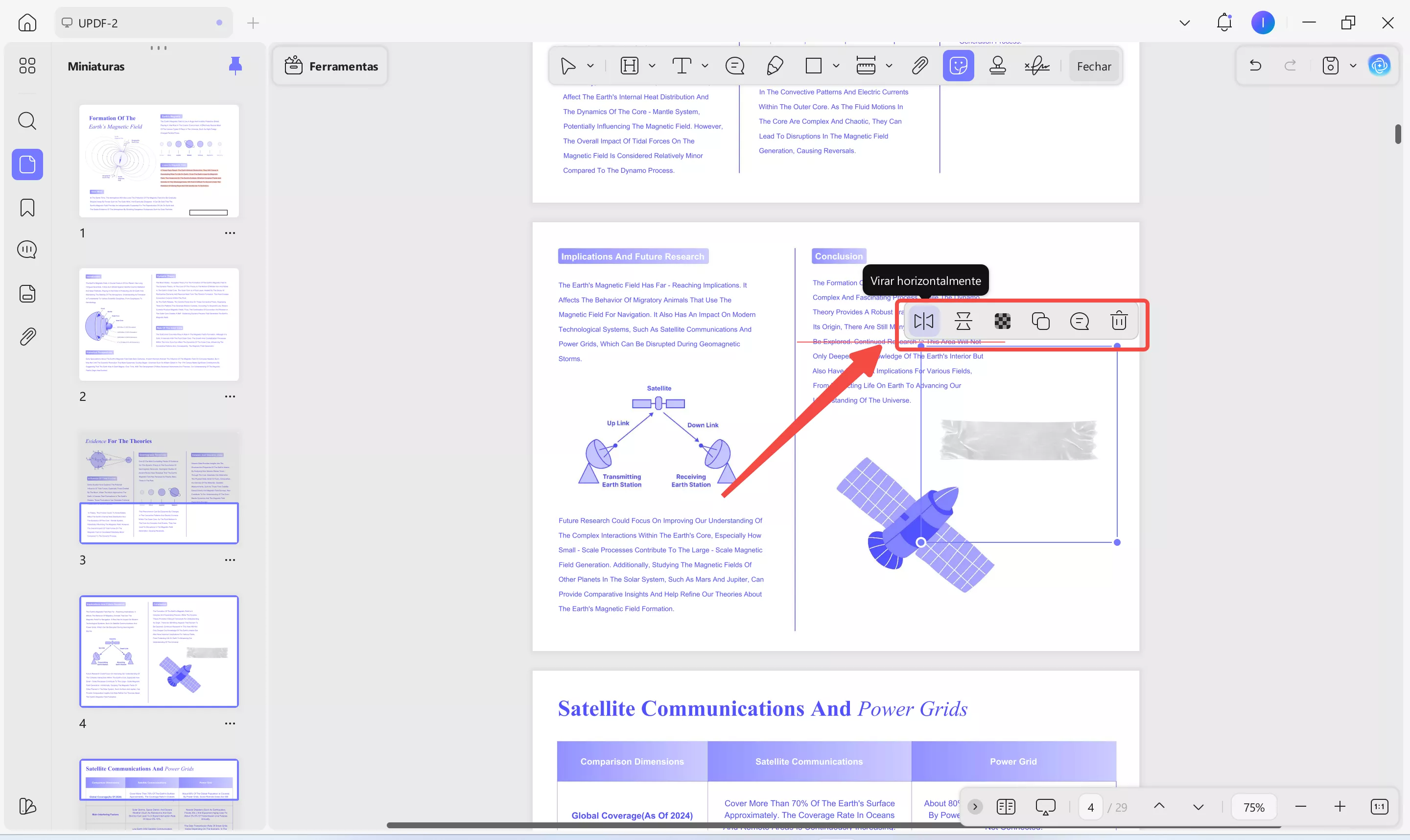
Passo 3. Depois de colocar o adesivo na página, você pode redimensioná-lo arrastando suas bordas. Você também pode usar as opções na barra de ferramentas flutuante para personalizá-lo. Essas opções permitem:
- Virar horizontalmente
- Virar verticalmente
- Opacidade
- Copiar
- Nota
- Excluir