 UPDF
UPDF
 UPDF para Windows
 UPDF para Mac
 UPDF para iPhone/iPad
 UPDF para Android
 UPDF AI Online
 UPDF Sign
 Editar PDF
 Anotar PDF
 Criar PDF
 Formulário PDF
 Editar links
 Converter PDF
 OCR
OCR PDF para Word
 PDF para Imagem
 PDF para Excel
 Organizar PDF
 Mesclar PDF
 Dividir PDF
 Cortar PDF
 Girar PDF
 Proteger PDF
 Assinar PDF
 Redigir PDF
 Sanitizar PDF
 Remover Segurança
 Ler PDF
 Nuvem UPDF
 Comprimir PDF
 Imprimir PDF
 Processamento em Lote
 Sobre o UPDF AI
 Soluções UPDF AI
 Guia do Usuário de IA
 Perguntas Frequentes
 Resumir PDF
 Traduzir PDF
 Converse com o PDF
 Converse com IA
 Converse com a imagem
 PDF para Mapa Mental
 Explicar PDF
 Ferramentas de IA para PDF
 Ferramentas de IA para Imagem
 Ferramentas de Chat com IA
 Ferramentas de Escrita com IA
 Ferramentas de Estudo com IA
 Ferramentas de Trabalho com IA
 Outras Ferramentas de IA
 Geração de marcadores
 Resumo de marcadores
 Geração de marca d’água
 Geração de fundo
 Geração de adesivos
 Geração de carimbos
 Suite de Redação
 UPDF Copilot
 Gerenciamento de páginas
 Pesquisa Semântica
 PDF para Word
 PDF para Excel
 PDF para PowerPoint
 Solução Empresarial
 Sinal de empresa
 IA empresarial
 Plano Empresarial
 Guia do Usuário Corporativo
 Webinar Empresarial
 Bancário
 Saúde
Saúde Seguro
 Jurídico
 Manufatura
 Governo
 Solução Educacional
 Histórico de Clientes
 Guia do Usuário
 Truques do UPDF
 Perguntas Frequentes
 Avaliações do UPDF
 Centro de Download
 Blog
Blog Sala de Imprensa
 Especificações Técnicas
 Atualizações
 UPDF vs. Adobe Acrobat
 UPDF vs. Foxit
 UPDF vs. PDF Expert

Gere e resuma marcadores em PDF com IA
Se você trabalha com documentos extensos e complexos, adicionar marcadores para cada capítulo pode ser uma tarefa exaustiva e demorada. Em vez de adicioná-los manualmente, um por um, o UPDF permite usar inteligência artificial para gerar e resumir marcadores automaticamente, criando uma estrutura bem organizada em segundos.
Além disso, se o seu PDF tiver marcadores existentes que estejam desorganizados ou incompletos, a IA pode reorganizar a estrutura e inserir as entradas que faltam. Você pode até gerar resumos concisos para cada capítulo marcado.
Dito isso, siga o guia abaixo para aprender como gerar e resumir marcadores com IA no UPDF.
Parte 1. IA - Geração de Marcadores
O recurso de geração automática de marcadores do UPDF detecta automaticamente os títulos e a hierarquia do seu documento para criar marcadores pai e filho. Além disso, você pode gerar marcadores em vários idiomas, traduzir marcadores existentes e personalizá-los.
Aqui estão os passos.
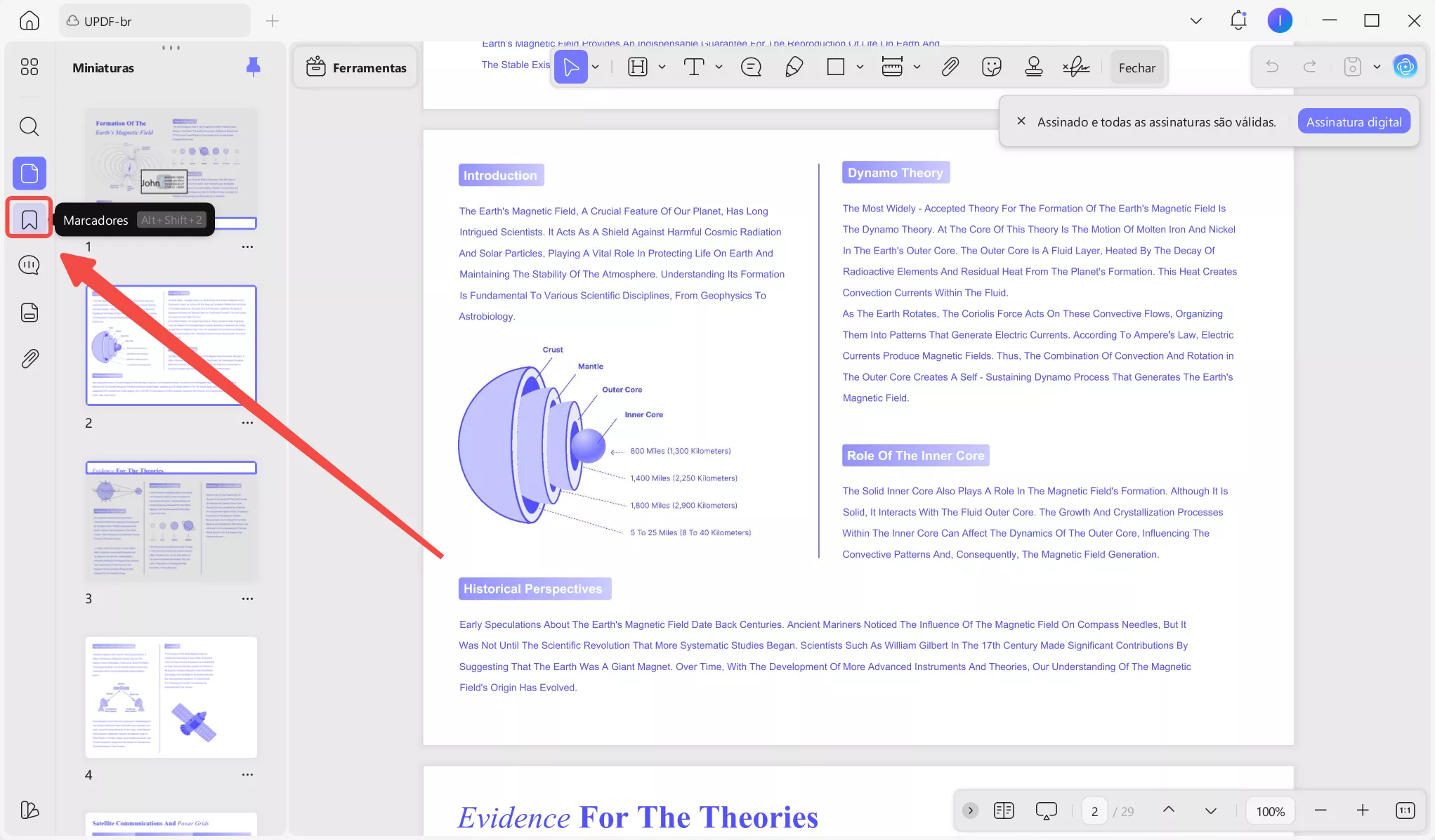
Passo 1. Abra o painel de marcadores.
Abra seu documento PDF no UPDF e clique no ícone "Marcadores" na barra lateral esquerda.
Passo 2. Gerar marcadores automaticamente
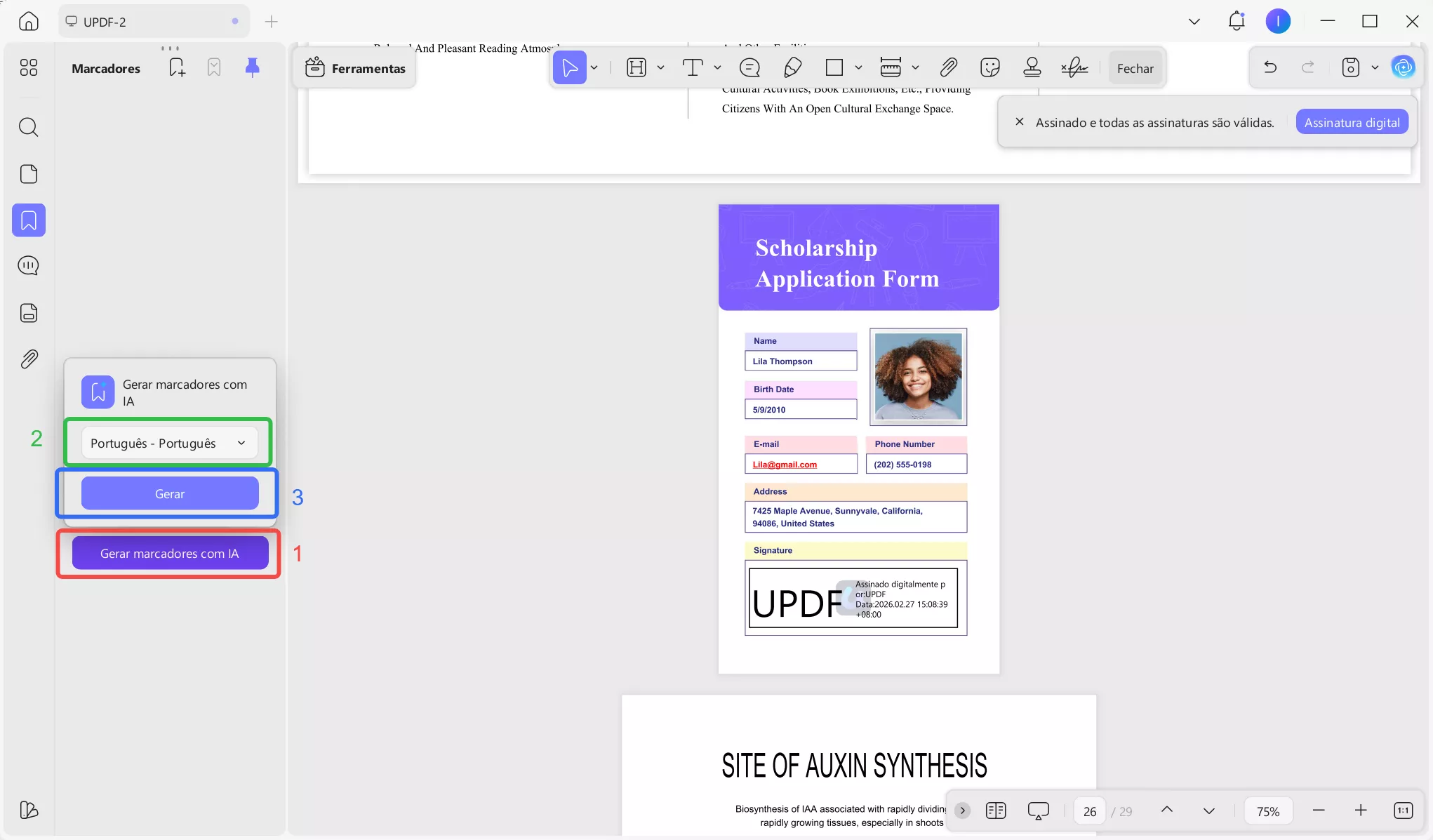
No painel Marcadores, clique no botão “Gerar Marcadores com IA”. Em seguida, escolha o idioma desejado para os marcadores no menu suspenso. Você pode selecionar entre 26 idiomas diferentes, conforme necessário. Quando terminar, clique em “Gerar”.
Passo 3. Expandir ou recolher sub-marcadores
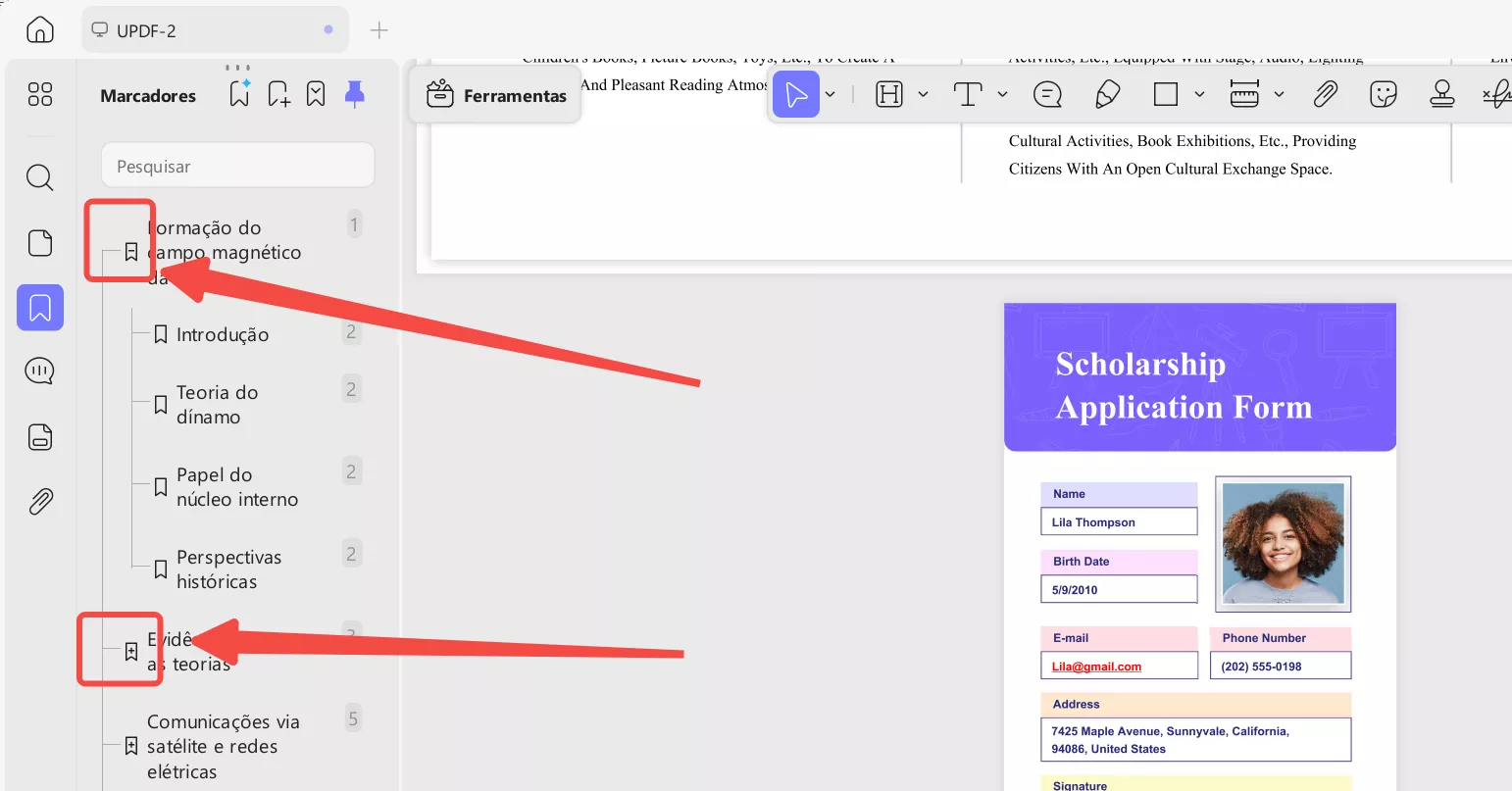
UPDF AI fará uma leitura profunda de todo o seu documento. Em seguida, criará automaticamente uma lista estruturada de marcadores, incluindo marcadores filhos (de subnível).
- Para visualizar os marcadores filhos, você pode clicar nos marcadores com o ícone “+” para expandi-los.
- Da mesma forma, você pode recolher os marcadores expandidos clicando no ícone “-”.
Passo 4. Traduzir os marcadores existentes
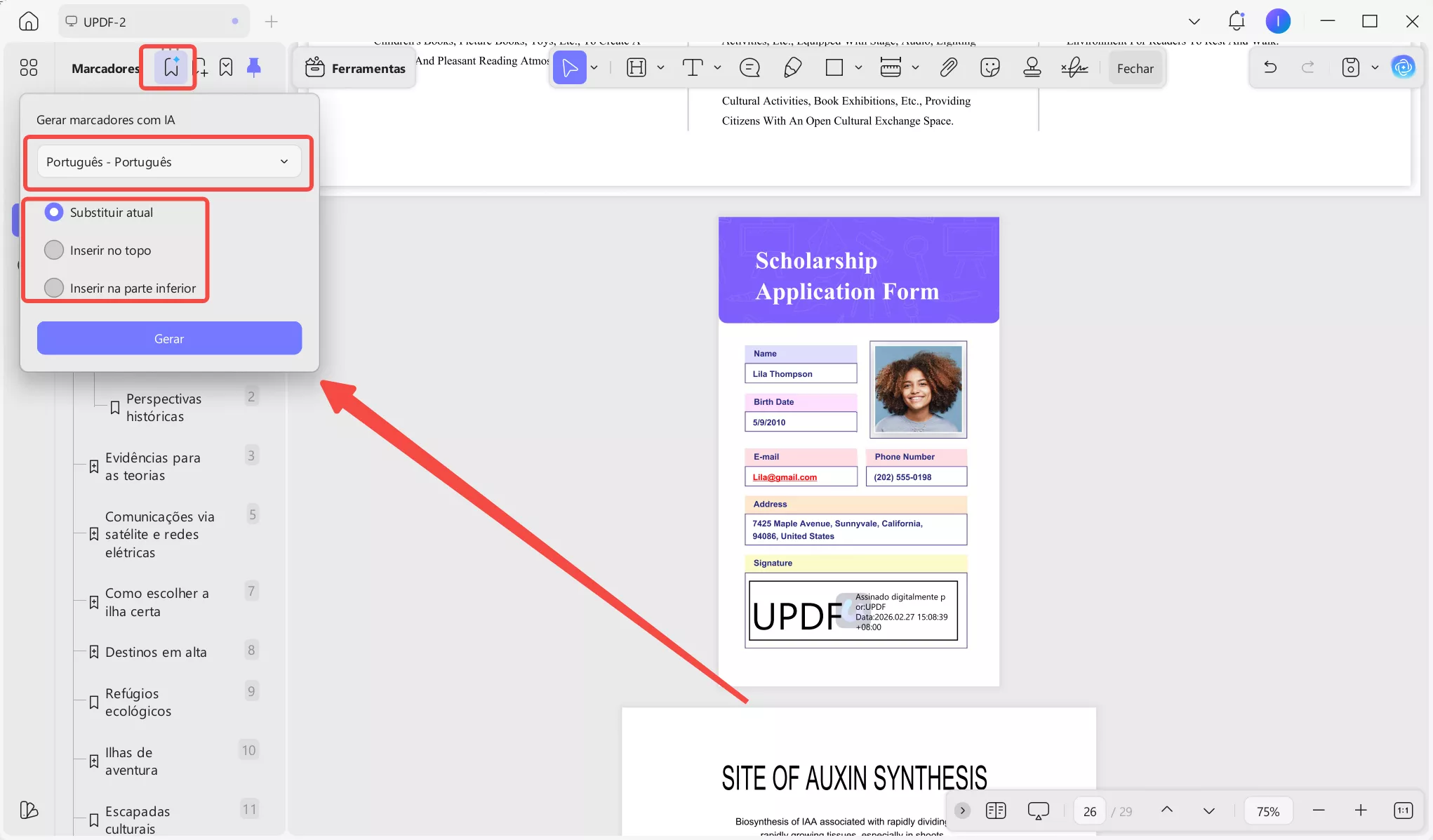
Para traduzir seus marcadores atuais, clique no ícone “Gerar Marcadores com IA” na parte superior. Em seguida, selecione o idioma desejado no menu suspenso e escolha como deseja que os marcadores traduzidos apareçam. Você tem 3 opções diferentes.
- Substituir atual: Substitui todos os marcadoresexistentes pela versão traduzida.
- Inserir no topo: Adiciona os marcadores traduzidos acima dos marcadores atuais.
- Inserir na parte inferior: Adiciona os marcadores traduzidos abaixo dos marcadores atuais.
Após concluir as configurações, clique no botão “Gerar”.
Passo 5. Adicionar novos marcadores manualmente
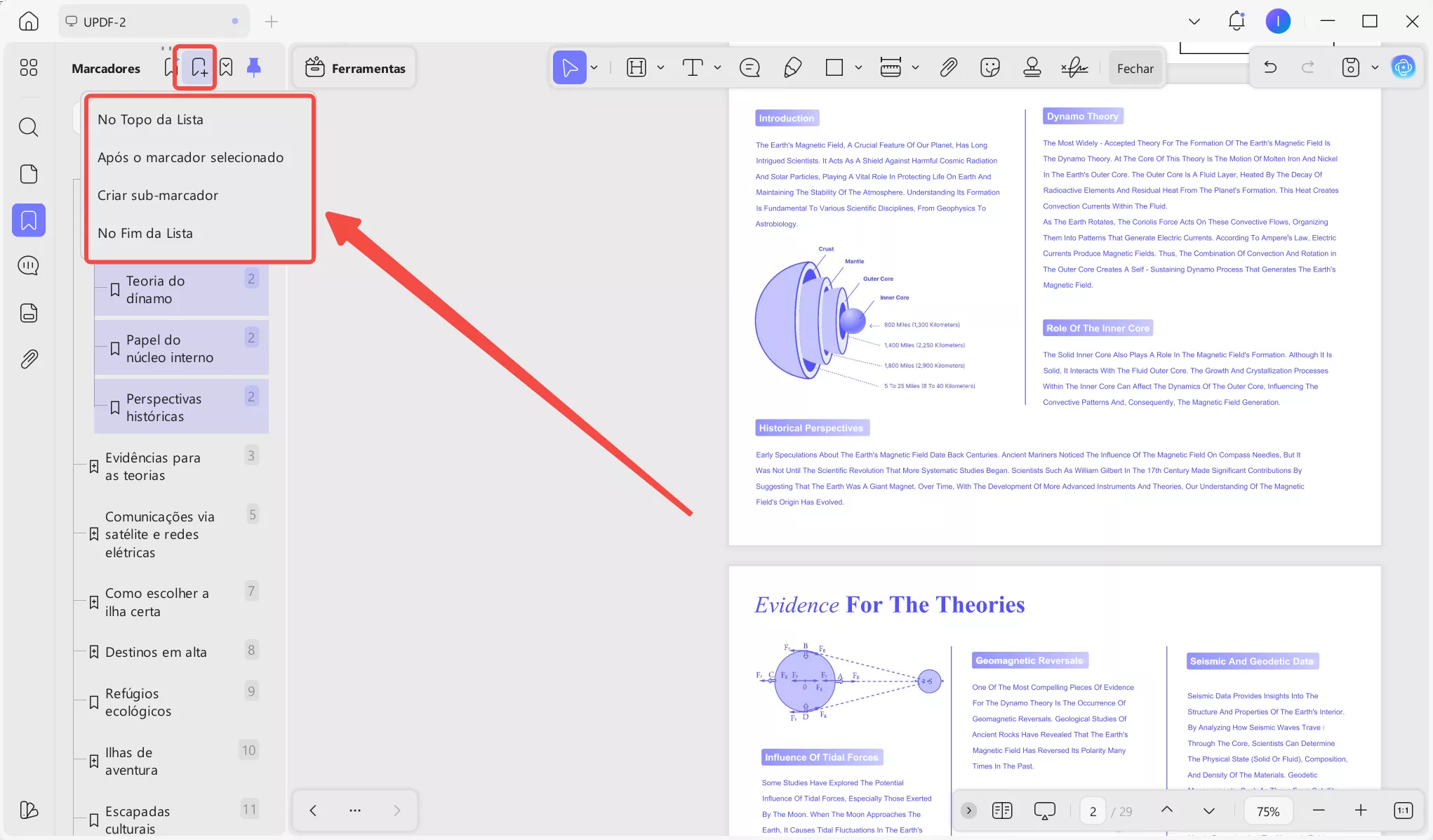
Se você quiser criar um novo marcador, clique no ícone “Adicionar marcador” na parte superior. Em seguida, escolha onde deseja salvar o novo marcador no menu.
Observação:
Passo 6. Gerenciar a exibição de marcadores
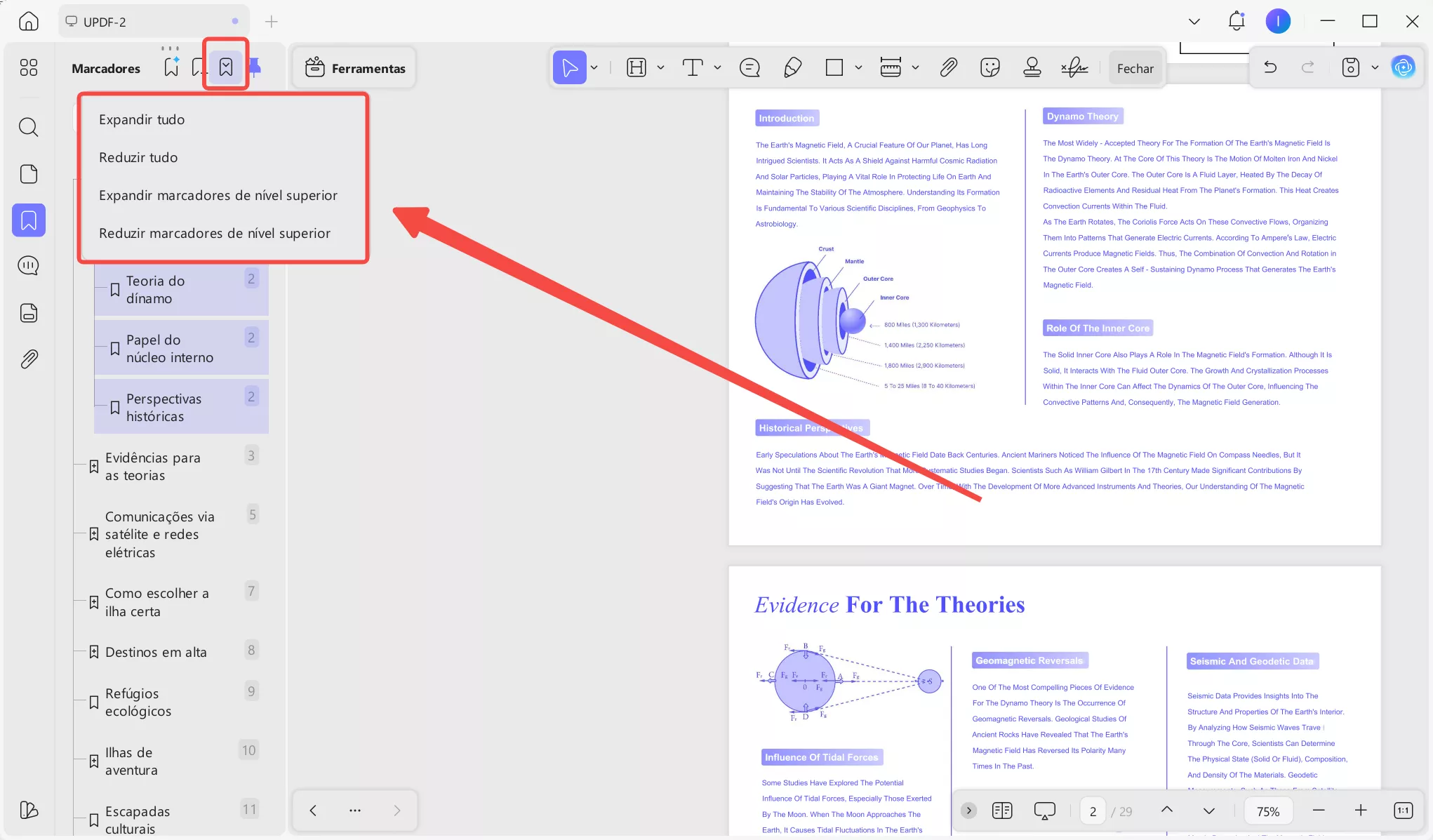
Você também pode controlar a aparência da sua estrutura de marcadores. Clique no menu suspenso "Marcadores" na parte superior e escolha uma das seguintes opções:
- Expandir tudo: Mostra todos os marcadores e sub-marcadores de uma só vez.
- Recolher tudo: Recolhe todos os marcadoresem uma lista simples.
- Expandir marcadores de nível superior: Expande apenas os marcadores principais, mantendo os marcadores secundários fora da sua visualização.
- Recolher marcadores de nível superior: Recolhe apenas os marcadores principais para uma visualização mais limpa.
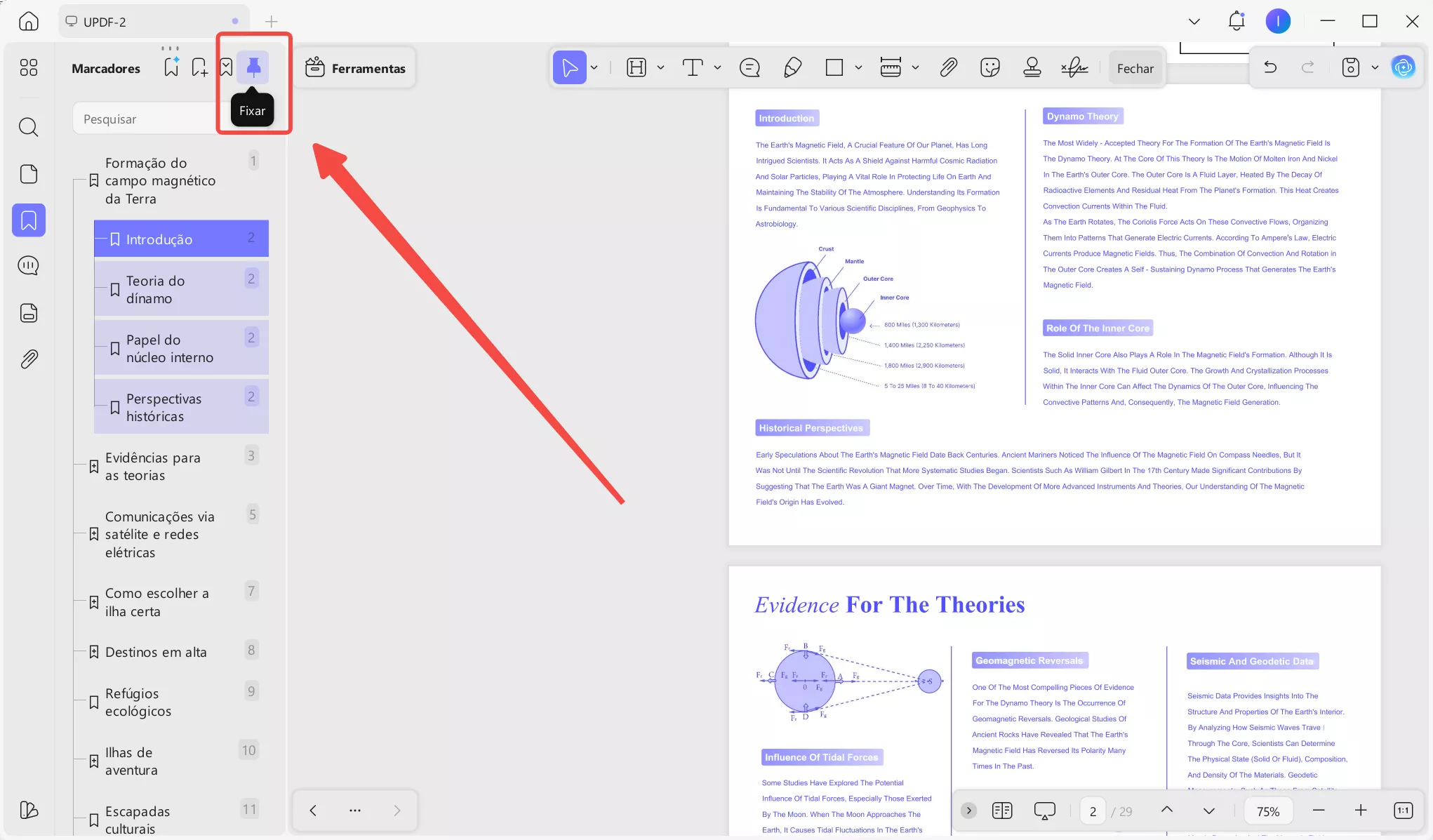
Passo 7. Fixe o painel de marcadores
Você também pode manter o painel de marcadores fixo e visível enquanto trabalha no documento. Para isso, clique no ícone "Fixar" na parte superior. Dessa forma, você pode revisar o documento e gerenciar os marcadores simultaneamente.
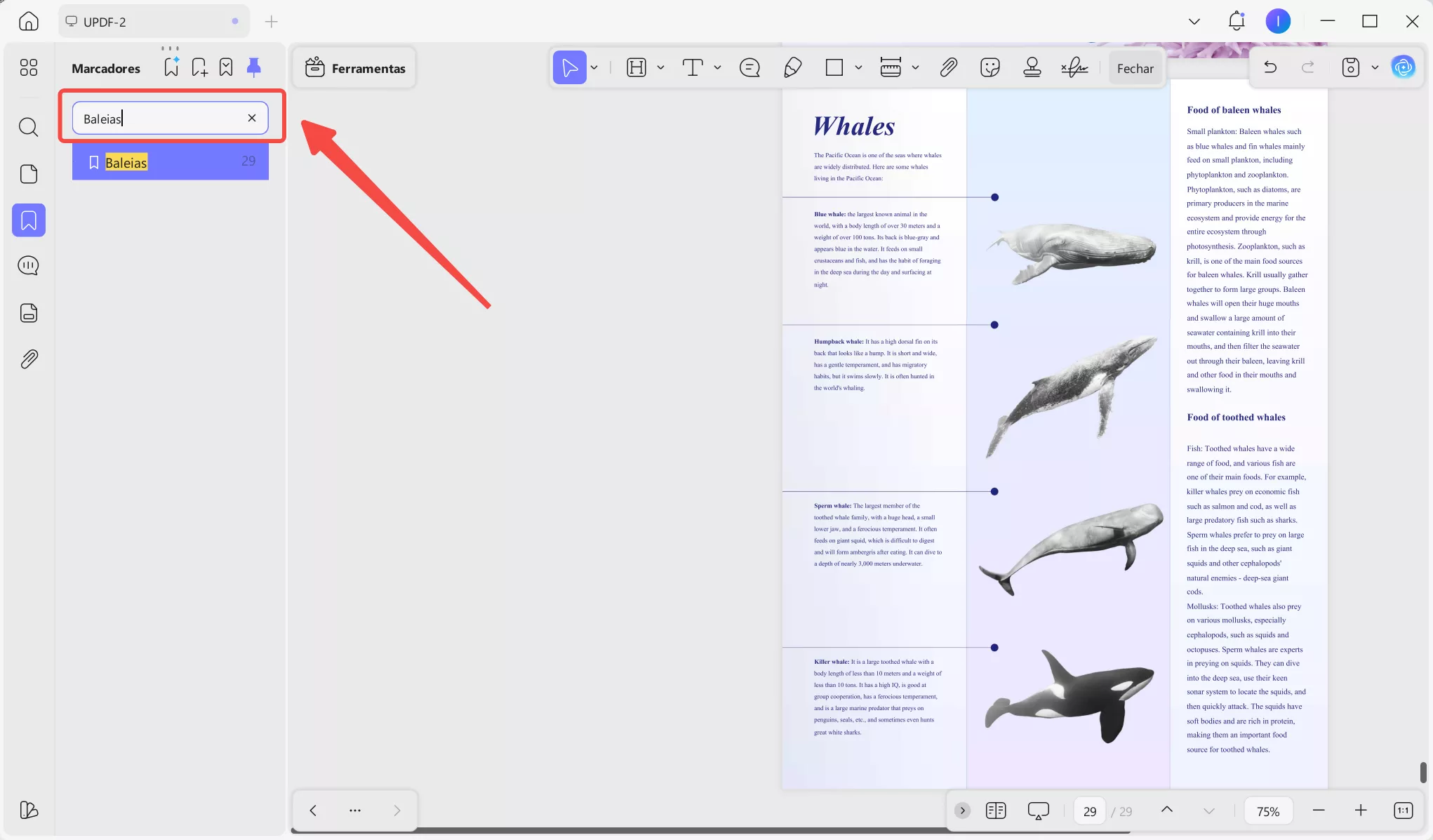
Passo 8. Procure um marcador
Se você deseja encontrar um marcador específico, clique na barra de pesquisa na parte superior. Em seguida, digite as palavras-chave desejadas para localizar o marcador específico na lista.
Parte 2. IA - Resumo de Marcadores
Além de gerar marcadores, a IA do UPDF também pode criar um resumo rápido de qualquer capítulo marcado. Em segundos, ela produz três tópicos principais e permite que você adicione o resumo como uma nota ao seu PDF para facilitar a consulta futura.
Vamos analisar os passos.
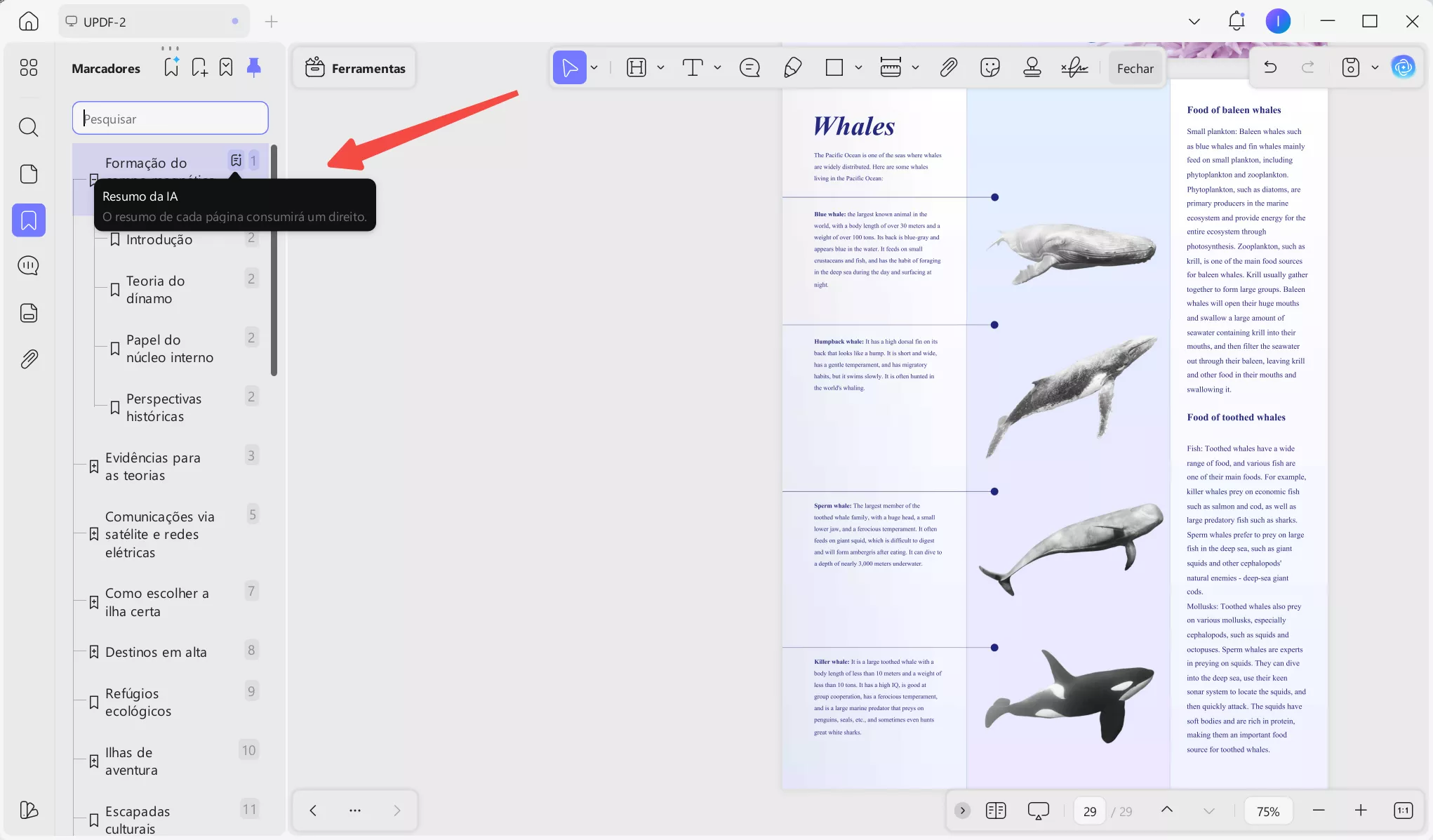
Passo 1. Selecione a opção Resumo de IA
Abra o painel Marcadores e clique no marcadores que deseja resumir. Em seguida, clique na opção “Resumo de IA” à direita do marcador selecionado.
Passo 2. Gerar e gerenciar o resumo de IA
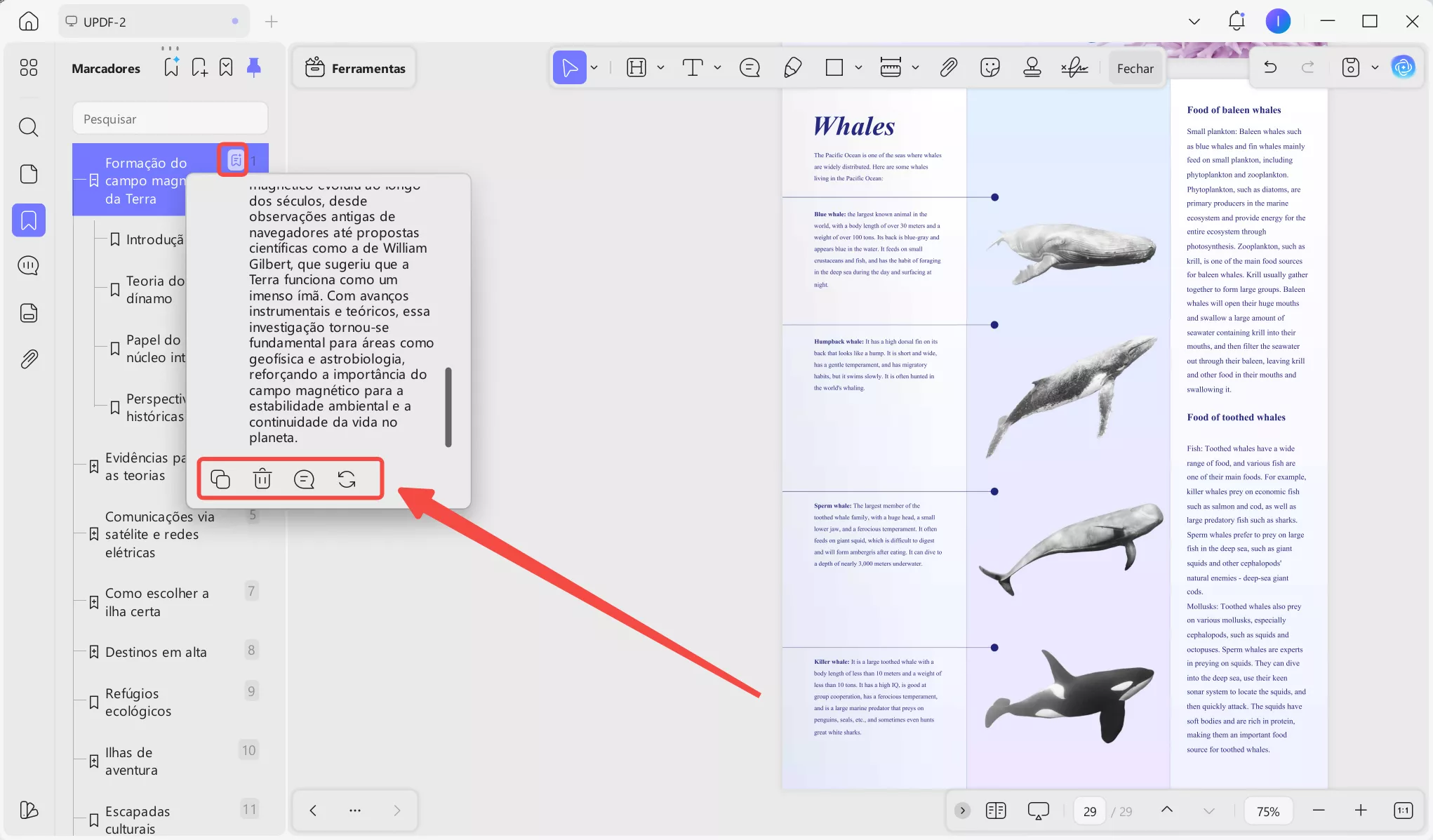
A IA resumirá os principais pontos do capítulo em 3 tópicos concisos. Abaixo do resumo da IA, você pode usar as seguintes opções para interagir com ele:
- Regenerar: Criar uma nova versão do resumo.
- Nota: Adicione o resumo como uma nota ao capítulo selecionado para consulta rápida posterior.
- Excluir: Remover o resumo gerado por IA.
- Copiar: Copie o resumo para a sua área de transferência para colar ou compartilhar em outro lugar.
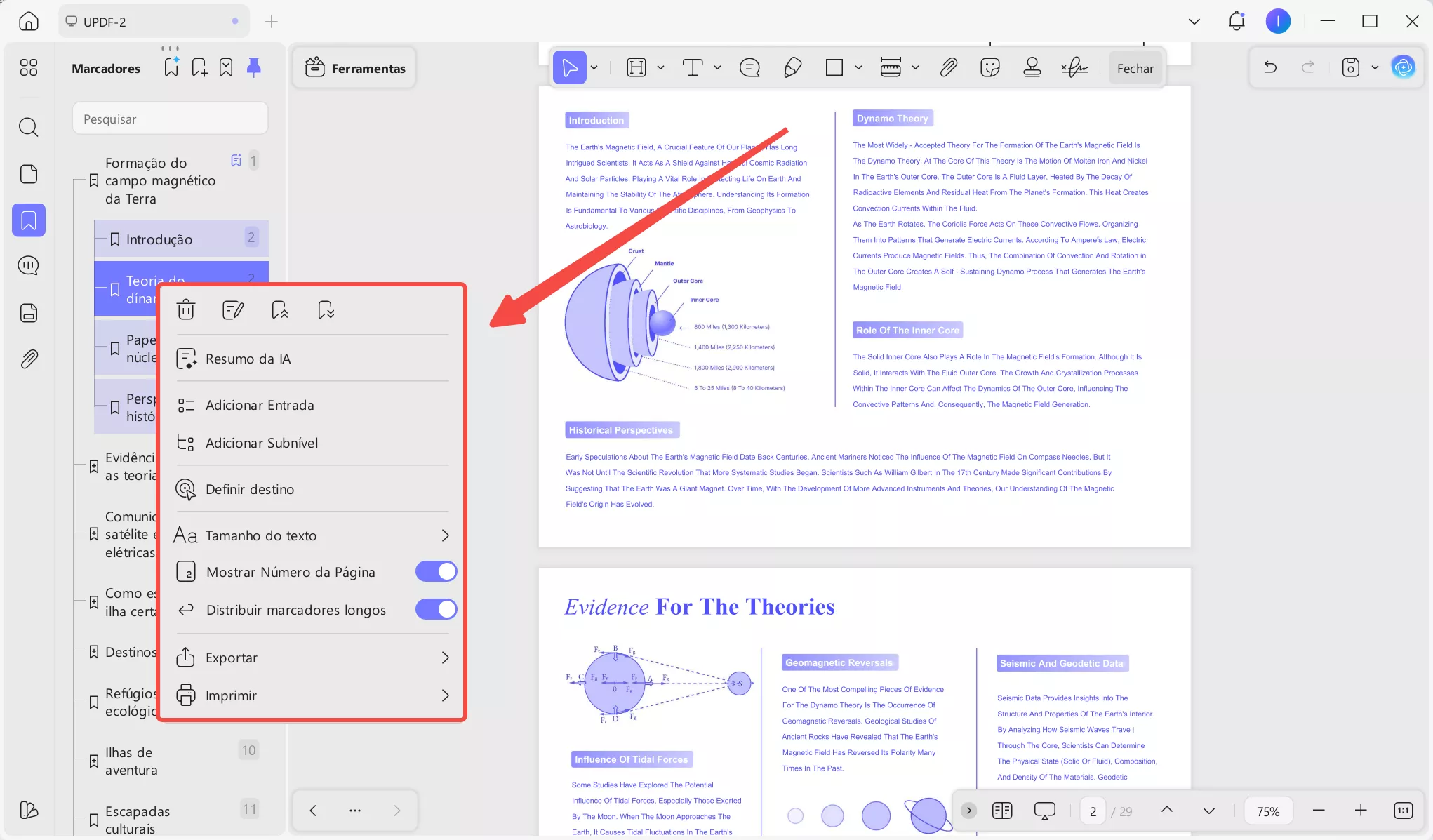
Passo 3. Método de acesso alternativo
Você também pode clicar com o botão direito do mouse no marcador selecionado e escolher "Resumo de IA" no menu de contexto. Nesse mesmo menu, você pode gerenciar seus marcadores com opções como "Excluir", "Renomear", "Promover", "Rebaixar" e outras opções de personalização.
Então, é assim que você pode gerar e resumir marcadores com IA no UPDF. Você pode baixar o UPDF agora mesmo para experimentar esse recurso. Comece com um teste gratuito. E se quiser acesso ilimitado a todos os recursos do UPDF, você pode atualizar para a versão Pro por um preço acessível aqui.
Windows • macOS • iOS • Android Seguro 100%