UPDF
UPDF
 UPDF para Windows
 UPDF para Mac
 UPDF para iPhone/iPad
 UPDF para Android
 UPDF AI Online
 UPDF Sign
 Editar PDF
 Anotar PDF
 Criar PDF
 Formulário PDF
 Editar links
 Converter PDF
 OCR
OCR PDF para Word
 PDF para Imagem
 PDF para Excel
 Organizar PDF
 Mesclar PDF
 Dividir PDF
 Cortar PDF
 Girar PDF
 Proteger PDF
 Assinar PDF
 Redigir PDF
 Sanitizar PDF
 Remover Segurança
 Ler PDF
 Nuvem UPDF
 Comprimir PDF
 Imprimir PDF
 Processamento em Lote
 Sobre o UPDF AI
 Soluções UPDF AI
 Guia do Usuário de IA
 Perguntas Frequentes
 Resumir PDF
 Traduzir PDF
 Converse com o PDF
 Converse com IA
 Converse com a imagem
 PDF para Mapa Mental
 Explicar PDF
 Ferramentas de IA para PDF
 Ferramentas de IA para Imagem
 Ferramentas de Chat com IA
 Ferramentas de Escrita com IA
 Ferramentas de Estudo com IA
 Ferramentas de Trabalho com IA
 Outras Ferramentas de IA
 PDF para Word
 PDF para Excel
 PDF para PowerPoint
 Solução Empresarial
 Sinal de empresa
 IA empresarial
 Plano Empresarial
 Guia do Usuário Corporativo
 Webinar Empresarial
 Bancário
 Saúde
Saúde Seguro
 Jurídico
 Manufatura
 Governo
 Solução Educacional
 Histórico de Clientes
 Guia do Usuário
 Truques do UPDF
 Perguntas Frequentes
 Avaliações do UPDF
 Centro de Download
 Blog
Blog Sala de Imprensa
 Especificações Técnicas
 Atualizações
 UPDF vs. Adobe Acrobat
 UPDF vs. Foxit
 UPDF vs. PDF Expert

Usuários do Adobe Acrobat podem estar familiarizados com o Modo Protegido, um recurso de segurança vital que protege os sistemas de computador contra arquivos potencialmente prejudiciais e malware. Ele garante que PDFs maliciosos não comprometam a integridade do dispositivo.
No entanto, esse recurso pode interferir no seu fluxo de trabalho ao lidar com arquivos confiáveis. Este blog irá orientá-lo passo a passo sobre como ativar ou desativar o Modo Protegido no Adobe Acrobat e discutirá quando ele pode ser necessário.
Parte 1. O que é o Modo Protegido do Adobe Acrobat?
O Modo Protegido funciona como uma camada extra de segurança para proteger seu dispositivo contra arquivos PDF potencialmente prejudiciais ao usar o Adobe Acrobat. O Modo Protegido restringe o acesso desses arquivos aos recursos do sistema, isolando-os e limitando sua capacidade de executar ações danosas.
Ocasionalmente, o Modo Protegido pode causar problemas e bloquear recursos ao trabalhar com PDFs de uma fonte confiável. Entender como o Modo Protegido funciona é crucial para determinar quando desativá-lo é seguro. Ele é útil ao trabalhar com um documento confiável, e o Modo Protegido restringe certos recursos.
Parte 2. Como ativar/desativar o Modo Protegido no Adobe Acrobat?
Se você precisar de segurança adicional ou se o Modo Protegido estiver causando problemas com um PDF confiável, o guia passo a passo a seguir demonstrará como ativar ou desativar o Modo Protegido no Adobe Acrobat.
Passo 1: Acesse as Preferências.
Comece por abrir o Adobe Acrobat, depois clique no Menu no canto superior esquerdo e, em seguida, em Preferências.
Passo 2: Encontrando o Modo Protegido
Nessa janela, clique em Segurança (Avançada) à esquerda. Encontre
Ativar Modo Protegido na Inicialização na parte superior das configurações e ative ou desative-o.
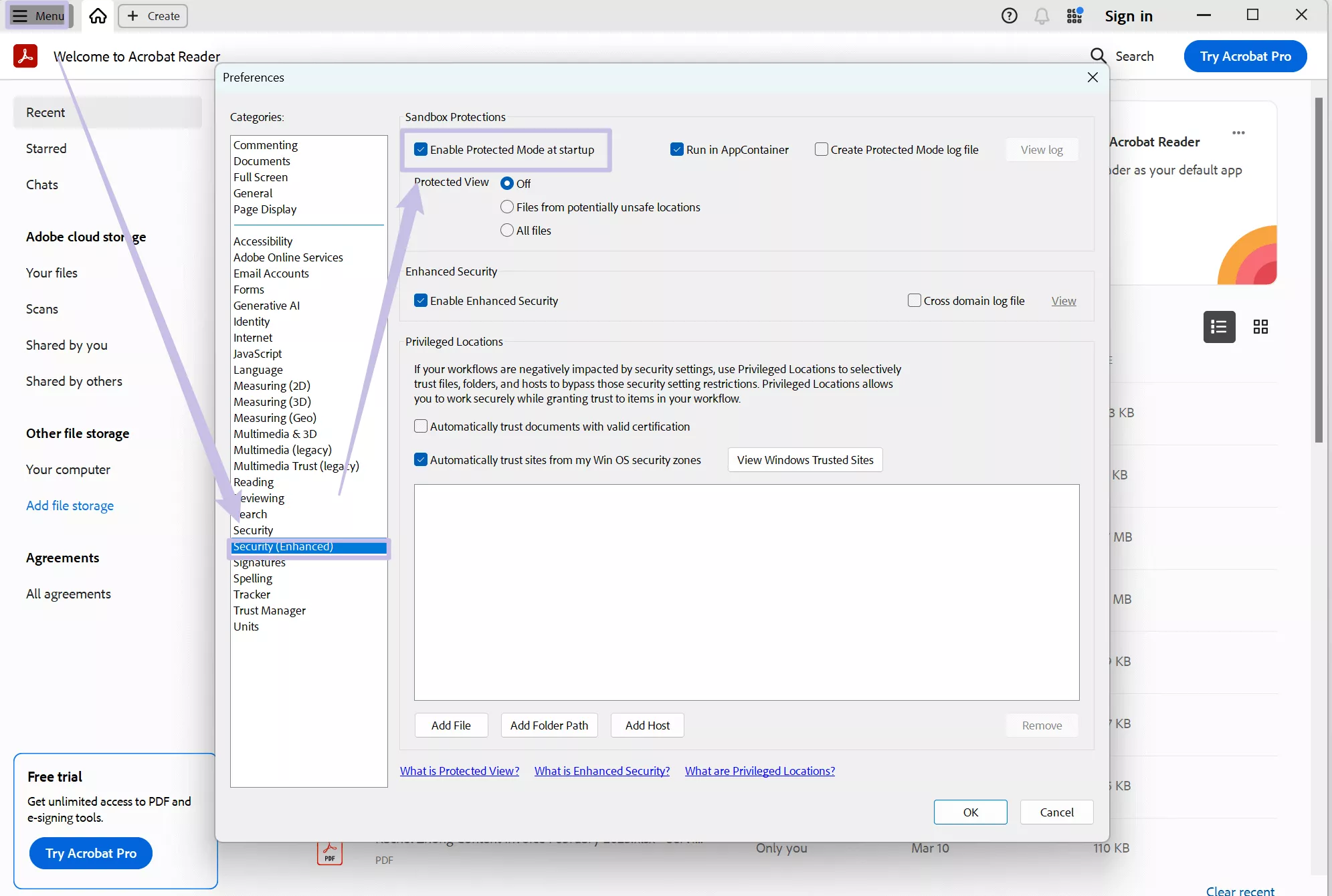
Com o Modo Protegido ativado, o Adobe Acrobat protege automaticamente os documentos PDF. Com o Modo Protegido desativado, você precisa decidir se o Adobe Acrobat aplica restrições de segurança aos documentos PDF, controlando assim as configurações de segurança do seu software.
Parte 3. Por que o Adobe Acrobat não abre no modo protegido?
Se você é uma das muitas pessoas que encontraram problemas ao abrir o Adobe Acrobat no Modo Protegido, saiba que não está sozinho. Embora tenha sido projetado para melhorar a segurança, o Modo Protegido às vezes pode causar problemas de compatibilidade com algumas configurações, impedindo a abertura do Adobe Acrobat nesse modo. A boa notícia é que existem problemas comuns e soluções para resolvê-los, dando-lhe esperança de encontrar uma solução.
Arquivos de instalação corrompidos
Arquivos de instalação corrompidos podem interromper o Modo Protegido do Adobe Acrobat e impedir que o programa funcione corretamente.
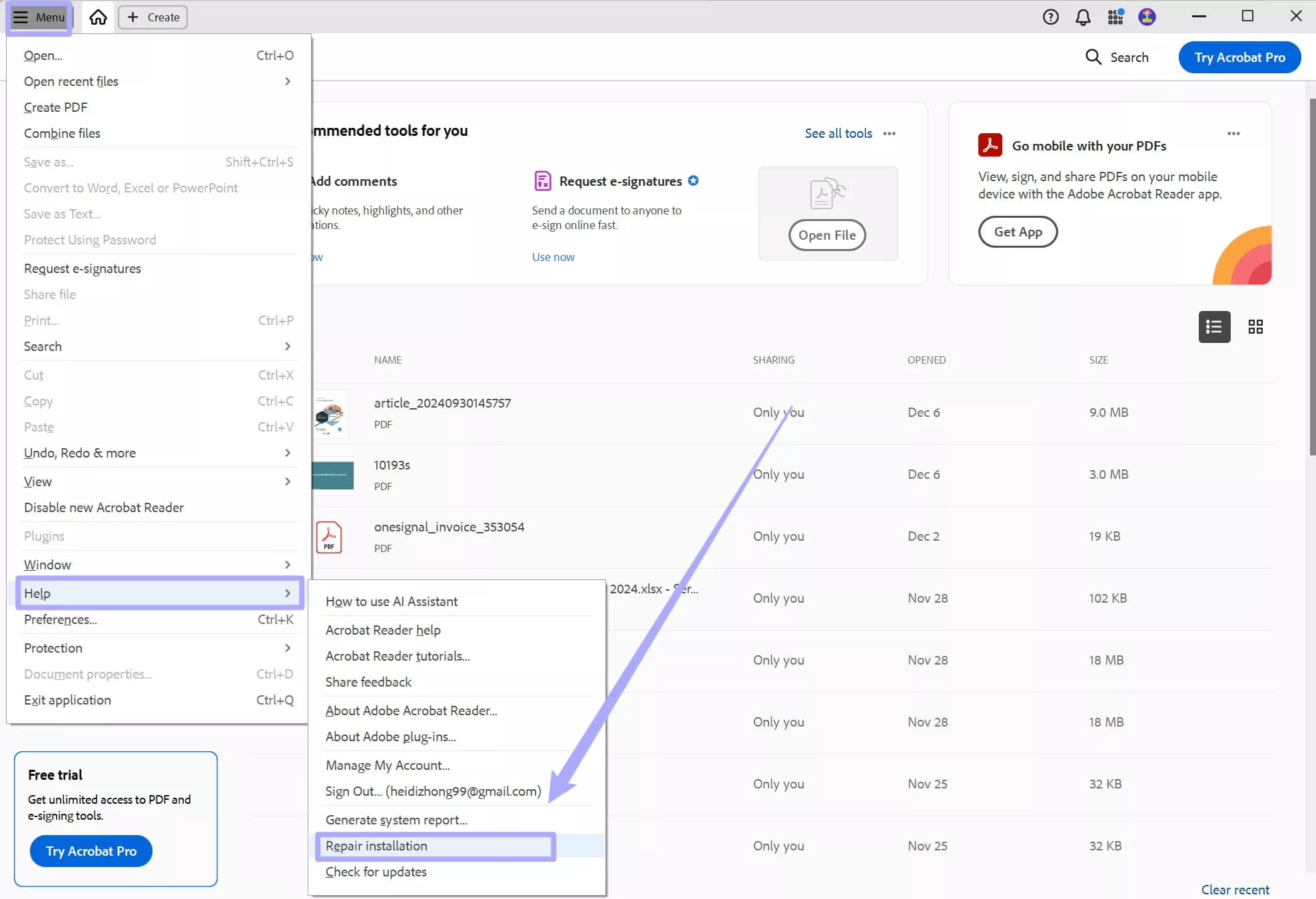
Para resolver esse problema, você precisa reparar sua instalação do Adobe Acrobat. Primeiro, abra o Adobe Acrobat, acesse o menu Menu > Ajuda , selecione Reparar Instalação e siga as instruções na tela.
Conflito entre firewall e antivírus
Programas de firewall e antivírus podem interferir no Modo Protegido do Adobe Acrobat. Essas ferramentas de segurança podem bloquear alguns recursos essenciais para o funcionamento correto do Modo Protegido.
Para resolver esse problema, desative temporariamente seu antivírus ou firewall e verifique se o Adobe Acrobat inicia no Modo Protegido.
O Adobe Acrobat está desatualizado.
Utilizar uma versão desatualizada do Adobe Acrobat pode não funcionar corretamente quando o Modo Protegido está ativado, causando erros ao abrir documentos PDF.
Para resolver esse problema, abra o Adobe Acrobat, clique no menu Ajuda, em Verificar atualizações e siga as instruções na tela.

Problema com as permissões
Se o Adobe Acrobat não tiver as permissões necessárias para acessar arquivos ou diretórios no seu computador, ele poderá não abrir no Modo Protegido.
Para corrigir esse problema, clique com o botão direito do mouse no atalho do Adobe Acrobat na sua área de trabalho e selecione "Executar como administrador". Se isso resolver o problema, ajuste as configurações de permissão do Adobe Acrobat.
Esses são os motivos mais comuns pelos quais o Adobe Acrobat não abre no Modo Protegido.
E se você está cansado do preço elevado do Acrobat, recomendamos experimentar o UPDF, uma alternativa confiável e acessível ao Adobe Acrobat.
Parte 4. Dica bônus: A melhor alternativa ao Acrobat - UPDF
Se você não estiver satisfeito com o preço elevado do Adobe Acrobat, ou por outros motivos, existem alternativas. Uma dessas alternativas é o UPDF, uma ferramenta completa de gerenciamento de PDFs que oferece recursos avançados a um preço acessível. Você pode baixar o UPDF clicando no botão abaixo e testá-lo.Download grátis
Windows • macOS • iOS • Android Seguro 100%
O UPDF é mais acessível que o Adobe Acrobat, mas oferece os mesmos recursos avançados. O UPDF abrange tudo o que você encontraria no Adobe Acrobat e muito mais, como:
- Edição de PDF: Edite facilmente seus documentos PDF alterando texto, imagens, links e muito mais!
- Converter PDFs: Converta PDFs para vários formatos, incluindo Word, Excel e muito mais.
- Anote PDFs: destaque, risque, adicione notas e use outras ferramentas para marcar seus PDFs.
- OCR (Reconhecimento Óptico de Caracteres): Reconhece texto em documentos e imagens digitalizados.
- Assistente de IA: Converse com imagens e documentos PDF com o assistente de IA da UPDFs para ajudar a interpretar e analisar seus dados.
- PDF para Mapa Mental: Converta facilmente documentos PDF em mapas mentais, facilitando a compreensão das informações.
- Sincronização na nuvem: Sincronize seus arquivos em todos os dispositivos conectados à sua conta UPDF.
Em comparação com o Adobe Acrobat, o UPDF oferece ferramentas e recursos extras por uma fração do preço. Seja para uma edição de PDF mais casual ou para tarefas avançadas, o UPDF é uma excelente opção com ótimo custo-benefício; clique no link abaixo para conferir!
Se você quiser saber mais sobre o UPDF e seus diversos recursos, leia esta análise detalhada! Ou, se preferir, assista ao vídeo abaixo para descobrir por que o UPDF é a melhor ferramenta de gerenciamento de PDFs do mercado.
Considerações finais sobre o Modo Protegido do Adobe Acrobat
Em resumo, embora o Modo Protegido possa ajudar a protegê-lo de arquivos maliciosos em documentos PDF não confiáveis, ele também pode causar problemas e frustração quando não é possível abrir o Modo Protegido no Adobe Acrobat. Você pode usar os métodos apresentados acima para corrigi-los. E caso não queira pagar tanto por um editor de PDF, você pode considerar o uso do UPDF — um software acessível que oferece tudo o que o Adobe Acrobat oferece e muito mais!
Baixe o UPDF hoje mesmo para uma experiência de gerenciamento de documentos PDF rápida e confiável, com recursos adicionais e um preço acessível.
Windows • macOS • iOS • Android Seguro 100%