UPDF
UPDF
 UPDF para Windows
 UPDF para Mac
 UPDF para iPhone/iPad
 UPDF para Android
 UPDF AI Online
 UPDF Sign
 Editar PDF
 Anotar PDF
 Criar PDF
 Formulário PDF
 Editar links
 Converter PDF
 OCR
OCR PDF para Word
 PDF para Imagem
 PDF para Excel
 Organizar PDF
 Mesclar PDF
 Dividir PDF
 Cortar PDF
 Girar PDF
 Proteger PDF
 Assinar PDF
 Redigir PDF
 Sanitizar PDF
 Remover Segurança
 Ler PDF
 Nuvem UPDF
 Comprimir PDF
 Imprimir PDF
 Processamento em Lote
 Sobre o UPDF AI
 Soluções UPDF AI
 Guia do Usuário de IA
 Perguntas Frequentes
 Resumir PDF
 Traduzir PDF
 Converse com o PDF
 Converse com IA
 Converse com a imagem
 PDF para Mapa Mental
 Explicar PDF
 Ferramentas de IA para PDF
 Ferramentas de IA para Imagem
 Ferramentas de Chat com IA
 Ferramentas de Escrita com IA
 Ferramentas de Estudo com IA
 Ferramentas de Trabalho com IA
 Outras Ferramentas de IA
 Geração de marcadores
 Resumo de marcadores
 Geração de marca d’água
 Geração de fundo
 Geração de adesivos
 Geração de carimbos
 Suite de Redação
 UPDF Copilot
 Gerenciamento de páginas
 Pesquisa Semântica
 PDF para Word
 PDF para Excel
 PDF para PowerPoint
 Solução Empresarial
 Sinal de empresa
 IA empresarial
 Plano Empresarial
 Guia do Usuário Corporativo
 Webinar Empresarial
 Bancário
 Saúde
Saúde Seguro
 Jurídico
 Manufatura
 Governo
 Solução Educacional
 Histórico de Clientes
 Guia do Usuário
 Truques do UPDF
 Perguntas Frequentes
 Avaliações do UPDF
 Centro de Download
 Blog
Blog Sala de Imprensa
 Especificações Técnicas
 Atualizações
 UPDF vs. Adobe Acrobat
 UPDF vs. Foxit
 UPDF vs. PDF Expert

Se você lida com documentos PDF, deve ter percebido como é difícil gerenciá-los sem o uso de ferramentas online. O PDF é um ótimo formato, mas o problema é que é difícil editar ou executar outras tarefas nos arquivos. Você precisa de ferramentas de edição poderosas para garantir que possa personalizar os documentos para atender às suas necessidades. Uma das ferramentas que você pode usar é o Adobe PDF Editor para Mac. Ele permite que você assine, preencha e compartilhe PDFs. No entanto, como você não pode editar textos com o Adobe PDF Editor para Mac, você precisa usar o editor UPDF para Mac, que permite fazer todas as edições sem restrições.
A Melhor Alternativa ao Adobe PDF Editor no Mac
O UPDF - PDF editor para Mac é a melhor alternativa para Adobe PDF Editor para Mac. Ele permite que você execute todos os tipos de edições que desejar. Ao contrário do Adobe PDF Editor Download grátis para Mac, você pode editar o texto do PDF adicionando ou excluindo os textos do seu documento. Além disso, permite que você faça modificações nos textos para atender às suas necessidades. Para imagens, você pode cortá-las, adicioná-las, substituí-las ou excluí-las gratuitamente.
Windows • macOS • iOS • Android Seguro 100%
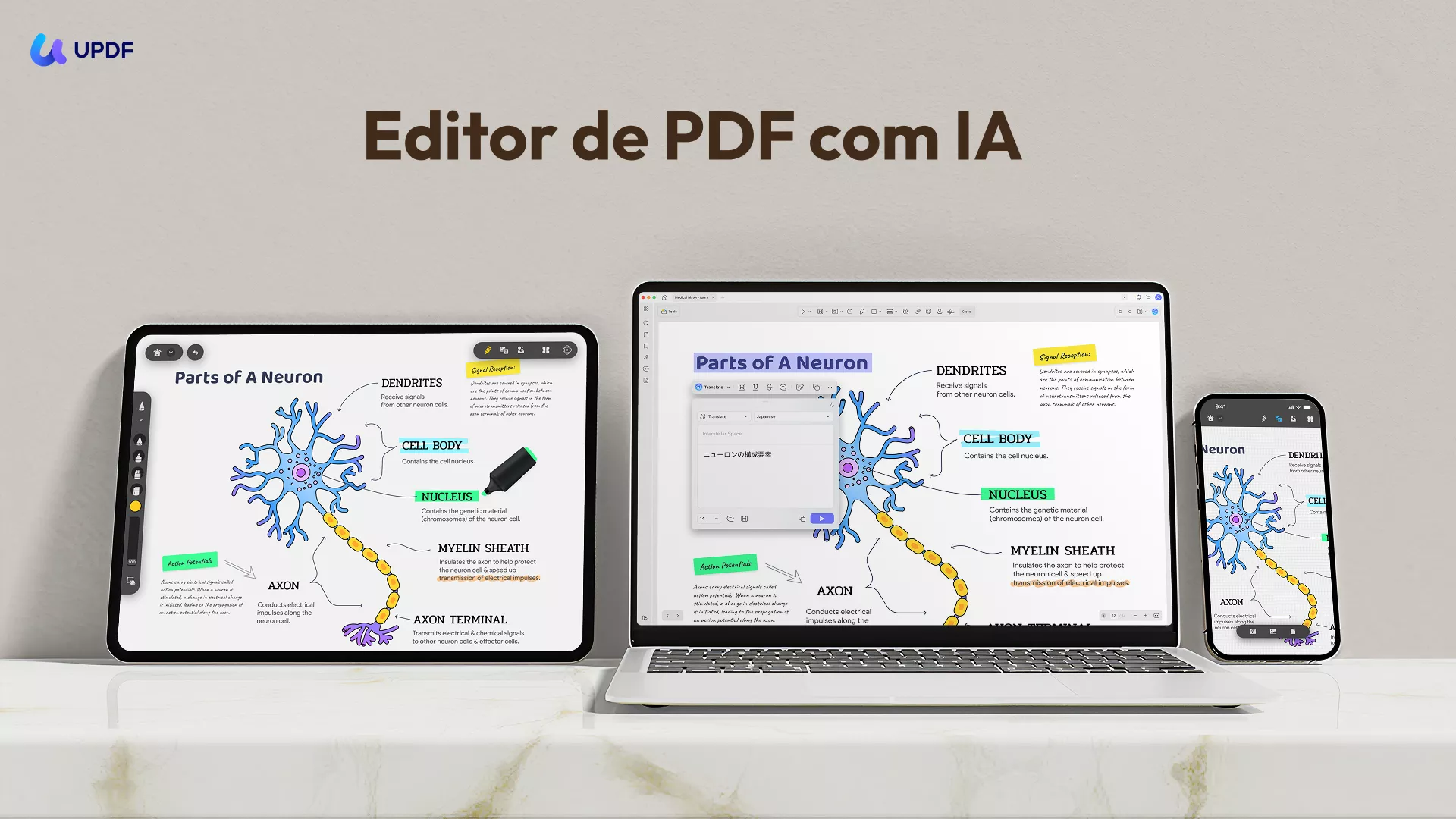
A ferramenta também permite ler e também visualizar arquivos PDF. Se você gosta de fazer anotações em PDFs, a ferramenta permite riscar, destacar, anotar e sublinhar seu arquivo. O UPDF Editor para Mac também permite que você organize seu PDF substituindo, extraindo, inserindo ou excluindo páginas. Isso é algo que você não pode fazer com o Adobe PDF Editor para Mac.
O editor UPDF possui OCR avançado que possibilita a edição de documentos PDF digitalizados. Estes são documentos criados pela máquina de digitalização. O recurso ajuda a fazer a edição com rapidez e precisão. Se você deseja restringir o acesso aos seus documentos PDF, pode criar permissões e senhas com a ajuda do editor.
A assinatura dos documentos PDF à mão ou digitalmente também é habilitada pelo editor UPDF. Esse recurso é mais útil se você lida com muitos arquivos PDF profissionais em seu local de trabalho. Você pode fazer a assinatura instantaneamente e compartilhar os arquivos com as pessoas relevantes. Além disso, você também pode converter seus arquivos PDF para todos os outros formatos editáveis, incluindo XML, Word, PPT, Excel e versões de texto e imagem como GIF, PNG, BMP e JPG. A ferramenta também permite converter esses formatos de arquivo editáveis de volta para PDF.
Você pode acessar todos os recursos do editor UPDF gratuitamente, ao contrário do Adobe PDF Editor para Mac, onde você obtém recursos limitados. Ele também ajuda você a fazer as edições em alta velocidade, tornando-se uma grande economia de tempo, especialmente se você lida com muitos documentos PDF.
Como Usar a Melhor Alternativa ao Adobe PDF Editor para Mac para Editar PDF
Siga os passos simples ao editar PDF com o editor UPDF para Mac.
Passo 1. Entre no Modo de Edição
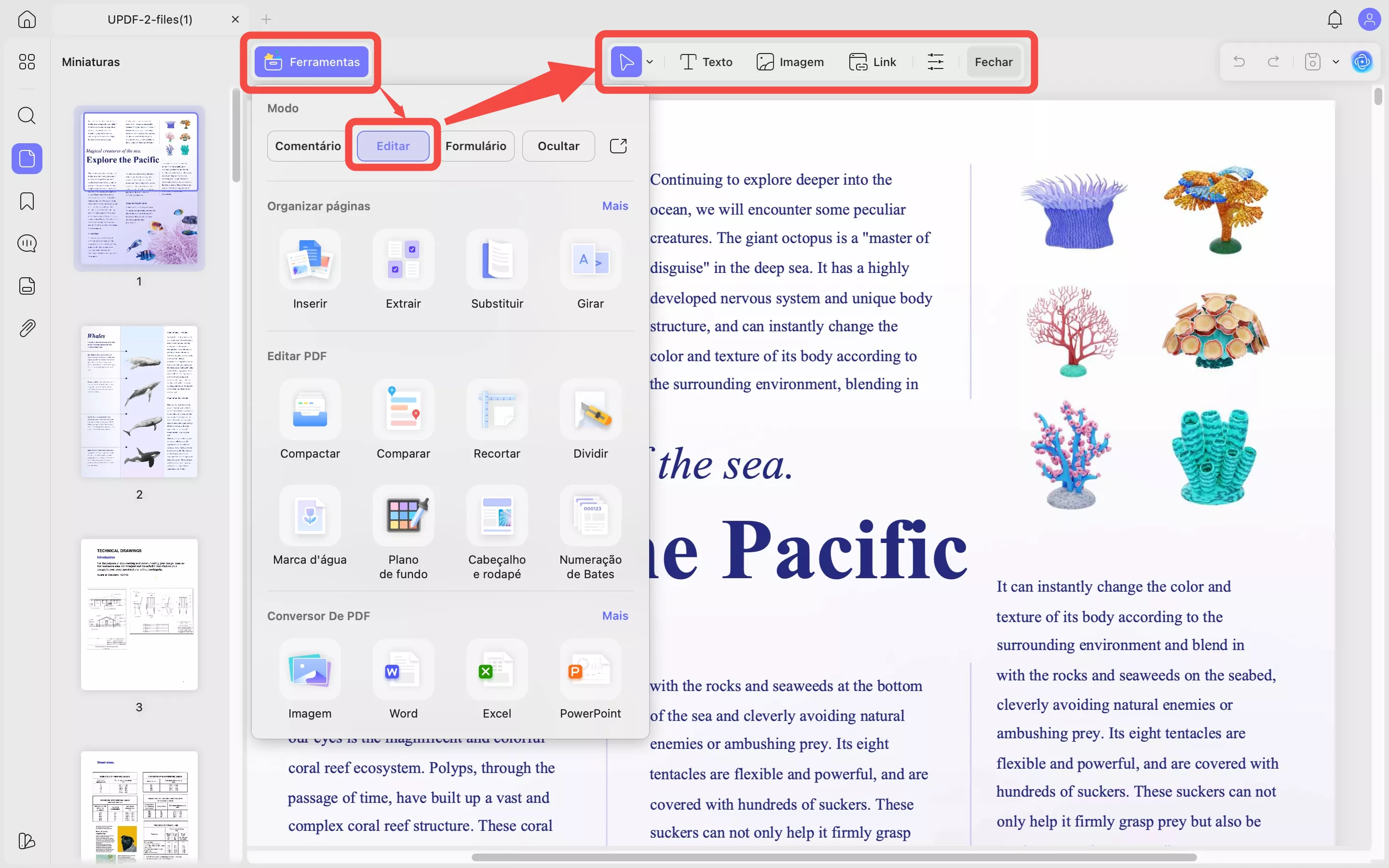
Comece o processo baixando e instalando o editor UPDF em seu sistema Mac. Quando a instalação estiver concluída, inicie o editor e clique no botão "Editar" em "Ferramentas" na barra de menu à esquerda.
O UPDF entra no modo de edição e mostra a barra de ferramentas de edição, incluindo "Texto", "Imagem" e "Link".
Passo 2. Editar Documento PDF
Quando o editor entra no modo de edição, você encontra uma borda roxa ao clicar no texto. Aqui você poderá editar as imagens e textos em seus arquivos PDF. Você faz as edições da mesma maneira que edita ao trabalhar em um documento do Word. A experiência de edição é impecável, fácil e rápida. Você tem a liberdade de excluir, modificar e adicionar parágrafos e textos. Ao selecionar textos, você pode alterar o tipo de fonte, tamanho e cor para negrito e itálico de acordo com suas necessidades.
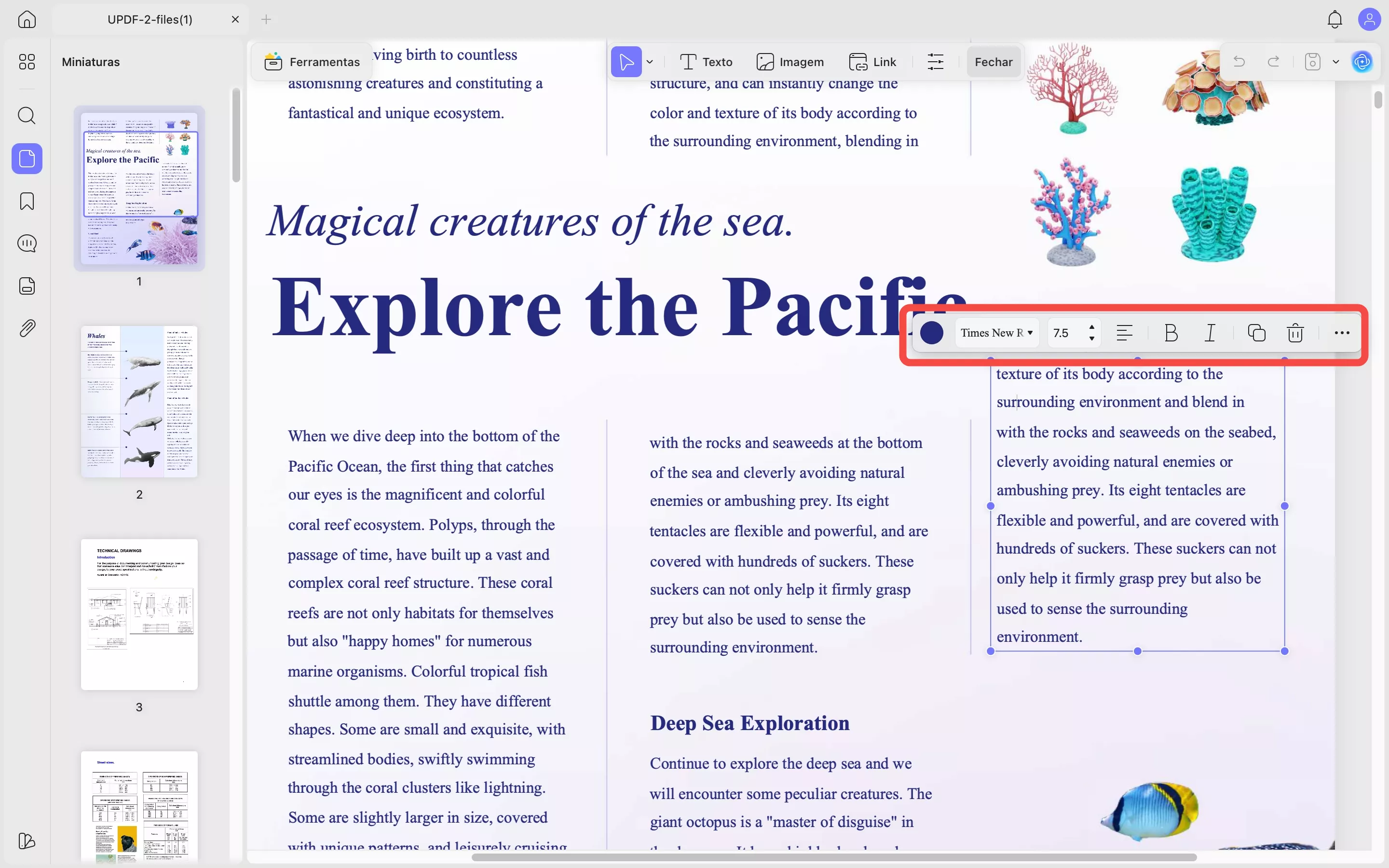
Caso haja imagens em seus arquivos que você gostaria de editar, você pode fazê-lo agora. Execute a edição escolhendo a imagem e extraia, corte, gire ou substitua-a em seu documento PDF.
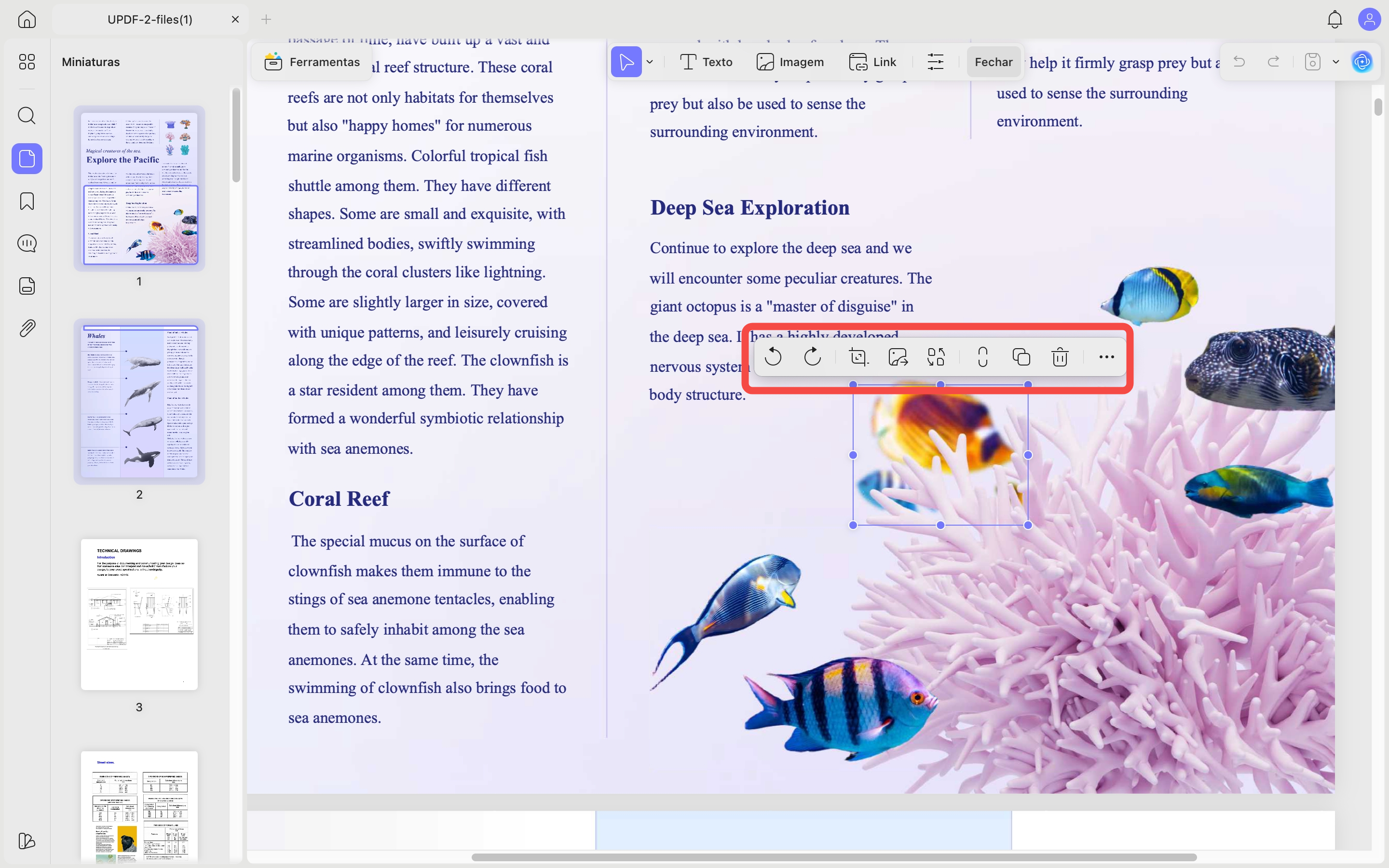
Passo 3. Adicionar Texto ao PDF
Na barra de ferramentas de edição, você encontrará "Texto", no qual clica para adicionar texto. Clique nele, mova e clique com o mouse na posição em que deseja adicionar texto. Ao fazer isso, você pode adicionar uma caixa de texto e adicionar o texto desejado ao documento. Você pode clicar para adicionar texto com modelos de texto exclusivos, como cor, fonte e outros.
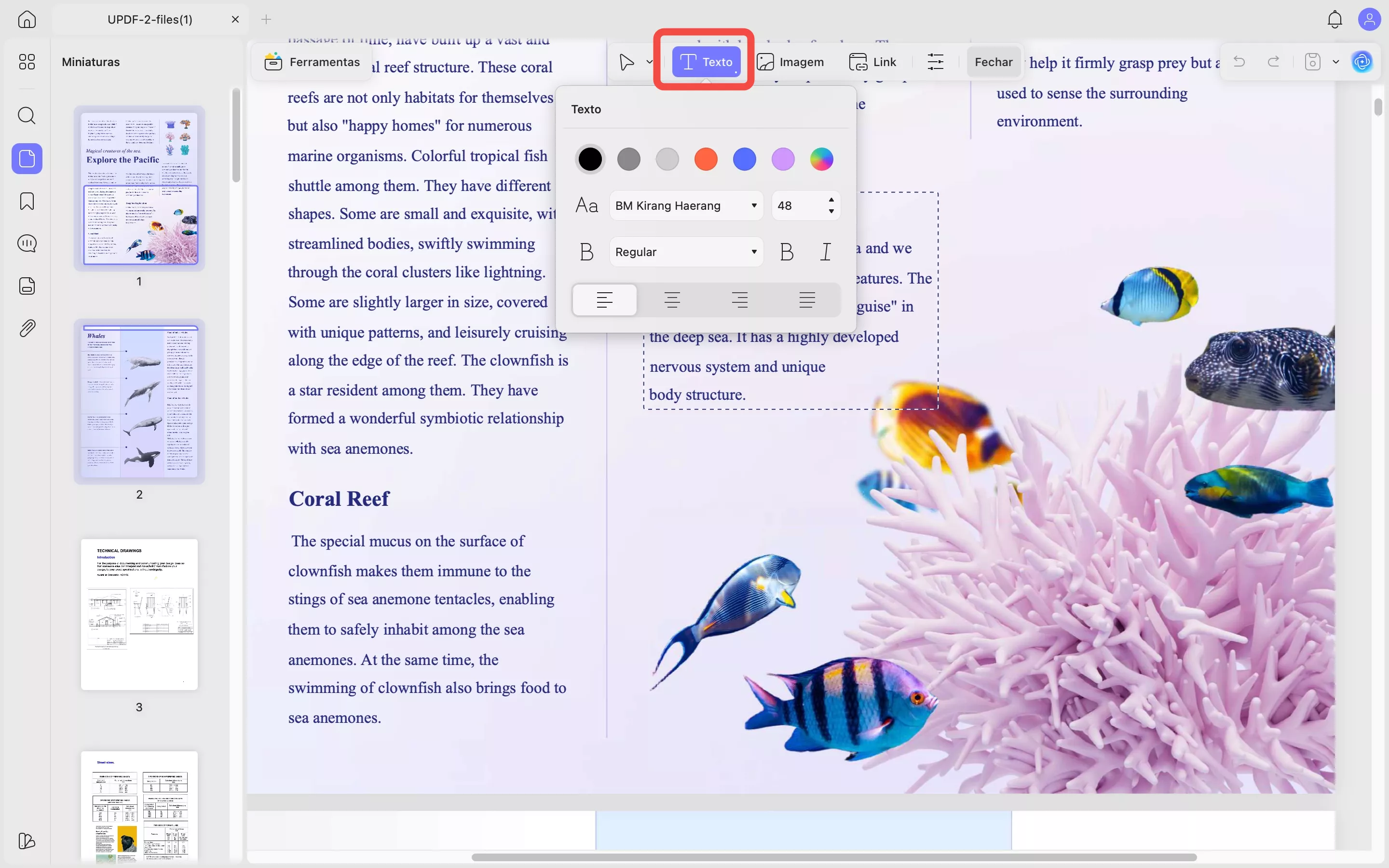
Windows • macOS • iOS • Android Seguro 100%
Você também pode assistir ao tutorial de revisão no YouTube clicando no link abaixo.
Introdução ao Adobe PDF Editor para Mac
O Adobe PDF Editor gratuito para Mac permite adicionar comentários ao seu documento PDF ao fazer logon. Com a ferramenta, você pode adicionar notas adesivas ou texto em qualquer lugar do documento. Você também pode riscar, destacar ou sublinhar o conteúdo do arquivo. Além disso, você também pode usar a ferramenta de desenho para desenhar o que quiser em seu arquivo.
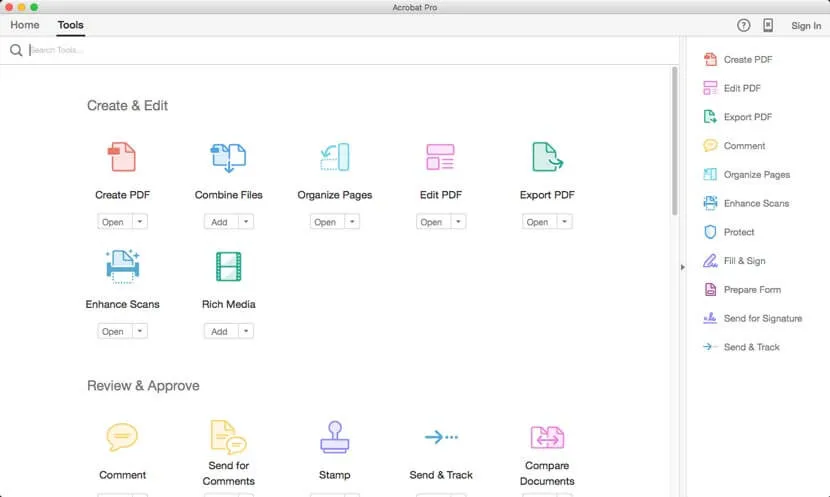
Para obter recursos de edição de PDF mais avançados, você deve atualizar para o Adobe Acrobat Pro para Mac. Você tem um período de teste de sete dias no qual poderá realizar edições extensas alterando fontes, corrigindo erros de digitação ou adicionando novo conteúdo ao seu documento PDF. Você também pode adicionar, girar e mover imagens, adicionar marcadores e inserir marcas d'água e números de página.
Com a avaliação gratuita, você pode acessar o recurso OCR que permite editar documentos PDF digitalizados, assinar seus PDFs, proteger seus documentos com senhas e converter PDF para outros formatos editáveis.
Windows • macOS • iOS • Android Seguro 100%