 UPDF
UPDF
 UPDF para Windows
 UPDF para Mac
 UPDF para iPhone/iPad
 UPDF para Android
 UPDF AI Online
 UPDF Sign
 Editar PDF
 Anotar PDF
 Criar PDF
 Formulário PDF
 Editar links
 Converter PDF
 OCR
OCR PDF para Word
 PDF para Imagem
 PDF para Excel
 Organizar PDF
 Mesclar PDF
 Dividir PDF
 Cortar PDF
 Girar PDF
 Proteger PDF
 Assinar PDF
 Redigir PDF
 Sanitizar PDF
 Remover Segurança
 Ler PDF
 Nuvem UPDF
 Comprimir PDF
 Imprimir PDF
 Processamento em Lote
 Sobre o UPDF AI
 Soluções UPDF AI
 Guia do Usuário de IA
 Perguntas Frequentes
 Resumir PDF
 Traduzir PDF
 Converse com o PDF
 Converse com IA
 Converse com a imagem
 PDF para Mapa Mental
 Explicar PDF
 Pesquisa Acadêmica
 Pesquisa de Artigos
 Revisor de IA
 Escritor de IA
  Assistente de Tarefas com IA
 Gerador de Questionários com IA
 Resolutor de Matemática com IA
 PDF para Word
 PDF para Excel
 PDF para PowerPoint
 Solução Empresarial
 Sinal de empresa
 IA empresarial
 Plano Empresarial
 Guia do Usuário Corporativo
 Webinar Empresarial
 Bancário
 Saúde
Saúde Seguro
 Jurídico
 Manufatura
 Governo
 Solução Educacional
 Histórico de Clientes
 Guia do Usuário
 Truques do UPDF
 Perguntas Frequentes
 Avaliações do UPDF
 Centro de Download
 Blog
Blog Sala de Imprensa
 Especificações Técnicas
 Atualizações
 UPDF vs. Adobe Acrobat
 UPDF vs. Foxit
 UPDF vs. PDF Expert


Traduzir PDF
Com a digitalização e o uso crescente de PDFs, há momentos em que os usuários querem traduzir o PDF inteiro para um idioma diferente, preservando o layout e o formato originais. Sem saber o idioma, você corre o risco de perder detalhes críticos ou cometer erros dispendiosos em documentos essenciais em idiomas estrangeiros. Isso agora é possível com a atualização mais recente do UPDF.
A tradução de PDF com tecnologia de IA do UPDF se tornou muito mais avançada. Agora, você pode traduzir arquivos PDF inteiramente para o seu idioma preferido com um clique e obter um novo documento com o layout e formato originais. Este artigo o guiará pela tradução de PDFs com o UPDF para ajudá-lo a superar as barreiras linguísticas com facilidade.
- 1. Traduzir PDFs em computadores Windows/Mac
- 2. Traduzir PDFs em smartphones iOS/Android
- 3. Traduzir PDFs em um navegador da Web
- 4. O que faz o UPDF ter um desempenho superior na tradução de PDFs?
Parte 1. Traduzir PDFs em computadores Windows/Mac
Imagine que você acabou de receber um manual do usuário ou um contrato comercial em PDF em um idioma estrangeiro. É aí que a tecnologia avançada de tradução por IA do UPDF entra em ação, oferecendo uma maneira perfeita de traduzir PDFs sem comprometer sua estrutura original. Além disso, você conta com um poderoso assistente de IA para resumir, traduzir, explicar e conversar com os PDFs.
Em resumo, você obtém um PDF totalmente traduzido, com a mesma estrutura, estilo e formatação do documento original. Esse recurso também permite traduzir apenas páginas específicas do PDF. Com múltiplos métodos de tradução e suporte para PDFs digitalizados, o UPDF foi projetado para atender a diversas necessidades.
Existem várias maneiras de traduzir PDFs no Windows e no Mac usando o UPDF. Confira o passo a passo abaixo para entender melhor como traduzir documentos usando uma ferramenta de edição de PDF de terceiros.
Método 1. Traduzir PDFs com layouts originais
O UPDF oferece uma interface intuitiva, baseada em cliques, para traduzir PDFs. Siga os passos abaixo para aprender como traduzir arquivos PDF sem alterar o layout original:
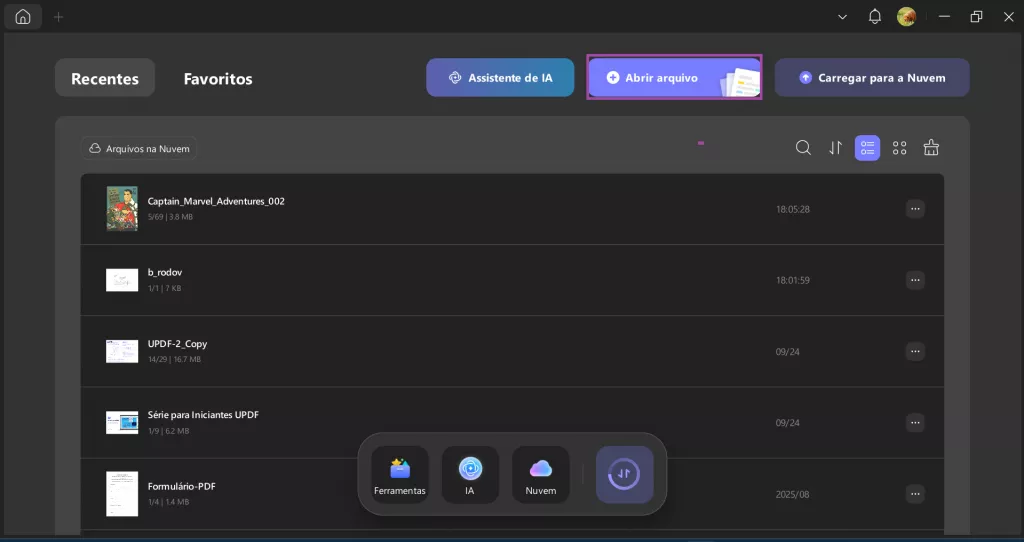
Passo 1. Instale e execute o UPDF em seu computador. Em seguida, clique em "Abrir arquivo" e selecione o PDF que deseja traduzir.
Windows • macOS • iOS • Android Seguro 100%
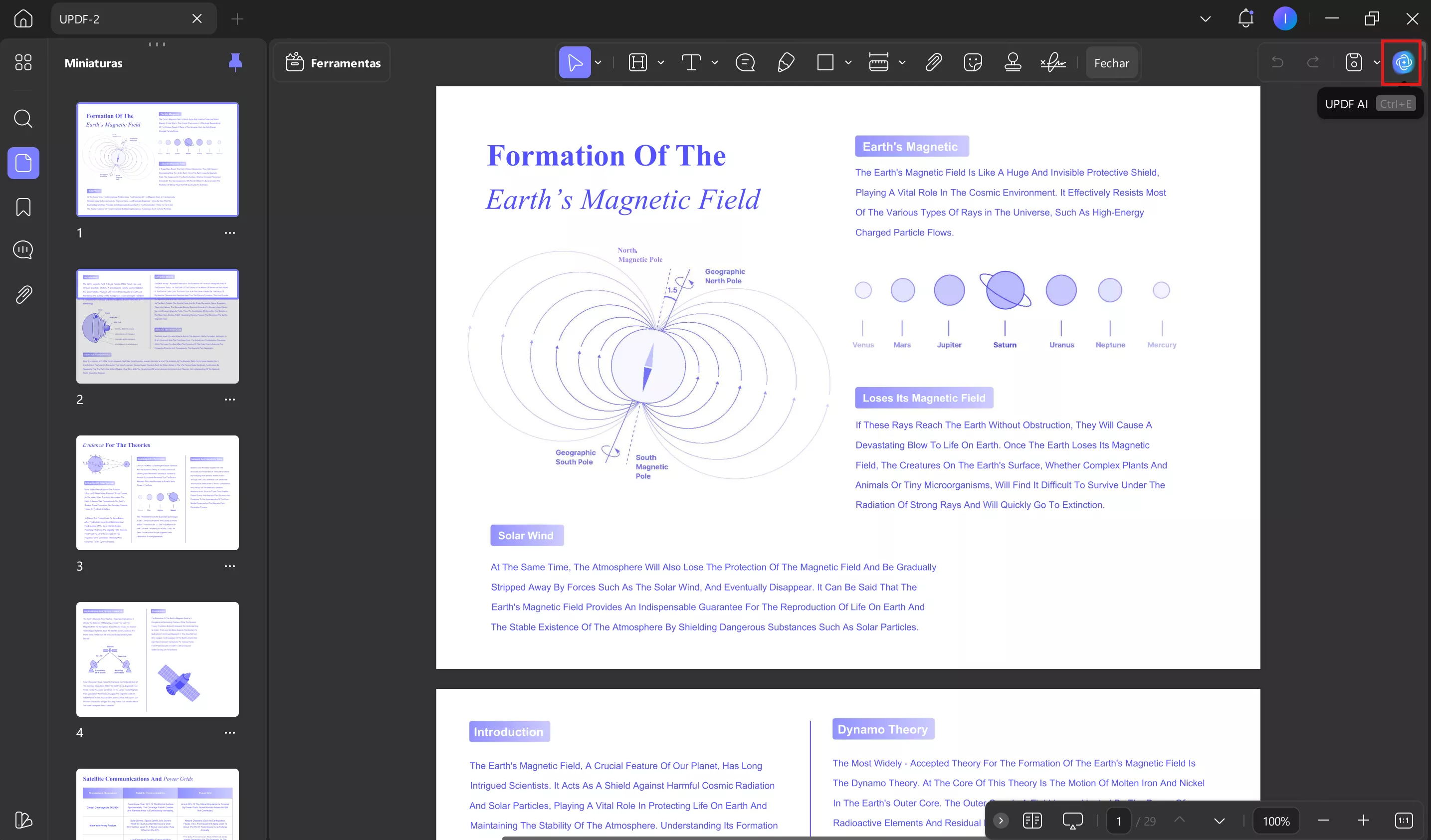
Passo 2. Depois de abrir o PDF, você verá esta interface. Clique no botão "AI" no canto superior direito da tela.
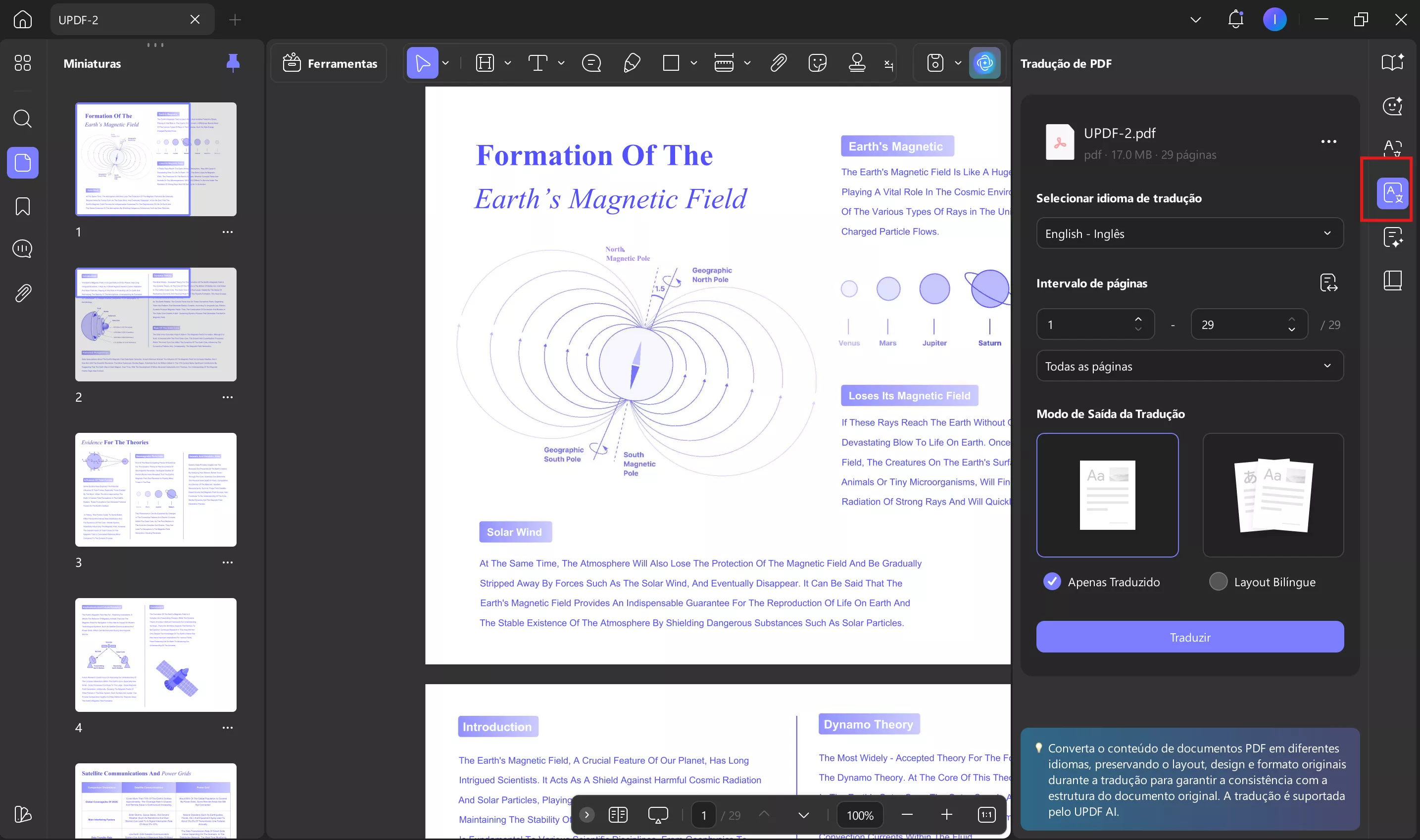
Passo 3. Em seguida, clique no botão "Tradução de PDF". Aqui, selecione o "Idioma de tradução", o "Intervalo de páginas" e o "Modo de tradução".
Você também pode selecionar todas as páginas se quiser traduzir o PDF inteiro.
Passo 4. Após selecionar o idioma desejado e outras configurações, clique no botão "Traduzir". Uma janela pop-up será exibida. Selecione a pasta para salvar o PDF traduzido e clique em Salvar. O UPDF traduzirá o PDF e o salvará na pasta selecionada.
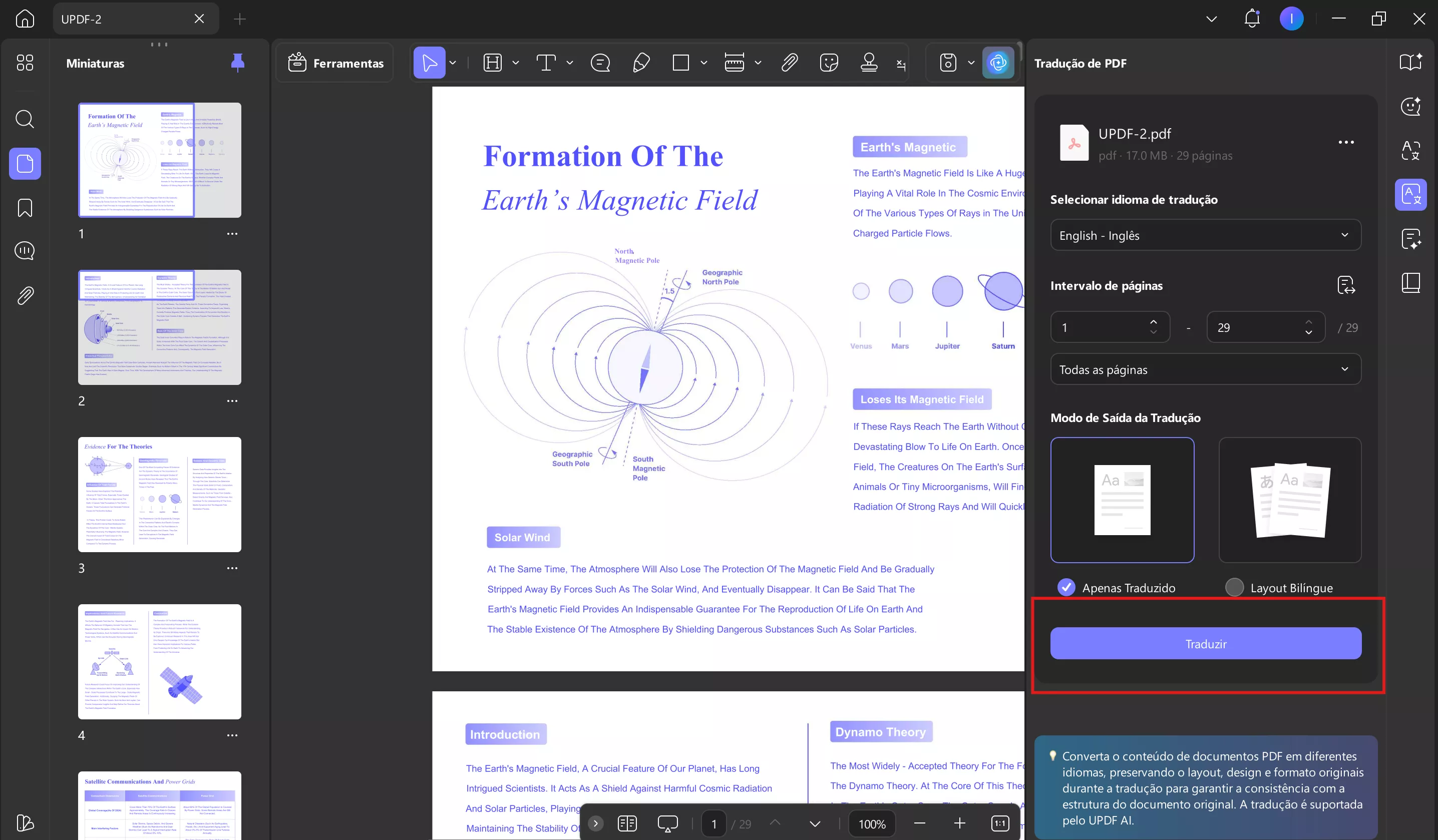
Pronto! Com o UPDF, com apenas alguns cliques você pode traduzir arquivos PDF perfeitamente, mantendo o layout e o formato originais.
Método 2. Selecione para traduzir
Para traduções direcionadas, você pode selecionar trechos específicos do texto dentro do PDF. Siga as instruções abaixo para traduzir conteúdo específico e agilizar o processo de compreensão de documentos estrangeiros:
Passo 1. Selecione e arraste o conteúdo que deseja traduzir
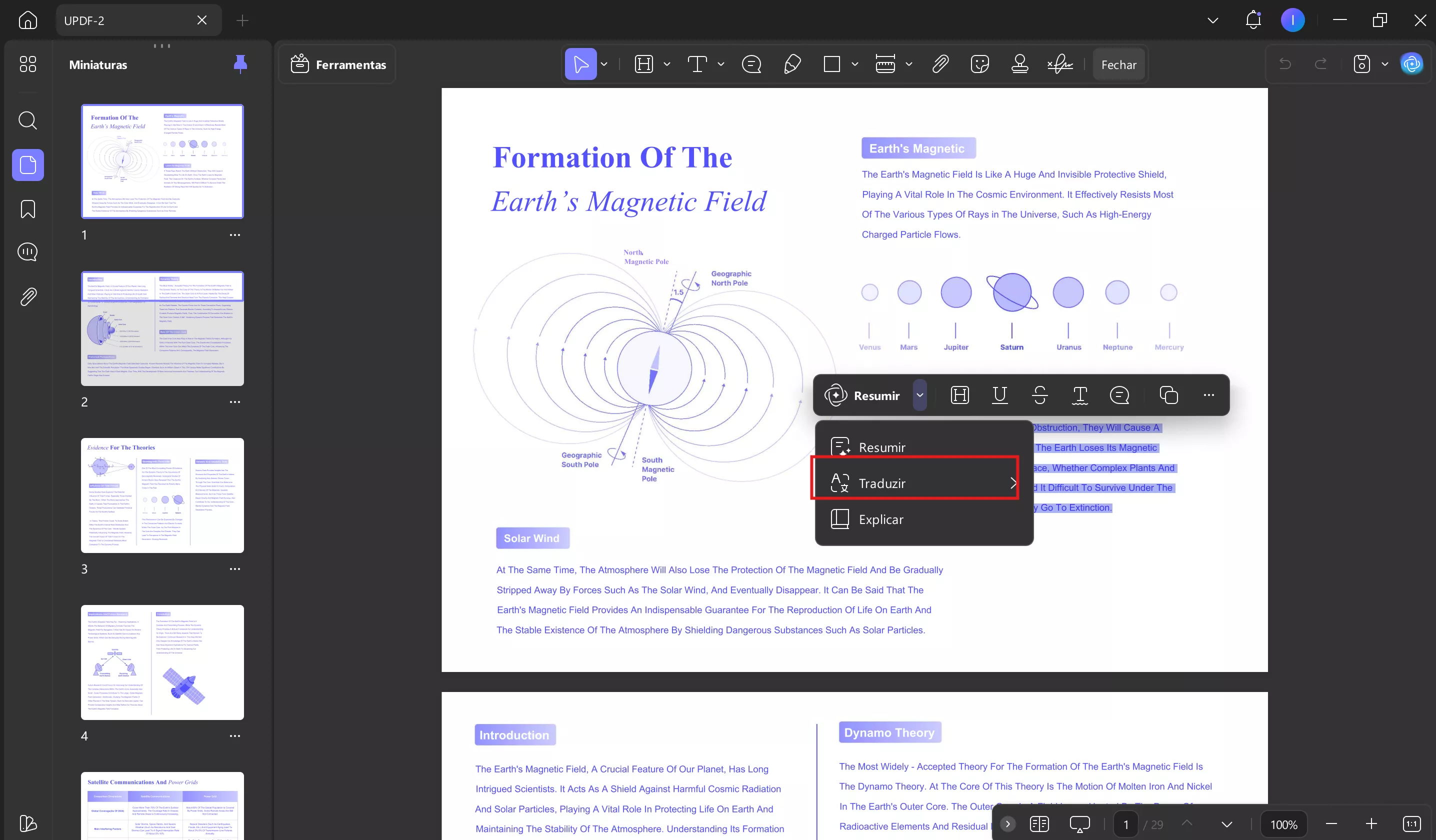
Após adicionar seu arquivo PDF à interface do UPDF, arraste e selecione o conteúdo que deseja traduzir. Em seguida, escolha o botão "UPDF AI" para a opção "Traduzir" e um menu expandido com uma lista de idiomas será exibido.
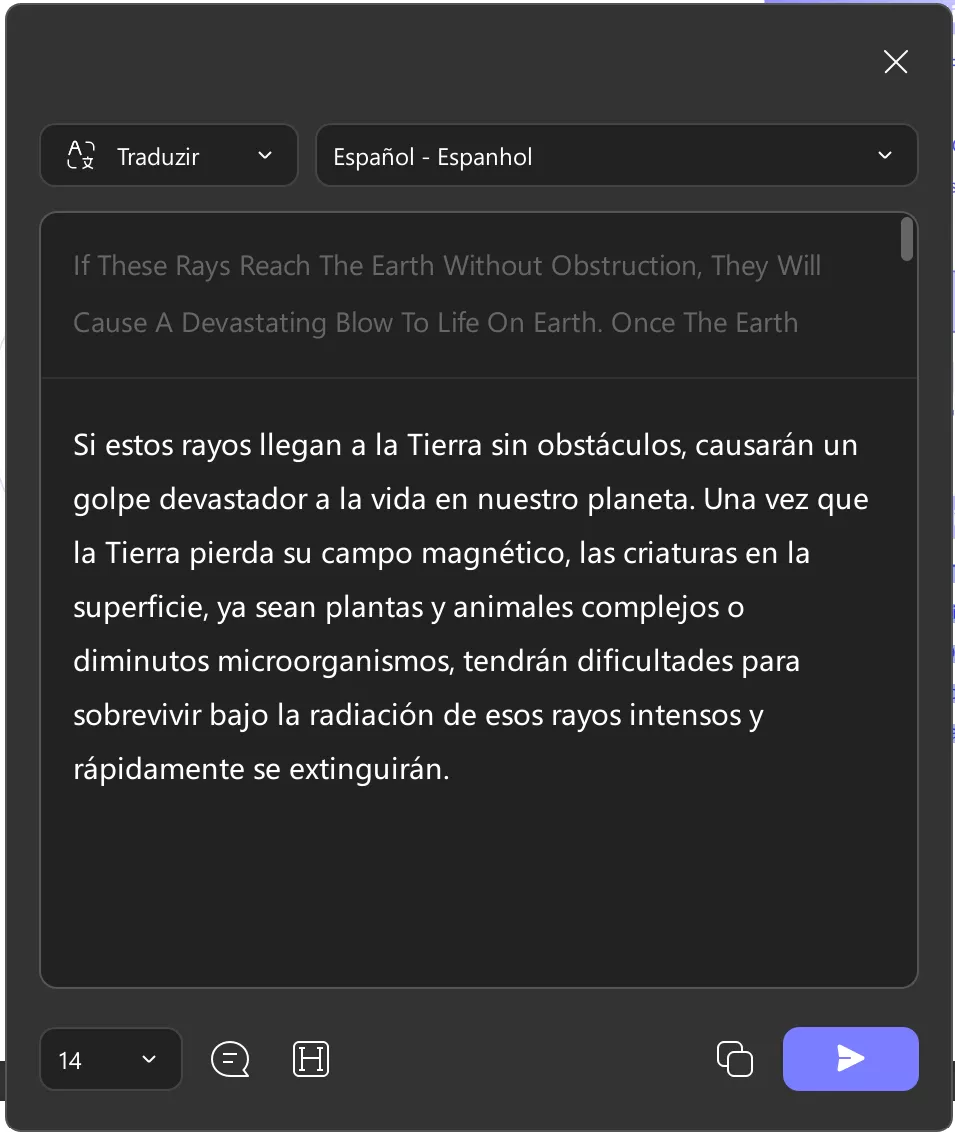
Passo 2. Revise a seção traduzida e escolha o que fazer a seguir
Por fim, como o texto traduzido é gerado em uma pequena caixa de diálogo, você pode "Regenerar" ou "Copiar" de acordo com suas preferências.
Método 3. Traduzir com o Pedir PDF (Modo Chat)
O modo "Pedir PDF" é um recurso exclusivo que permite traduzir qualquer conteúdo dentro de um PDF por meio de um chat. Ao contrário de outros métodos, ele oferece suporte a vários idiomas, proporcionando a maior compatibilidade. Veja a seguir os passos para usar esse recurso do UPDF AI para traduzir documentos:
Passo 1. Abra a caixa de bate-papo do UPDF AI
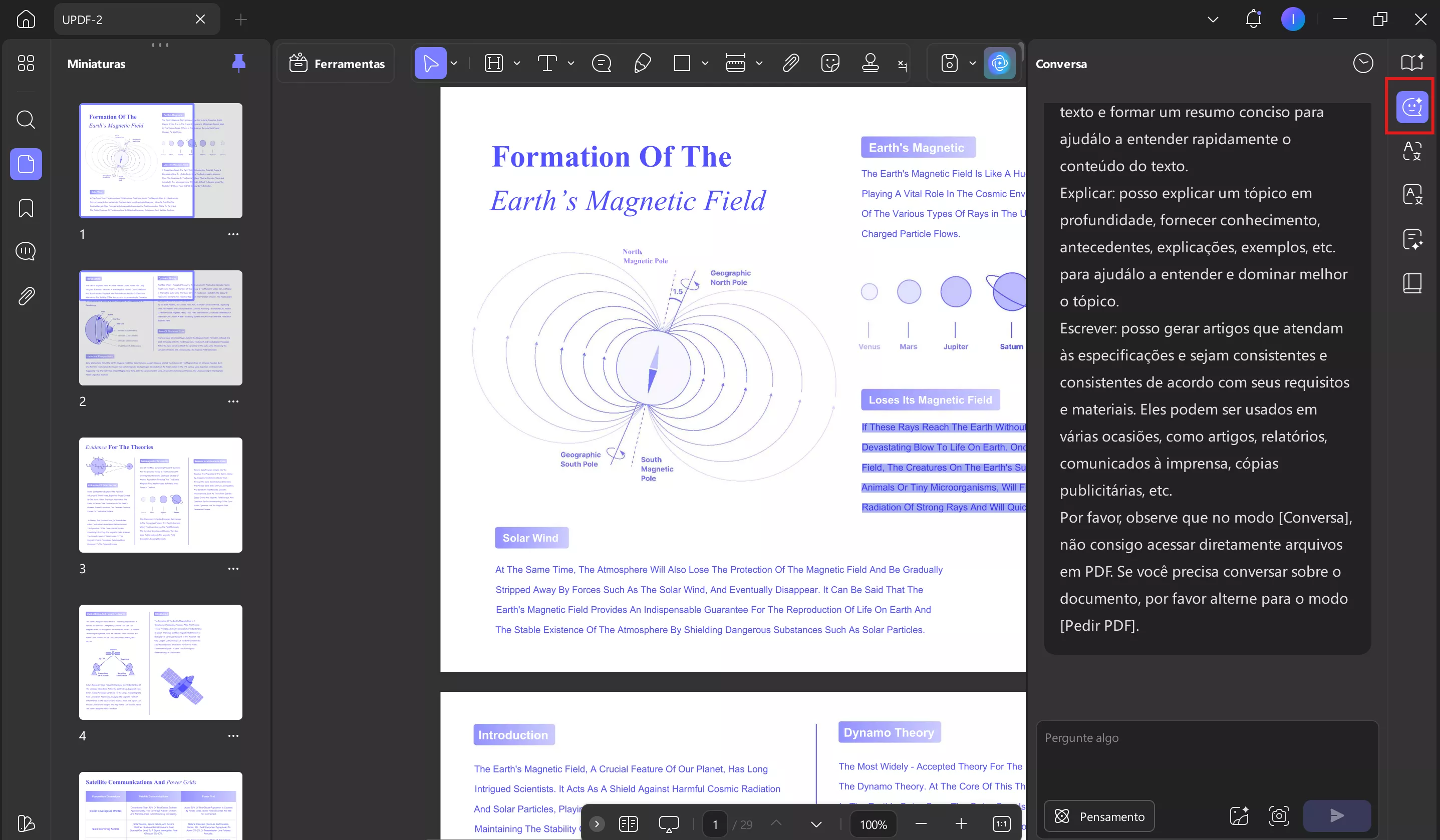
Após abrir seu PDF no UPDF, clique no botão "AI" no canto superior direito da tela. Em seguida, acesse a opção "Chat". Isso abrirá uma caixa de bate-papo.
Passo 2. Copie e traduza o texto
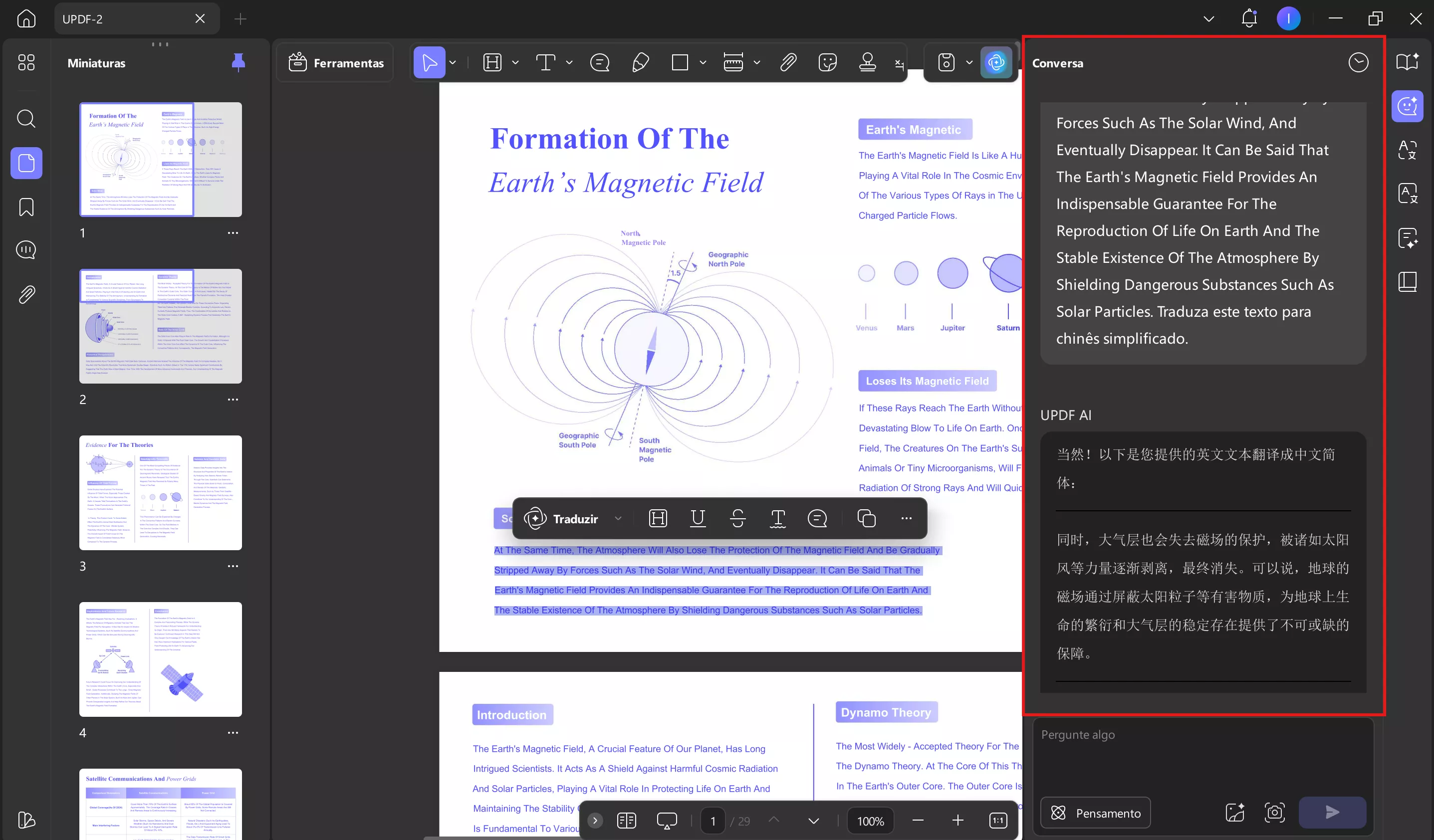
Arraste e selecione o texto que deseja traduzir. Copie e cole-o na caixa "Prompt". Em seguida, digite o comando para traduzir o texto e pressione Enter. Exemplo de prompt: "Traduza este texto para chinês simplificado."
Método 4. Traduzir PDFs digitalizados
Os PDFs digitalizados precisam ser convertidos para um formato editável antes da tradução. A ferramenta de Reconhecimento Óptico de Caracteres (OCR) do UPDF pode tornar o conteúdo digitalizado editável, permitindo a tradução. Siga os passos abaixo para entender melhor como traduzir os documentos digitalizados.
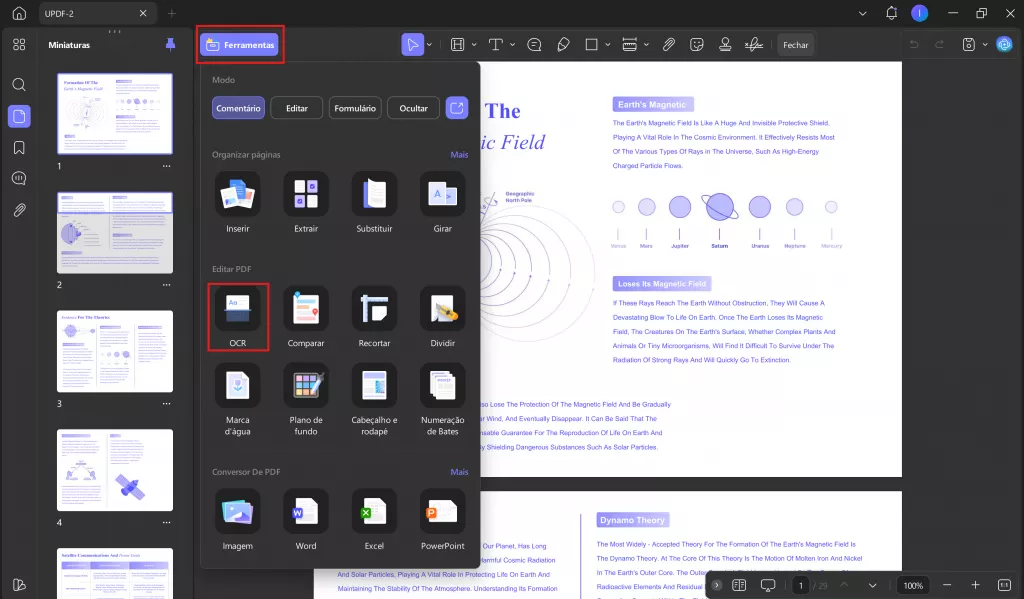
Passo 1. Navegue até o recurso de OCR
Inicie o processo carregando seu documento PDF digitalizado na interface do UPDF. Em seguida, clique em "Ferramentas" no canto superior esquerdo. Selecione o recurso "OCR".
Passo 2. Execute o OCR
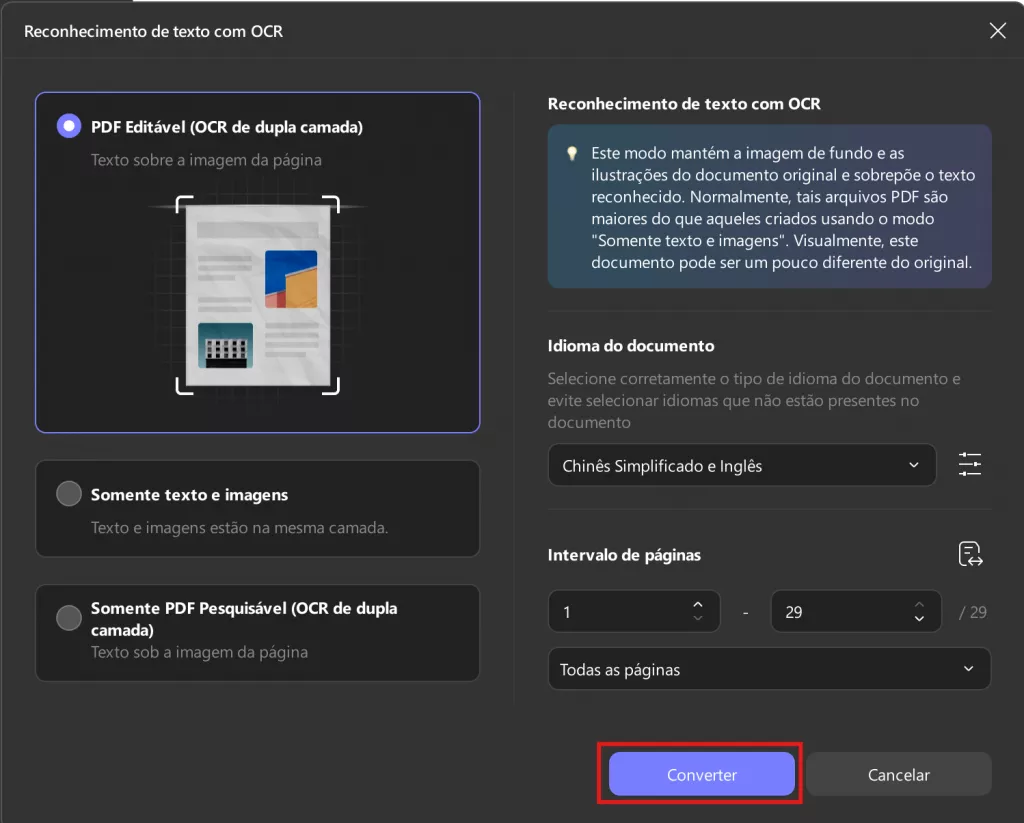
Em seguida, selecione o "Reconhecimento de texto com OCR" e o "Idioma do Documento" do PDF. Selecione o "Intervalo de Páginas" e clique no botão "Converter" . O UPDF realizará o OCR e tornará o conteúdo do documento editável.
Passo 3. Traduza o conteúdo
Após a realização do OCR no documento digitalizado, utilize qualquer um dos métodos discutidos acima e traduza o texto para o idioma desejado.
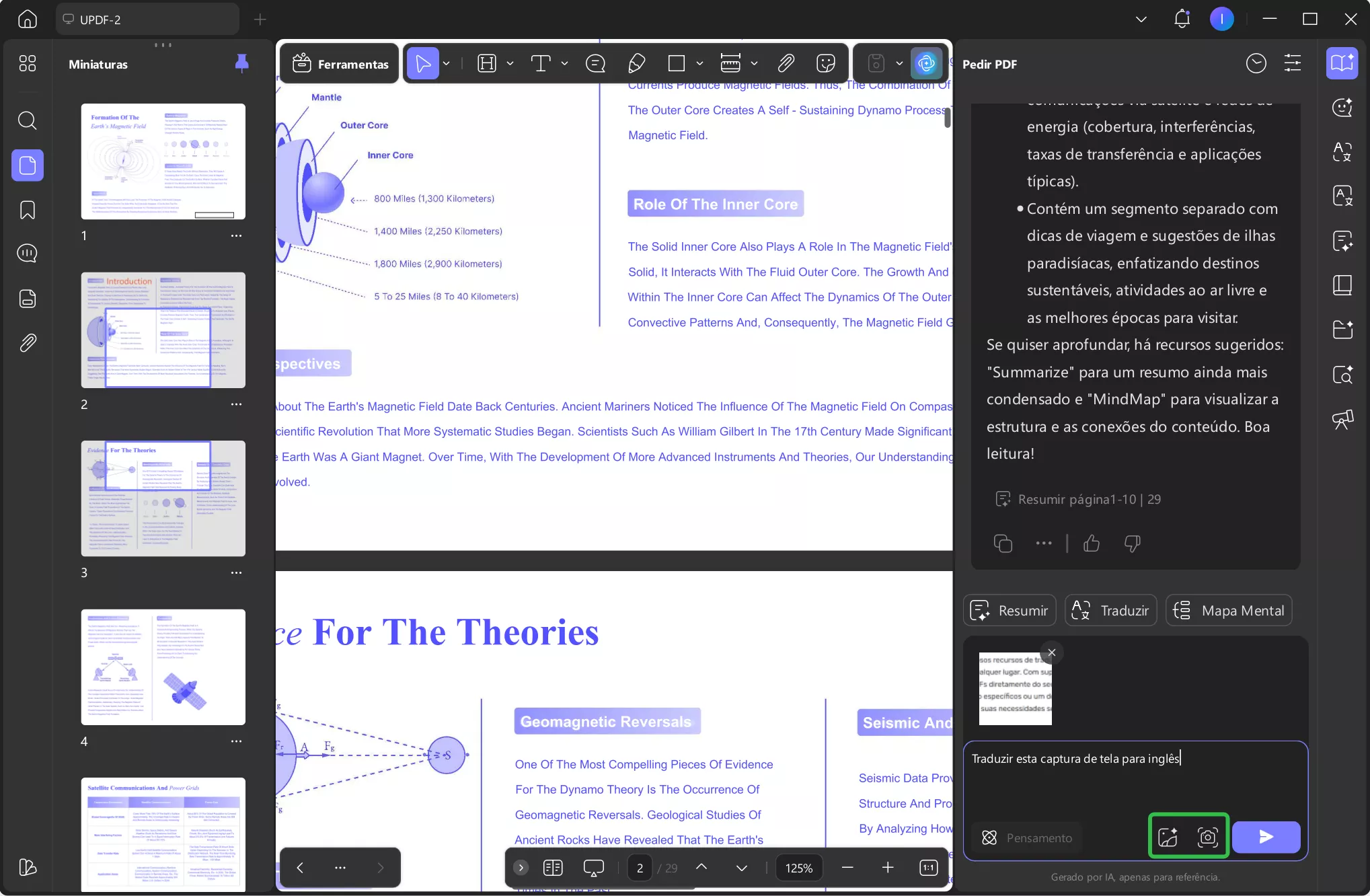
Passo 4. Traduza Captura de Tela/Imagem
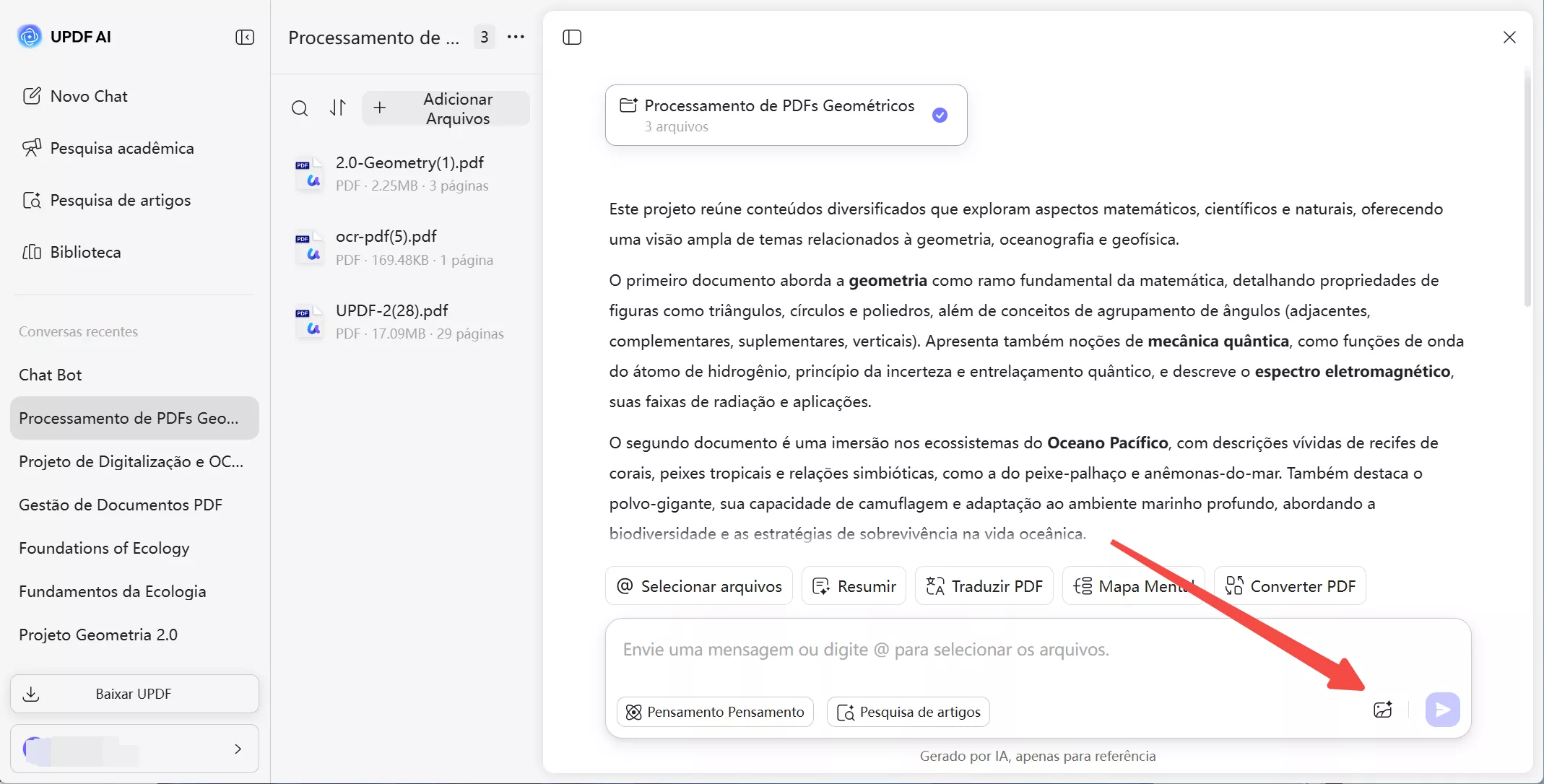
Você também pode usar esses ícones para adicionar uma captura de tela ou imagem, inserir um comando e pedir ao UPDF AI para traduzir o conteúdo da captura de tela/imagem.
Parte 2. Traduzir PDFs em smartphones iOS/Android
O UPDF estende seus poderosos recursos de tradução de PDF para dispositivos iOS e Android para garantir uma tradução perfeita em qualquer lugar. Com suporte móvel, você pode acessar os principais recursos para traduzir PDFs diretamente do seu smartphone, fornecendo flexibilidade aos usuários. Quer você esteja traduzindo seleções de texto específicas ou um documento inteiro, usar os prompts de conversação pode garantir que suas necessidades sejam atendidas.
Além da tradução, você pode anotar ou editar seus PDFs para aprimorar ainda mais o documento. Com a ajuda da tecnologia de IA integrada, você obtém a capacidade de resumir e conversar com o arquivo PDF também por meio do modo UPDF AI.
Método 1. Selecione para traduzir o método
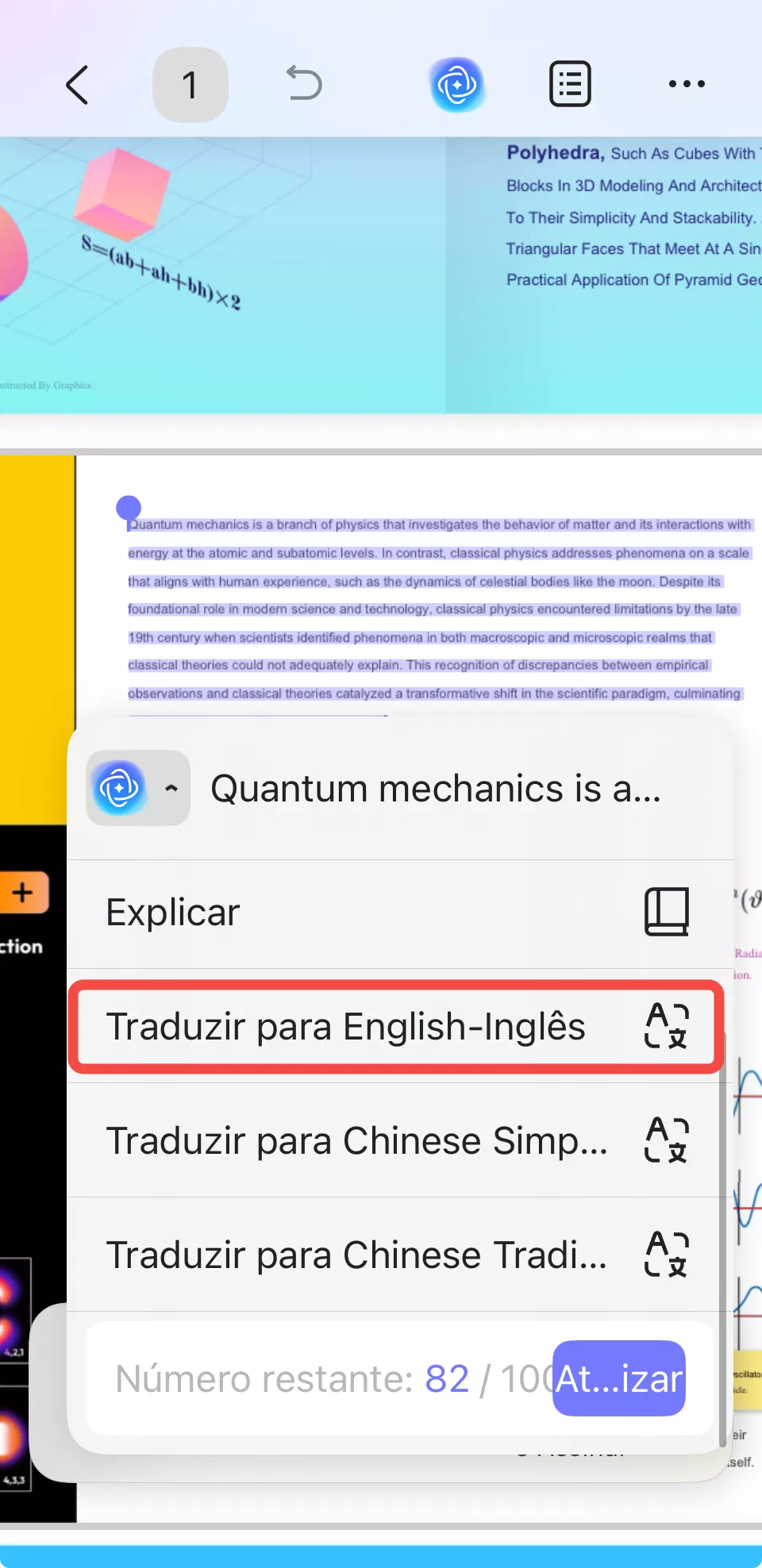
Quando você só precisa traduzir partes específicas de um PDF, o método Select to Translate é ideal. Esse recurso permite que você se concentre em seções específicas do texto para economizar tempo e garantir resultados precisos. Dê uma olhada nas etapas abaixo para usar esse recurso no seu telefone Android/iOS:
Etapa 1. Carregue o PDF após instalar o UPDF Mobile
Após terminar de instalar o aplicativo UPDF, toque no ícone "+" na interface "Arquivos". Isso permitirá que você acesse seus arquivos e carregue o arquivo PDF que deseja traduzir.
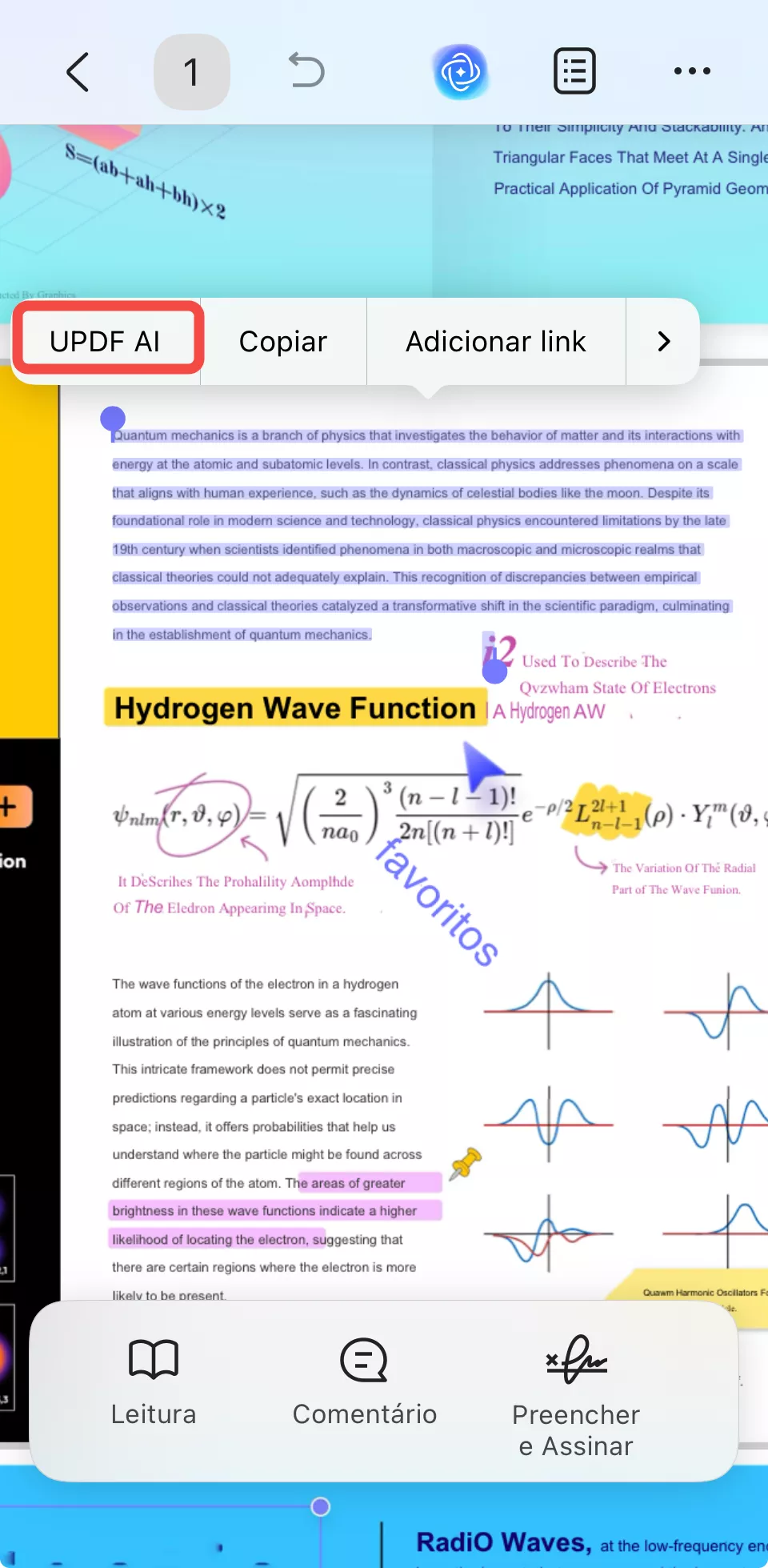
Etapa 2. Use UPDF AI para traduzir o texto
Como o PDF está no aplicativo, selecione o texto que você quer traduzir e clique na opção "UPDF AI" no menu pop-up. Então, escolha a opção "Traduzir para..." com o idioma desejado de acordo com seus critérios. Finalmente, revise a resposta e faça o próximo movimento com base na sua satisfação com a precisão da tradução.
Método 2. Traduzir um intervalo de páginas específico ou o documento inteiro
Para usuários que precisam traduzir várias páginas ou um PDF inteiro, este método oferece a solução perfeita. Ele proporciona a flexibilidade de personalizar o escopo da tradução, tornando-o adequado para relatórios detalhados ou documentos extensos. Veja a seguir os passos necessários para realizar o procedimento de tradução:
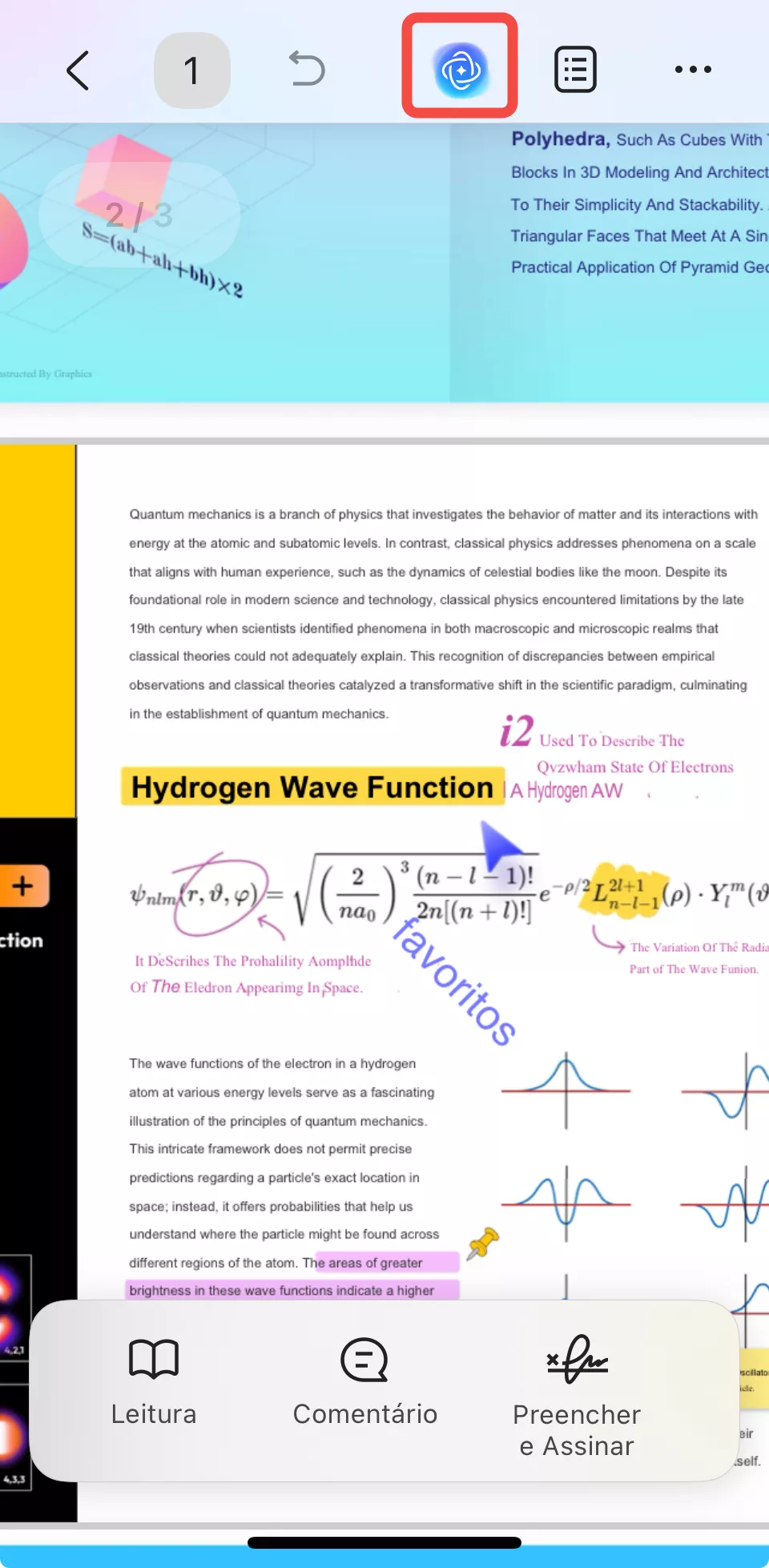
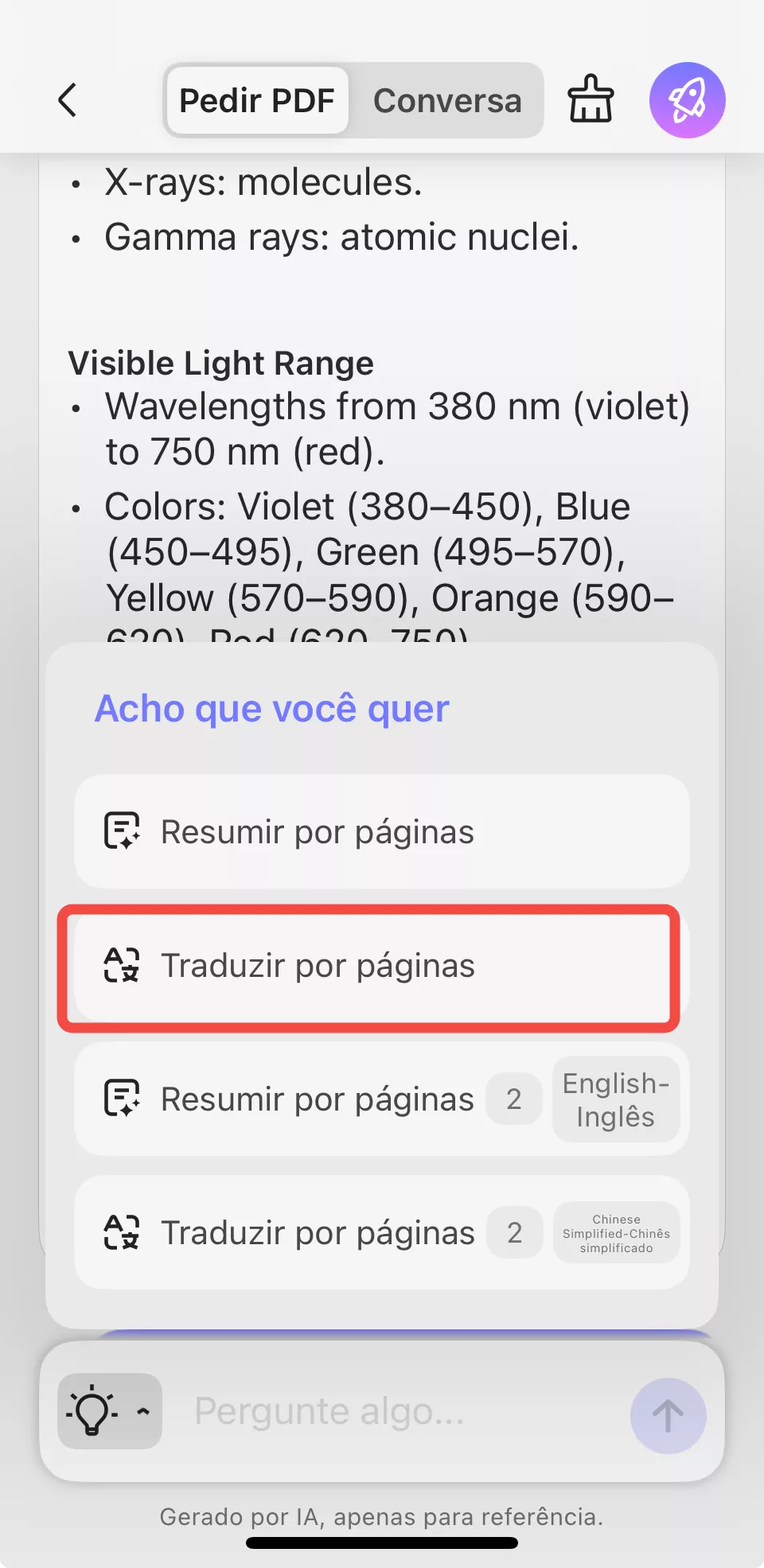
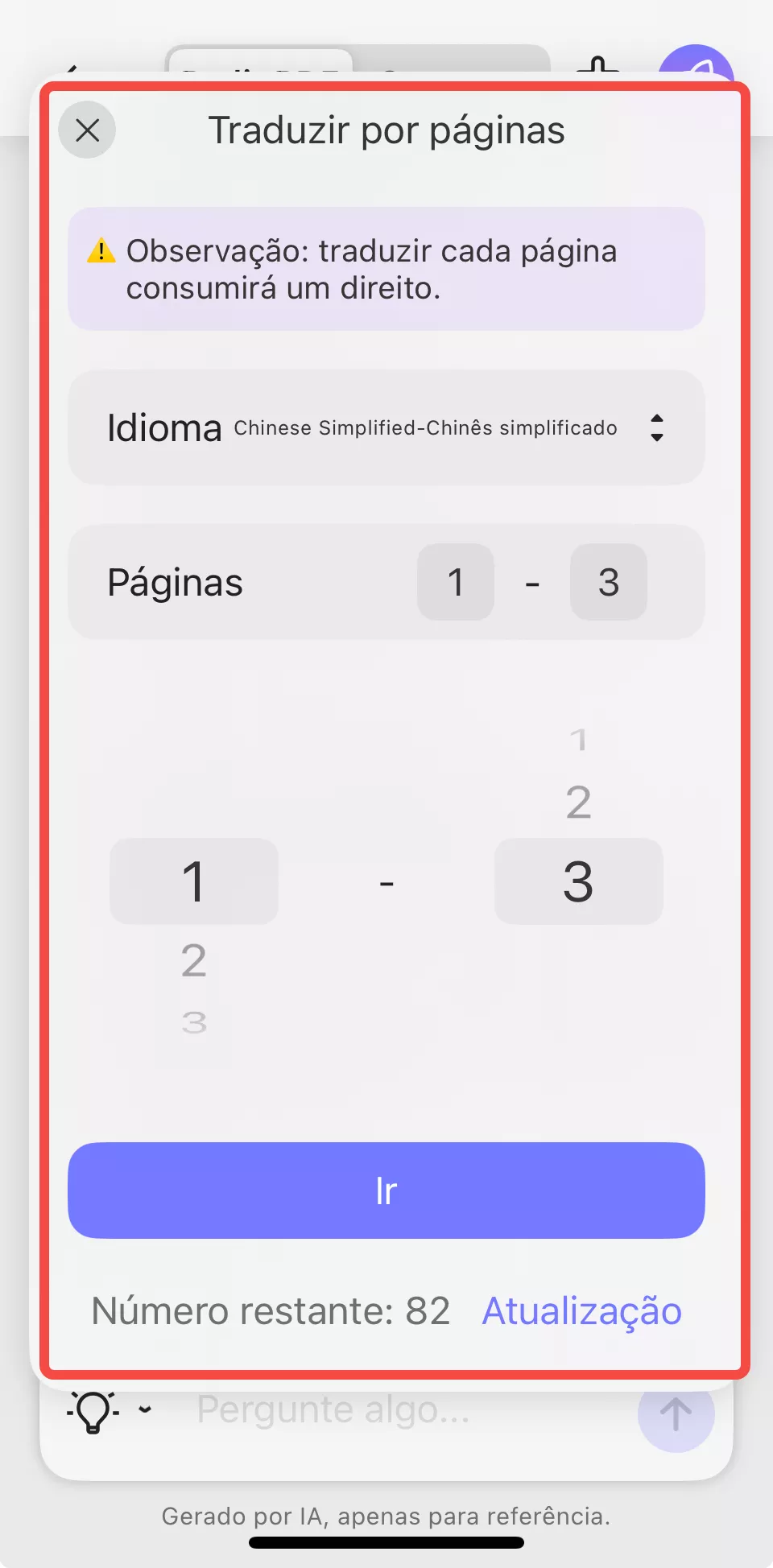
Instruções: Para traduzir uma página específica, toque no ícone "UPDF AI" na parte superior central da tela. Em seguida, selecione a opção "Traduzir por Página" após tocar no ícone da lâmpada na caixa de bate-papo. Uma janela pop-up "Traduzir por Página" será exibida, onde você poderá definir o "Idioma" e as "Páginas" e clicar no botão "Ir". Por fim, visualize o resultado na caixa de bate-papo e copie-o para a área de transferência para uso posterior.
Método 3. Traduzir através da caixa de bate-papo no modo "Pedir PDF".
Para uma experiência de tradução interativa e dinâmica, o modo "Pedir PDF" é a solução ideal. Este método é compatível com todos os idiomas e permite solicitar traduções por meio de um chat. Veja o guia a seguir para entender melhor como funciona:
Instruções: Na interface "Pedir PDF" do aplicativo móvel UPDF, digite a mensagem no campo "Texto" conforme sua necessidade. A tecnologia de IA integrada do UPDF gera a resposta e traduz o texto para o idioma de sua preferência.
Parte 3. Traduzir PDFs em um navegador da Web
O UPDF AI Online eleva a tradução de PDFs a um novo patamar, oferecendo soluções práticas e baseadas em navegador que não exigem instalação. Isso o torna uma excelente opção para usuários que precisam traduzir documentos diretamente de qualquer dispositivo. Com ferramentas poderosas, personalizadas para arquivos individuais ou lotes de documentos, o UPDF AI Online garante traduções rápidas e precisas, preservando a integridade do documento.
Traduza um único PDF com UPDF AI
O UPDF AI online oferece 3 métodos para traduzir PDFs individuais: traduzindo página por página ou inserindo instruções na caixa de bate-papo.
1. Traduzir o PDF inteiro mantendo o layout
Se você deseja traduzir todo o PDF no arquivo original e sem alterações de layout, pode usar este método.
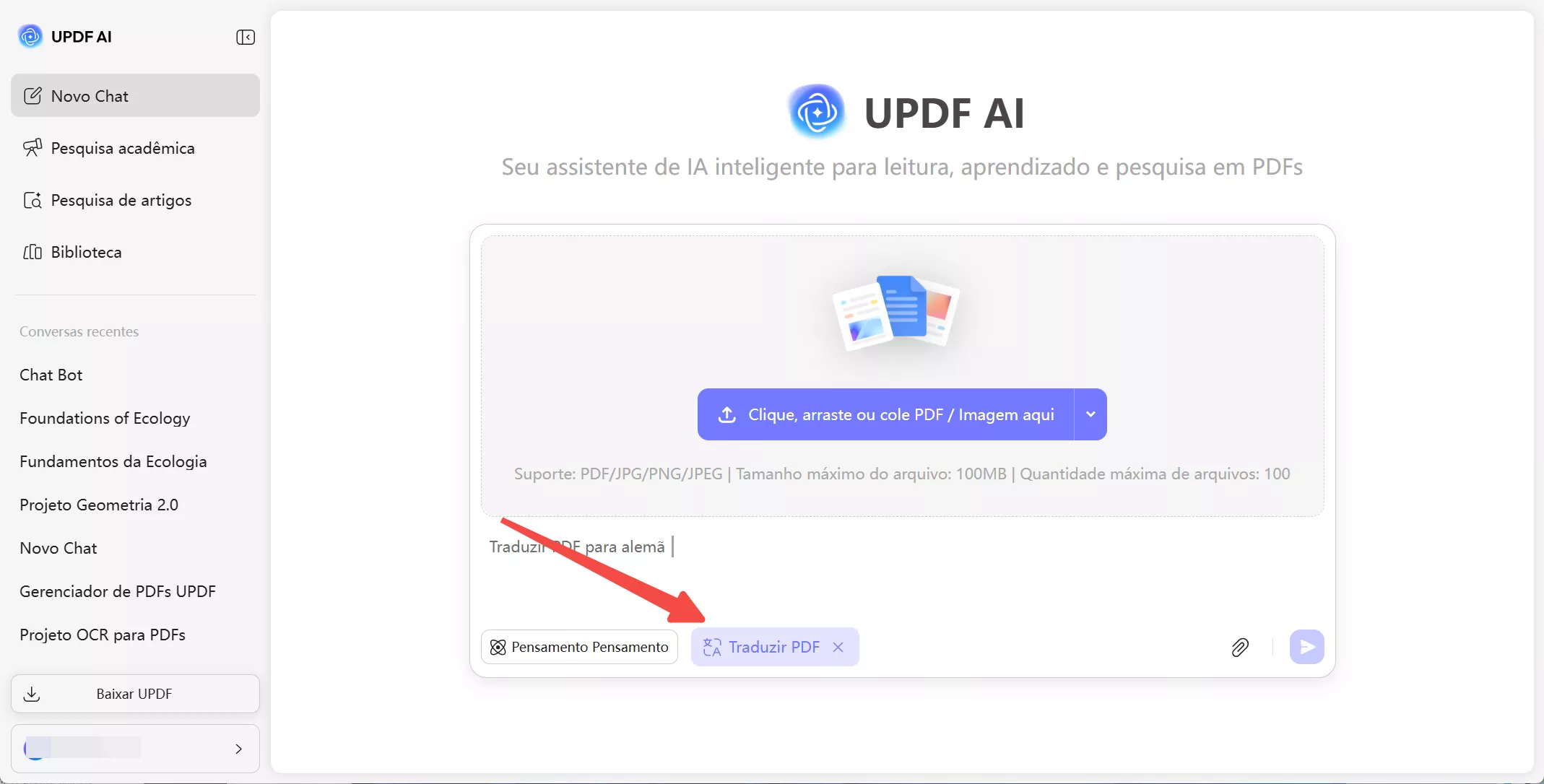
Passo 1. Certifique-se de clicar no botão acima para visitar o UPDF AI Online, clique em "Novo Chat", selecione "Traduzir PDF" e, em seguida, carregue seu PDF.
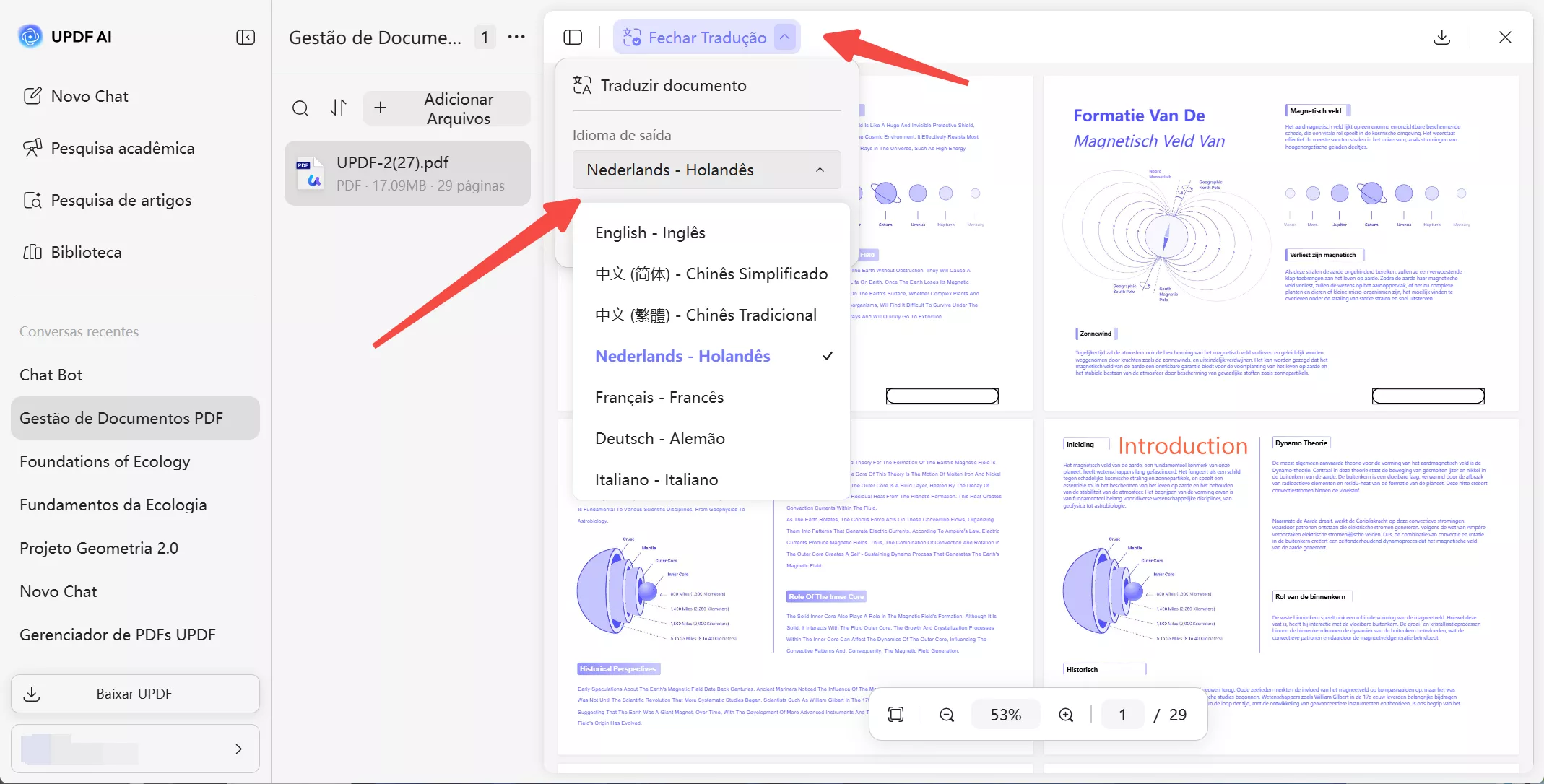
Passo 2. Clique na seta para baixo ao lado de "Tradução lado a lado" para escolher o idioma de destino desejado. Em seguida, clique em "Tradução lado a lado" e o UPDF AI começará a traduzir o conteúdo.
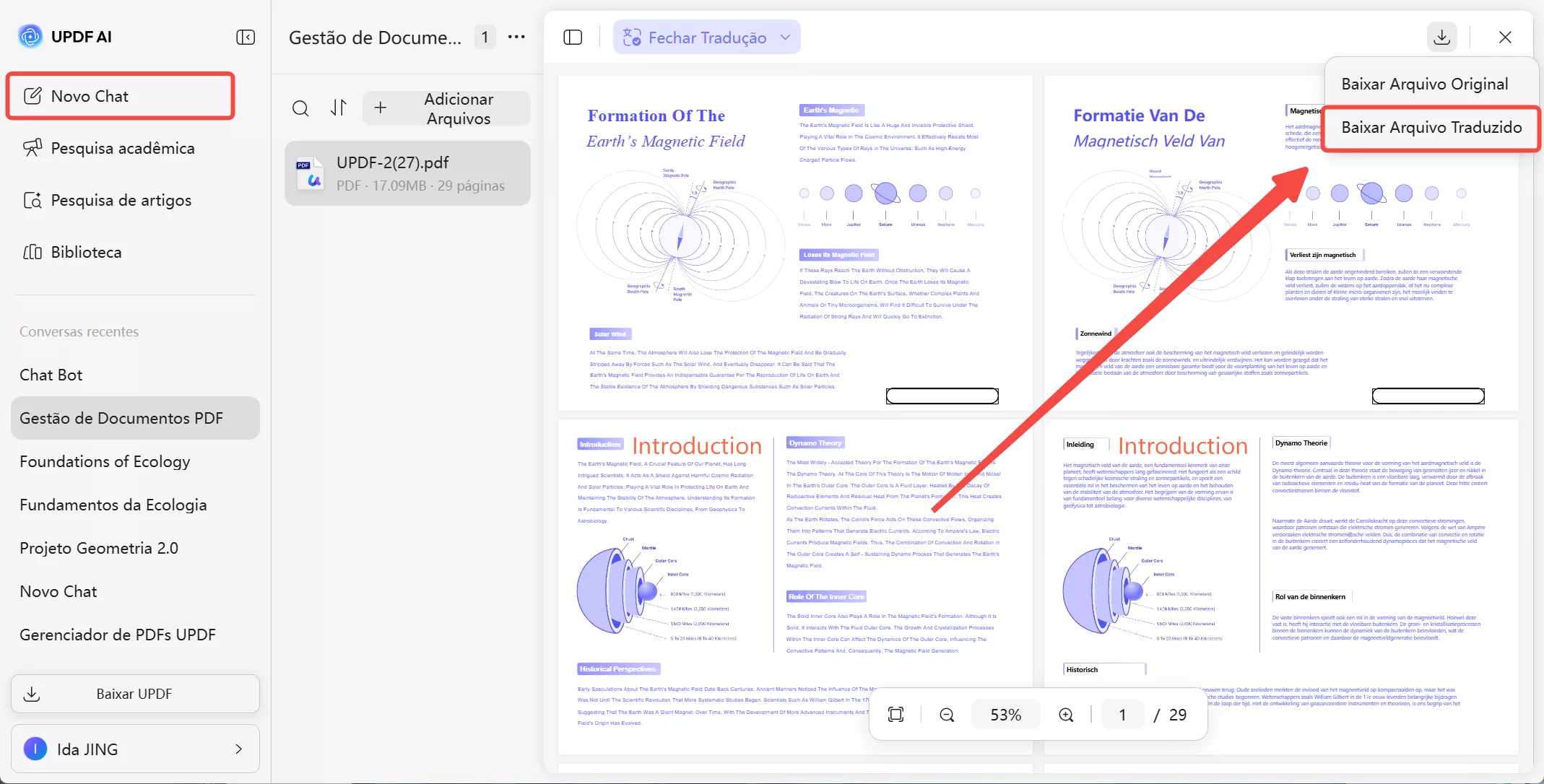
Passo 3. Quando a tradução estiver concluída, você poderá conferir a tradução lado a lado. Se estiver satisfeito, clique no ícone "Download" e depois em "Baixar Arquivo Traduzido" para baixar o trabalho traduzido.
2. Traduzir por páginas
Essa funcionalidade é ideal para usuários que desejam lidar com traduções de forma sistemática. Ela permite que você trabalhe no documento para garantir que a tradução permaneça altamente precisa, preservando o formato e a estrutura de cada página. O recurso de tradução por páginas é particularmente útil para documentos detalhados, como contratos, relatórios ou manuais, onde o contexto e o layout são essenciais.
Passo 1. Obtenha acesso ao UPDF AI online e carregue o arquivo.
Inicie o processo acessando a ferramenta online UPDF AI, clicando em "Novo Chat", selecionando "Traduzir" e, em seguida, carregando seu PDF.
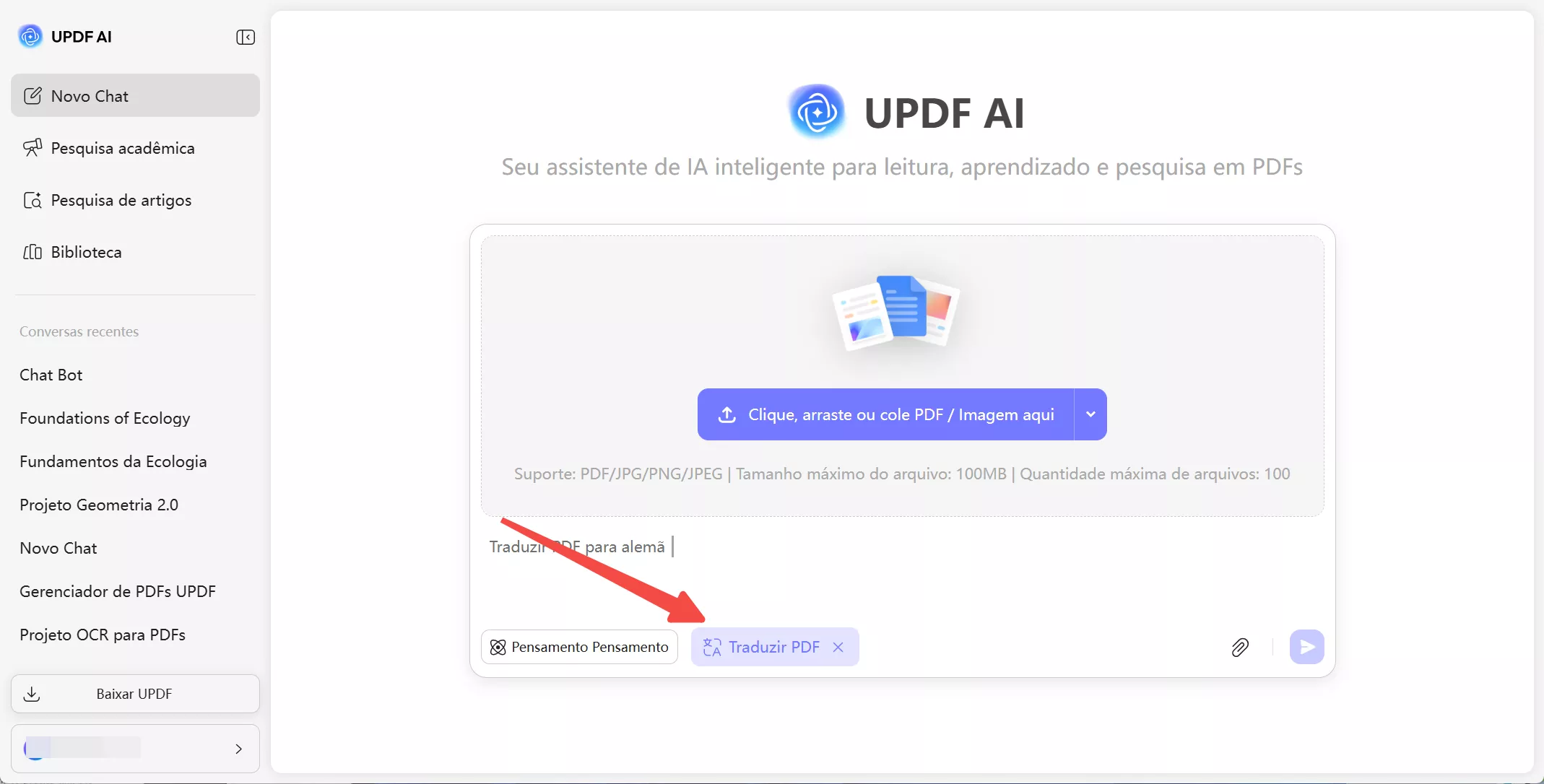
Passo 2. Selecione Traduzir o PDF
Após acessar a interface do Chat PDF, navegue até a opção “Traduzir PDF” e clique nela.
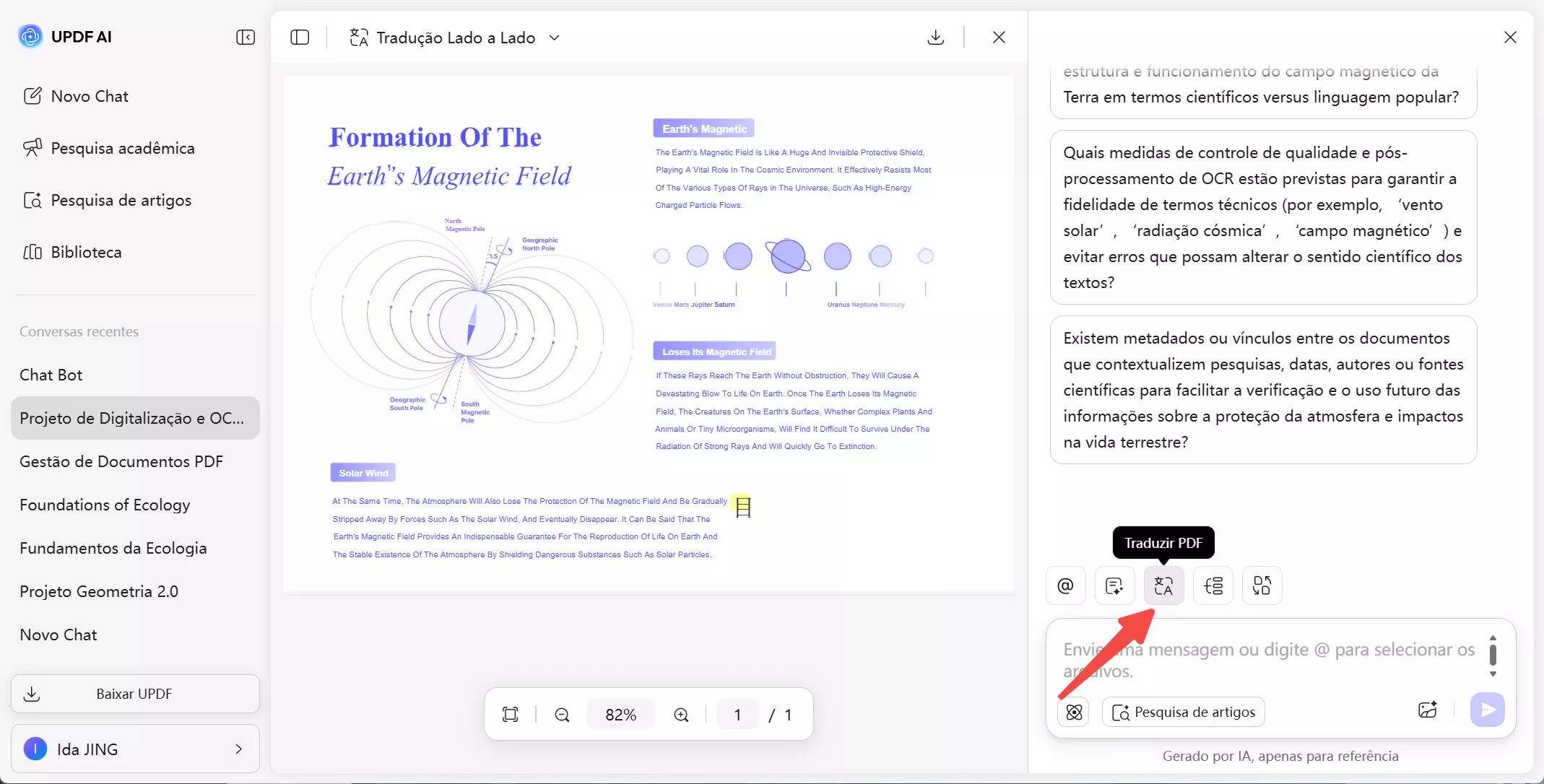
Passo 3. Selecione o idioma na caixa de diálogo "Traduzir PDF por Página"
Ao selecionar “Traduzir”, você terá duas opções: “Tradução lado a lado” e “Tradução página por página”. Escolha o estilo desejado. Em seguida, selecione o “Intervalo de páginas” e o “Idioma” e clique em “Traduzir”.
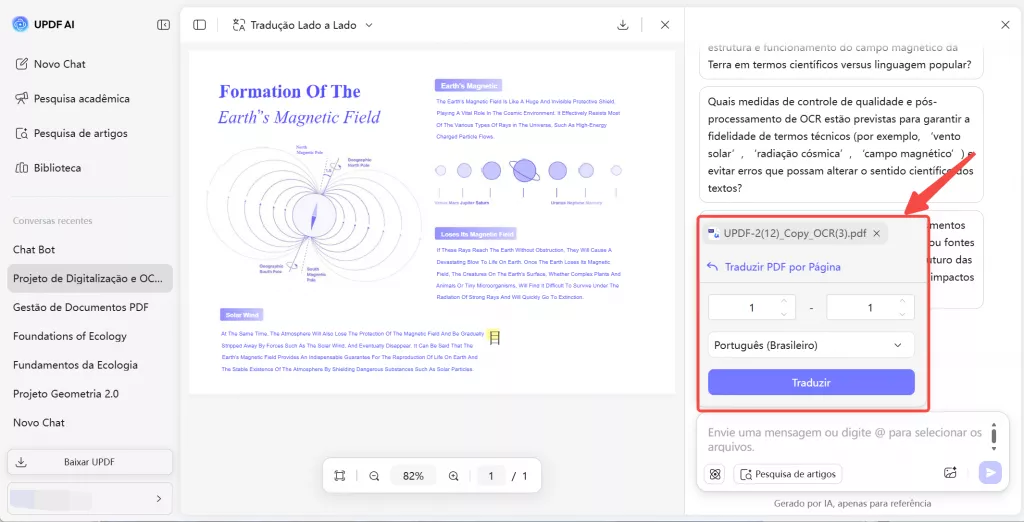
Passo 4. Revisar o conteúdo do PDF traduzido
Por fim, a ferramenta de IA GPT-5 integrada ao UPDF gera o conteúdo traduzido do PDF em questão de segundos, que você pode "Copiar" para referência futura.
3. Traduzir enviando prompts na caixa de bate-papo
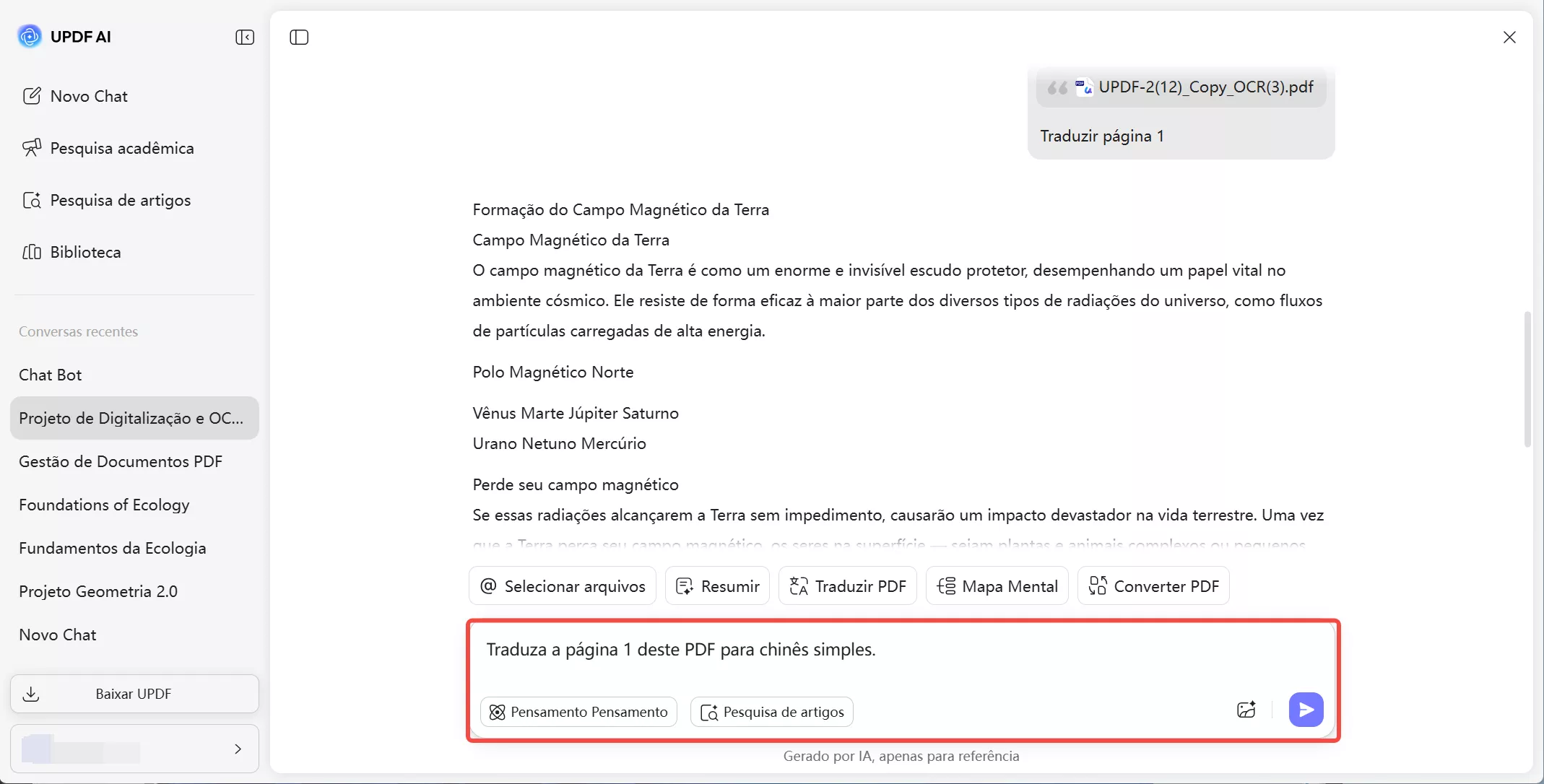
Se você busca uma abordagem mais interativa e flexível, o chat é a melhor opção. Esse recurso permite fazer perguntas específicas sobre tradução, facilitando a identificação de seções específicas ou a extração de informações em outro idioma.
Instruções: Após carregar seu PDF na interface do UPDF AI, digite sua solicitação na “Caixa de Texto” e clique no botão enviar. Isso gerará uma tradução específica com base nos seus comandos. Você pode “Copiar” ou “Regenerar” os resultados conforme necessário.
Traduzir vários PDFs
A versão online do UPDF AI oferece um recurso de upload em lote, permitindo que os usuários adicionem vários arquivos a uma coleção. Dessa forma, não é necessário fazer o upload e a tradução de cada documento individualmente. Além disso, usuários da versão gratuita podem adicionar até 5 PDFs a uma coleção, enquanto usuários da versão paga podem adicionar até 100 arquivos. Siga o guia fornecido para aprender como traduzir vários PDFs usando a versão online do UPDF AI:
Passo 1. Navegue até o Projeto de Chat e carregue vários arquivos.
Para começar a traduzir vários arquivos, você deve acessar a seção “Novo chat” e “Enviar vários arquivos” na interface online.
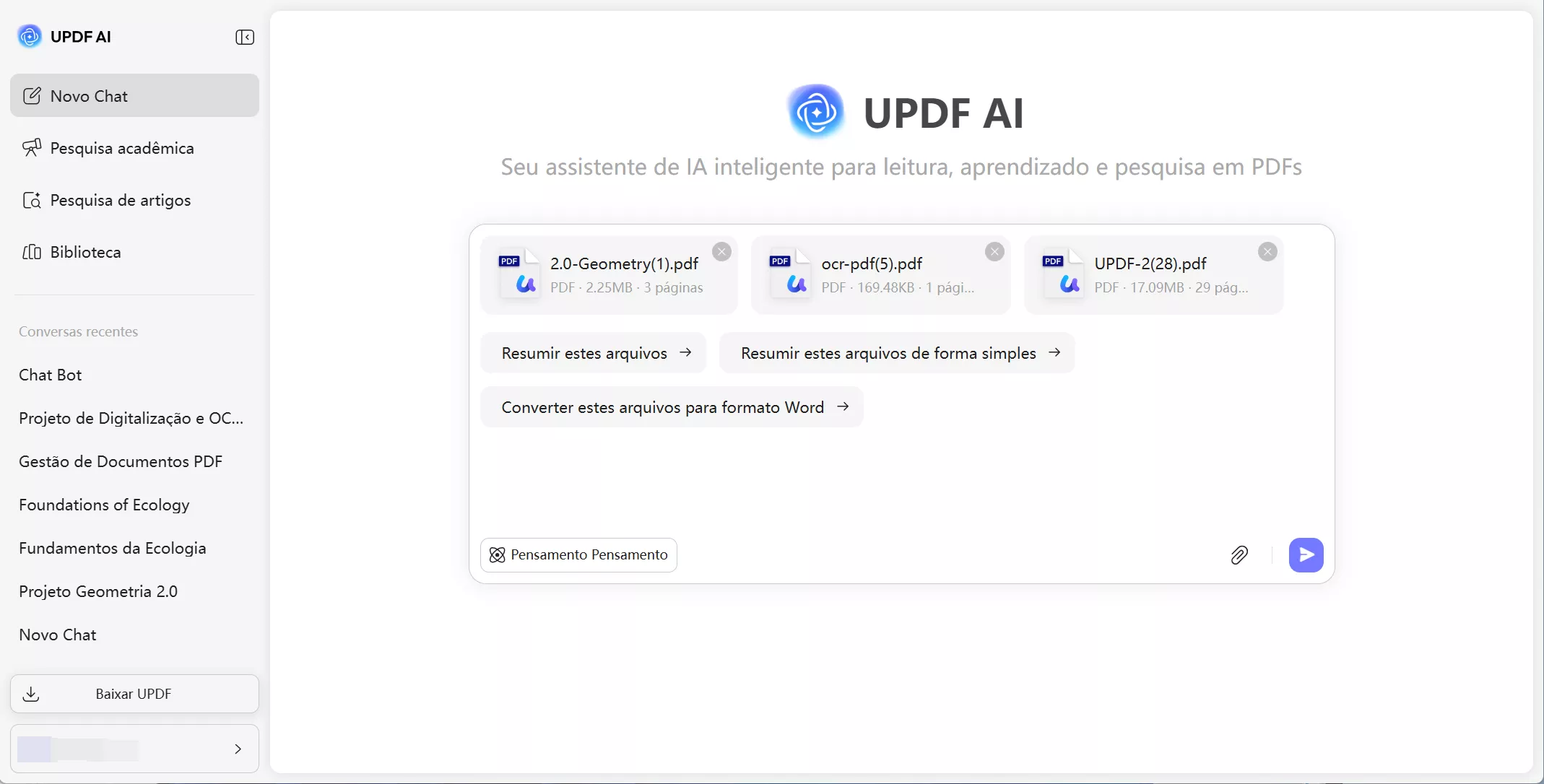
Passo 2. Digite o prompt e revise os resultados
Após carregar todos os seus PDFs na interface, digite sua “Solicitação” na caixa de texto e revise a tradução gerada pelo UPDF AI.
Observação
Além disso, os usuários também podem fazer upload de documentos digitalizados para traduzi-los. O UPDF AI analisará automaticamente o documento digitalizado, habilitará o OCR e, em seguida, executará a ação.
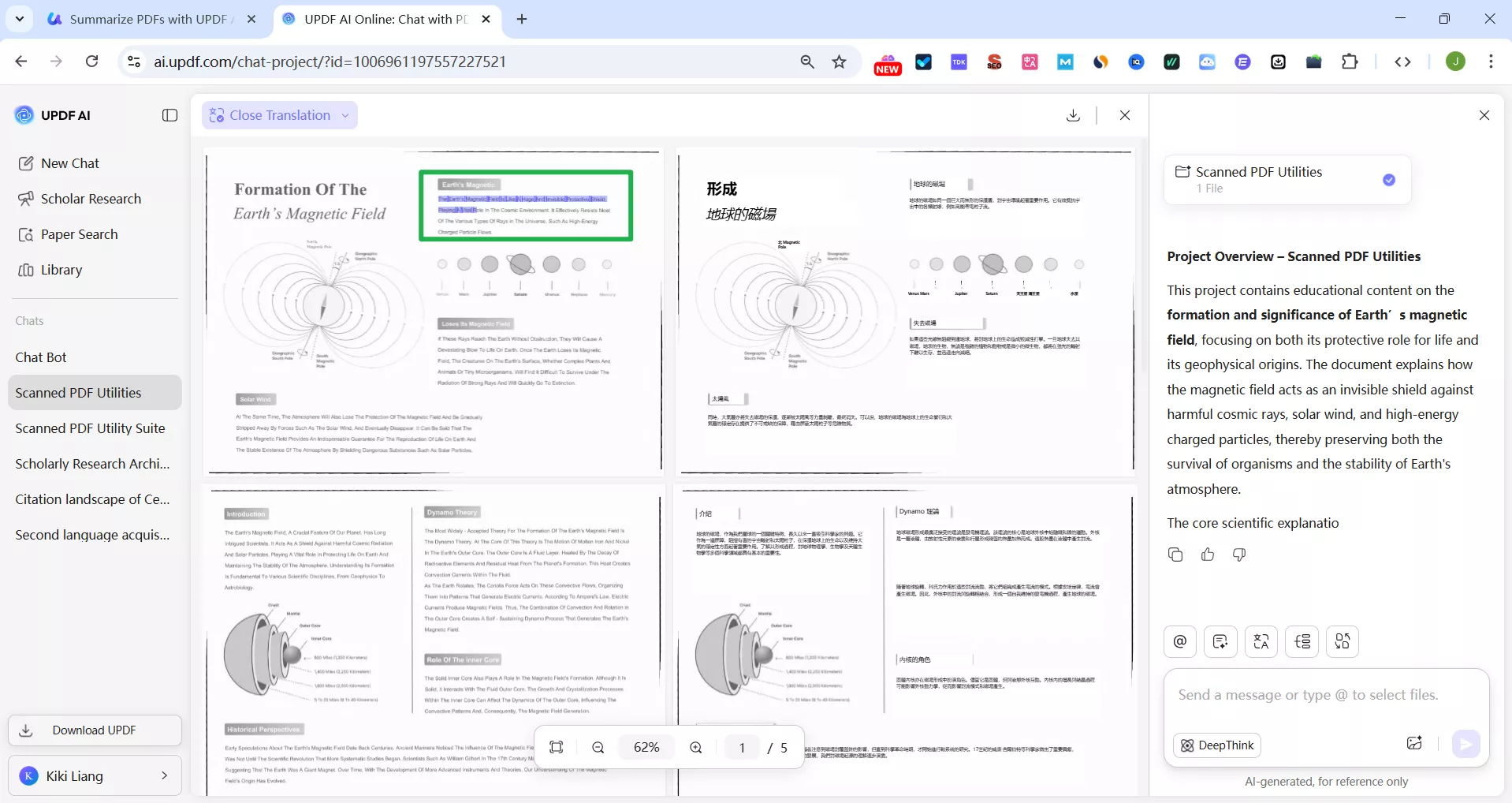
Passo 3. Carregar imagem para traduzir
Assim como no UPDF para desktop, você também pode usar o ícone "Imagem" para carregar uma imagem e inserir um texto para traduzir o conteúdo.
Parte 4. O que faz o UPDF ter um desempenho superior na tradução de PDFs?
Há muitas ferramentas disponíveis para traduzir PDFs, então o que torna o UPDF único? Se você está se perguntando o mesmo, deixe-nos explicar.
Embora algumas ferramentas online possam traduzir PDFs inteiros, elas geralmente deixam a desejar em termos de precisão e qualidade de recursos. O UPDF é o único editor de PDF que traduz o PDF inteiro, preservando a formatação original — nem mesmo o Adobe Acrobat e o ChatPDF conseguem fazer isso.
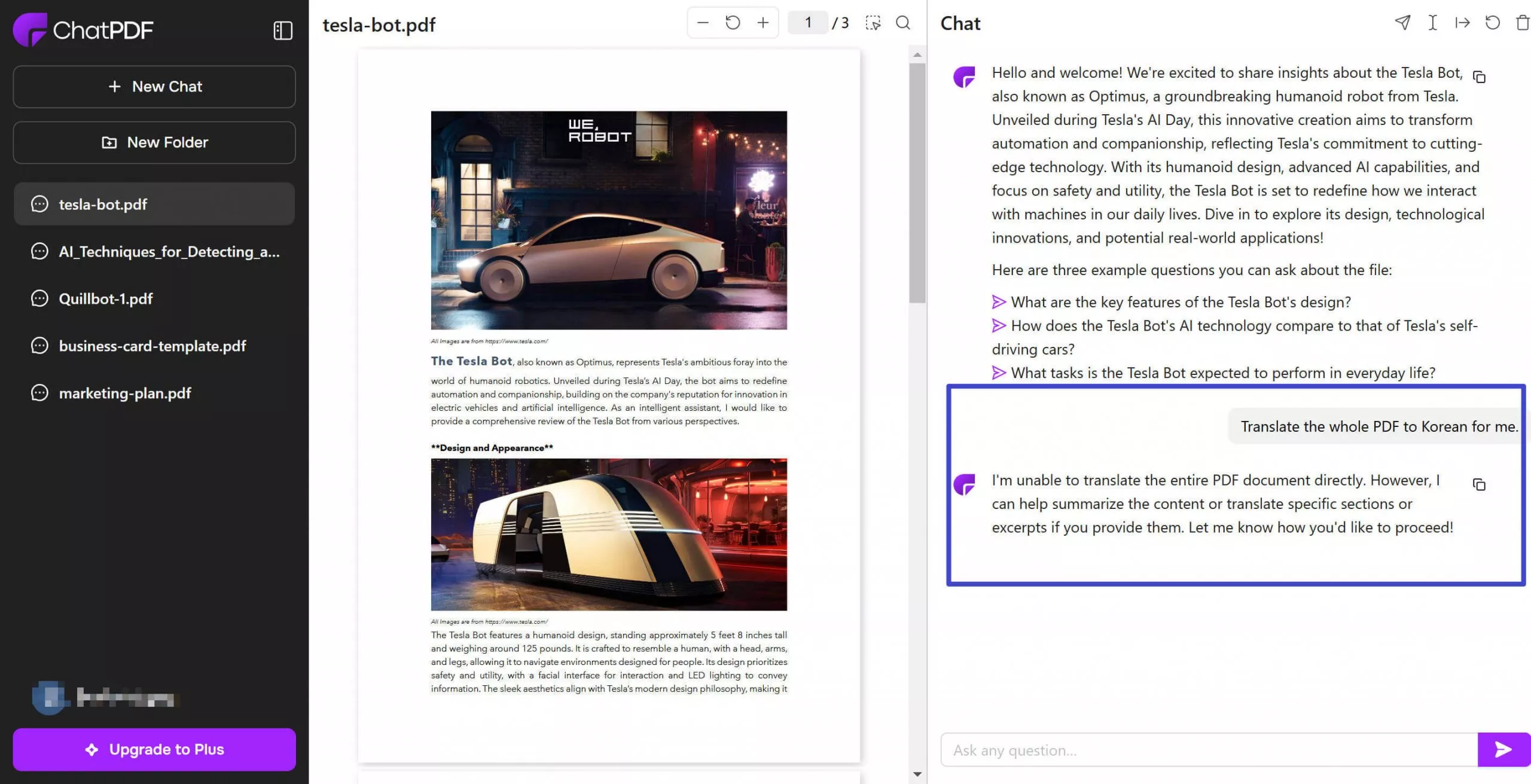
Além disso, ao baixar e registrar o UPDF, os usuários podem experimentar o recurso de tradução gratuitamente. Se achar útil, você pode atualizar para a versão paga para uso ILIMITADO da IA, que é mais econômica do que outras ferramentas de tradução de PDF. Confira a tabela de comparação abaixo.
| UPDF IA | Adobe Acrobat IA | Foxit IA | |
| Teste grátis | ● Até 10 MB/PDF ● Carregue até 5 PDFs ● 100 páginas/PDF ● Faça até 100 perguntas | ||
| Versão paga | PDFs/tamanho/página/perguntas/caracteres ilimitados | ● 100 MB/PDF ● 600 páginas/PDF ● 500 caracteres máximos em uma pergunta | ● 120 páginas/PDF ● Máximo de 2000 caracteres em uma pergunta ● 2000 créditos/mês |
| Traduzir PDF inteiro com layout original | |||
| Compatibilidade | Ganhe, macOS, iOS, Android, Online | Ganhe, macOS, iOS, Android | Ganhe, macOS, iOS, Android |
Além disso, aqui estão outros motivos pelos quais o UPDF supera outros na tradução de PDFs:
- 3 modos de tradução: O UPDF oferece três modos de tradução: traduzir o PDF inteiro, traduzir selecionando o texto e traduzir pela caixa de bate-papo.
- Tradução de IA: A tradução do UPDF é realizada por meio de IA, o que resulta em uma tradução mais precisa.
- Excelente preservação da formatação: O UPDF regenera o documento no seu idioma de tradução preferido, preservando a formatação e o layout originais.
- Amplo suporte a idiomas: O UPDF pode traduzir PDF em quase qualquer idioma.
- Tradução Segura: O UPDF fornece traduções seguras e não armazena o arquivo em seu servidor.
- Outros recursos relacionados a PDF: O UPDF oferece muitos recursos relacionados a PDF, incluindo edição, anotação, conversão, compactação e muito mais. Você também pode usar seu assistente de IA para resumir, explicar e conversar com PDFs.
Todos os recursos acima do UPDF o tornam uma ferramenta PDF ideal para traduzir PDFs de forma segura e eficiente.
Conclusão
Em resumo, a tradução de documentos é essencial para usuários que desejam compreender o conteúdo em seus idiomas nativos. Este artigo explorou o UPDF como uma solução avançada de tradução que oferece um serviço preciso. O UPDF oferece diversas maneiras de traduzir conteúdo em PDF e sua compatibilidade multiplataforma o torna uma opção confiável para os usuários. Portanto, experimente o UPDF se você busca uma ferramenta poderosa para realizar suas tarefas de tradução.
Windows • macOS • iOS • Android Seguro 100%