 UPDF
UPDF
 UPDF para Windows
 UPDF para Mac
 UPDF para iPhone/iPad
 UPDF para Android
 UPDF AI Online
 UPDF Sign
 Editar PDF
 Anotar PDF
 Criar PDF
 Formulário PDF
 Editar links
 Converter PDF
 OCR
OCR PDF para Word
 PDF para Imagem
 PDF para Excel
 Organizar PDF
 Mesclar PDF
 Dividir PDF
 Cortar PDF
 Girar PDF
 Proteger PDF
 Assinar PDF
 Redigir PDF
 Sanitizar PDF
 Remover Segurança
 Ler PDF
 Nuvem UPDF
 Comprimir PDF
 Imprimir PDF
 Processamento em Lote
 Sobre o UPDF AI
 Soluções UPDF AI
 Guia do Usuário de IA
 Perguntas Frequentes
 Resumir PDF
 Traduzir PDF
 Converse com o PDF
 Converse com IA
 Converse com a imagem
 PDF para Mapa Mental
 Explicar PDF
 Ferramentas de IA para PDF
 Ferramentas de IA para Imagem
 Ferramentas de Chat com IA
 Ferramentas de Escrita com IA
 Ferramentas de Estudo com IA
 Ferramentas de Trabalho com IA
 Outras Ferramentas de IA
 PDF para Word
 PDF para Excel
 PDF para PowerPoint
 Solução Empresarial
 Sinal de empresa
 IA empresarial
 Plano Empresarial
 Guia do Usuário Corporativo
 Webinar Empresarial
 Bancário
 Saúde
Saúde Seguro
 Jurídico
 Manufatura
 Governo
 Solução Educacional
 Histórico de Clientes
 Guia do Usuário
 Truques do UPDF
 Perguntas Frequentes
 Avaliações do UPDF
 Centro de Download
 Blog
Blog Sala de Imprensa
 Especificações Técnicas
 Atualizações
 UPDF vs. Adobe Acrobat
 UPDF vs. Foxit
 UPDF vs. PDF Expert

O erro de "PDF Maker Files Missing" é uma frustração clássica para usuários do Adobe Acrobat. Ele geralmente ocorre quando você tenta usar o recurso "Criar PDF da Adobe" no Microsoft Word, Excel ou PowerPoint e se depara com uma mensagem solicitando que você "execute o instalador no modo de reparo". Esse erro geralmente indica uma falha na comunicação entre o suplemento da Adobe e o pacote Microsoft Office — frequentemente devido a uma atualização com defeito, um conflito de segurança ou um registro corrompido.
Neste blog, explicaremos o que causa o erro de “PDF Maker Files Missing”, abordaremos várias maneiras de corrigir o problema e apresentaremos como migrar para o UPDF — um mecanismo de PDF moderno que evita completamente esses erros de "arquivos ausentes" usando tecnologia de conversão integrada e de alta velocidade, ajudando você a evitar estresse desnecessário no trabalho. Você pode clicar no botão abaixo para fazer o download gratuito.
Windows • macOS • iOS • Android Seguro 100%
Resposta rápida
Correção 2. Reative o suplemento Adobe PDF Maker.
Correção 4. Execute no modo de compatibilidade com o Windows 8.
Correção 5. Reinstale o Adobe Acrobat.
Parte 1. Por que estou recebendo o erro de “PDF Maker Files Missing”?
Antes de analisarmos as soluções para o erro “PDF Maker Files Missing”, é importante entender por que esse erro ocorre. O PDFMaker é um pacote de macros que a Adobe instala nos aplicativos do Office para integrar os dois programas. No cenário tecnológico atual de 2026, diversos fatores podem causar o erro de "PDF Maker Files Missing”:
- Arquivos ou atualizações corrompidos: Arquivos importantes necessários para a conversão de PDF podem ser corrompidos com o tempo ou podem não ter sido instalados corretamente. Se o serviço em segundo plano da Adobe (que executa a conversão de PDF) falhar, o sistema relatará erroneamente que os arquivos estão "missing."
- Plugins ausentes: O plugin PDFMaker pode não estar instalado ou pode ter sido desativado em softwares como o Microsoft Office, o que pode causar o erro. O Microsoft Office costuma desativar suplementos que considera lentos ou instáveis durante a inicialização.
- Problemas de compatibilidade: Conflitos com outros softwares ou atualizações do Windows podem causar problemas de compatibilidade no Acrobat. Uma atualização recente do Windows ou do Office 365 pode ter alterado um diretório compartilhado, impedindo que a Adobe encontre suas próprias dependências.
- Segurança e permissões: As políticas de TI geralmente bloqueiam macros de terceiros por motivos de segurança, o que pode "ocultar" os arquivos do PDFMaker mesmo que eles estejam fisicamente em sua unidade.
Leia também: Como Corrigir o Erro "Aguarde Erro de Diretório"? 6 Maneiras Eficazes
Parte 2. Como corrigir o problema “PDF Maker Files Missing”?
Agora que você já conhece as possíveis causas, vamos examinar algumas das melhores soluções para resolver o problema. Abaixo, você encontrará diversos guias passo a passo para corrigir o erro de “PDF Maker Files Missing”.
Solução 1. Use uma alternativa ao Acrobat - UPDF para criar PDFs.
Se você se deparar com o erro de “PDF Maker Files Missing” e precisar de uma solução rápida para tarefas urgentes, o UPDF é a solução perfeita.
Windows • macOS • iOS • Android Seguro 100%
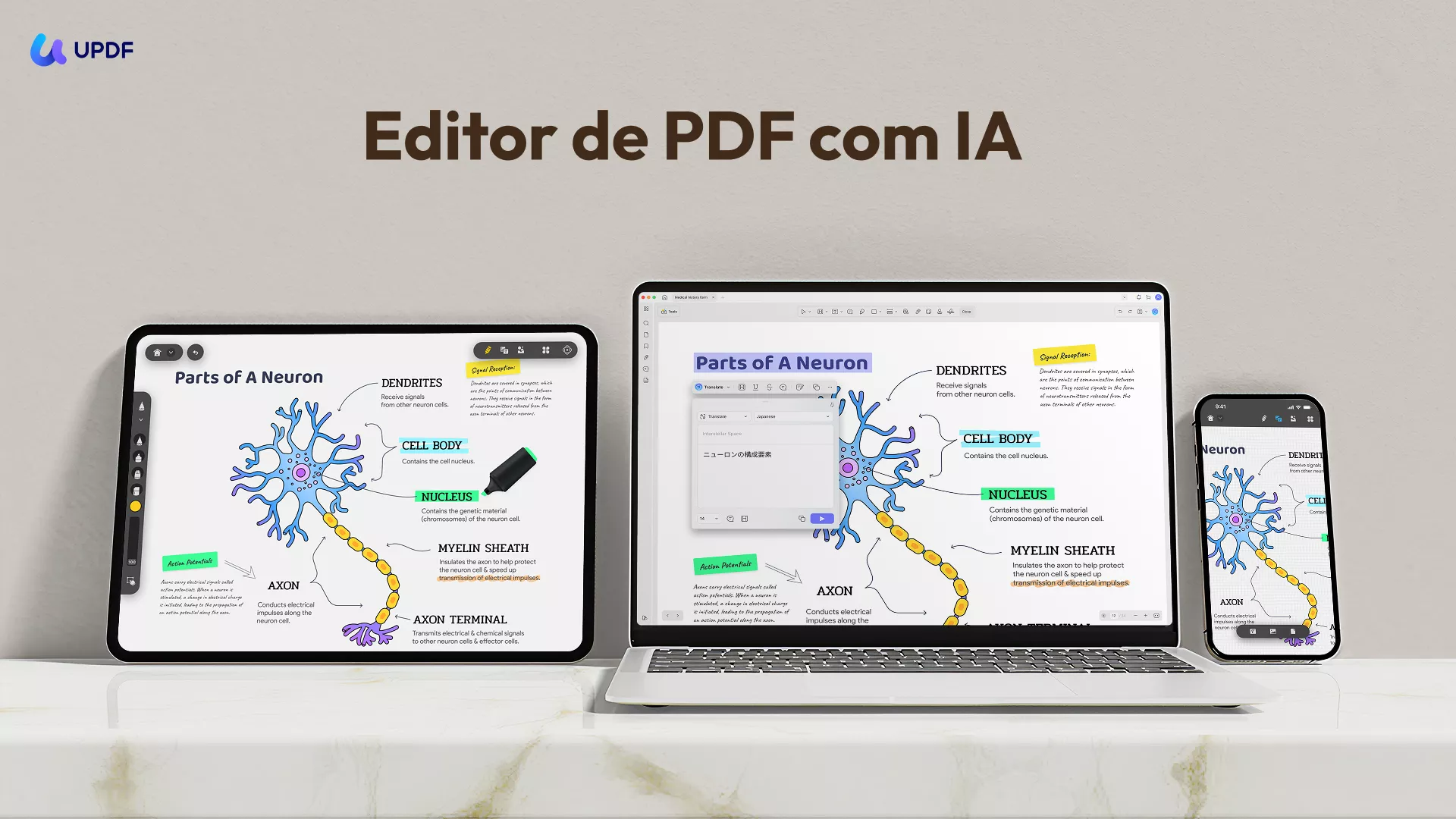
Sobre a UPDF:
Por que a UPDF é a melhor escolha:
- Sem erros de "Missing File": O UPDF não depende de macros do Office. Ele realiza a conversão internamente, garantindo uma taxa de sucesso de 100%.
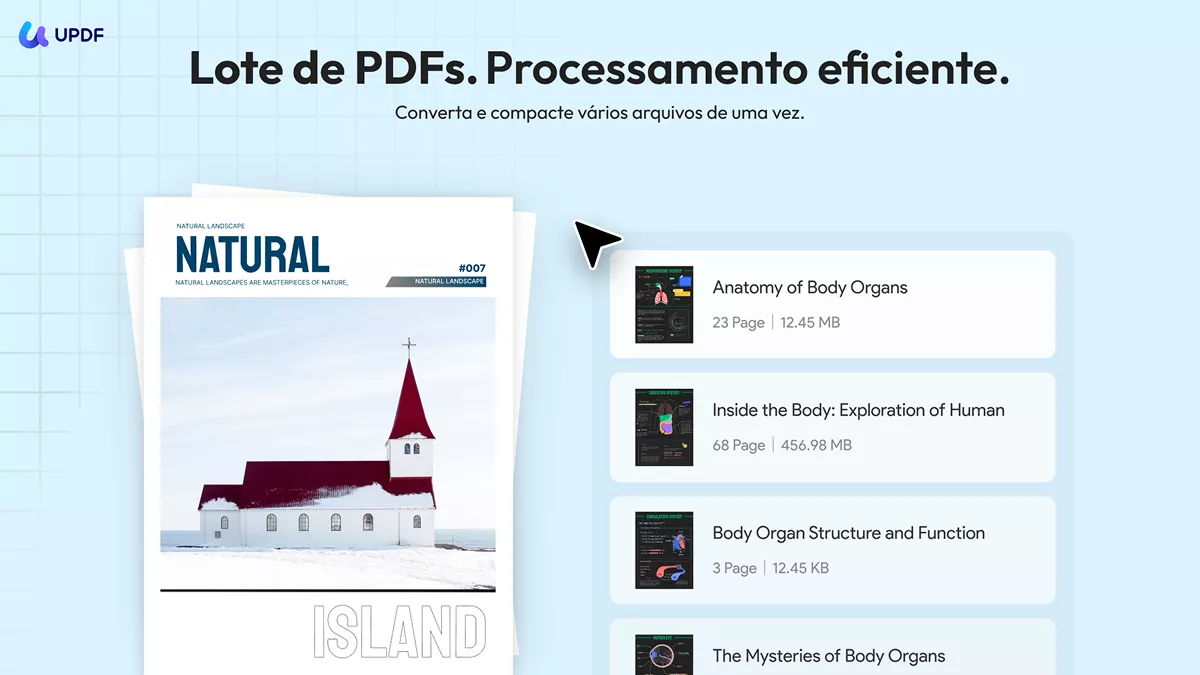
- Conversão em lote: Precisa converter 50 documentos do Word em PDFs de uma só vez? O recurso "Criação em lote" do UPDF faz isso em segundos. O UPDF permite criar PDFs a partir de outros formatos de arquivo individualmente ou em lote com sua ferramenta de PDF em lote. Você pode manter os PDFs criados como arquivos separados ou mesclá-los em um único documento.
- Formatação preservada: o mecanismo do UPDF foi otimizado para as versões do Office de 2026, garantindo que suas fontes, gráficos e layouts permaneçam perfeitos em cada pixel.
- Conversão online: Se você estiver em movimento ou não quiser instalar nenhum software, pode usar o UPDF AI Online. Ele permite converter PDFs para Word, Excel e PPT diretamente pelo navegador. É rápido, preciso e não requer instalação.
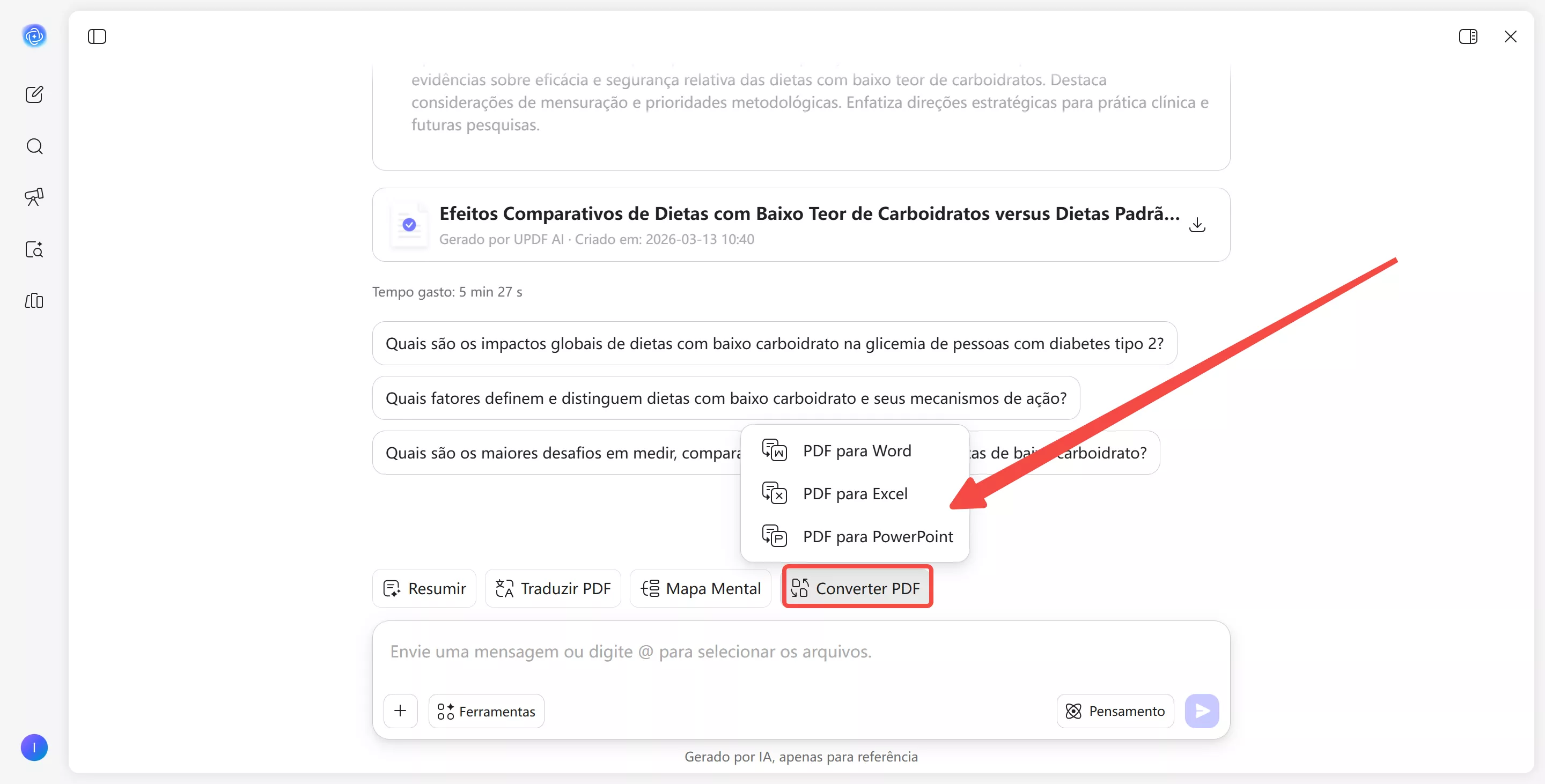
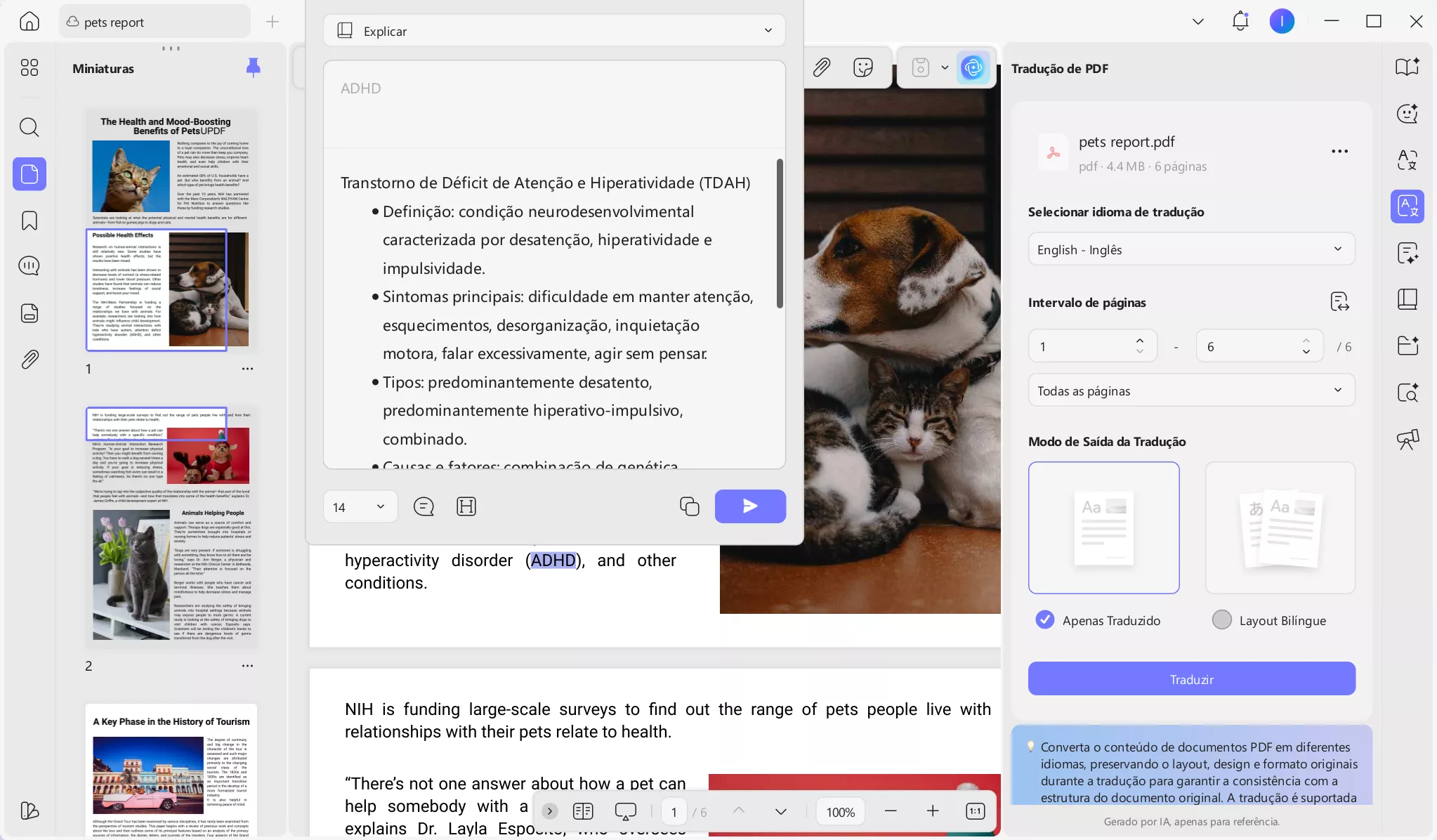
- Integração com IA: Depois que seu PDF for criado, UPDF AI poderá resumir, traduzir ou explicar o conteúdo instantaneamente — um enorme salto de produtividade em comparação com os conversores tradicionais.
UO UPDF suporta muitos formatos de arquivo populares, incluindo:
- Microsoft Word (.doc, .docx)
- Excel (.xls, .xlsx)
- Imagens (.jpg, .png, .bmp)
Esses são apenas alguns dos muitos formatos de arquivo que o UPDF suporta. Use o link abaixo para baixar o UPDF e conferir você mesmo, e veja também nosso guia fácil de seguir sobre como criar PDFs com o UPDF.
Windows • macOS • iOS • Android Seguro 100%
Criando um único PDF
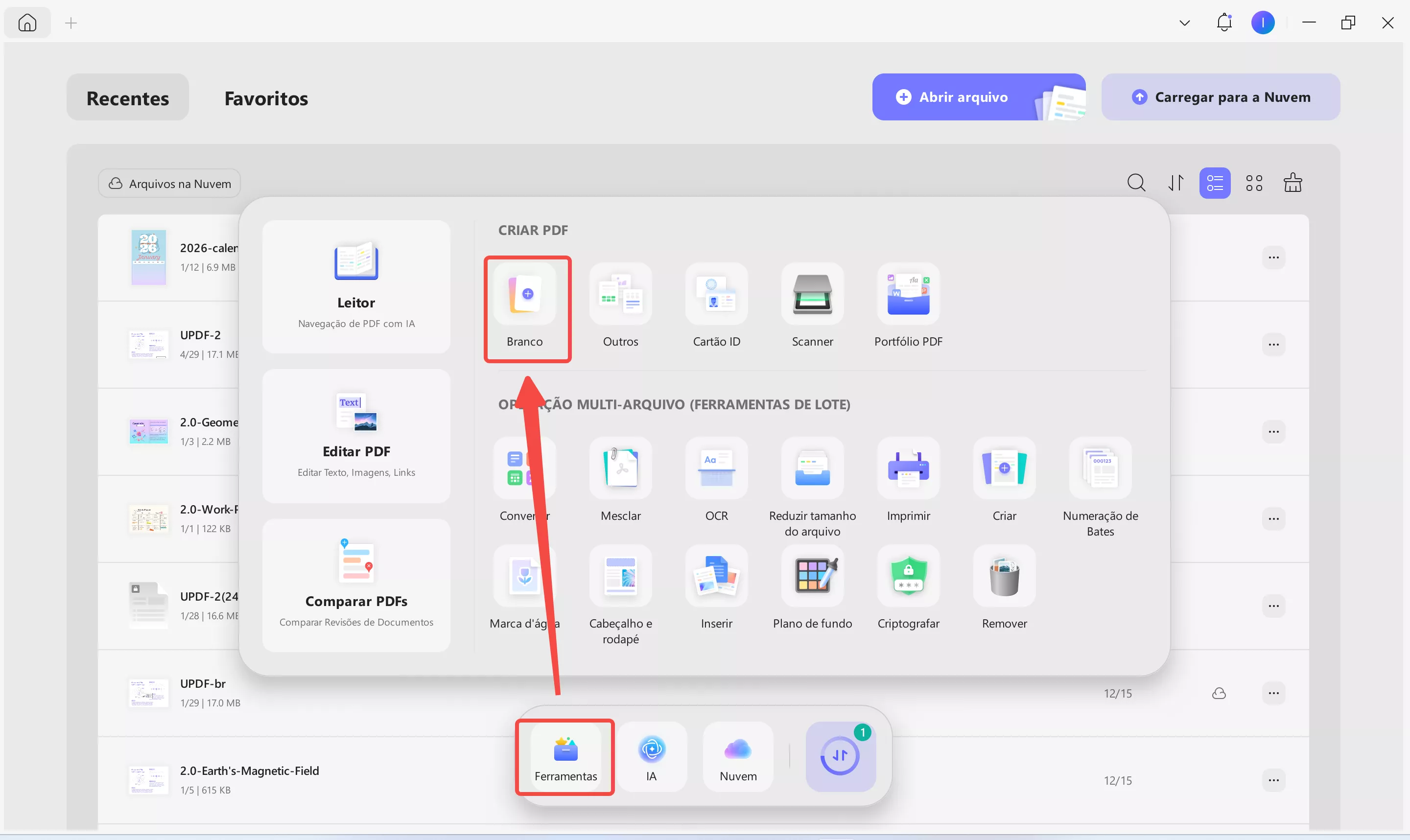
Comece por abrir o aplicativo UPDF. Em seguida, clique em "Ferramentas" no canto inferior esquerdo, navegue até "CRIAR PDF" e selecione "Outro". Se desejar criar um novo documento, clique em "Branco".
Windows • macOS • iOS • Android Seguro 100%
Criando vários PDFs
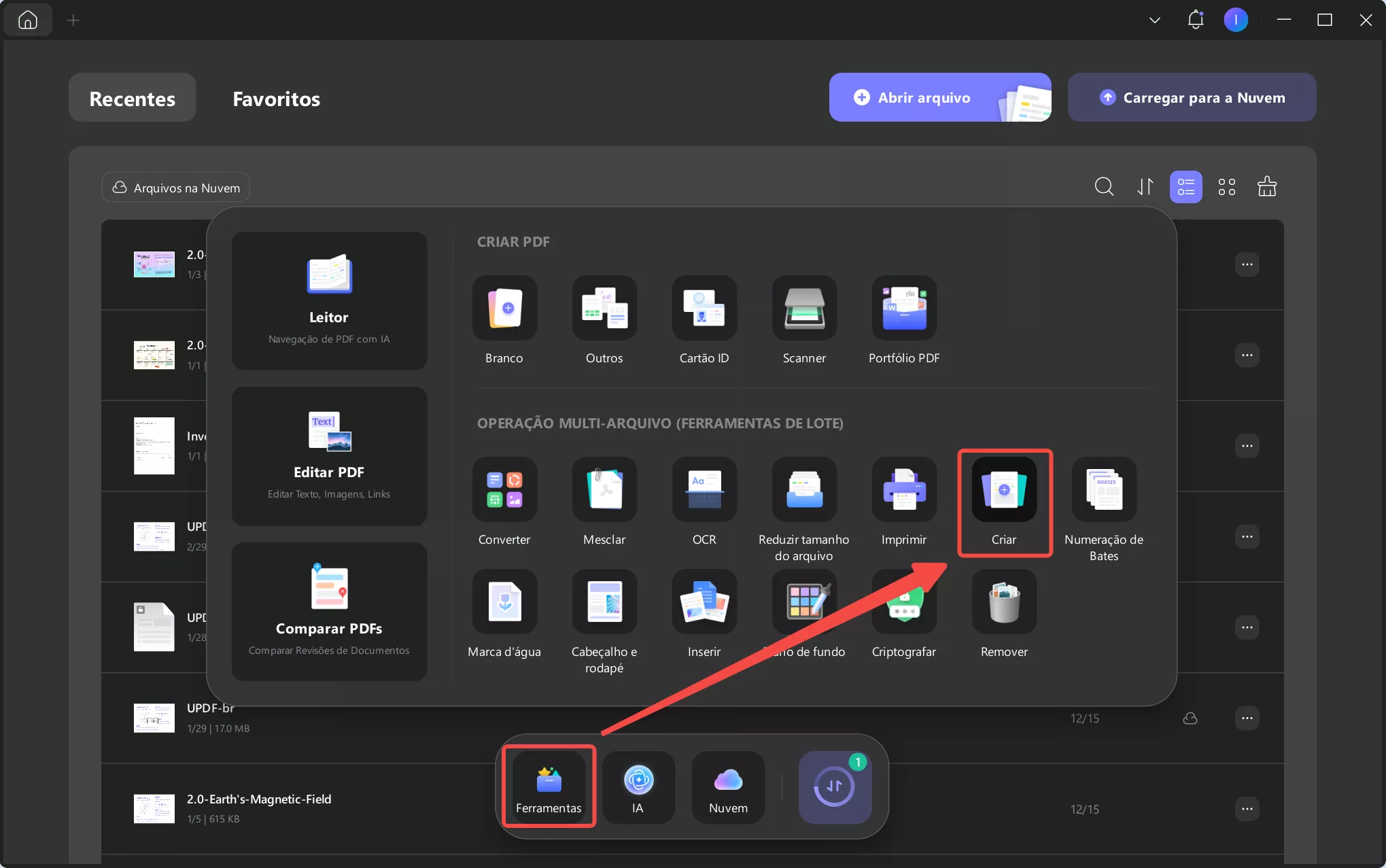
Clique em 'Ferramentas' no canto inferior esquerdo e escolha 'Criar'.
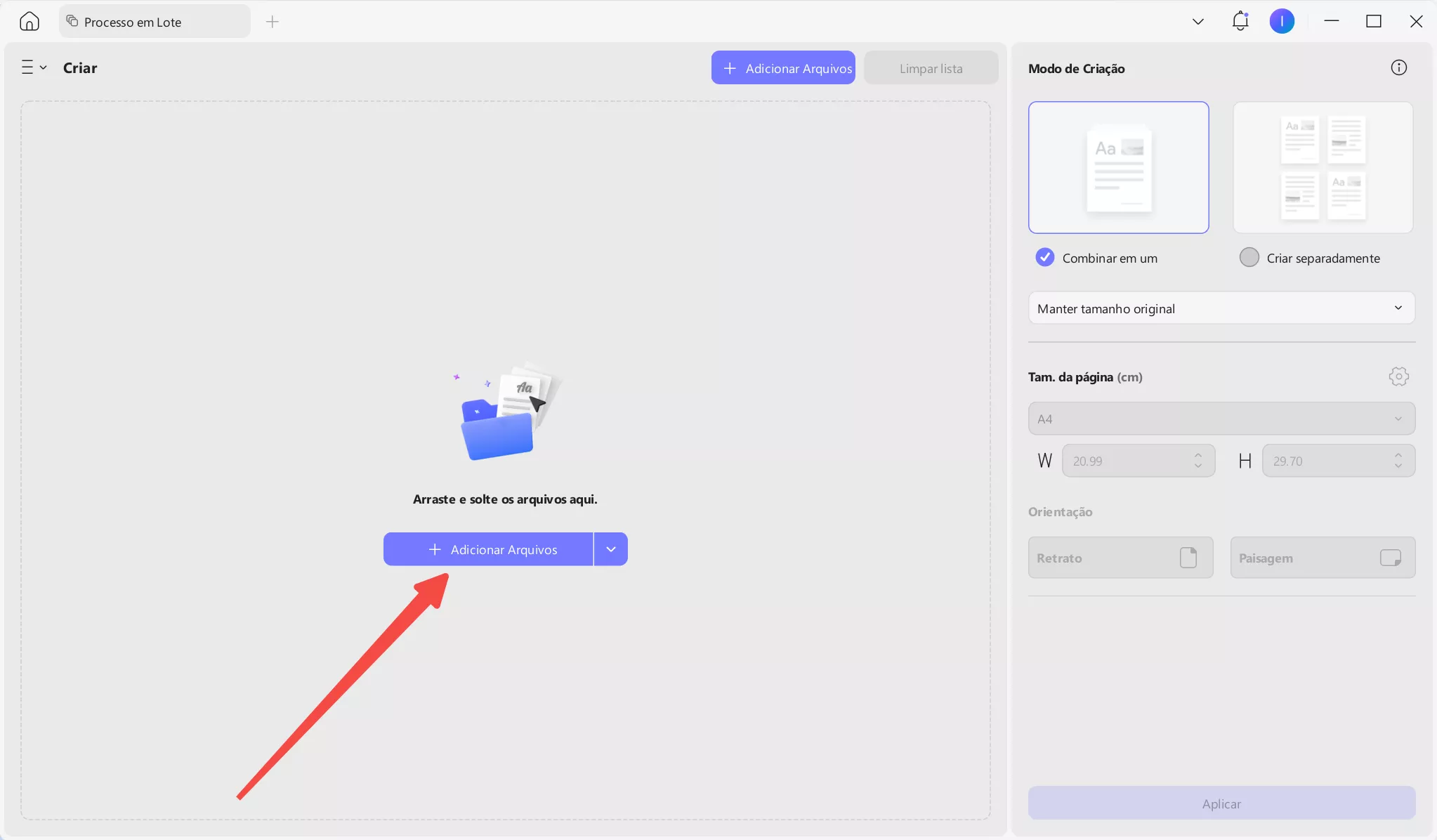
Selecione 'Adicionar arquivos' para importar seus documentos na nova página que se abrirá. No lado direito da tela, você pode combinar os arquivos em um único PDF ou criar vários documentos a partir dos arquivos importados.
Até 2026, os fluxos de trabalho de documentos se tornaram muito mais exigentes. Os usuários não querem mais apenas "criar um PDF" — eles querem editá-lo, protegê-lo e analisá-lo. É por isso que o UPDF se tornou a principal escolha tanto para indivíduos quanto para empresas.
- Edite tudo: Depois de criar seu PDF, você pode editar textos, links e imagens com a mesma facilidade que em um documento do Word.
- OCR para digitalizações: Se você trabalha com documentos digitalizados, o OCR com inteligência artificial do UPDF os transforma em texto pesquisável e editável com 99% de precisão.
- Uma licença, todos os dispositivos: Uma conta UPDF cobre seus dispositivos Windows, Mac, iOS e Android, evitando as caras assinaturas de vários níveis que a Adobe costuma exigir.
Windows • macOS • iOS • Android Seguro 100%
Leia esta análise detalhada para saber mais sobre o UPDF e seus recursos incríveis! Ou, se preferir, assista ao vídeo abaixo para descobrir por que o UPDF é o melhor editor de PDF do mercado.
Solução 2. Reative o suplemento Adobe PDF Maker.
Uma solução rápida para o erro de "PDF Maker Files Missing" é desativar e reativar o suplemento Adobe PDF Maker no Microsoft Word ou Excel .
Reativando o suplemento Adobe PDF Maker
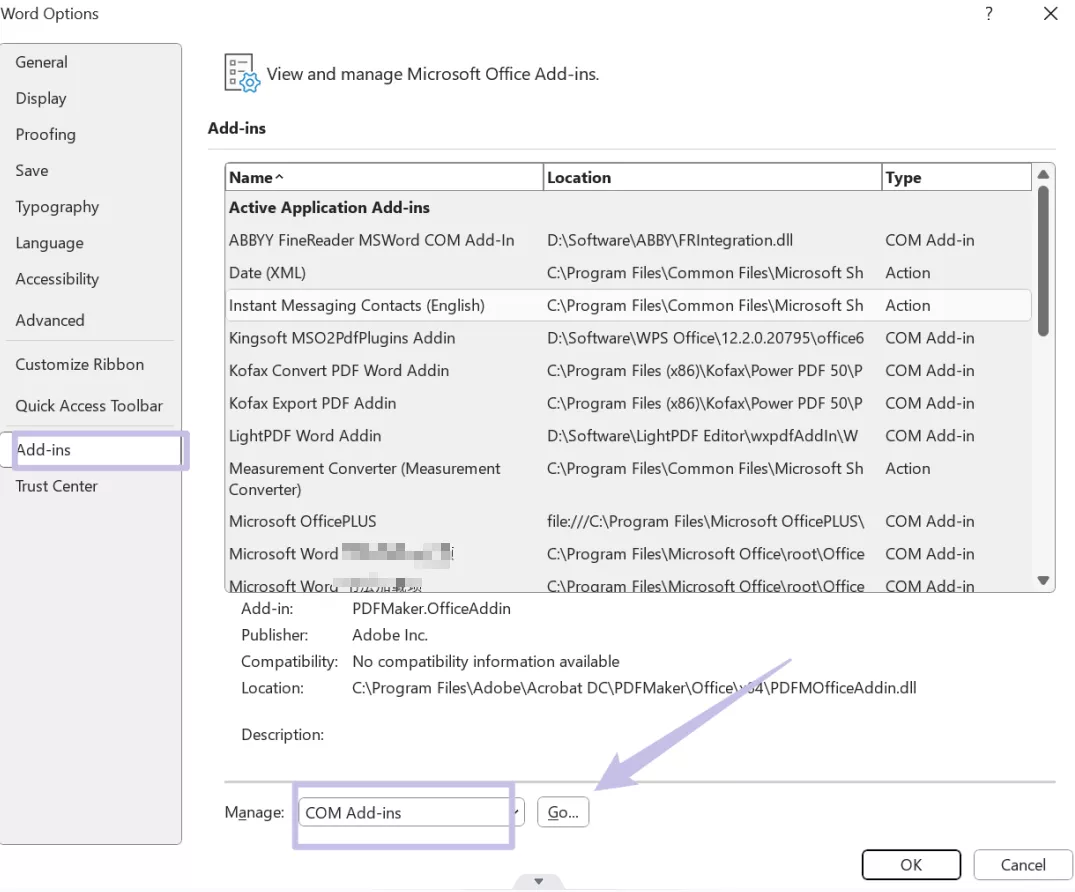
Abra o Microsoft Word ou Excel, clique em "Arquivo" e depois em "Opções". Em seguida, selecione "Suplementos" e "Suplementos COM", clique em "Ir", desmarque a caixa ao lado de "Adobe PDF Maker" chamada "PDFMaker.OfficeAddin" e clique em "OK" para salvar as alterações. Agora, feche o Microsoft Word ou Excel e abra-o novamente. Repita os mesmos passos para marcar a opção e habilitá-la. Depois disso, tente criar seu PDF novamente.
Solução 3. Reparar a instalação do Adobe Acrobat
Outra solução para lidar com um erro persistente é reparar a instalação do Adobe Acrobat. Geralmente, é uma boa ideia tentar esse método antes de partir para soluções mais complexas.
Reparando o Adobe Acrobat
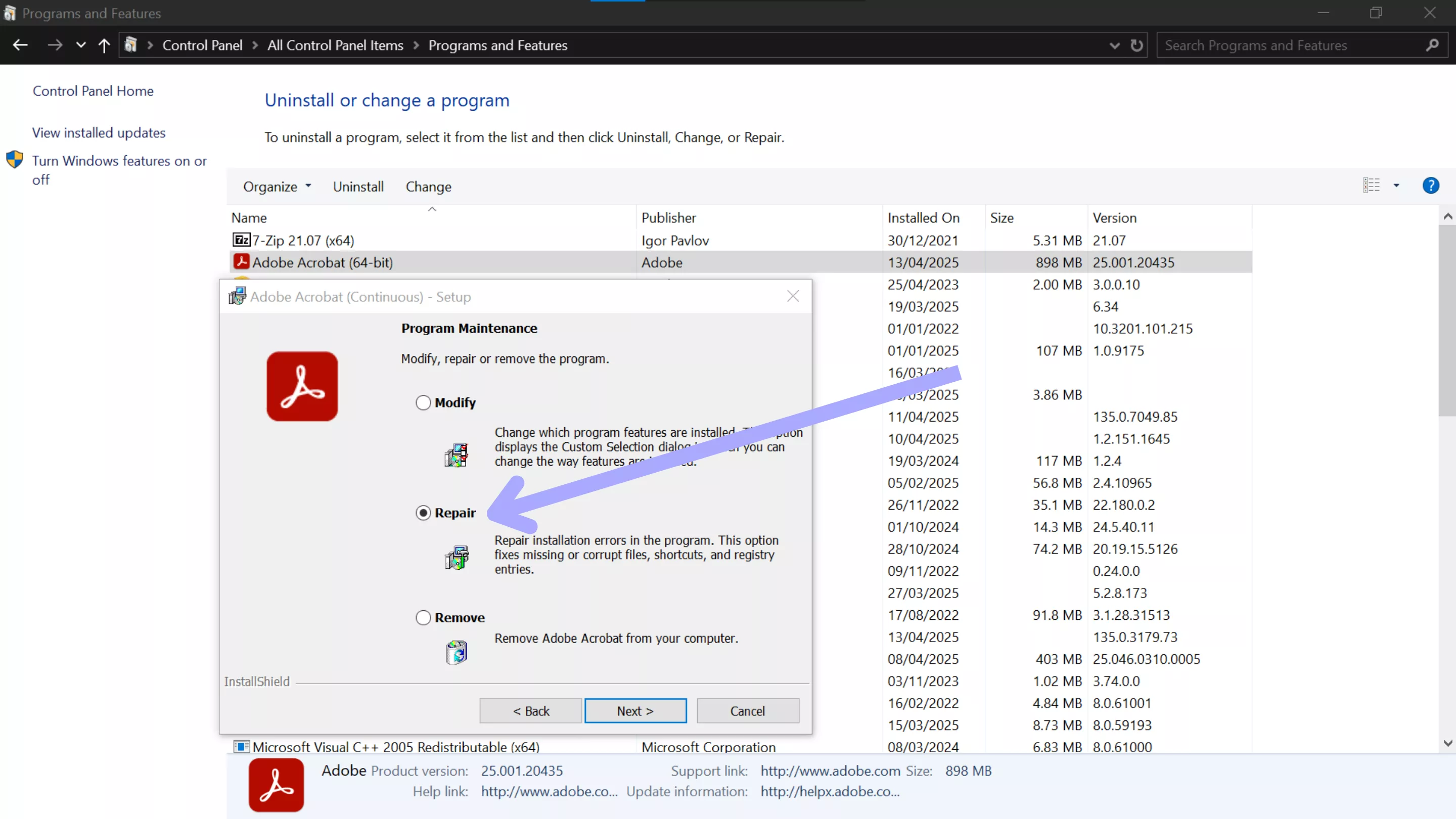
Abra o 'Painel de Controle' do seu computador e, em seguida, 'Programas e Recursos'. Nessa janela, encontre o Adobe Acrobat, clique com o botão direito do mouse e selecione 'Alterar'. Por fim, siga as instruções até que três opções sejam exibidas, selecione 'Reparar' e siga as instruções.
Solução 4. Execute o Modo de Compatibilidade com o Windows 8
Executar o Adobe Acrobat no Modo de Compatibilidade com o Windows 8 pode, por vezes, resolver o problema de arquivos ausentes do PDF Maker ao usar o Windows 10, uma vez que esse modo pode corrigir problemas de compatibilidade com o Acrobat.
Executando o Modo de Compatibilidade com o Windows 8
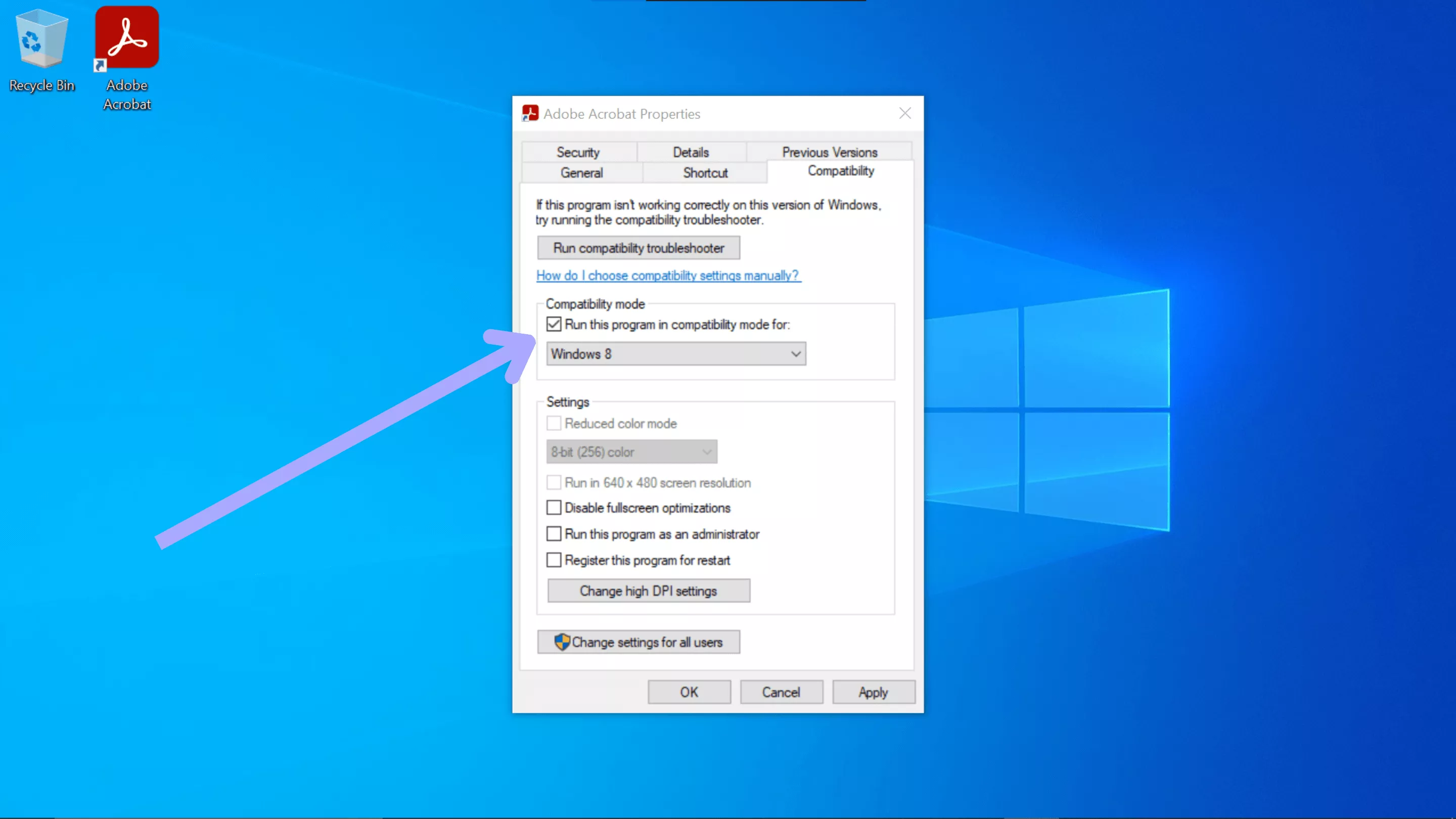
Localize o atalho do Adobe Acrobat na sua área de trabalho ou no menu Iniciar, clique com o botão direito do mouse no ícone e selecione "Propriedades". Em seguida, clique na guia "Compatibilidade", marque a caixa "Executar este programa em modo de compatibilidade para" e selecione "Windows 8" na lista suspensa. Clique em "OK" para salvar as alterações e iniciar o Acrobat.
Solução 5. Reinstale o Adobe Acrobat
Se as soluções acima não funcionarem e o erro persistir, é hora de tentar reinstalar o Adobe Acrobat. Uma nova instalação substituirá completamente os arquivos ausentes ou corrompidos, eliminando possíveis conflitos ou atualizações incompletas.
Reinstalando o Adobe Acrobat
Acesse o 'Painel de Controle' no seu computador e encontre 'Programas e Recursos'. Clique com o botão direito do mouse em Adobe Acrobat, selecione 'Desinstalar' e siga as instruções na tela para remover o aplicativo. Em seguida, acesse o site da Adobe, baixe e instale o Acrobat novamente.
Leia também : Como corrigir o erro "Não foi possível salvar o documento. Parâmetro inválido"? 4 maneiras eficazes
Considerações finais sobre o erro de ‘PDF Maker Files Missing’
O erro de "PDF Maker Files Missing" é um resquício de uma era antiga de integração de software. Embora muitas vezes seja possível contorná-lo reativando os complementos ou executando reparos, essas soluções geralmente são temporárias e o problema voltará a ocorrer na próxima atualização do sistema.
Para uma experiência permanente e sem stress, recomendamos o UPDF. Ele elimina os obstáculos técnicos da criação de PDFs e oferece um conjunto de ferramentas com inteligência artificial que fazem seus documentos trabalharem para você.
Pare de consertar softwares e comece a trabalhar. Baixe o UPDF gratuitamente hoje mesmo e experimente a ferramenta de criação de PDFs mais confiável do mercado.Download grátis
Windows • macOS • iOS • Android Seguro 100%







Adobe Community