UPDF
UPDF
 UPDF para Windows
 UPDF para Mac
 UPDF para iPhone/iPad
 UPDF para Android
 Nomostar
 UPDF AI Online
 UPDF Sign
 IvyCraft
 Editar PDF
 Anotar PDF
 Criar PDF
 Formulário PDF
 Editar links
 Converter PDF
 OCR
OCR PDF para Word
 PDF para Imagem
 PDF para Excel
 Organizar PDF
 Mesclar PDF
 Dividir PDF
 Cortar PDF
 Girar PDF
 Proteger PDF
 Assinar PDF
 Redigir PDF
 Sanitizar PDF
 Remover Segurança
 Ler PDF
 Nuvem UPDF
 Comprimir PDF
 Imprimir PDF
 Processamento em Lote
 Sobre o UPDF AI
 Soluções UPDF AI
 Guia do Usuário de IA
 Perguntas Frequentes
 Resumir PDF
 Traduzir PDF
 Converse com o PDF
 Converse com IA
 Converse com a imagem
 PDF para Mapa Mental
 Explicar PDF
 Ferramentas de IA para PDF
 Ferramentas de IA para Imagem
 Ferramentas de Chat com IA
 Ferramentas de Escrita com IA
 Ferramentas de Estudo com IA
 Ferramentas de Trabalho com IA
 Outras Ferramentas de IA
 Geração de marcadores
 Resumo de marcadores
 Geração de marca d’água
 Geração de fundo
 Geração de adesivos
 Geração de carimbos
 Suite de Redação
 UPDF Copilot
 Gerenciamento de páginas
 Pesquisa Semântica
 PDF para Word
 PDF para Excel
 PDF para PowerPoint
 Solução Empresarial
 Sinal de empresa
 IA empresarial
 Plano Empresarial
 Guia do Usuário Corporativo
 Webinar Empresarial
 Bancário
 Saúde
Saúde Seguro
 Jurídico
 Manufatura
 Governo
 Solução Educacional
 Histórico de Clientes
 Guia do Usuário
 Truques do UPDF
 Perguntas Frequentes
 Avaliações do UPDF
 Centro de Download
 Blog
Blog Sala de Imprensa
 Especificações Técnicas
 Atualizações
 UPDF vs. Adobe Acrobat
 UPDF vs. Foxit
 UPDF vs. PDF Expert

O PDF tornou-se um dos formatos de documento mais comuns no trabalho e nos estudos. Seja para ajustar um currículo, atualizar um contrato ou modificar uma proposta comercial, muitas vezes precisamos editar arquivos PDF.
Você pode apenas querer alterar um número dentro do PDF, mas descobre que o texto nem sequer pode ser selecionado; ou então deseja atualizar as informações de contato no currículo, mas acaba sendo obrigado a recriar todo o arquivo.
Muitos usuários também percebem que alguns “editores de PDF” na verdade só permitem adicionar anotações, sem a possibilidade de editar o conteúdo original.
Então, como editar PDF de fato? Quais conteúdos podem ser modificados diretamente? Neste artigo, vamos explicar tudo passo a passo.
Antes de começar, vamos esclarecer uma dúvida comum: qual é a diferença entre editar PDF e anotar PDF?
Qual é a diferença entre editar PDF e anotar PDF?
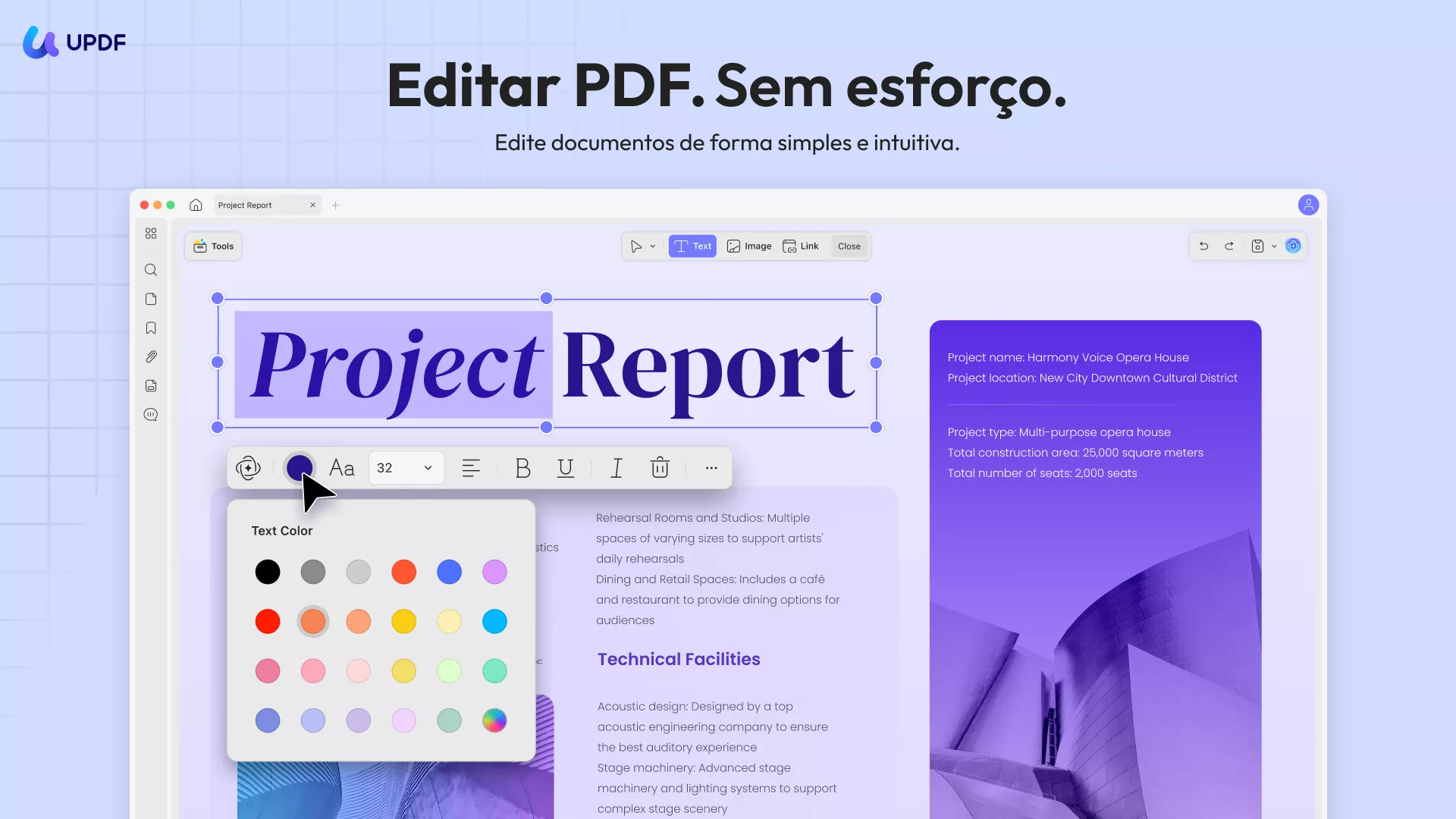
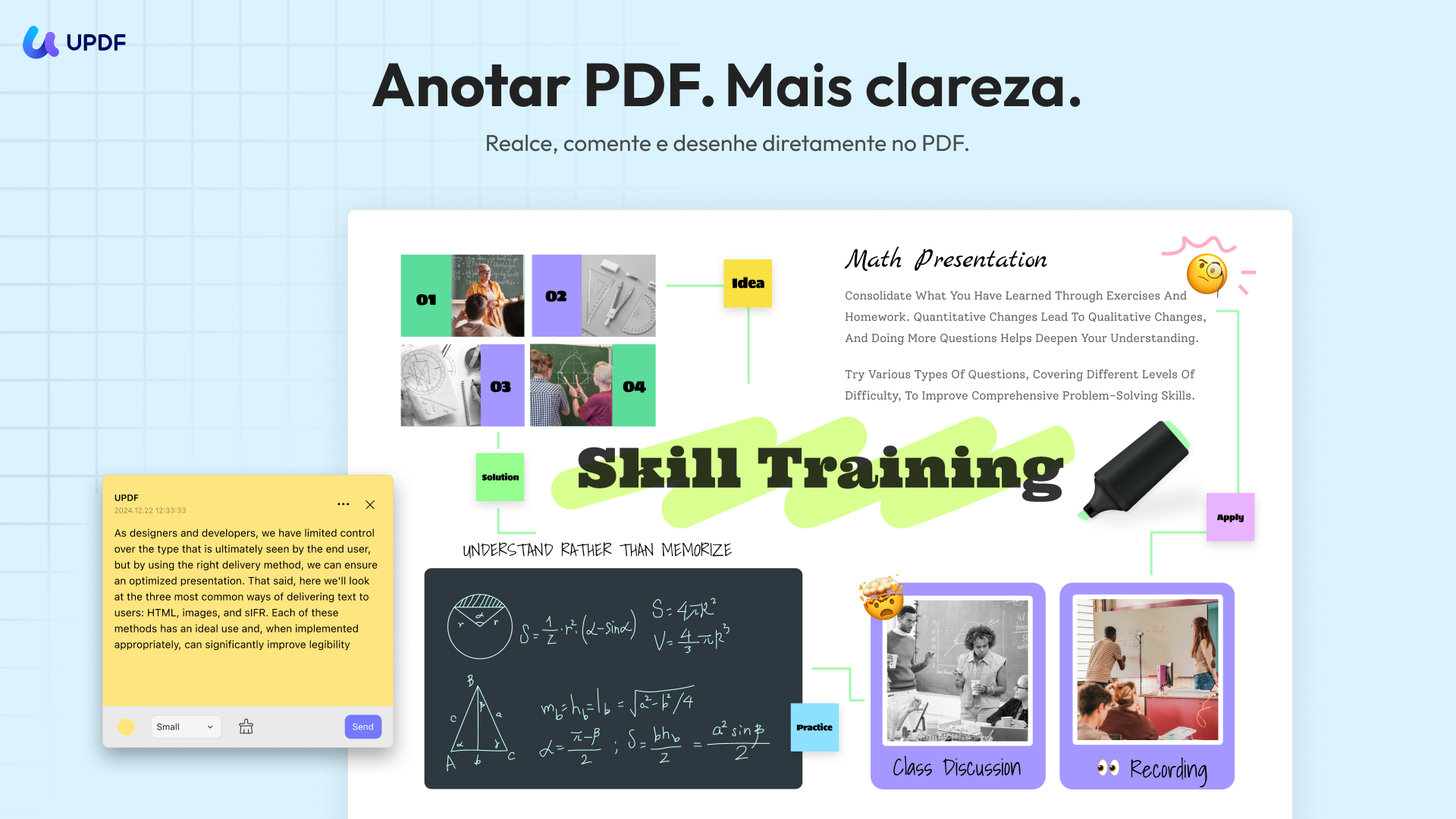
Muitos usuários confundem “Editar PDF” com “Anotar PDF”. No entanto, essas duas ações são completamente diferentes.
| Funcionalidade | Cenário de Uso | Editar PDF | Anotar PDF |
| Editar texto original | Corrigir erros, atualizar informações em contratos ou currículos | ✓ | × |
| Excluir conteúdo | Remover trechos desatualizados ou informações sensíveis | ✓ | × |
| Substituir imagens | Trocar logos, fotos ou gráficos em documentos | ✓ | × |
| Adicionar comentários | Revisão colaborativa, feedback em equipe | × | ✓ |
| Destacar texto | Marcar partes importantes para estudo ou revisão | × | ✓ |
| Adicionar notas | Inserir observações pessoais ou explicações adicionais | × | ✓ |
Em resumo:
- Se você precisa modificar o conteúdo do próprio documento, deve usar os recursos de edição de PDF.
- Se o objetivo é apenas revisar o arquivo, fazer marcações ou adicionar observações, os recursos de marcação em PDF são suficientes.
Agora que você já entende a diferença entre os dois, vamos ver como editar textos, imagens e links em um PDF.
Como editar texto PDF
A edição de texto é uma das necessidades mais comuns ao editar PDFs, como corrigir informações incorretas em um contrato.
A seguir, veja como fazer isso na prática:
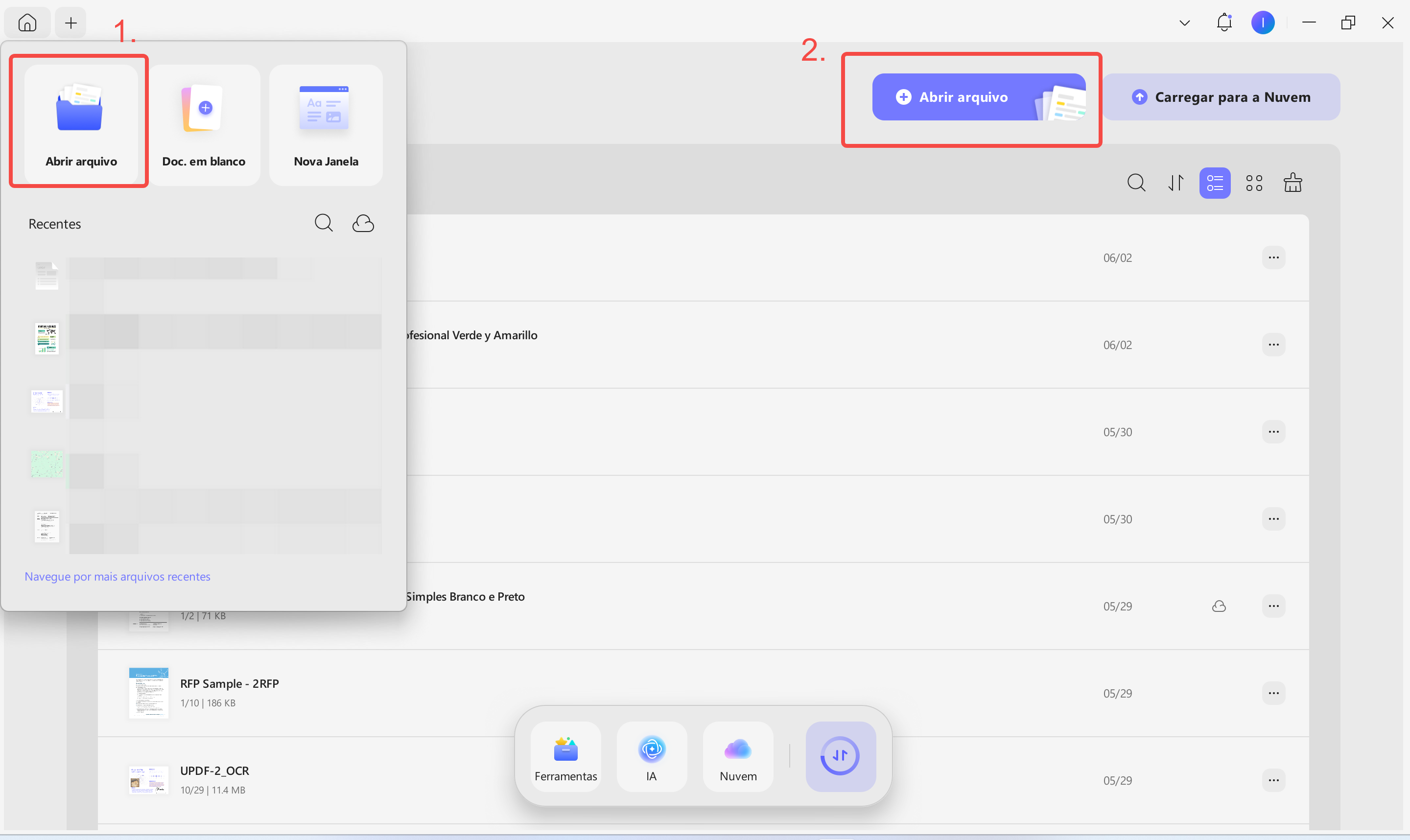
Passo 1: Abrir PDF
Usando o UPDF como exemplo, abra o software e importe o arquivo PDF que deseja editar.
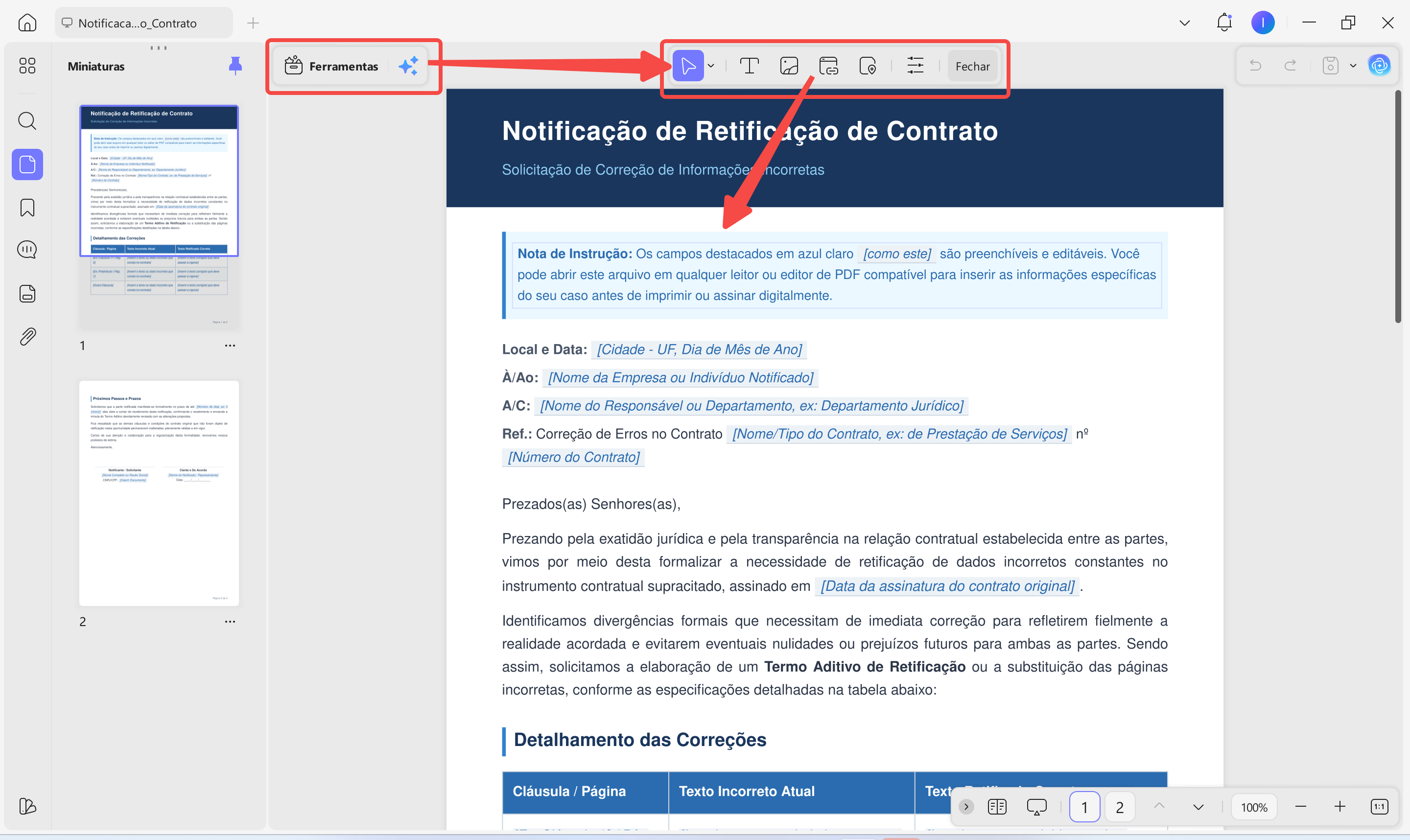
Passo 2: Entrar no modo de edição
Após selecionar a função “Editar PDF”, as áreas de texto no documento serão automaticamente reconhecidas como editáveis.
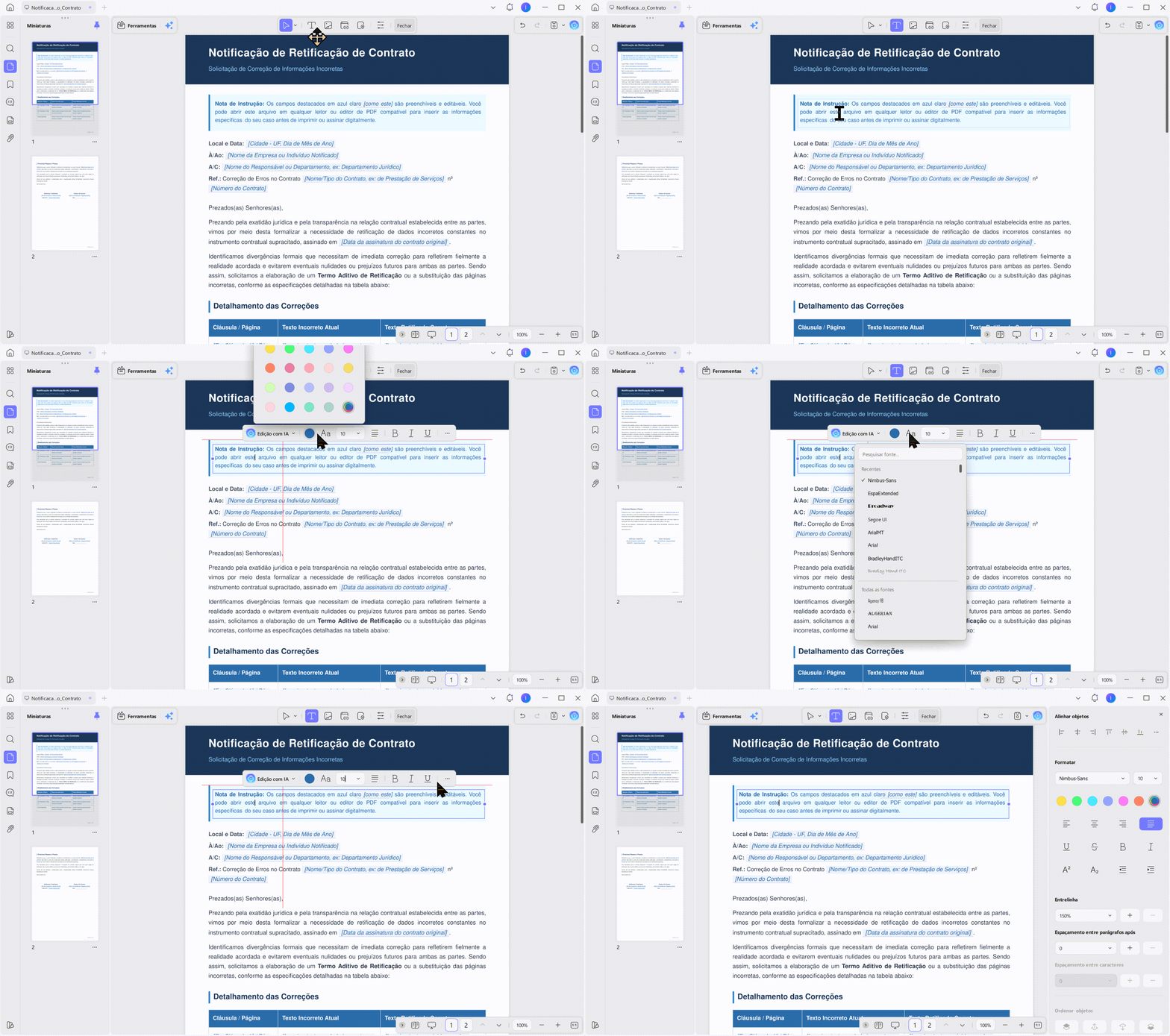
Passo 3: Editar o conteúdo
Clique em “Inserir e Editar Texto” e, em seguida, selecione o parágrafo que pretende modificar. Pode eliminar, adicionar ou editar o texto diretamente, além de ajustar o tipo de letra, o tamanho da fonte e a cor, entre outros formatos.
Windows • macOS • iOS • Android Seguro 100%
Como editar imagem PDF
Em brochuras empresariais, catálogos de produtos, currículos, propostas comerciais ou até em um simples pôster, as imagens são muitas vezes tão importantes quanto o texto. Em vez de recriar todo o ficheiro, editar diretamente as imagens no PDF costuma ser muito mais eficiente.
Por exemplo, pode substituir, excluir, recortar, redimensionar, rodar ou inverter imagens conforme necessário para ajustar rapidamente o conteúdo visual.
Substituir imagens
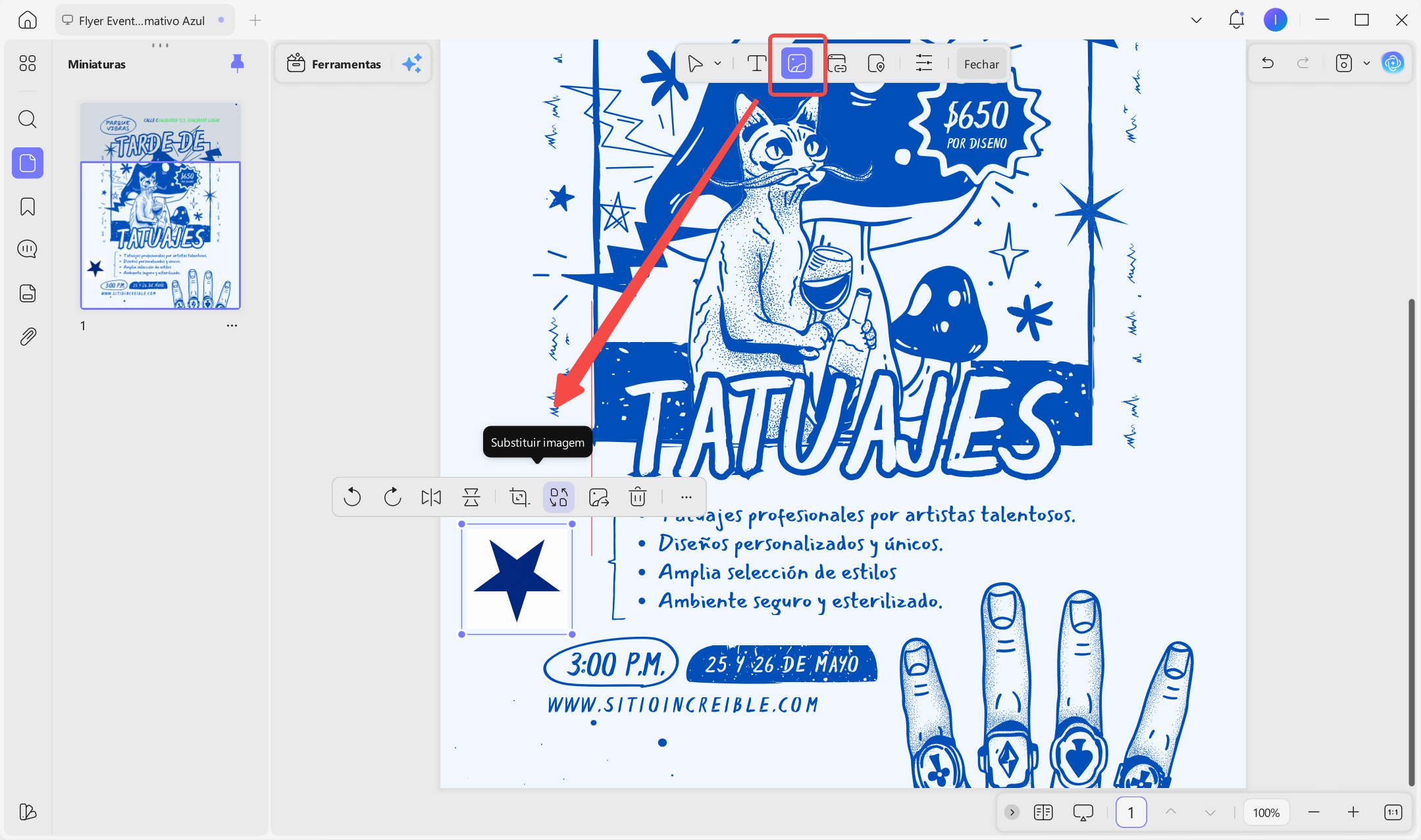
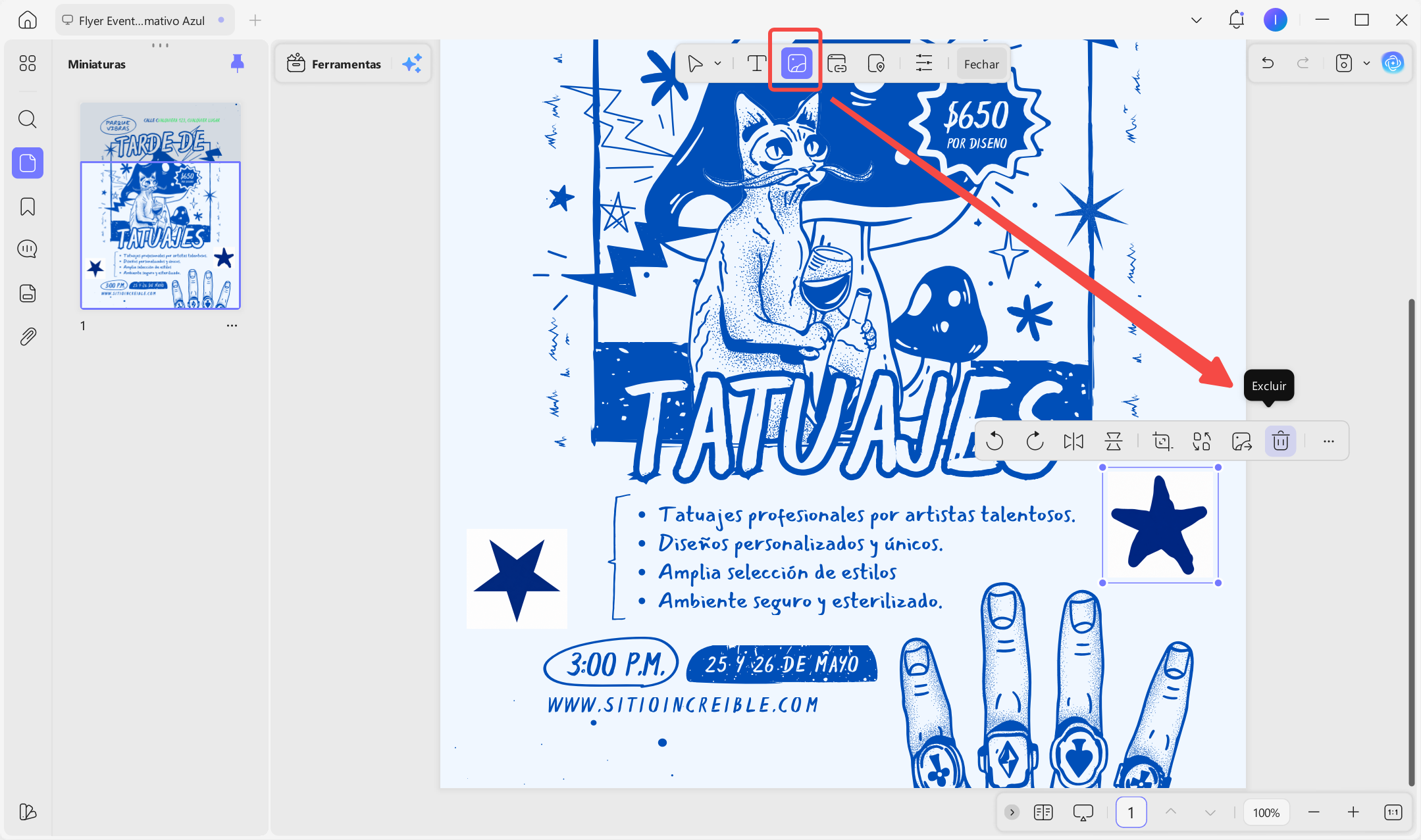
Se as imagens no PDF estiverem desatualizadas ou precisarem de ser atualizadas, pode simplesmente substituí-las por novas imagens ou elementos visuais, como uma estrela ou outros gráficos.
Clique na função “Inserir e Editar Imagem” no topo e a imagem passará automaticamente para o modo editável. Em seguida, selecione a imagem original no documento de exemplo, clique em “Substituir Imagem” e importe o novo ficheiro de imagem.
Excluir imagem
Se o conteúdo da imagem não for mais necessário, você pode excluí-la diretamente, sem precisar refazer toda a página.
Por exemplo:
- Remover elementos decorativos desnecessários
- Excluir imagens inseridas por engano
- Remover materiais promocionais desatualizados
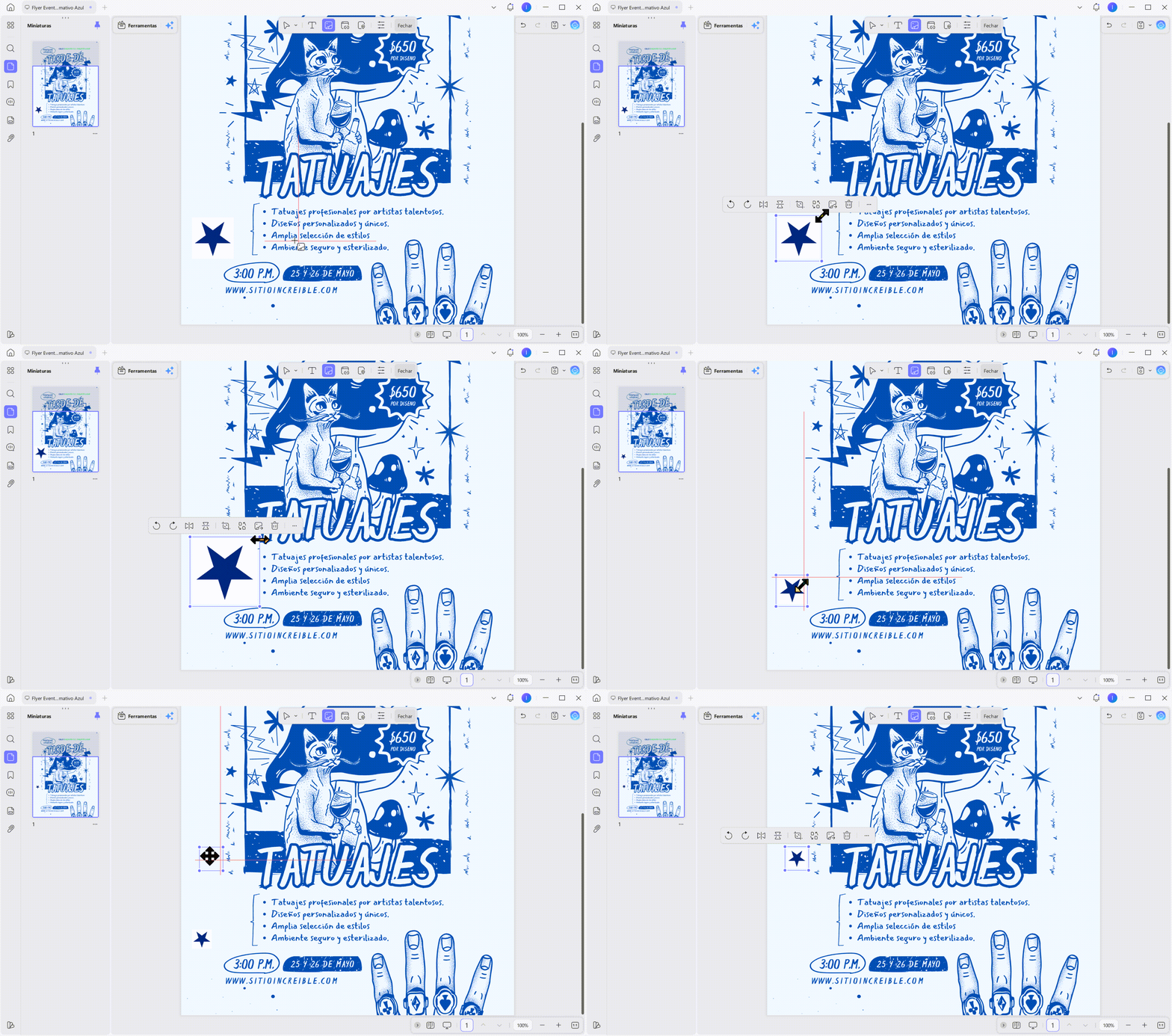
Redimensionar Imagem
Quando o tamanho da imagem não se ajusta ao layout da página, você pode redimensioná-la arrastando suas bordas.
Cenários comuns:
- Ajustar o layout da página
- A imagem é muito grande e cobre parte do conteúdo
- A imagem é muito pequena e dificulta a leitura
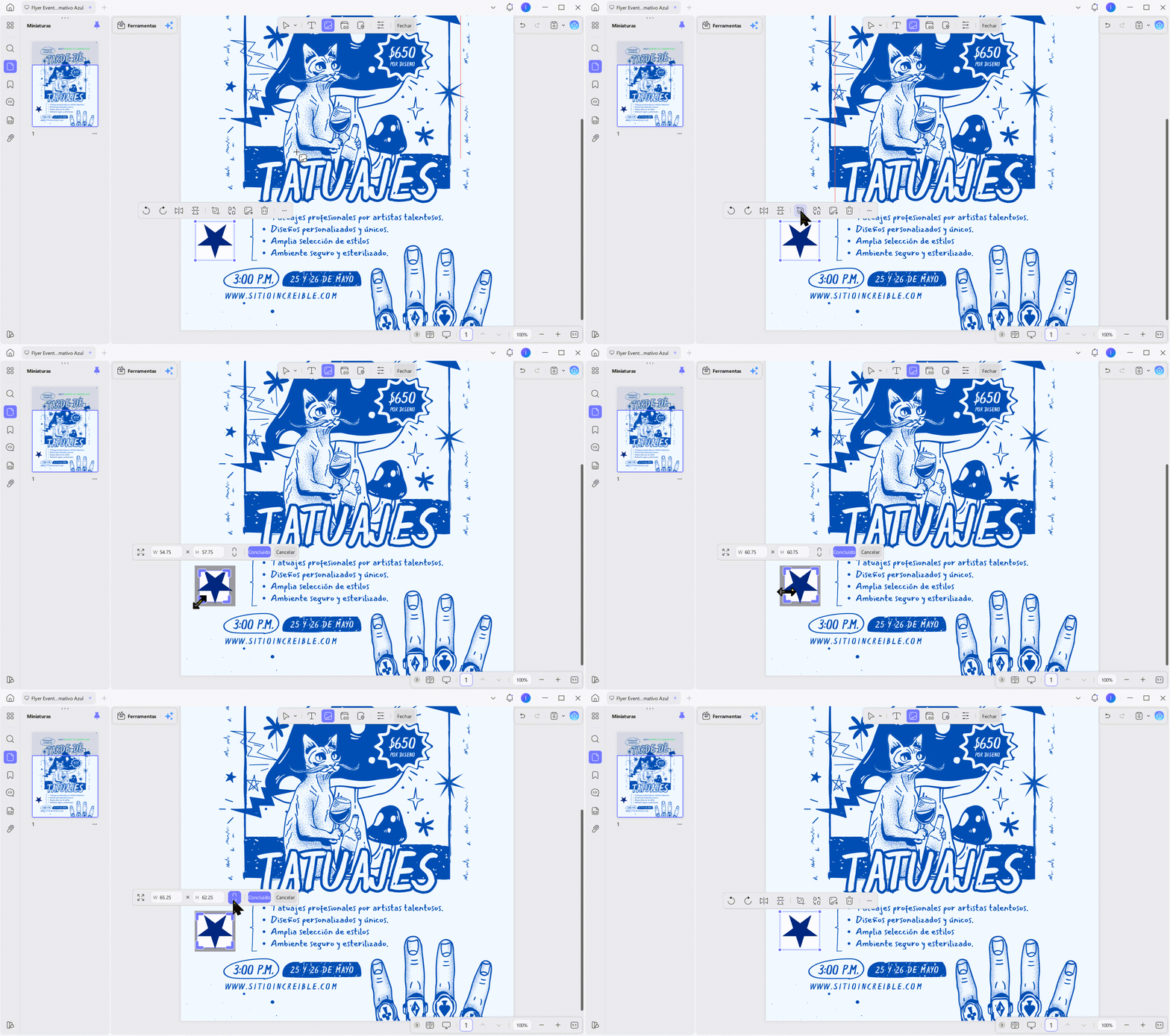
Recortar Imagem
Se a imagem contiver fundo desnecessário, bordas em branco ou conteúdo irrelevante, você pode usar a função de recorte para manter apenas a parte que deseja exibir.
No UPDF, selecione a imagem e clique em "Recortar Imagem". Em seguida, arraste a moldura de recorte para ajustar a área que será exibida.
Girar imagem
Às vezes, a orientação de uma imagem inserida em um PDF pode estar incorreta, como no caso de um pôster que aparece na posição errada.
Nesse caso, você pode usar a função de rotação para ajustar rapidamente a orientação da imagem.
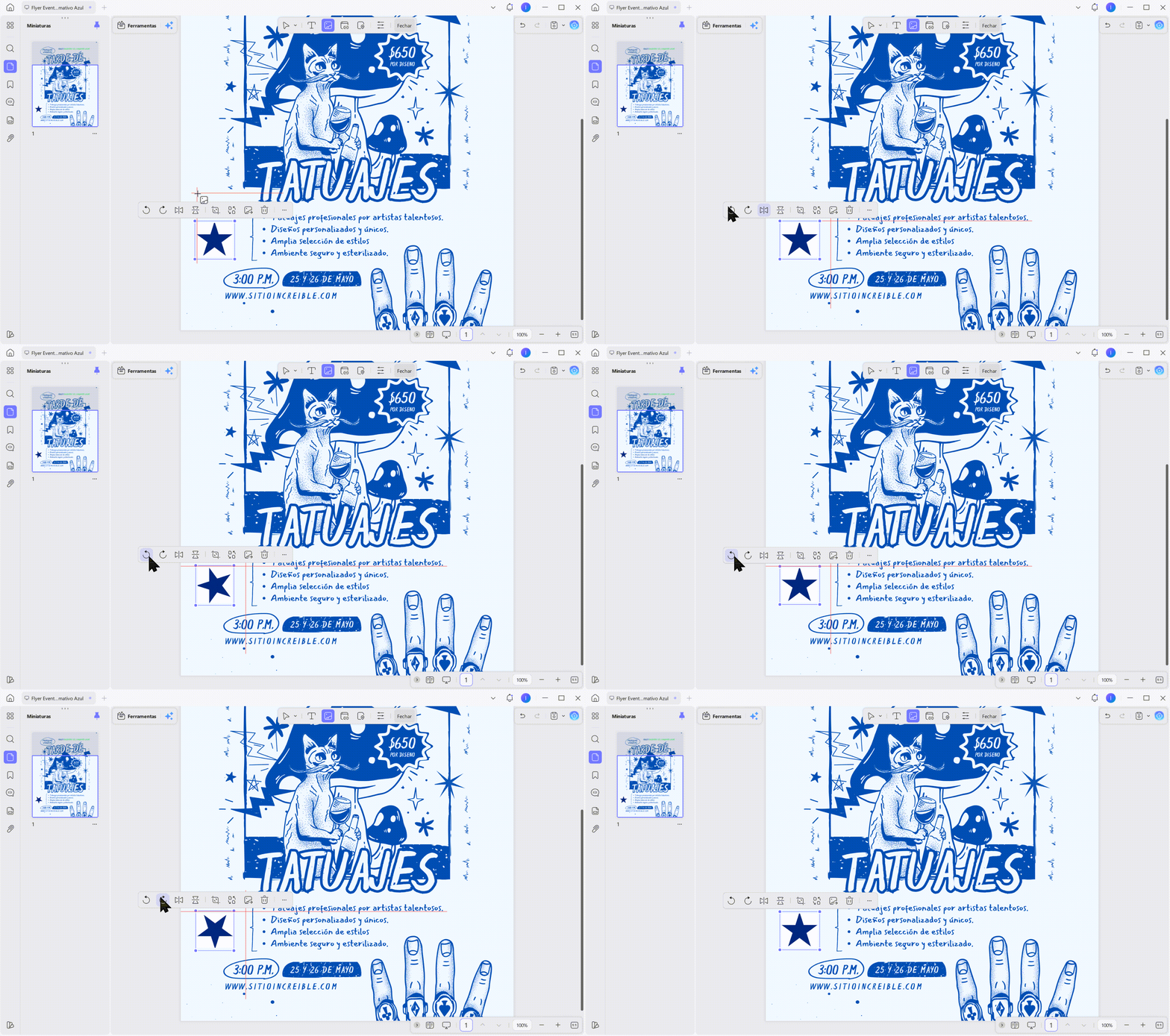
Inverter imagem na horizontal ou na vertical
Além da rotação, às vezes também é necessário espelhar a imagem.
Por exemplo:
- Corrigir documentos digitalizados em modo espelhado
- Ajustar a orientação de layouts e designs
- Corrigir fotos com direção de captura incorreta
- Criar efeitos visuais simétricos
Os tipos mais comuns de espelhamento incluem:
- Virar horizontalmente (da esquerda para a direita)
- Virar verticalmente (de cima para baixo)
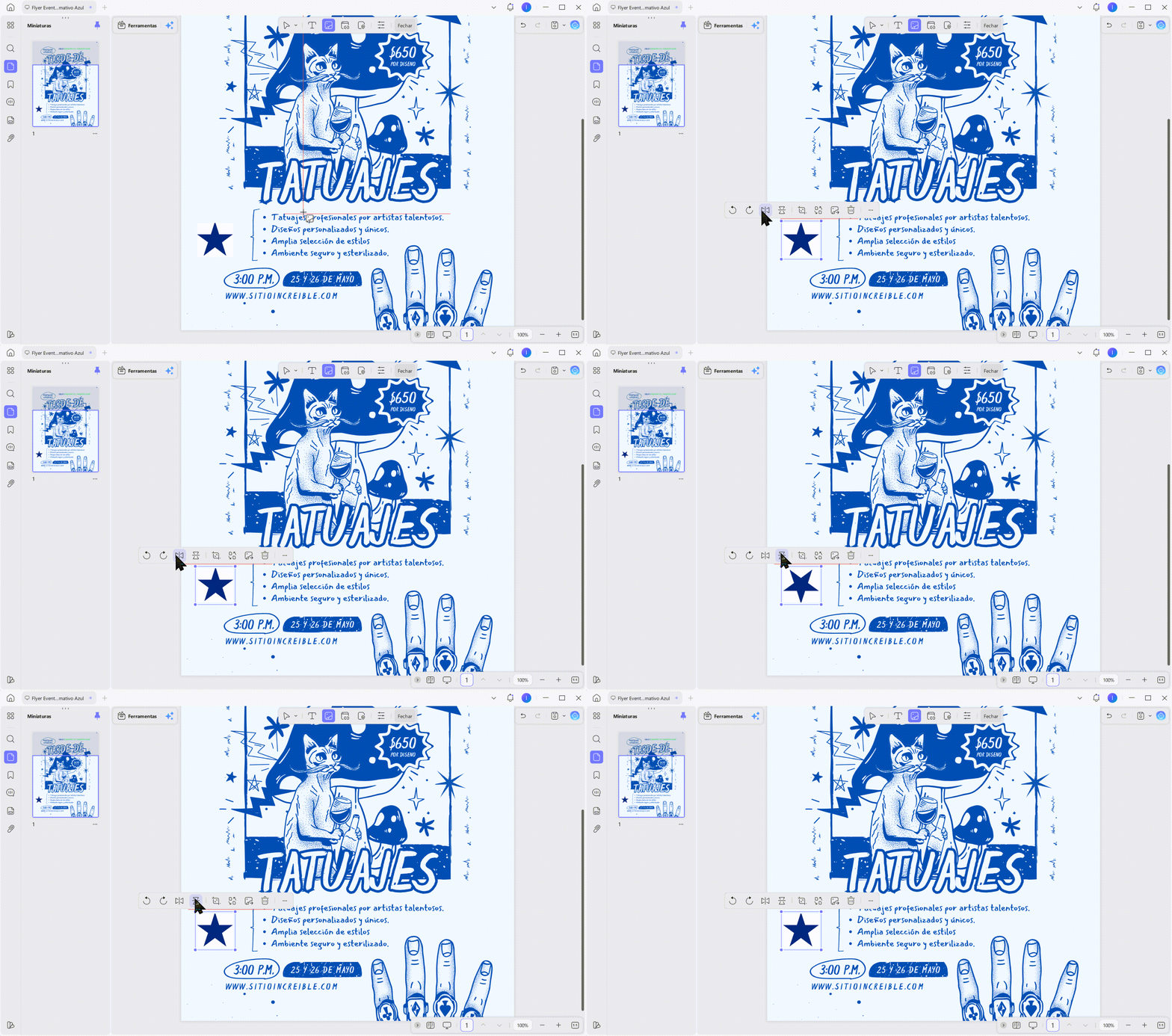
As imagens de exemplo acima foram capturadas no UPDF. No UPDF, os usuários podem não apenas substituir, excluir, recortar e redimensionar imagens, mas também girá-las rapidamente e aplicar inversão horizontal ou vertical. Isso permite ajustar o conteúdo visual dos PDFs com muito mais flexibilidade, sem a necessidade de utilizar softwares adicionais de edição de imagens.
Windows • macOS • iOS • Android Seguro 100%
Como Editar Link PDF
Muitas pessoas não sabem, mas os hiperlinks em PDFs também podem ser editados.
Por exemplo, após a mudança de domínio do site oficial de uma empresa, os links presentes em versões antigas de catálogos ou manuais de produtos podem deixar de funcionar. Da mesma forma, após a publicação de um e-book, pode ser necessário atualizar o endereço de uma página promocional. Nesses casos, não é preciso recriar todo o PDF — basta editar o hiperlink correspondente.
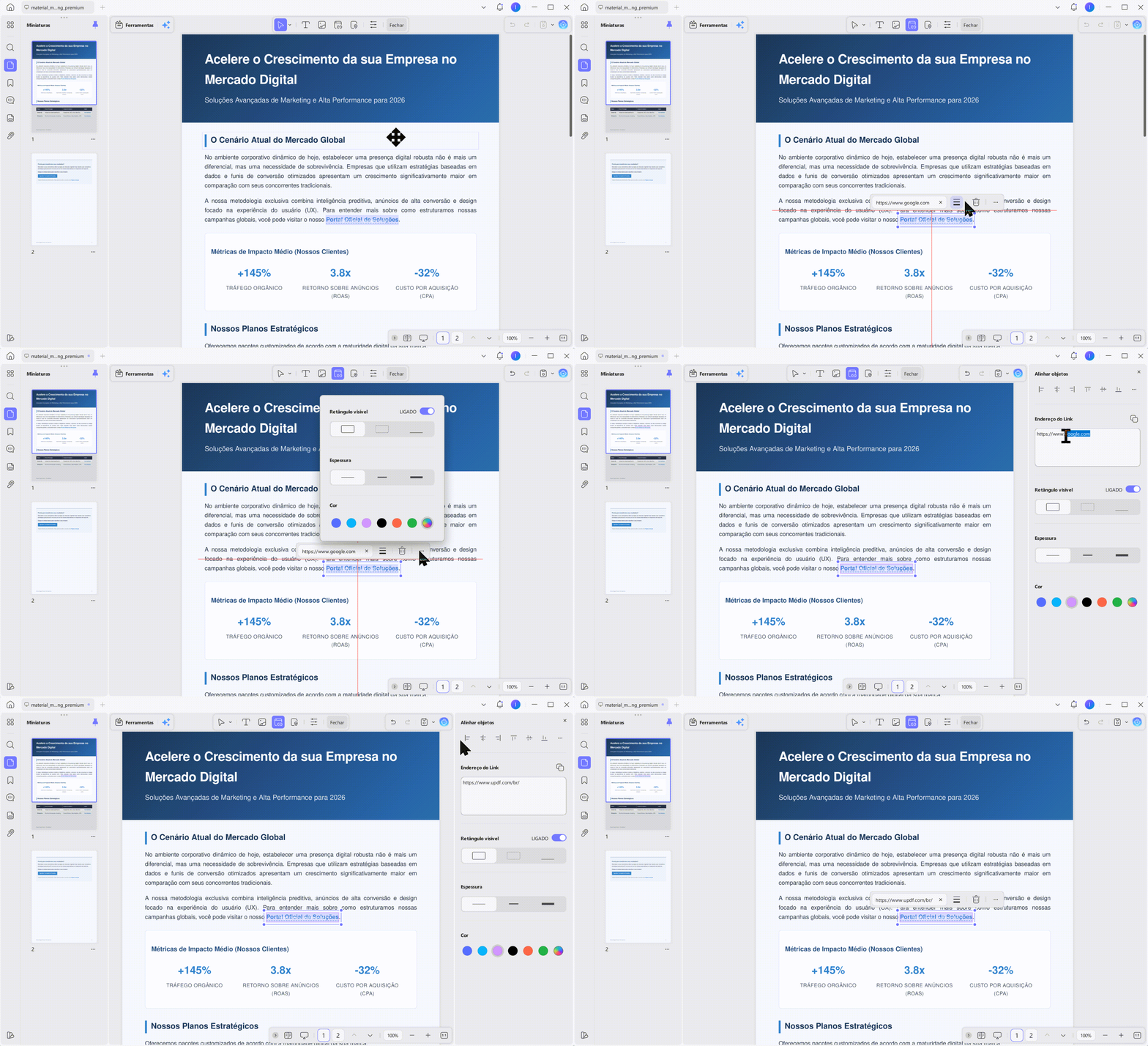
Os editores de PDF geralmente permitem: alterar o endereço do link, excluir links e adicionar novos links.
Além de modificar o endereço do link, o UPDF também permite personalizar sua aparência para torná-lo mais visível. Você pode ajustar a cor do link ou adicionar uma borda ao redor dele, facilitando a identificação das áreas clicáveis pelos leitores.
Essa é uma funcionalidade extremamente útil para materiais de marketing, e-books e documentos de vendas.
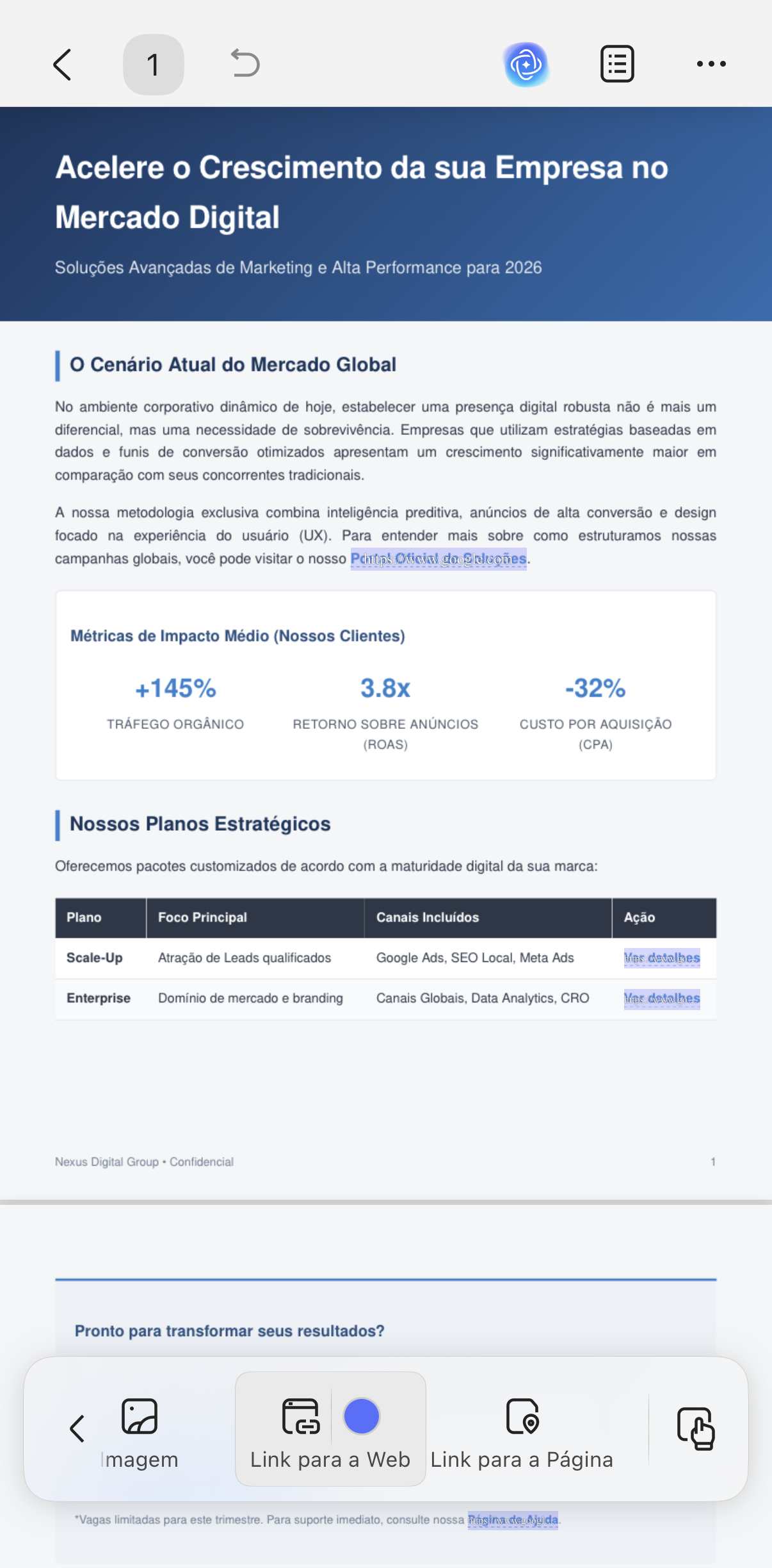
Além disso, o UPDF também suporta edição de links em dispositivos móveis, permitindo fazer ajustes diretamente no celular sempre que necessário.
Por que muitas pessoas consideram difícil editar PDFs?
Em comparação com documentos Word, a principal característica do PDF é a estabilidade do formato, o que também torna mais difícil a edição direta do conteúdo.
Muitos usuários, ao tentar editar um PDF pela primeira vez, acabam se deparando com as seguintes situações.
Mesmo abrindo o PDF, não é possível editar o texto.
Se o texto não puder ser selecionado, isso geralmente significa que o arquivo está protegido por permissões ou que, na verdade, se trata de um PDF digitalizado, que é essencialmente uma imagem. Nesse caso, um leitor de PDF comum não consegue editar o conteúdo diretamente.
Quero alterar apenas uma palavra, mas preciso recriar o arquivo inteiro.
Essa situação é especialmente comum ao editar contratos, currículos ou propostas comerciais. Na verdade, basta usar uma ferramenta de PDF com recursos de edição para modificar o conteúdo desejado diretamente, sem precisar recriar todo o documento.
O software permite apenas adicionar anotações, sem editar o texto original.
Muitos usuários acreditam, por engano, que “anotar” e “editar” são a mesma coisa. Na prática, algumas ferramentas permitem apenas adicionar comentários, destaques ou notas, mas não conseguem modificar de fato os textos e as imagens do PDF.
A imagem está na orientação errada e você não sabe como corrigir
Por exemplo, após importar um documento digitalizado, as páginas podem aparecer de cabeça para baixo ou na orientação incorreta. Da mesma forma, um logotipo inserido pode não estar posicionado corretamente. Se o editor oferecer recursos de edição de imagens, normalmente é possível girar, inverter ou substituir a imagem diretamente.
Não quero comprar o Adobe Acrobat apenas para editar um arquivo
O Adobe Acrobat é uma ferramenta poderosa, mas, para quem precisa editar PDFs apenas ocasionalmente, tanto a complexidade quanto o custo podem exceder as necessidades reais. Por isso, cada vez mais usuários estão procurando alternativas mais leves, acessíveis e fáceis de usar.
Veja na prática como editar qualquer PDF com o UPDF (texto, imagens e links) e saiba mais na UPDF Review publicada na mídia.
Como escolher a ferramenta de edição de PDF mais adequada para você?
As necessidades de edição de PDF variam de usuário para usuário.
Algumas pessoas precisam apenas editar ocasionalmente informações de contato em um currículo, enquanto outras lidam com frequência com contratos, propostas comerciais, materiais de marketing ou formulários.
Ao escolher uma ferramenta de edição de PDF, vale a pena considerar os seguintes pontos:
| Necessidade | Função Recomendada |
| Modificar texto | Editar PDF |
| Substituir imagem | Editar imagem |
| Editar links | Ferramenta de links |
| Revisar documentos | Marcar PDF |
| Preencher formulários | Formulário PDF |
Se você apenas precisa visualizar PDFs, um leitor comum já é suficiente. No entanto, se sua principal necessidade é editar o conteúdo, é recomendável escolher uma ferramenta de PDF que ofereça recursos completos de edição, e não apenas um leitor ou uma ferramenta de anotação.
Atualmente, existem diversos softwares no mercado que suportam edição de PDF. Tomando o UPDF como exemplo, ele não apenas permite editar textos, imagens, links e formulários, como também oferece recursos de anotação e é compatível com Windows, Mac, Android e iPhone. Para usuários que precisam trabalhar frequentemente com arquivos PDF, é possível realizar a maior parte do fluxo de trabalho em uma única ferramenta, sem precisar alternar constantemente entre diferentes softwares.
Perguntas Frequentes
1. É possível editar um PDF sem convertê-lo para Word no UPDF?
Sim.
Um editor profissional de PDF permite modificar o conteúdo diretamente, sem a necessidade de converter o arquivo para Word. No entanto, se você preferir converter o PDF para Word antes de editar, o UPDF também oferece essa funcionalidade.
2. Por que não consigo editar um PDF no UPDF ou em outros editores?
A impossibilidade de editar PDF geralmente ocorre por alguns motivos:
a. O arquivo está protegido por senha ou permissões;
b. O PDF é, na verdade, um documento digitalizado (scaneado), ou seja, uma imagem;
c. O software utilizado apenas permite leitura ou anotações, sem suporte à edição;
d. O arquivo contém fontes ou restrições especiais que impedem alterações.
Se for um PDF digitalizado, geralmente é necessário usar o OCR primeiro para converter o texto da imagem em conteúdo editável. Se o arquivo tiver restrições de permissão, será necessário obter autorização para edição. Para PDFs comuns, um editor de PDF com suporte a edição normalmente já permite modificar o conteúdo diretamente.
3. A edição de PDFs afeta a formatação original?
Em geral, não.
Um editor profissional de PDF tenta preservar ao máximo o layout original da página, bem como fontes e formatações, alterando apenas o conteúdo que o usuário modifica.
No entanto, se o arquivo original utilizar fontes ausentes, codificações especiais ou layouts complexos, ainda pode haver alterações na formatação após edições mais extensas. Por isso, recomenda-se sempre revisar a aparência do documento após concluir a edição.
4. É possível editar PDFs no celular?
Sim.
Atualmente, muitas ferramentas de edição de PDF oferecem versões para Android e iPhone, permitindo que os usuários editem textos, preencham formulários, adicionem assinaturas ou ajustem imagens diretamente no celular.
Se for apenas uma alteração rápida em um currículo, contrato ou formulário de inscrição, o celular já é suficiente para realizar a maioria das tarefas. No entanto, para layouts mais complexos ou tarefas de edição em grande escala, a versão para computador geralmente é mais conveniente.
5. Qual é mais fácil de editar: PDF ou Word?
Do ponto de vista da edição, documentos em Word geralmente são mais fáceis de modificar, pois foram projetados justamente para a criação e edição de conteúdo. Já o PDF tem como foco principal manter a consistência do formato, o que torna as alterações de conteúdo mais restritas.
Se for apenas para editar pequenas quantidades de texto, imagens ou campos de formulário, um editor profissional de PDF já permite fazer isso diretamente, sem a necessidade de converter o arquivo para Word primeiro.
Comece a editar PDFs com o UPDF agora:
Windows • macOS • iOS • Android Seguro 100%