UPDF
UPDF
 UPDF para Windows
 UPDF para Mac
 UPDF para iPhone/iPad
 UPDF para Android
 Nomostar
 UPDF AI Online
 UPDF Sign
 IvyCraft
 Editar PDF
 Anotar PDF
 Criar PDF
 Formulário PDF
 Editar links
 Converter PDF
 OCR
OCR PDF para Word
 PDF para Imagem
 PDF para Excel
 Organizar PDF
 Mesclar PDF
 Dividir PDF
 Cortar PDF
 Girar PDF
 Proteger PDF
 Assinar PDF
 Redigir PDF
 Sanitizar PDF
 Remover Segurança
 Ler PDF
 Nuvem UPDF
 Comprimir PDF
 Imprimir PDF
 Processamento em Lote
 Sobre o UPDF AI
 Soluções UPDF AI
 Guia do Usuário de IA
 Perguntas Frequentes
 Resumir PDF
 Traduzir PDF
 Converse com o PDF
 Converse com IA
 Converse com a imagem
 PDF para Mapa Mental
 Explicar PDF
 Ferramentas de IA para PDF
 Ferramentas de IA para Imagem
 Ferramentas de Chat com IA
 Ferramentas de Escrita com IA
 Ferramentas de Estudo com IA
 Ferramentas de Trabalho com IA
 Outras Ferramentas de IA
 Geração de marcadores
 Resumo de marcadores
 Geração de marca d’água
 Geração de fundo
 Geração de adesivos
 Geração de carimbos
 Suite de Redação
 UPDF Copilot
 Gerenciamento de páginas
 Pesquisa Semântica
 PDF para Word
 PDF para Excel
 PDF para PowerPoint
 Solução Empresarial
 Sinal de empresa
 IA empresarial
 Plano Empresarial
 Guia do Usuário Corporativo
 Webinar Empresarial
 Bancário
 Saúde
Saúde Seguro
 Jurídico
 Manufatura
 Governo
 Solução Educacional
 Histórico de Clientes
 Guia do Usuário
 Truques do UPDF
 Perguntas Frequentes
 Avaliações do UPDF
 Centro de Download
 Blog
Blog Sala de Imprensa
 Especificações Técnicas
 Atualizações
 UPDF vs. Adobe Acrobat
 UPDF vs. Foxit
 UPDF vs. PDF Expert

Resumo Rápido
Se você está procurando como editar PDF no Word, o Microsoft Word permite abrir arquivos PDF e convertê-los automaticamente em documentos editáveis.
- Passo a passo rápido: Clique em Arquivo → Abrir → Selecione o seu PDF → Confirme a conversão para iniciar a edição.
No entanto, se o PDF contiver layouts complexos, tabelas ou muitas imagens, a formatação pode ser facilmente desconfigurada. Se você precisa manter o layout original intacto, o mais recomendado é usar um editor de PDF profissional (como o UPDF) para fazer as alterações diretamente.
Parte 1: Você Deve Editar um PDF no Word?
Dependendo do tipo de documento e da sua necessidade de alteração, consulte o guia de seleção abaixo para tomar a melhor decisão:
| Sua Necessidade | Ferramenta Recomendada | Motivo |
| Alterar poucas palavras simples | Word / Google Docs | Prático e rápido, sem necessidade de novos softwares. |
| Editar contratos importantes ou acordos | Editor de PDF Profissional | Evita erros de formatação e mitiga riscos jurídicos. |
| Atualizar currículo mantendo o design | Editor de PDF Profissional | Impede que linhas e seções saiam do lugar. |
| Editar PDFs digitalizados / Scans | Editor de PDF com OCR | O Word não consegue editar textos que estão como imagem. |
| Preservar o layout original do arquivo | Editor de PDF Profissional | Edição nativa e direta, sem alterar a estrutura do documento. |
| Modificar imagens, links ou páginas | Editor de PDF Profissional | O suporte do Word para mídias em PDF é muito limitado. |
Parte 2: Como Editar PDF no Word
O recurso de "Refluxo de PDF" (PDF Reflow) do Microsoft Word permite ler e editar PDFs diretamente. Acompanhe as instruções abaixo:
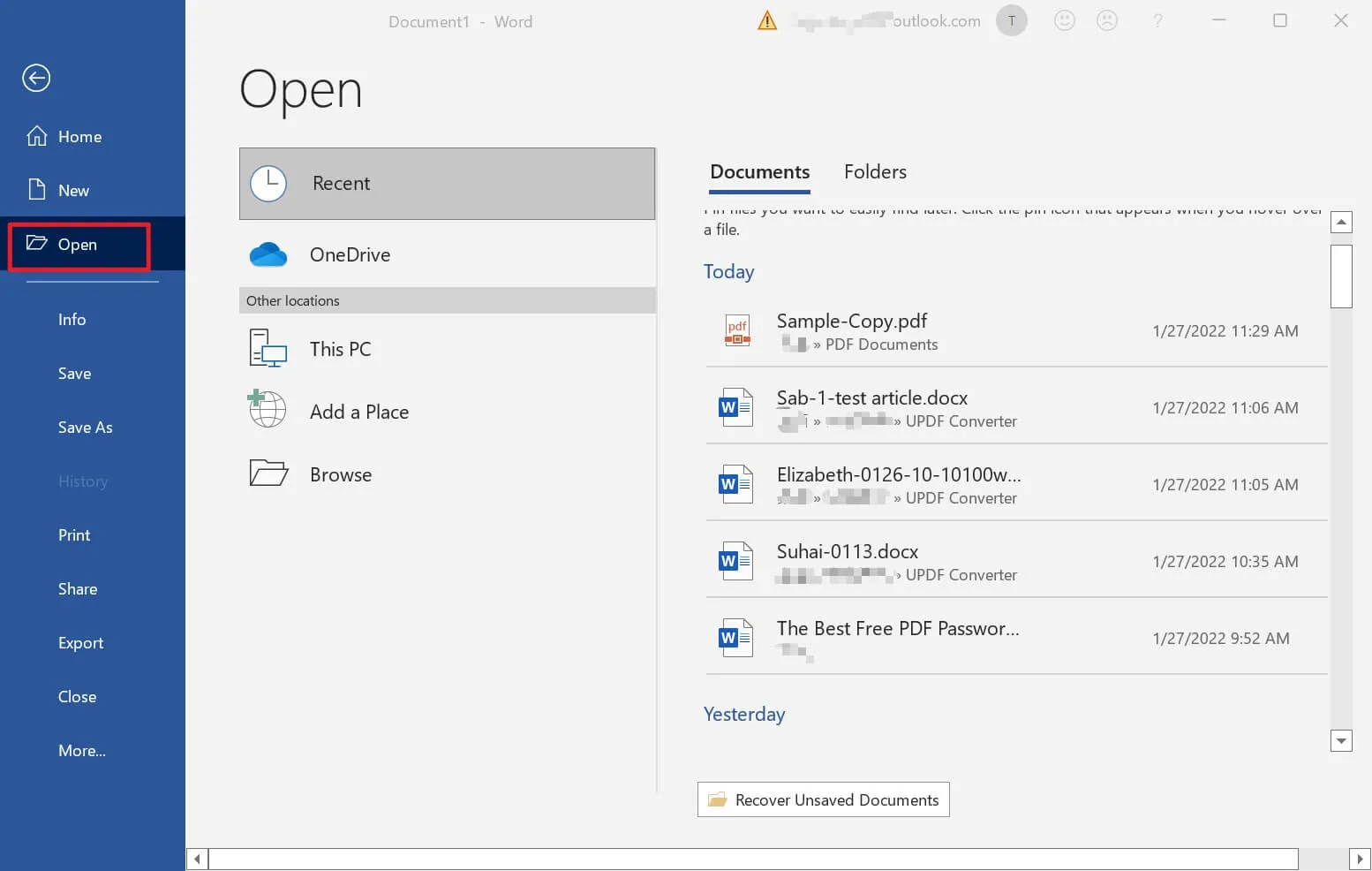
Passo 1. Abra o PDF no Word
Comece abrindo o Microsoft Word no seu computador. Clique em "Arquivo", selecione "Abrir" e localize o arquivo PDF que deseja editar em seu dispositivo.
Passo 2. Confirme a Conversão
Quando você abrir o arquivo PDF, o Word exibirá um aviso informando que o programa irá transformá-lo em um documento Word editável. Esse processo pode demorar um pouco.
⚠️ Nota: O documento finalizado pode não reproduzir fielmente o original se houver muitos elementos gráficos. Aceite clicando em "OK".
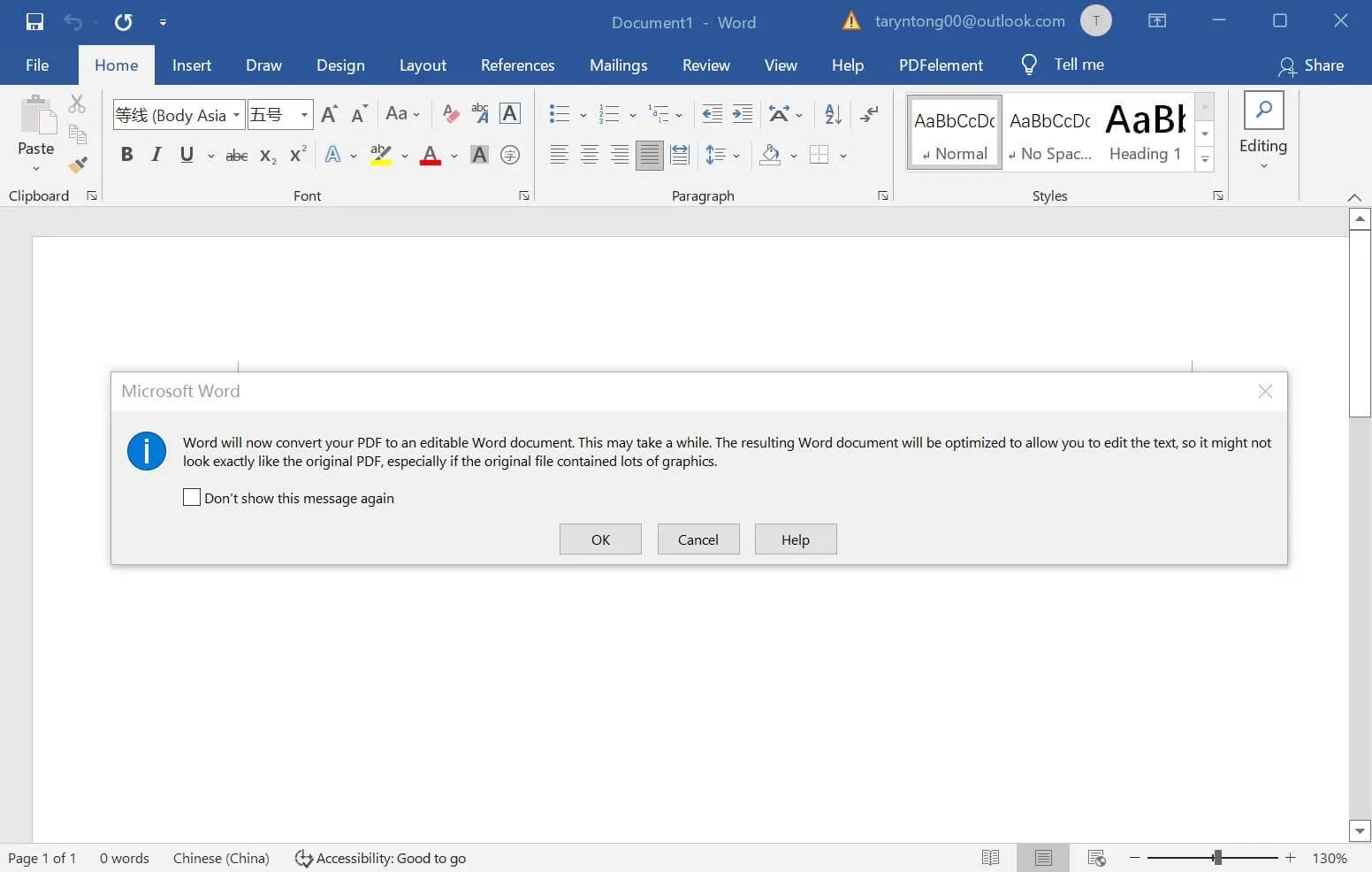
Passo 3. Edite e Exporte
Depois disso, o texto do PDF se tornará visível e totalmente editável no seu documento do Word. Após realizar as alterações necessárias, clique em "Arquivo" → "Salvar Como" e selecione o formato PDF (*.pdf) para exportá-lo novamente.
Parte 3: As Principais Limitações do Word ao Editar PDFs
Embora o Word seja útil para emergências, os seguintes problemas são muito comuns em arquivos complexos:
- Desalinhamento de Imagens e Gráficos: O Word força o PDF a se ajustar às suas próprias regras de margem, fazendo com que elementos gráficos se sobreponham.
- Substituição Automática de Fontes: Se a fonte original não estiver instalada, o Word a substituirá por uma padrão, desorganizando a paginação.
- Quebra na Estrutura de Tabelas: Bordas desaparecem, células mescladas se separam e dados desalinhados são frequentes.
- Incompatibilidade com Documentos Digitalizados (Scans): Sem tecnologia OCR, o Word apenas inserirá o arquivo digitalizado como uma grande imagem estática e não editável.
- Fluxo de Trabalho Ineficiente: O vaivém de formatos (PDF → Word → PDF) consome tempo e aumenta as chances de corromper o arquivo.
Parte 4: Como Editar PDF Diretamente (Sem Conversão de Formato)
Se você percebeu que o Word altera a formatação do seu documento ou simplesmente deseja editar PDFs com mais precisão, vale a pena considerar uma ferramenta dedicada para PDF.
Para quem exige alta fidelidade visual ou trabalha frequentemente com arquivos PDF, a melhor solução é editar o arquivo de forma nativa.
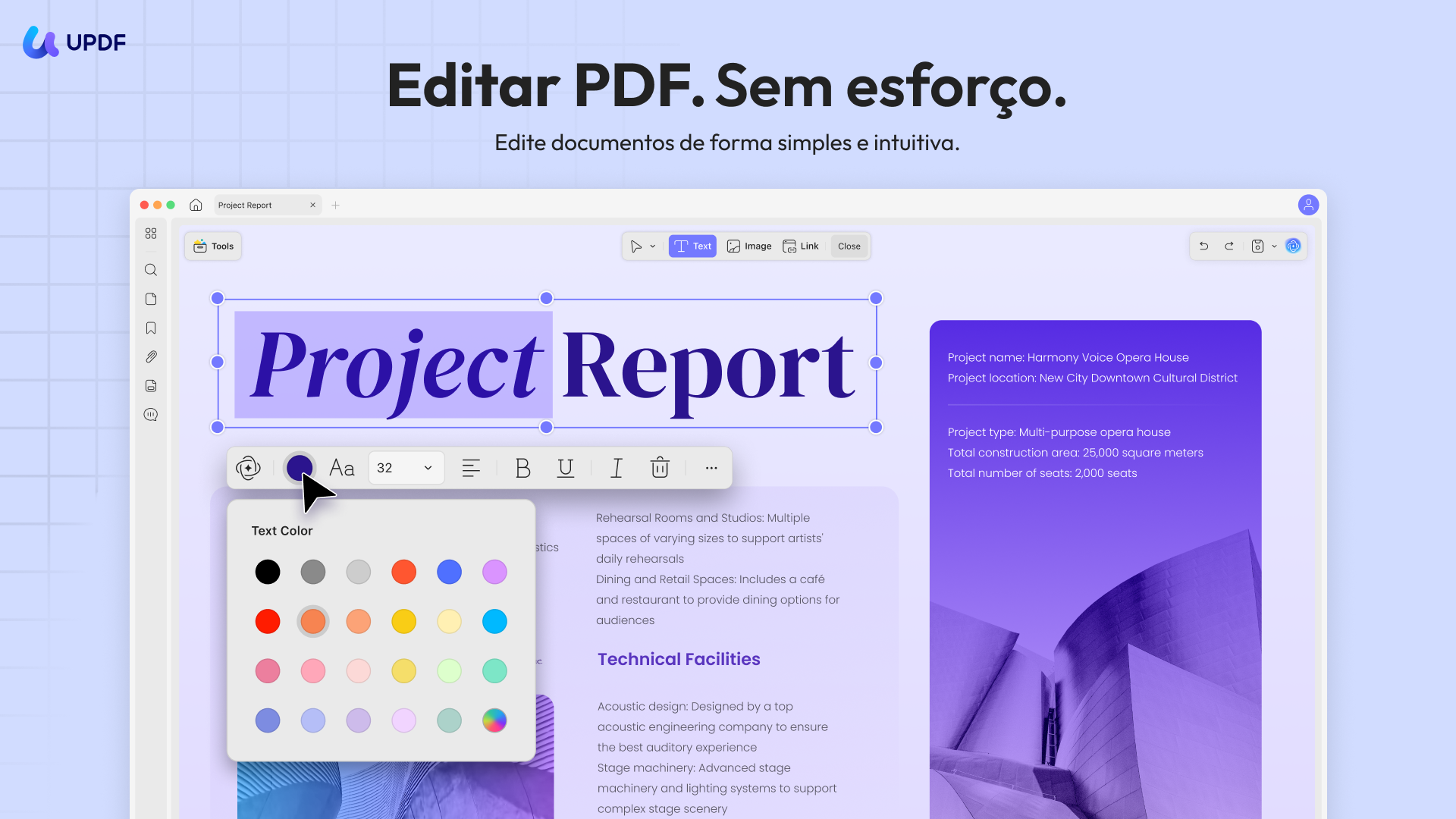
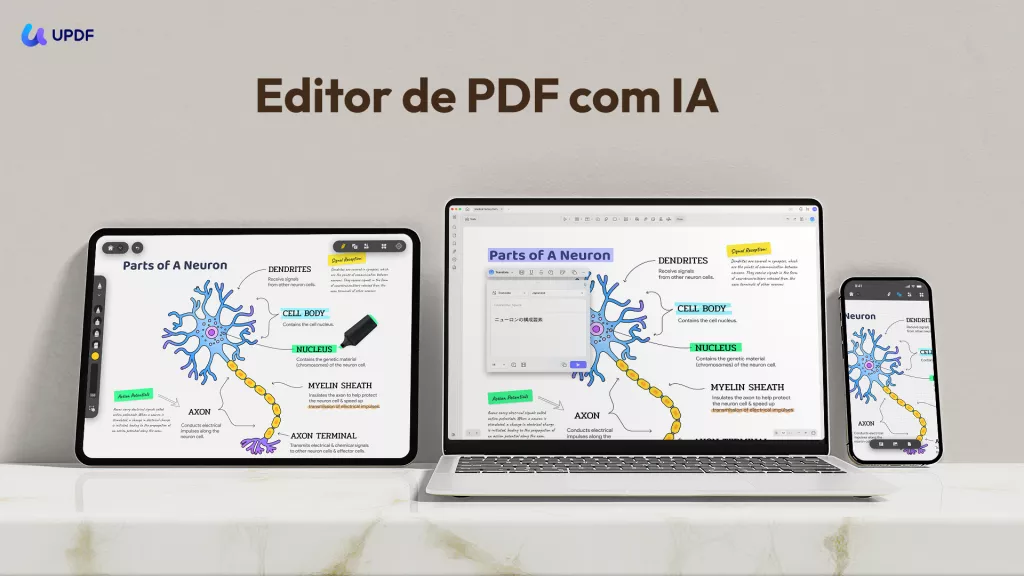
O UPDF é um editor de PDF profissional com uma interface intuitiva, que permite modificar textos e imagens diretamente no arquivo original, com a mesma facilidade de um editor de texto comum.
Passos para Editar um PDF Diretamente com o UPDF
O UPDF permite que você desfrute de uma experiência semelhante seguindo apenas alguns passos simples:
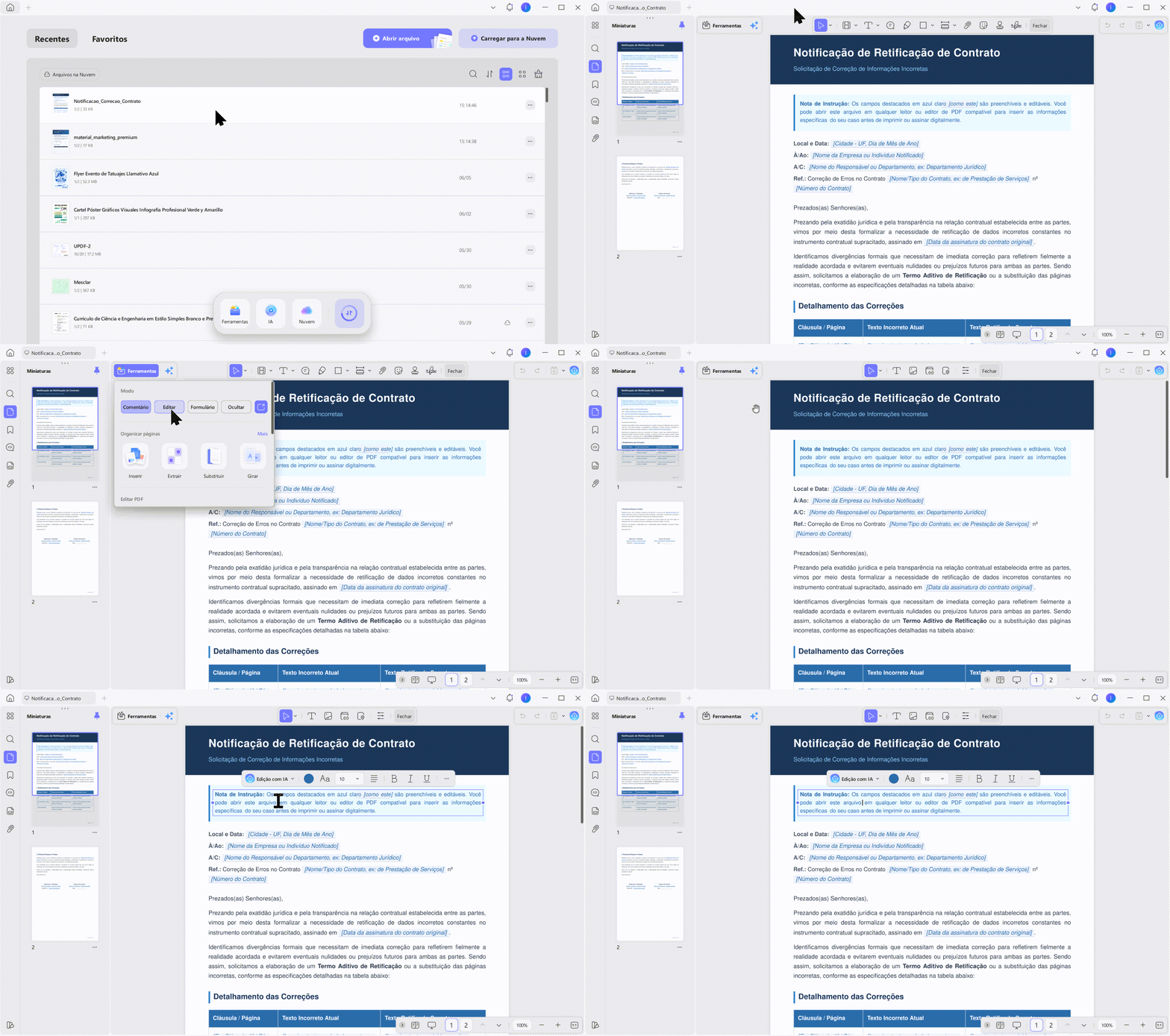
Passo 1. Acesse o Modo de Edição
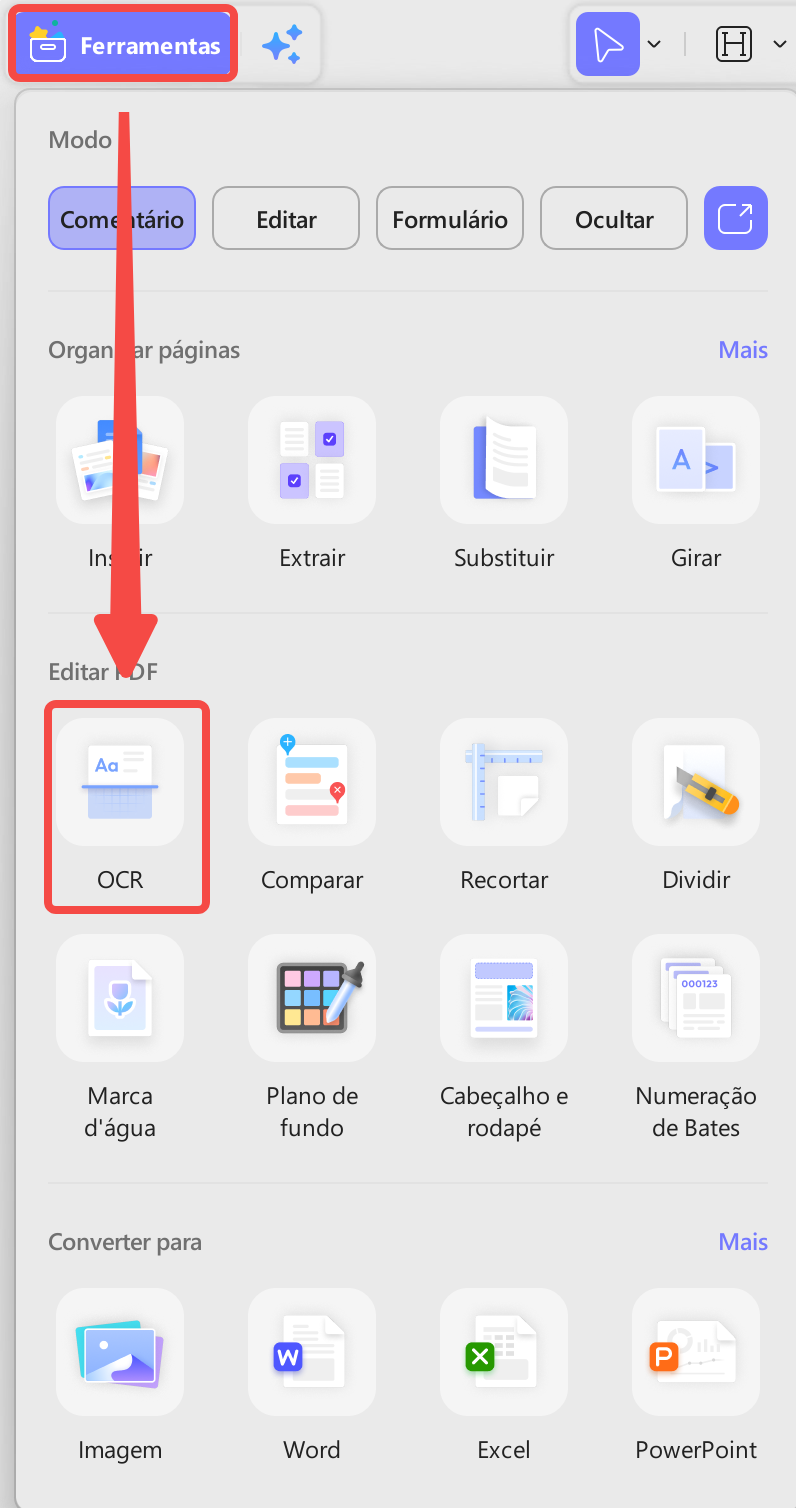
Para começar a editar no UPDF, basta localizar e clicar no ícone "Ferramentas" situado no canto superior esquerdo e, em seguida, selecionar a opção "Editar PDF" na janela pop-up.
Passo 2. Edite o Documento PDF
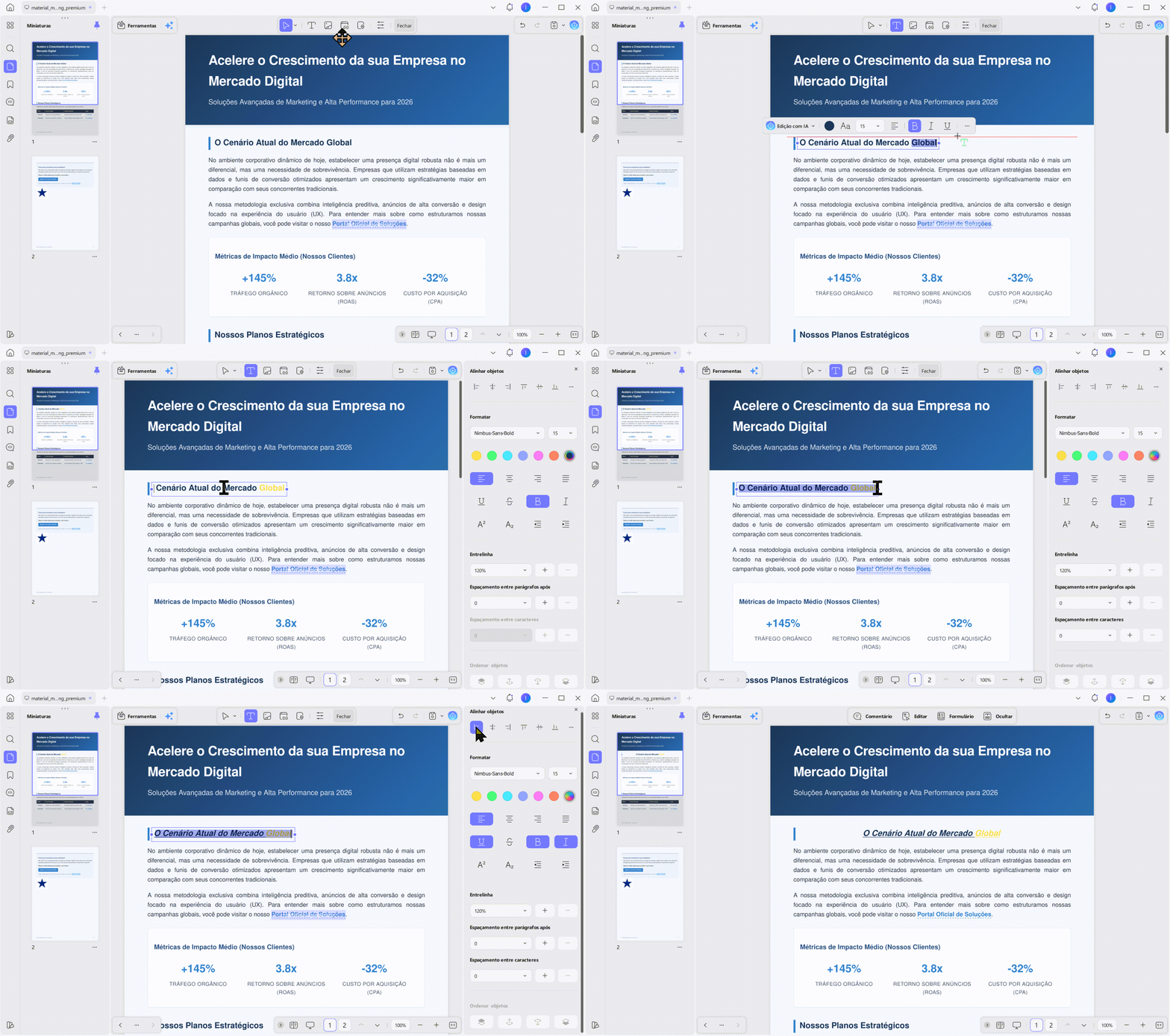
Proceda com as alterações requeridas nesta fase. Você verá uma linha roxa marcando exatamente os blocos de texto que podem ser editados na página. Basta clicar e digitar. O processo é extremamente similar ao do próprio Word, incluindo o ajuste de imagens e gráficos.
Passo 3. Adicione Texto, Imagens ou Links
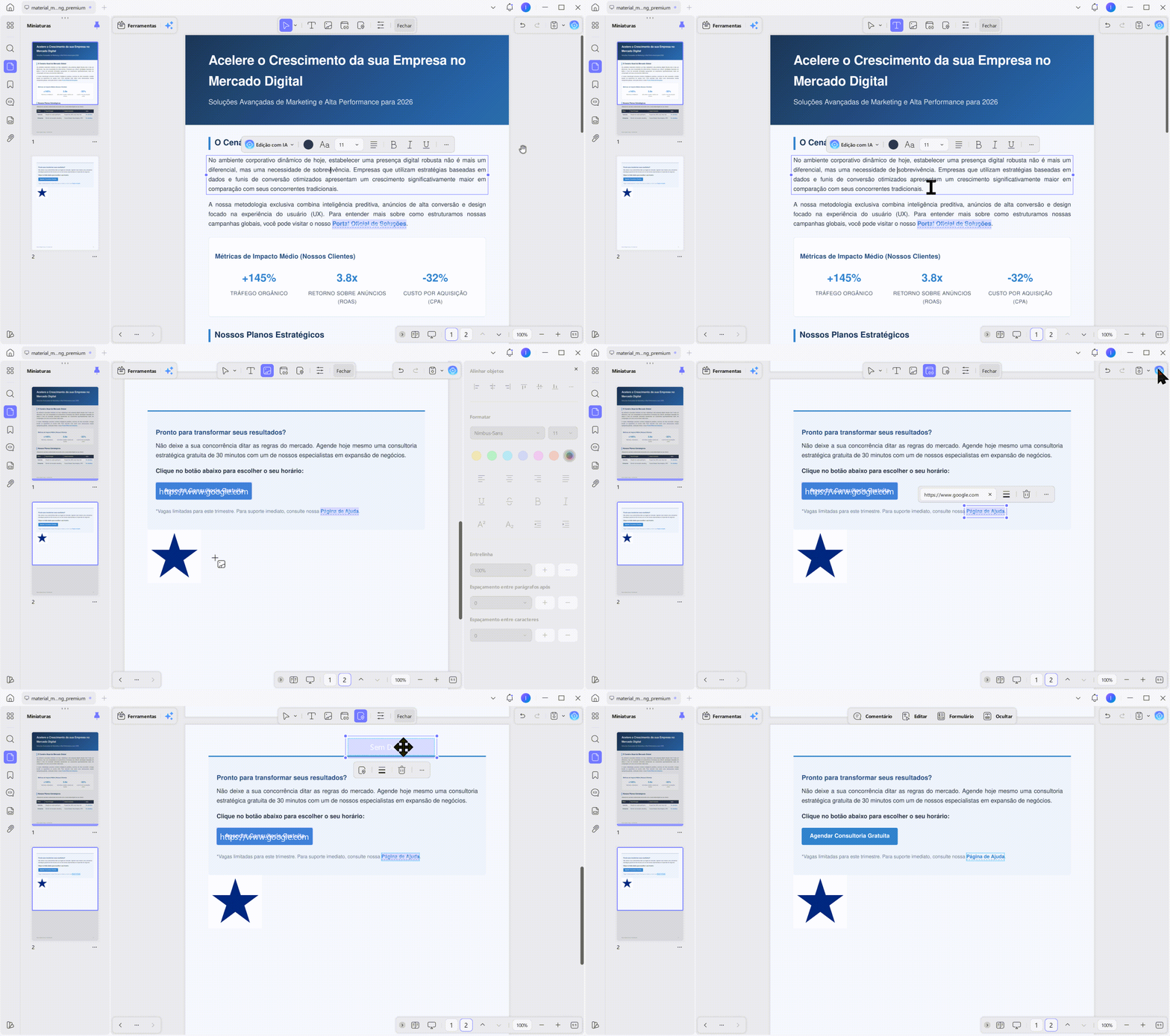
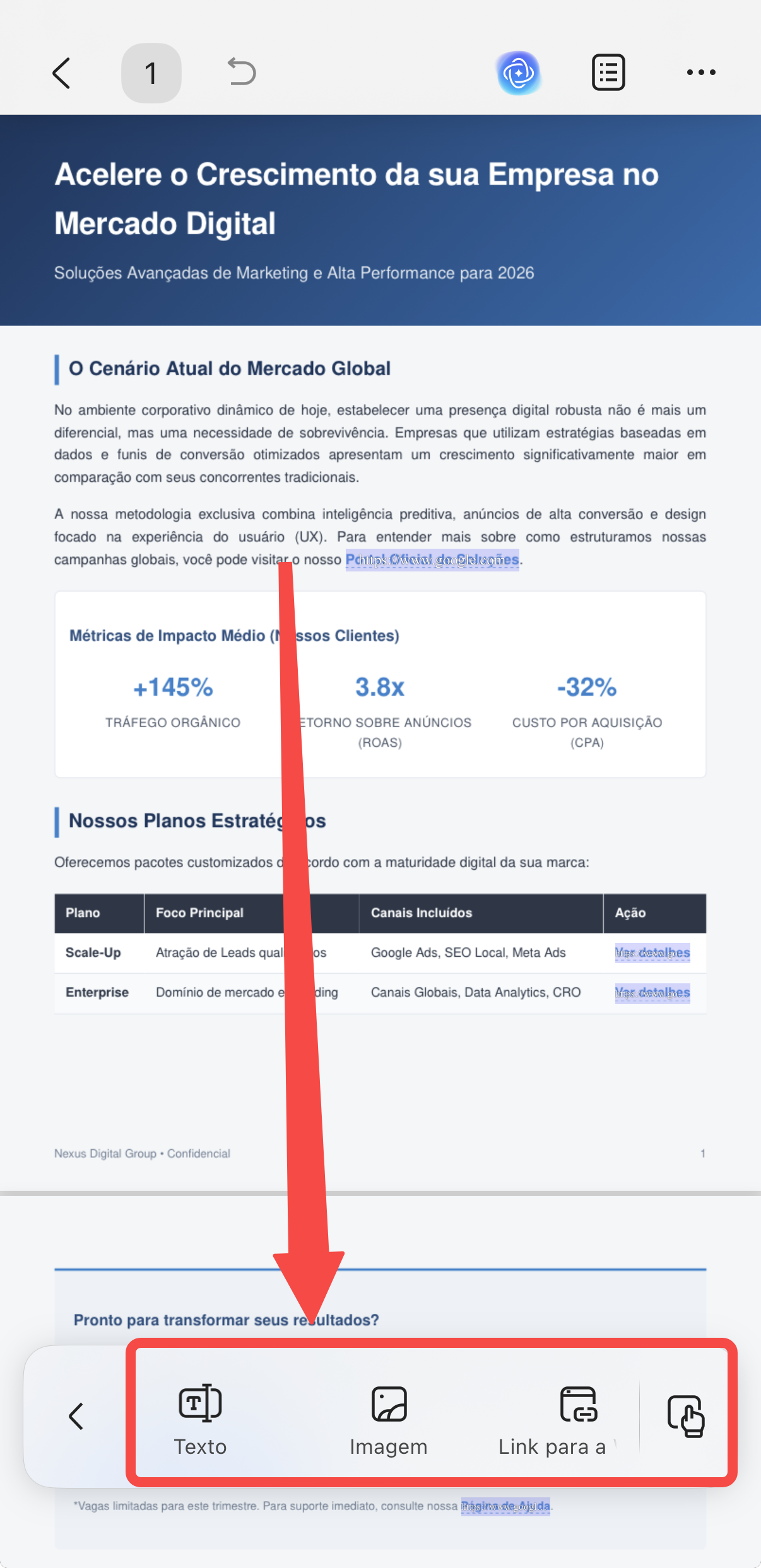
Para adicionar novos elementos ao seu PDF, utilize as opções Texto, Imagem ou Link na barra superior. Clique no ponto desejado da página para inserir o conteúdo e ajuste propriedades como cor, fonte ou tamanho conforme necessário.
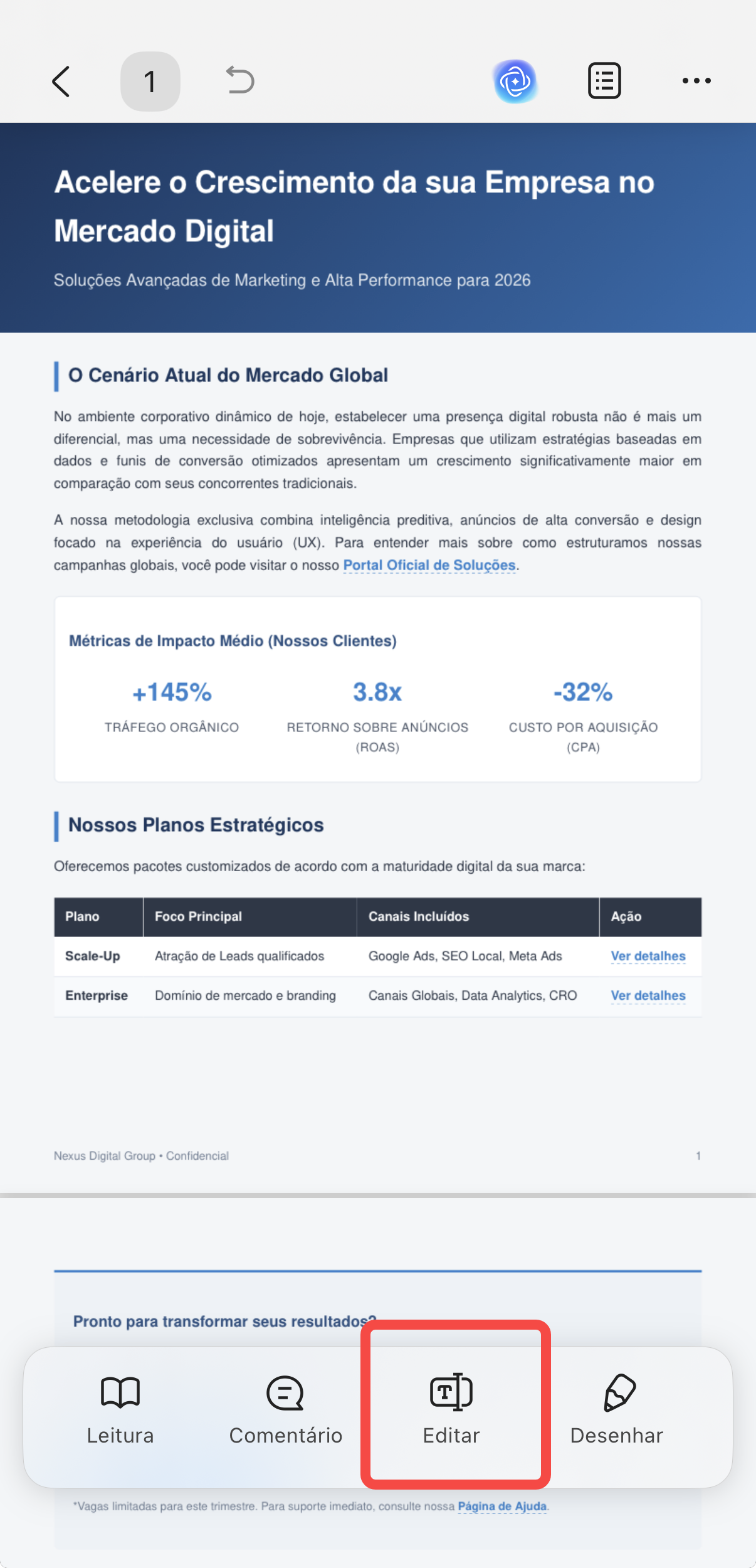
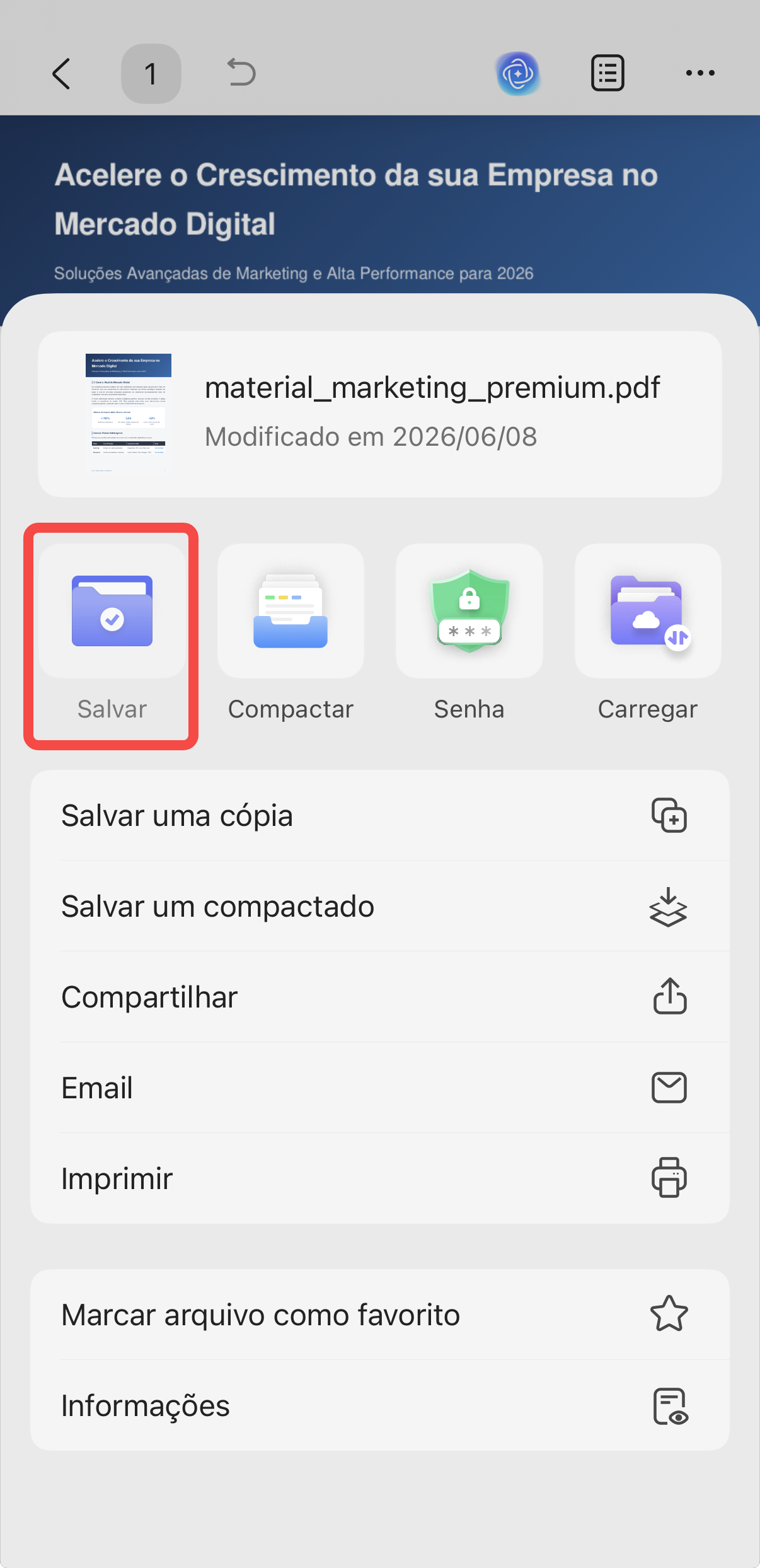
O UPDF também permite editar textos no celular:
Parte 5: Como Editar PDFs Digitalizados (Scans) com OCR no UPDF
Documentos digitalizados ou escaneados são, na verdade, imagens compostas por pixels. A tecnologia de Reconhecimento Óptico de Caracteres (OCR) do UPDF lê esses pixels e cria uma camada de texto editável com suporte a 38 idiomas.
No Computador (Windows/Mac):
Passo 1: Abra o PDF escaneado no UPDF e clique no ícone OCR no painel de ferramentas à direita.
Passo 2: Escolha o layout desejado (ex: "Somente texto e imagens", "PDF Editável (OCR de dupla camada)" ou "Somente PDF Pesquisável (OCR de dupla camada)") para preservar o visual original.
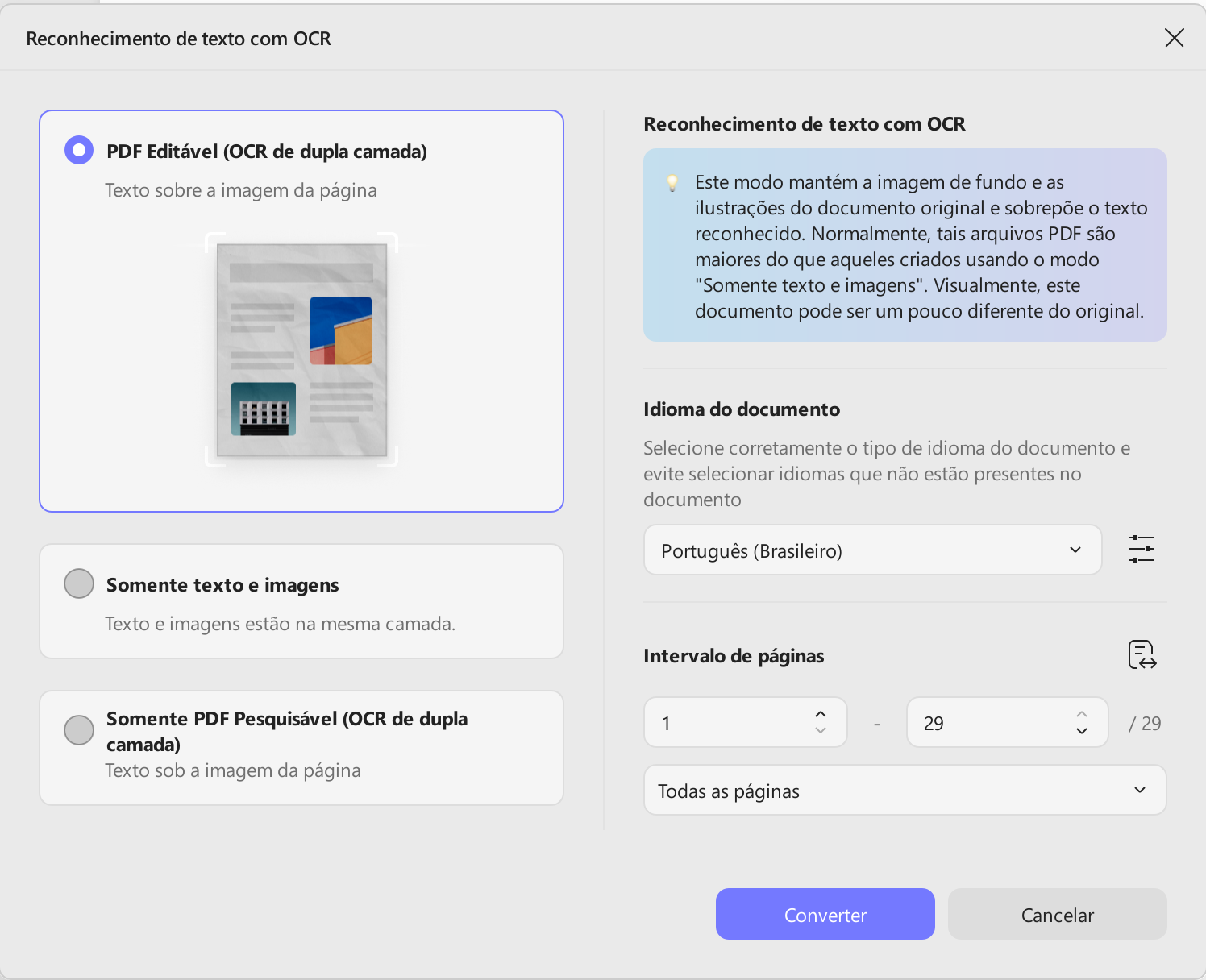
Passo 3: Defina o idioma do documento para garantir a precisão do reconhecimento e execute o processo.
Passo 4: Após a conclusão, clique em Editar na barra superior. O texto que antes estava bloqueado agora pode ser modificado livremente.
No Celular (iOS/Android):
Abra o arquivo no aplicativo UPDF, toque em OCR, selecione o idioma/layout e toque em Continuar. Quando terminar, toque em Editar para modificar o texto diretamente na tela do celular.
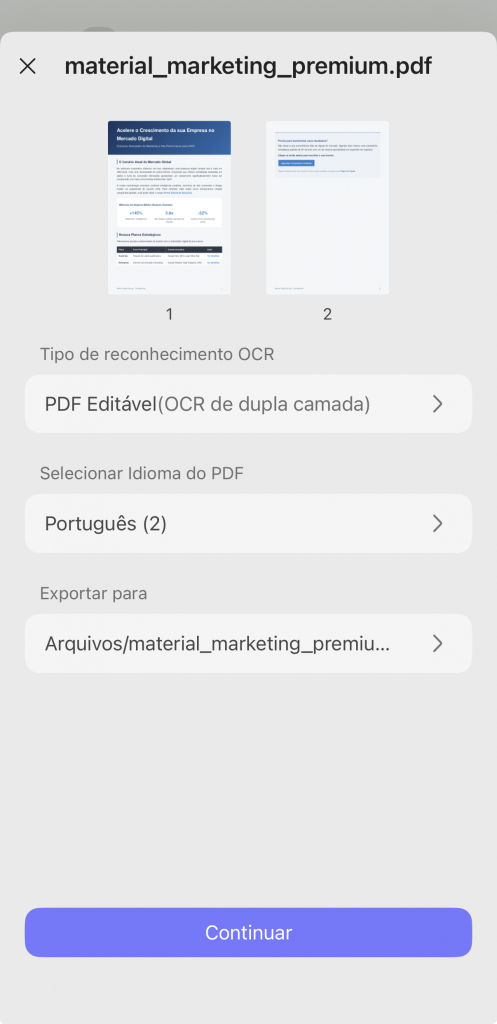
Você também pode acompanhar o tutorial em vídeo abaixo para realizar operações de OCR com o UPDF.
Windows • macOS • iOS • Android Seguro 100%
Parte 6: Edição Inteligente com a ferramenta UPDF AI
Corrigir uma palavra é rápido, mas reescrever frases longas ou alterar o tom de um capítulo inteiro manualmente consome muito tempo. Com o assistente integrado de UPDF AI, você edita textos diretamente no PDF de forma inteligente:
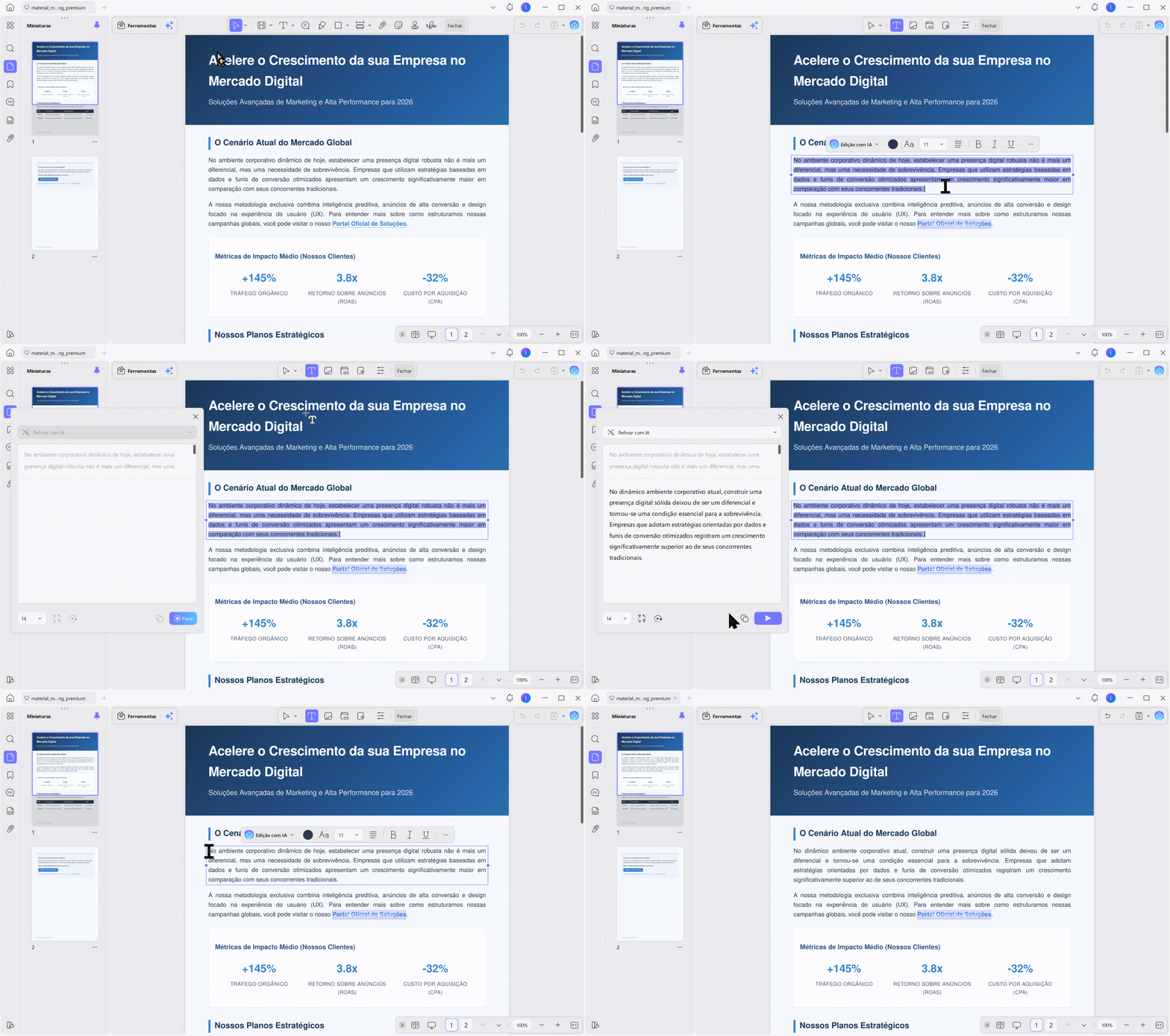
Passo 1: Abra o PDF no UPDF e clique em Editar na barra de ferramentas superior.
Passo 2: Selecione a palavra, frase ou parágrafo que deseja modificar.
Passo 3: No menu flutuante do UPDF AI, clique na seta para expandir as opções: Refinar com IA, Expandir com IA, Encurtar com IA, Rever com IA ou Tom de voz com IA.
Passo 4: Avalie a sugestão gerada pela IA e clique em Substituir para aplicá-la instantaneamente ao PDF.
Parte 7: Comparativo: Microsoft Word vs. Editor de PDF Profissional
| Recursos | Microsoft Word / Google Docs | UPDF (Editor Profissional) |
| Editar Texto | ✓ (Requer conversão prévia) | ✓ (Edição direta e nativa) |
| Editar/Substituir Imagens | Limitado e pode causar desalinhamento de elementos | ✓ (Substituir, cortar, girar e extrair) |
| Preservar Layout Original | Baixa fidelidade (Gera erros) | Alta fidelidade |
| Reconhecimento de Texto (OCR) | Não possui OCR avançado para PDFs digitalizados | ✓ (Converte imagens em texto editável) |
| Gerenciar Páginas (Inserir/Excluir) | × | ✓ |
| Mesclar e Dividir Arquivos | × | ✓ |
| Processamento em Lote | × | ✓ |
| Assinatura Eletrônica e Formulários | × | ✓ |
| Compatibilidade de Sistemas | Windows / Mac | Windows / Mac / iOS / Android |
Como você pode perceber, o Word funciona bem para alterações simples. Porém, quando o objetivo é preservar a aparência original do documento, editar imagens ou trabalhar com arquivos profissionais, uma ferramenta dedicada como o UPDF oferece uma experiência muito mais eficiente.
Parte 8: Perguntas Frequentes
1. É grátis editar PDF no Microsoft Word?
Sim. O recurso de abertura e edição de PDFs está disponível no Word 2013 e em versões posteriores, incluindo o Microsoft 365. Basta ter uma licença válida do Microsoft Word instalada no computador. Caso contrário, você não poderá usar o recurso completo. Nessas situações, ferramentas em nuvem como o Google Docs funcionam como alternativa, embora as limitações de formatação persistam.
2. Por que a formatação do PDF muda tanto ao abrir no Word?
Porque o Word tenta reconstruir o código do PDF em um formato compatível com o seu sistema (.docx). Nessa "tradução", layouts complexos, tabelas e propriedades de design originais acabam se perdendo ou saindo do lugar.
3. O Word consegue editar documentos digitalizados ou contratos escaneados?
O Word não oferece recursos avançados de OCR para edição direta de PDFs digitalizados. Na maioria dos casos, documentos escaneados serão tratados como imagens e não como texto editável.
4. Qual é melhor para editar PDF: Word ou UPDF?
Eles não se substituem completamente. Se você só precisa corrigir um erro de digitação simples de vez em quando, o Word é suficiente. No entanto, se você precisa manter o layout intacto, editar imagens, organizar páginas, aplicar OCR ou processar arquivos em lote, um editor profissional como o UPDF será muito mais eficiente, reduzindo o retrabalho com formatação.
Parte 9: Solução de Problemas Comuns (Troubleshooting)
1. O PDF não abre no Word ou solicita senha
Se você der um duplo clique no PDF e ele não abrir no Word, as causas podem ser:
- Versão do Word desatualizada
- Arquivo PDF corrompido
- Restrições de edição no PDF
O que fazer:
- Certifique-se de usar o Word 2013 ou uma versão mais recente (como o Microsoft 365).
- Tente fazer o download do arquivo novamente.
- Verifique se o documento está protegido por senha de edição.
2. O texto aparece com caracteres ilegíveis (erros de codificação)
Quando o documento abre, mas o texto fica totalmente desconfigurado ou com símbolos estranhos, o problema geralmente está relacionado às fontes.
Possíveis causas:
- O PDF original utiliza uma fonte muito específica ou incomum.
- As fontes não foram incorporadas (embedded) corretamente no arquivo PDF original.
- O seu dispositivo atual não tem essa fonte instalada no sistema.
O que fazer:
Você pode tentar descobrir e instalar a fonte ausente no seu computador, ou simplesmente abrir o arquivo diretamente no UPDF, que conta com uma biblioteca nativa e multiplataforma de fontes para evitar esse tipo de erro.
3. O arquivo PDF ficou muito pesado após ser salvo no Word
Ao gerar o PDF novamente, o Word costuma reincorporar todas as imagens e recursos de fonte sem a compactação adequada, o que aumenta consideravelmente o tamanho do arquivo (em MB).
Se o tamanho do arquivo disparar, você pode:
- Compactar as imagens diretamente no Word antes de salvar.
- Utilizar uma ferramenta de compressão de PDF dedicada.
- Escolher a opção de otimização para "Tamanho Mínimo" na hora de exportar/salvar como PDF no Word.
Isso ajudará a reduzir o tamanho do arquivo final, mantendo uma boa qualidade visual.
Conclusão
Se você só precisa corrigir um erro de digitação isolado em um relatório, o Word resolve o problema facilmente. Porém, se você estiver lidando com contratos formais, currículos ou relatórios comerciais complexos, o ideal é usar o UPDF. Isso economiza o seu tempo, permitindo focar no que realmente importa em vez de perder horas consertando layouts desconfigurados.
Usando o UPDF, você preserva o layout, edita imagens e realiza OCR sem complicações, economizando tempo e evitando retrabalho.
Windows • macOS • iOS • Android Seguro 100%