UPDF
UPDF
 UPDF para Windows
 UPDF para Mac
 UPDF para iPhone/iPad
 UPDF para Android
 UPDF AI Online
 UPDF Sign
 Editar PDF
 Anotar PDF
 Criar PDF
 Formulário PDF
 Editar links
 Converter PDF
 OCR
OCR PDF para Word
 PDF para Imagem
 PDF para Excel
 Organizar PDF
 Mesclar PDF
 Dividir PDF
 Cortar PDF
 Girar PDF
 Proteger PDF
 Assinar PDF
 Redigir PDF
 Sanitizar PDF
 Remover Segurança
 Ler PDF
 Nuvem UPDF
 Comprimir PDF
 Imprimir PDF
 Processamento em Lote
 Sobre o UPDF AI
 Soluções UPDF AI
 Guia do Usuário de IA
 Perguntas Frequentes
 Resumir PDF
 Traduzir PDF
 Converse com o PDF
 Converse com IA
 Converse com a imagem
 PDF para Mapa Mental
 Explicar PDF
 Ferramentas de IA para PDF
 Ferramentas de IA para Imagem
 Ferramentas de Chat com IA
 Ferramentas de Escrita com IA
 Ferramentas de Estudo com IA
 Ferramentas de Trabalho com IA
 Outras Ferramentas de IA
 PDF para Word
 PDF para Excel
 PDF para PowerPoint
 Solução Empresarial
 Sinal de empresa
 IA empresarial
 Plano Empresarial
 Guia do Usuário Corporativo
 Webinar Empresarial
 Bancário
 Saúde
Saúde Seguro
 Jurídico
 Manufatura
 Governo
 Solução Educacional
 Histórico de Clientes
 Guia do Usuário
 Truques do UPDF
 Perguntas Frequentes
 Avaliações do UPDF
 Centro de Download
 Blog
Blog Sala de Imprensa
 Especificações Técnicas
 Atualizações
 UPDF vs. Adobe Acrobat
 UPDF vs. Foxit
 UPDF vs. PDF Expert

Você já encontrou um documento PDF no Linux do qual só precisa do texto? Pode ser um artigo de pesquisa ou um relatório importante.
Neste guia, vamos guiá-lo por 3 maneiras de converter PDF para texto no Linux em arquivos editáveis. Vamos abordar o uso do método de linha de comando, uma ferramenta online e OCRmyPDF.
Se você está usando Windows e Mac e quer converter PDF para texto, pode usar o UPDF, um editor de PDF poderoso, que pode ajudar nessa tarefa. O UPDF é um editor de PDF completo, rico em recursos, que permite converter PDFs em texto facilmente, editá-los, anotá-los e gerenciá-los. Então, baixe agora se você tiver Windows ou Mac para lidar com tarefas em PDF.
Windows • macOS • iOS • Android Seguro 100%
Ao final deste artigo, você será um especialista em extrair texto dos seus PDFs!
Como Converter PDF para Texto no Linux com Linha de Comando?
O primeiro método da nossa lista para converter Linux PDF para Texto é via método de linha de comando. É uma forma poderosa e eficiente de converter PDFs em texto no Linux, especialmente se você precisa lidar com vários arquivos ou prefere automação.
Esse método é ideal para:
- Usuários confortáveis com o terminal
- Conversões em lote de vários PDFs
- Roteirizar: o processo de conversão
Aqui estão os passos para isso:
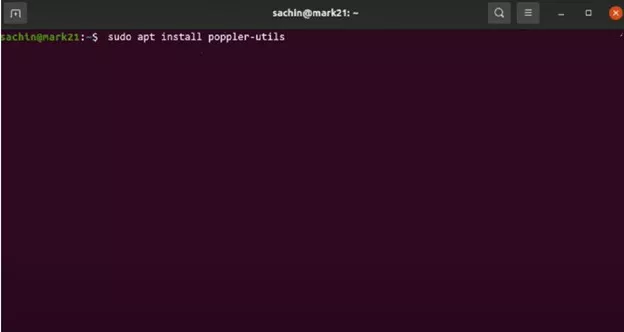
Passo 1: O primeiro passo é instalar o pacote "poppler-utils". Abra seu terminal e digite o seguinte comando de acordo com seu sistema:
Para Debian, Ubuntu, Mint
“sudo apt install poppler-utils”
Para Fedora, CentOS
“sudo dnf install poppler-utils”
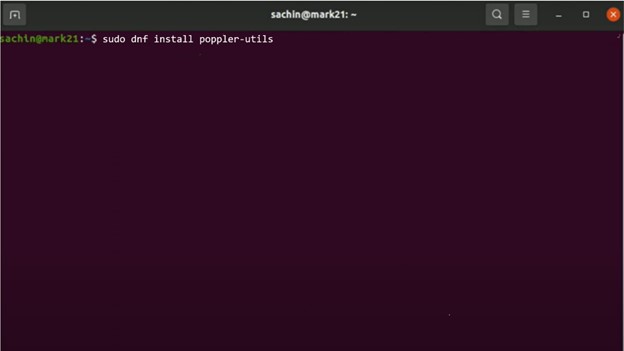
Passo 2: Navegue até o diretório que contém seu PDF usando o comando cd. Por exemplo, se seu PDF estiver na pasta Documentos, digite:
“cd Documents”
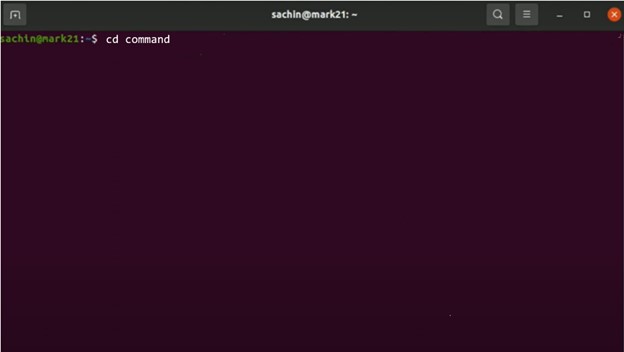
Passo 3: Agora converta PDF em texto Linux usando o seguinte comando:
“pdftotext source.pdf output.txt”
Neste comando, substitua "source" pelo nome do arquivo PDF, e na "output", você pode escrever o nome desejado do arquivo de saída.
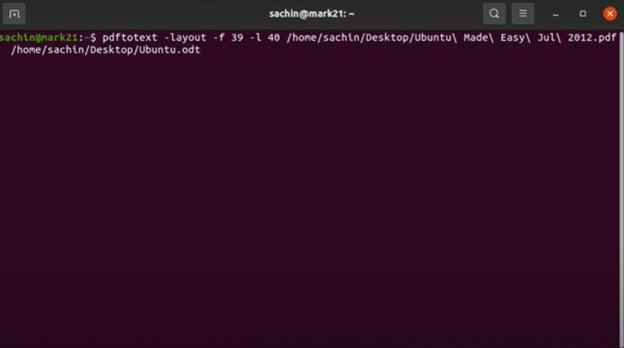
Isso extrairá todo o conteúdo de texto do seu PDF e o salvará no arquivo especificado.
Como Converter PDF para Texto no Linux Sem Linha de Comando
Embora a linha de comando seja uma ótima forma de converter PDF para texto no Linux, se você procura uma opção mais amigável, pode usar uma ferramenta online. Esse método é perfeito para:
- Usuários que não conhecem os prompts da linha de comando
- Quem é novo no Linux ou terminal
Para esse método, utilizaremos os serviços de um conversor de PDF online gratuito, o FreePDFConverter.
Veja como funciona:
Passo 1: Vá em FreePDFConverter e clique em "Escolher Arquivo."
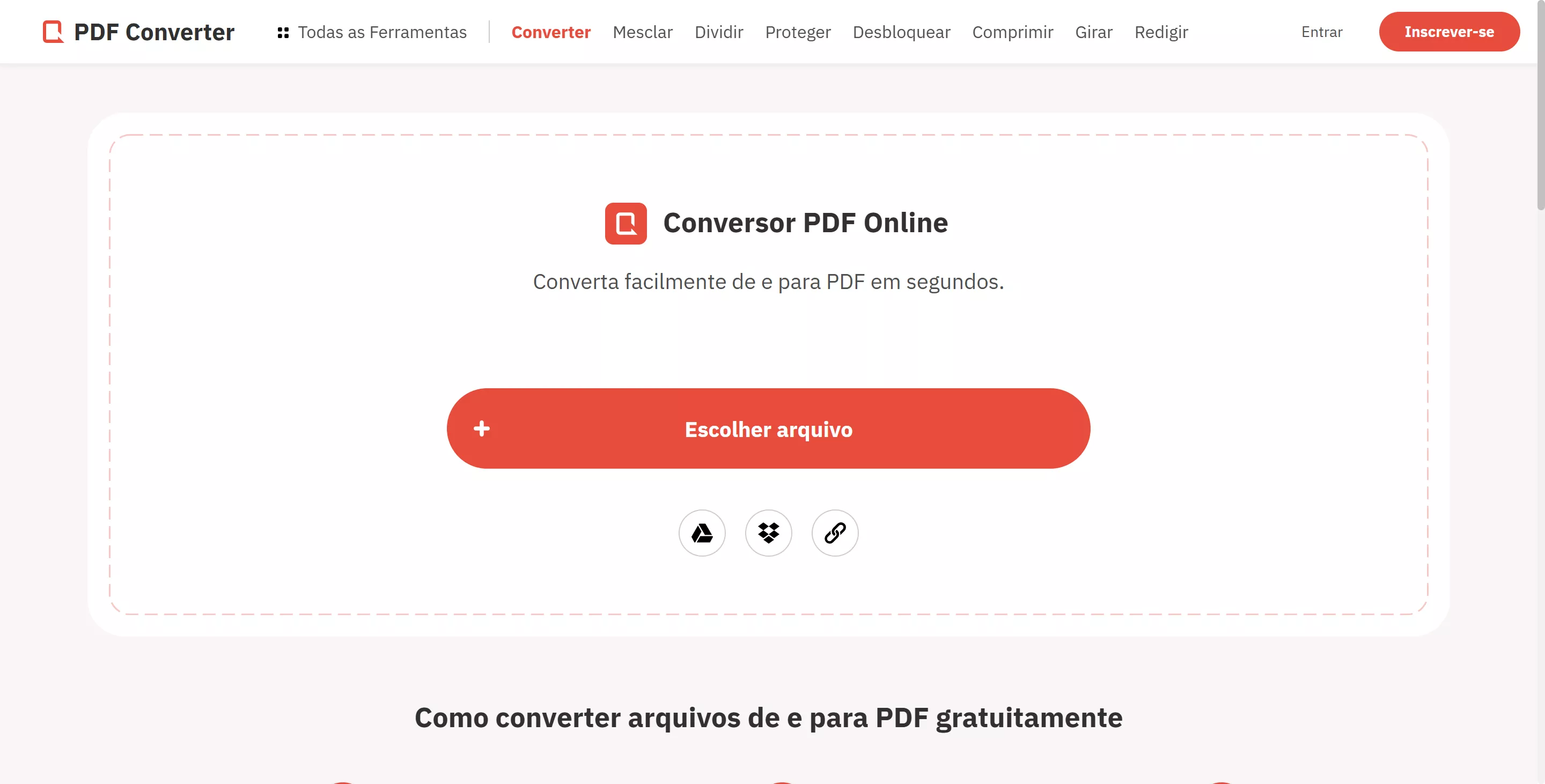
Passo 2: Clique na opção desejada entre as disponíveis. Nesse caso, vamos selecionar "Para o Word" pois estamos procurando conversão de PDF para Texto no Linux.
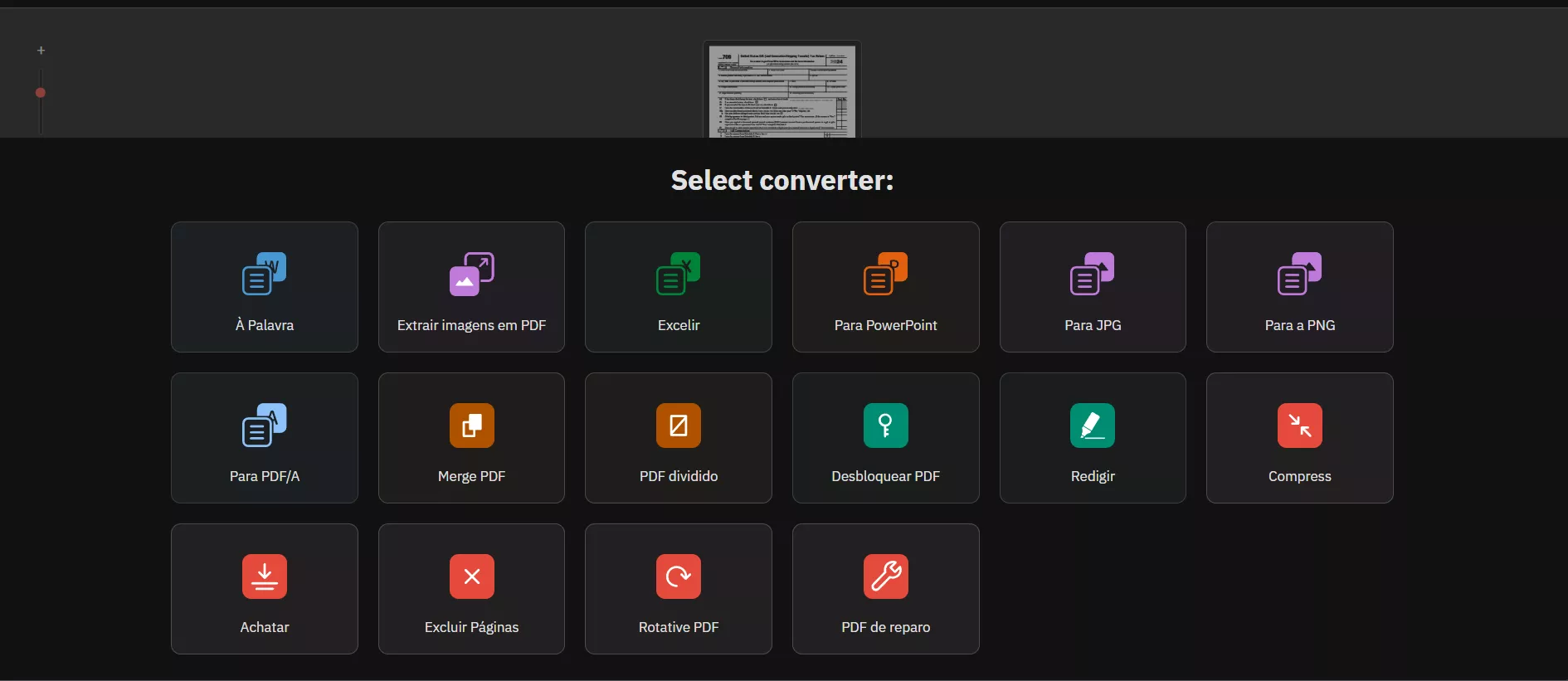
Passo 3: FreePDFConverter converte PDF em texto em apenas alguns segundos. Depois disso, você pode clicar em "Baixar" para salvar o arquivo no seu PC.

É assim que você pode facilmente converter PDF para texto no Linux via uma ferramenta online gratuita.
Como Converter PDFs Somente com Imagem ou PDFs Digitalizados em Texto no Linux com o OCRMYPDF
O pdftotext comum pode ter dificuldades com PDFs baseados em imagens ou scans onde o texto não está incorporado como dados de texto pesquisáveis. Nesses casos, podemos usar uma ferramenta poderosa chamada OCRmyPDF. É útil para conversão de PDF para Texto no Linux usando imagem e OCR.
Veja como o OCRmyPDF funciona para converter o PDF OCR do Linux para texto:
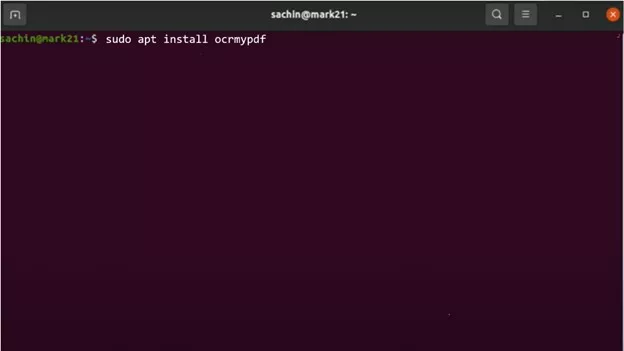
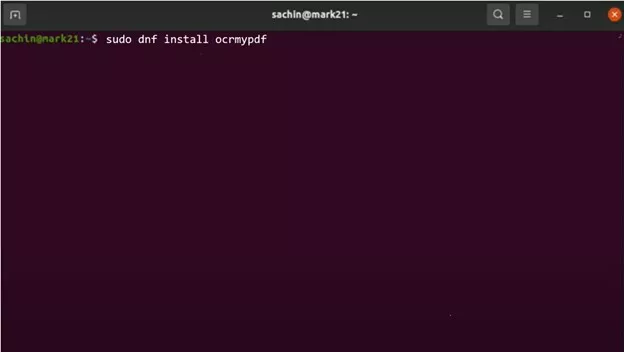
Passo 1: Abra seu terminal e digite o seguinte comando de acordo com seu sistema Linux para instalar o OCRmyPDF:
Para Debian, Ubuntu, Mint
"Sudo Apt Install OcrMyPDF"
Para Fedora, CentOS
“sudo dnf install ocrmypdf”
Passo 2: Assim que o OCRmyPDF for instalado com sucesso, é hora de começar a converter! Se você quiser converter uma única imagem PDF OCR do Linux para texto, insira o seguinte prompt:
“ocrmypdf input.pdf output.pdf”
Por outro lado, se você quiser converter vários PDFs em texto em uma pasta, pode usar o seguinte prompt:
“for f in ./*.pdf; do ocrmypdf "$f" "$(basename "$f" ".pdf")_ocr.pdf"; done”
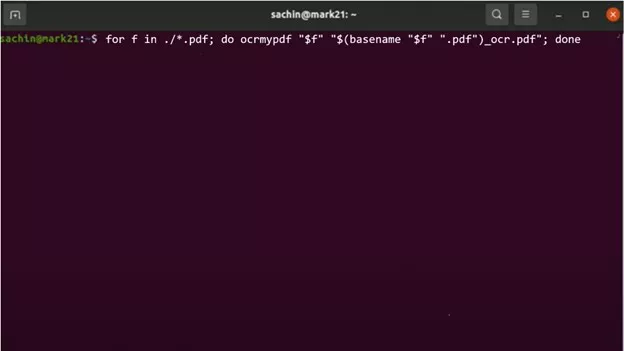
O arquivo output.pdf agora deve conter camadas de texto pesquisáveis que possamos facilmente copiar e colar.
Dica extra: Como Converter PDF em Texto no Windows e Mac?
Na seção anterior, discutimos 3 maneiras diferentes de converter PDF para texto no Linux; no entanto, se você procura uma ferramenta que faça o mesmo para Windows e Macs, recomendamos experimentar o UPDF.
Por Que Escolher o UPDF?
O UPDF se destaca dos outros conversores de PDF tanto em suas versões gratuitas quanto pagas, oferecendo recursos e valor superiores. Algumas funcionalidades incluem:
- Versão Gratuita
Você pode converter 2 PDFs para texto por dia gratuitamente, o que é um bom limite comparado a muitos outros conversores gratuitos.
- Versão Paga
Atualizar para o plano pago desbloqueia o recurso de conversão de PDF para Texto no Linux em lote, que permite converter vários arquivos ao mesmo tempo. Além disso, graças à sua tecnologia OCR integrada, você pode facilmente converter imagens PDF OCR em texto.
- Além da Conversão
O UPDF não é apenas um conversor; é um editor de PDF completo! Você pode editar texto e imagens dentro dos seus PDFs, anotar documentos e até usar recursos inovadores, como conversar diretamente com colegas em PDFs.
Pronto para assumir o controle dos seus PDFs? Baixe o UPDF hoje mesmo!
Windows • macOS • iOS • Android Seguro 100%
Como Converter PDF para Texto Usando UPDF?
Nesta seção, vamos guiá-lo pelos passos da conversão:
- Um PDF para texto
- PDF digitalizado para texto
- Arquivos PDF em lote para texto
Converter um PDF para Texto
Aqui estão os passos para converter um PDF em texto usando UPDF:
Passo 1: Inicie o UPDF e abra o PDF que você quer converter em texto.
Passo 2: No menu lateral direito, clique em "Ferramentas."
Passo 3: Um menu com diferentes opções de formato vai aparecer. Clique em "Mais" (em Conversor de PDF) em "Ferramentas". Depois, escolha "Texto" em "Formato de Saída" para converter seu PDF em texto.
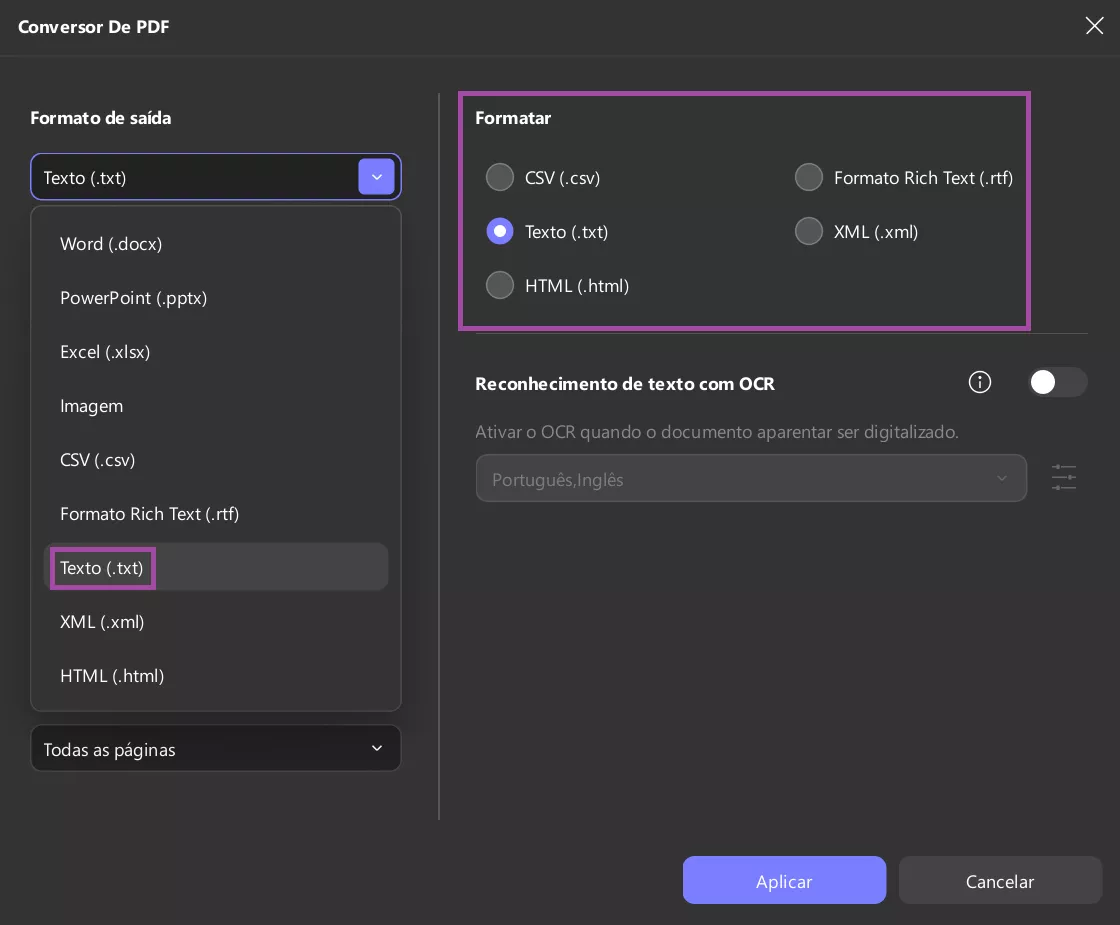
Passo 4: O próximo passo é ajustar as configurações do seu documento, incluindo o intervalo de páginas.
Passo 5: Por fim, clique em "Aplicar" para salvar o PDF convertido no seu PC na pasta desejada.
E é assim que é simples converter um único PDF em texto usando UPDF no Windows ou Mac.
Converter PDF para Texto Escaneando
Se quiser converter um PDF escaneado para texto com UPDF, vai precisar usar o recurso OCR. Aqui estão os passos para isso:
Passo 1: Inicie o UPDF e abra o PDF escaneado.
Passo 2: No menu à direita, selecione a opção "OCR" em "Ferramentas".
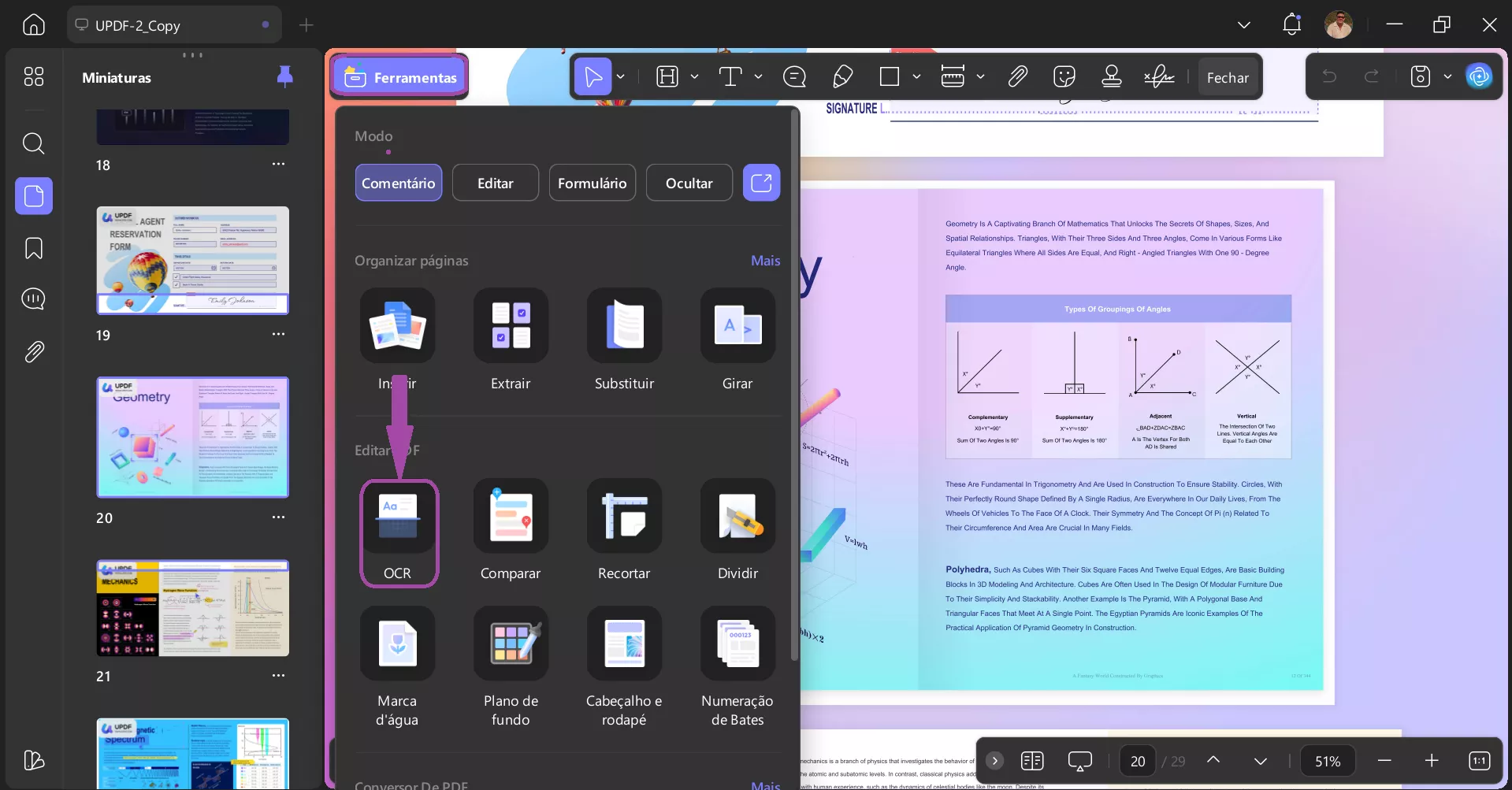
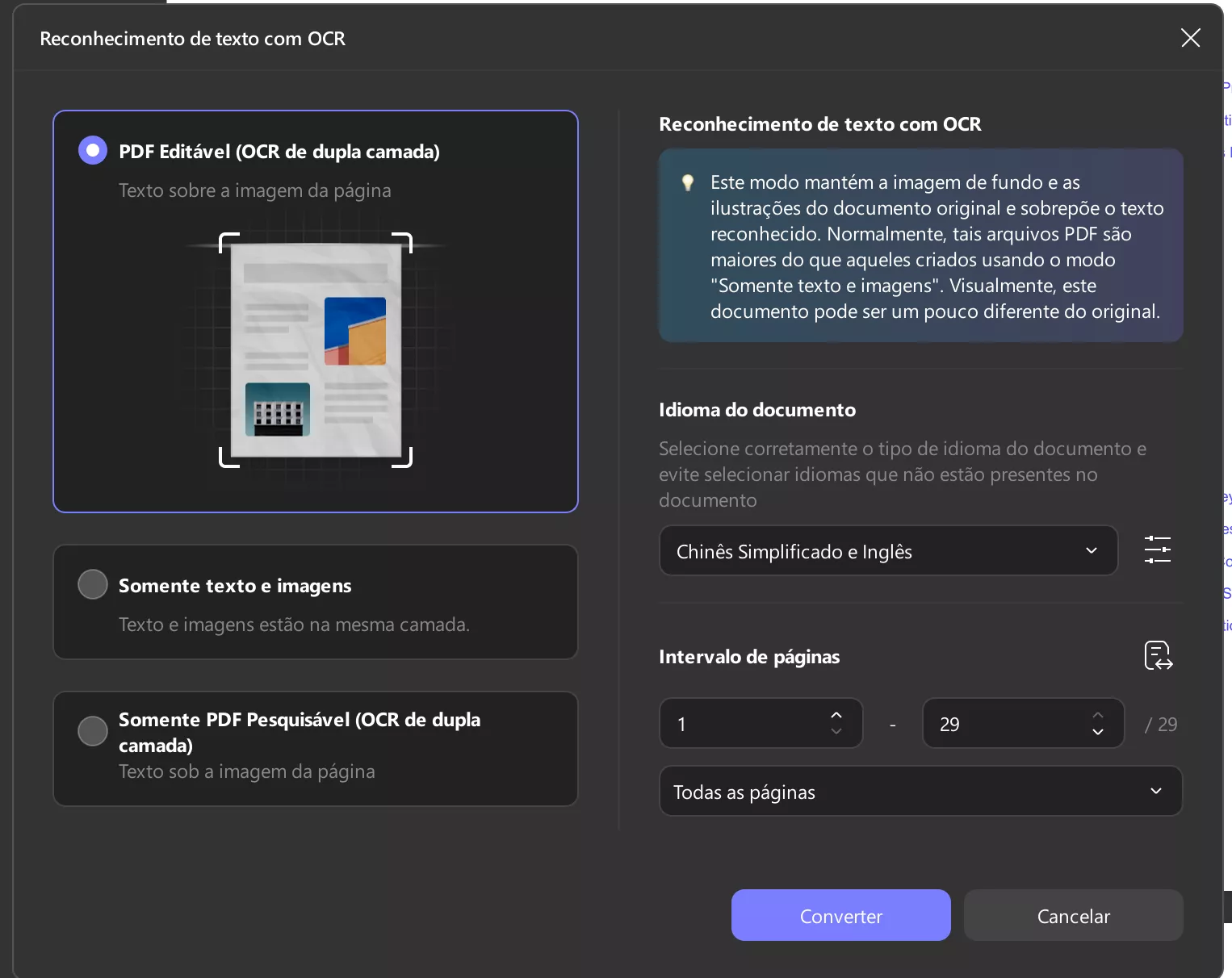
Passo 3: Você pode escolher "PDF Editável", "Apenas Texto e Imagens", "Apenas PDF Pesquisável" para diferentes necessidades, e ajustar outras configurações. Depois clique em "Converter."
Passo 4: Quando o processo de OCR estiver concluído, vá em "Ferramentas > Mais > Word/Texto" e clique em "Aplicar" para salvar o arquivo na pasta desejada no seu PC.
Converter PDF para Texto com Arquivos em Lote
Se você tem vários PDFs que quer converter em texto, mas não tem tempo para convertê-los individualmente, pode usar os recursos em lote no UPDF.
Vamos ver os passos para converter PDFs em lote:
Passo 1: Inicie o UPDF e selecione as "Ferramentas".
Passo 2: Em seguida, clique em "Converter."
Passo 3: Defina "Word" ou "Text" como formato de saída, clique na opção "Manter o Layout da Página" e clique em "Adicionar Arquivos" para adicionar vários PDFs para converter em texto.
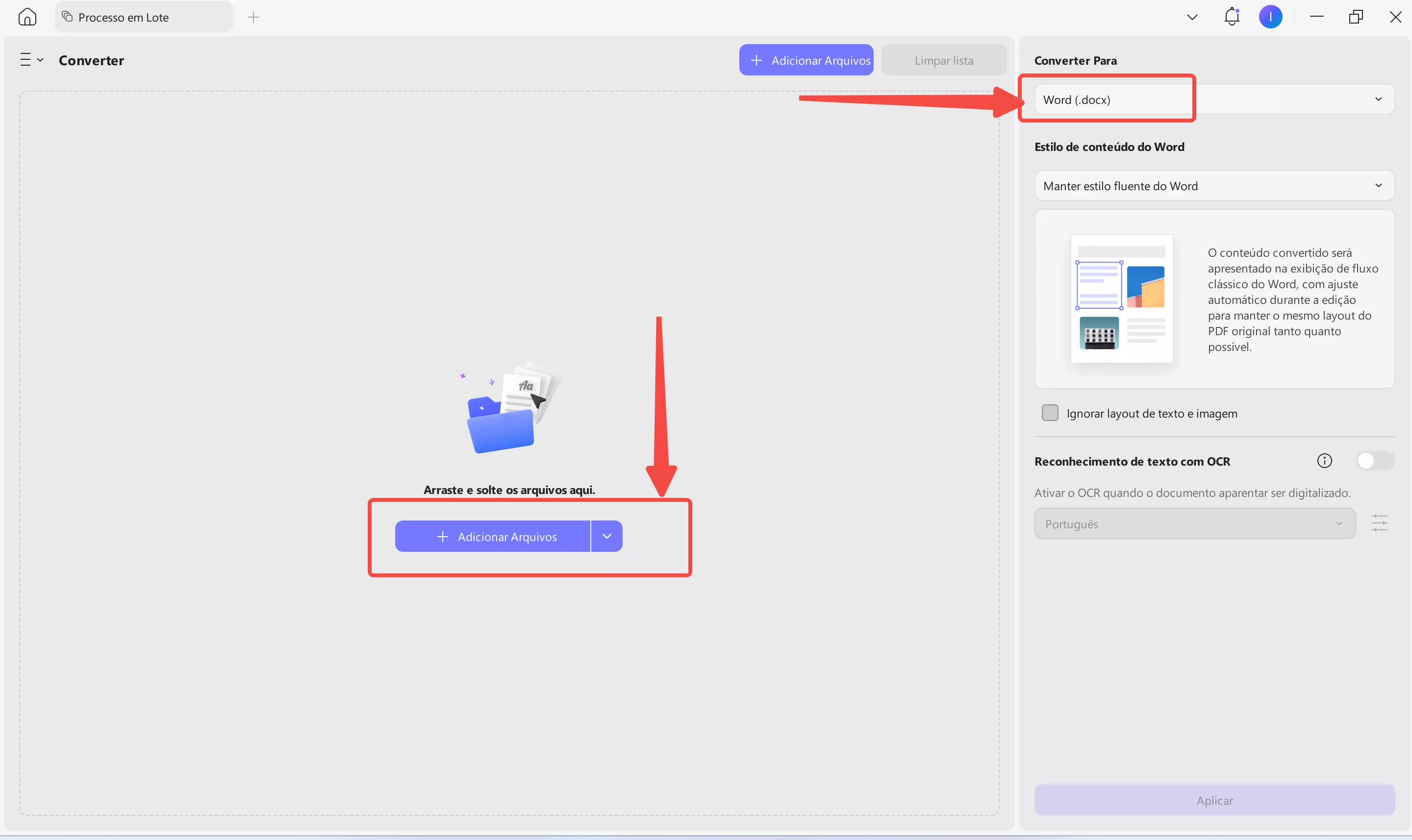
Passo 4: Clique em "Aplicar" para converter PDFs em lote em texto no Windows ou Mac.
Se quiser saber mais sobre a UPDF, pode assistir ao vídeo abaixo.
Palavras Finais
Se você tem um PDF que não pode ser editado sem uma ferramenta, pode converter o PDF para texto no Linux de várias maneiras, incluindo linha de comando, ferramentas online e OCRmyPDF. E se você quiser converter um PDF em texto no seu PC com Windows ou Mac, o UPDF está aqui para ajudar!
Neste guia, discutimos todos esses métodos, incluindo os passos e imagens.
Então, baixe o UPDF agora e libere o poder dos seus PDFs!
Windows • macOS • iOS • Android Seguro 100%