 UPDF
UPDF
 UPDF para Windows
 UPDF para Mac
 UPDF para iPhone/iPad
 UPDF para Android
 UPDF AI Online
 UPDF Sign
 Editar PDF
 Anotar PDF
 Criar PDF
 Formulário PDF
 Editar links
 Converter PDF
 OCR
OCR PDF para Word
 PDF para Imagem
 PDF para Excel
 Organizar PDF
 Mesclar PDF
 Dividir PDF
 Cortar PDF
 Girar PDF
 Proteger PDF
 Assinar PDF
 Redigir PDF
 Sanitizar PDF
 Remover Segurança
 Ler PDF
 Nuvem UPDF
 Comprimir PDF
 Imprimir PDF
 Processamento em Lote
 Sobre o UPDF AI
 Soluções UPDF AI
 Guia do Usuário de IA
 Perguntas Frequentes
 Resumir PDF
 Traduzir PDF
 Converse com o PDF
 Converse com IA
 Converse com a imagem
 PDF para Mapa Mental
 Explicar PDF
 Pesquisa Acadêmica
 Pesquisa de Artigos
 Revisor de IA
 Escritor de IA
  Assistente de Tarefas com IA
 Gerador de Questionários com IA
 Resolutor de Matemática com IA
 PDF para Word
 PDF para Excel
 PDF para PowerPoint
 Solução Empresarial
 Sinal de empresa
 IA empresarial
 Plano Empresarial
 Guia do Usuário Corporativo
 Webinar Empresarial
 Bancário
 Saúde
Saúde Seguro
 Jurídico
 Manufatura
 Governo
 Solução Educacional
 Histórico de Clientes
 Guia do Usuário
 Truques do UPDF
 Perguntas Frequentes
 Avaliações do UPDF
 Centro de Download
 Blog
Blog Sala de Imprensa
 Especificações Técnicas
 Atualizações
 UPDF vs. Adobe Acrobat
 UPDF vs. Foxit
 UPDF vs. PDF Expert


Conversar com o PDF
O assistente de IA do UPDF é um poderoso assistente de IA para PDFs que permite conversar com documentos PDF e extrair informações importantes com facilidade. Ele pode ajudar você a resumir, traduzir, explicar o conteúdo do PDF ou fazer qualquer pergunta sobre o documento. A melhor parte é que o recurso de IA do UPDF está disponível tanto online quanto no aplicativo.
Portanto, se você é alguém que frequentemente precisa ler e analisar PDFs, siga as instruções abaixo para aprender como interagir com qualquer PDF usando o melhor assistente de IA.
Parte 1. Como conversar com seu documento PDF online?
O assistente online de UPDF AI é um assistente com tecnologia GPT-5 e Deepseek R1 que permite conversar com PDFs online escrevendo comandos simples. Com o assistente online de IA da UPDF, você pode:
- Resuma todo o PDF ou páginas ou conteúdo específicos do PDF.
- Traduza o conteúdo de PDFs para qualquer idioma de sua escolha.
- Explique as frases complexas usadas no PDF.
- Faça perguntas sobre o PDF, como por exemplo, quantas fórmulas são usadas no documento, etc.
- Solicite ajuda em qualquer coisa relacionada ou não ao PDF , como idealização, redação, reescrita e muito mais.
- Bate-papo com vários PDFs.
- Gere mapas mentais a partir de arquivos PDF para facilitar a compreensão visual.
- Converta o conteúdo de PDFs em arquivos editáveis como Word, PPT e Excel.
Resumindo, o assistente online de UPDF AI é um site completo onde você pode interagir com qualquer PDF e extrair o máximo proveito dele em pouco tempo. Experimente o assistente online de UPDF AI agora mesmo!
Acha que o assistente de IA do UPDF é a ferramenta ideal para si? Veja abaixo alguns exemplos de como conversar com o PDF, como se fosse o ChatGPT, em diferentes cenários:
1. Resumir o conteúdo do PDF
UPDF AI permite que os usuários resumam o conteúdo de PDFs carregados por meio de sugestões ou destacando intervalos de páginas específicos. Veja a seguir os passos que você pode seguir para resumir o texto de um PDF de duas maneiras:
Método 1. Resumir o PDF através das instruções
Passo 1: Carregue ou arraste o arquivo para o UPDF AI Chat PDF
Comece abrindo a ferramenta online UPDF AI e, em seguida, clique no botão “Clique, arraste ou cole o PDF/imagem aqui” para carregar o PDF que deseja resumir.
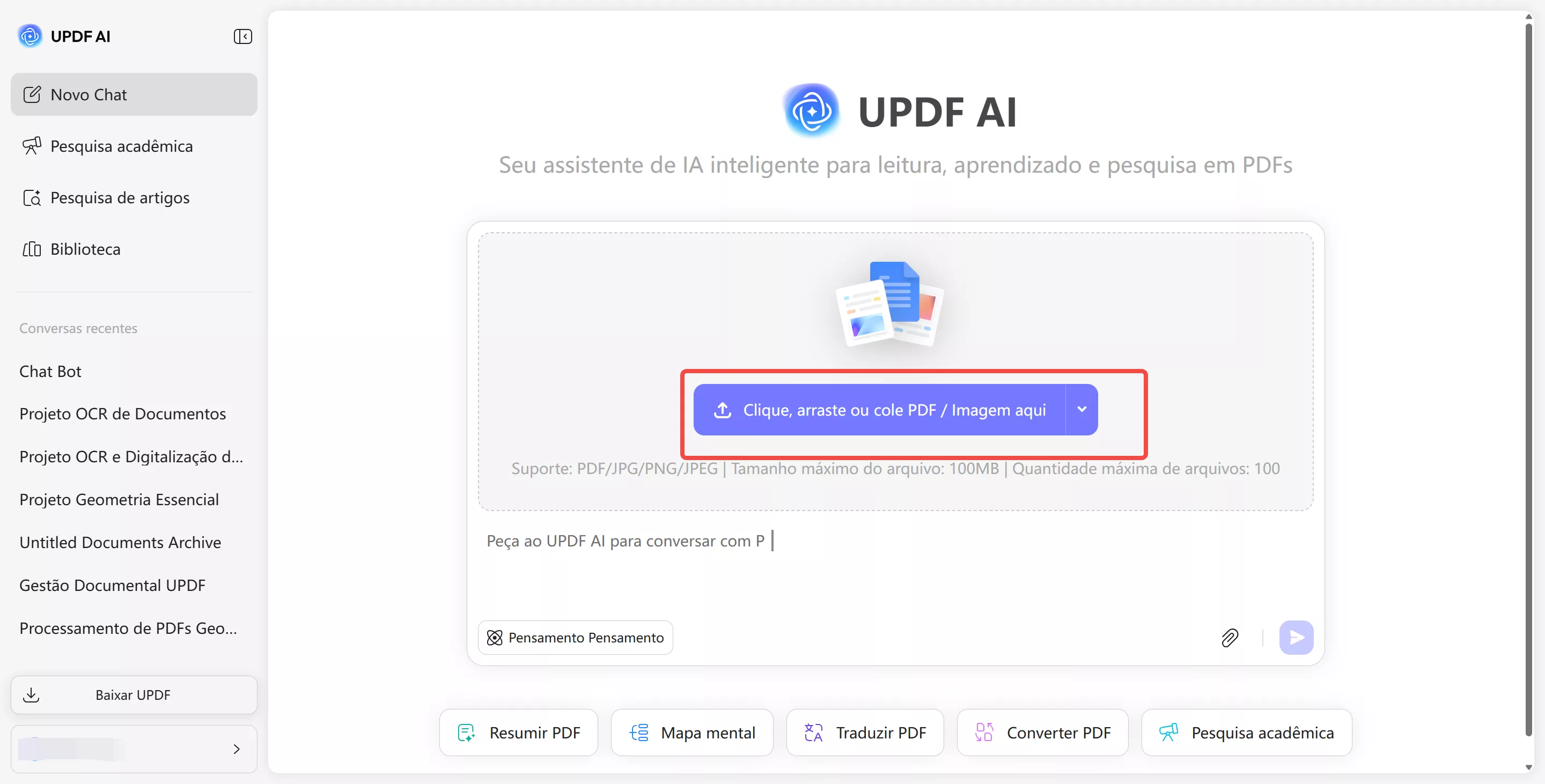
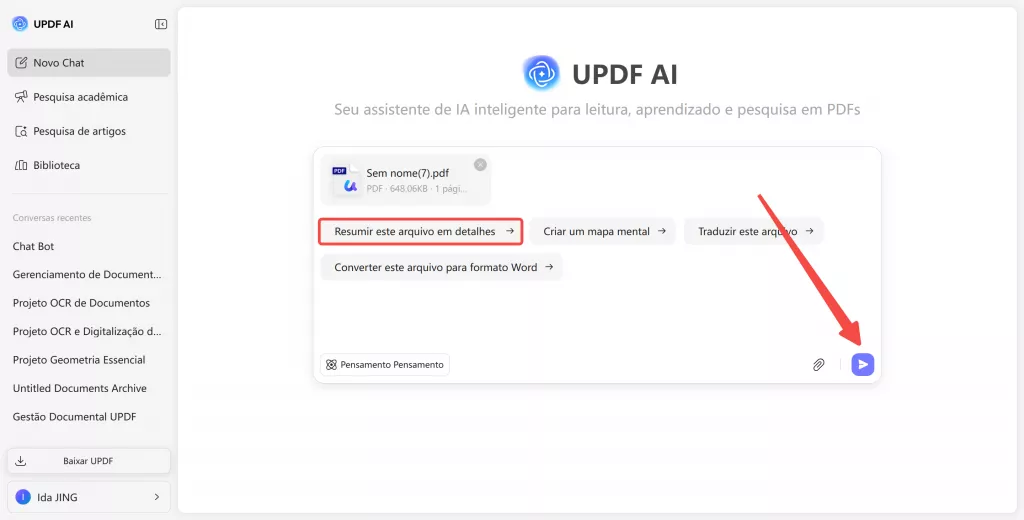
Passo 2. Solicite ao UPDF AI que resuma.
Após carregar o PDF na interface do UPDF Chat PDF, insira sua solicitação na caixa de texto ou toque na opção “Resumir este arquivo em detalhes” e clique em “Enviar” para prosseguir.
Método 2. Resumir através da opção Resumir
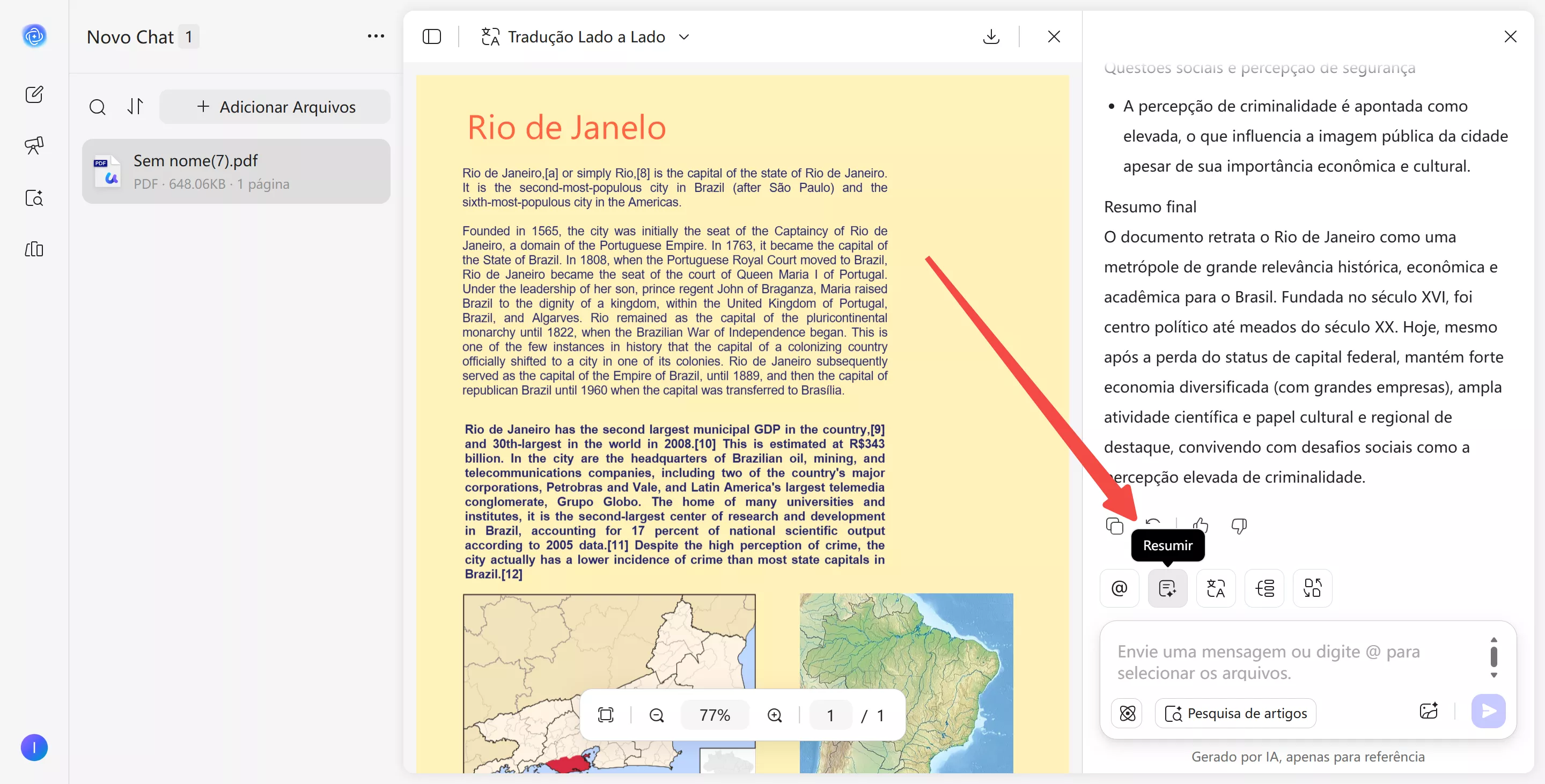
Passo 1. Navegue até a opção Resumir.
Se o resultado gerado não for adequado e você precisar de uma versão mais concisa, basta clicar no ícone "Resumir".
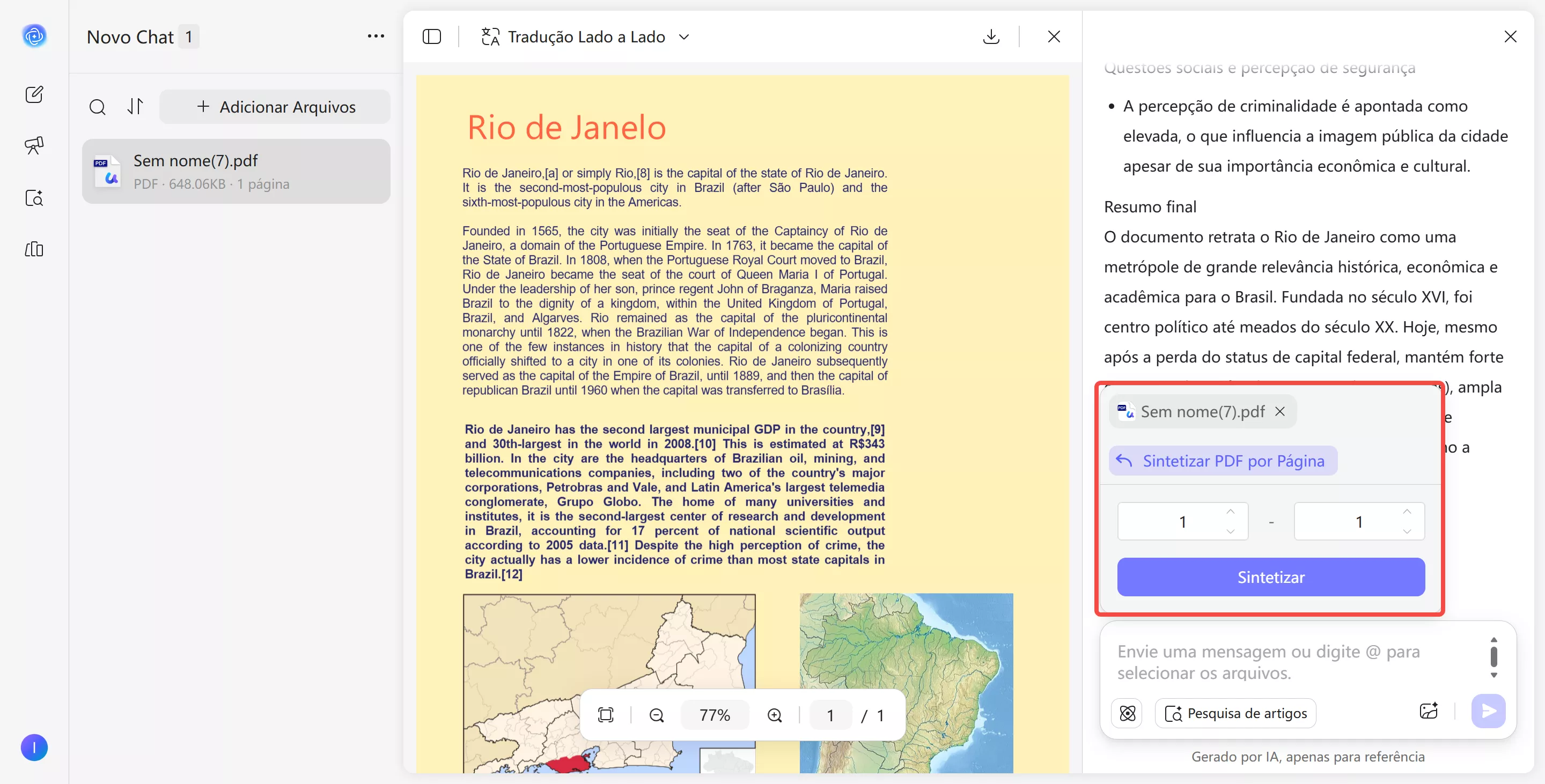
Passo 2. Ajuste o intervalo de páginas do resumo conforme necessário.
Em seguida, selecione o intervalo de páginas do documento PDF para especificar ao UPDF AI de onde até onde você precisa de um resumo. Por fim, você pode "Copiar" os resultados para o seu dispositivo ou pedir ao assistente de IA que "Continue Resumindo".
Dica Bônus
2. Traduzir o Conteúdo do PDF
Assim como a síntese, o assistente de IA online do UPDF permite que você traduza o conteúdo do PDF para diferentes idiomas, como alemão, italiano, chinês, hindi e mais. Veja como conversar com o PDF usando o recurso de IA online do UPDF para traduzir o conteúdo:
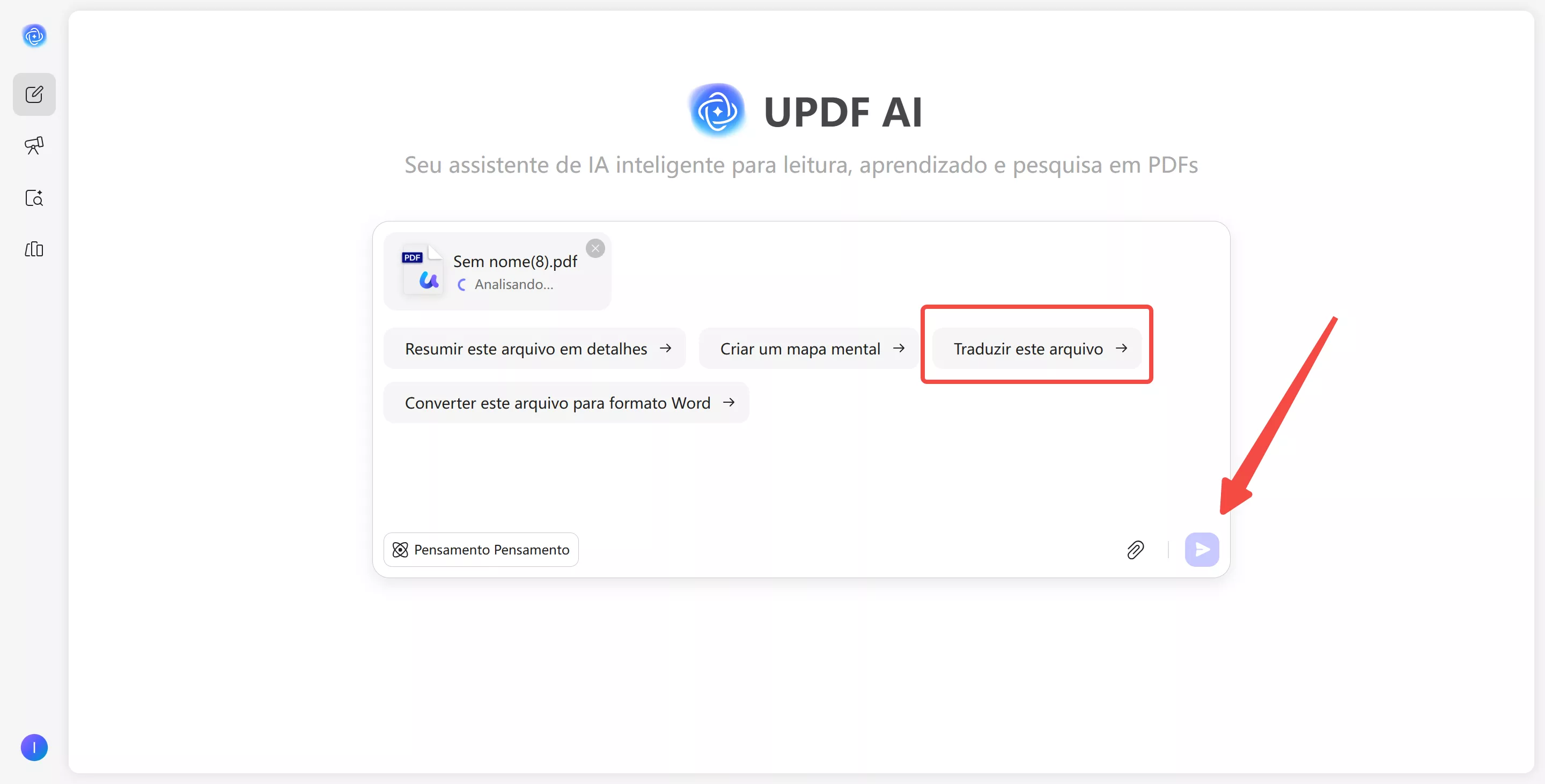
Passo 1. Insira o texto para tradução.
Após carregar o arquivo PDF, pressione o botão “Traduzir este arquivo” ou digite a mensagem solicitada e clique em “Enviar” para obter a tradução.
Passo 2. Selecione as opções de tradução.
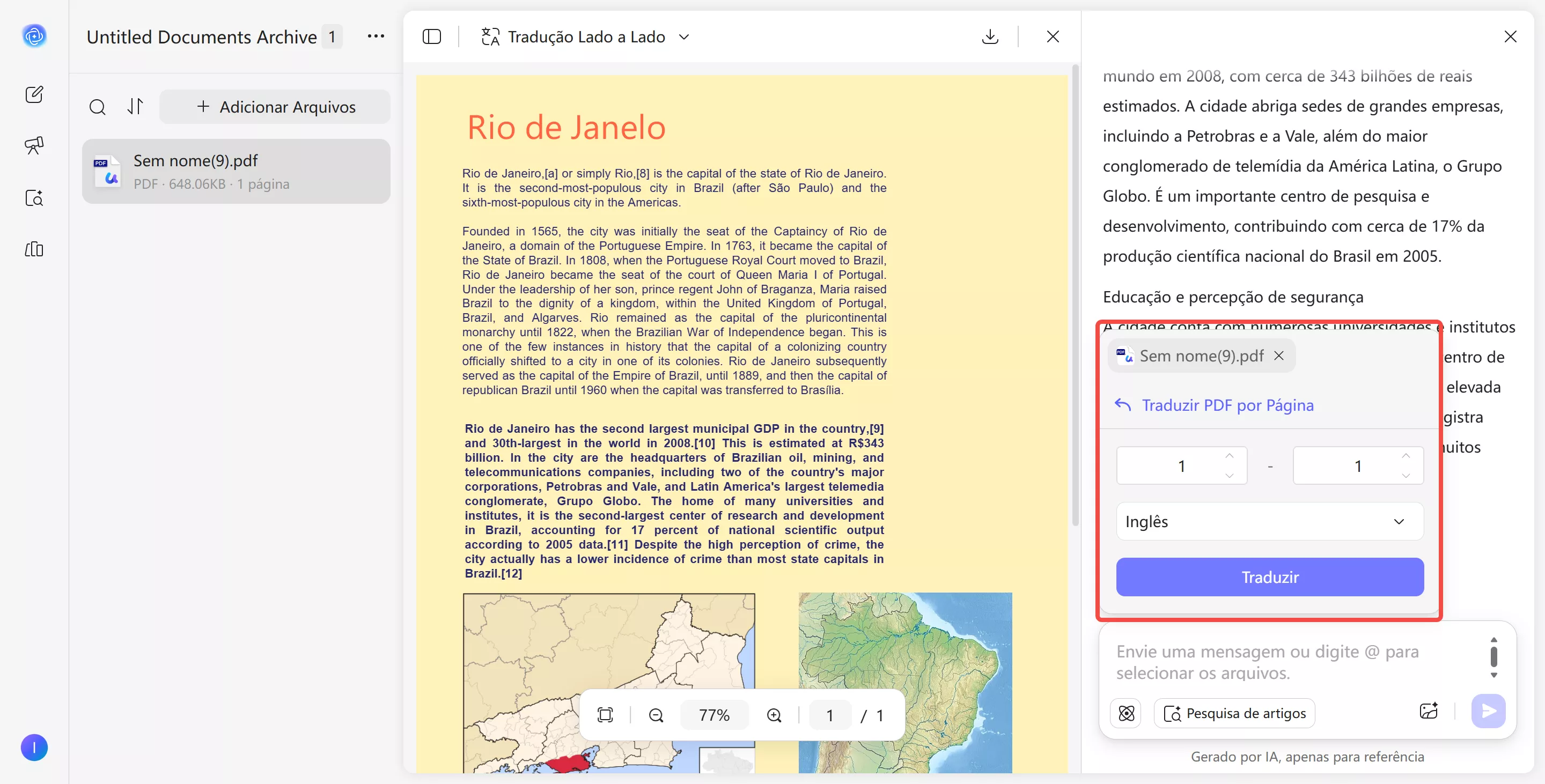
Após a mensagem inicial, toque no ícone “Traduzir”. Em seguida, basta escolher entre “Tradução lado a lado” ou “Tradução página a página”.

Passo 3. Selecione o idioma e o intervalo de páginas.
A seguir, escolha o idioma desejado, defina o intervalo de páginas e clique em “Traduzir”. Assim que a tradução for gerada, você poderá revisá-la e copiar os resultados para a área de transferência para uso posterior.
3. Explicar Frases Difíceis Usadas no PDF
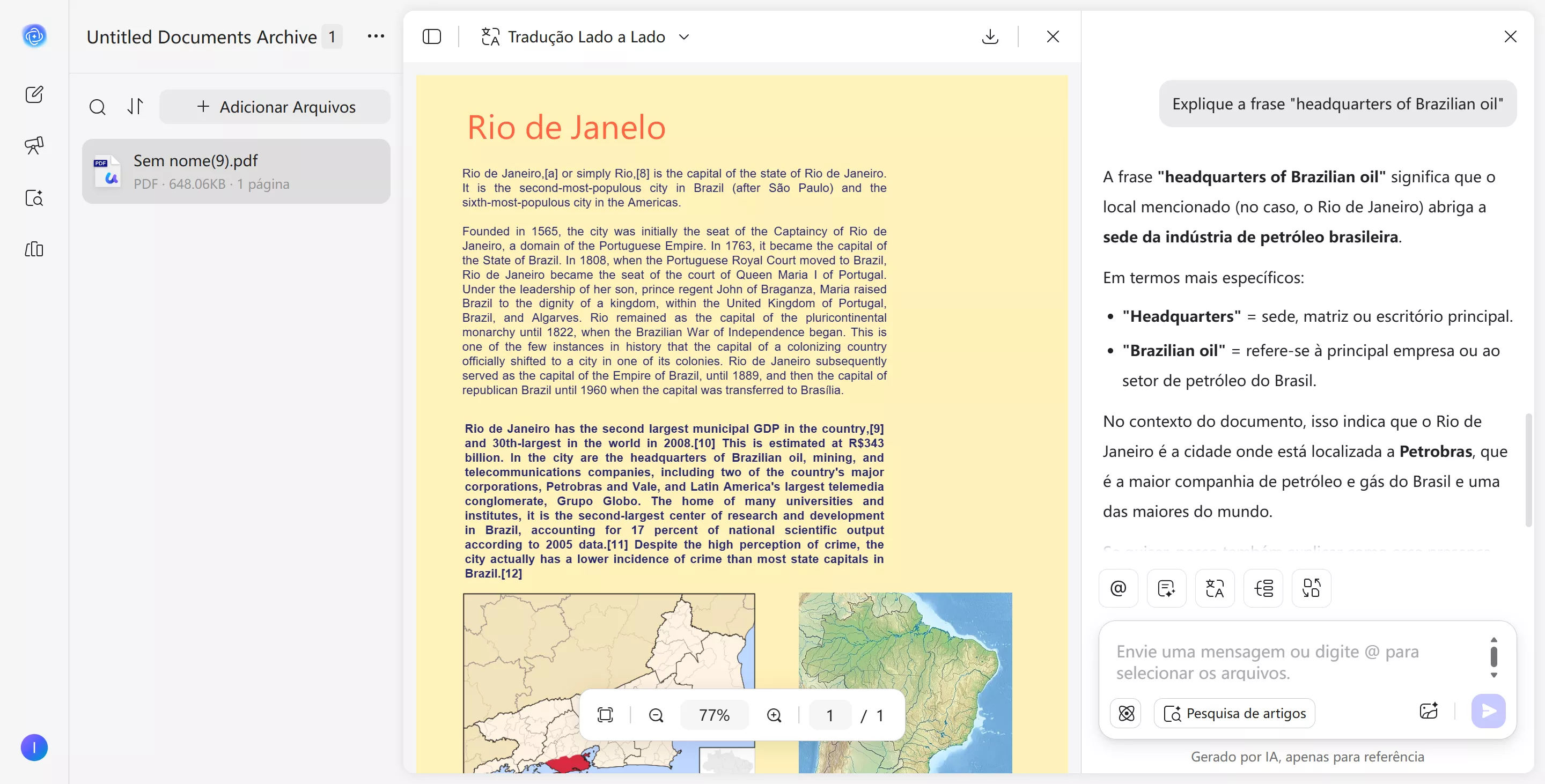
Suponha que você queira usar a IA para fins de saúde. Por exemplo, você queira analisar um relatório médico e conversar com um usuário em um PDF para entender os resultados do relatório.
O assistente online de UPDF AI permite que você converse com o PDF de maneira semelhante à humana e peça que ele esclareça suas dúvidas.
4. Fazer Perguntas sobre o PDF
Para interagir ainda mais com seus documentos PDF no UPDF AI online, você pode digitar perguntas sobre os tópicos do PDF carregado para obter uma melhor compreensão do contexto. Após o upload do PDF, basta digitar qualquer pergunta que desejar para esclarecer dúvidas sobre o conteúdo do documento.
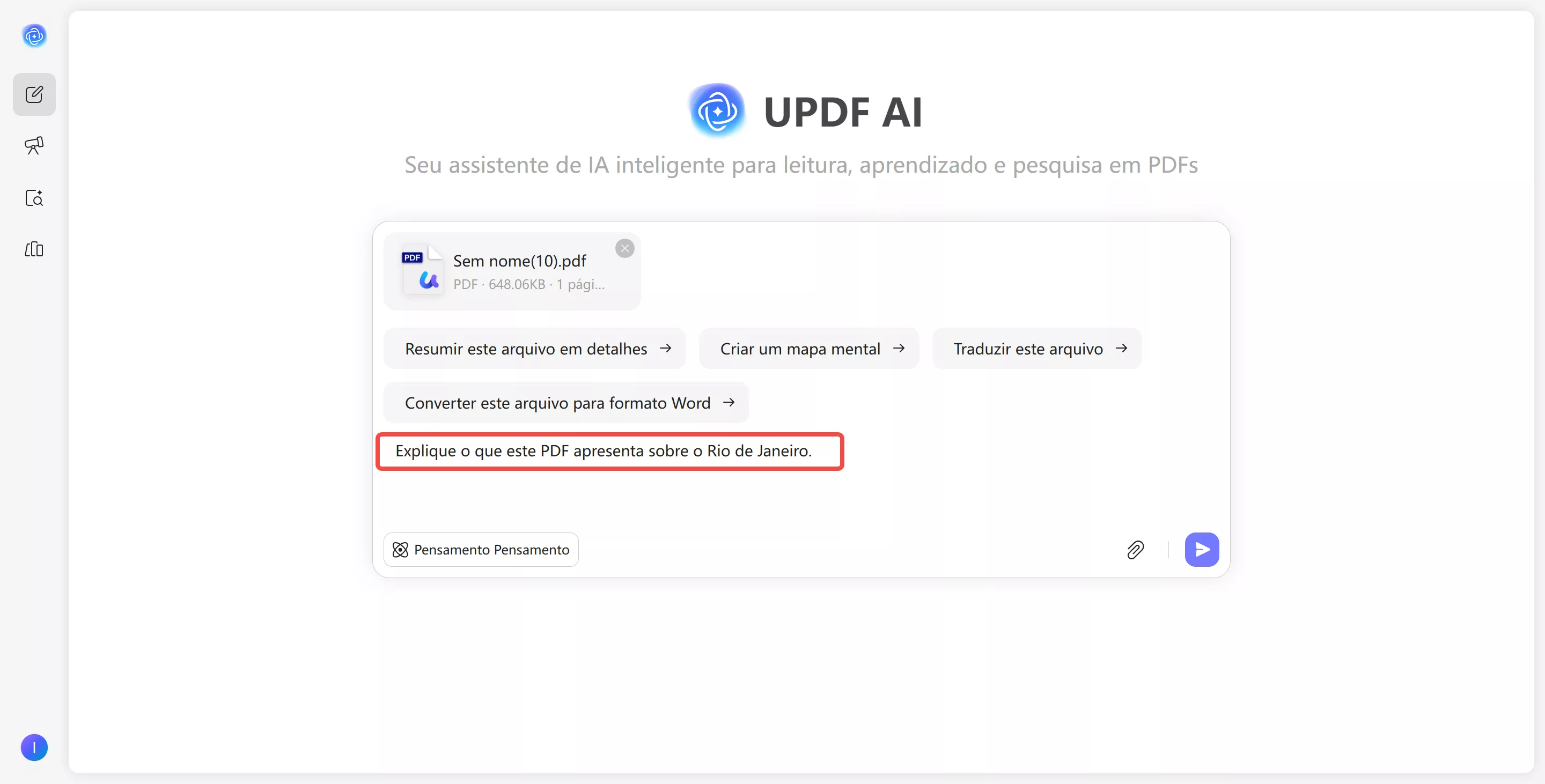
Os usuários têm a possibilidade de enviar imagens para o chat e, ainda, fazer perguntas ao assistente de IA integrado sobre o conteúdo.
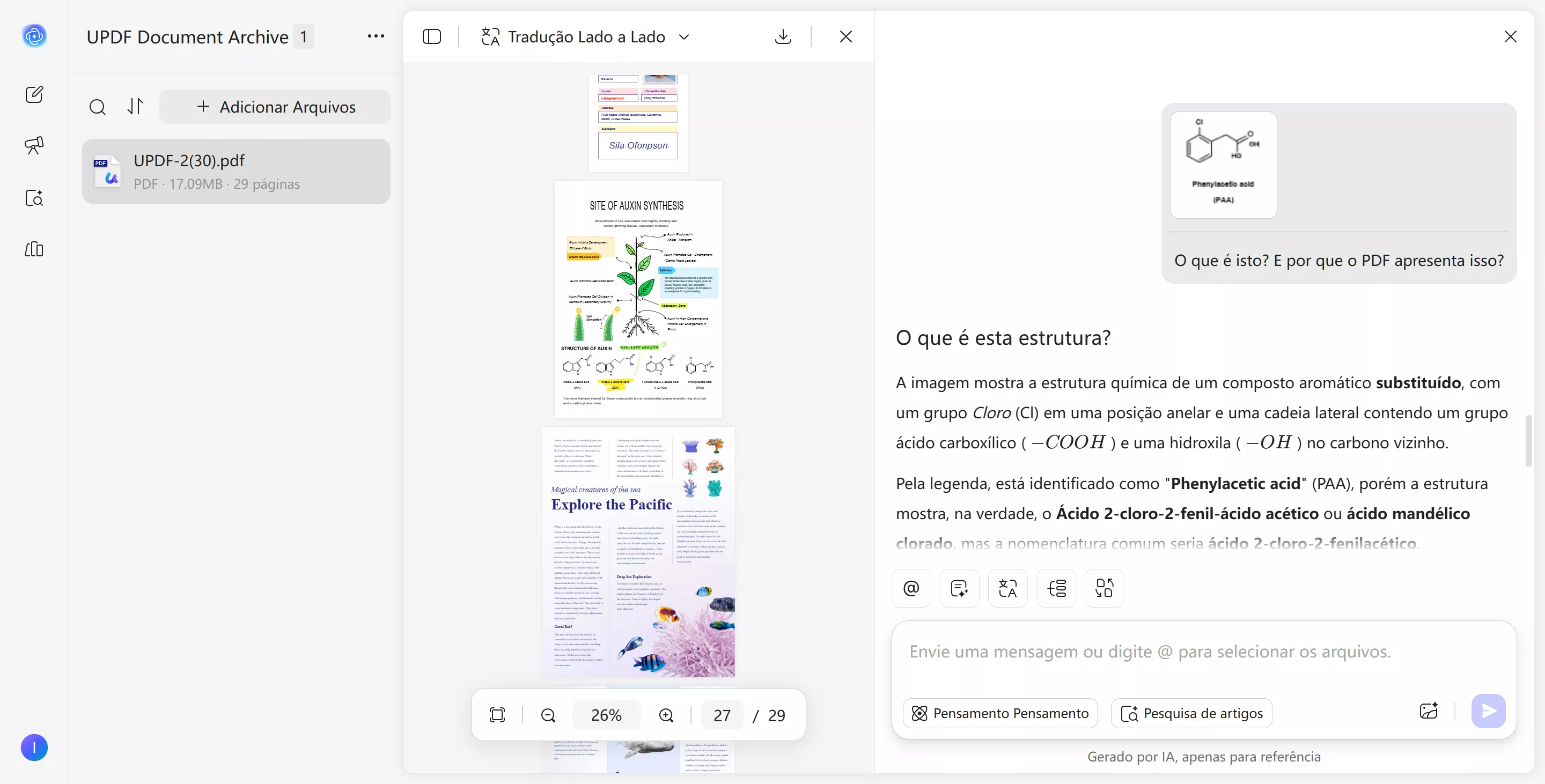
5. Conversar com PDF para Reescrever
Além de interagir com PDFs para resumir, traduzir ou explicar o conteúdo, você também pode usar o assistente online de IA do UPDF para ajudar a reescrever conteúdo existente. Basta importar o PDF e solicitar que a IA reescreva o documento inteiro ou apenas parte dele.
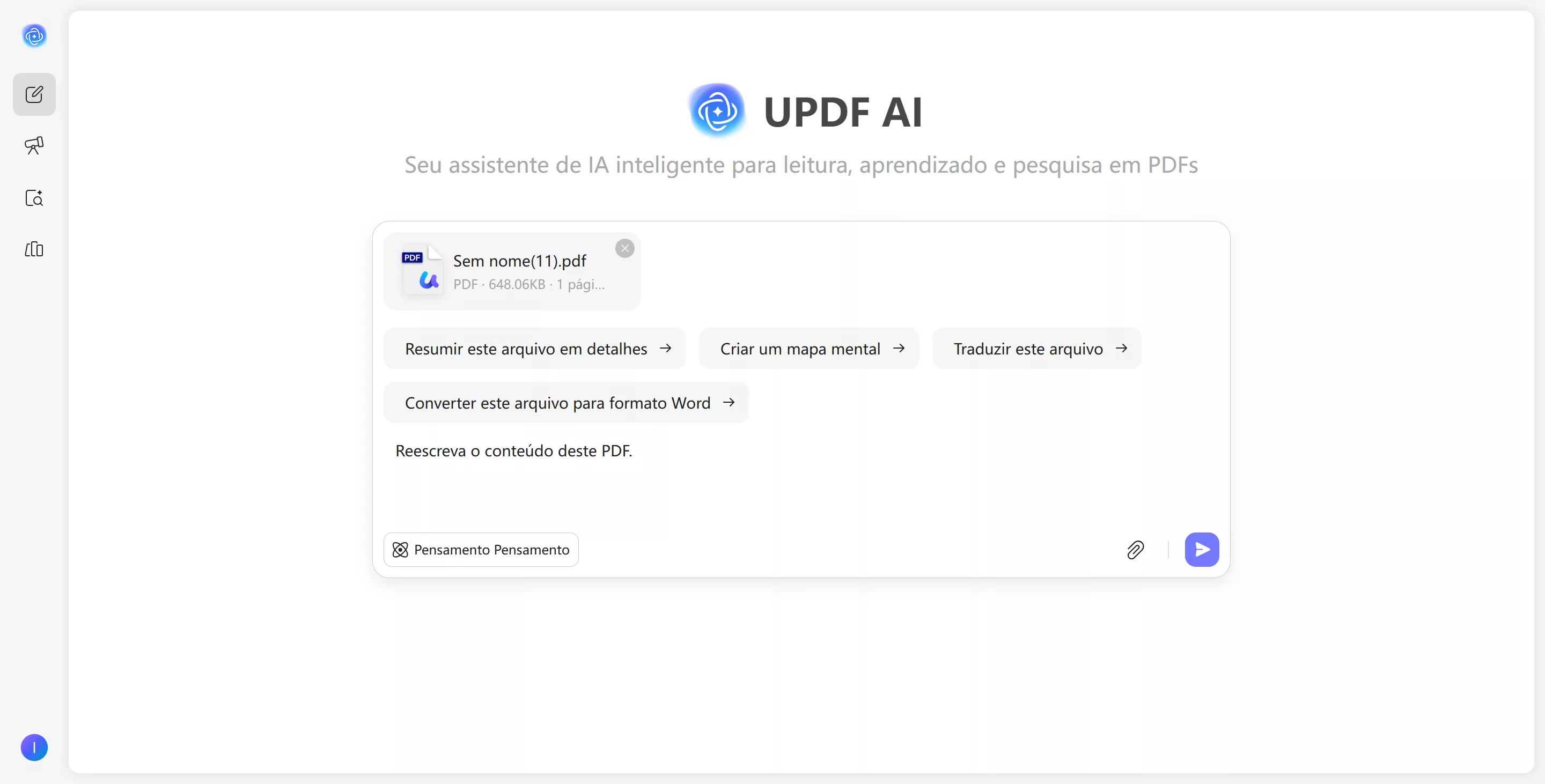
Dessa forma, você pode simplesmente carregar qualquer PDF e, em seguida, pedir a um assistente de IA para reescrever o conteúdo.
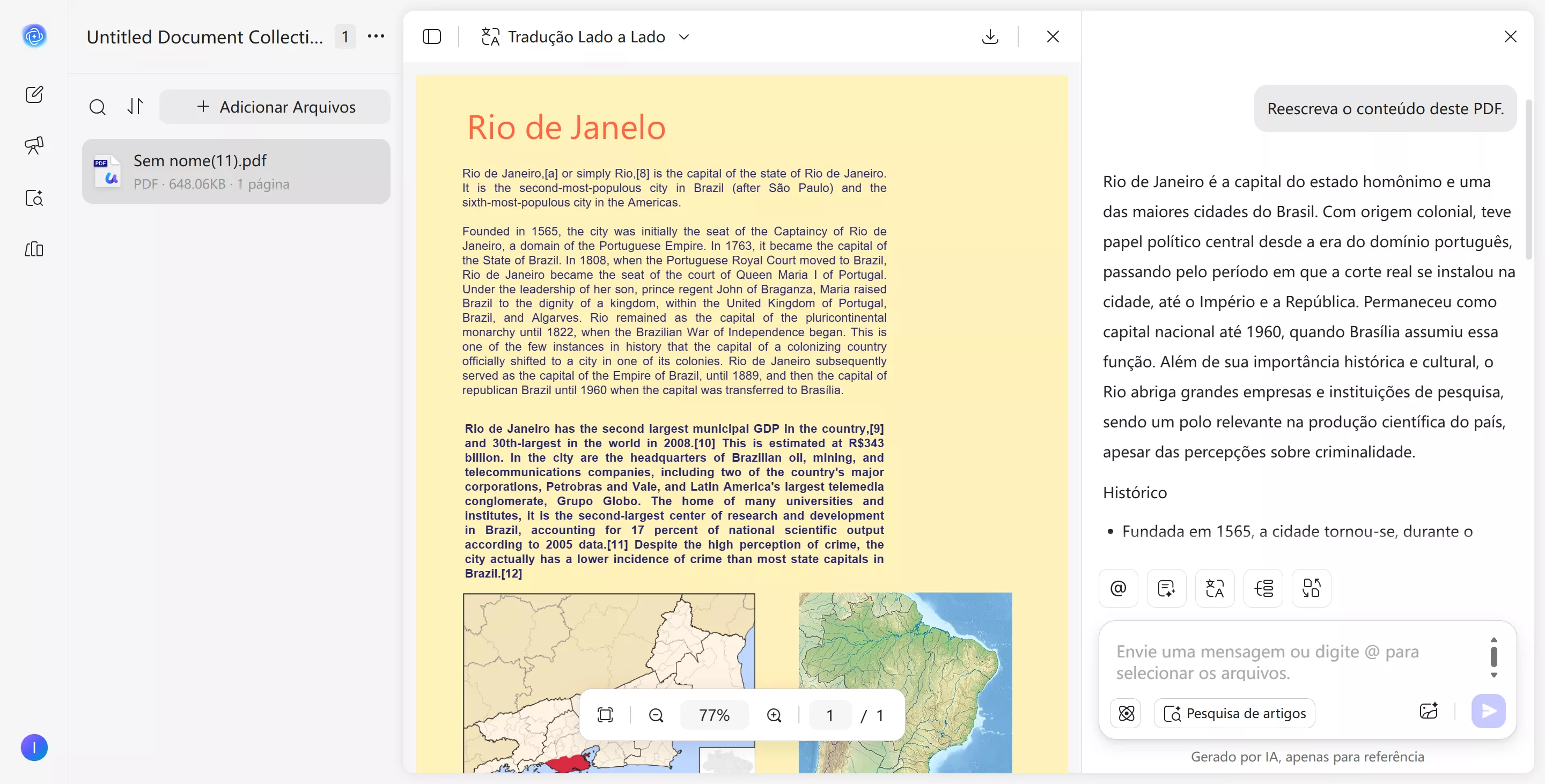
Alternativamente, você também pode usá-lo para expandir sua escrita existente, como por exemplo:
Instrução: Aprimore meu roteiro para um vídeo tutorial sobre técnicas avançadas de edição de fotos. Adicione exemplos convincentes, refine as explicações técnicas para maior clareza e sugira maneiras de manter o espectador engajado do início ao fim.
6. Converse com vários PDFs
Se você deseja resumir, traduzir ou fazer perguntas relacionadas a vários arquivos PDF, também pode usar o UPDF AI Online para isso. Basta fazer o upload dos arquivos e seguir estes passos para concluir a tarefa.
Após acessar o UPDF AI online, toque no botão “Clique, arraste ou cole PDF/Imagem aqui” para importar vários arquivos de uma só vez.

Após importar os arquivos, escreva a mensagem desejada ou selecione uma das mensagens padrão antes de clicar no ícone "Enviar".
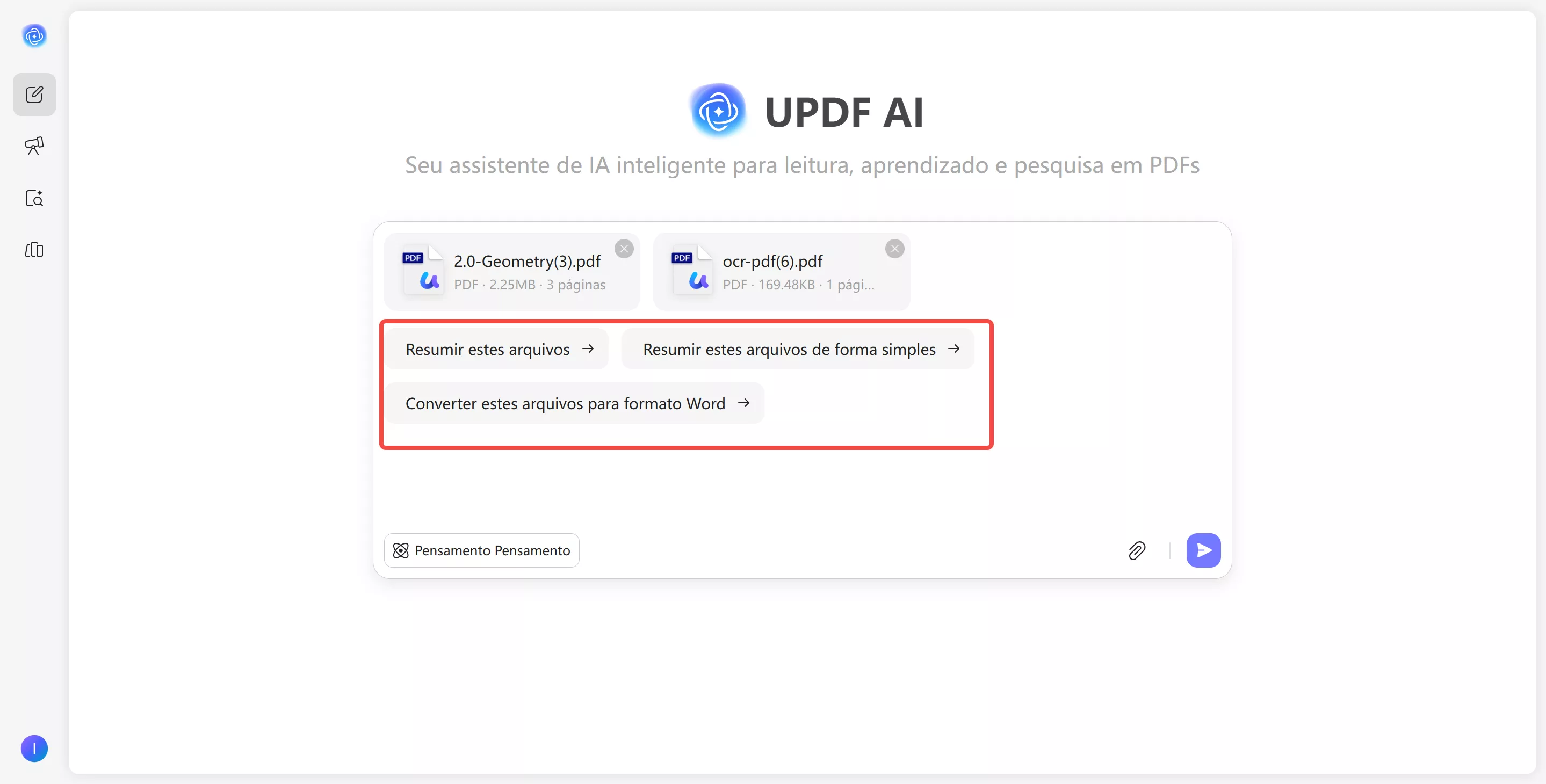
A partir de agora, você poderá obter facilmente resumos, traduções e explicações de todos esses arquivos de uma só vez. Além disso, poderá até mesmo conversar com cada PDF carregado simultaneamente, economizando tempo e aumentando a produtividade.
7. Criar mapas mentais a partir de PDFs
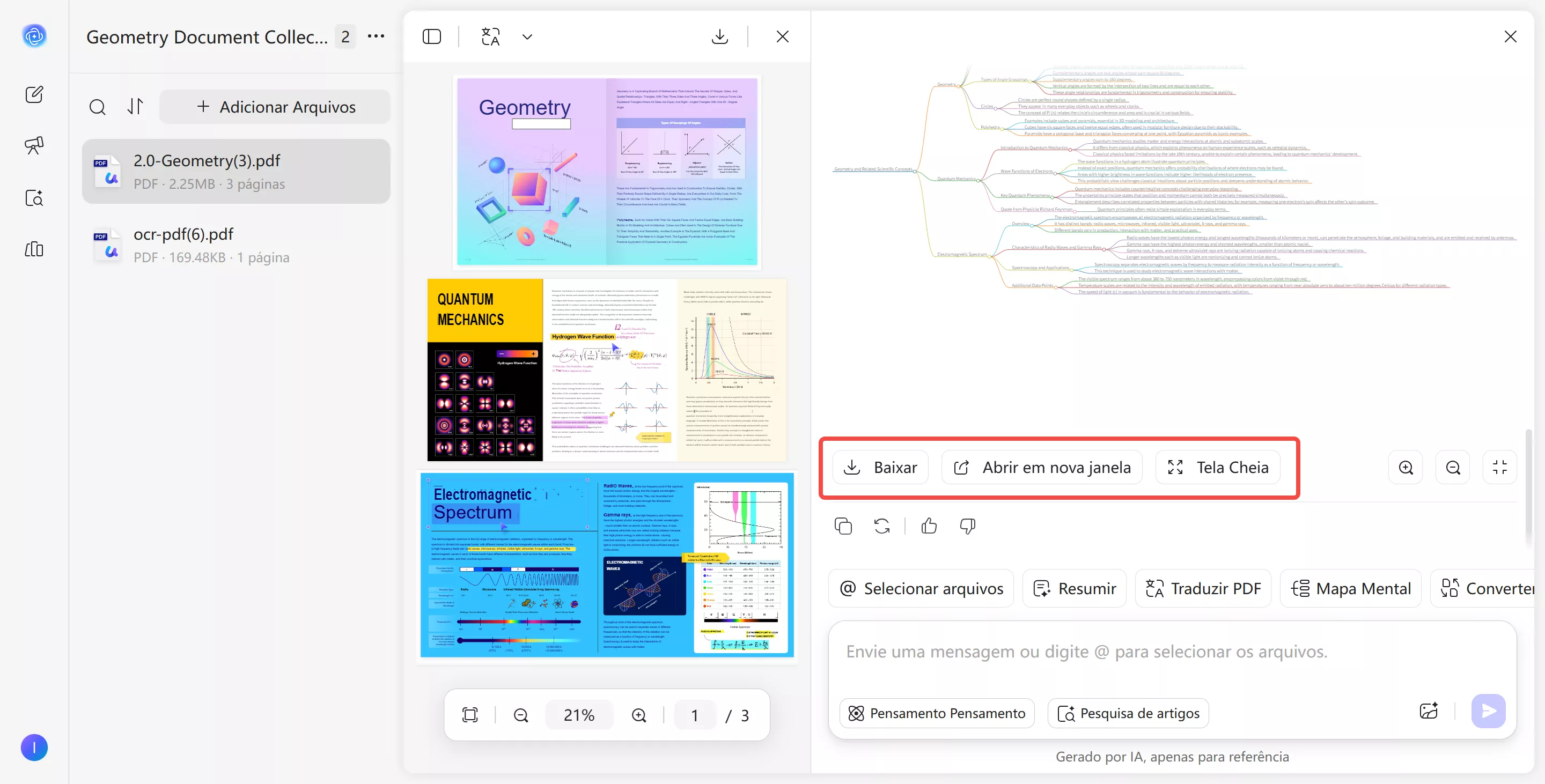
Com o recurso de conversão de PDF em mapa mental, você pode simplesmente carregar um PDF no seu navegador e gerar um mapa mental em segundos. A ferramenta online divide documentos extensos em ramificações visuais claras. Ao usar essa ferramenta, você pode ampliar e reduzir o zoom e até mesmo visualizar o mapa mental em tela cheia.
Para converter PDFs em mapas mentais, carregue o PDF na ferramenta UPDF AI em seu navegador preferido. Na interface, toque no ícone de Mapa Mental e selecione o PDF que deseja converter.
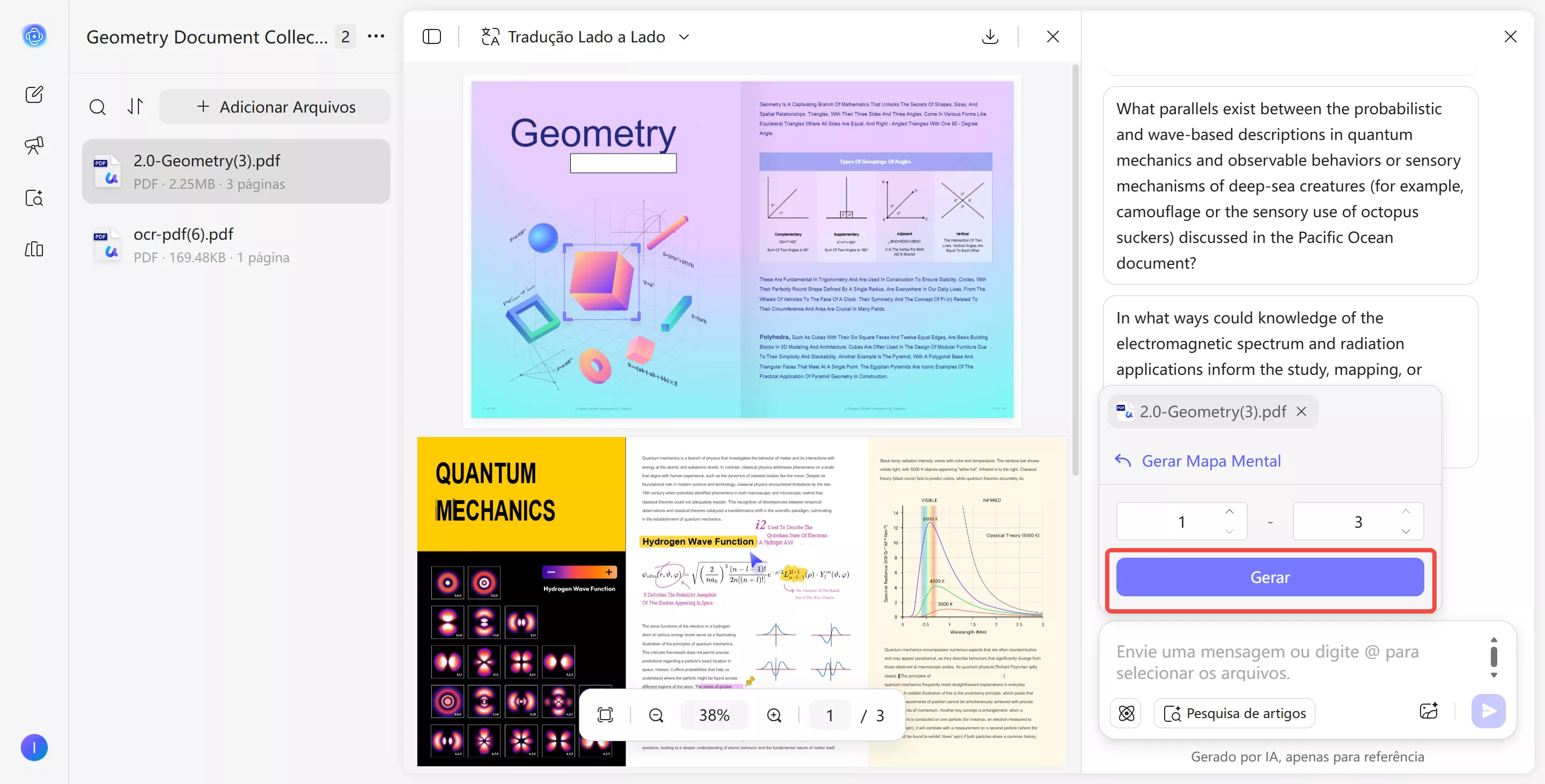
Agora, defina o intervalo de páginas para determinar o conteúdo cujo mapa mental você deseja criar. Em seguida, basta clicar no botão Gerar para obter a representação visual do seu conteúdo.
Após criar o mapa mental, você pode simplesmente baixá-lo ou abrir a imagem em uma nova aba. Você também tem a opção de ampliar ou reduzir o mapa mental para uma melhor experiência de leitura.
8. Converter PDF para Word, Excel e PPT
Com o conversor de PDF de UPDF AI, os usuários podem converter PDFs em documentos totalmente editáveis do Word, Excel e PPT, mantendo o layout e as imagens. Ele oferece suporte até mesmo à conversão em lote, OCR para arquivos digitalizados e processamento rápido para documentos grandes.
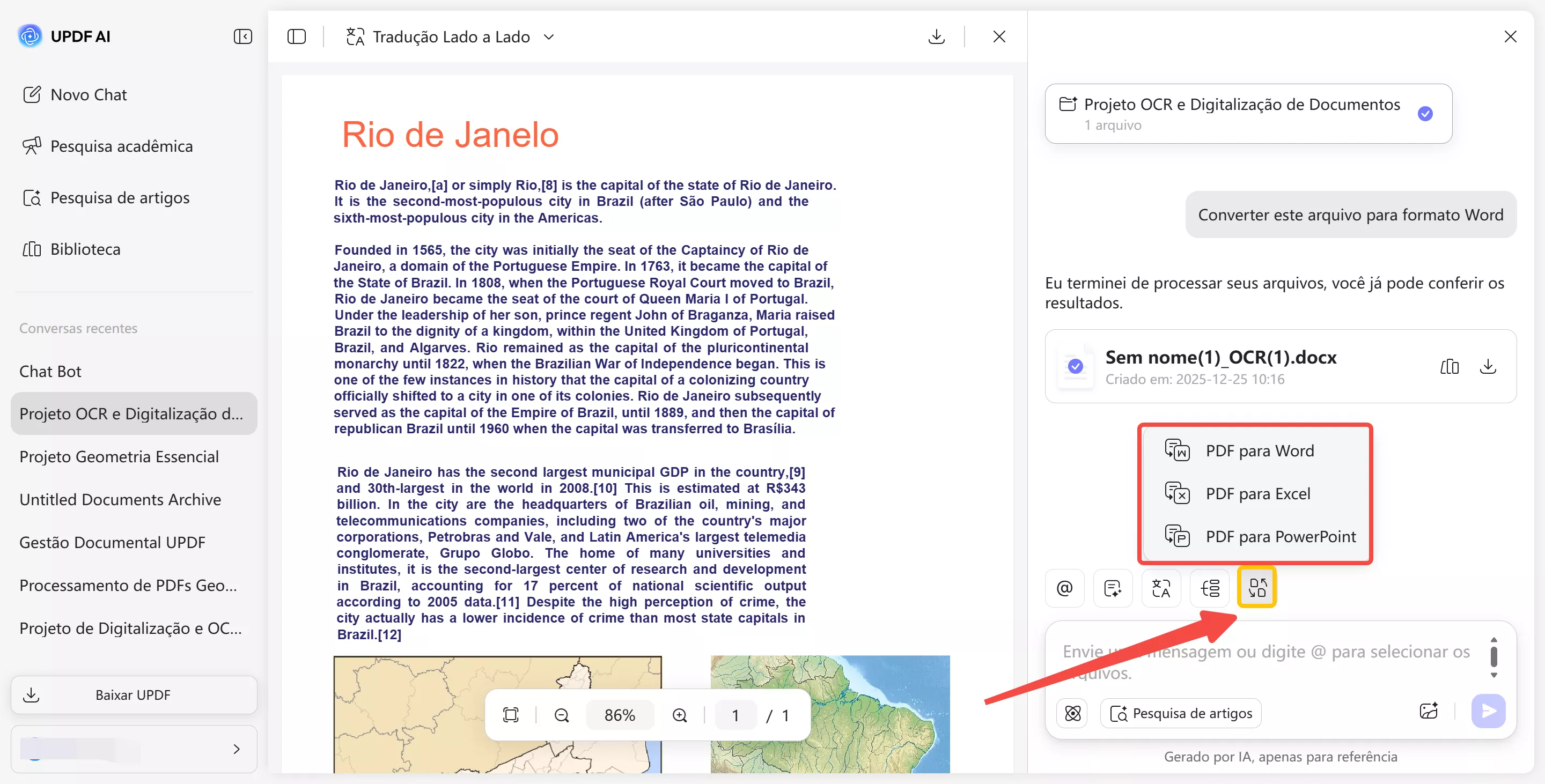
Basta carregar o arquivo PDF no modo de bate-papo e tocar no ícone Converter PDF para prosseguir. Em seguida, selecione a opção de conversão desejada, como PDF para Word, no novo menu.
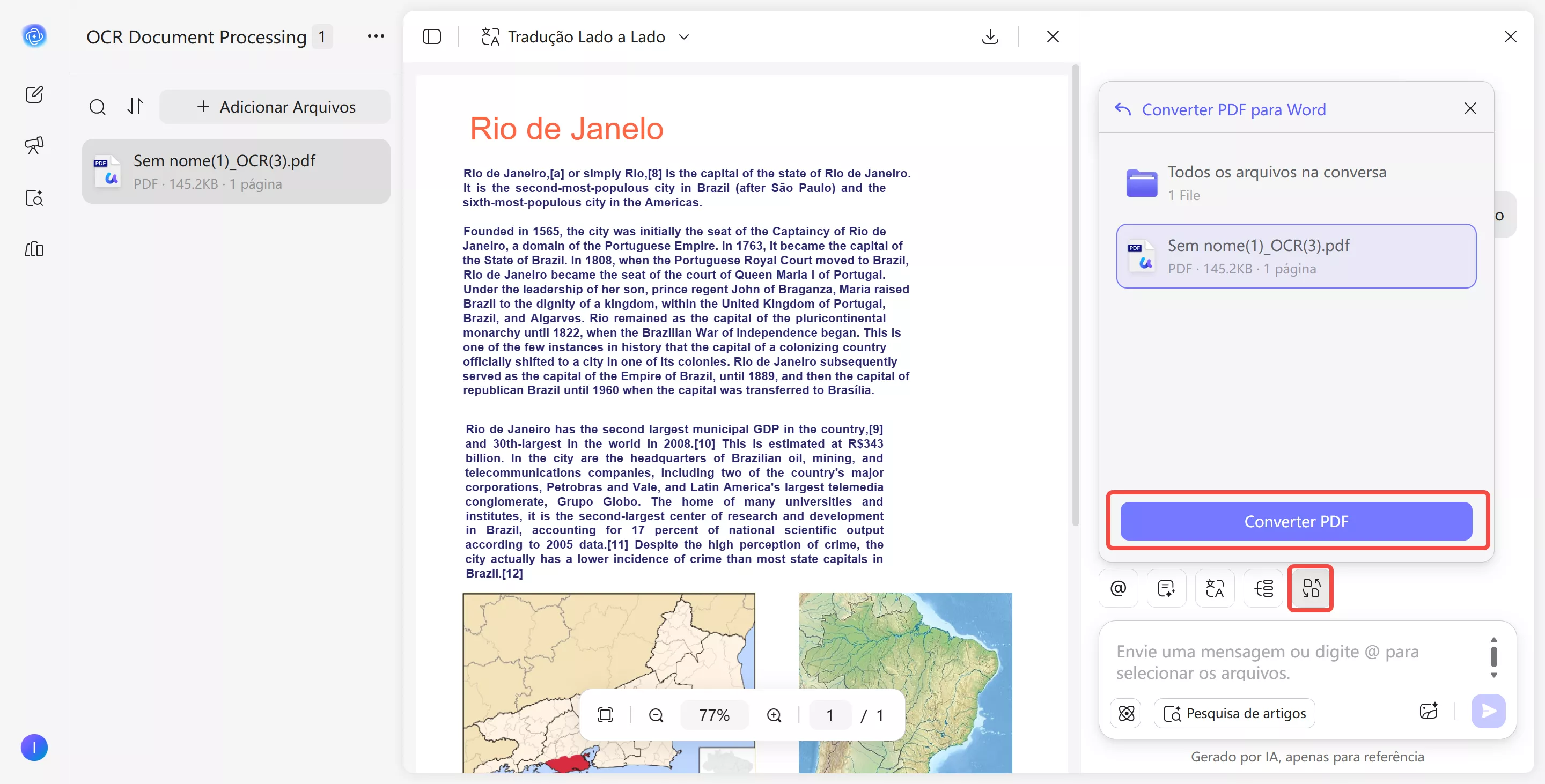
Em seguida, selecione o arquivo carregado e clique no botão
Converter PDF para obter o documento convertido.
É assim que o assistente online de IA da UPDF funciona como seu assistente virtual ao consumir PDFs. Para saber mais sobre como usar assistentes de IA para diferentes atividades em diversos setores, confira nossa página de vídeos explicativos sobre IA.
Parte 2. Como conversar com seus documentos PDF usando o aplicativo UPDF?
Assistente de IA do UPDF também está acessível dentro do aplicativo UPDF. O UPDF em si é um poderoso editor de PDF que permite aos usuários editar, anotar, converter, realizar OCR, proteger e muito mais com PDFs. Ele inclui um assistente de IA como recurso integrado, para que os usuários possam obter assistência de IA e editar PDFs simultaneamente. Os usuários interessados podem clicar no botão abaixo para experimentar o assistente de IA gratuitamente.
Windows • macOS • iOS • Android Seguro 100%
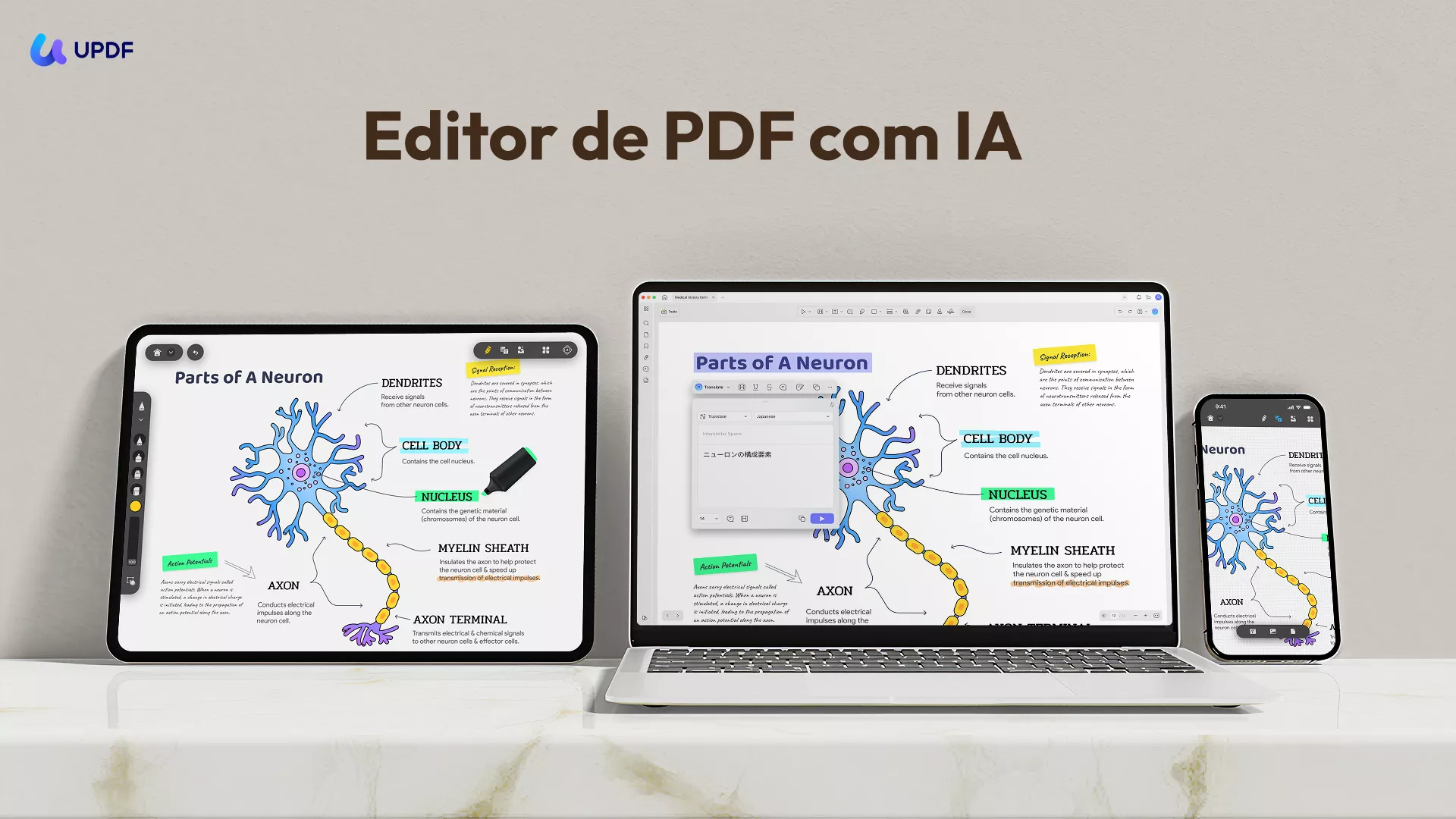
A melhor parte é que o aplicativo UPDF está disponível nas 4 principais plataformas: Windows, Mac, iOS e Android. Isso significa que o assistente de IA do UPDF está acessível em todos esses dispositivos.
Com o assistente de IA do aplicativo UPDF, você pode resumir, traduzir, explicar, reescrever, gerar ideias e muito mais com PDFs.
- Para computador: Para acessar o assistente de IA do UPDF no aplicativo para computador, siga estes passos simples:
- Instale o aplicativo UPDF no seu dispositivo.
- Abra o PDF com o UPDF.
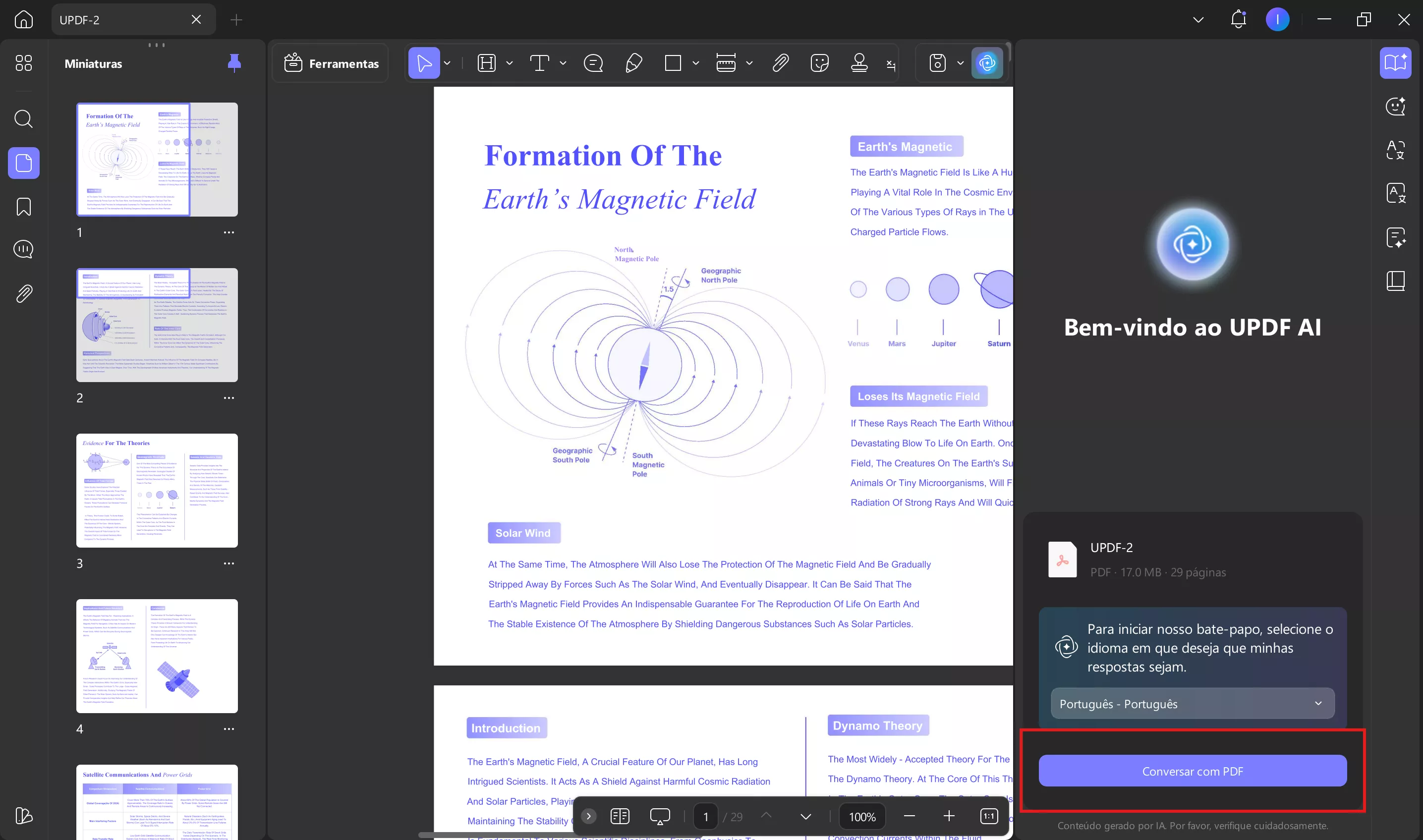
- Clique no ícone "IA" no canto superior direito, clique em "Pedir PDF" e, em seguida, clique em "Conversar com PDF" para permitir que a IA leia e analise o PDF.
- Para dispositivos móveis: Siga estes passos para acessar o recurso de UPDF AI no aplicativo móvel.
- Inicie o processo baixando e executando o aplicativo UPDF.
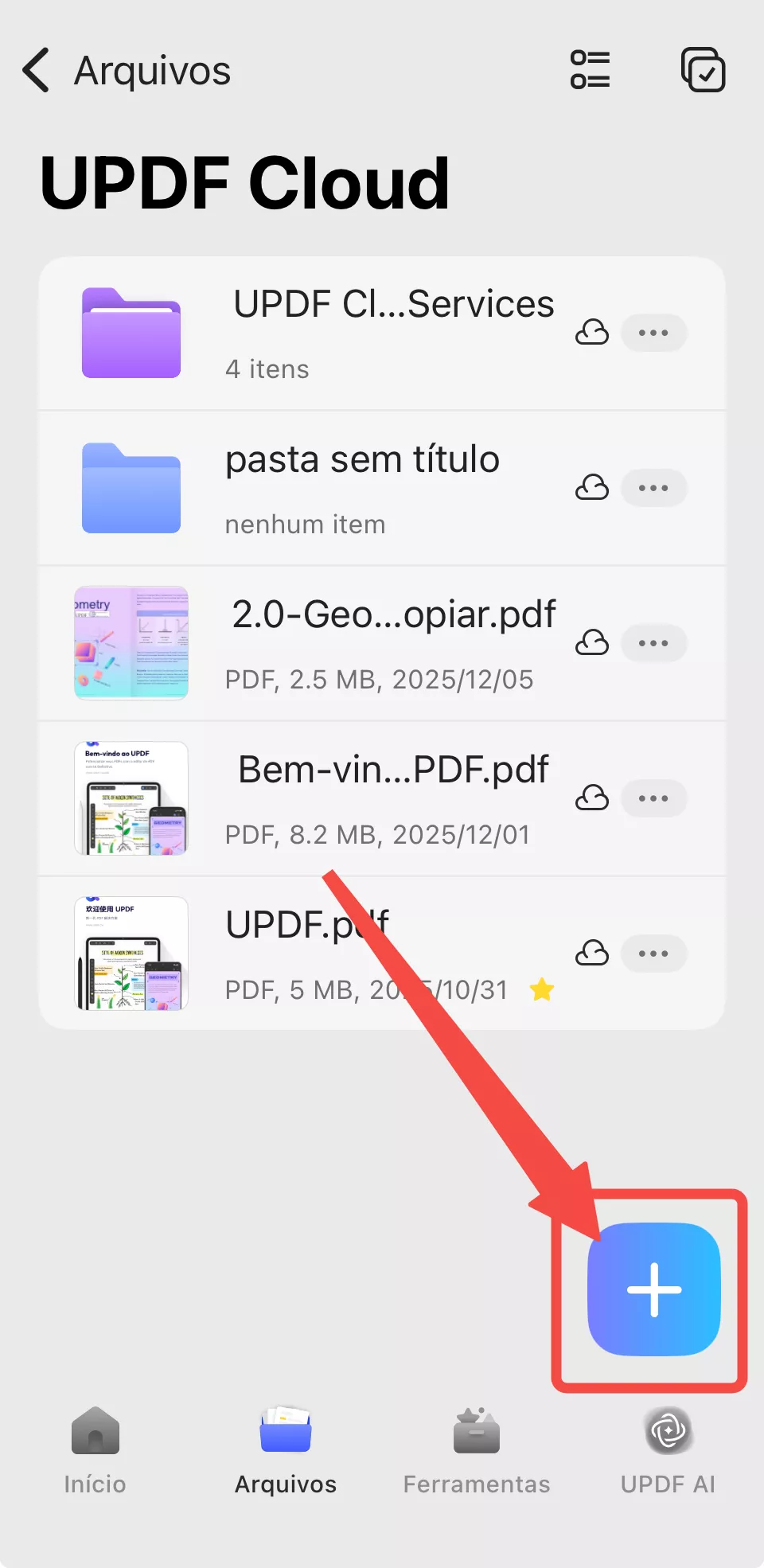
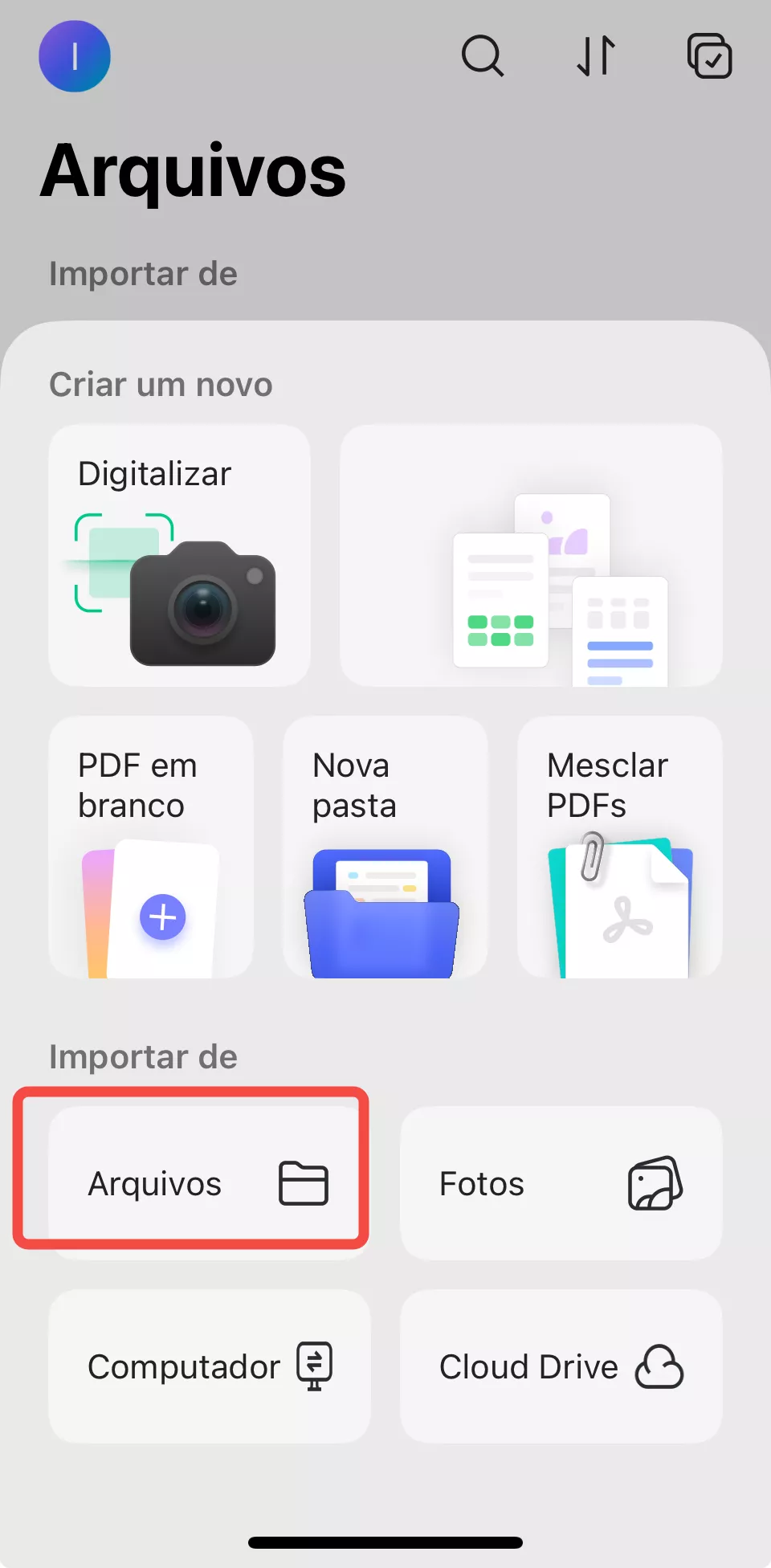
- Agora, toque no ícone de mais (+) na tela principal e selecione "Arquivos" na seção "Importar de" para importar o PDF desejado.
- Após abrir o PDF, clique no ícone de UPDF AI no canto superior direito da tela. Na tela seguinte, clique no botão "Começar" para permitir que a ferramenta analise o arquivo antes de você iniciar o bate-papo.
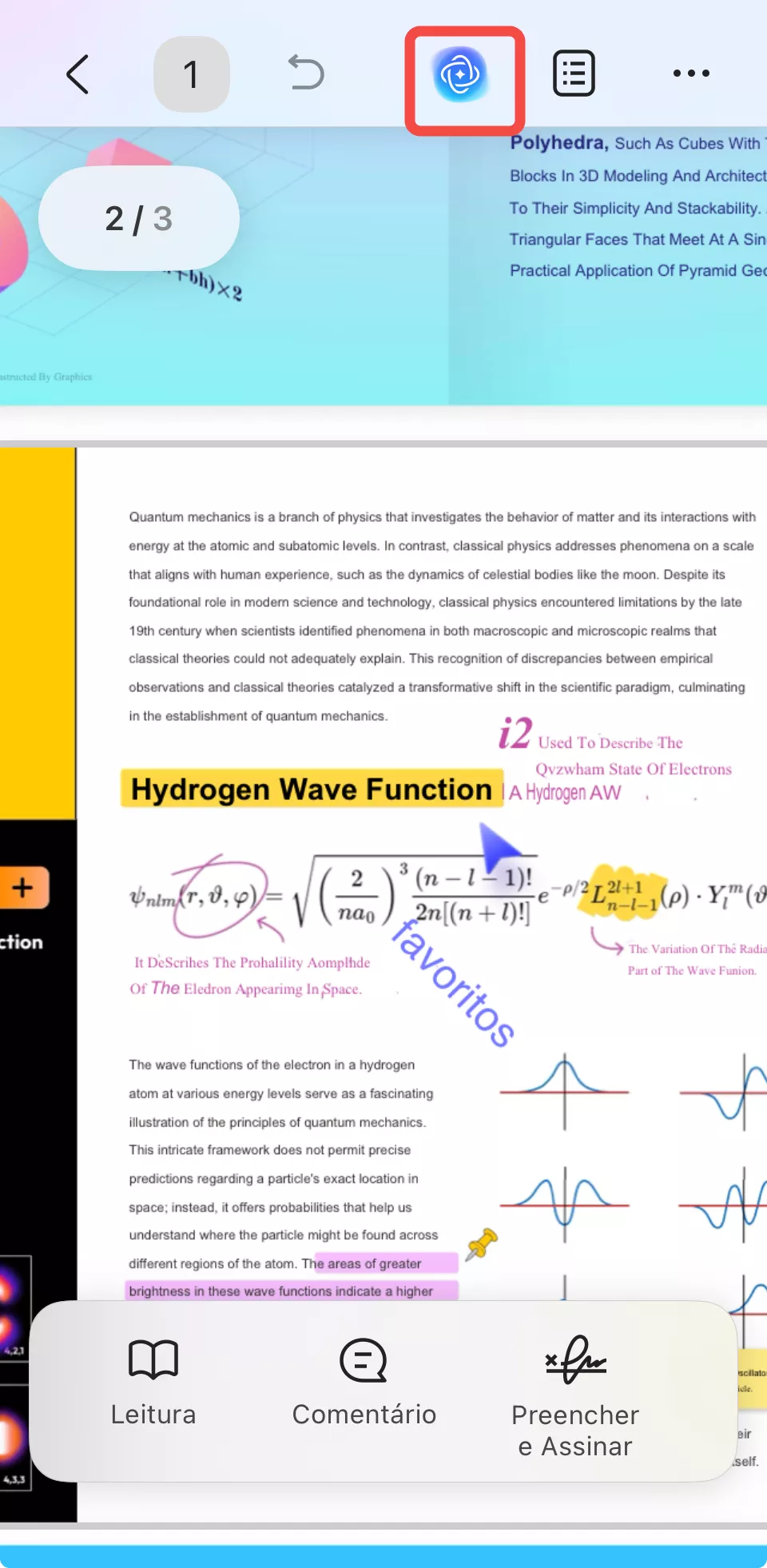
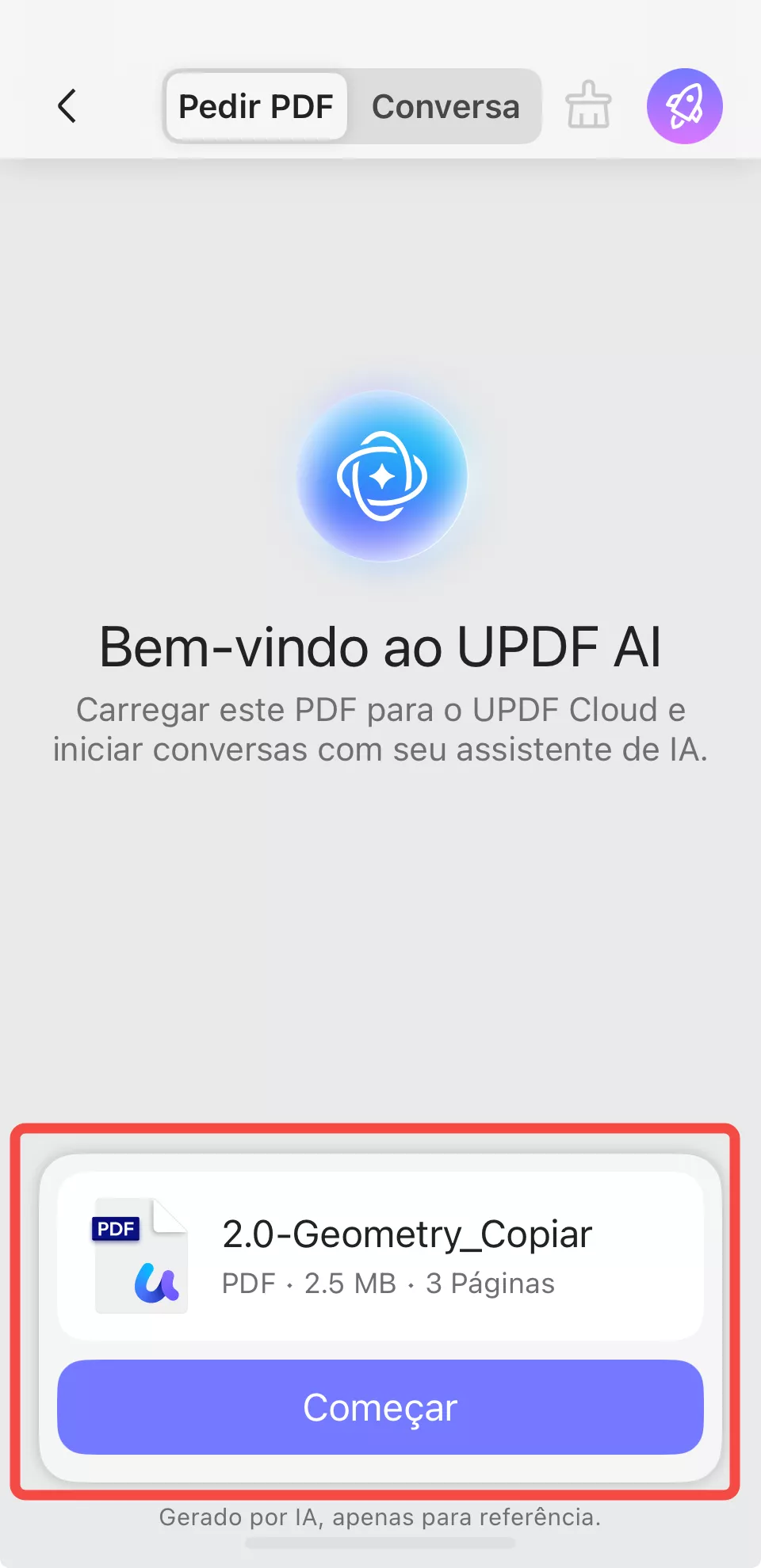
A seguir, apresentamos alguns exemplos de como interagir com um PDF usando o assistente de IA do aplicativo UPDF, com base em instruções passo a passo:
1. Como Conversar com PDF para Resumir
O assistente de IA do UPDF no aplicativo permite resumir um PDF de três maneiras, conforme descrito a seguir:
Maneira 1. Selecionar e Resumir Diretamente
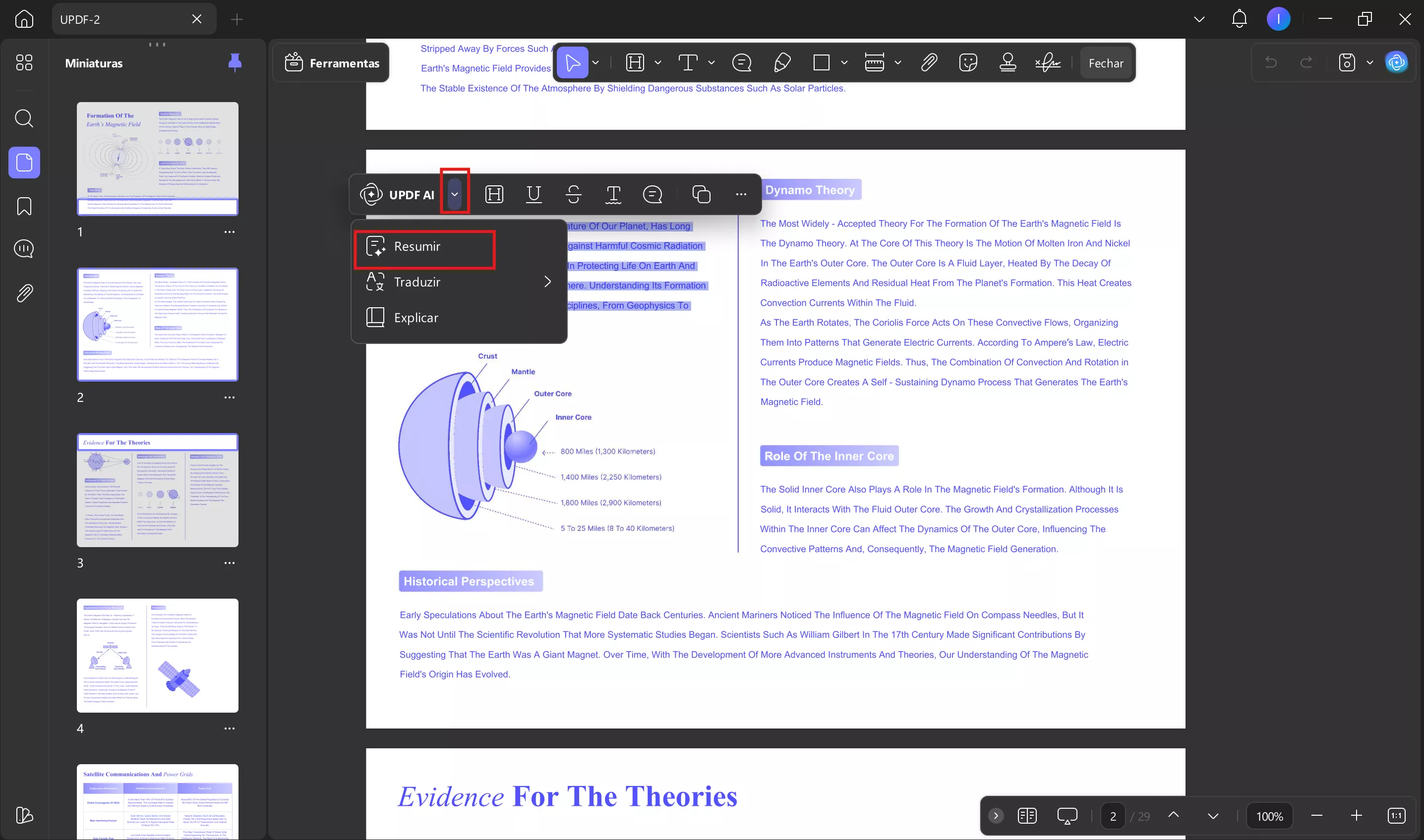
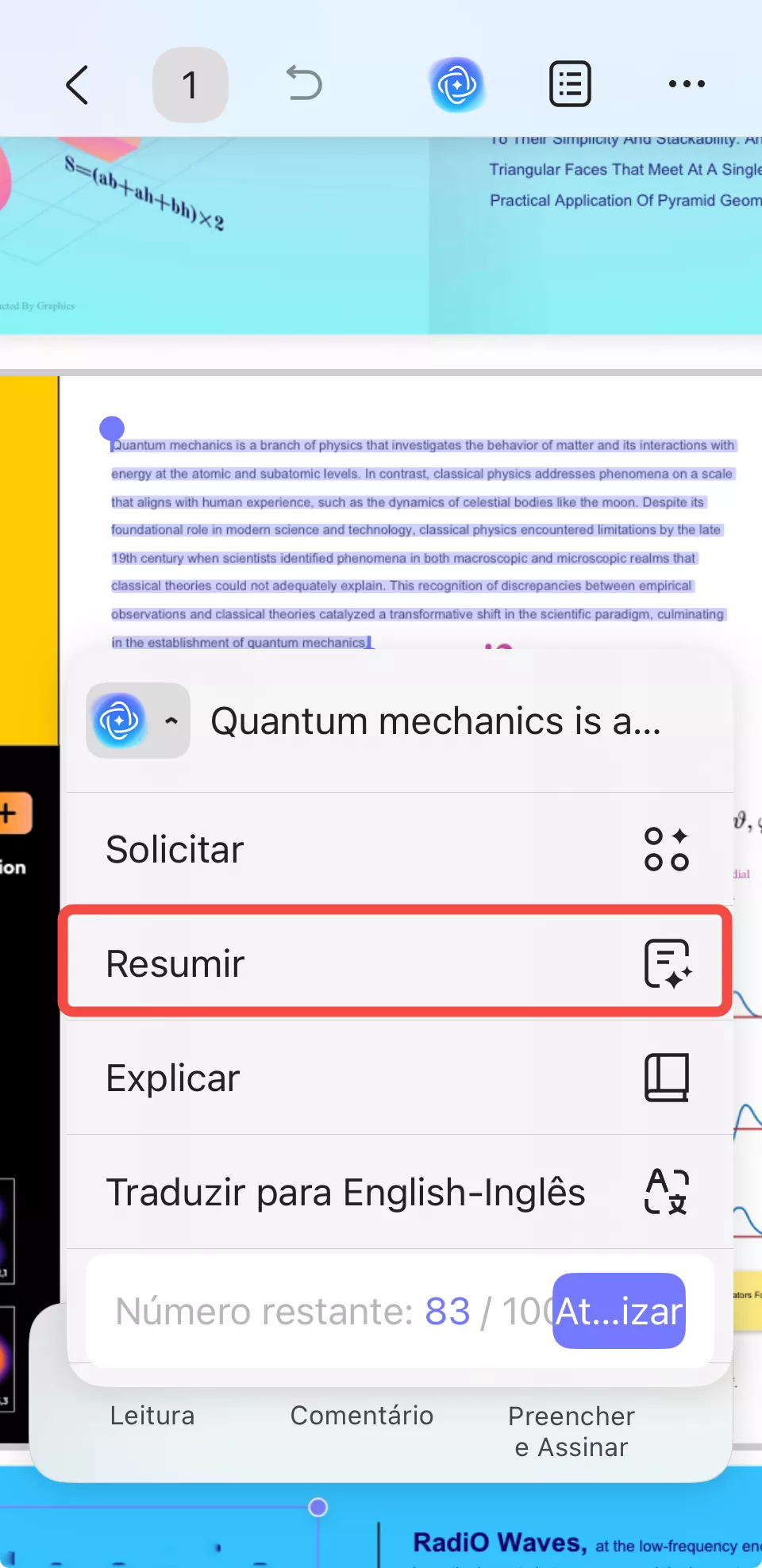
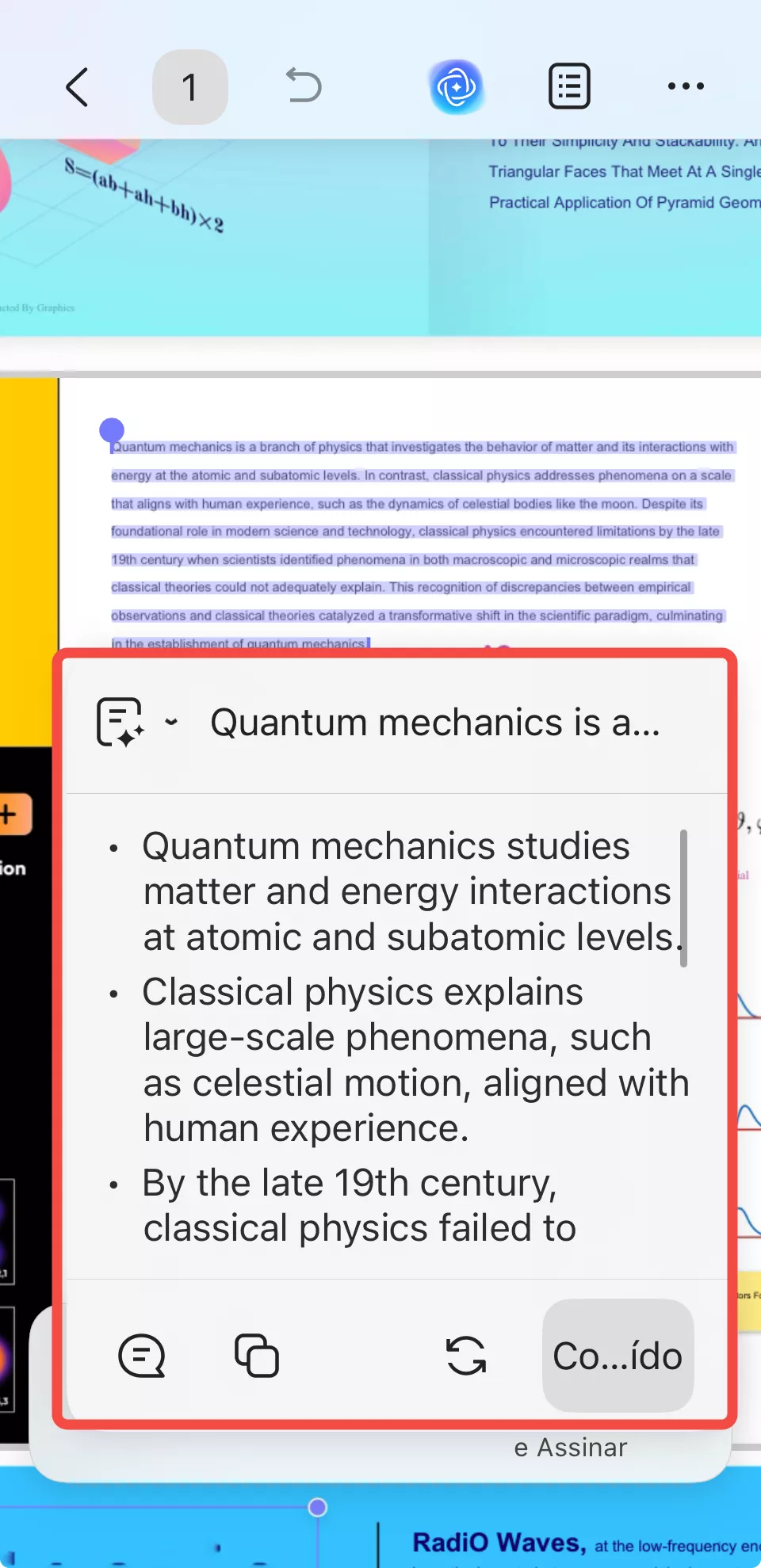
- No computador: Selecione o texto do PDF que deseja resumir. Uma pequena janela pop-up será exibida; toque no botão de seta > Resumir. O texto resumido aparecerá em uma nova janela pop-up.
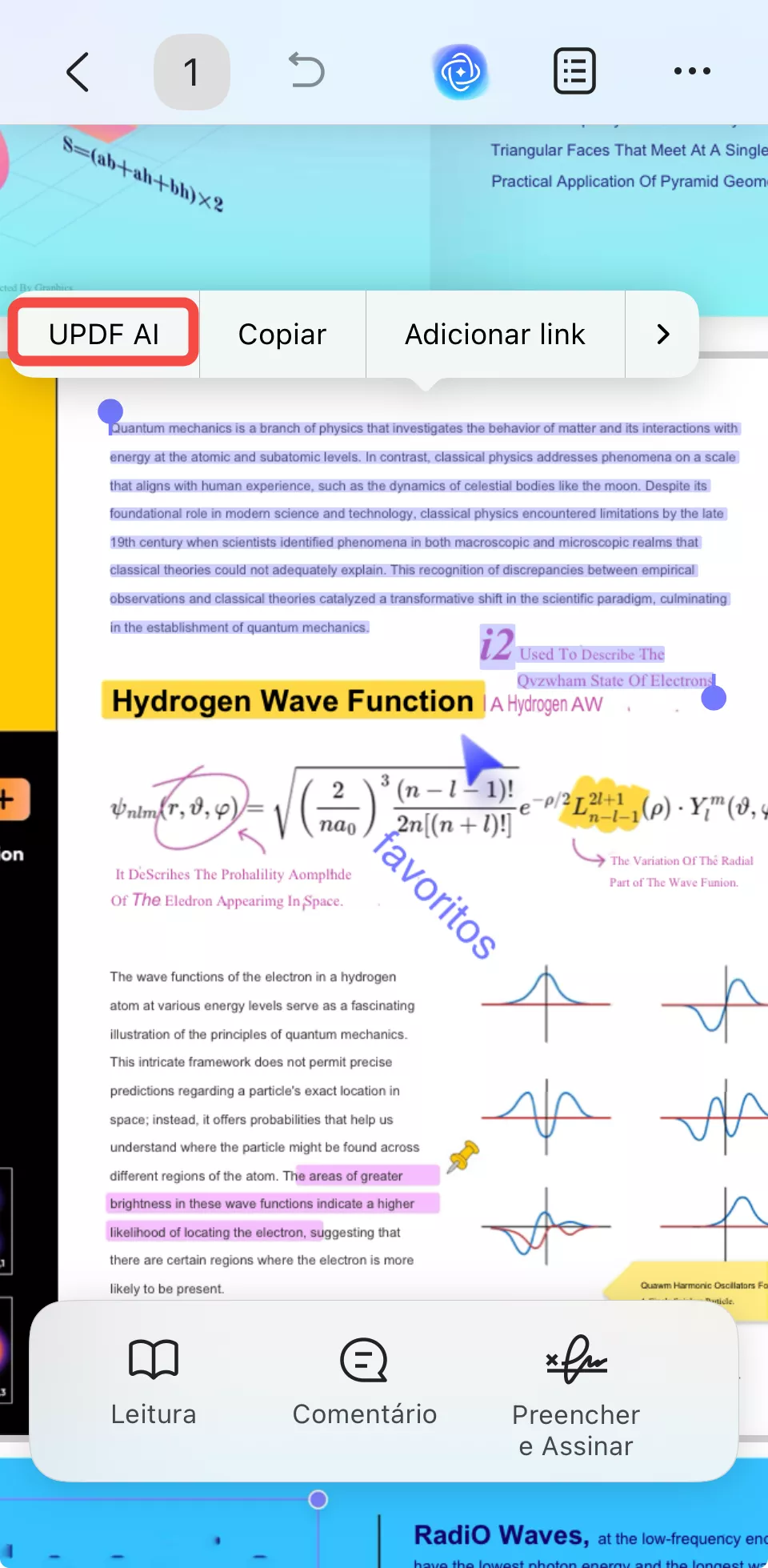
- No celular: Comece abrindo o PDF no aplicativo e selecione o parágrafo ou a linha que deseja resumir. Um menu pop-up aparecerá; toque em UPDF AI e selecione Resumir. O aplicativo gerará instantaneamente um resumo conciso que você poderá copiar, colar e ler rapidamente para facilitar a compreensão.
Maneira 2. Resuma Todo o PDF do Chatbot
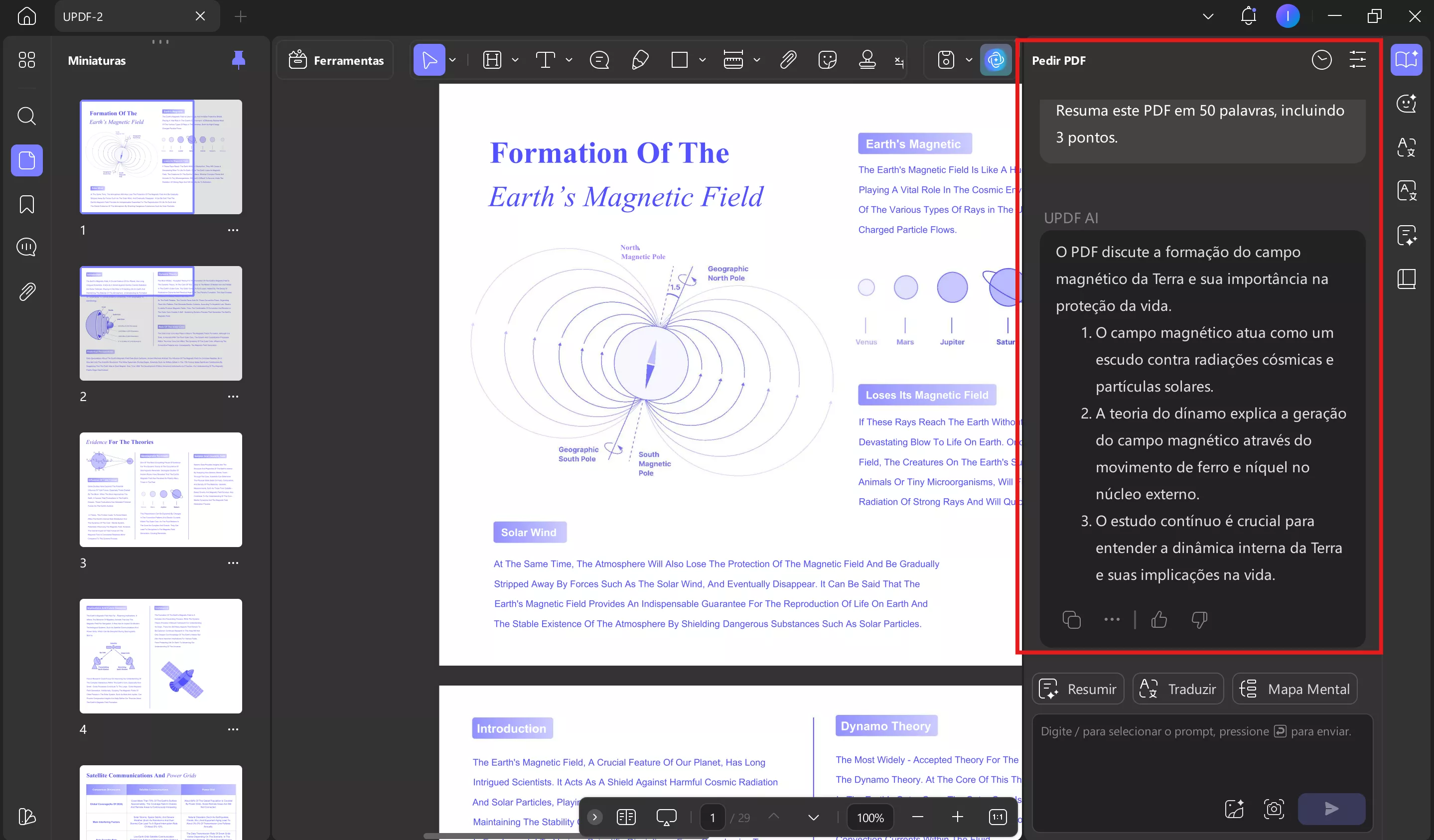
- No computador: Após acessar o UPDF AI, digite a seguinte mensagem na caixa de texto: "Resuma este PDF em 50 palavras, incluindo 3 tópicos."
- Em dispositivos móveis: Para adicionar uma sugestão, toque na caixa de texto na parte inferior da tela e digite uma sugestão de resumo adequada. Após inserir o texto, pressione o ícone Enviar para receber o resumo com base na sua sugestão.
Maneira 3. Resumir Páginas Específicas
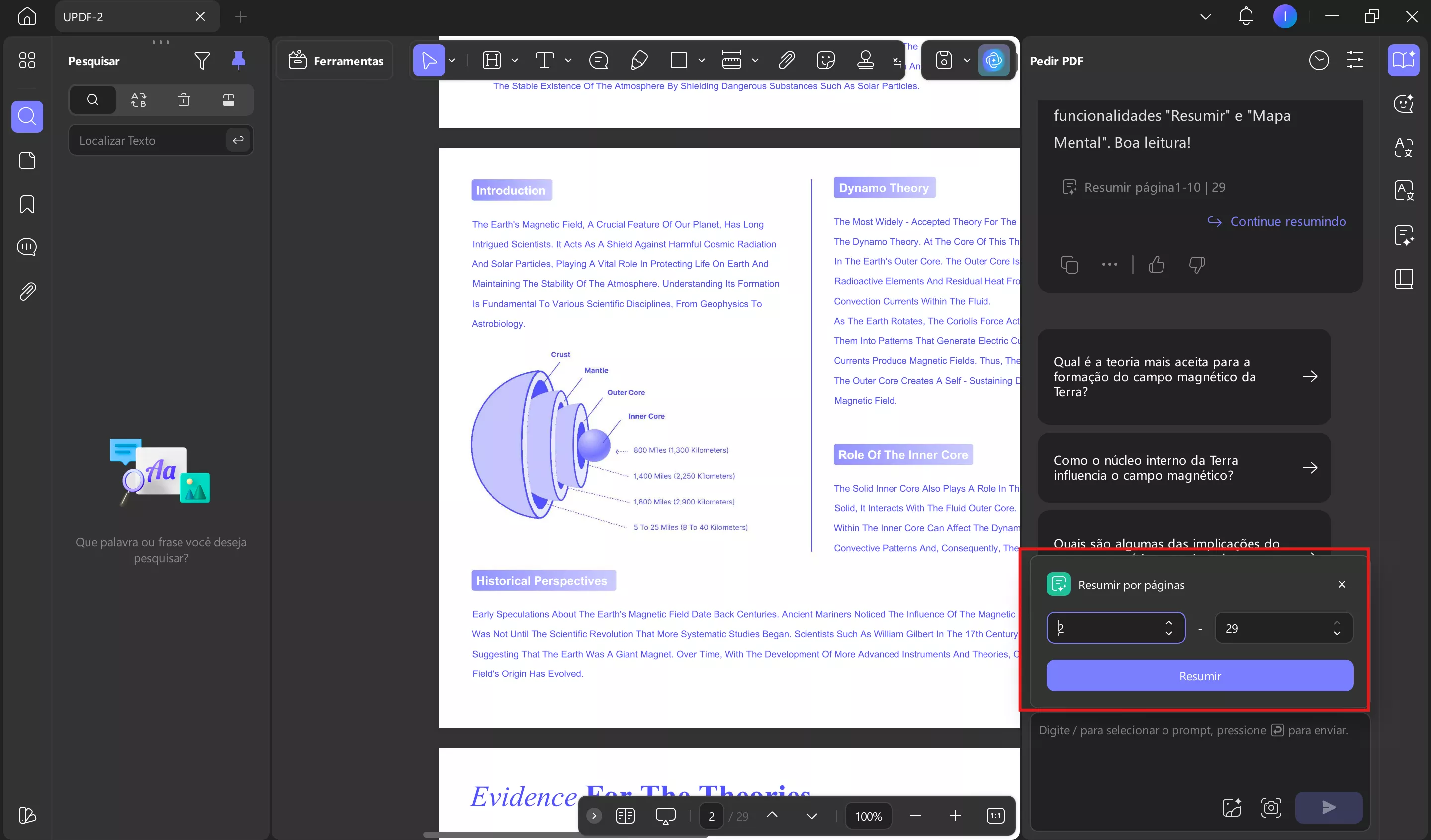
- No computador: Semelhante ao assistente online de IA, clique no ícone "Resposta Rápida" localizado na caixa de bate-papo e selecione "Resumir por Página". Selecione o intervalo de páginas e clique em "Resumir" para obter imediatamente o resumo dessas páginas.
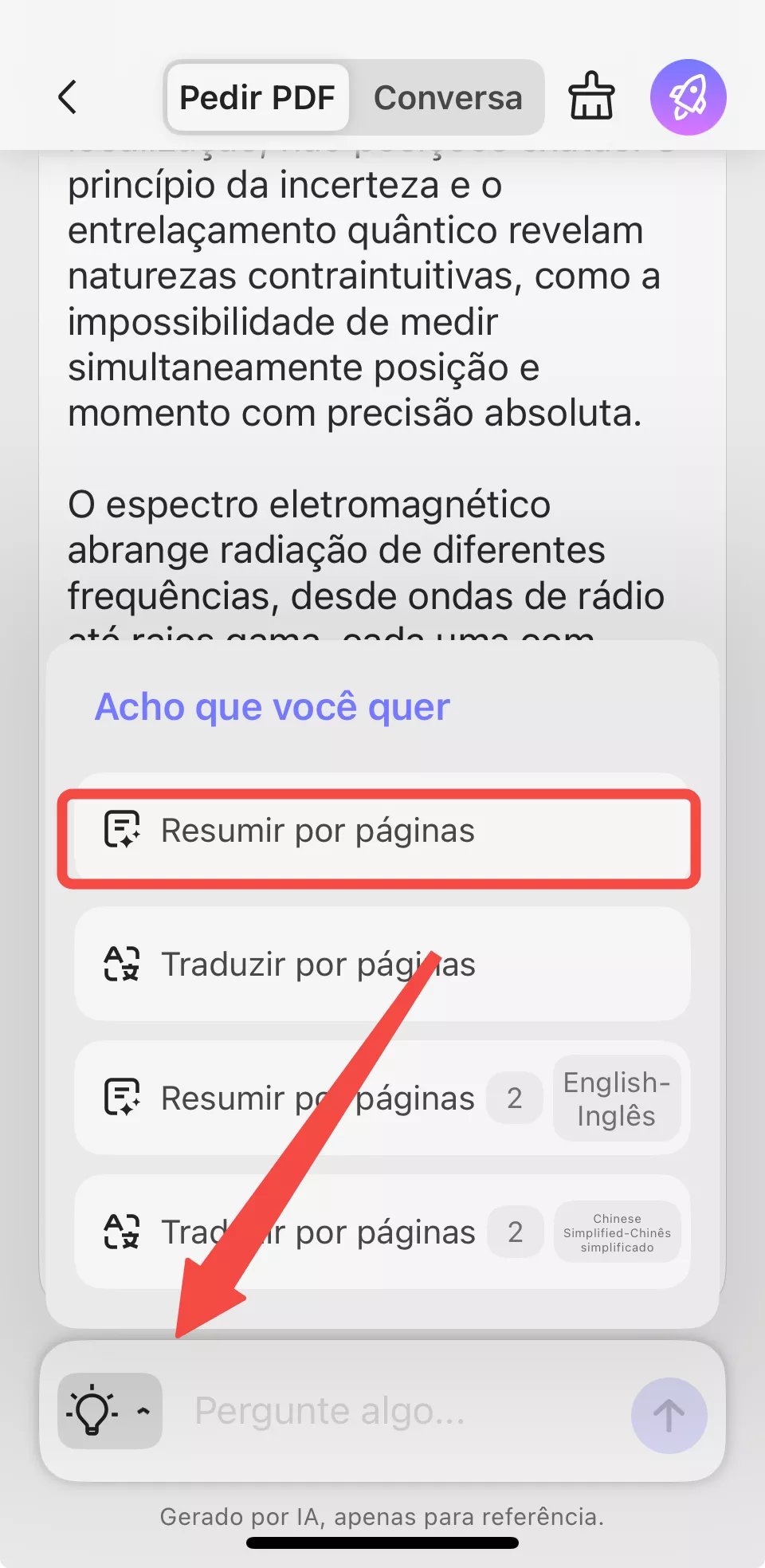
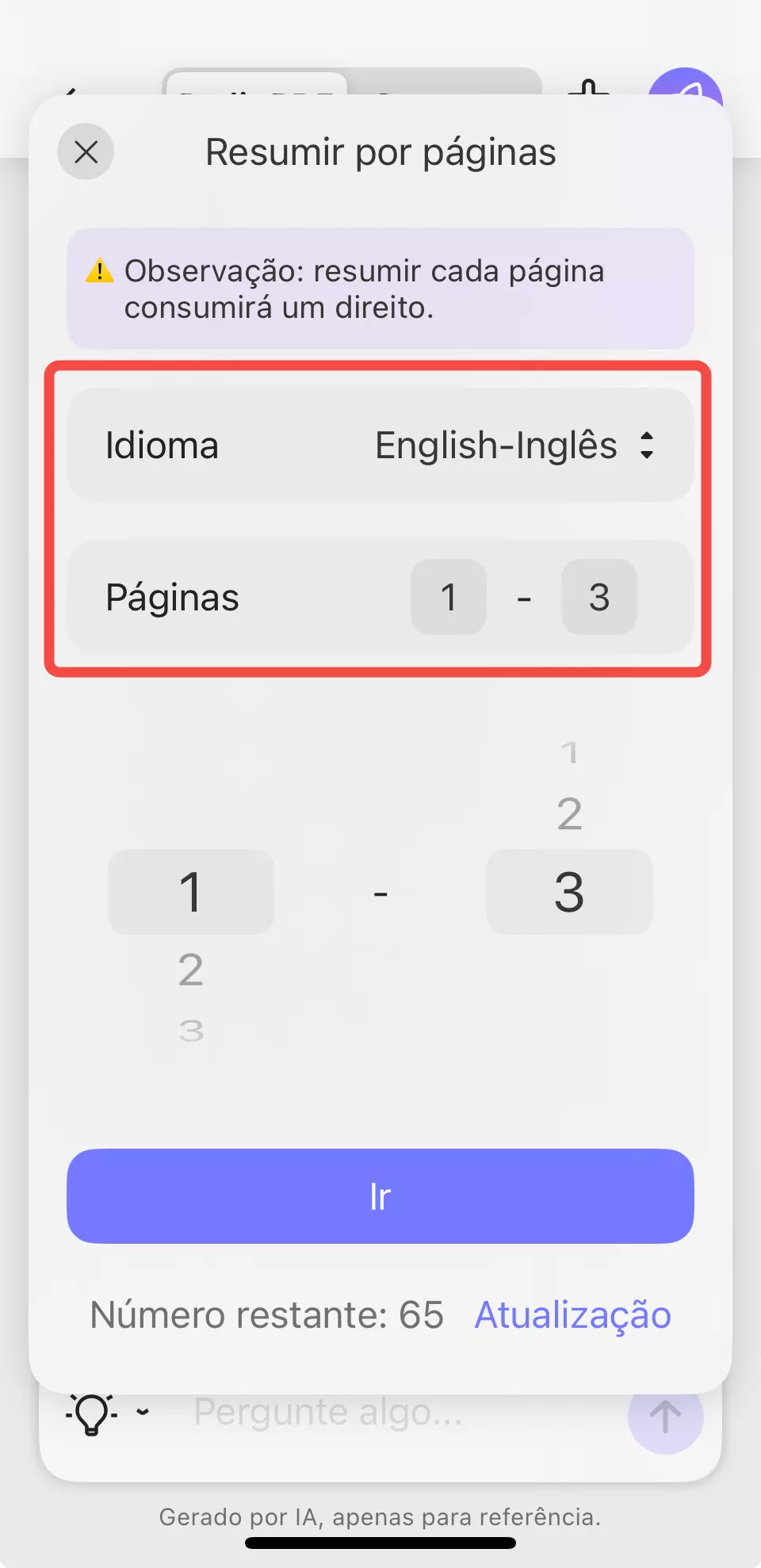
Em dispositivos móveis: Na tela do UPDF AI, toque no
ícone da lâmpada para abrir o menu inferior "Suponha que você queira". Em seguida, selecione "Resumir por páginas" para abrir uma pequena caixa de diálogo. Escolha o intervalo de páginas desejado e toque em "Ir" para gerar um resumo dessas páginas. Você pode então copiar o resultado, regenerá-lo ou continuar resumindo outros conteúdos.
2. Como Conversar com PDF para Traduzir
O assistente de IA do aplicativo UPDF permite traduzir o PDF de três maneiras, da seguinte maneira:
Maneira 1. Seleção e Tradução Diretas
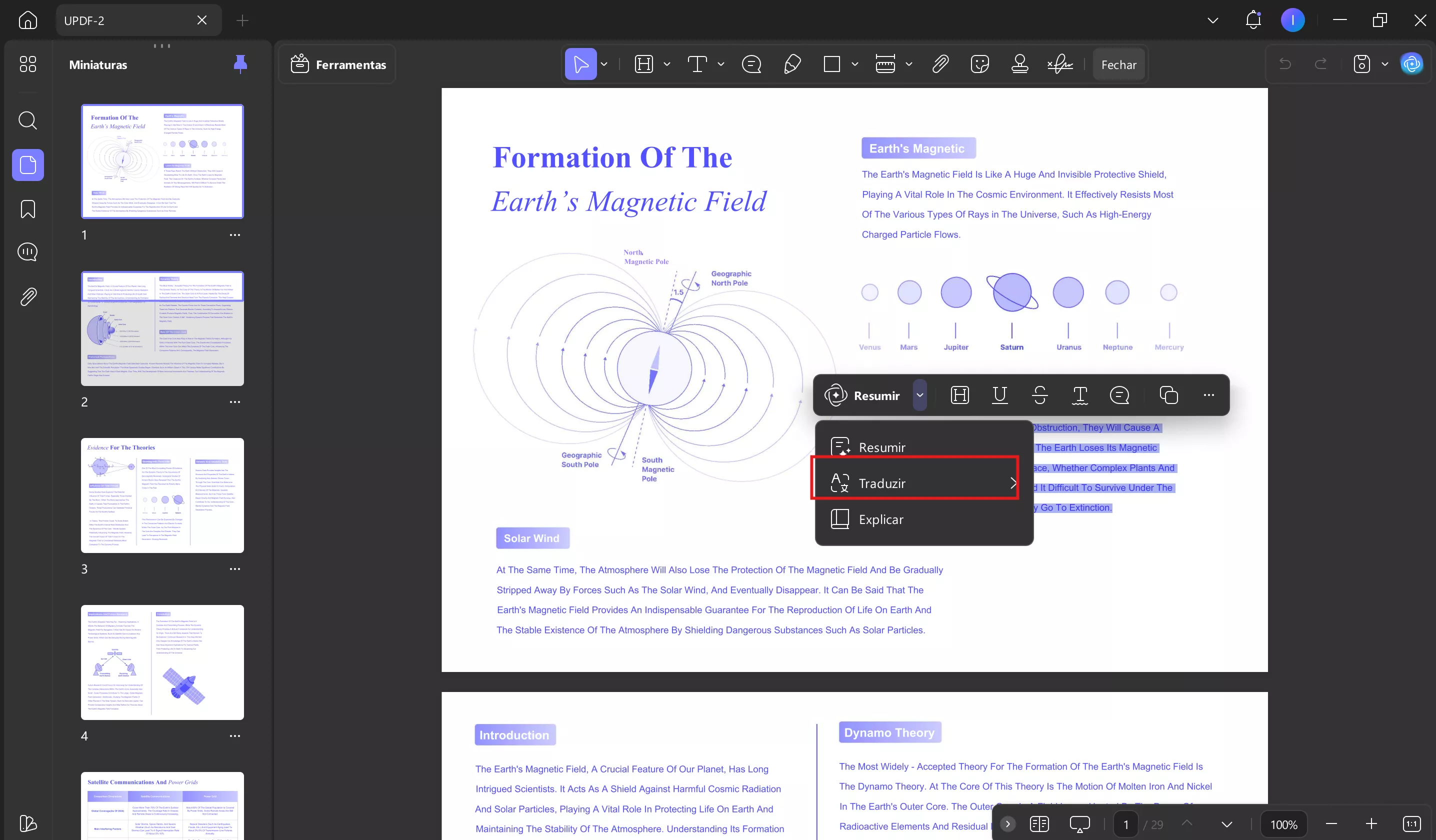
- No computador: Selecione o texto do PDF que deseja traduzir, clique com o botão direito do mouse e toque em UPDF AI > Traduzir > Idiomas de tradução. O texto traduzido aparecerá em uma nova janela pop-up.
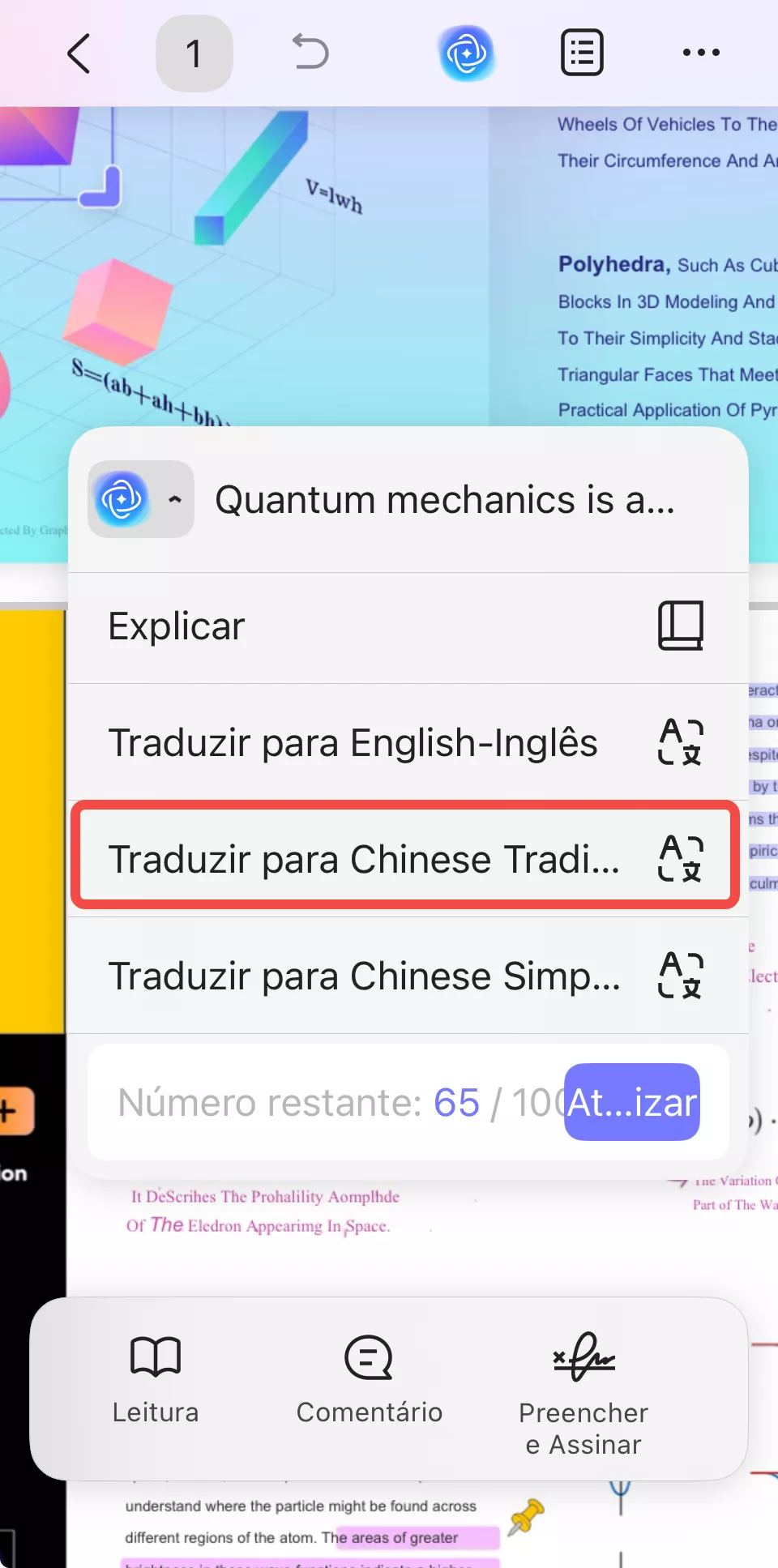
- No celular: Com o PDF aberto no aplicativo, selecione o texto que deseja traduzir e toque em UPDF AI no menu pop-up. Em seguida, selecione “Traduzir para…” e escolha o idioma desejado. Revise o resultado da tradução e prossiga dependendo se ele atende aos seus requisitos de precisão.
Maneira 2. Traduzir Páginas Específicas
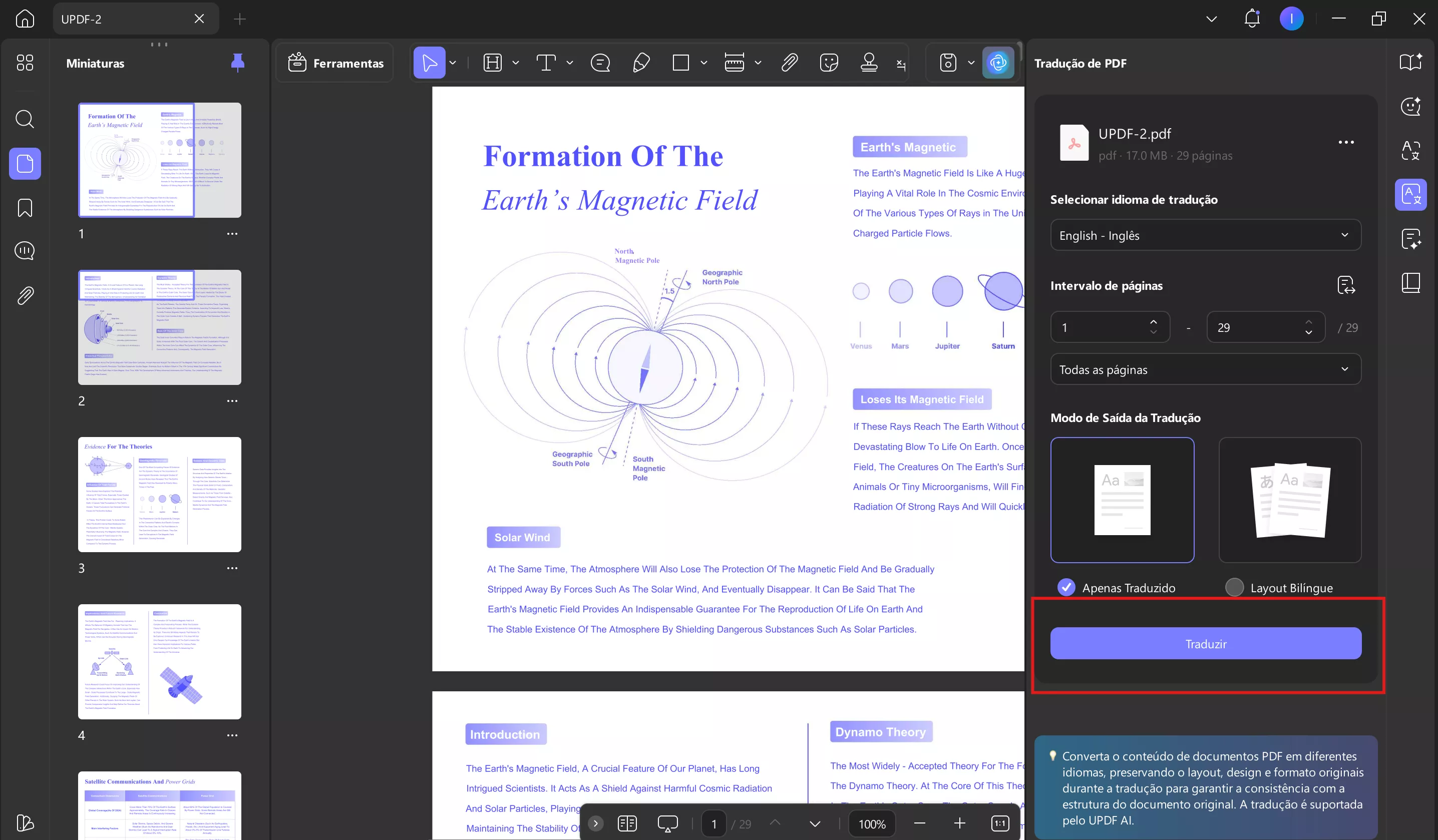
- No computador: Abra o recurso "IA" no canto superior direito. Selecione o recurso "Tradução de PDF". Em seguida, selecione o "Idioma" para o qual deseja traduzir, o "Intervalo de Páginas" e o "Modo de Tradução". Depois de selecionar todos os itens, clique no botão "Traduzir".
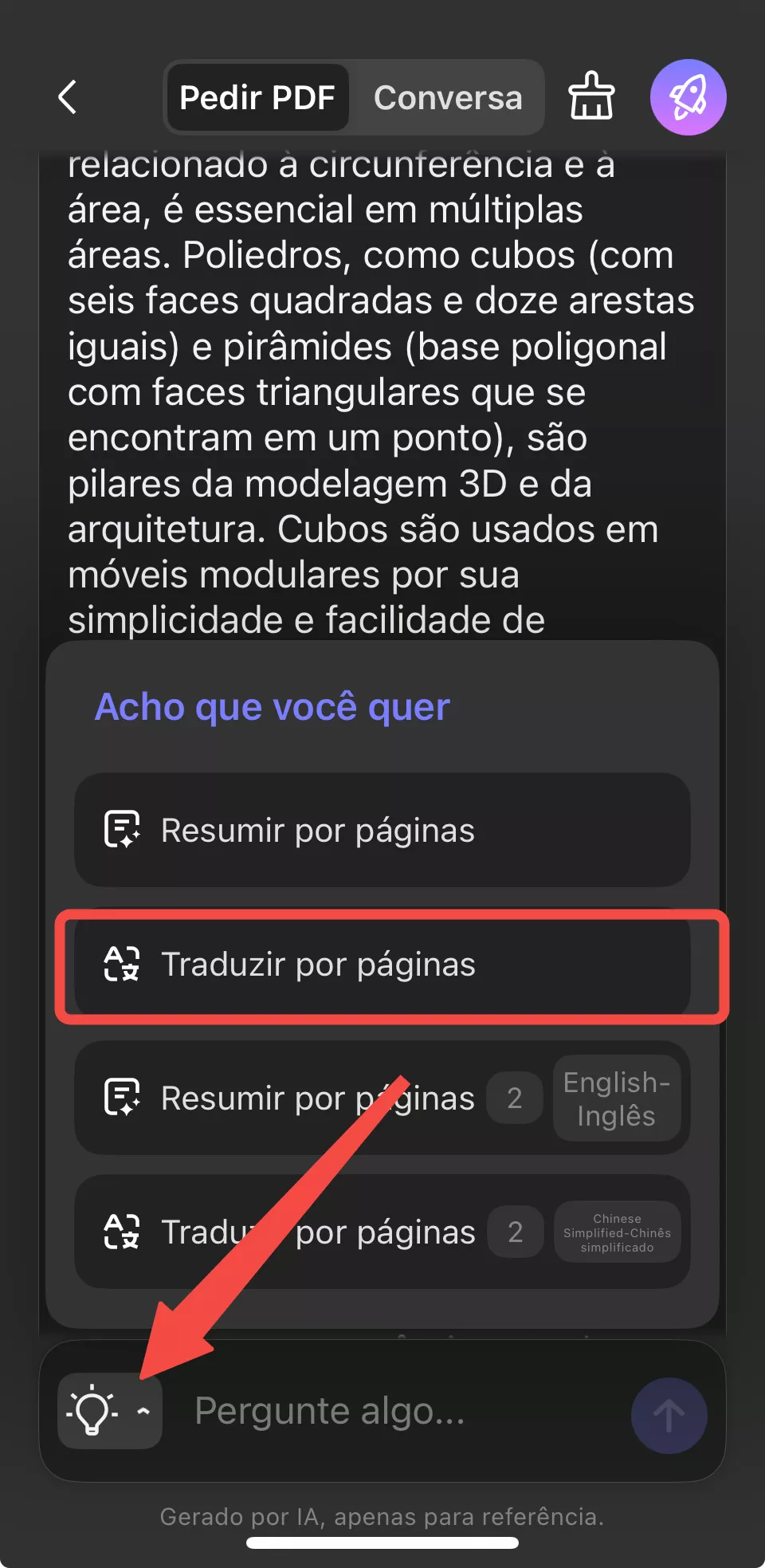
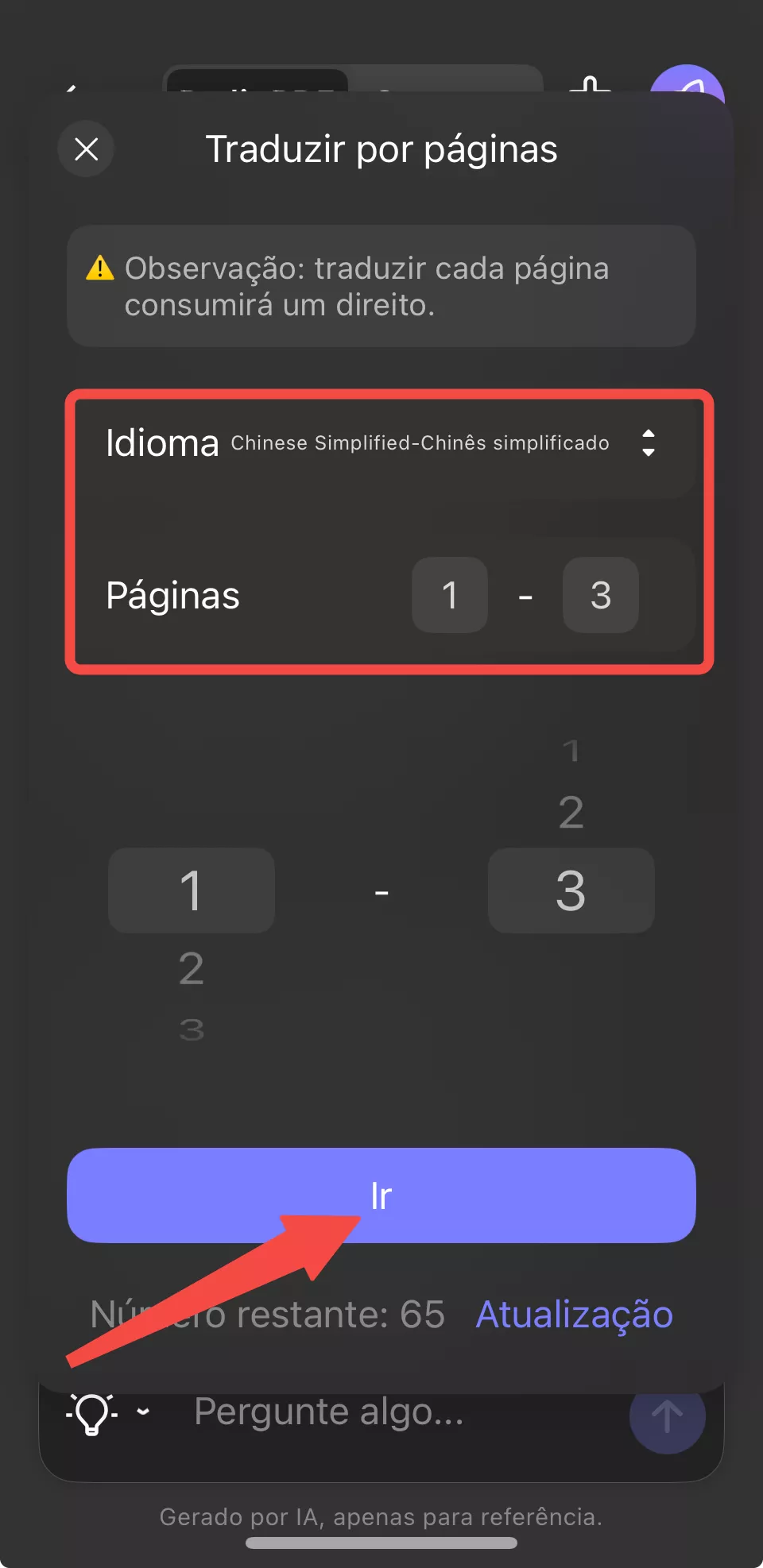
- Em dispositivos móveis: Ao acessar o UPDF AI, toque no ícone da lâmpada na caixa de bate-papo e selecione
Traduzir por página. Na janela pop-up, defina o idioma de destino e o intervalo de páginas e toque no botão Ir. O conteúdo traduzido aparecerá na caixa de bate-papo, onde você poderá revisá-lo e copiá-lo para uso posterior.
Maneira 3. Traduzir Conteúdo Seletivo do PDF
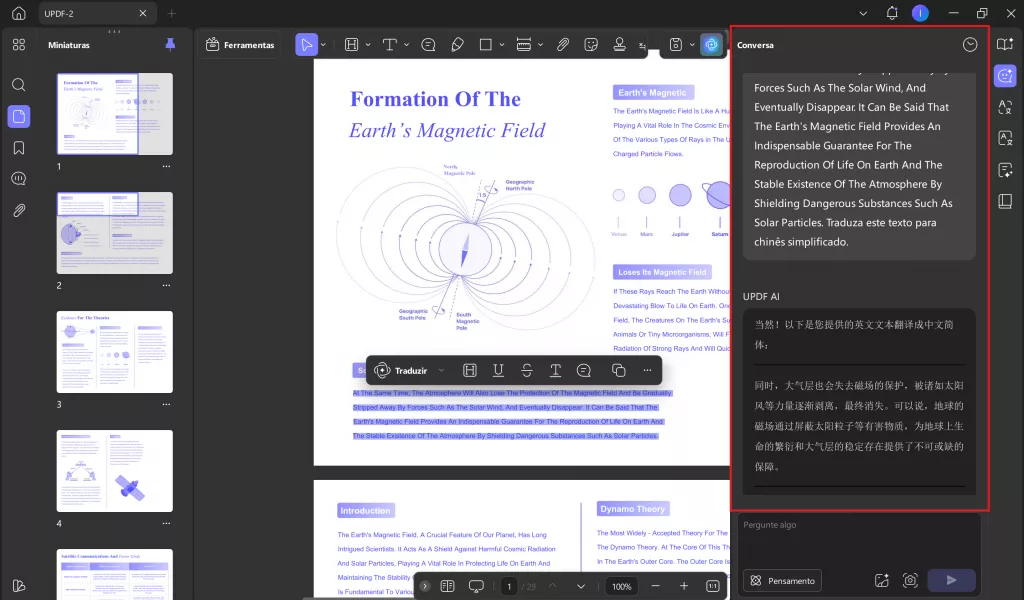
- No computador: Selecione e copie o conteúdo do PDF e use as instruções abaixo:
Traduza estas frases para [idioma de tradução]: [cole o conteúdo].
- No celular: Depois de carregar o PDF, copie o conteúdo que deseja traduzir e acesse o UPDF AI. Em seguida, digite a mensagem "Traduzir <cole o conteúdo> para <idioma>" e toque no ícone Enviar.
3. Como Conversar com PDF para Explicar
Se um PDF contiver frases complexas que você não conhece, você pode usar o Assistente de IA do UPDF para explicar esses termos.
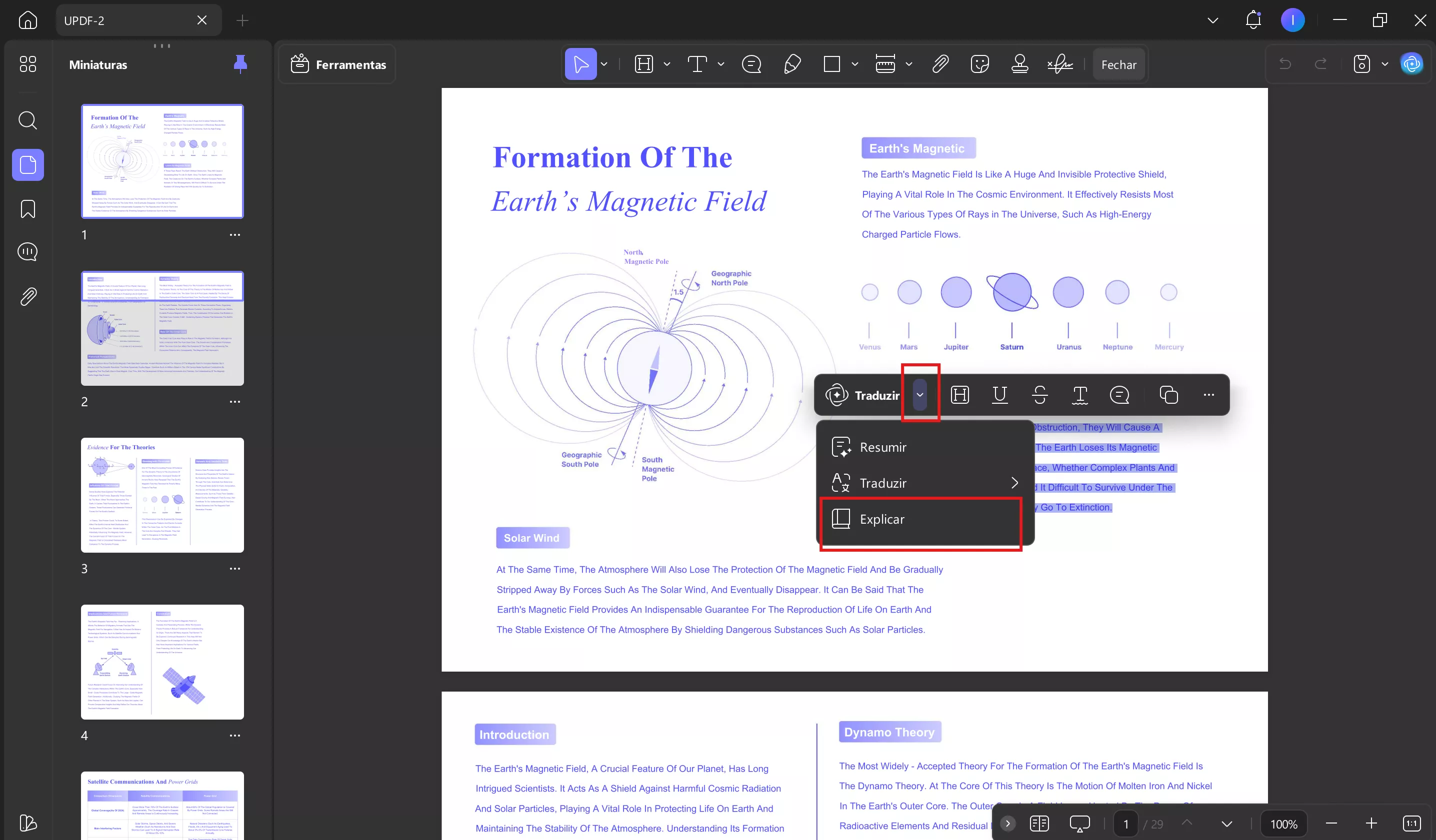
- No computador: você pode selecionar o texto, clicar com o botão direito do mouse e tocar em UPDF AI > Explicar para obter a explicação desse termo.
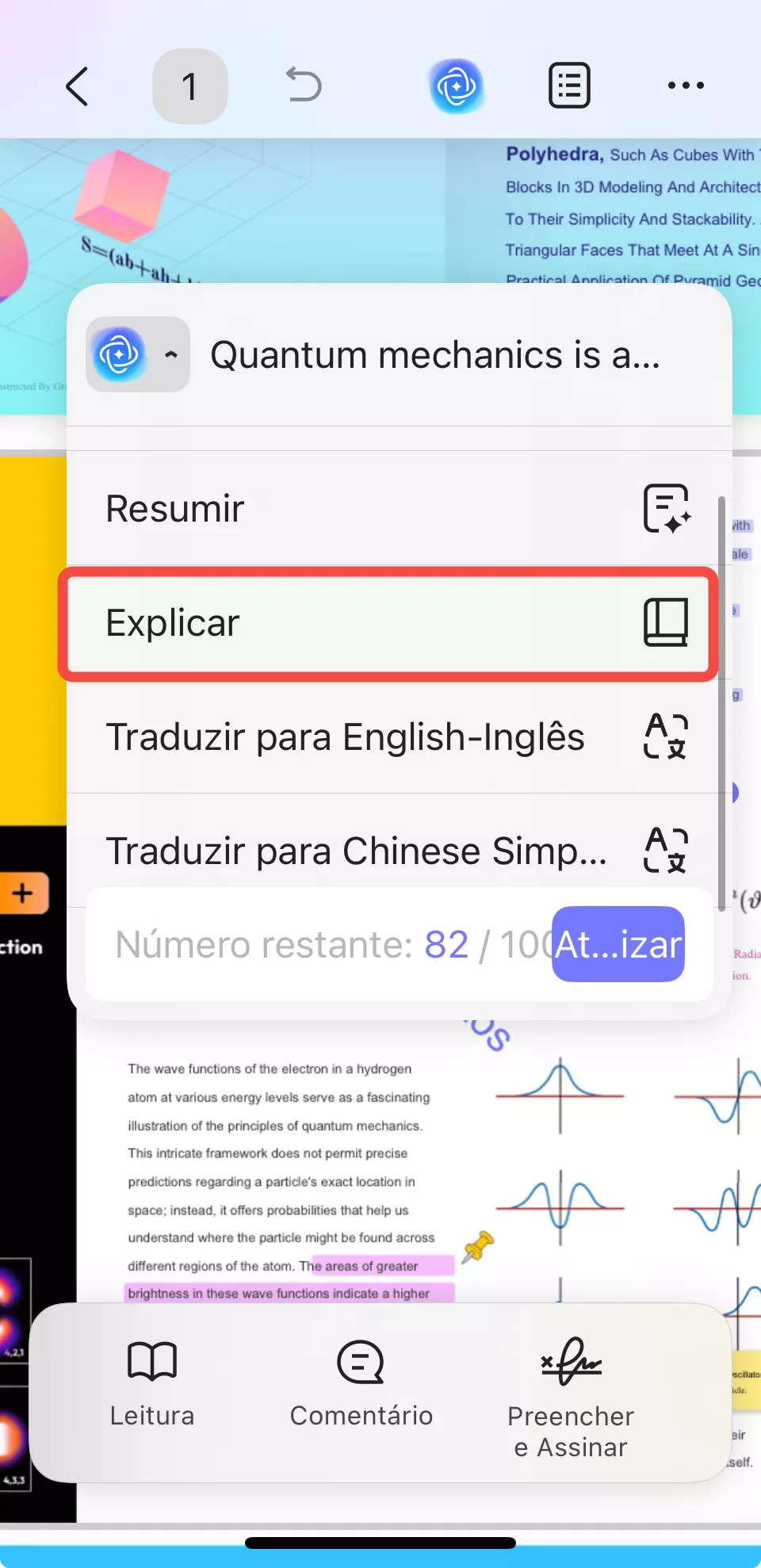
- Em dispositivos móveis: Após importar o PDF, selecione o texto que deseja esclarecer e escolha UPDF AI na barra de ferramentas flutuante. Escolha a opção Explicar e a ferramenta gerará uma explicação detalhada. Quando estiver pronto, toque no ícone
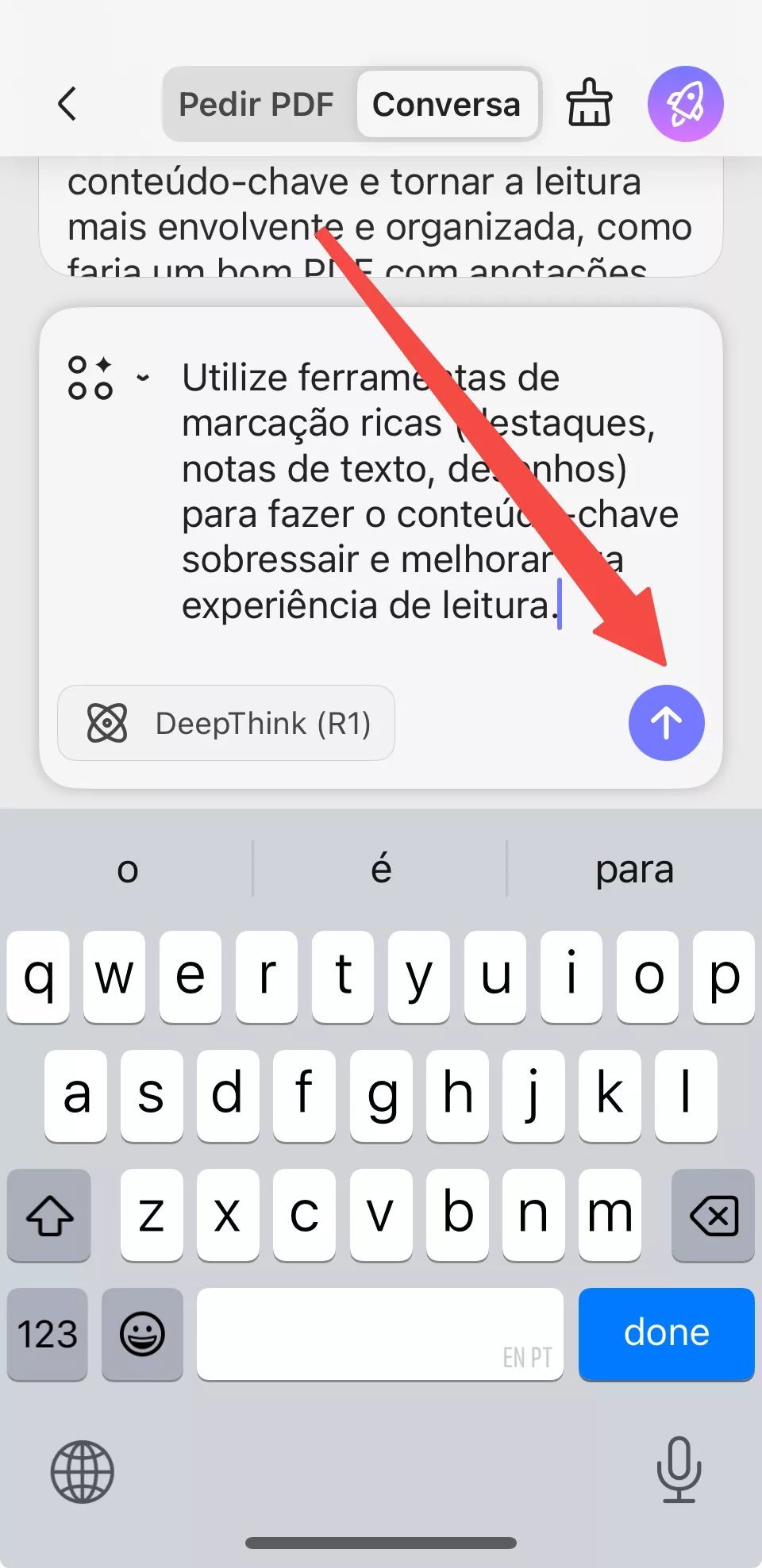
Alternativamente, você pode usar a caixa de bate-papo para fazer perguntas relacionadas ao PDF, como:
Pergunta: A diarreia é um dos sintomas da COVID-19 mencionados neste artigo científico. O que significa diarreia, afinal? Ou qualquer outra dúvida que você queira ter.
4. Como Conversar com PDF para Escrever/Reescrever
O assistente de IA do aplicativo UPDF permite aprimorar o conteúdo e a qualidade dos seus PDFs, fornecendo sugestões para escrever e reescrever o texto. Abaixo, alguns exemplos baseados em sugestões:
Pergunta nº 1: Apresente uma conclusão para este trabalho de pesquisa.
Desafio nº 2: Aprimore a fluidez narrativa do meu roteiro para um curta-metragem. Garanta transições suaves entre as cenas, aprofunde as motivações dos personagens e sugira ajustes nos diálogos para maior impacto emocional.
5. Como conversar com um PDF para revisar textos
Além de escrever ou reescrever, você também pode usar o assistente de IA do UPDF para revisar o conteúdo do PDF e corrigir erros de gramática e outros. Copie o conteúdo do PDF que deseja revisar e use as instruções abaixo:
Instrução: Revise este parágrafo para mim: [cole o conteúdo].
Bônus
Descrição: Somos uma empresa global fornecedora de geradores solares com uma força de trabalho diversificada. Desenvolva uma política abrangente para a empresa sobre trabalho remoto, incluindo diretrizes para os funcionários, melhores práticas para manter a produtividade e conformidade com as leis internacionais relevantes.
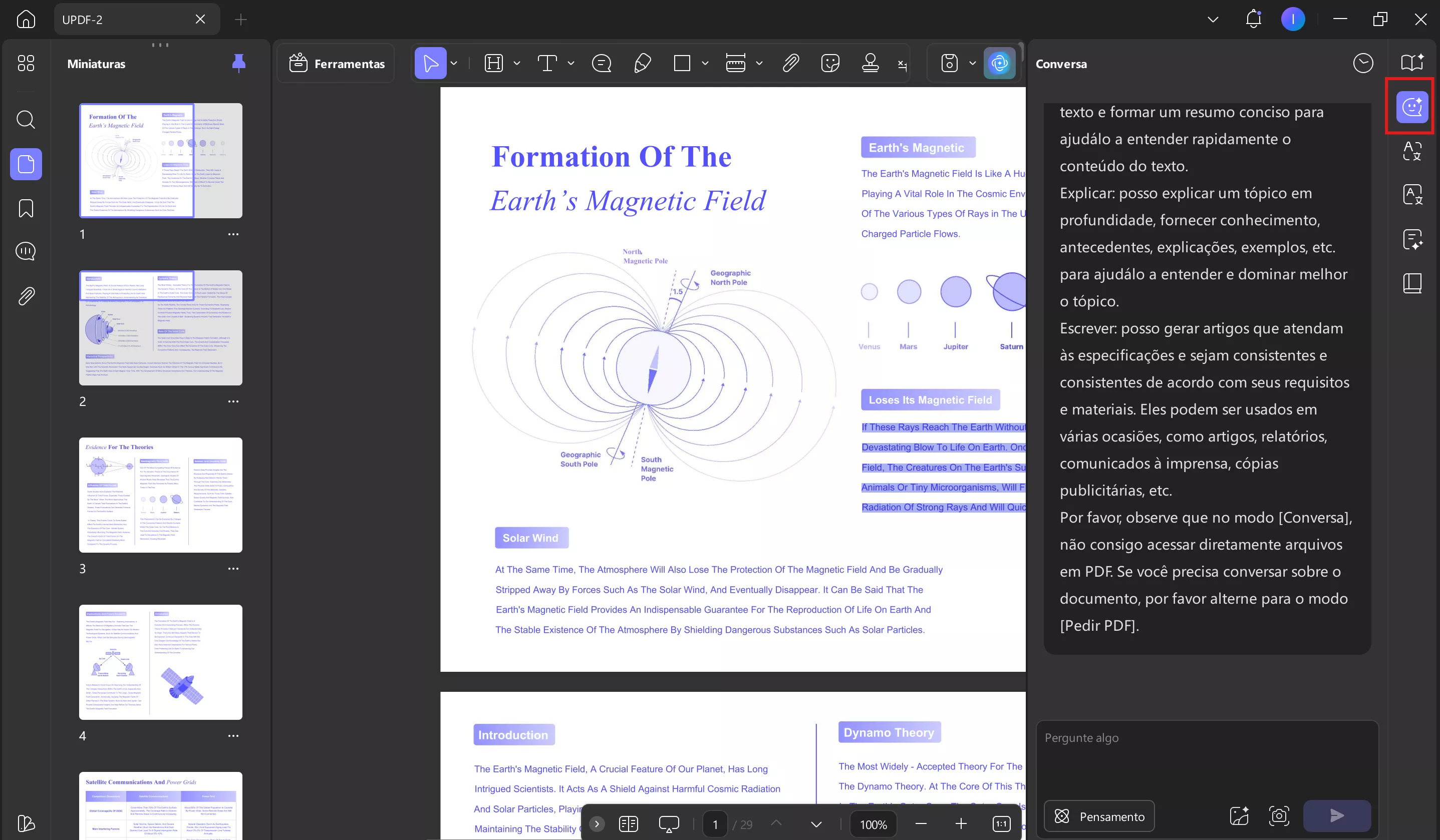
Impressionado com o assistente de IA do UPDF? Então, por que pensar mais? Baixe o UPDF e comece a conversar com seus PDFs agora mesmo.
Windows • macOS • iOS • Android Seguro 100%
Parte 3. Uma Visão Completa dos Recursos do Assistente de IA do UPDF
| Assistente de IA do UPDF | Capacidades | Descrição |
| Resumir PDF | Resuma todo o PDF, páginas seletivas ou seções específicas do PDF. | |
| Traduzir PDF | Traduza páginas ou conteúdo PDF seletivo em praticamente qualquer idioma. | |
| Explique o PDF | Explique frases complexas em PDF em palavras claras. | |
| Reescrever PDF | Reescreva ou aprimore o conteúdo PDF existente. | |
| Escrever PDF | Escreva um novo conteúdo PDF do zero ou expanda o conteúdo existente. | |
| Revise o PDF | Revise partes inteiras ou seletivas do PDF, otimize o texto e corrija erros de gramática/ortografia. | |
| Bate-papo além do PDF | Modo de bate-papo para fazer perguntas ou obter assistência além do PDF, como idealizar novos tópicos, escrever postagens/respostas, planejar atividades, etc. |
Conclusão
O mundo moderno exige abordagens modernas para maximizar nossa produtividade diária. Conversar com PDF usando um assistente de IA é uma maneira perfeita de entender e analisar PDFs rapidamente. Isso é o que aprendemos acima com o poderoso assistente de IA da UPDF.
As versões online e offline do assistente de IA da UPDF oferecem uma maneira intuitiva e inteligente de conversar com documentos PDF. Com prompts simples, você pode obter resumos, traduções, explicações ou respostas personalizadas para quaisquer perguntas. Então, é hora de modernizar a maneira como lê PDFs e aproveitar ao máximo seu tempo.