UPDF
UPDF
 UPDF لـWindows
 UPDF لـMac
 UPDF لـiPhone/iPad
 UPDF لـAndroid
  Nomostar
 UPDF AI عبر الإنترنت
 UPDF Sign
 IvyCraft
 تحرير PDF
 تعليق على PDF
 إنشاء PDF
 نموذج PDF
 تحرير الروابط
 تحويل PDF
 OCR
OCR PDF إلى Word
 PDF إلى صورة
 PDF إلى Excel
 تنظيم PDF
 دمج PDF
 تقسيم PDF
 قص PDF
 تدوير PDF
 حماية PDF
 توقيع PDF
 تنقيح PDF
 تطهير PDF
 إزالة الأمان
 قراءة PDF
 UPDF Cloud
 ضغط PDF
 طباعة PDF
 معالجة الدُفعات
 حول UPDF AI
 حلول UPDF AI
 دليل مستخدم AI
 الأسئلة الشائعة حول UPDF AI
 تلخيص PDF
 ترجمة PDF
 الدردشة مع PDF
 الدردشة مع الصورة
 تحويل PDF إلى خريطة ذهنية
 الدردشة مع AI
 شرح PDF
 أدوات PDF بالـ AI
 أدوات صور AI
 أدوات دردشة AI
 أدوات كتابة AI
 أدوات دراسة AI
 أدوات عمل AI
 أدوات AI أخرى
 توليد الإشارات المرجعية AI
 تلخيص الإشارات المرجعية AI
 توليد العلامة المائية AI
 توليد الخلفيات AI
 توليد الملصقات AI
 توليد الأختام AI
 مجموعة الكتابة AI
 UPDF Copilot
 إدارة الصفحات AI
 البحث الدلالي AI
 PDF إلى Word
 PDF إلى Excel
 PDF إلى PowerPoint
 الحلول المؤسسية
 علامة المؤسسة
 الذكاء الاصطناعي للمؤسسات
 خطة المؤسسة
 دليل مستخدم المؤسسة
 ويبينار للشركات
 تكنولوجيا المعلومات
 التعليمية
 البناء
 الخدمات المالية
 الرعاية الصحية
 التأمين
 قانوني
 التصنيع
 الحكومة
 الباحثون وطلاب الدكتوراه
 رواد الأعمال المستقلون
 المحامون ومكاتب المحاماة
 العاملون في العقارات
 حلول التعليم
 قصص العملاء
 دليل المستخدم
 حيل UPDF
 الأسئلة الشائعة
 مراجعات UPDF
 مركز التنزيل
 مدونة
مدونة غرفة الأخبار
 المواصفات التقنية
 التحديثات
 UPDF مقابل Adobe Acrobat
 UPDF مقابل Foxit
 UPDF مقابل PDF Expert

إذا أردت ترجمة ملف PDF من الفرنسية إلى الإنجليزية مع الحصول على نسخة مترجمة، فأسرع مسار هو استخدام أداة ترجمة مستندات تتيح إخراج ملف مترجم، وتحديد الفرنسية لغةً للمصدر والإنجليزية لغةً للهدف، ثم مراجعة الناتج. لكن الطريقة المناسبة تتغير عندما تحتاج إلى ترجمة صفحات قليلة فقط، أو عندما يكون الملف ممسوحًا ضوئيًا، أو عندما يكون الحفاظ على الجداول والتخطيط مهمًا.
يتيح لك UPDF AI ترجمة المستند كاملًا أو اختيار نطاق صفحات، بينما يفيد تطبيق سطح المكتب عندما تريد مقارنة الأصل بالترجمة أو التعامل مع نص محدد داخل الصفحة. ابدأ بنسخة من الملف، وحدد احتياجك من الجدول التالي قبل الرفع.
| حالتك | المسار الأنسب | السبب |
|---|---|---|
| تريد نسخة إنجليزية من الملف كاملًا | ترجمة المستند عبر UPDF AI | مسار مباشر للملف كاملًا مع خيار الحفاظ على التخطيط |
| تحتاج فصلًا أو صفحات بعينها | حدد نطاق الصفحات | يوفر الوقت ويقلل النص الذي يحتاج إلى مراجعة |
| تحتاج فقرة أو جدولًا قصيرًا فقط | ترجم النص المحدد داخل تطبيق سطح المكتب | لا حاجة إلى إنشاء ترجمة جديدة للمستند كله |
| الملف عبارة عن صور ممسوحة | نفّذ OCR أولًا إذا كانت لغة النص مدعومة، ثم ترجم النص الناتج | OCR يتعرف على النص، أما الترجمة فتغيّر لغته |
| الملف بسيط وغير حساس وتحتاجه مرة واحدة | أداة ترجمة مستندات عبر الإنترنت | مناسبة لمهمة سريعة لا تتطلب سير عمل متكررًا |
ترجمة الملف كاملًا عبر UPDF AI
هذا المسار مناسب عندما تريد نسخة إنجليزية من تقرير أو مادة دراسية أو دليل مكتوب بالفرنسية، ولا تريد نسخ النص صفحةً صفحة.
- افتح صفحة ترجمة PDF عبر UPDF AI وقدّم نسخة من ملفك الفرنسي إلى مسار ترجمة المستندات.
- عيّن الفرنسية لغةً للمصدر والإنجليزية لغةً للهدف من خيارات اللغة المتاحة.
- حدّد ما إذا كنت تريد ترجمة المستند كاملًا أم نطاقًا معلومًا من الصفحات.
- استخدم مسار الحفاظ على التخطيط إذا كان ترتيب العناوين والجداول والصور مهمًا لنسختك النهائية.
- بعد اكتمال المعالجة، افتح الناتج المتاح في المسار وراجعه قبل إرساله أو الاعتماد عليه.
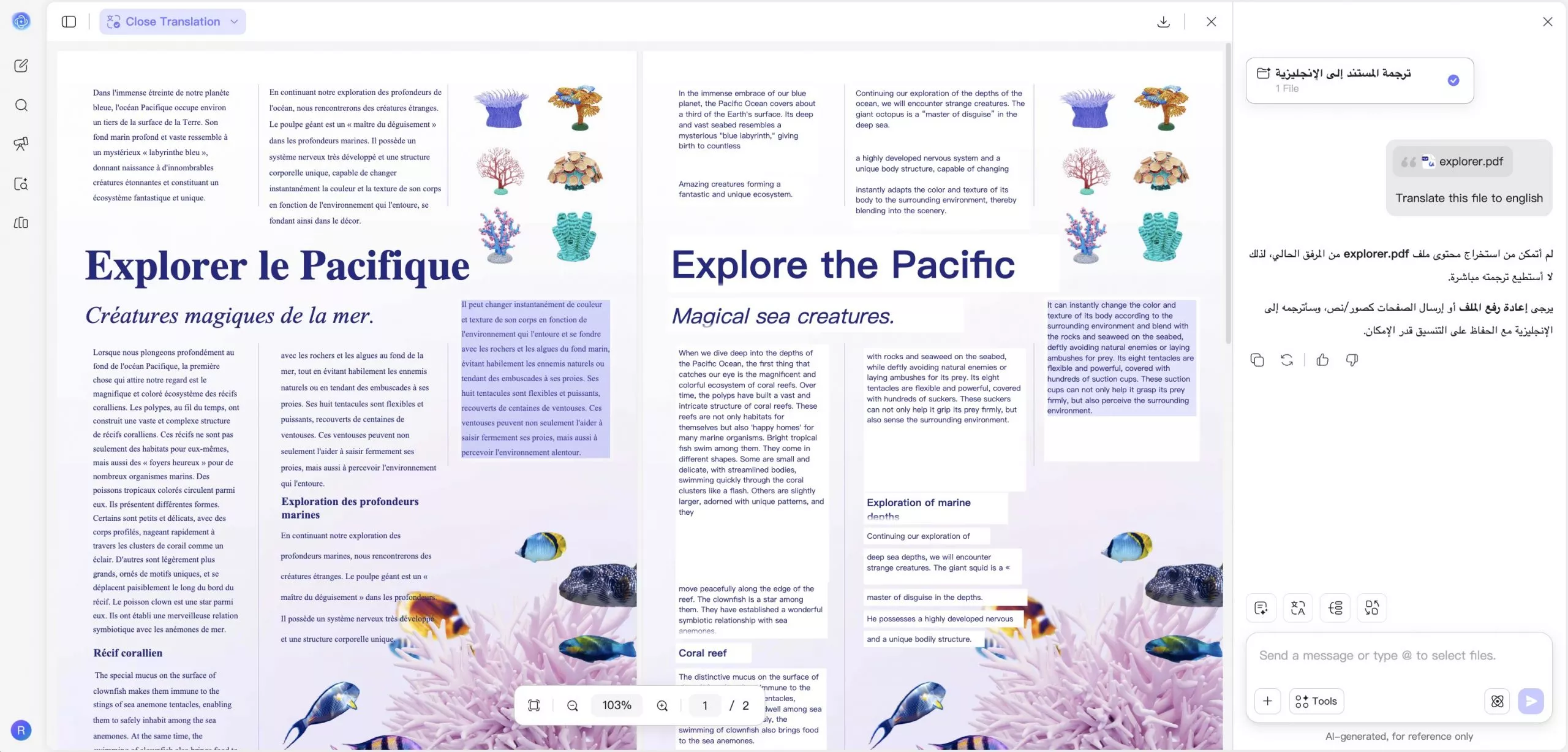
وفق دليل UPDF الرسمي، يمكن ترجمة ملف PDF كامل أو نطاق صفحات، كما يتوفر مسار يحافظ على تخطيط المستند. هذه الميزة مفيدة خصوصًا عندما يكون المطلوب ملفًا إنجليزيًا كاملًا، لا مجرد فهم سريع للمحتوى الفرنسي.
لا تتعامل مع الناتج بوصفه نسخة نهائية تلقائيًا. راجع أسماء الأشخاص والمؤسسات، والمصطلحات التقنية، والأرقام والتواريخ، ثم قارن الجداول والعناوين بالأصل. وإذا كان المستند سيُستخدم في إجراء قانوني أو طبي أو رسمي، فاطلب مراجعة مترجم مؤهل للمحتوى الحساس.
متى أترجم المستند كاملًا ومتى أختار صفحات أو نصًا محددًا؟
ترجمة المستند كاملًا منطقية عندما يحتاج القارئ الإنجليزي إلى الملف بجميع أجزائه، أو عندما ترتبط الإحالات والفهارس والملاحق ببعضها. وهي أيضًا أنسب إذا كنت ستشارك نسخة واحدة متماسكة بدل إرسال مقتطفات منفصلة.
أما نطاق الصفحات، فهو أفضل عندما تحتاج إلى فصل محدد من كتاب، أو بنود بعينها من وثيقة طويلة، أو صفحات تحتوي على النتائج فقط. حدد الصفحات قبل بدء الترجمة حتى تراجع ناتجًا أقصر وأكثر صلة بالمهمة.
إذا كان المطلوب جملة أو فقرة أو خلية داخل جدول، فاستخدم تطبيق UPDF لسطح المكتب وحدد النص المطلوب ثم اطلب ترجمته إلى الإنجليزية. يذكر دليل المنتج أيضًا خيار إخراج الترجمة فقط أو استخدام تخطيط ثنائي اللغة؛ ويكون التخطيط الثنائي مفيدًا عند التدقيق سطرًا بسطر أو عند مراجعة المصطلحات مع زميل يتقن الفرنسية.
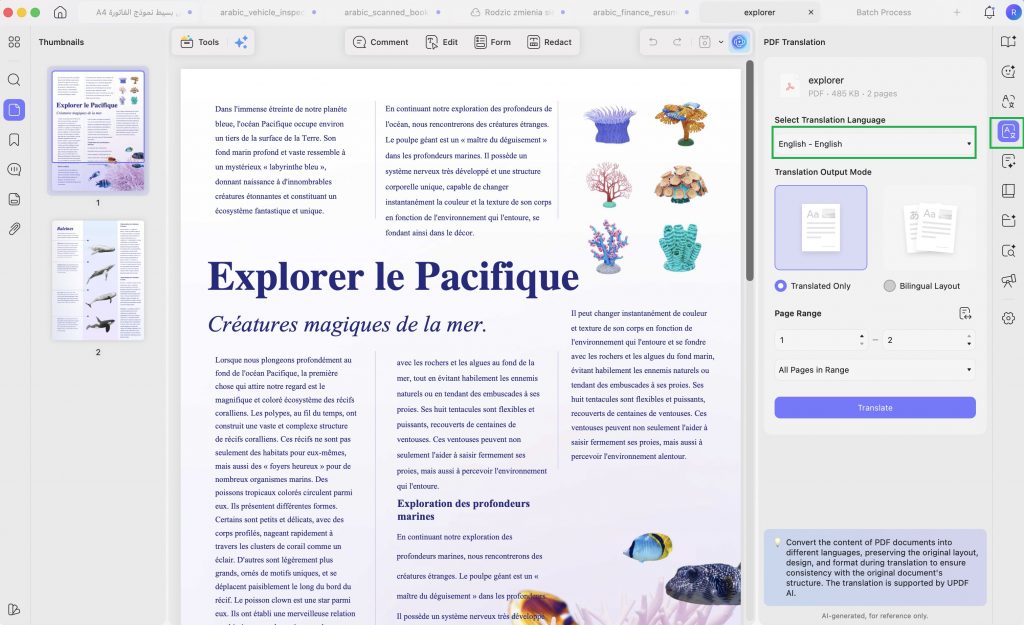
قاعدة الاختيار بسيطة: أنشئ نسخة مترجمة كاملة عندما تكون وحدة الملف مهمة، واختر الصفحات أو النص عندما تكون سرعة المراجعة ودقة النطاق أهم.
كيف أتعامل مع PDF ممسوح ضوئيًا أو نص داخل صورة؟
قد يبدو الملف طبيعيًا على الشاشة، لكنك لا تستطيع تحديد كلماته لأن كل صفحة صورة. هنا لا تبدأ بالترجمة مباشرة؛ تحتاج أولًا إلى التعرف الضوئي على الحروف (OCR) لتحويل الصورة إلى نص يمكن قراءته ومعالجته.
من المهم عدم الخلط بين المرحلتين:
- OCR يستخرج النص الفرنسي من الصورة.
- الترجمة تحوّل النص الفرنسي المستخرج إلى الإنجليزية.
إذا كانت الفرنسية ضمن اللغات المدعومة في أداة OCR التي تستخدمها، نفّذ التعرف على نسخة من الملف، وافحص الكلمات والأرقام التي استخرجتها الأداة، ثم ابدأ الترجمة. قد تخطئ عملية التعرف في الخطوط الباهتة، والحواشي الصغيرة، والأعمدة، والجداول؛ وأي خطأ في النص المستخرج ينتقل غالبًا إلى الترجمة.
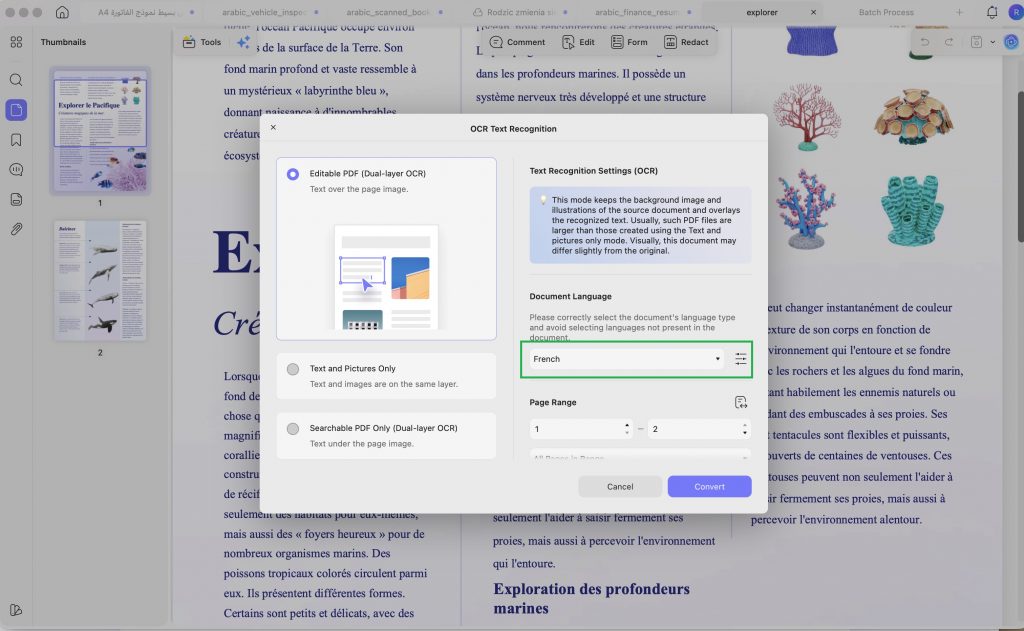
اختر أداة OCR بعد التأكد من أنها تدعم الفرنسية، ثم استخدم النص المستخرج في أداة الترجمة التي تناسبك. وإذا احتوى الملف على أكثر من لغة، فتحقق من دعم أداة OCR لكل لغة على حدة، وراجع النص المستخرج قبل الانتقال إلى الترجمة. بهذه الطريقة يبقى قرار التعرف مرتبطًا بالأداة ولغة الملف، من دون افتراض أن ميزة الترجمة نفسها تستطيع قراءة النص داخل الصور.
كيف أحافظ على التخطيط والمصطلحات بعد الترجمة؟
خيار الحفاظ على التخطيط يقلل العمل اليدوي، لكنه لا يلغي ضرورة الفحص. قد تصبح العبارة الإنجليزية أطول أو أقصر من الفرنسية، فتتغير فواصل الأسطر أو مساحة الخلية أو موضع التعليق أسفل الصورة.
بعد الحصول على النسخة المترجمة، نفّذ هذه المراجعة العملية:
- قارن عدد الصفحات وتسلسل العناوين بين الأصل والترجمة.
- افحص الجداول خليةً خلية، خصوصًا وحدات القياس والنسب والتواريخ.
- ثبّت ترجمة واحدة للمصطلح المتكرر، ولا تسمح بتغيره بين الأقسام.
- اترك أسماء المنتجات والاختصارات كما هي عندما لا يوجد مقابل إنجليزي معتمد.
- راجع الرؤوس والتذييلات والهوامش والنص الموجود داخل الصور.
- اقرأ فقرتين أو ثلاثًا بصوت طبيعي للتأكد من أن الإنجليزية مفهومة وليست ترجمة حرفية متكسرة.
عندما تكون المقارنة الدقيقة ضرورية، يساعد التخطيط ثنائي اللغة في تطبيق سطح المكتب على إبقاء الأصل والترجمة مرئيين للمراجعة. أما النسخة الإنجليزية فقط فهي أوضح عند التسليم النهائي بعد انتهاء التدقيق.
UPDF AI أم أداة ترجمة عبر الإنترنت؟
لا توجد إجابة واحدة لكل الملفات. الأداة المؤقتة عبر الإنترنت قد تكون كافية لملف بسيط وغير حساس، بينما يكون مسار UPDF أنسب عندما تحتاج إلى اختيار صفحات أو مراجعة الأصل والترجمة.
تقبل خدمات مثل DeepL مستندات PDF وتتيح اختيار الإنجليزية لغةً للهدف، كما تتوفر ترجمة المستندات في Google Translate. وتعرض أدوات أخرى مسار الرفع والترجمة والتنزيل. هذه الخيارات عملية عندما لا تريد تثبيت برنامج وتحتاج إلى نتيجة سريعة لمرة واحدة.
قبل رفع أي ملف إلى خدمة عبر الإنترنت، اسأل:
- هل يحتوي على بيانات شخصية أو معلومات عمل داخلية؟
- هل توضح الخدمة مدة الاحتفاظ بالملفات وكيفية حذفها؟
- هل تحتاج إلى إنشاء حساب؟
- هل ستبقى الجداول والصور والحواشي قابلة للقراءة؟
- هل يمكنك مراجعة الناتج إلى جانب الأصل؟
اختر UPDF AI عندما يكون هدفك ترجمة الملف أو صفحات منه ضمن سير عمل PDF واضح، واستخدم تطبيق سطح المكتب عندما تحتاج إلى ترجمة نص محدد أو مقارنة ثنائية اللغة. أما الأداة العامة عبر الإنترنت فتناسب المستند البسيط غير الحساس والمهمة العابرة. وفي جميع الحالات، لا ترفع ملفًا حساسًا قبل قراءة سياسة الخصوصية وشروط معالجة الملفات لدى الخدمة التي اخترتها.
Windows • macOS • iOS • Android آمن بنسبة 100%
لماذا قد تبدو الترجمة صحيحة بينما يظل الملف غير صالح للاستخدام؟
المعنى اللغوي ليس سوى جزء من جودة النتيجة. قد تكون الجمل سليمة لكن رقم الصفحة يشير إلى موضع خاطئ، أو ينفصل عنوان الجدول عنه، أو يُترجم الاختصار بأكثر من طريقة. لهذا يجب أن تجمع المراجعة بين اللغة وبنية PDF.
افتح الأصل والنسخة الإنجليزية معًا، وابدأ بالأجزاء الأعلى تكلفة عند الخطأ: صفحة العنوان، والملخص، والجداول، والاستنتاجات، وأي بند يتضمن مبلغًا أو موعدًا. إذا ظهرت مشكلة في بضع صفحات فقط، أعد ترجمة هذا النطاق بدل إعادة الملف كله. وإذا كان الخطأ ناتجًا عن OCR، صحح النص المستخرج أولًا ثم أعد الترجمة؛ تغيير صياغة الطلب لن يصلح أحرفًا جرى التعرف عليها بصورة خاطئة.
الخلاصة
للحصول على نسخة إنجليزية كاملة، قدّم ملفك الفرنسي إلى مسار ترجمة المستندات في UPDF AI، وحدد الإنجليزية لغةً للهدف، ثم اختر المستند كاملًا أو نطاق الصفحات وراجع الناتج. استخدم ترجمة النص المحدد عندما تحتاج إلى مقتطف صغير، ونفّذ OCR أولًا بأداة تدعم الفرنسية عندما تكون الصفحات صورًا ممسوحة.
الاختيار النهائي يعتمد على الملف: أداة عبر الإنترنت تكفي لمهمة بسيطة وغير حساسة، بينما يفيد UPDF عندما تريد نطاقًا أدق، أو تخطيطًا محفوظًا، أو مراجعة الأصل والترجمة ضمن سير عمل واحد. جرّب الخطوات على نسخة من ملفك الحقيقي، ولا تعتمد النسخة المترجمة قبل فحص المصطلحات والأرقام والتخطيط.
Windows • macOS • iOS • Android آمن بنسبة 100%